


KI-Zusammenfassung
Möchten Sie Besuchern erlauben, den Empfänger in Ihrem Kontaktformular auszuwählen?
Das Hinzufügen einer Dropdown-Auswahl kann dazu beitragen, dass Nachrichten die richtige Person oder Abteilung erreichen.
In diesem Beitrag zeigen wir Ihnen, wie Sie ein WordPress-Kontaktformular mit einem Dropdown erstellen, um auszuwählen, an wen es gesendet wird.
Erstellen Sie jetzt Ihr WordPress-Formular
Kann ein WordPress-Kontaktformular an verschiedene E-Mail-Adressen senden?
Ja! Mit WPForms ist es einfach, ein WordPress-Formular zu erstellen, das an verschiedene E-Mail-Adressen gesendet wird.
Sie können dies auf 3 Arten tun:
- Fügen Sie mehrere Formularbenachrichtigungen hinzu, damit mehrere Personen eine E-Mail erhalten
- Fügen Sie E-Mail-Adressen in das CC- oder BCC-Feld der Benachrichtigung ein
- Fügen Sie ein Feld hinzu, mit dem der Besucher auswählen kann, welche Abteilung oder Person die Nachricht erhält.
In diesem Tutorial konzentrieren wir uns auf die 3. Methode: Hinzufügen eines Feldes, mit dem der Besucher auswählen kann, welche Abteilung oder Person die Nachricht erhält. Dies ist die beste Lösung, wenn Sie 1 Formular für alle Ihre Nachrichten haben möchten, aber auch möchten, dass die Nachrichten bei der Übermittlung an die richtige Person weitergeleitet werden.
So erlauben Sie Benutzern, Empfänger in einem WordPress-Kontaktformular auszuwählen
Wenn Sie Anleitungen bevorzugen, haben wir dieses Tutorial unten aufgeschrieben.
Beginnen wir mit der Installation des WPForms-Plugins, damit wir Ihr neues Formular erstellen können.
1. Installieren Sie das WPForms-Plugin
Bevor wir beginnen, sollten Sie das WPForms-Plugin herunterladen und installieren.
Da wir bedingte Logik verwenden werden, sollten Sie die Basic-Lizenz oder höher wählen.

Wir haben diesen Screenshot während eines Verkaufs gemacht. Klicken Sie hier, um zu sehen, ob der Rabatt noch verfügbar ist!
Wenn Sie Hilfe bei der Installation von WPForms auf Ihrer WordPress-Website benötigen, lesen Sie diese Anleitung zur Installation eines WordPress-Plugins.
Alles bereit? Großartig! Erstellen wir Ihr Kontaktformular.
2. Erstellen Sie ein einfaches Kontaktformular
Beginnen wir mit der Erstellung eines einfachen Kontaktformulars in WordPress. Fahren Sie fort und fügen Sie ein neues Formular hinzu, um zu beginnen.

Geben Sie als Nächstes einen Namen für Ihr Formular ein. Alle Versionen von WPForms enthalten eine Kontaktformular-Vorlage. Klicken wir also darauf, um sie im Formular-Generator zu öffnen.
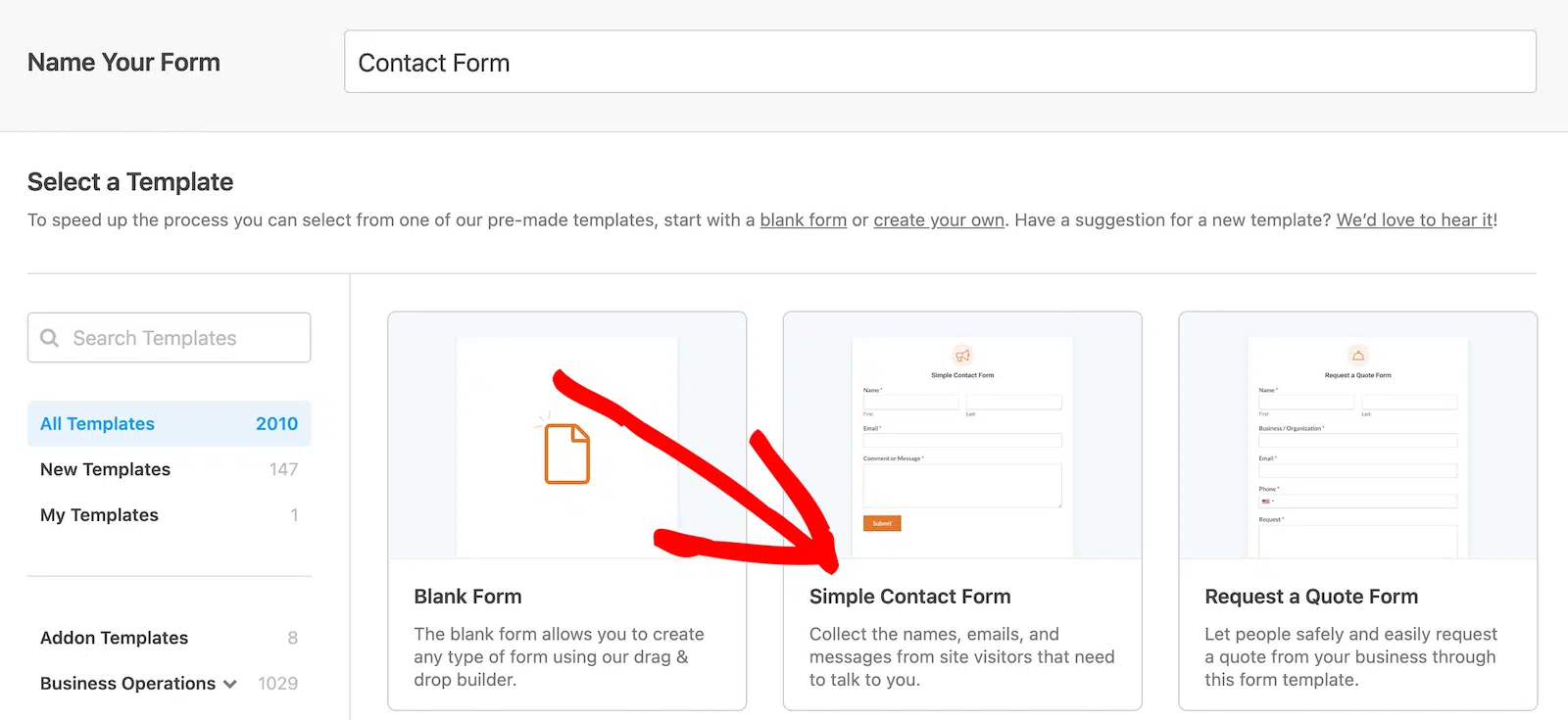
Wie Sie sehen können, ist Ihr einfaches Kontaktformular eingerichtet und fast fertig.
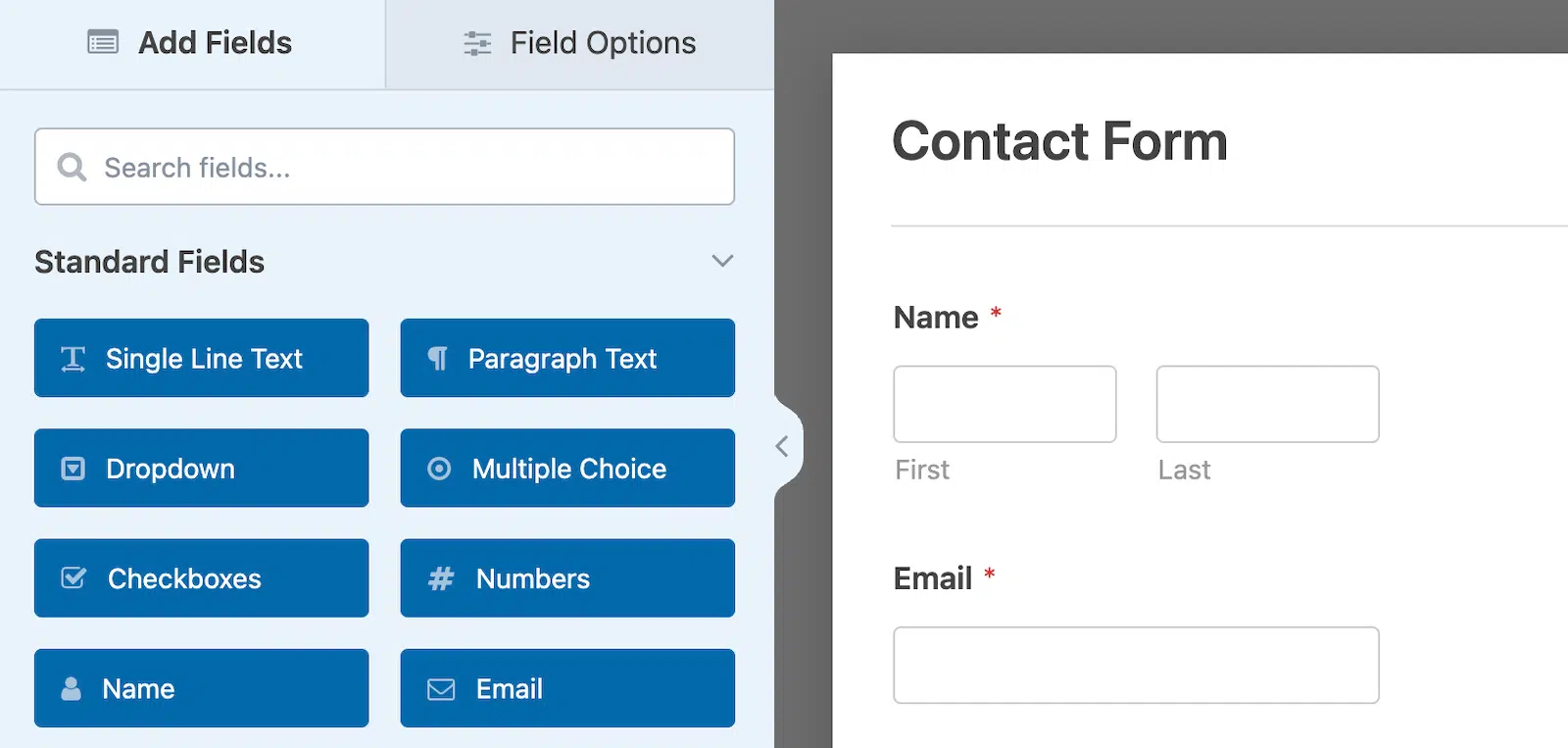
Als Nächstes fügen wir ein Dropdown-Feld hinzu, damit der Benutzer den Empfänger auswählen kann.
Ziehen Sie das Dropdown-Feld auf Ihr Formular und klicken Sie dann darauf, um die Einstellungen zu öffnen.
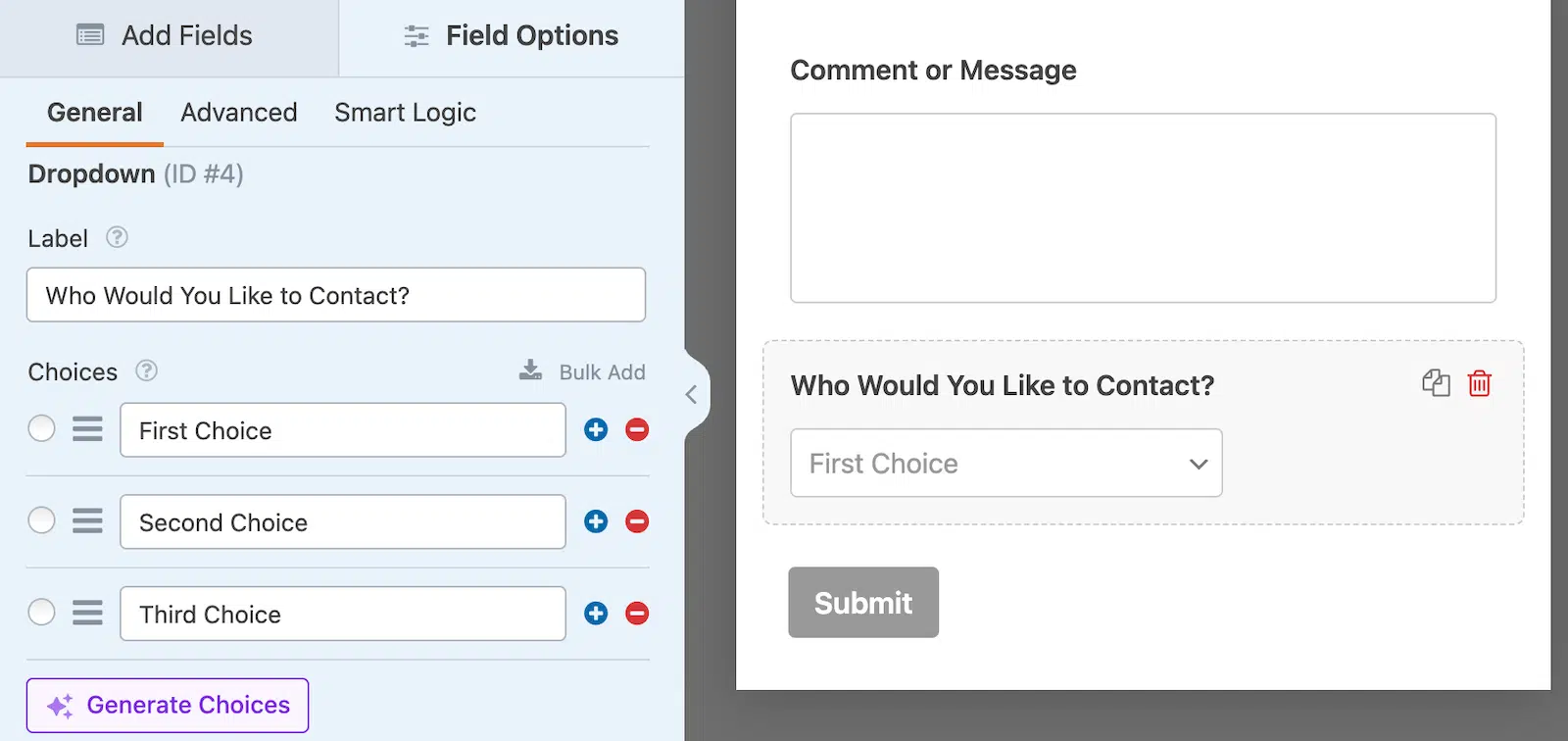
Sie sollten zuerst die Beschriftung ändern. Wir verwenden hier „Wen möchten Sie kontaktieren?“.
Sie können für jede Person oder Abteilung, die Sie für den Kontakt hinzufügen möchten, eine Auswahl hinzufügen. Wenn Sie nur wenige haben, können Sie sie manuell hinzufügen.
Wenn Sie ein großes Unternehmen mit vielen Abteilungen haben, sollten Sie die KI-Auswahlmöglichkeiten nutzen, indem Sie auf Auswahlmöglichkeiten generieren klicken.
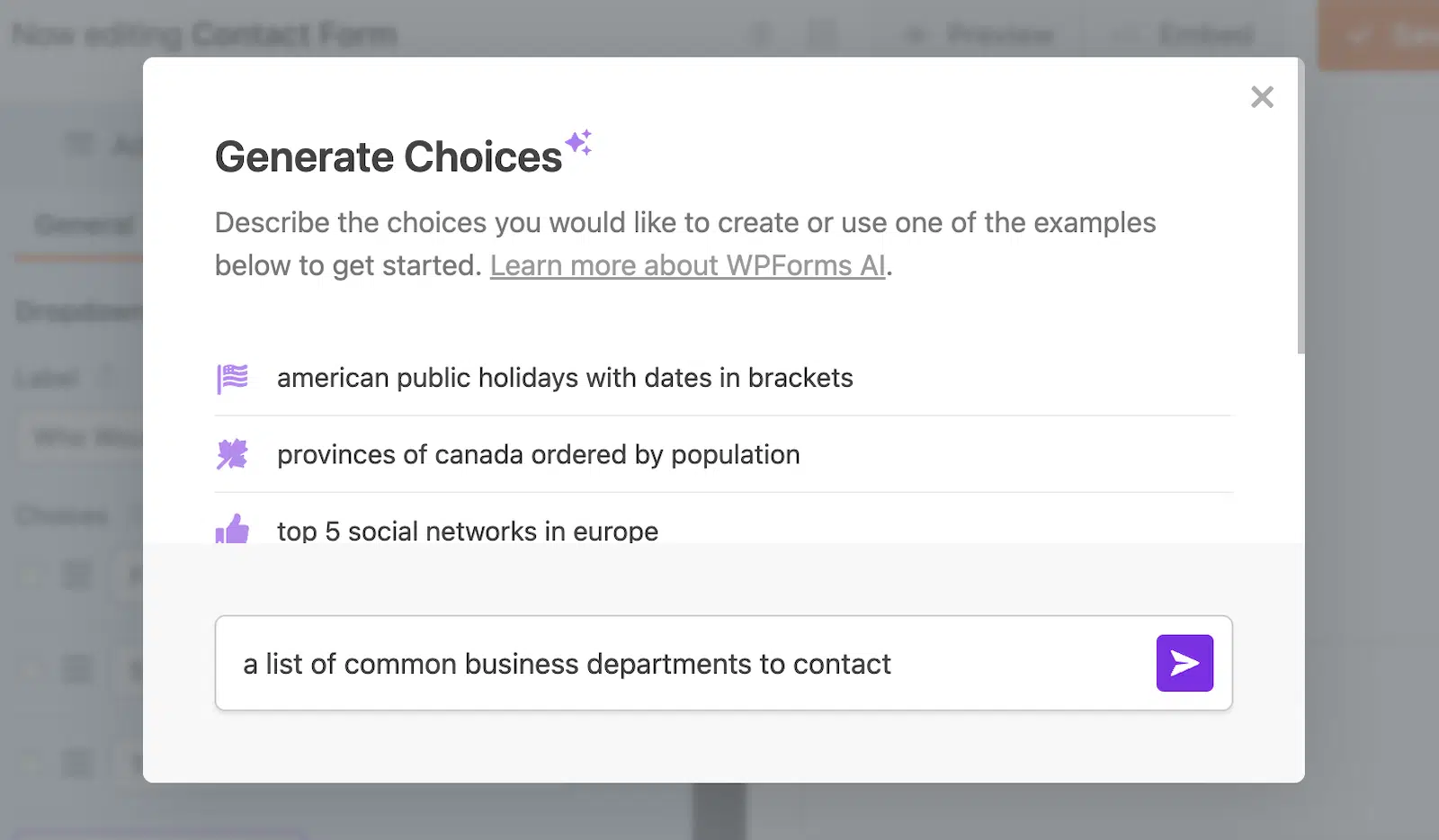
Es wird eine Liste von Optionen für Sie generiert, die Sie bearbeiten können, um nicht benötigte zu entfernen, falls erforderlich. Sie können sie neu anordnen, indem Sie die Optionen ziehen, um sie in beliebiger Reihenfolge anzuzeigen.
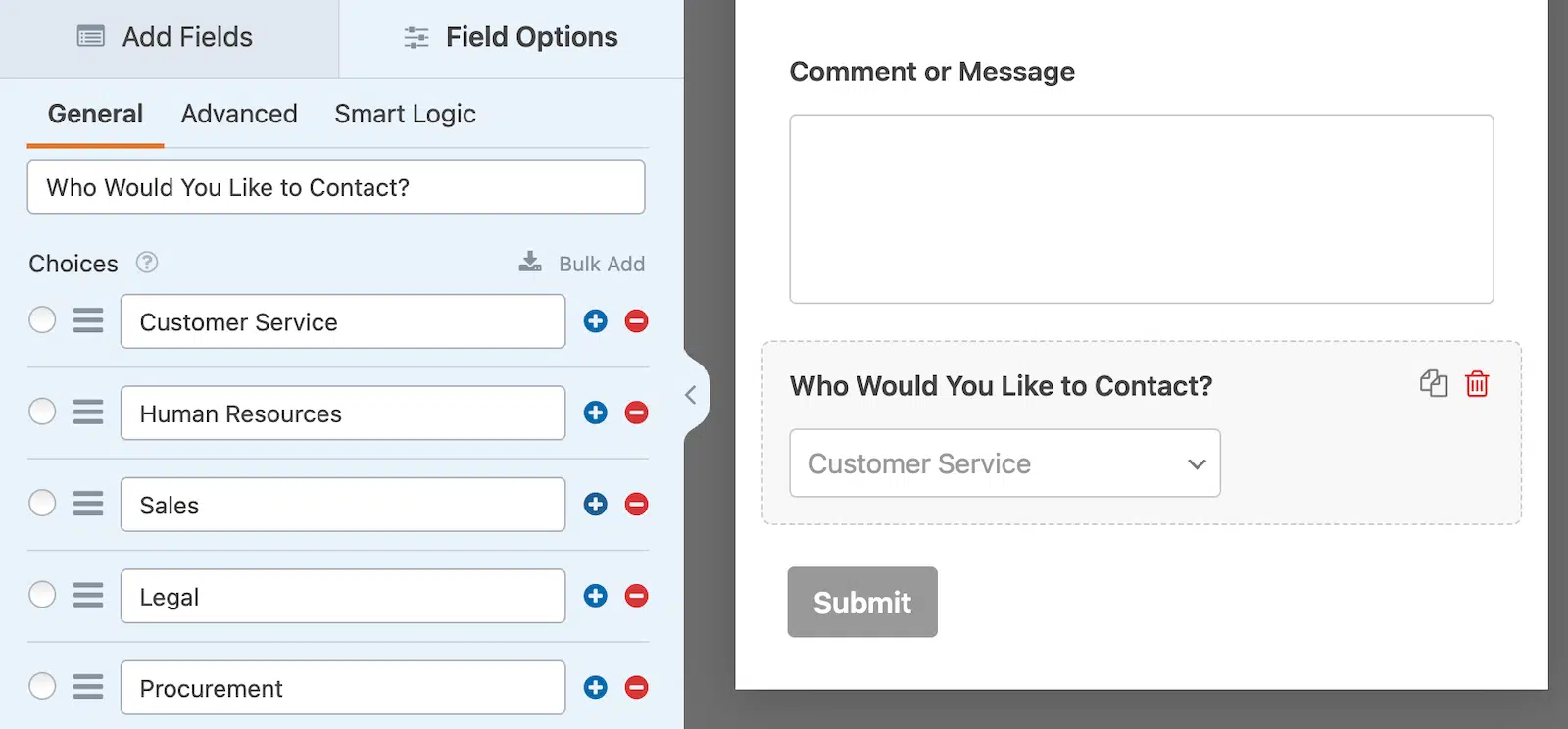
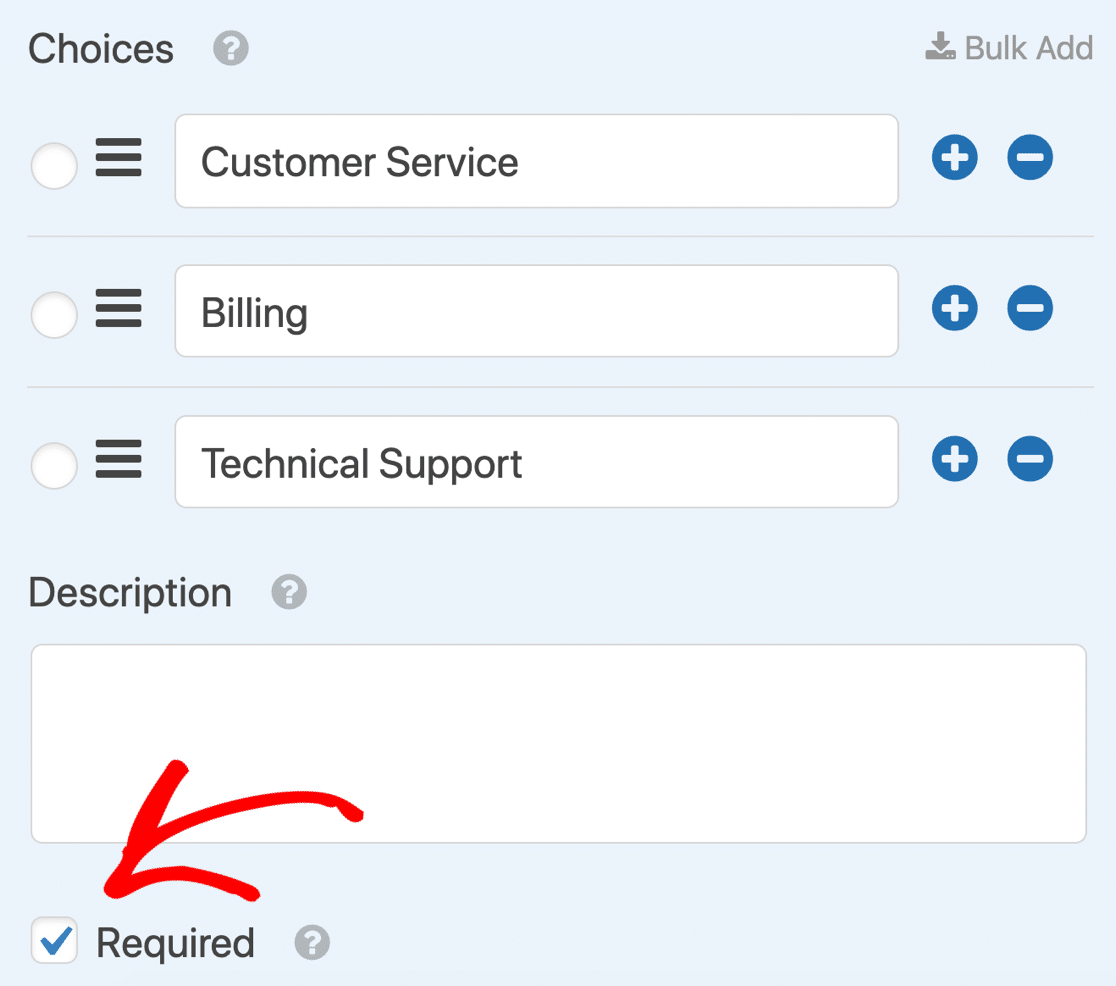
Unabhängig davon, ob Sie Optionen manuell hinzufügen oder die WPForms KI-Auswahlmöglichkeiten-Funktion zum Generieren einer Liste verwenden, stellen Sie sicher, dass Sie das Feld als erforderlich markieren, sobald Ihre Liste vorhanden ist.
Vergessen Sie nicht, das Feld als Erforderlich zu markieren.
Richten wir nun die Benachrichtigungen für jede Ihrer Abteilungen oder Empfänger ein.
Speichern Sie Ihr Formular, bevor Sie mit dem nächsten Schritt fortfahren.
3. Richten Sie bedingte Benachrichtigungen ein
In diesem Schritt erstellen wir eine bedingte Logik für das Dropdown-Feld. Jede Option im Dropdown wird mit einer E-Mail-Adresse verknüpft, und wir weisen WPForms an, die Benachrichtigung basierend auf der Auswahl zu senden.
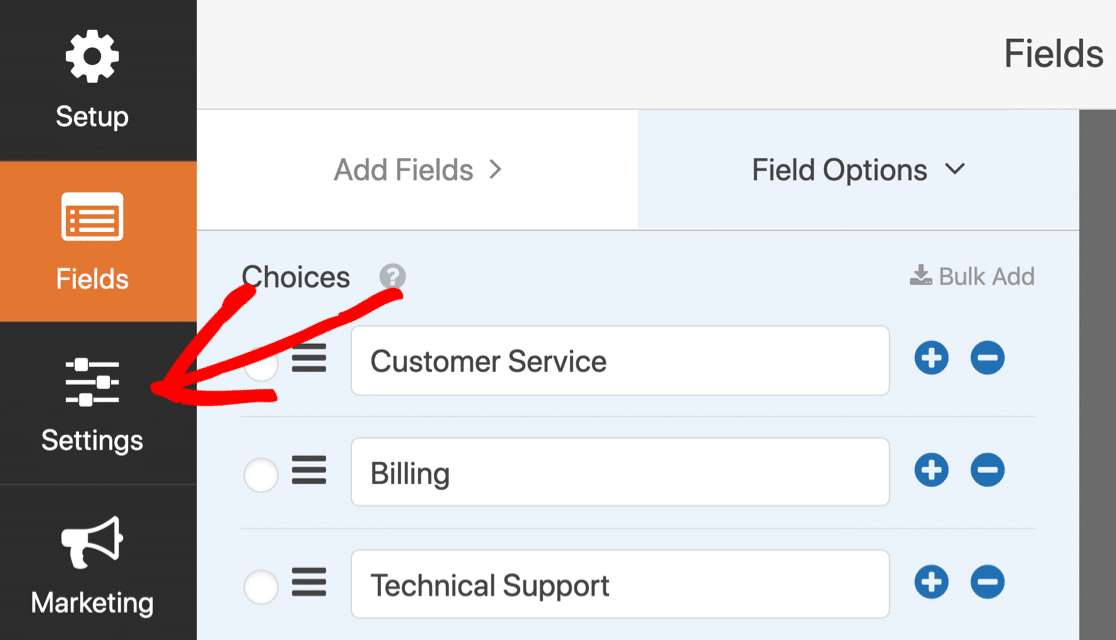
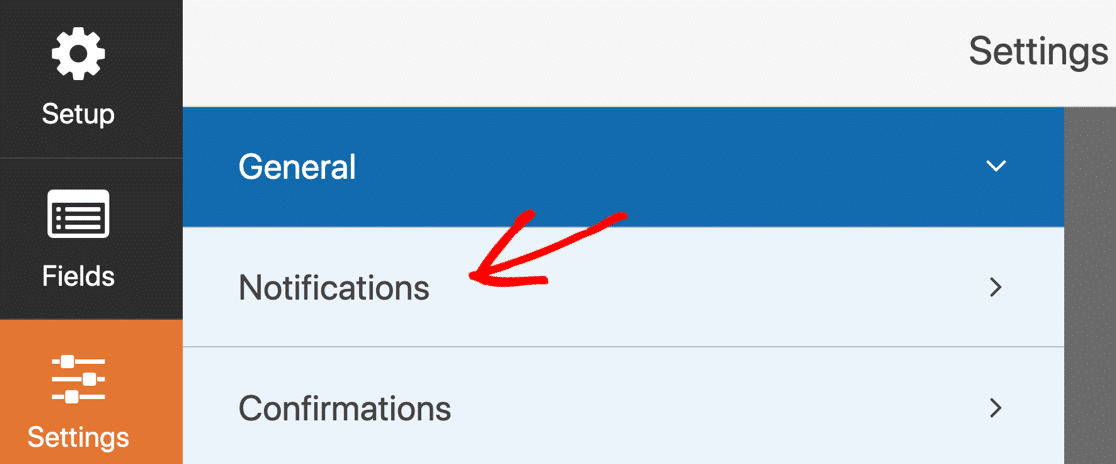
Klicken Sie zunächst auf das Einstellungen-Symbol auf der linken Seite des Formular-Builders.
Und klicken Sie nun auf Benachrichtigungen, um die E-Mail anzuzeigen, die gesendet wird, wenn Ihr Formular übermittelt wird.
Geben Sie im Feld E-Mail-Adresse senden an die E-Mail-Adresse für die erste Dropdown-Option ein. In unserem Fall ist es unsere Kundendienst-E-Mail.
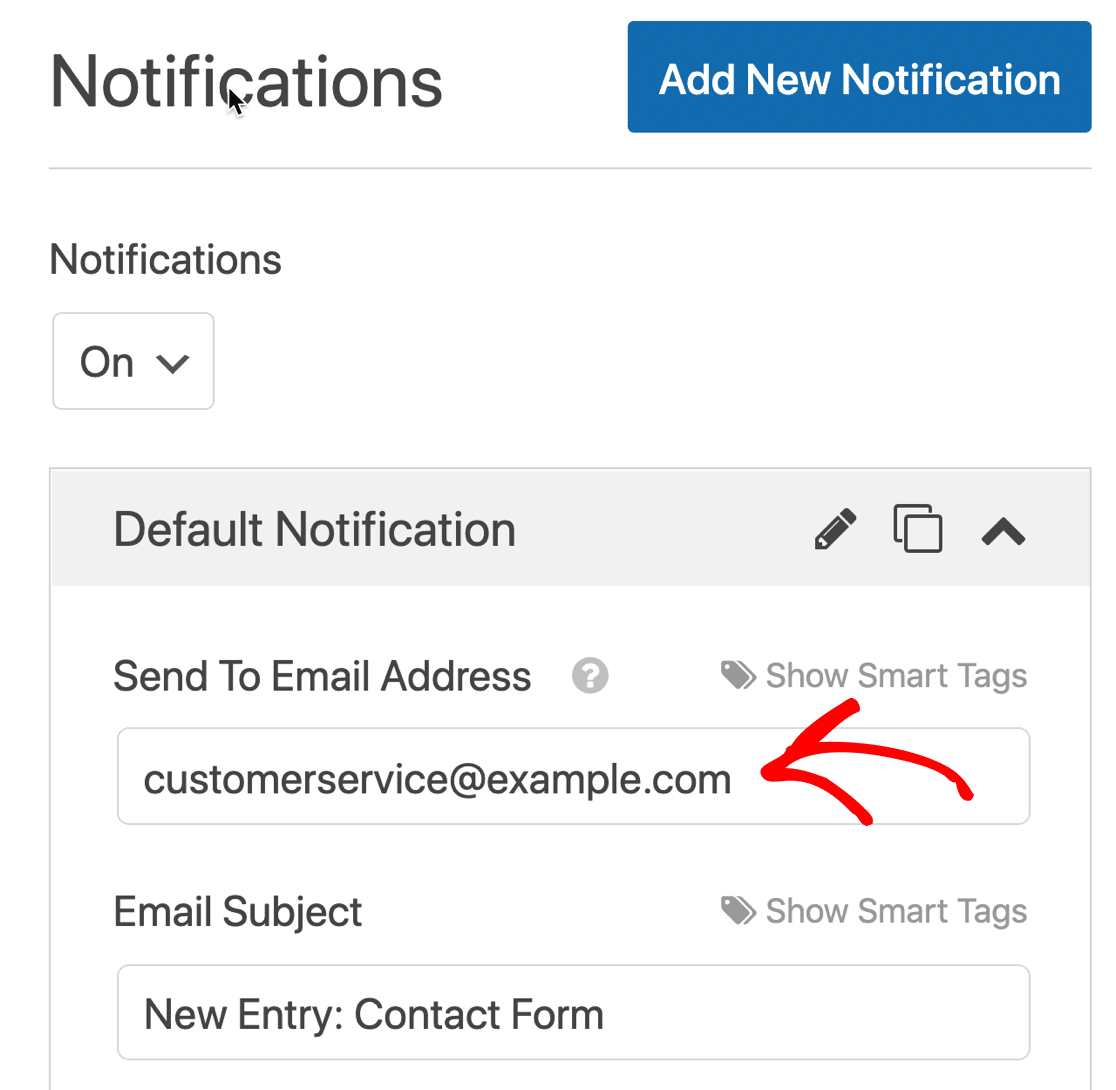
Sie können den restlichen Inhalt der Benachrichtigung nach Belieben anpassen.
Scrollen Sie als Nächstes nach unten und aktivieren Sie die bedingte Logik für Ihre Benachrichtigung, indem Sie das Kontrollkästchen aktivieren.
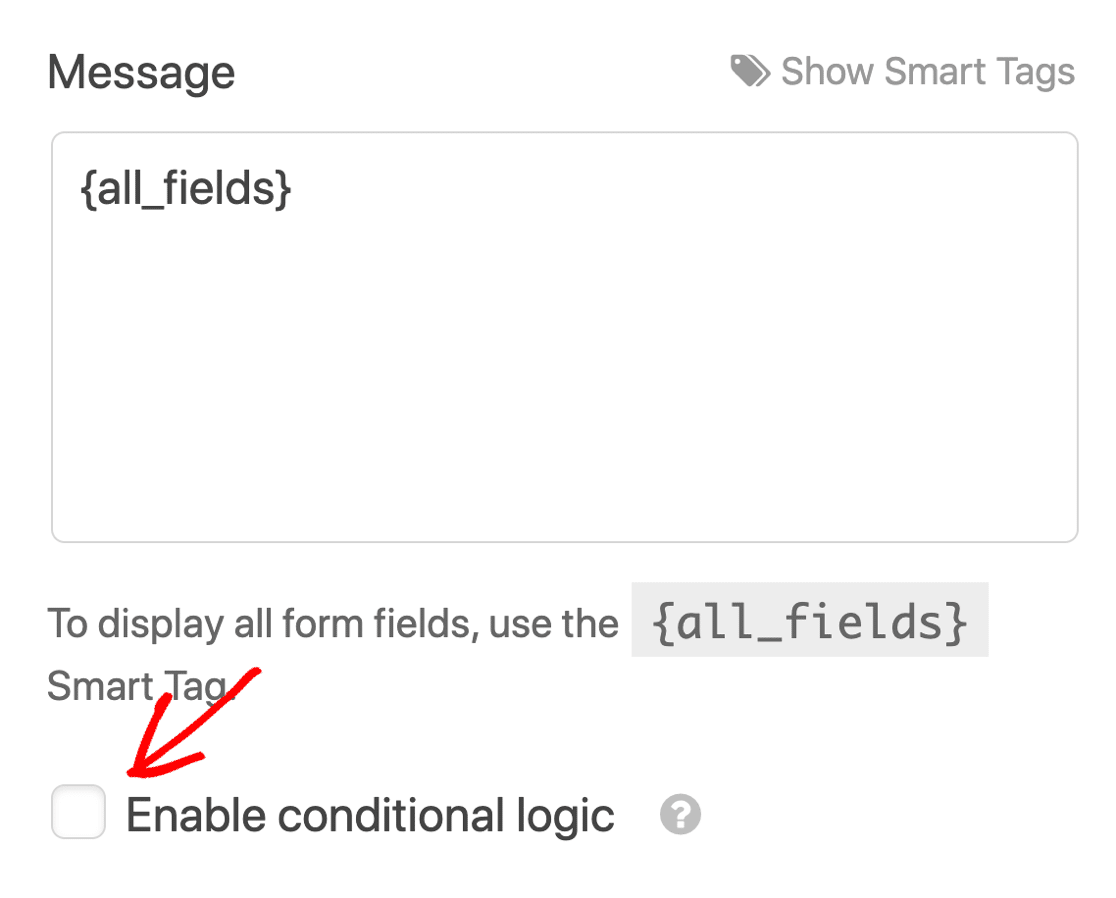
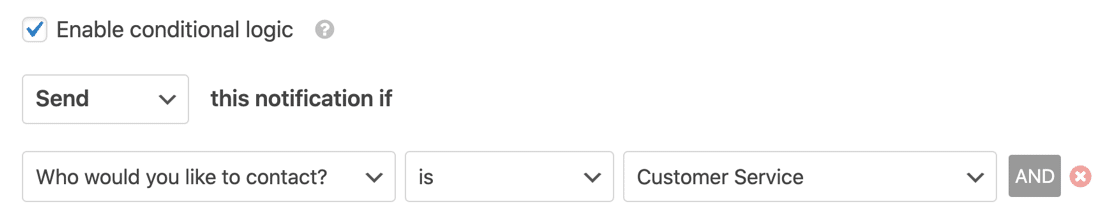
Wenn Sie das Kontrollkästchen aktivieren, sehen Sie die Optionen für die bedingte Logik darunter. Richten Sie die bedingte E-Mail wie folgt ein:
Senden Sie diese Benachrichtigung, wenn Wen möchten Sie kontaktieren? Kundendienst ist
Scrollen Sie nun wieder nach oben und klicken Sie auf die Klonen-Schaltfläche oben in der Benachrichtigung.
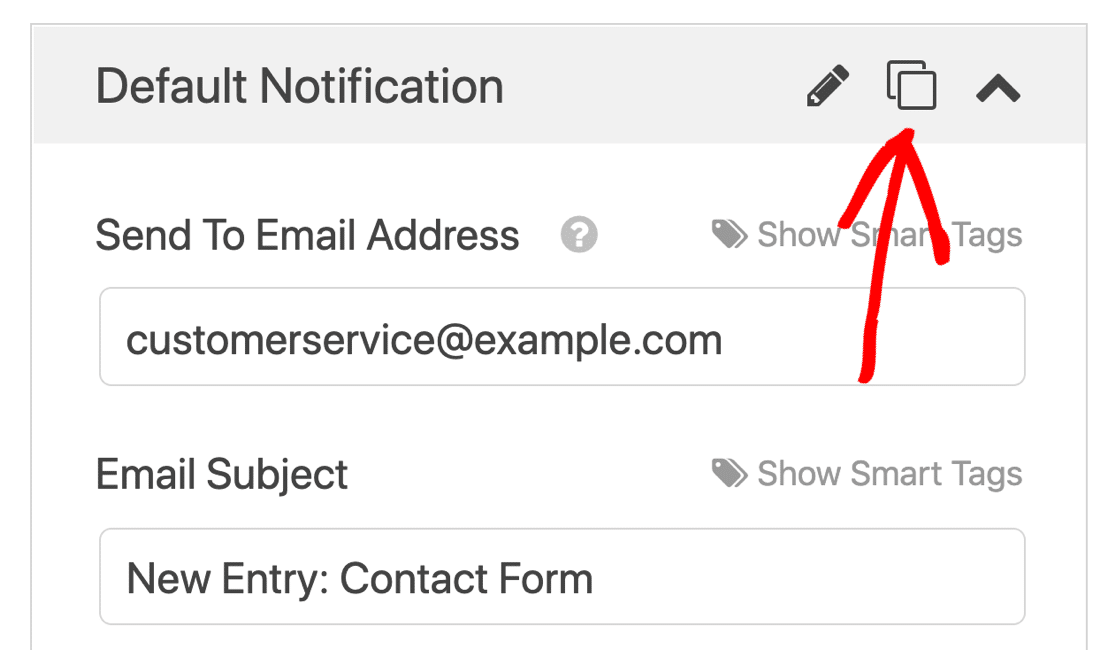
Wiederholen Sie im geklonten Benachrichtigungsprozess den gleichen Vorgang.
Ändern Sie zuerst die E-Mail auf die zweite Option im Dropdown.
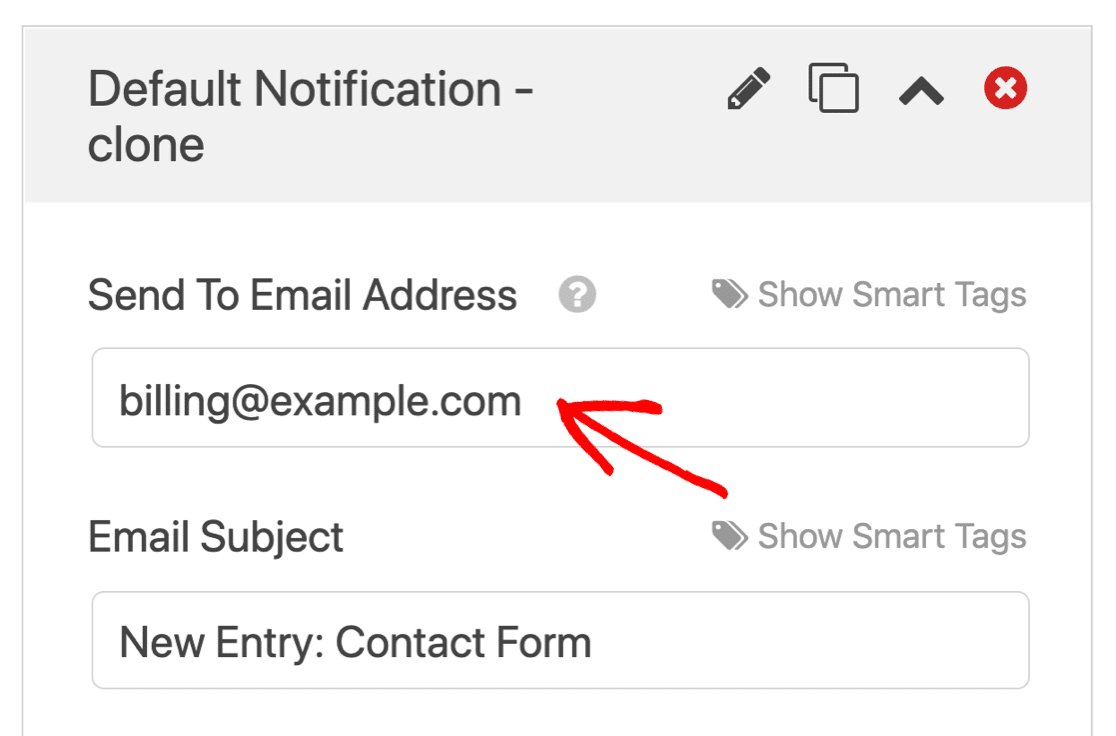
Ändern Sie dann die Bedingung der bedingten Logik auf Abrechnung

Wiederholen Sie diesen Vorgang des Klonens von Benachrichtigungen, bis Sie 1 Benachrichtigung für jede Option in Ihrem Dropdown haben. Speichern Sie Ihr Formular, bevor Sie mit dem letzten Schritt fortfahren.
4. Veröffentlichen Sie Ihr Kontaktformular
Sie sind fertig! Wir haben Ihr Formular erstellt und die Logik eingerichtet. Lassen Sie uns Ihr Formular veröffentlichen. Es gibt 3 Möglichkeiten, ein Formular mit WPForms auf Ihrer Website einzubetten. In diesem Beispiel verwenden wir die Schaltfläche Einbetten und erstellen eine neue Seite.
Klicken Sie oben im Formular-Builder auf Einbetten.
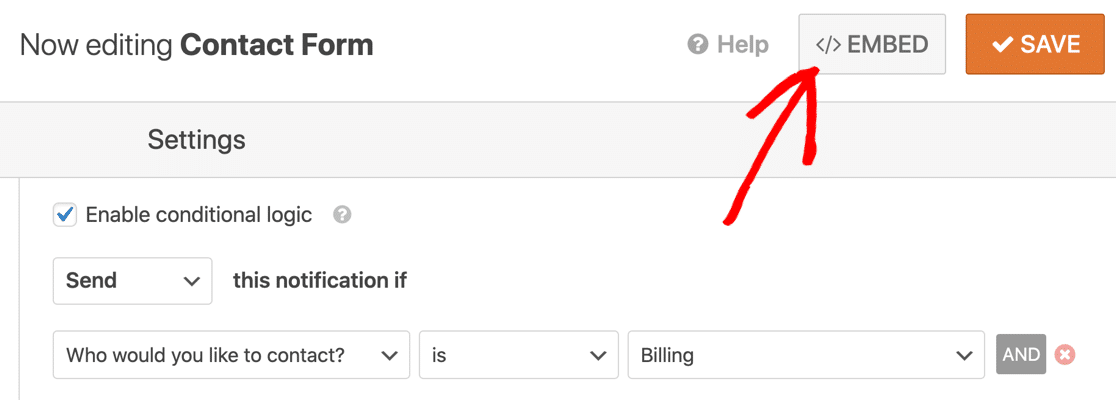
Klicken Sie als Nächstes auf die Schaltfläche Neue Seite erstellen, um eine neue Seite für Ihr Formular zu erstellen.

Und im nächsten Popup geben Sie einen Namen für Ihre neue Seite ein.
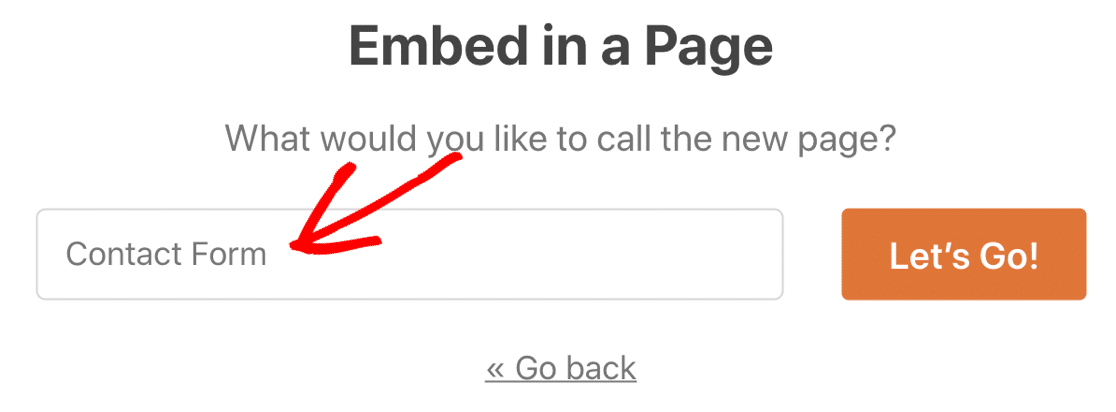
Wenn alles gut aussieht, klicken Sie einfach auf Veröffentlichen, um live zu gehen!
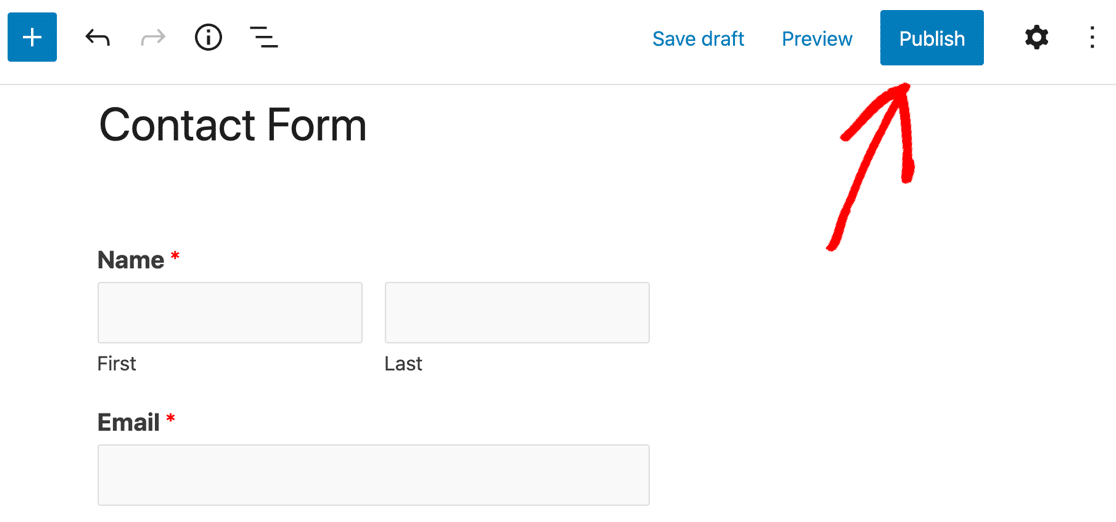
So einfach ist das! Jetzt haben Sie ein tolles Kontaktformular mit mehreren Empfängern.
Erstellen Sie jetzt Ihr WordPress-Formular
Als Nächstes: Fügen Sie Ihrem Formular ein Feld zum Hochladen von Dateien hinzu
Jetzt, da Ihr Formular eingerichtet ist, können Sie auch ein Feld zum Hochladen von Dateien zu Ihrem Formular hinzufügen. Sie könnten zum Beispiel ein Feld hinzufügen, damit ein Kunde eine Rechnung hochladen kann, und es dann bedingt anzeigen, wenn er die Abteilung Abrechnung auswählt.
Bereit, Ihr Formular zu erstellen? Beginnen Sie noch heute mit dem einfachsten WordPress-Formularersteller-Plugin. WPForms Pro enthält viele kostenlose Vorlagen und bietet eine 14-tägige Geld-zurück-Garantie.
Wenn dieser Artikel Ihnen geholfen hat, folgen Sie uns bitte auf Facebook und X (Twitter) für weitere kostenlose WordPress-Tutorials und Anleitungen.





Syed, gibt es keine Einstellung, um zu verhindern, dass das Formular erneut gesendet wird, wenn die Seite aktualisiert wird?
Ich habe eine Angebotsseite mit mehreren Personen. Ich möchte unter jedem Angebot ein WP-Formular platzieren, damit die Leute sie über das Formular kontaktieren können, anstatt E-Mail-Adressen auf der Seite anzugeben.
Gibt es eine Lösung mit WP-Formularen, die ich verwenden kann. Natürlich kann ich die Formulare hinzufügen. Aber wenn die Seite aktualisiert wird, werden die Formularübermittlungen erneut gesendet.
Ich hoffe sehr, dass es eine Antwort auf mein Dilemma gibt.
Ich liebe WP-Formulare absolut.
Hallo Michael,
Wenn Sie sehen, dass Benutzer die Seite aktualisieren, empfehle ich die Verwendung einer Dankesseite anstelle einer Bestätigungsnachricht. Wir haben ein großartiges Tutorial mit Beispielen, wie Sie eine Dankesseite zu Ihrem Vorteil nutzen können. Diese Seite könnte einen Link zurück zur Formularseite enthalten, wenn sie das Formular erneut einreichen möchten.
Ich hoffe, das hilft! 🙂
Großartige Option, ich muss den Empfänger beim Senden einer E-Mail auswählen, aber es funktioniert nicht mit der kostenlosen Version 🙁
Schade, ich werde nach einem alternativen Formular-Plugin suchen.
Hallo Pierre.
Die Funktion für bedingte Logik ist mit jeder unserer kostenpflichtigen Lizenzen verfügbar.
Falls es hilft, bieten wir derzeit einen 50% Rabatt für alle Neukäufe an.
Ich entschuldige mich für etwaige Verwirrung!
Einen schönen Tag noch 🙂
Haben Sie verschachtelte (UND/ODER) bedingte Auswahlmöglichkeiten wie WENN(Bundesland = TX) UND WENN(Abteilung = QA) dann an einen bestimmten Benutzer senden und dann auch einen Auffangbehälter, falls diese Optionen nicht verfügbar sind?
Hallo Carlos!
Sie können mit WPForms absolut bedingte Benachrichtigungen erstellen, die basierend auf der Eingabe des Benutzers in den Formularfeldern gesendet werden.
Für weitere Details schauen Sie sich bitte diesen Artikel auf unserer Website an. Falls es hilft, haben wir auch diesen Artikel darüber, wie man UND/ODER-Bedingungen in WPForms verwendet.
Ich hoffe, das hilft.
Einen schönen Tag noch 🙂
Wir möchten, dass unsere Benutzer ihren Empfehlungscode an jeden in ihren Kontakten senden können. Können wir das mit wp forms tun? Wenn nicht, haben Sie Vorschläge?
Danke!
Hallo Neil, es tut mir leid, wir benötigen noch ein paar Details, bevor ich Ihnen endgültig mitteilen kann, ob unser Plugin das richtige Werkzeug für Sie ist. Könnten Sie uns bitte kontaktieren und weitere Details oder ein Beispiel für den gewünschten Workflow angeben? Screenshots, Screencasts oder sogar Links zu einem funktionierenden Beispiel wären ebenfalls hilfreich.
Danke!
Hallo
Ist es möglich, dass der Benutzer die E-Mail-Adresse eingibt, an die er das Formular senden möchte?
Hallo Stephen! Es ist auf jeden Fall möglich, Ihre Benachrichtigungen so einzurichten, dass das Formular an die gewünschte E-Mail gesendet wird. Dazu nehmen Sie die ID-Nummer Ihres E-Mail-Feldes, um den richtigen Field ID Smart Tag zu generieren, und fügen ihn dann in das Feld Send To Email Address Ihrer Benachrichtigungseinstellungen des Formulars ein.
Falls es auch hilft, finden Sie Details zu den Benachrichtigungseinstellungen auch in diesem Artikel.
Ich hoffe, das klärt die Sache 🙂 Wenn Sie weitere Fragen dazu haben, kontaktieren Sie uns bitte, wenn Sie ein aktives Abonnement haben. Wenn nicht, zögern Sie nicht, uns Fragen in unseren Support-Foren zu stellen.
Hallo
Ist es möglich, ein wiederverwendbares globales Formular zu haben, das auf mehreren Beiträgen/Seiten platziert wird, wobei der Empfänger durch ein benutzerdefiniertes Feld im Beitrag bestimmt wird?
Dies wird verwendet, um Besuchern die Bewerbung auf Stellenangebote zu ermöglichen. Jede Seite mit einer ausgeschriebenen Stelle wird auch dieses globale Formular enthalten. Die Formulareingaben sollten an einen Empfänger gesendet werden, der auf der spezifischen Abteilung für die Stelle (Marketing, Vertrieb usw.) basiert. Diese Abteilung wird in einem erweiterten benutzerdefinierten Feld innerhalb der Stellenausschreibung identifiziert. Ist das möglich?
Ebenso möchten wir, dass der Betreff der E-Mail dynamisch ist und den spezifischen Jobtitel enthält – was der Titel der Seite/des Beitrags wäre. Ich gehe davon aus, dass, wenn die Frage nach dem Empfänger oben möglich ist, auch die dynamische Änderung des Betreffs möglich sein sollte.
Danke
Hallo Chris, es tut mir leid, dass es nicht möglich ist, die E-Mail-Adresse dynamisch festzulegen, wie Sie es beschrieben haben. Dies liegt an der Reihenfolge, in der Daten und Aufgaben vom Formular verarbeitet werden. Benachrichtigungen werden verarbeitet, bevor einige der Werte für die Smart Tags verarbeitet werden. Nochmals, ich entschuldige mich, dass wir Ihnen im Moment nicht das bieten können, was Sie suchen, aber ich habe eine Notiz zu dieser Funktionsanfrage gemacht.
Bezüglich der Einbeziehung des Seiten-/Beitrags-Titels sollte dies mit dem Smart Tag {page_title} in der E-Mail-Betreffzeile möglich sein.
Nichtsdestotrotz, um sicherzustellen, dass wir Ihre Frage so gründlich wie möglich beantworten und Verwirrung vermeiden, könnten Sie bitte unser Team kontaktieren?
Wenn Sie eine WPForms-Lizenz haben, haben Sie Zugang zu unserem E-Mail-Support. Bitte reichen Sie daher ein Support-Ticket ein. Andernfalls bieten wir begrenzten kostenlosen Support im WPForms Lite WordPress.org Support-Forum an.
Danke.
Hallo!
Ist die Dropdown-Option zur Auswahl von Empfängern in der kostenlosen Version von WPForms verfügbar?
Hallo Jim, die Dropdown-Auswahl ist in der kostenlosen Version von WPForms verfügbar. Bitte werfen Sie einen Blick auf die Liste der Standardfelder hier.
Es ist erwähnenswert, dass Sie, wenn Sie dieser Anleitung folgen, um bedingte Benachrichtigungen einzurichten, eine Basic-Lizenz oder höher benötigen. Die Funktion für bedingte Logik ist mit jeder unserer kostenpflichtigen Lizenzen verfügbar.
Falls es hilft, bieten wir derzeit einen 50% Rabatt auf alle Neukäufe an.
Einen schönen Tag noch
Ich habe 10 verschiedene Abteilungen mit jeweils eigener E-Mail-Adresse. Gibt es nach der Einrichtung des Formulars gemäß dieser Anleitung eine Möglichkeit, das Formular mit der bereits ausgewählten richtigen Abteilung zu laden, vielleicht über einen URL-Parameter? Wenn der Benutzer beispielsweise über meine Vertriebswebseite auf das Kontaktformular klickt, würde das Kontaktformular mit dem bereits ausgewählten Wert „Vertrieb“ im Dropdown-Feld geladen werden.
Hallo Omar – Sie können das Dropdown-Menü mit einer eingehenden URL über eine Abfragezeichenfolge (Query String) vorab ausfüllen. Sie können einen Link auf der spezifischen Seite mit der Abfragezeichenfolgen-URL erstellen, und wenn der Benutzer auf diesen Link klickt, wird die entsprechende Option im Dropdown-Feld vorausgewählt. Weitere Details finden Sie in unserer Dokumentation hier.