


KI-Zusammenfassung
Sie fragen sich, wie Sie ein Repeater-Feld in Ihr Formular einfügen, um mehr Daten für jede Einreichung zu erfassen?
Repeater-Felder in Formularen ermöglichen es Benutzern, mehrere Sätze ähnlicher Daten einzugeben, während die Formulare intuitiver und benutzerfreundlicher gestaltet werden.
In diesem Artikel zeige ich Ihnen den einfachsten Weg, ein Repeater-Feld für WPForms zu entwerfen, um die Funktionalität und Benutzererfahrung Ihrer Website zu verbessern.
WordPress-Formulare mit Wiederholungsfeldern erstellen! 🙂
So erstellen Sie ein Formular mit einem Wiederholungsfeld in WordPress
Befolgen Sie diese Schritte, um ein Formular mit Wiederholungsfeldern für Ihre WordPress-Site zu erstellen:
Schritt 1: Installieren Sie das WPForms Pro Plugin
WPForms bietet eine äußerst intuitive und mühelose Lösung zum Erstellen von Wiederholungsfeldern. Zuerst benötigen Sie eine WPForms Pro-Lizenz.

Nachdem Sie WPForms Pro erworben haben, installieren Sie das Plugin auf Ihrer Website. Wenn Sie mit der Plugin-Installation nicht vertraut sind, lesen Sie diese Anleitung zur Installation von WPForms.
Sobald WPForms Pro installiert und einsatzbereit ist, können Sie Formulare mit Wiederholungsfeldern erstellen und auf zahlreiche wirkungsvolle Funktionen und Add-ons wie Geolocation, Google Sheets und mehr zugreifen.
Jetzt auf WPForms Pro upgraden! :)
Bereit? Machen Sie mit dem nächsten Schritt weiter, um mit der Erstellung eines Formulars mit Wiederholungsfeldern zu beginnen.
Schritt 2: Neues Formular erstellen
Hovern Sie in Ihrem WordPress-Dashboard mit dem Mauszeiger über das WPForms-Seitenmenü und klicken Sie auf Neu hinzufügen.

Sie müssen Ihrem Formular nun einen Namen geben und entweder eine Vorlage auswählen oder Ihr Formular von Grund auf neu erstellen. WPForms bietet über 2.100 Formularvorlagen, mit denen Sie jede Art von Formular in WordPress erstellen können.
Um die Arbeit mit Wiederholungsfeldern in WPForms zu veranschaulichen, beginne ich jedoch mit dem leeren Formular und baue es von Grund auf auf.
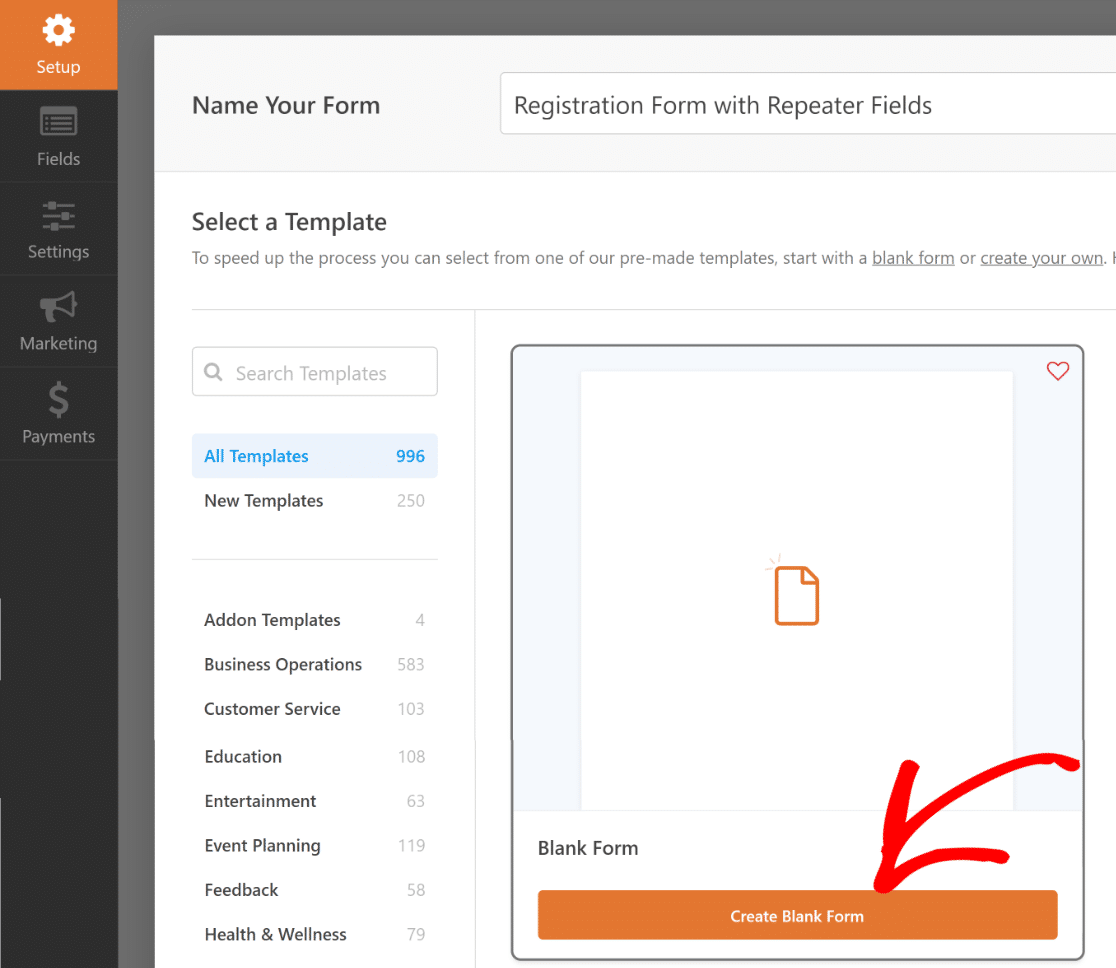
In nur wenigen Sekunden wird der Formular-Builder-Bildschirm geladen, auf dem Sie Ihr benutzerdefiniertes Formular mit Drag-and-Drop-Steuerelementen erstellen können. Der Einfachheit halber erstellen wir ein Formular mit nur drei Feldern: Name, E-Mail und Telefon.
Wenn diese Felder wiederholbar sein sollen, müssen wir zuerst das Wiederholungsfeld einfügen, indem wir es vom linken Bereich nach rechts ziehen.

Nachdem Sie das Wiederholungsfeld eingefügt haben, klicken Sie darauf, um die zugehörigen Feldoptionen auf der linken Seite zu öffnen. Ich lasse die Einstellung für die Anzeige auf Standard, da dies für mein Szenario gut funktioniert.

Für mein Setup benötige ich jedoch ein Drei-Spalten-Layout. Sie können das Layout, das für Sie am besten geeignet ist, frei wählen, indem Sie einfach eine der 9 verfügbaren Layout-Vorgaben für den Wiederholer auswählen.

Während Sie das Layout auswählen, sehen Sie, wie sich die Vorschau auf der rechten Seite sofort mit Drop-Zonen in Spalten ändert. Dies sind die Bereiche, in denen Sie andere Felder einfügen können, die Sie wiederholbar machen möchten.
Aber zuerst benennen wir das Wiederholungsfeld um, während wir dabei sind. Sie können dies tun, indem Sie die Beschriftung in den Feldoptionen bearbeiten.

Als Nächstes ist es an der Zeit, die Felder in die Dropzonen des Wiederholerfelds einzufügen. Nachdem Sie die Felder Name, E-Mail und Telefon nacheinander in die Dropzonen des Wiederholerfelds gezogen haben, sieht das Formular so aus:

Sie haben vielleicht bemerkt, dass sich hier etwas nicht ganz richtig anfühlt. Und Sie hätten Recht. Das Namensfeld ist in zwei Zeilen aufgeteilt, was im aktuellen visuellen Kontext nicht gut aussieht. Aber das ist eine einfache Lösung. Im nächsten Schritt werde ich einige Einstellungen und das Erscheinungsbild anpassen.
Schritt 3: Passen Sie das Wiederholungsfeld an
Da ich möchte, dass alle Felder in meinem Wiederholerbereich in einer einzigen Zeile angezeigt werden, ändere ich das Format des Namensfelds, sodass es mit den anderen Feldern übereinstimmt.
Das können Sie tun, indem Sie auf das Namensfeld klicken, um seine Feldoptionen zu öffnen, wo Sie im linken Bereich das Dropdown-Menü Format finden. Klicken Sie auf das Dropdown-Menü Format und wählen Sie Einfach.

Sie werden feststellen, dass das Namensfeld auf nur ein Feld reduziert wurde, sodass es mit den anderen Feldern übereinstimmt.

An diesem Punkt ist das Wiederholerfeld fertig. Aber bevor wir mit der Veröffentlichung des Formulars fortfahren, gehen wir einige zusätzliche Einstellungen für das Wiederholerfeld durch, die Sie vielleicht überprüfen möchten.
(Optional) Zusätzliche Einstellungen für Wiederholerfelder
Klicken Sie erneut auf das Wiederholerfeld, um die Feldoptionen zu öffnen.
Wenn Sie im linken Bereich nach unten scrollen, sehen Sie Optionen zum Festlegen der minimalen und maximalen Anzahl von Malen, die das Wiederholerfeld vom Besucher dupliziert werden kann. Geben Sie einfach die Zahlen ein, um Ihre Grenzen bequem festzulegen.

Als Nächstes scrollen wir wieder nach oben zum Anfang des Bereichs Feldoptionen. Klicken Sie diesmal unter den Anzeigeoptionen auf Blöcke.

Wenn Sie das Wiederholerfeld im Blöcke-Modus verwenden, erhalten Sie zusätzliche Einstellungen. Sie können beispielsweise auch die Schaltflächen „Hinzufügen“ und „Entfernen“ anpassen, mit denen Besucher das Feld duplizieren oder eine Kopie davon entfernen.
Sie können aus verschiedenen Schaltflächentypen wählen und die Schaltflächenbeschriftungen bearbeiten.

Außerdem haben Sie die Freiheit, eine Gruppe von Feldern in mehreren Zeilen hinzuzufügen, wenn Sie den Blöcke-Modus verwenden. Mit Zeilen sind Sie nur darauf beschränkt, Felder in einer einzigen Zeile hinzuzufügen.
Zeilen funktionieren für einfache Anforderungen gut, wie z. B. das Formular, das ich in diesem Tutorial erstelle. Die Option Blöcke gibt Ihnen jedoch mehr Kontrolle für fortgeschrittenere Anwendungsfälle, bei denen Sie eine größere Gruppe von Feldern wiederholbar machen müssen.
Wenn Sie mit den Änderungen fertig sind, drücken Sie die Schaltfläche Speichern.
Schritt 4: Veröffentlichen Sie Ihr Formular mit Wiederholungsfeldern
WPForms macht es einfach, Ihre Formulare einzubetten und mit dem Sammeln von Einreichungen zu beginnen. Sie können den Einbettungsprozess starten, indem Sie oben im Formular-Generator auf die Schaltfläche Einbetten klicken.

Danach erscheint ein Modal, in dem Sie Ihre Einbettungsmethode auswählen können. Wählen wir Neue Seite erstellen.

Geben Sie als Nächstes einen Namen für Ihr Formular ein und klicken Sie auf Los geht’s.

Danach öffnet sich der WordPress Block-Editor. Das Formular, das Sie gerade mit dem Repeater-Feld erstellt haben, sollte hier bereits eingebettet sein.
Jetzt wäre der perfekte Zeitpunkt, um Ihr Formular mit dem Block-Editor zu gestalten. Insbesondere möchten Sie vielleicht versuchen, Ihrem Formular ein Theme hinzuzufügen, um ihm einen modernen Look zu verleihen.
Sie können ein Theme auswählen, indem Sie irgendwo auf das Formular klicken, um die Block-Optionen im rechten Bereich zu öffnen. Scrollen Sie nach unten zum Abschnitt Themes und wählen Sie eines aus.

Wenn Ihr Formular jetzt gut und beeindruckend aussieht, veröffentlichen Sie es, wenn Sie bereit sind. Drücken Sie einfach oben auf die Schaltfläche Veröffentlichen.

Wenn Sie mit der Veröffentlichung des Formulars fertig sind, müssen Sie nur noch das eingebettete Formular testen, um sicherzustellen, dass es im Frontend wie erwartet funktioniert.
Hier ist eine kurze Demo, wie ich das Formular teste und überprüfe, ob mit der Repeater-Feld-Funktionalität alles in Ordnung ist, indem ich einen Testeintrag übermittle:
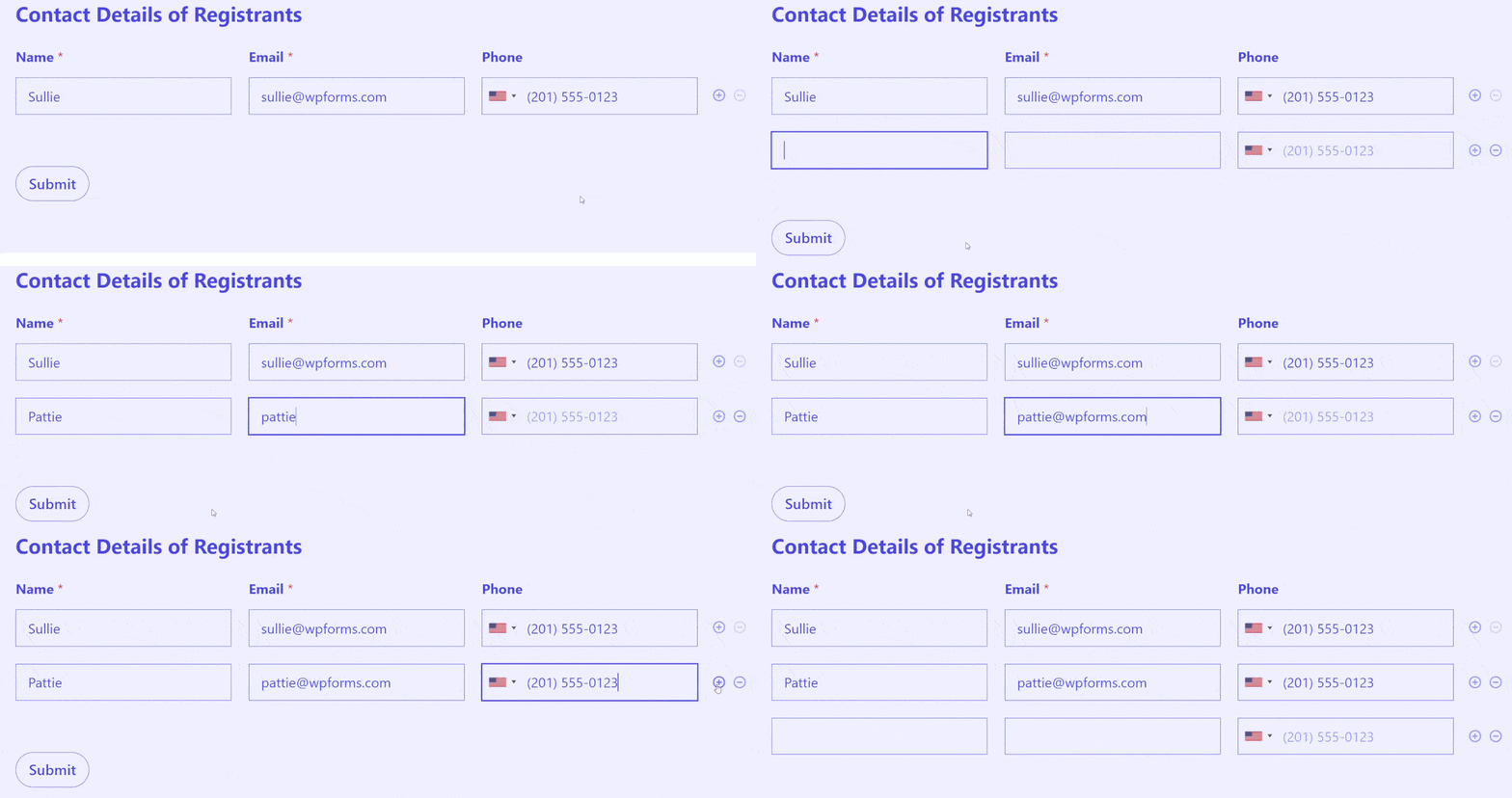
Und alles funktioniert genau wie erwartet! Da haben Sie es. Mit dem Repeater-Feld können Sie jetzt ganz einfach dynamische Formulare erstellen, die der Benutzer steuern kann. Das ist der Schlüssel zur Steigerung des Benutzerengagements und der Zufriedenheit, die für das Sammeln von Formulareinreichungen in großem Maßstab erforderlich sind.
Sehen Sie sich auch diesen Leitfaden an, um zu erfahren, ob Sie das WPForms Repeater-Feld oder Layout-Feld mit bedingter Logik verwenden sollten, um Ihr Formular weiter zu optimieren.
Erstellen Sie jetzt Ihr Repeater-Feld-Formular! 🙂
Weitere Fragen zum Repeater-Feld von WPForms
Das Erstellen von Formularen mit Repeater-Feldern ist ein beliebtes Thema unter unseren Lesern. Hier sind einige schnelle Antworten auf einige der am häufigsten gestellten Fragen:
Was ist ein Repeater-Feld?
Ein Repeater-Feld ermöglicht es Benutzern, dynamisch mehrere Sätze identischer Felder innerhalb eines einzigen Formulars hinzuzufügen. Es funktioniert wie eine „Duplizieren“-Schaltfläche für eine Gruppe von Feldern.
Zum Beispiel können Benutzer in einem Formular zur Veranstaltungsregistrierung mehrere Teilnehmer hinzufügen, indem sie Name, E-Mail und Telefonfelder wiederholen, ohne für jede Person separate Formulare auszufüllen.
Warum das WPForms Repeater-Feld wählen?
Das Schöne am WPForms Repeater-Feld ist, dass es die Datenerfassung für Sie und Ihre Besucher erleichtert.
- Benutzerzentriertes Design: Durch die Einführung von Wiederholungsfeldern (Repeater Fields) ermöglichen Sie es den Benutzern, den Umfang ihrer Eingaben selbst zu bestimmen. Dies ist eine subtile Anspielung auf die Autonomie des Benutzers und verbessert die gesamte Benutzererfahrung.
- Flexibilität im Formular-Design: Nicht jedes Formular ist für alle gleich. Mit Wiederholungsfeldern können Sie verschiedene Szenarien abdecken – sei es eine einzelne Eingabe oder mehrere Eingaben –, um sicherzustellen, dass sich Ihr Formular an unterschiedliche Anforderungen anpasst.
- Konsistente Datenstrukturierung: Eine der Herausforderungen bei mehreren Feldern ist die inkonsistente Datenhaltung. Mit Wiederholungsfeldern bleiben die Daten strukturiert und einheitlich, was die Backend-Verarbeitung und Analyse vereinfacht.
- Reduzierte Formularlänge: Anstatt eines langen, einschüchternden Formulars mit zahlreichen Feldern bieten Wiederholungsfelder ein übersichtlicheres Erscheinungsbild, sodass Benutzer auf den ersten Blick nicht überfordert werden.
Kann ich Wiederholungsfelder in Contact Form 7 verwenden?
Contact Form 7 verfügt nicht über native Wiederholungsfeld-Funktionalität. Sie müssten Plugins von Drittanbietern installieren oder benutzerdefinierten Code schreiben, um wiederholende Felder hinzuzufügen, was komplex und unzuverlässig ist.
WPForms enthält Wiederholungsfelder als integrierte Funktion in der Pro-Version, ohne dass Programmierkenntnisse erforderlich sind. Dies macht es zur besseren Wahl für Formulare, die diese Funktionalität benötigen.
Was sind die besten Anwendungsfälle für Wiederholungsfelder?
Wiederholungsfelder eignen sich perfekt für Gruppenveranstaltungsanmeldungen (Erfassung von Informationen für mehrere Teilnehmer), Familienmitgliedschaftsformulare (Hinzufügen mehrerer Familienmitglieder), Sammelbestellformulare (Bestellung mehrerer Produkte mit Mengen), Notfallkontaktformulare (Auflistung mehrerer Kontakte) und jedes Szenario, in dem Benutzer dieselbe Art von Informationen für mehrere Personen oder Artikel übermitteln müssen.
Kann ich Wiederholungsfelder zu WPForms Lite hinzufügen?
Nein, Wiederholungsfelder sind eine Pro-Funktion, die nur in WPForms Basic und höheren Lizenzen verfügbar ist. WPForms Lite enthält grundlegende Formularfelder, unterstützt jedoch keine erweiterten Felder wie Wiederholungen, bedingte Logik oder Zahlungsintegration. Um Wiederholungsfelder zu verwenden, müssen Sie auf WPForms Pro upgraden.
Was ist der Unterschied zwischen den Anzeigemodi „Zeilen“ (Rows) und „Blöcke“ (Blocks) für Wiederholungsfelder?
Der Zeilenmodus (Rows mode) zeigt wiederholende Felder in einer einzigen horizontalen Zeile an, perfekt für einfache Wiederholungen wie Name/E-Mail/Telefon.
Der Blockmodus (Blocks mode) ermöglicht mehrzeilige Layouts innerhalb jeder Wiederholung, ideal für komplexe Informationen wie vollständige Teilnehmerprofile mit Adresse, Notfallkontakt und diätetischen Einschränkungen.
Wie kann ich die Anzahl der Wiederholungen eines Feldes begrenzen?
Verwenden Sie in den Einstellungen des Wiederholungsfeldes die Optionen Mindestanzahl Zeilen (Minimum Rows) und Maximalanzahl Zeilen (Maximum Rows), um Grenzen festzulegen. Legen Sie beispielsweise das Minimum auf 1 (mindestens eine Eingabe erforderlich) und das Maximum auf 10 (nicht mehr als 10 Wiederholungen) fest.
Dies verhindert Spam-Einreichungen mit übermäßigen Wiederholungen und hilft Ihnen, Ressourcen basierend auf realistischen maximalen Teilnehmer- oder Bestellmengen zu planen.
Als Nächstes: Erfahren Sie, wie Sie ein Akkordeon-Formular in WordPress erstellen
Suchen Sie nach einer einfachen M sglichkeit, ein Akkordeon-Formular-Design zu Ihrer WordPress-Website hinzuzuf gen? Lesen Sie unseren Beitrag ber die einfachste Methode zur Erstellung eines Akkordeon-Formulars mit WPForms, um die Benutzerfreundlichkeit und das Nutzererlebnis Ihrer Website zu verbessern.
Erstellen Sie jetzt Ihr WordPress-Formular
Bereit, Ihr Formular zu erstellen? Beginnen Sie noch heute mit dem einfachsten WordPress-Formular-Builder-Plugin. WPForms Pro enthält viele kostenlose Vorlagen und bietet eine 14-tägige Geld-zurück-Garantie.
Wenn Ihnen dieser Artikel geholfen hat, folgen Sie uns bitte auf Facebook und Twitter für weitere kostenlose WordPress-Tutorials und Anleitungen.





Warum es mit der Zapier-Integration nicht funktioniert
Hallo Rafa – Wenn Sie Zeit haben, schreiben Sie uns bitte mit weiteren Details zu dem Problem, mit dem Sie konfrontiert sind, im Support, damit wir Ihnen weiterhelfen k nnen.
Wenn Sie eine WPForms-Lizenz haben, haben Sie Zugang zu unserem E-Mail-Support. Bitte senden Sie ein Support-Ticket.
Andernfalls bieten wir eingeschränkten kostenlosen Support im WPForms Lite WordPress.org Supportforum.
Danke 🙂
Es w re toll, wenn das Wiederholungsfeld im Testmodus funktionieren w re, bevor die Seite eingebettet und live geschaltet wird.
Hallo Celeste. Danke f r deinen Kommentar! Das klingt nach einer tollen Funktionsanfrage. Wir m chten, dass diese Funktion so hilfreich wie m glich ist!
Wenn Sie eine WPForms-Lizenz haben, k nen Sie sich mit unseren vertrauensw rdigen Beratern im Support-Team anmelden. Bitte reichen Sie ein Support-Ticket ein und teilen Sie die gleichen Details mit, die Sie hier gepostet haben.
Wie f gt man die Werte des Wiederholungsfelds zu Benachrichtigungsformularen hinzu? Die Felder werden nicht in den Smart-Tags angezeigt.
Hallo Allen.
Die Felder werden in der Benachrichtigungs-E-Mail enthalten sein, wenn Sie das Tag
{all_fields}verwenden. Wenn Sie die E-Mail anpassen m chten, reichen Sie bitte ein Support-Ticket ein, und unsere vertrauensw rdigen Berater im Support-Team k nen Ihnen eine L sung f ren Ihren spezifischen Anwendungsfall anbieten.Kann man in einen Repeater einen weiteren Repeater einbetten?
Hallo Daniel, derzeit unterst zt WPForms keine Einf gung eines Wiederholungsfelds in ein anderes Wiederholungsfeld. Wir sch tzen Ihr Interesse an dieser Funktionalit t und werden sie f r zuk ftige Updates ber cksichtigen. In der Zwischenzeit k nnten Sie die Verwendung von bedingter Logik oder mehreren separaten Wiederholungsfeldern in Betracht ziehen, um ein hnliches Ergebnis zu erzielen.
Ist es m glich, das Wiederholungsfeld tats chlich mit den erweiterten Optionen (wie Zahlungs-Dropdowns usw.) zu verwenden? Dies ist sehr notwendig und w re toll zu haben
Hallo Sasha,
Danke f r Ihr Feedback zur Verwendung von Zahlungs-Dropdowns im Wiederholungsfeld. Obwohl dies und einige andere Felder derzeit nicht unterst tzt werden, stimme ich zu, dass es sehr hilfreich w re!
Ich habe dies als Funktionsanfrage hinzugef gt und wir werden es auf jeden Fall bei der Planung zuk ftiger Updates ber cksichtigen. Sie k nnen mehr ber alle aktuellen M glichkeiten in unserem vollst ndigen Leitfaden zur Verwendung des Wiederholungsfelds erfahren.
F r pers nliche Beratung k nnen Sie sich mit unseren Trusted Advisors im Support-Team in Verbindung setzen, wenn Sie eine WPForms-Lizenz besitzen. Bitte reichen Sie ein Support-Ticket ein, und sie werden sich so schnell wie m glich bei Ihnen melden.