



KI-Zusammenfassung
Möchten Sie ein Empfehlungsprogramm-Formular für Ihre Website erstellen? Ein Empfehlungsprogramm-Formular ist eine großartige Möglichkeit, Leads für Ihren Online-Shop zu generieren oder Ihren Talentpool für eine Stellenausschreibung zu erweitern.
In diesem Artikel zeigen wir Ihnen 2 einfache Möglichkeiten, ein Empfehlungsprogramm-Formular mit einer Vorlage zu erstellen. Sie können Ihr fertiges Formular zu Ihrer WordPress-Website hinzufügen, ohne Code schreiben zu müssen.
Erstellen Sie jetzt Ihr „Freunde werben Freunde“-Formular
Funktioniert Empfehlungsprogramm?
Ja. Wenn jemand einen Freund an Sie empfiehlt, ist das eine persönliche Empfehlung für Ihr Unternehmen oder Ihre Organisation. Ihre Empfehlung wird also mehr Vertrauen wecken als ein einfacher Verkaufsgespräch.
Deshalb haben Empfehlungen im Vergleich zu anderen Formen der Lead-Generierung eine hohe Konversionsrate. Bei der Durchführung eines „Freunde werben Freunde“-Programms ist es wichtig, Folgendes zu tun:
- Ein klares Ziel haben: Wissen Sie, was Sie mit Ihrer Empfehlungskampagne erreichen wollen. Möchten Sie mehr Abonnenten, mehr Leads, mehr Bewerber für einen Job oder etwas anderes?
- Anreiz bieten: Geben Sie den Personen, die Sie empfehlen, etwas zurück, z. B. die Teilnahme an einer Verlosung für einen hochwertigen Preis oder eine finanzielle Belohnung.
- Aufmerksamkeit lenken: Veröffentlichen Sie ein klares, attraktives Empfehlungsprogramm-Formular, um so viele Empfehlungen wie möglich zu erhalten. Eine ablenkungsfreie Landingpage ist der perfekte Weg, um die Konversionen eines Formulars zu erhöhen.

Nachdem Sie nun die Vorteile eines „Freunde werben Freunde“-Formulars kennen, sehen wir uns 2 einfache Möglichkeiten an, eines in WordPress zu erstellen. Beide Methoden verwenden Vorlagen, um den Vorgang zu beschleunigen.
So erstellen Sie ein Empfehlungsformular
Wir werden uns 2 verschiedene Plugins ansehen, mit denen Sie ein Empfehlungsprogramm-Formular erstellen können. Beide Plugins sind sehr leistungsfähig, aber für Anfänger einfach einzurichten und zu verwenden.
Methode 1: Erstellen Sie ein Empfehlungsprogramm-Formular in WPForms
WPForms Pro ist das beste Formular-Builder-Plugin für WordPress. Es ermöglicht Ihnen, jede Art von Formular einfach zu erstellen, ohne Code schreiben zu müssen. Es gibt 2 großartige Vorlagen für „Freunde werben Freunde“ in WPForms:
- Vorlage für Empfehlungs- und Gewinnformular: Diese Vorlage ist perfekt, wenn Sie möchten, dass Kunden Ihnen neue Leads senden. Sie enthält Felder für den Namen und die E-Mail-Adresse der Person, die das Formular ausfüllt, sowie für den Namen und die E-Mail-Adresse der Person, die sie an Sie verweisen.
- Vorlage für Mitarbeiterempfehlungen: Wenn Ihr Unternehmen einstellt und Sie Empfehlungen von Kandidaten suchen, kann diese Formularvorlage helfen. Sie ermöglicht es bestehenden Mitarbeitern, Ihnen einfach Empfehlungen zu senden.
Für unser Beispiel verwenden wir die Vorlage „Mitarbeiterempfehlungsformular“. Die Schritte zum Erstellen Ihres „Freunde werben Freunde“-Formulars sind jedoch weitgehend dieselben, unabhängig davon, welche Vorlage Sie verwenden. Beginnen wir mit der Einrichtung des Plugins.
Schritt 1: WPForms installieren und aktivieren
WPForms hält Empfehlungsformulare einfach, mit über 2.100 Formularvorlagen zum Anpassen, einschließlich der beiden, die wir gerade betrachtet haben. Sie erstellen das Ganze, indem Sie Felder per Drag & Drop an die richtige Stelle ziehen, ganz ohne Code.
Was mir an WPForms für Empfehlungsformulare am besten gefällt, ist, wie viel es von selbst erledigt. Sie können sowohl den Empfehlenden als auch seinen Freund automatisch per E-Mail benachrichtigen, jede Empfehlung in Ihrem Dashboard speichern und eine Belohnung vergeben, ohne eine Zeile Code anfassen zu müssen.
Für dieses Tutorial benötigen Sie WPForms Pro, das die vollständige Vorlagenbibliothek und die fertigen Empfehlungsvorlagen freischaltet. Es fügt auch die Tools hinzu, die eine Empfehlungskampagne zum Laufen bringen, wie das Coupons-Addon für Belohnungscodes und die Eintragverwaltung, um zu verfolgen, wer wen empfohlen hat.
Um zu beginnen, kaufen Sie die Pro-Lizenz. Installieren Sie dann WPForms auf Ihrer Website. Wenn Sie Hilfe benötigen, finden Sie hier eine Anleitung zur Installation eines Plugins in WordPress.
Upgrade auf WPForms Pro jetzt!
Schritt 2: Passen Sie Ihr Empfehlungsprogramm-Formular an
Jetzt ist es an der Zeit, mit dem Erstellen Ihres Formulars zu beginnen. Klicken Sie in der WordPress-Seitenleiste auf WPForms » Neu hinzufügen. Wenn sich der Formular-Builder öffnet, sehen Sie oben ein Feld für den Formularnamen. Geben Sie hier den gewünschten Namen ein.
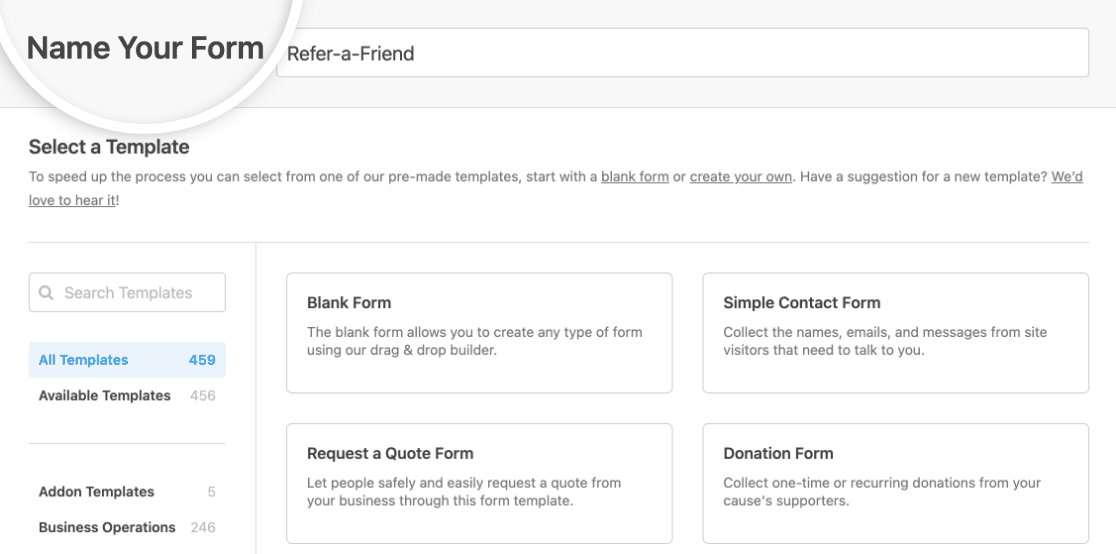
Scrollen Sie als Nächstes zum Abschnitt Vorlage auswählen. WPForms bietet über 2.100 WordPress-Formularvorlagen, die Sie nach Belieben anpassen können.
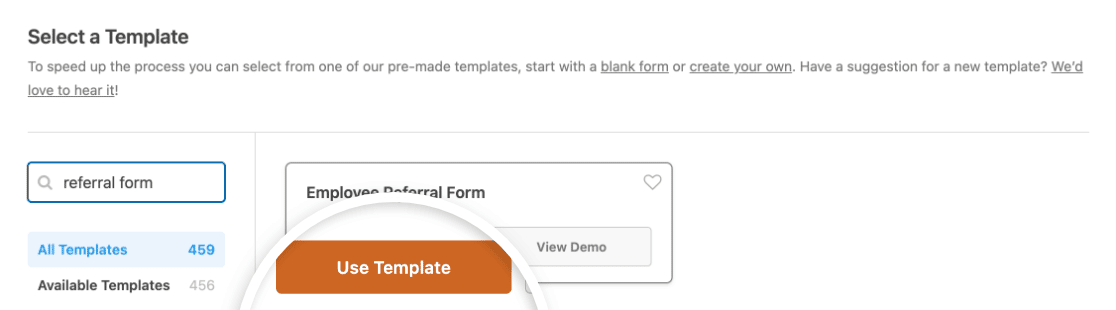
Suchen Sie im Suchfeld nach „Empfehlungsformular“. Klicken Sie dann auf Vorlage verwenden, um die Vorlage „Mitarbeiterempfehlungsformular“ im Formular-Builder zu öffnen.
Großartig! Jetzt ist die Formularvorlage geöffnet und wir können sie für unsere Mitarbeiter-„Freunde werben Freunde“-Kampagne anpassen. Im Formular-Builder können Sie beliebige Felder von der linken zur rechten Seite ziehen, um sie zum Formular hinzuzufügen.
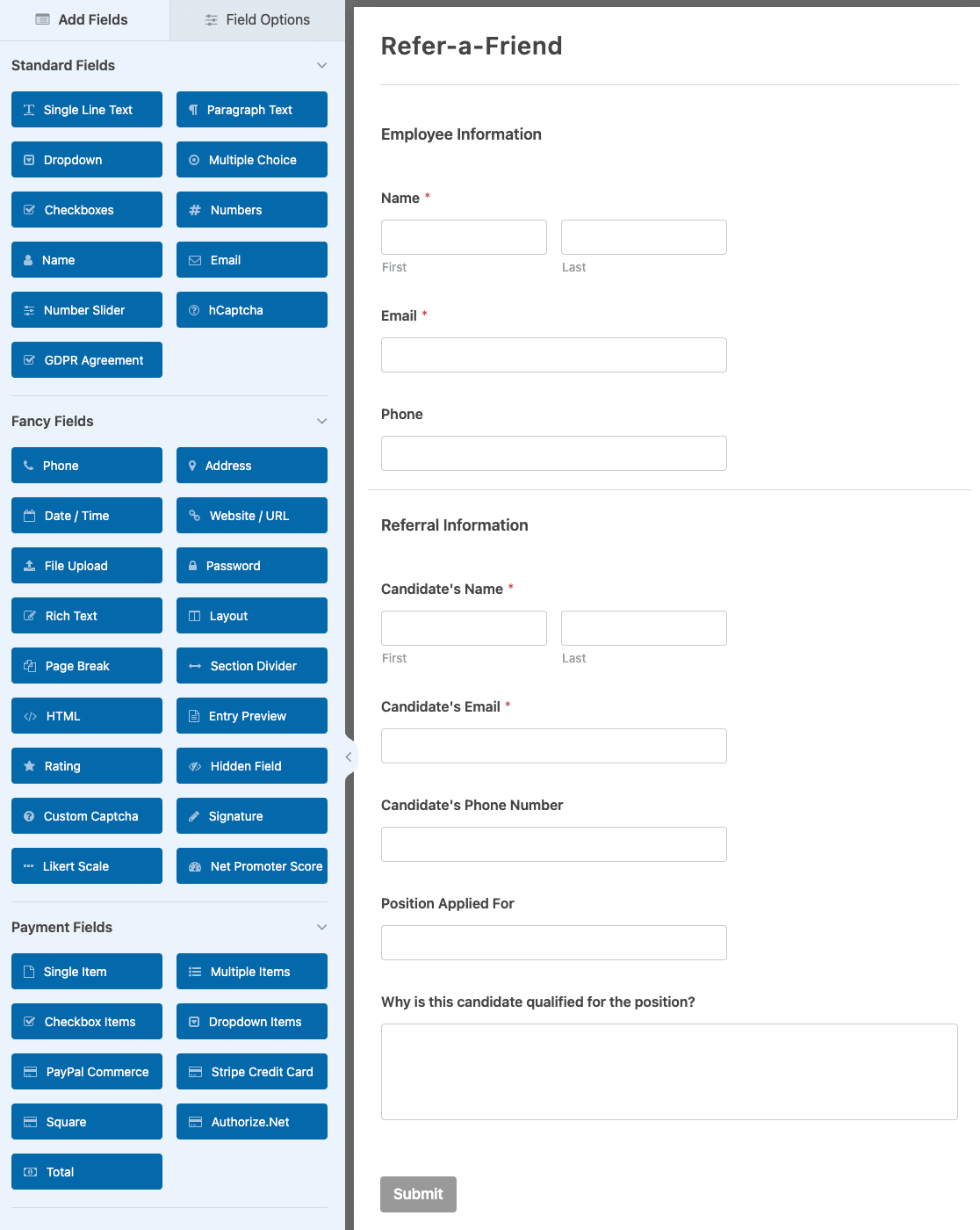
Sie können auch nicht benötigte Felder löschen, indem Sie mit der Maus über das Feld im Vorschaufenster fahren und auf das Papierkorbsymbol klicken.
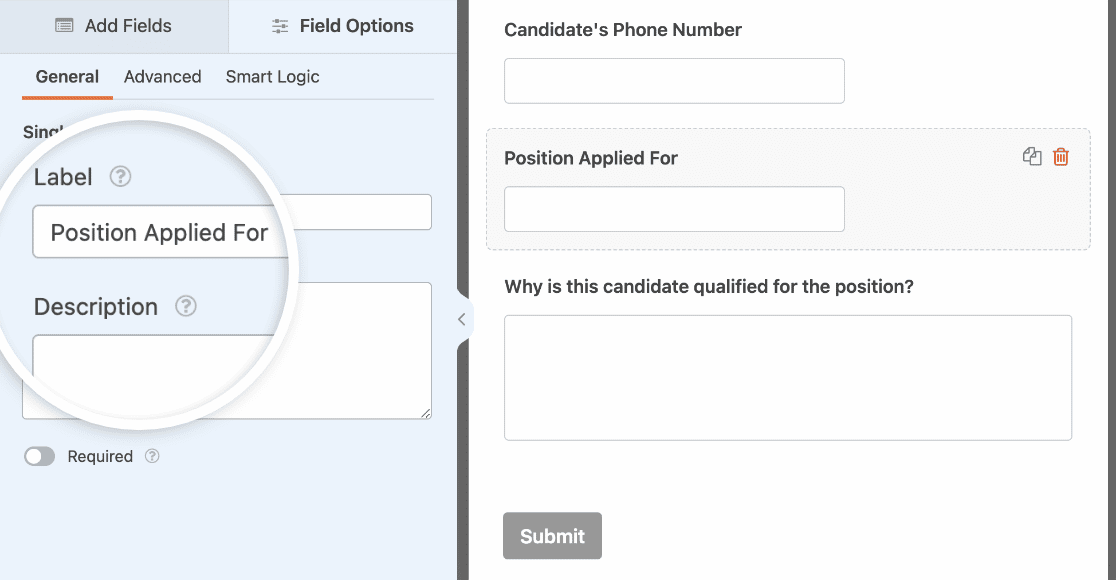
Wenn Sie ein Feld anpassen möchten, z. B. die Bezeichnung ändern oder eine Beschreibung hinzufügen, können Sie darauf im Vorschaufenster klicken, um die Feldoptionen auf der linken Seite des Generators zu öffnen.
Sie möchten auch die angebotene Belohnung erklären. Der einfachste Weg ist, ein Inhalt-Feld auf das Formular zu ziehen und Ihren Text dort einzufügen.
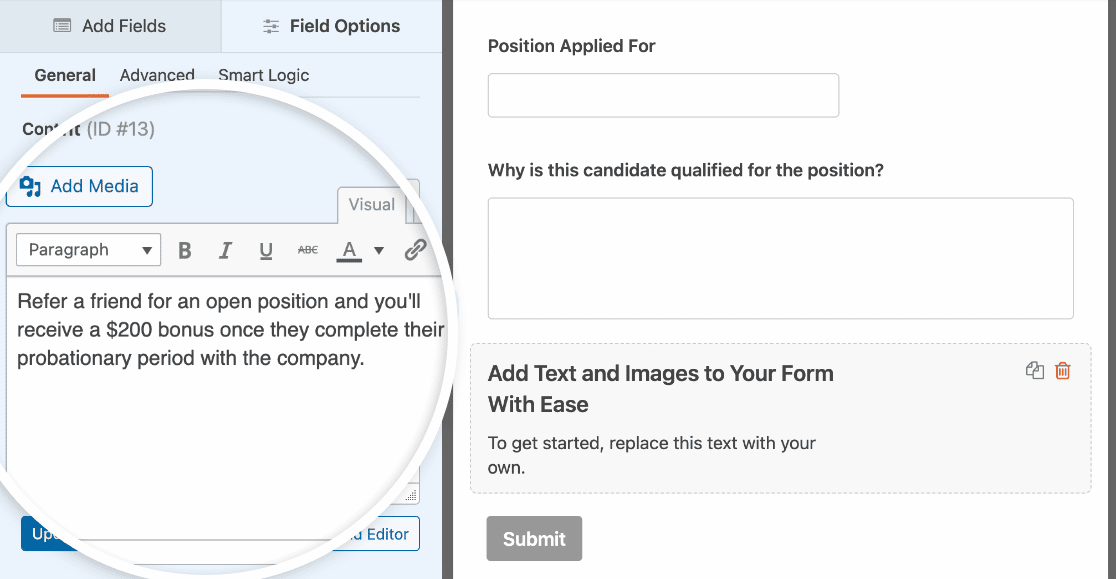
Sie können auch ein Bild zu Ihrem Formular hinzufügen, indem Sie dasselbe Inhaltsfeld verwenden. Beachten Sie, dass alles, was Sie in ein Inhaltsfeld einfügen, im Builder nicht angezeigt wird, aber sobald das Formular veröffentlicht ist, erscheint.
Schritt 3: Konfigurieren Sie die Formulareinstellungen
Das ist also die Grundform. Jetzt müssen wir nur noch ein paar Dinge in den Einstellungen überprüfen. Bleiben Sie im Formular-Generator und klicken Sie links auf Einstellungen und dann auf Benachrichtigungen.

Dieser Bildschirm zeigt die E-Mail-Vorlage, die zum Senden einer Benachrichtigung verwendet wird, wenn jemand Ihr Formular absendet.
Sie können die E-Mail-Adresse, an die die Benachrichtigung gesendet werden soll, im Feld E-Mail-Adresse senden an anpassen. Sie können auch den Betreff und den Text der E-Mail ändern.
Überprüfen wir als Nächstes die Formularbestätigungen. Klicken Sie links auf Bestätigungen.
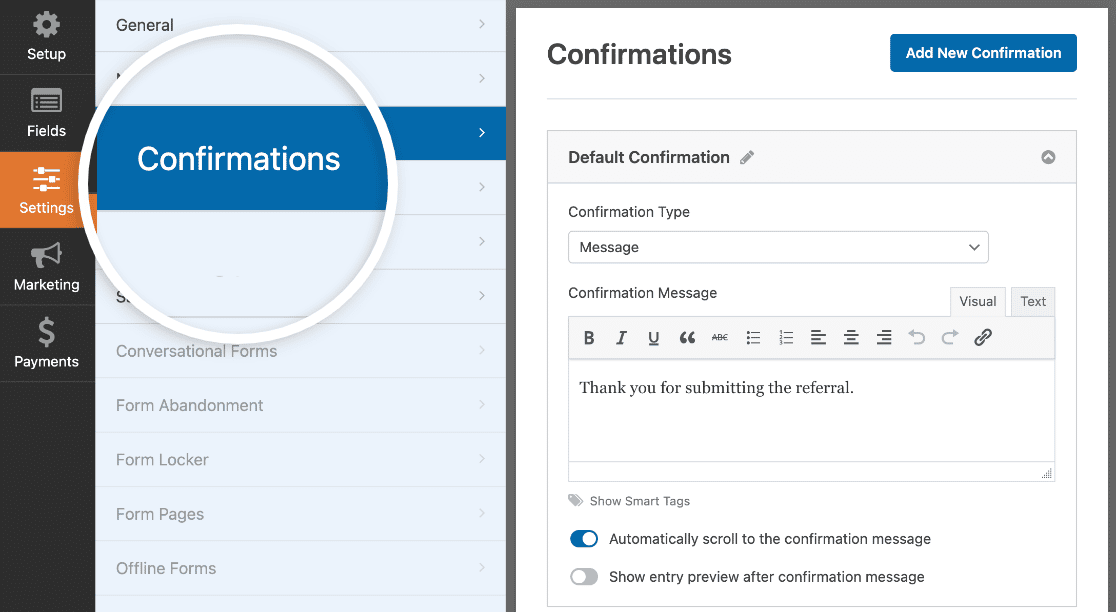
Die Nachricht auf der rechten Seite wird angezeigt, nachdem das Formular abgesendet wurde. Sie können die Formulierung dieser Nachricht bei Bedarf ändern.
Es gibt viele andere Dinge, die Sie nach Belieben in den Formulareinstellungen ändern können. Vorerst sind wir hier fertig. Klicken Sie nun im Formular-Generator oben rechts auf Speichern. Es ist Zeit, weiterzumachen und das Formular zu veröffentlichen.
Schritt 4: Veröffentlichen Sie Ihr Empfehlungsprogramm-Formular auf Ihrer Website
Nachdem Ihr Formular fertig ist, möchten Sie es zu Ihrer Website hinzufügen. WPForms ermöglicht es Ihnen, Ihr Formular überall in WordPress hinzuzufügen, wie zum Beispiel:
- Auf einer Seite
- In einem Blogbeitrag
- In der Seitenleiste
- Im WordPress-Footer
Ich zeige Ihnen, wie Sie es zu einer Seite hinzufügen. Klicken Sie oben im Formular-Generator auf die Schaltfläche Einbetten. Klicken Sie nun im Popup auf Neue Seite erstellen.

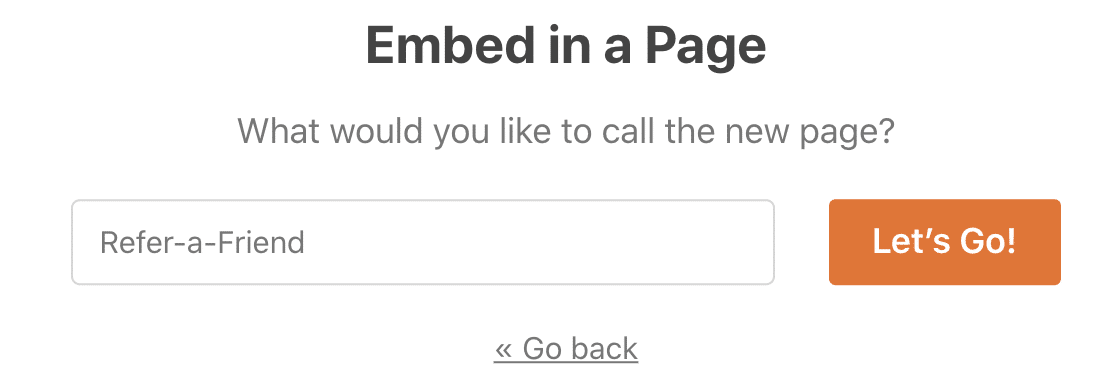
Geben Sie hier den Namen für eine neue Seite ein und klicken Sie auf Los geht’s.
Sie sehen Ihre neue Seite im WordPress-Editor mit eingebettetem Formular. Alles, was Sie jetzt noch tun müssen, ist, oben rechts auf die blaue Schaltfläche Veröffentlichen zu klicken.
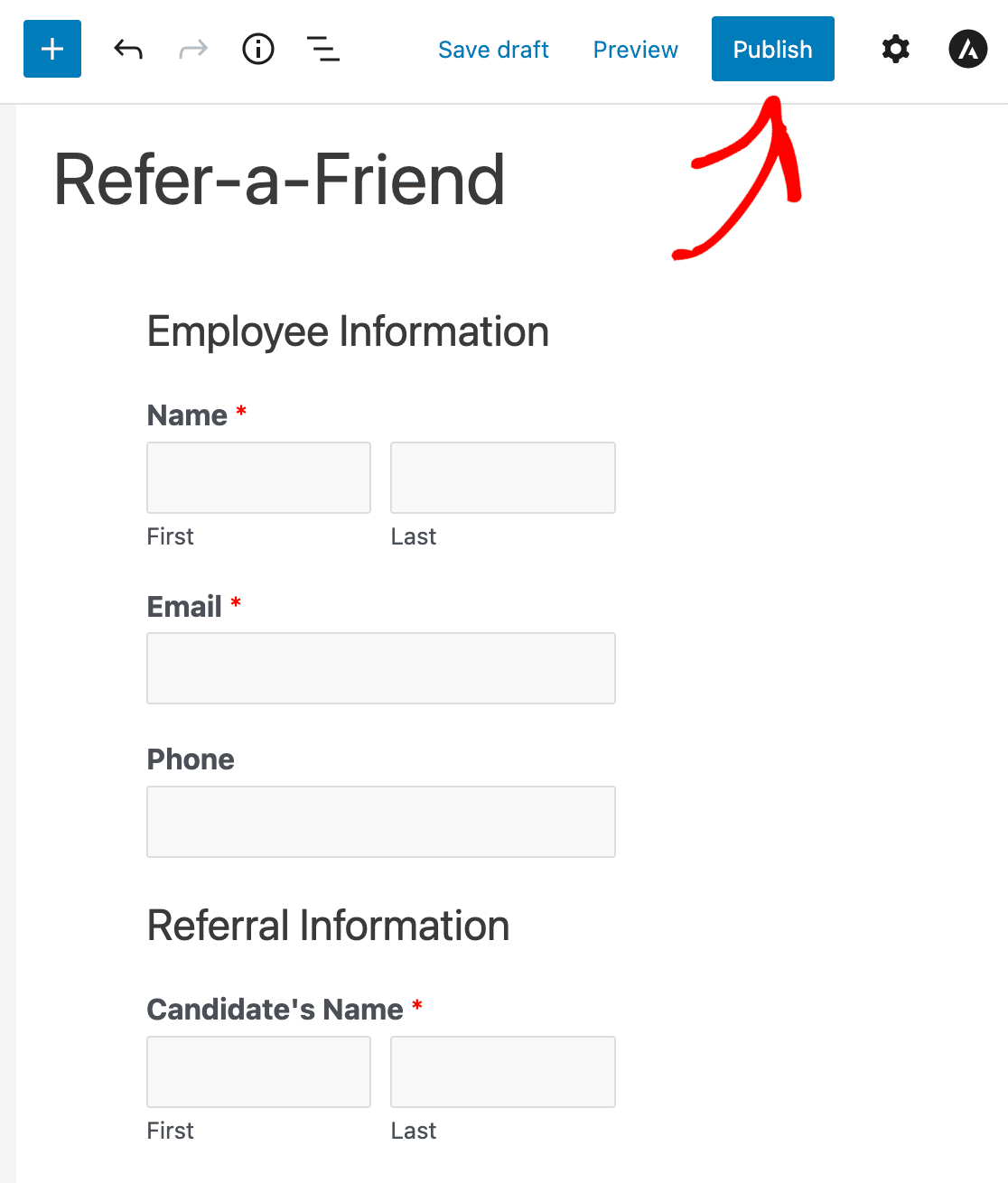
Und das war's! Sie haben ein „Freunde werben Freunde“-Formular erstellt und auf Ihrer Website veröffentlicht. Jetzt können Sie den Link zur Seite mit Ihren Mitarbeitern teilen und sie bitten, Personen für Ihre Stellenausschreibung zu empfehlen.
Sie möchten vielleicht auch ein Online-Bewerbungsformular erstellen und teilen, das Ihre Mitarbeiter an potenzielle Kandidaten senden können.
Wenn Sie eine andere Möglichkeit zur Erstellung eines „Freunde werben Freunde“-Formulars kennenlernen möchten, ist RafflePress eine großartige Alternative. Werfen wir einen kurzen Blick darauf, wie es funktioniert.
Methode 2: Erstellen Sie ein Empfehlungsprogramm-Formular in RafflePress
RafflePress ist das beste Gewinnspiel-Plugin für WordPress und erleichtert die Durchführung von Wettbewerben und „Freunde werben Freunde“-Kampagnen. Es eignet sich hervorragend, wenn Sie mehr Abonnenten oder Leads wünschen, insbesondere wenn Sie einen Online-Shop eröffnen.
RafflePress wird mit einer „Freunde werben Freunde“-Gewinnspielvorlage geliefert, sodass Sie sofort loslegen können.
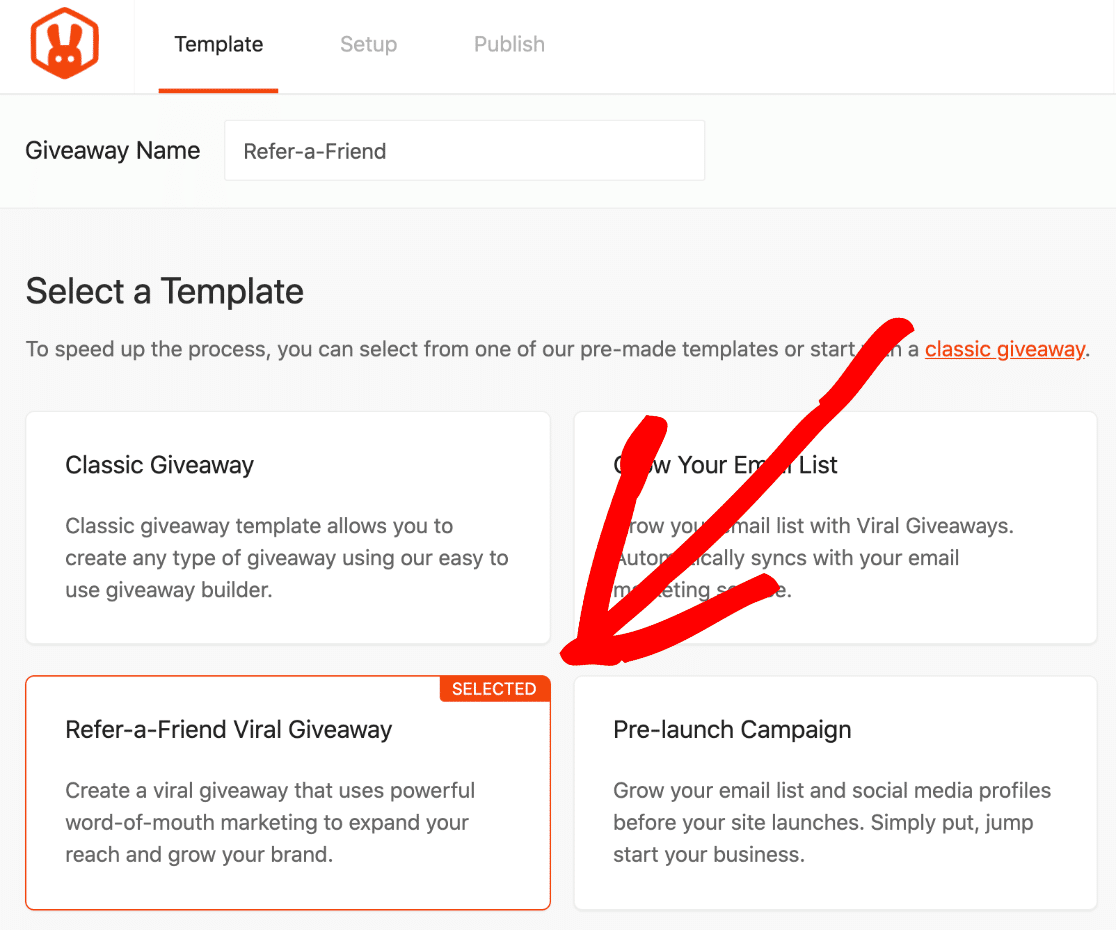
Für die vollständige Übersicht lesen Sie unsere RafflePress-Bewertung. Der Unterschied bei RafflePress ist die integrierte virale Weitergabe.
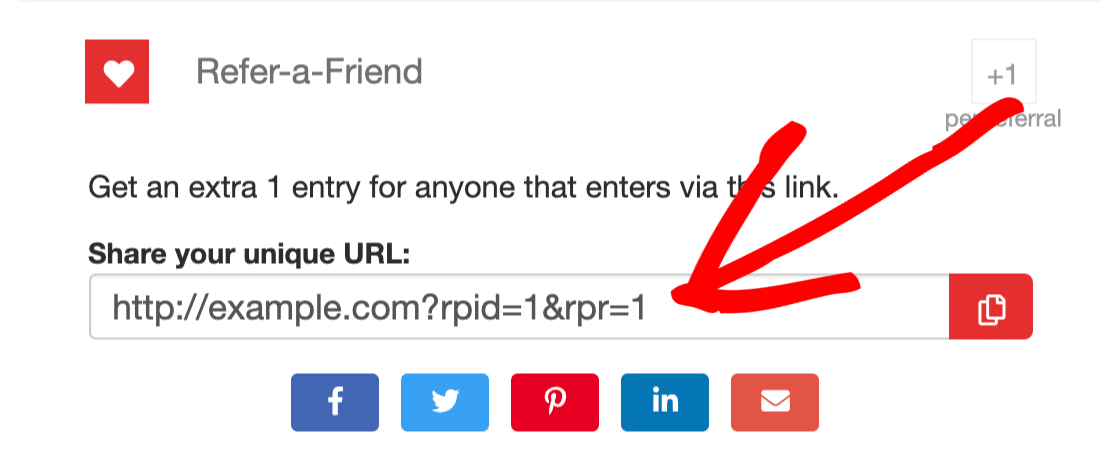
Sie können jeder Kampagne eine „Freunde werben Freunde“-Aktion hinzufügen. In diesem Beispiel verlosen wir ein iPad, wobei jede Empfehlung dem Teilnehmer einen weiteren Eintrag in die Verlosung einbringt.
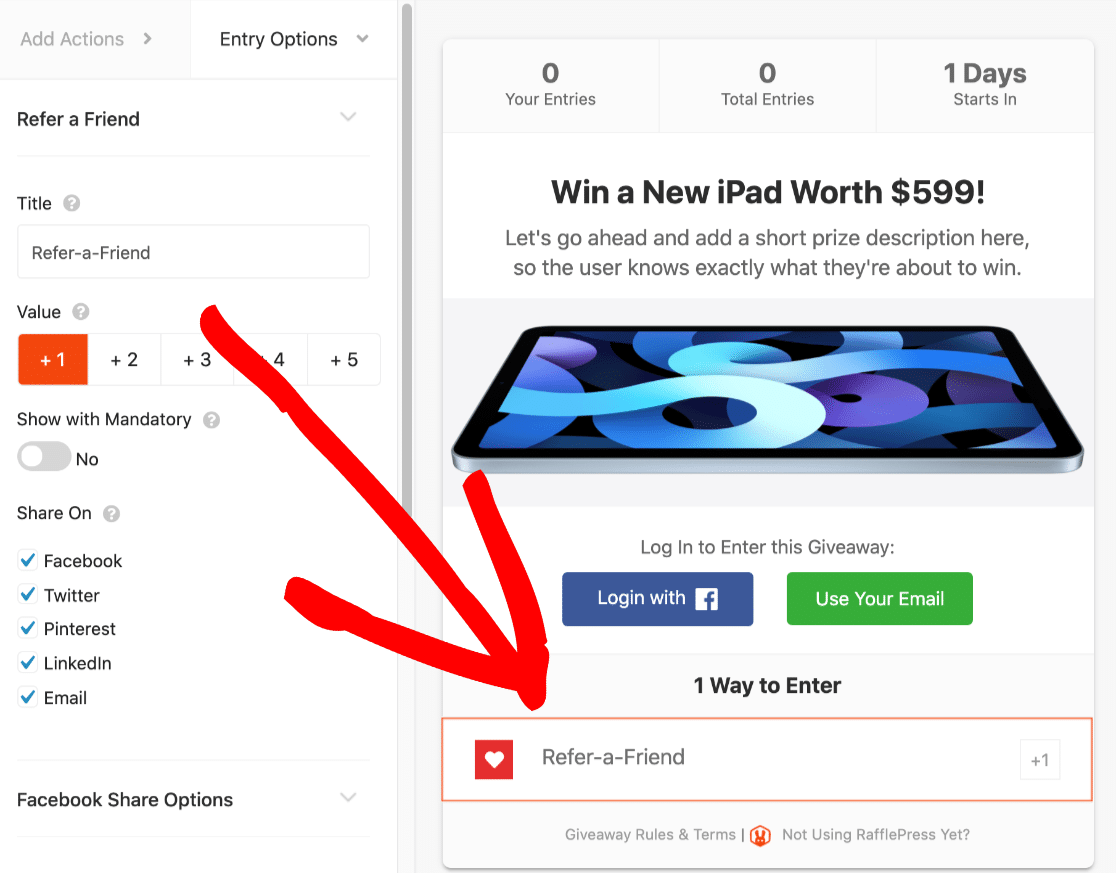
RafflePress erstellt dann automatisch einen eindeutigen „Freunde werben Freunde“-Link für jeden Teilnehmer. Um Ihren zu erstellen, folgen Sie dieser Anleitung zum Erstellen eines viralen „Freunde werben Freunde“-Gewinnspiels.
Sie können Ihren Formularen auch eine Empfehlungsverfolgung hinzufügen mit AffiliateWP, wenn Sie Provisionen für die Verkäufe auszahlen möchten, die Ihre Empfehlungen generieren.
FAQs zu „Freunde werben Freunde“-Formularen
„Freunde werben Freunde“-Formulare tauchen häufig auf, wenn Leute anfangen, Empfehlungskampagnen in WordPress zu planen. Hier sind Antworten auf die Fragen, die ich am häufigsten höre.
Was ist ein „Freunde werben Freunde“-Formular?
Es ist ein Formular, bei dem ein bestehender Kunde oder Abonnent den Namen und die E-Mail-Adresse eines Freundes angibt, damit Sie ihn kontaktieren können, normalerweise im Austausch gegen eine Belohnung. Es verwandelt Mundpropaganda in Leads, denen Sie tatsächlich nachgehen können.
Was sollte ein „Freunde werben Freunde“-Formular enthalten?
Mindestens der Name und die E-Mail-Adresse des Empfehlungsgebers, der Name und die E-Mail-Adresse des Freundes sowie eine kurze optionale Nachricht. Es hilft auch, die Belohnung auf dem Formular selbst zu erläutern, damit die Leute genau wissen, was sie für die Empfehlung erhalten.
Ist es kostenlos, ein Empfehlungsformular zu erstellen?
Ein einfaches Empfehlungsformular kann mit WPForms Lite kostenlos erstellt werden. Um die vorgefertigten Empfehlungsvorlagen zu verwenden, alle Einträge zu speichern und Belohnungen wie Gutscheincodes anzubieten, benötigen Sie einen kostenpflichtigen Plan. Pro schaltet alles frei.
Wie verfolge ich, wer wen empfohlen hat?
Jede Einreichung wird in WPForms unter WPForms » Einträge gespeichert. Wenn Sie Empfehlungsgeber basierend auf den von ihnen generierten Verkäufen belohnen möchten, fügt AffiliateWP eine vollständige Empfehlungsverfolgung hinzu, und RafflePress verfolgt Empfehlungen automatisch, wenn Sie eine virale Verlosung durchführen.
Als Nächstes: Mehr Leads mit E-Mail-Marketing generieren
Sobald die Empfehlungen eingehen, ist eine E-Mail-Liste der beste Weg, um in Kontakt zu bleiben, neue Leads zu begrüßen und ihnen gezielte Angebote zu senden. So wird aus einer einmaligen Empfehlung ein wiederkehrender Kunde.
Schauen Sie sich unseren Leitfaden zu den besten WordPress-Plugins zur Lead-Generierung für Ihr E-Mail-Wachstum an. Weitere Ideen finden Sie hier, wie Sie mehr Leads von Ihrer WordPress-Website erhalten.
Sammeln Sie noch heute Empfehlungen
Bereit, Ihr Formular zu erstellen? Beginnen Sie noch heute mit dem einfachsten WordPress-Formular-Builder-Plugin. WPForms Pro enthält viele kostenlose Vorlagen und bietet eine 14-tägige Geld-zurück-Garantie.
Wenn Ihnen dieser Artikel geholfen hat, folgen Sie uns bitte auf Facebook und Twitter für weitere kostenlose WordPress-Tutorials und Anleitungen.





Ist es möglich, ein „Freunde werben Freunde“-Formular mit der wpforms Plus-Lizenz zu erstellen?
Hallo Frank! Wenn Sie die Anweisungen in diesem Artikel zum Einrichten des Formulars befolgen möchten, dann ja, das können Sie mit unserer Plus-Lizenz tun.
Es scheint, als hätten Sie uns bereits direkt über unser Kontaktformular kontaktiert. Wir werden dort weitermachen 🙂
Danke!
Hallo,
Wenn ich das Formular teste, erhält der „Bewerber“ keine E-Mail. Wie kann ich das beheben?
Danke.
Hallo Maria,
Es tut mir leid zu hören, dass Ihre „Bewerber“ keine Benachrichtigungs-E-Mails von Ihrem Formular erhalten.
Um das Problem zu beheben, können Sie überprüfen, ob Ihre Formular-Benachrichtigungseinstellungen korrekt konfiguriert sind, indem Sie unserer Anleitung folgen.
Wenn Ihre Benachrichtigungseinstellungen korrekt sind, liegt das Problem wahrscheinlich daran, dass die von WordPress gesendeten E-Mails nicht authentifiziert sind (im Gegensatz zu E-Mails, die direkt von dedizierten E-Mail-Dienstanbietern gesendet werden). Infolgedessen werden sie wahrscheinlich vom empfangenden Mailserver herausgefiltert.
Um E-Mail-Zustellungsprobleme wie diese zu lösen, können Sie ein SMTP-Plugin auf Ihrer Website konfigurieren, damit E-Mails als authentifiziert gesendet werden. Wir haben einen Artikel mit einer Liste empfohlener SMTP-Optionen und Links zu deren Einrichtungsanleitungen.
Ich hoffe, das klärt die Sache 🙂 Wenn Sie weitere Fragen dazu haben, kontaktieren Sie uns bitte, wenn Sie ein aktives Abonnement haben. Wenn nicht, zögern Sie nicht, uns Fragen in unseren Support-Foren zu stellen.