


KI-Zusammenfassung
Möchten Sie Ihrem WordPress-Formular im Rahmen eines Affiliate-Marketing-Programms eine Empfehlungsverfolgung hinzufügen?
Affiliate-Marketing ist eine großartige Möglichkeit, Empfehlungsverkehr zu Ihren Formularen zu ziehen, mehr Leads zu generieren und mehr Verkäufe zu erzielen.
Glücklicherweise ist dies in WordPress ziemlich einfach, wenn Sie die richtigen Plugins haben.
In diesem Artikel zeigen wir Ihnen, wie Sie Empfehlungsverfolgung zu Ihren Formularen hinzufügen, ohne eine einzige Codezeile anfassen zu müssen.
Erstellen Sie jetzt Ihr WordPress-Formular
Warum sollten Sie AffiliateWP + WPForms verwenden?
AffiliateWP ist das führende WordPress-Plugin für Affiliate-Marketing. In unserem detaillierten AffiliateWP-Test haben wir gezeigt, warum das so ist.
Mit AffiliateWP, das in Ihre Website integriert ist, können Sie neue Affiliates anwerben, um Ihre Produkte zu bewerben, die von ihnen gesendeten Empfehlungen verfolgen und einfach Auszahlungen vornehmen.
Wenn es auf Ihrer Website Formulare gibt, die nicht gut konvertieren, besteht eine Strategie, dies zu beheben, darin, Ihre Affiliates Empfehlungen an diese Formulare senden zu lassen. Dies ist jedoch nur praktikabel, wenn Ihre Formulare eine Empfehlungsverfolgung zulassen.
Hier kommt WPForms ins Spiel. WPForms lässt sich nahtlos in AffiliateWP integrieren und ermöglicht es Ihnen, Empfehlungen für jedes Formular, für das Sie ein Partnerprogramm betreiben, genau zu verfolgen.
Sie können diesen Trick verwenden, um mehr Traffic auf Ihre Bestellformulare oder sogar auf Ihre Umfrageformulare zu lenken, wenn Sie möchten. Dann können Sie Ihren Affiliates eine Provision festlegen, damit sie für jeden empfohlenen Benutzer, der Ihr Formular absendet, bezahlt werden.
Im nächsten Abschnitt führen wir Sie durch die Einrichtung von AffiliateWP und WPForms, wobei alle Schritte abgedeckt sind.
WPForms + AffiliateWP: So fügen Sie Formular-Empfehlungs-Tracking hinzu
Schritt 1: WPForms installieren

Zuerst benötigen Sie eine WPForms-Installation auf Ihrer Website. Jeder WPForms-Plan funktioniert mit AffiliateWP, aber wir empfehlen WPForms Pro, da es alle Funktionen bietet, die kleine Unternehmen benötigen, um leistungsstarke Formulare zu erstellen, zu einem erschwinglichen Preis.
Wenn Sie nicht wissen, wie man Plugins installiert oder eine Auffrischung benötigen, lesen Sie diese Anleitung zur Installation von WordPress-Plugins.
Sobald Sie WPForms auf Ihrer Website installiert haben, besteht der nächste Schritt darin, AffiliateWP zu erhalten.
Schritt 2: AffiliateWP installieren
Wenn Ihr Projekt klein und auf eine Website beschränkt ist, können Sie mit dem AffiliateWP Personal-Plan für 149,50 $ pro Jahr beginnen. Dieser Plan bietet alle Funktionen, die Sie zum Ausführen eines Partnerprogramms benötigen, und funktioniert perfekt mit WPForms, um die Empfehlungsverfolgung für Formulare zu ermöglichen.
Installieren und aktivieren Sie dieses Plugin auf Ihrer Website. Jetzt können wir zu den wirklich wichtigen Dingen übergehen: Erstellen eines WordPress-Formulars mit integrierter Empfehlungsverfolgung.
Schritt 3: Die AffiliateWP + WPForms-Integration aktivieren
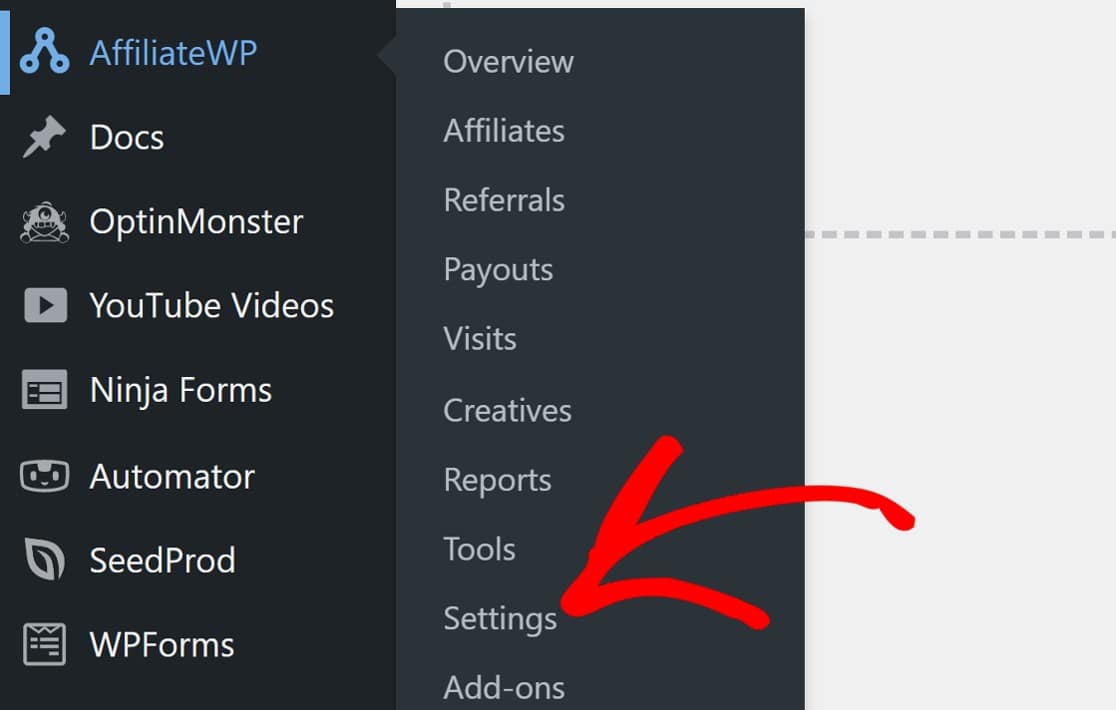
Navigieren Sie im WordPress-Dashboard zu AffiliateWP » Einstellungen.
Scrollen Sie nach unten und klicken Sie auf Setup-Assistent starten , um zu beginnen.
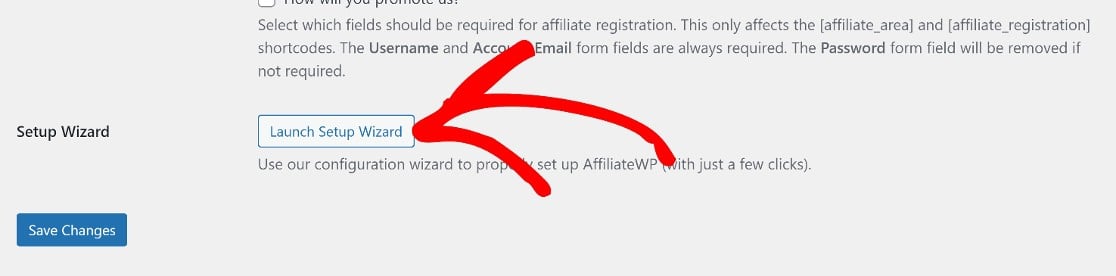
Der Setup-Assistent ist intuitiv und Sie müssen nicht viel tun. Dennoch werden wir Sie durch den Prozess führen.
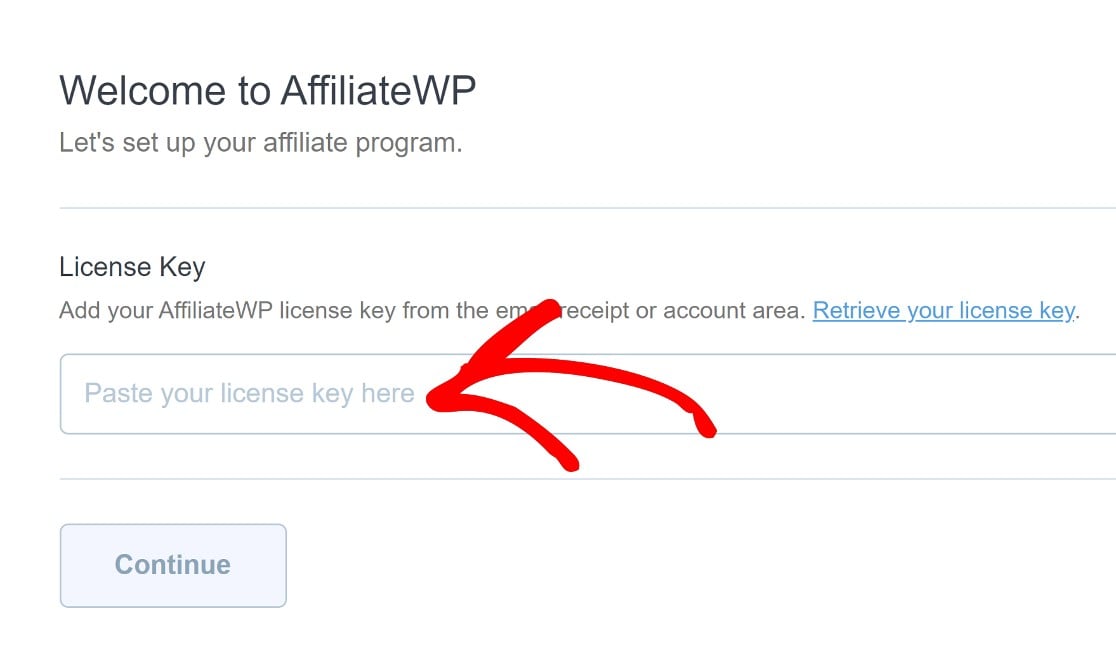
Zuerst werden Sie aufgefordert, Ihren AffiliateWP-Lizenzschlüssel einzugeben, den Sie in Ihrem AffiliateWP-Konto finden.
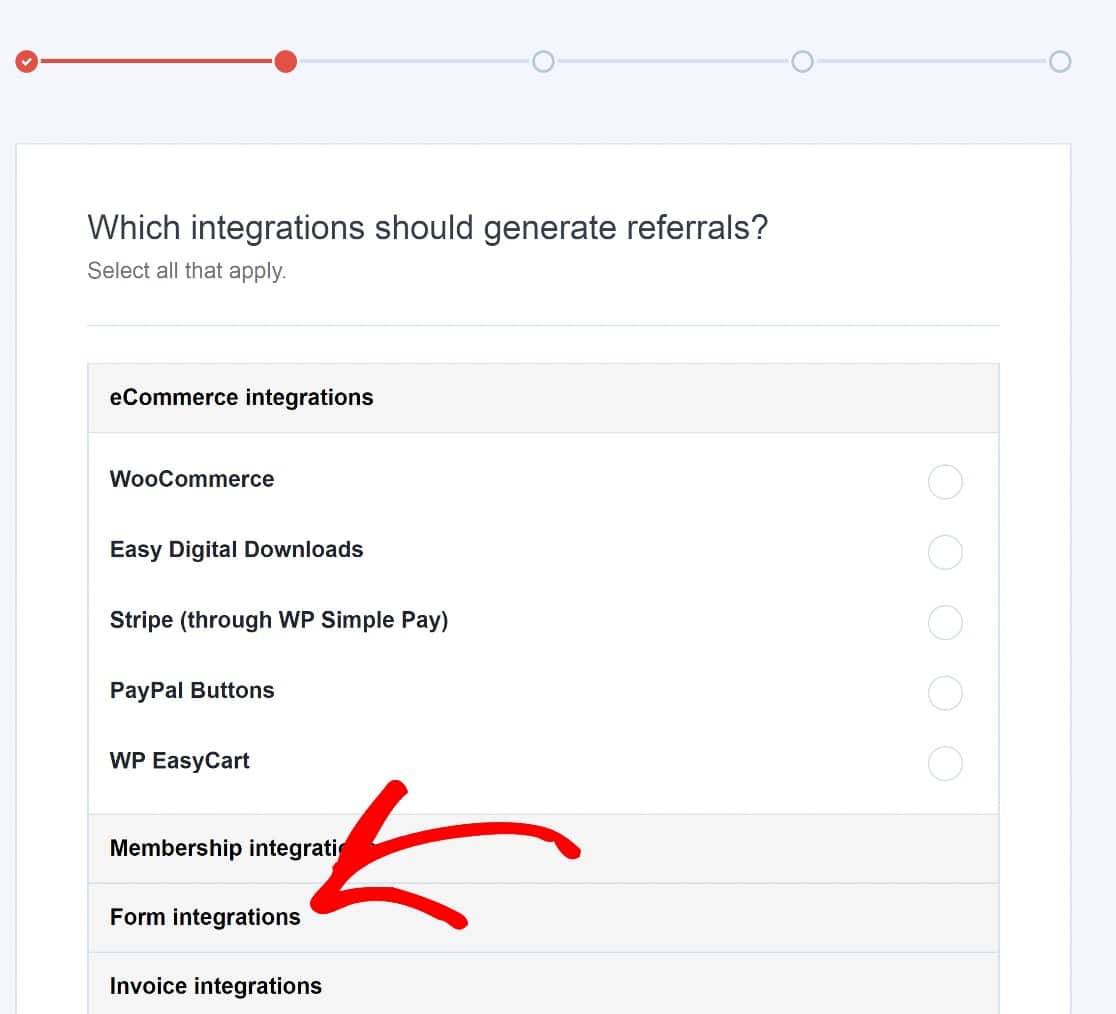
Als Nächstes müssen Sie aus den verfügbaren AffiliateWP-Integrationstypen wählen. In diesem Fall wählen Sie Formularintegrationen.
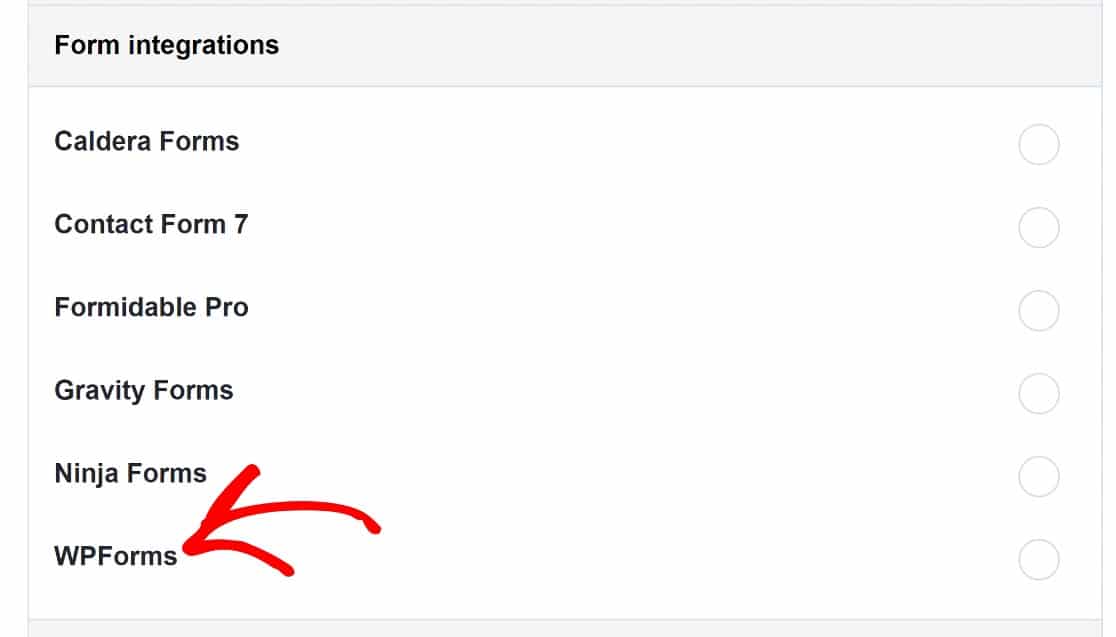
Wählen Sie dann WPForms und klicken Sie auf Weiter.
Auf der nächsten Seite können Sie eine Währung auswählen.
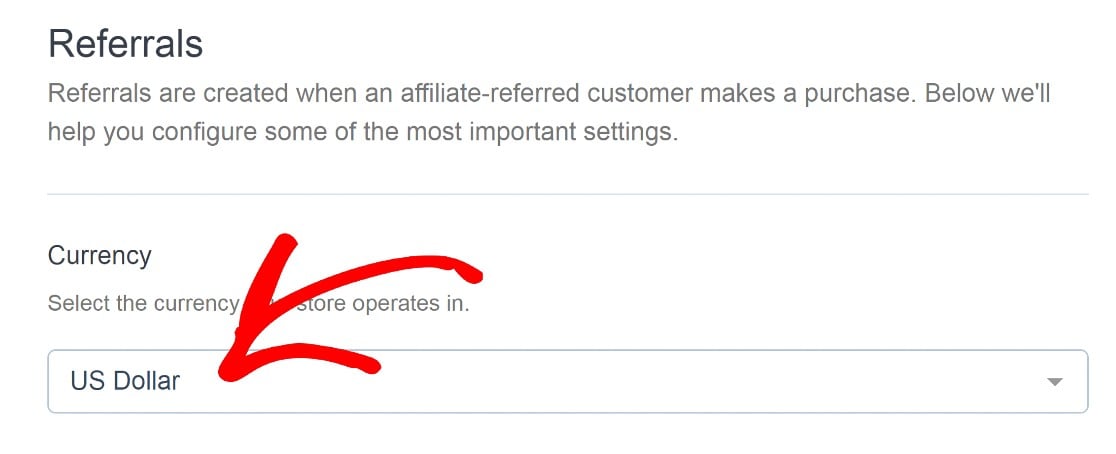
Sie können auch die Provisionsrate für Empfehlungen festlegen. Klicken Sie auf Speichern und weiter, um fortzufahren, sobald Sie fertig sind.
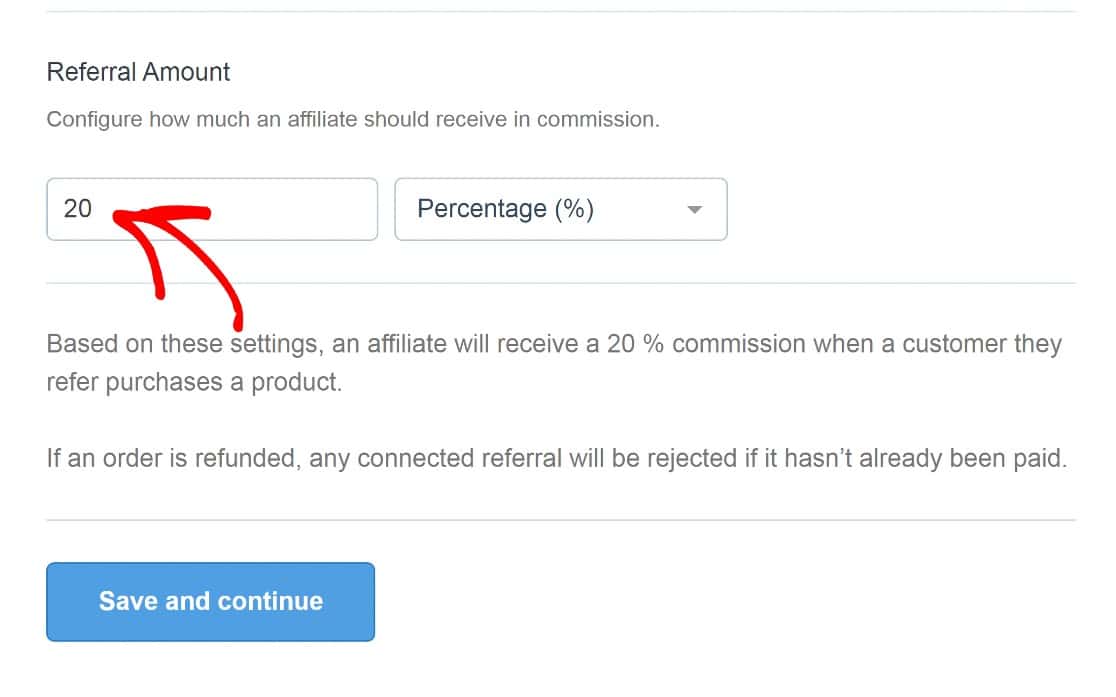
Eine Sache, die Sie hier beachten sollten, ist, dass Sie optional eine Pauschalgebührenstruktur verwenden können, wenn Sie dies bevorzugen.
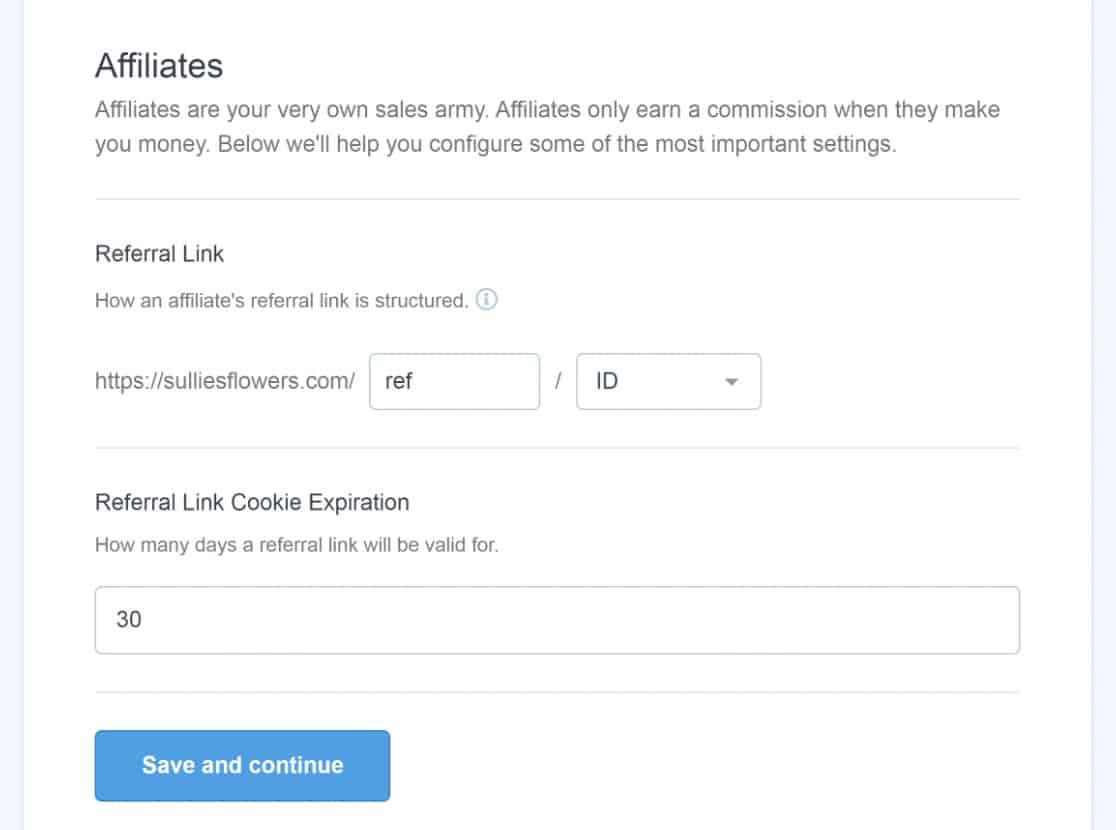
Als Nächstes können Sie die Struktur des Empfehlungslinks ändern und die Anzahl der Tage festlegen, an denen ein Empfehlungslink gültig bleibt. Sie sollten hier nicht zu viele Änderungen vornehmen müssen.
Klicken Sie also erneut auf Speichern und weiter.
Klicken Sie dann auf Einrichtung abschließen und Assistenten beenden.
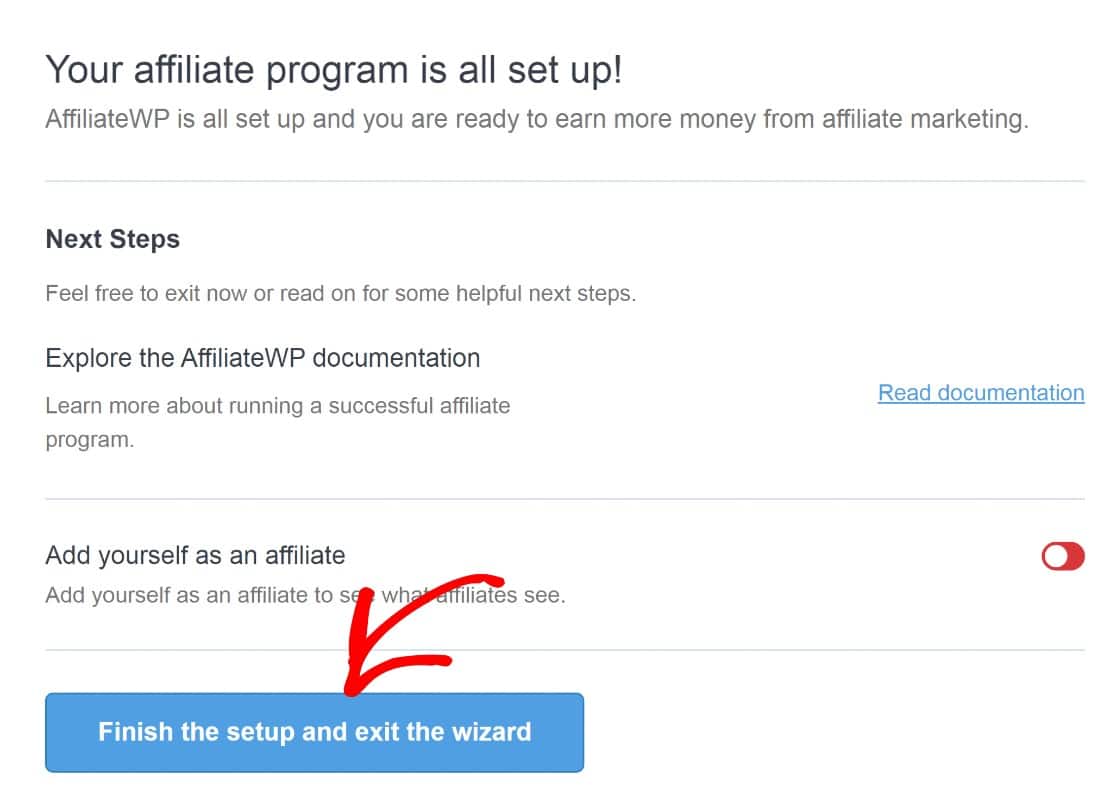
Jetzt ist Ihr WPForms mit AffiliateWP integriert.
Der nächste Schritt ist die Erstellung eines neuen Formulars und die Hinzufügung von Empfehlungsverfolgung dazu.
Schritt 4: Empfehlungsverfolgung zu einem Formular hinzufügen
Das Erstellen eines Formulars mit WPForms ist unkompliziert. Es gibt über 2.100 Formularvorlagen zur Auswahl, die alle mit einem einfachen Drag-and-Drop-Builder angepasst werden können.
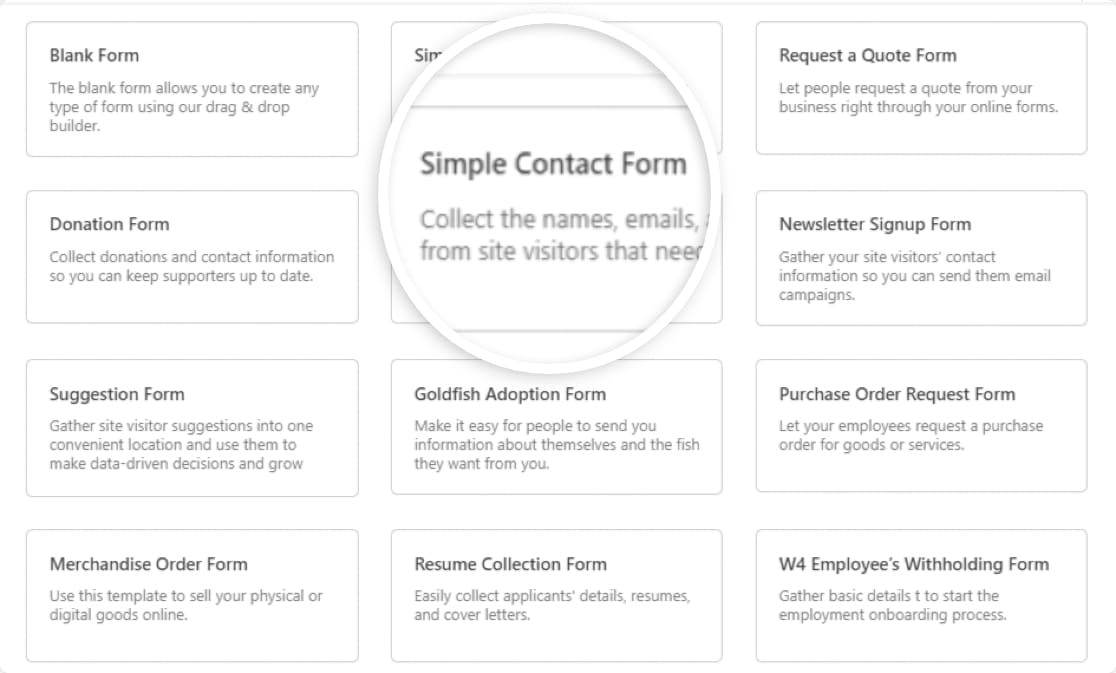
Um ein neues Formular in WPForms zu erstellen, navigieren Sie zum WordPress-Dashboard und klicken Sie auf WPForms » Neu hinzufügen.

Dadurch wird die Vorlagenbibliothek geöffnet. Für diese Anleitung wählen wir einfach die Vorlage Einfaches Kontaktformular, aber Sie können jede beliebige Vorlage verwenden.
Jetzt haben wir ein Formular zum Bearbeiten.
In diesem Beispiel fügen wir unserem Formular Zahlungsfelder hinzu und gehen von einer prozentualen Provision für Affiliates aus. Dazu verlangt AffiliateWP, dass wir unserer Formular ein Feld für die Gesamtsumme hinzufügen, damit es die von Ihren Affiliates für Formular-Empfehlungen verdienten Provisionen berechnen kann.
Scrollen Sie in den Formularfeldern auf der linken Seite nach unten zum Abschnitt Zahlungsfelder. Ziehen Sie das Feld Gesamtsumme per Drag & Drop in Ihr Formular.
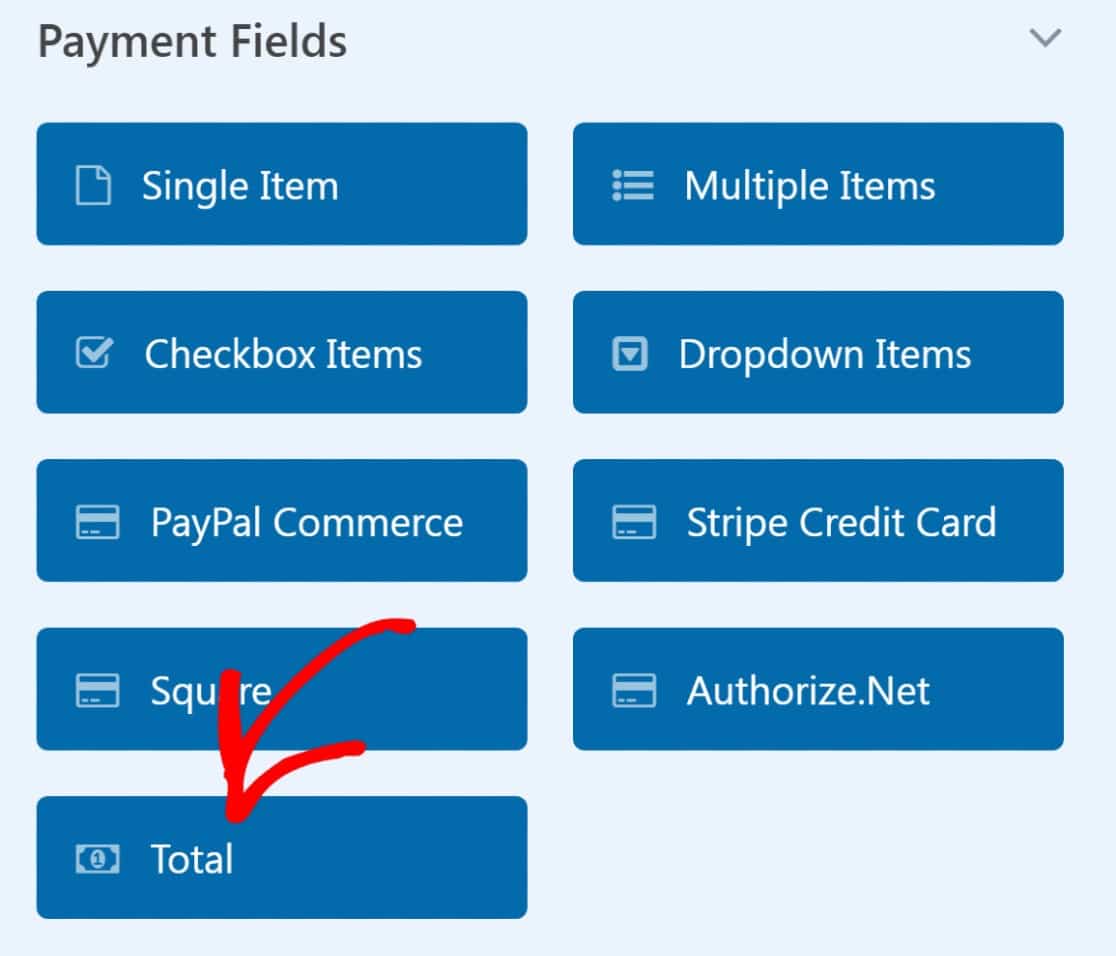
Hinweis: Wenn Sie eine Pauschalprovisionsstruktur verwenden, ist das Feld Gesamtsumme nicht erforderlich, da alle Empfehlungen die gleiche Gebühr generieren.
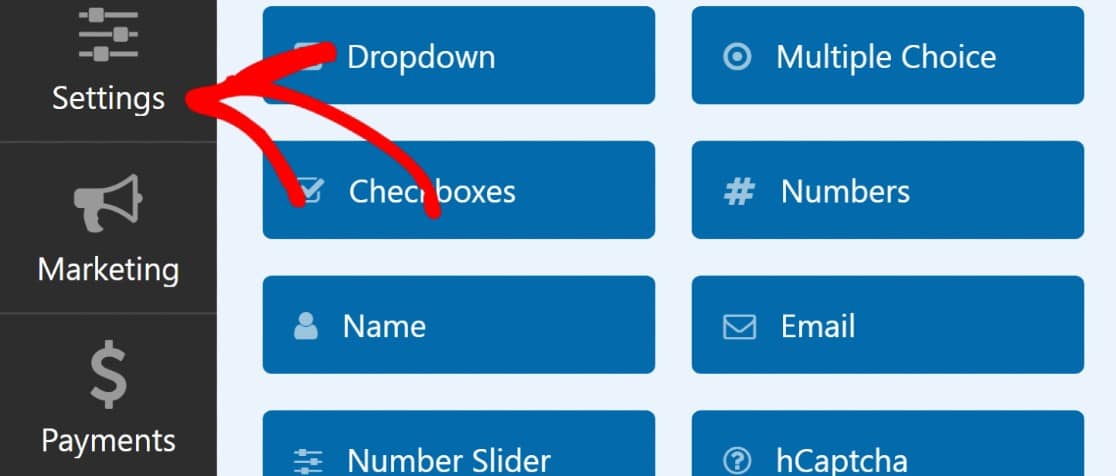
Als Nächstes müssen Sie Ihrem Formular Empfehlungsverfolgung hinzufügen. Gehen Sie dazu zum Bedienfeld auf der linken Seite der Seite. Klicken Sie auf Einstellungen.
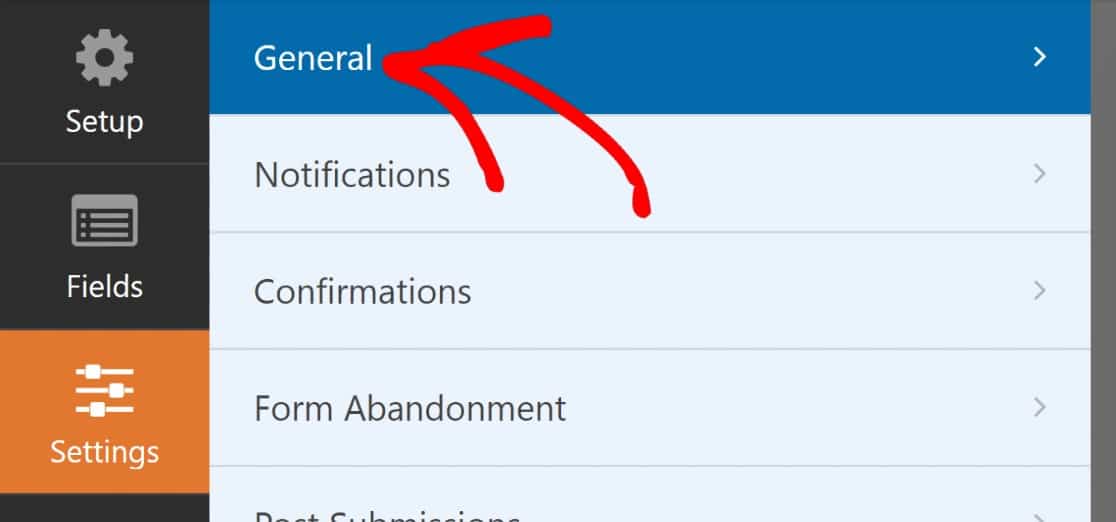
Klicken Sie dann auf Allgemein.
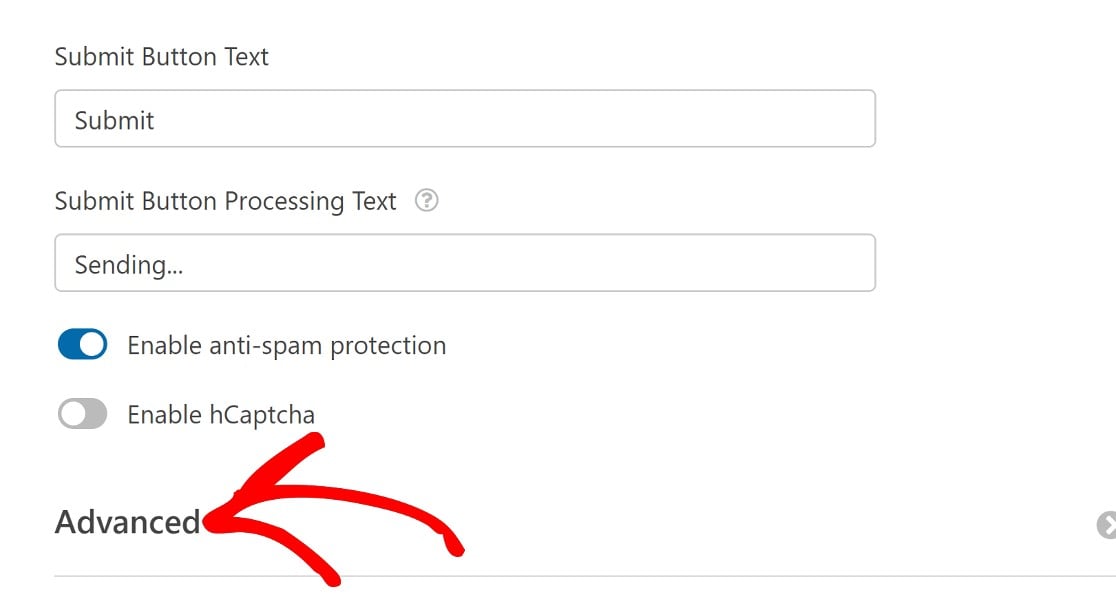
Scrollen Sie nun im Einstellungsbereich auf der rechten Seite nach unten, um den Abschnitt Erweitert zu finden, und klicken Sie darauf.
Schalten Sie den Schalter Empfehlungen aktivieren ein.
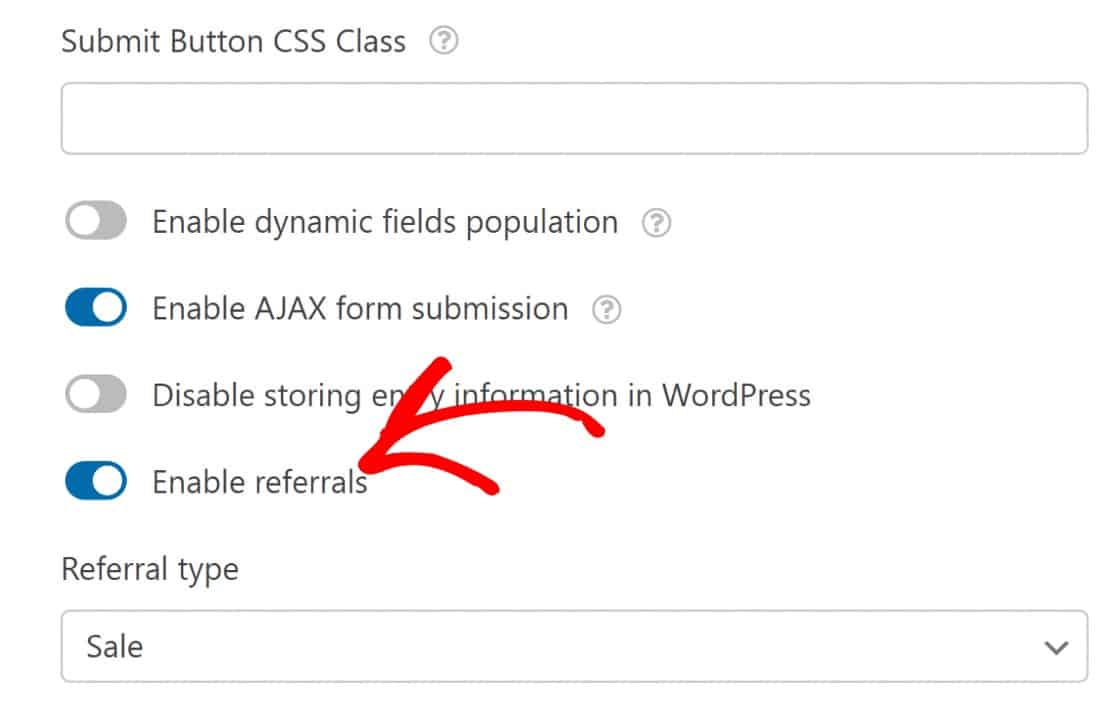
Eine letzte Sache, bevor Sie in diesem Bereich fertig sind, ist die Bestimmung, welche Art von Empfehlung verfolgt werden soll. Standardmäßig ist dies auf Verkauf eingestellt, aber Sie können es auf Lead oder Opt-In einstellen, wenn Sie Ihre Affiliates pro Lead bezahlen möchten.
Für diese Anleitung entscheiden wir uns für Verkauf.
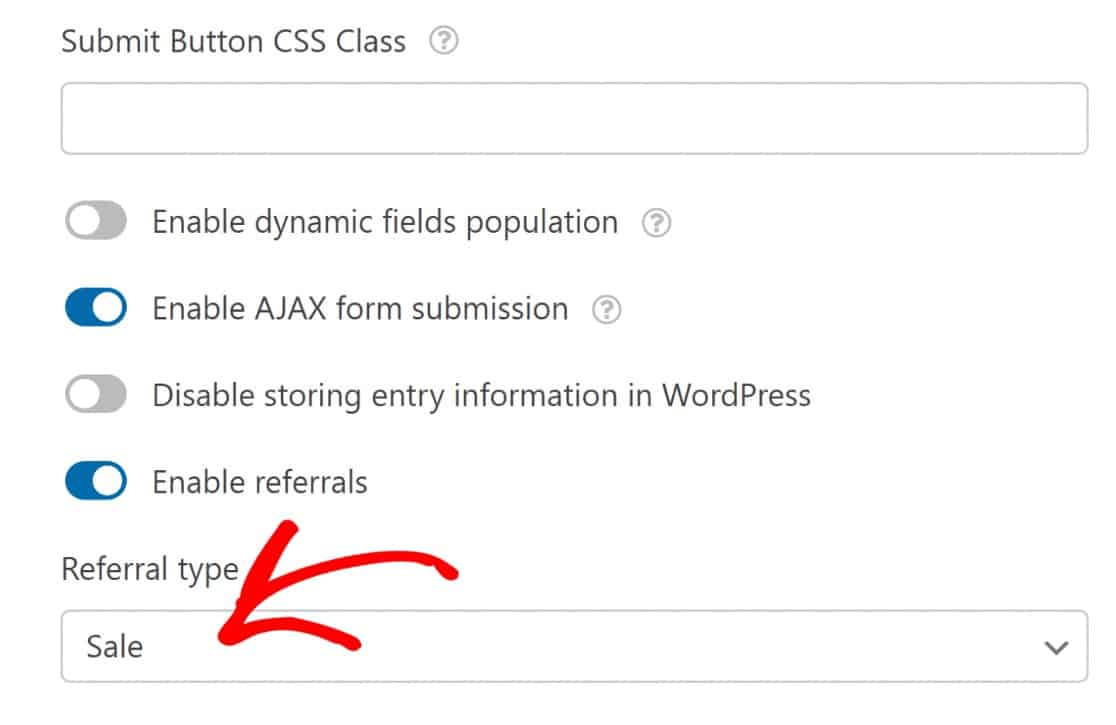
Jetzt ist Ihr neues Formular so eingerichtet, dass es Empfehlungen verfolgt. Speichern Sie Ihr Formular und fügen Sie es mit dem Einbettungstool zu einer Seite hinzu. Wenn Sie nicht sicher sind, wie das geht, lesen Sie diese Anleitung zum Einbetten eines Formulars mit WPForms.
An diesem Punkt gibt es nur noch eine Sache zu tun, und das ist die Veröffentlichung Ihrer Affiliate-Bereich-Seite im Frontend Ihrer Website.
Schritt 5: Ihre Affiliate-Seite veröffentlichen
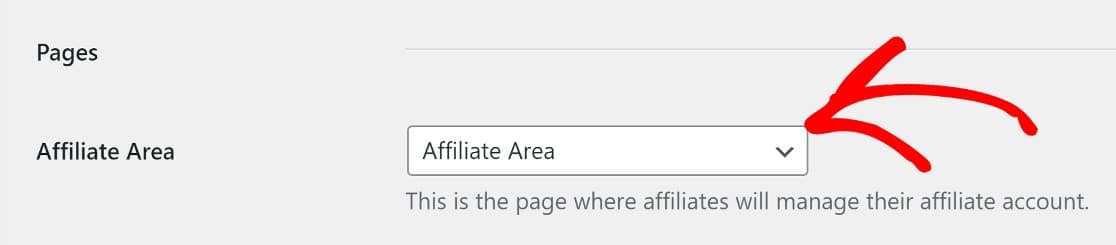
Sie können Affiliates manuell hinzufügen, aber es ist einfacher, sie sich selbst anmelden zu lassen. AffiliateWP unterstützt dies mit einer speziellen Seite namens Affiliate-Bereich.
Hier ist, wie es im Frontend aussieht:
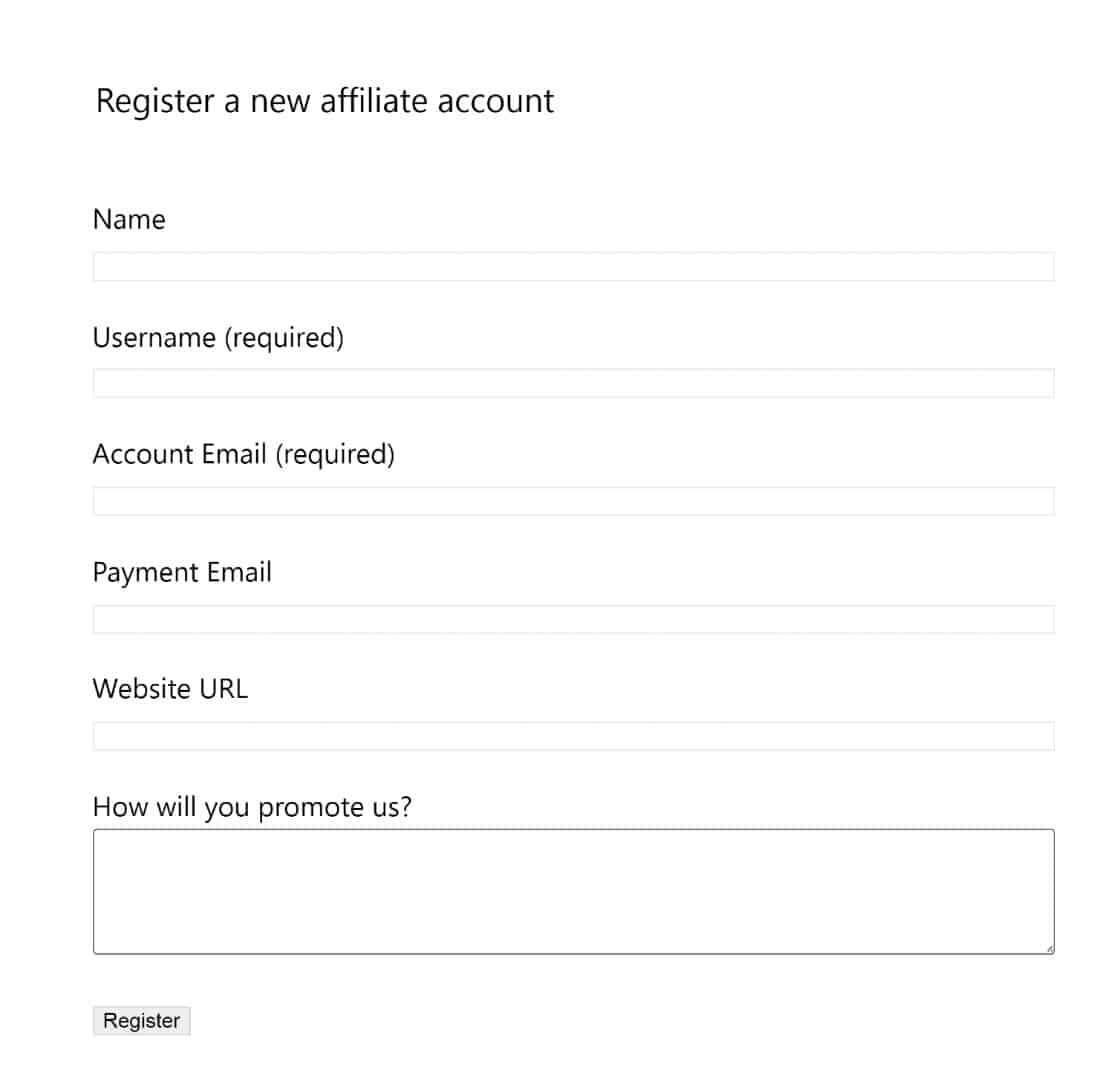
Die Seite ist vorgefertigt und konfiguriert.
Alles, was Sie tun müssen, ist, sie in das Navigationsmenü Ihrer Website einzufügen oder sie privat mit potenziellen Bewerbern zu teilen.
Nun wird AffiliateWP dies jedes Mal als Referral-Conversion zählen, wenn ein Besucher Ihr Formular nach dem Besuch über den Referral-Link Ihres Affiliates übermittelt.
Um Referrals zu verwalten, navigieren Sie einfach zum Bereich Referrals im Backend, indem Sie auf AffiliateWP » Referrals klicken.
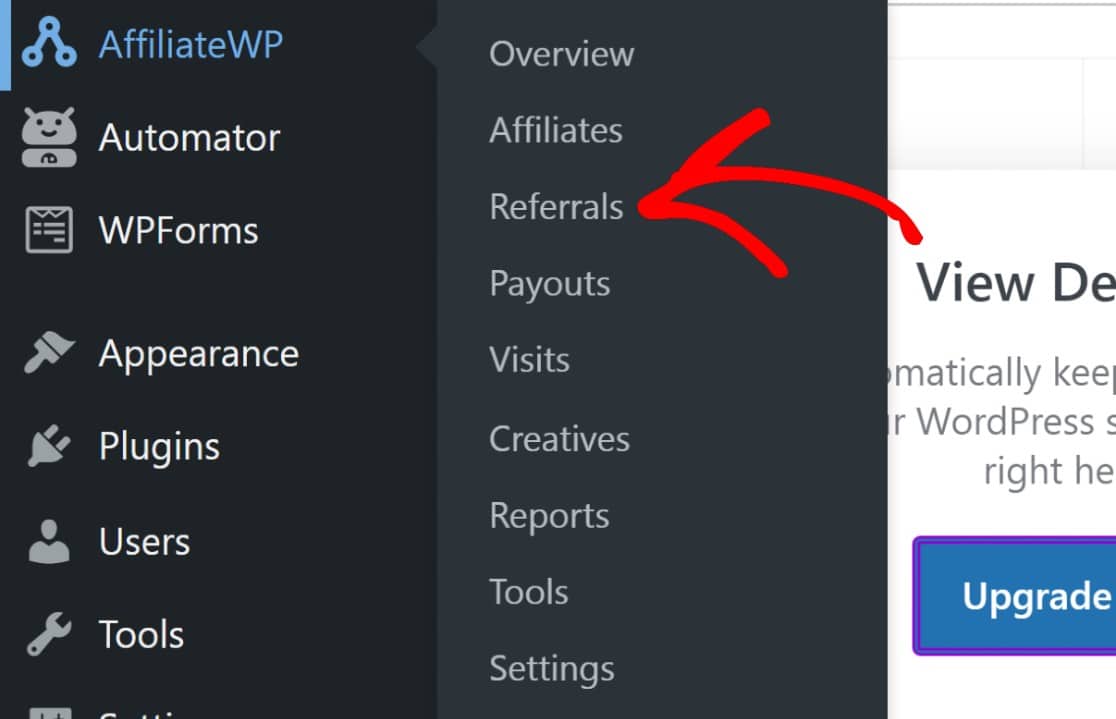
Sie sehen eine Liste aller Referrals für Ihre Formulare und alle anderen Seiten, die Sie von Ihren Affiliates erhalten haben. Denken Sie daran, die Referrals durch Klicken auf Akzeptieren zu genehmigen.

Sie können dann fortfahren, Ihre Affiliates für die Provisionen zu bezahlen, die sie verdient haben. Sehen Sie sich diesen Dokumentationsleitfaden von AffiliateWP zum Bezahlen von Affiliates für weitere Details an.
Und das wäre alles! Wir haben Ihnen gezeigt, wie Sie die Formular-Referral-Verfolgung für Ihre WordPress-Formulare einrichten, damit Sie Ihre Formulare einem ganz neuen Publikum von Affiliate-Websites öffnen können.
Als Nächstes: Die Customer Journey abbilden
Zu wissen, wie sich Nutzer vom Moment an, an dem sie auf Ihrer Website landen, bis zum Moment, an dem sie sie verlassen, verhalten, kann nützliche Daten zur Verbesserung Ihrer Geschäftsentscheidungen liefern. Darum geht es beim User Journey Mapping.
Möchten Sie lernen, wie Sie dies effektiv tun können? Beginnen Sie mit unserem Leitfaden zum User Journey Mapping.
Sind Sie bereit, Formulare mit leistungsstarken Referral-Tracking-Funktionen zu erstellen? Beginnen Sie noch heute mit dem einfachsten WordPress-Formular-Builder-Plugin. WPForms Pro enthält viele kostenlose Vorlagen und Integrationen mit beliebten E-Mail-Marketingdiensten und CRMs. Es bietet auch eine 14-tägige Geld-zurück-Garantie.
Erstellen Sie jetzt Ihr WordPress-Formular
Wenn Ihnen dieser Artikel geholfen hat, folgen Sie uns bitte auf Facebook und Twitter für weitere kostenlose WordPress-Tutorials und Anleitungen.





