


KI-Zusammenfassung
Suchen Sie nach einer ablenkungsfreien Möglichkeit, Online-Formulare auf Ihrer WordPress-Website ohne Seitenleiste anzuzeigen?
Das Erstellen einer dedizierten Landingpage in WordPress mit einem Formular darauf ist eine großartige Möglichkeit, Zeit zu sparen, mehr Leads zu generieren und die Formular-Konversionen zu steigern.
Erstellen Sie jetzt Ihr WordPress-Formular
In diesem Artikel zeigen wir Ihnen, wie Sie eine Landingpage in WordPress mit einem Formular erstellen.
Vorteile einer WordPress-Landingpage
Zuerst betrachten wir einige Gründe für die Erstellung einer Landingpage.
Eine benutzerdefinierte Formular-Landingpage hat viele Vorteile. Nicht zu verwechseln mit einer eigenständigen Webseite, ist eine Formular-Landingpage eine Seite (nicht Ihre Homepage), auf der Ihre Website-Besucher von internen oder externen Links landen.
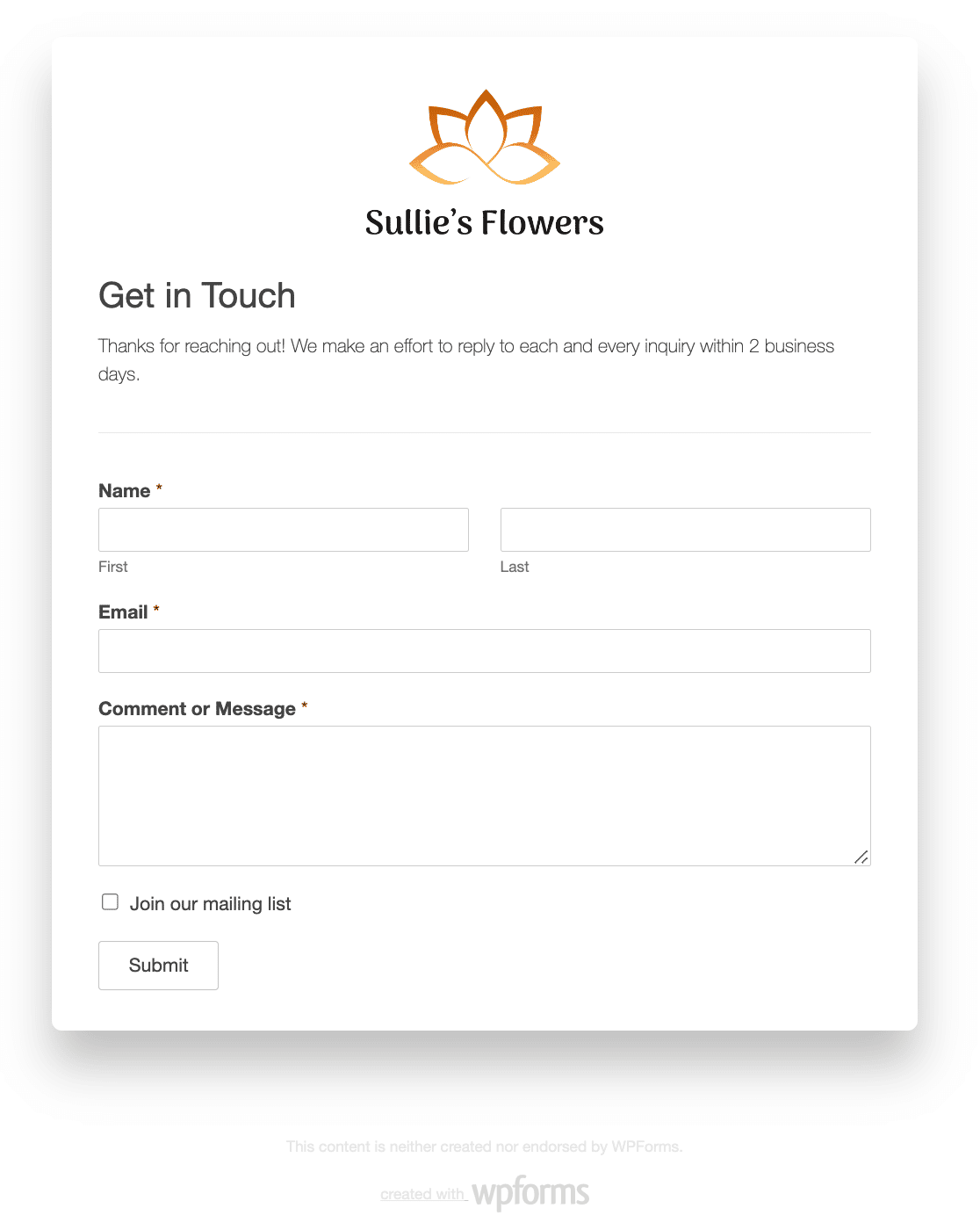
Werfen Sie einen Blick auf einige der besten Gründe, eine Formular-Landingpage auf Ihrer WordPress-Site zu haben:
- Konversionen steigern: Oft füllen die Leute Online-Formulare nicht aus, weil es zu viele Ablenkungen und keine direkte Handlungsaufforderung (Call to Action) gibt. Mehrere Angebote lenken Website-Besucher davon ab, Abonnenten Ihrer E-Mail-Liste zu werden. Aber wenn auf der Seite nichts außer Ihrem Online-Formular ist, melden sich die Leute eher an.
- Markenbekanntheit steigern: Da WPForms es Ihnen ermöglicht, eine benutzerdefinierte Formular-Landingpage zu erstellen, komplett mit Firmenlogo und angepassten Farbschemata, steigern Sie die Markenbekanntheit und Wiedererkennung bei den Website-Besuchern, was wiederum Ihrem Kleinunternehmen hilft zu wachsen.
- Bessere Anpassung: Wenn Sie eine dedizierte Landingpage haben, haben Sie die Kontrolle über die Anpassung des Aussehens. Dies unterscheidet sich stark von herkömmlichen Webformular-Layouts, die von Ihrem WordPress-Theme gesteuert werden und Sie möglicherweise daran hindern, Ihr Formular nach Ihren Wünschen anzupassen. Außerdem funktioniert es hervorragend mit allen besten WordPress Page Builder Plugins.
- Keine separaten Webseiten erforderlich: Es wird Zeiten geben, in denen Sie ein Formular haben, das die Leute ausfüllen sollen, aber Sie möchten keine komplett separate WordPress-Seite erstellen, die in Ihrem Navigationsmenü erscheint. Mit einer dedizierten Formular-Landingpage erstellen Sie eine benutzerdefinierte Landingpage mit Ihrem Formular darauf, ohne separate Webseiten erstellen zu müssen. Zum Beispiel können Sie eine Webinar-Landingpage für eine Sonderveranstaltung erstellen, ohne dafür eine ganz neue Website zu bauen.
Ob Ihr Hauptziel Lead-Generierung ist, die Erstellung einer Mitgliederseite, die Bereitstellung einer einfachen Möglichkeit für Leute, RSVP zu geben oder sich für Veranstaltungen anzumelden, oder die Messung der Kundentreue mit Umfrageformularen – die Erstellung einer ablenkungsfreien Landingpage für Ihre Online-Formulare ist eine großartige Idee. Und es schadet auch der SEO nicht!
Keine Ideen? Sehen Sie sich diese Beispiele für Landingpage-Formulare an, um einige Designs zu finden, die Sie übernehmen können.
Nun sehen wir uns an, wie Sie in WordPress eine dedizierte Landingpage für Formulare erstellen.
So erstellen Sie eine Landingpage in WordPress mit WPForms
Befolgen Sie diese Schritte, um eine hochkonvertierende Landingpage mit einem Formular auf Ihrer Website zu erstellen.
Schritt 1: Erstellen Sie ein neues Formular in WordPress
Als Erstes müssen Sie das WPForms-Plugin installieren und aktivieren. Weitere Details finden Sie in dieser Schritt-für-Schritt-Anleitung, wie Sie ein Plugin in WordPress installieren.
Als Nächstes müssen Sie ein neues Formular erstellen. Gehen Sie einfach zu WPForms » Neu hinzufügen und geben Sie Ihrer Formular einen Namen.
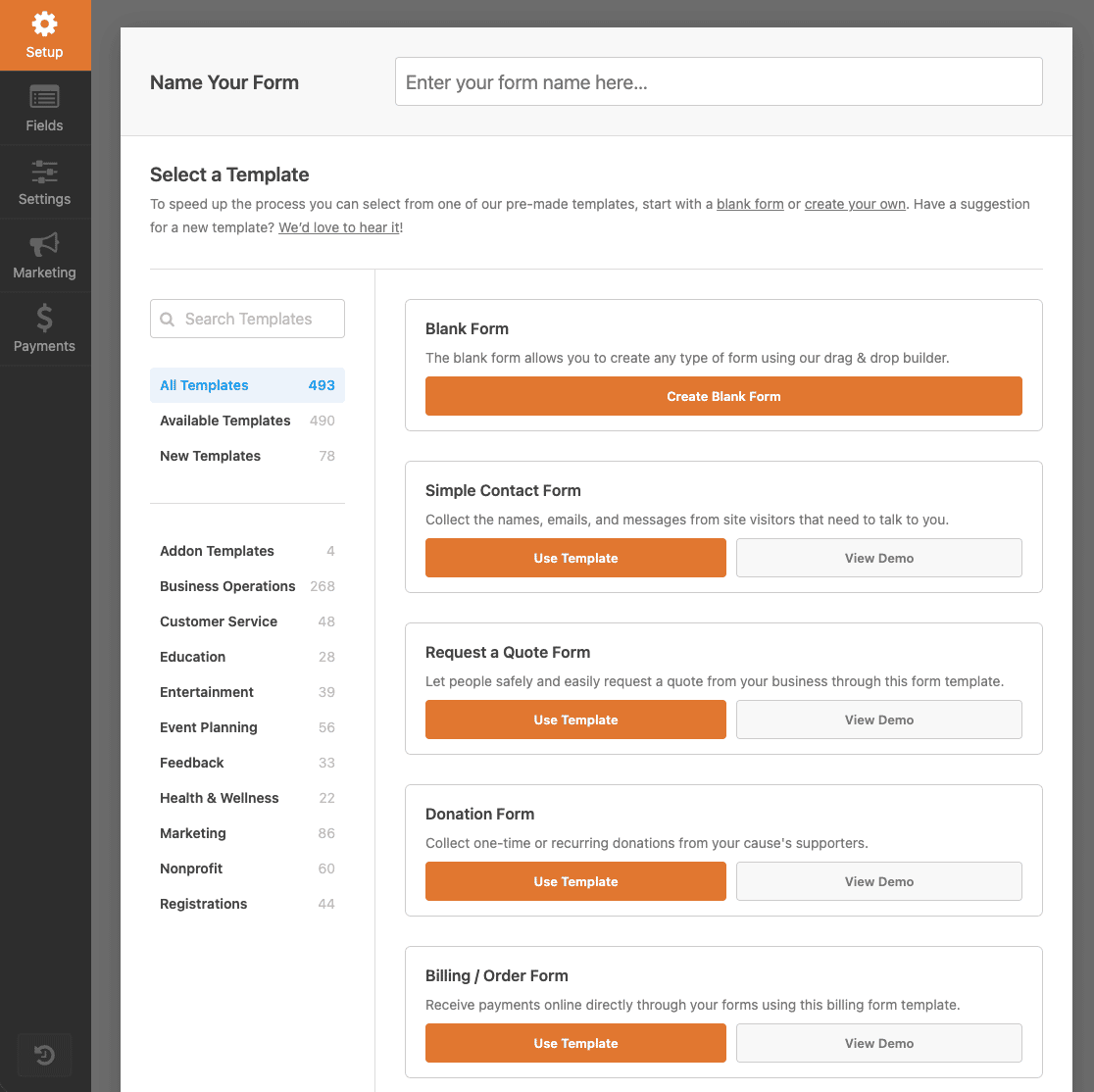
Anschließend können Sie mit den Hunderten von Vorlagen, die WPForms bietet, beliebig viele Online-Formulare erstellen.
Zum Beispiel können Sie erstellen:
- Online-Anmeldeformulare für Rennen für Ihre gemeinnützige Organisation
- Feedbackformulare für Veranstaltungen, um herauszufinden, wie die Leute eine Veranstaltung fanden
- Formulare für die Teilnahme an Wettbewerben, um das Benutzerengagement zu steigern und die Markenbekanntheit zu erhöhen
- Formulare zur Kundenbuchung, damit Leute Termine mit Ihnen oder Ihrem Team vereinbaren können
- Formulare für Spenden von Alumni, um Geld zu sammeln
- Bewerbungsformulare, damit Sie Leute ermutigen können, sich auf offene Stellen in Ihrem Unternehmen zu bewerben
- Und vieles mehr
In unserem Beispiel erstellen wir ein einfaches Kontaktformular.
Sobald Sie sich im Drag-and-Drop-Builder befinden, können Sie Ihrem Formular weitere Felder hinzufügen, indem Sie sie vom linken Bedienfeld in das rechte Bedienfeld ziehen.
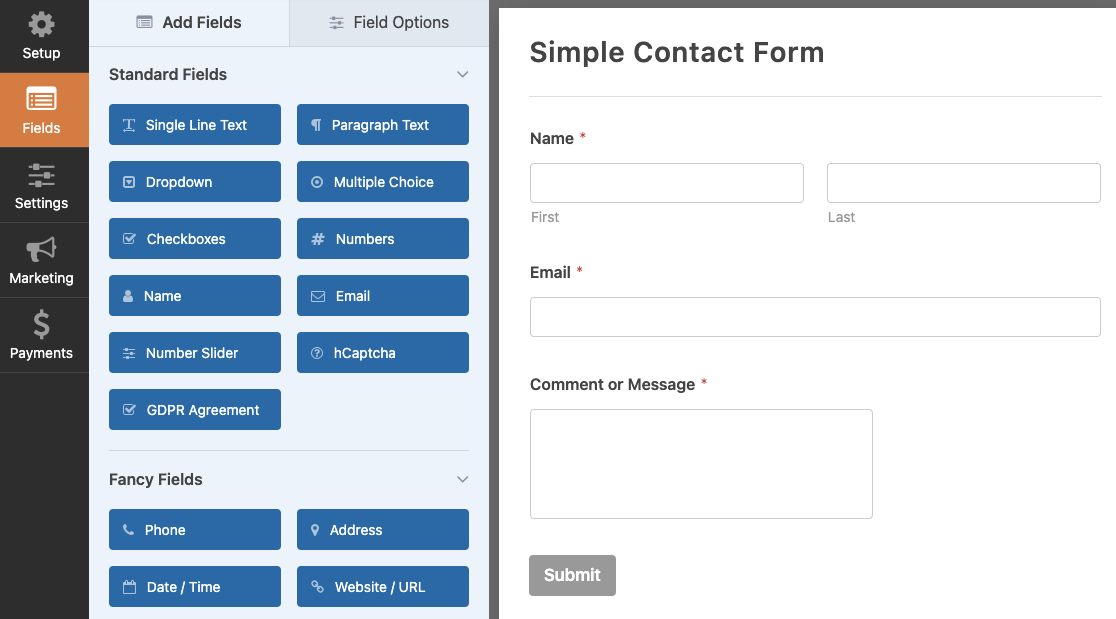
Klicken Sie dann auf das Feld, um Änderungen vorzunehmen. Sie können auch auf ein Formularfeld klicken und es im Vorschaufenster nach oben oder unten ziehen, um die Reihenfolge Ihres Online-Formulars zu ändern.
Und das Fantastische ist, dass Sie, egal welche Art von Online-Formular Sie erstellen, es in eine dedizierte Formular-Landingpage verwandeln können.
Stellen Sie sicher, dass Sie auf Speichern klicken, wenn Ihr Formular so aussieht, wie Sie es möchten.
Schritt 2: Installieren und Aktivieren des Formularseiten-Addons
Sobald Ihr WordPress-Formular fertig ist, müssen Sie das WPForms Formulare-Seiten-Addon installieren und aktivieren.
Mit diesem Addon können Sie Ihr neu erstelltes WordPress-Formular in eine benutzerdefinierte Formular-Landingpage umwandeln.
Gehen Sie zunächst zu WPForms » Addons und suchen Sie das mit der Bezeichnung Formulare-Seiten-Addon.
Klicken Sie auf Addon installieren und dann auf Aktivieren.
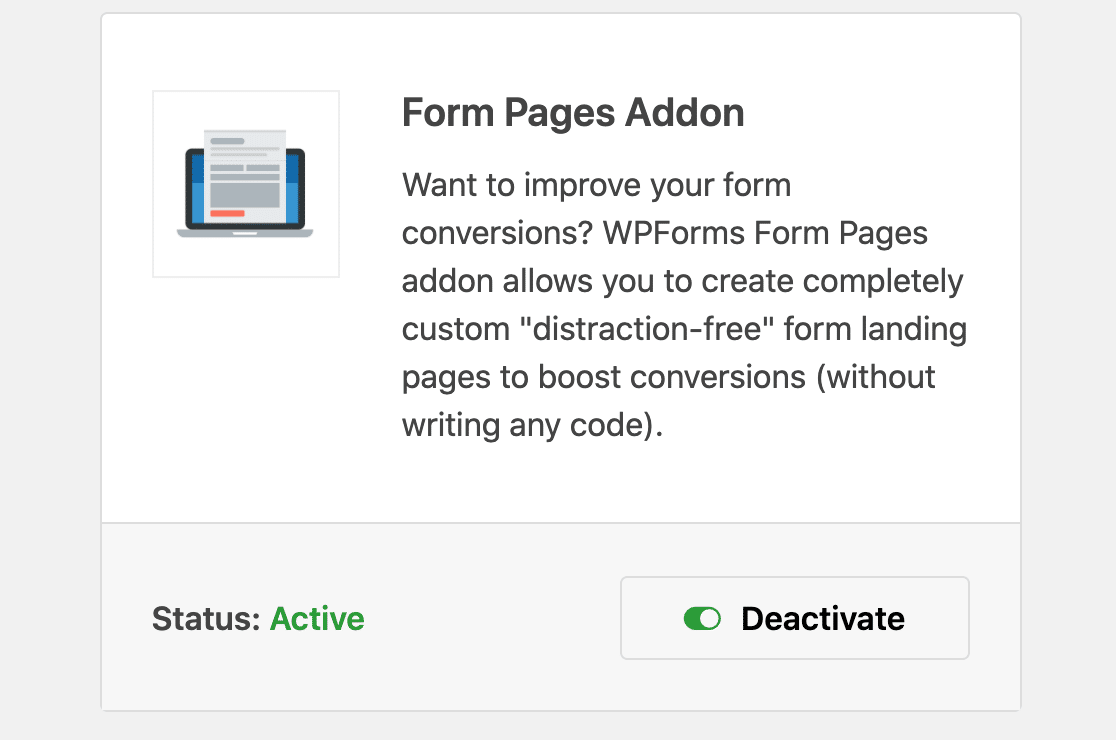
Das Formulare-Seiten-Addon ist jetzt einsatzbereit. Aber zuerst werfen wir einen kurzen Blick auf die allgemeinen Formulareinstellungen, die Sie konfigurieren sollten, bevor Sie Ihre benutzerdefinierte Formular-Landingpage erstellen.
Schritt 3: Konfigurieren Sie Ihre Formulareinstellungen
Es gibt viele Einstellungen, die Sie konfigurieren können, sobald Sie Ihr Formular nach Ihren Wünschen angepasst haben.
Allgemeine Einstellungen
Gehen Sie zunächst zu Einstellungen » Allgemein.

Hier können Sie Dinge wie den Namen, die Beschreibung und den Text des Absende-Buttons Ihres Formulars ändern. Es gibt auch erweiterte Einstellungen, um Ihr Formular DSGVO-konform zu machen und mehr.
Spam-Schutz und Sicherheitseinstellungen

Auf dieser Seite können Sie zusätzliche Spam-Schutzfunktionen aktivieren, um Ihre Website vor unerwünschten Formulareinsendungen zu schützen.
Weitere Details finden Sie in unserem vollständigen Leitfaden zu allen Anti-Spam-Funktionen in WPForms.
Formularbenachrichtigungen
Benachrichtigungen sind eine großartige Möglichkeit, eine E-Mail zu senden, wann immer ein Formular auf Ihrer Website eingereicht wird.

Wenn Sie diese Funktion nicht deaktivieren, erhalten Sie jedes Mal eine Benachrichtigung, wenn jemand ein Formular auf Ihrer Website absendet.
Hilfe bei diesem Schritt finden Sie in unserer Dokumentation zum Thema Einrichtung von Formularbenachrichtigungen in WordPress.
Wenn Sie mehr als eine Benachrichtigung senden müssen, z. B. an sich selbst, ein Teammitglied und Ihren Website-Besucher, sehen Sie sich unser Schritt-für-Schritt-Tutorial an, wie Sie mehrere Formularbenachrichtigungen in WordPress senden.
Darüber hinaus können Sie, wenn Sie das Branding Ihrer E-Mails konsistent halten möchten, diesen Leitfaden zum Hinzufügen einer benutzerdefinierten Kopfzeile zu Ihrer E-Mail-Vorlage lesen.

Formularbestätigungen
Formularbestätigungen sind Nachrichten, die Website-Besuchern angezeigt werden, nachdem sie ein Formular auf Ihrer Website übermittelt haben. Sie teilen den Leuten mit, dass ihr Formular verarbeitet wurde, und geben Ihnen die Möglichkeit, ihnen die nächsten Schritte mitzuteilen.
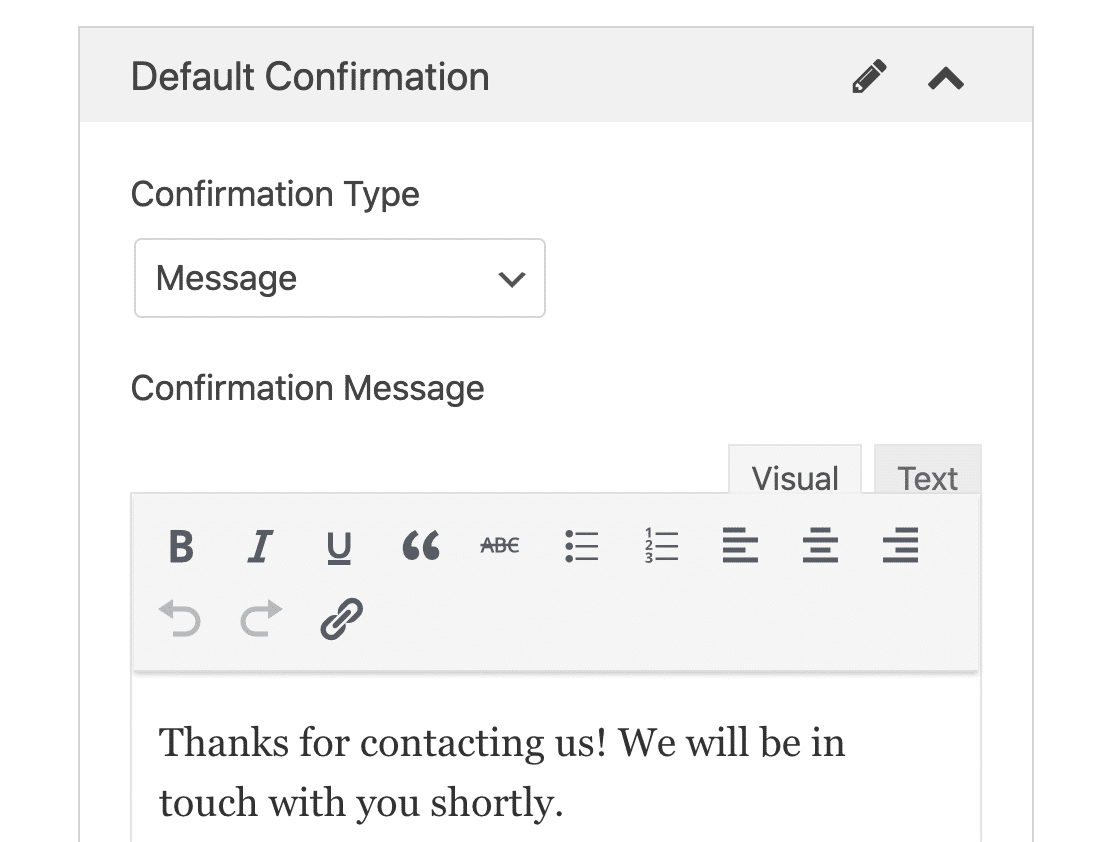
WPForms hat 3 Bestätigungstypen:
- Nachricht. Eine einfache Nachricht, die angezeigt wird, sobald jemand ein Formular auf Ihrer Website übermittelt, in der er sich bedankt und die nächsten Schritte erklärt.
- Seite anzeigen. Leitet Benutzer zu einer anderen Seite Ihrer Website weiter, z. B. zu einer Dankesseite.
- URL aufrufen (Weiterleitung). Sendet Website-Besucher zu einer anderen Website.
Wenn Sie Website-Besuchern basierend auf ihrem Verhalten unterschiedliche Bestätigungen anzeigen möchten, lesen Sie unbedingt unsere Anleitung zur Erstellung bedingter Formularbestätigungen.
Klicken Sie auf Speichern, wenn Sie fertig sind.
Schritt 4: Einstellungen für Formularseiten anpassen
Nachdem Sie die allgemeinen Einstellungen Ihres Formulars konfiguriert haben, ist es an der Zeit, die Einstellungen für Ihre Formular-Landingpage zu konfigurieren.
Gehen Sie dazu im Formular-Builder zu Einstellungen » Formularseiten und aktivieren Sie die Einstellung Formularseitenmodus aktivieren.
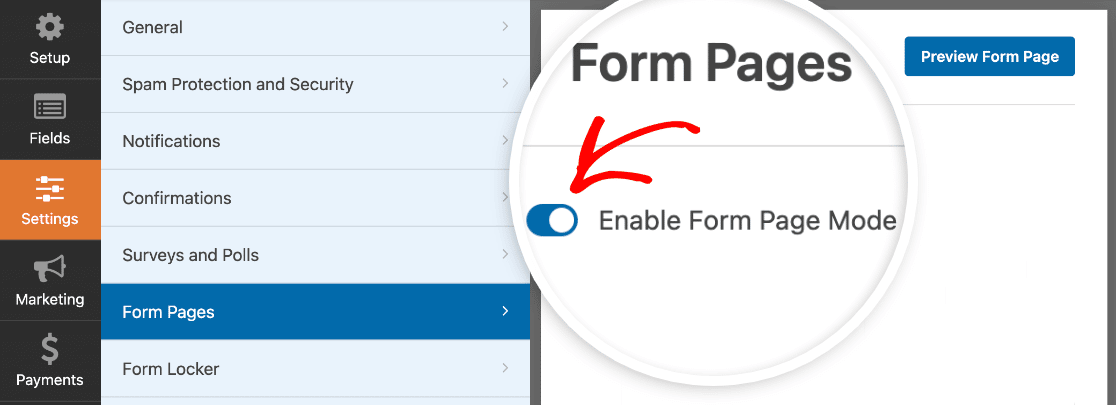
Wenn Sie dies tun, sehen Sie eine Reihe von Einstellungen, die Sie anpassen können, um das Design Ihrer Landingpage einzurichten. Außerdem werden sie aus Vorlagen für Landingpages erstellt, sodass es schön und einfach ist. Keine HTML- und CSS-Kenntnisse erforderlich!
Formulartitel und Nachricht
Geben Sie zunächst Ihrem Formular einen Titel, der Ihren Website-Besuchern angezeigt wird. Dies ist gut, um den Leuten mitzuteilen, worum es auf Ihrer Landingpage geht. Es teilt ihnen auch mit, welche Aktion Sie von ihnen erwarten, während sie dort sind.
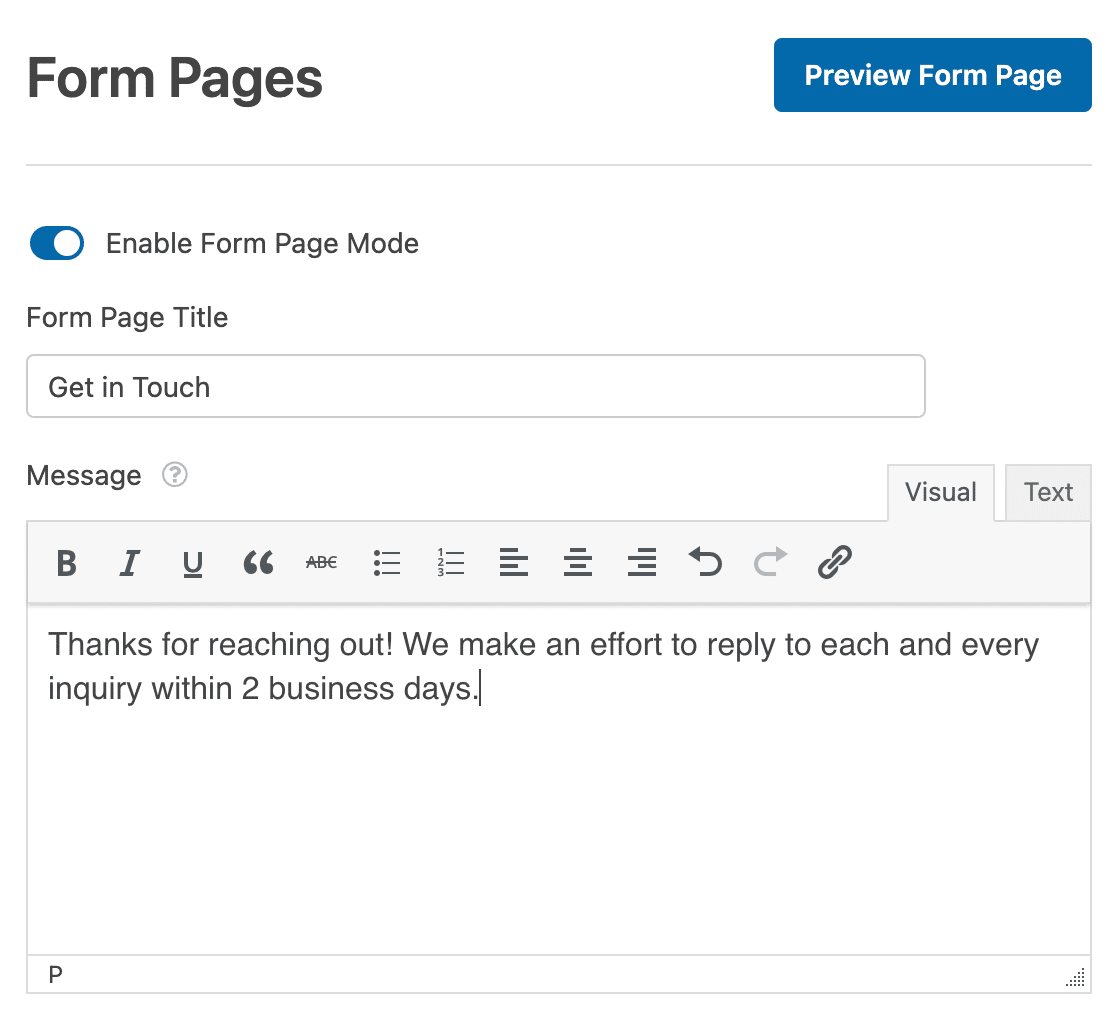
Als Nächstes können Sie eine kurze Nachricht für Ihre Website-Besucher hinzufügen. Dies gibt Ihnen die Möglichkeit, zusätzliche Informationen hinzuzufügen, damit die Leute wissen, was sie erwartet, wenn sie Ihr Formular ausfüllen.
Permalink
Immer wenn Sie den Formularseitenmodus aktivieren, erstellt das Formularseiten-Addon automatisch einen eindeutigen Permalink für Sie.

Sie können diesen Permalink ändern, wenn Sie möchten, oder ihn so belassen.
Dies ist die URL, die Sie in E-Mail-Marketingkampagnen, internen Verlinkungen und sogar Social-Media-Posts verwenden, wenn Sie möchten, dass Personen Ihre benutzerdefinierte Formular-Landingpage besuchen und konvertieren.
Kopfzeilen-Logo
Das Nächste, was Sie tun können, um Ihre dedizierte Formular-Landingpage anzupassen, ist das Hinzufügen eines Logos. Klicken Sie auf Bild hochladen und wählen Sie das Bild aus, das Sie Ihrer Formular-Landingpage hinzufügen möchten.

Fußzeilentext und Branding
Sie haben die Möglichkeit, am unteren Rand Ihrer Formular-Landingpage einen Fußzeilentext hinzuzufügen. Ändern Sie den Standardtext, indem Sie ihn entweder löschen und leer lassen oder Ihren eigenen Text hinzufügen.
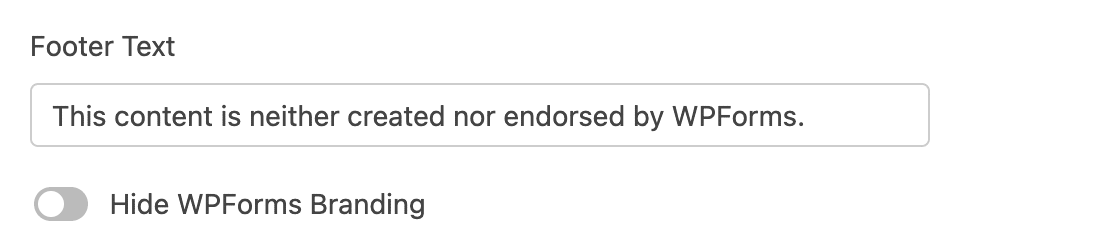
Sie können auch jegliches WPForms-Branding entfernen, indem Sie die Einstellung WPForms-Branding ausblenden aktivieren.
Farbschemata und Stil
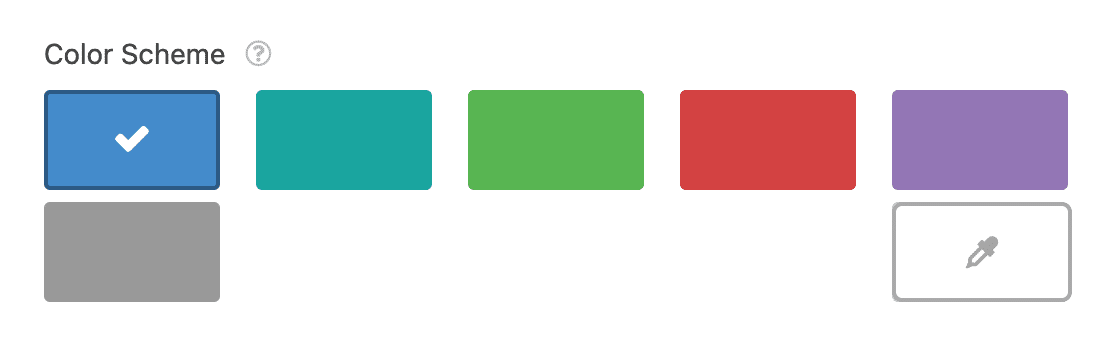
Eines der besten Dinge am WPForms Form Pages Addon ist, dass Sie Ihre Formular-Landingpage so anpassen können, dass sie ein Farbschema hat, das zum Branding Ihres Unternehmens passt.
Das von Ihnen gewählte Farbschema bestimmt die Hintergrundfarbe Ihrer Formular-Landingpage und die Schaltfläche zum Absenden des Formulars.
Um es Ihnen leicht zu machen, haben wir Ihnen mehrere großartige Farbschemata zur Auswahl gegeben, von denen wir wissen, dass sie gut aussehen werden, egal was passiert. Wenn Ihnen keine der voreingestellten Farben gefällt, können Sie die Farbauswahl verwenden und eine benutzerdefinierte Farbe auswählen.
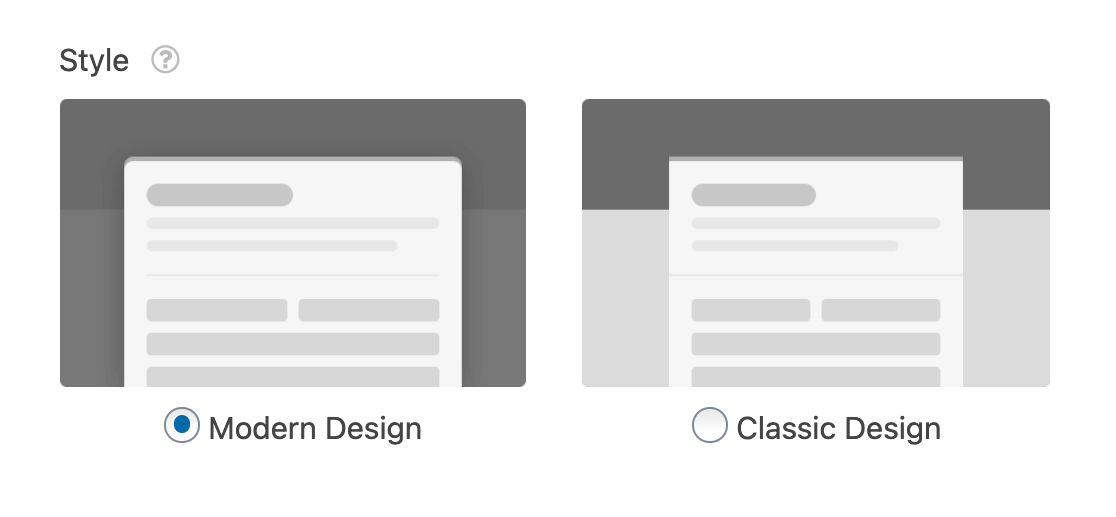
Sie haben auch 2 Stile zur Auswahl:
- Klassisches Design: zeigt eine schmalere Form mit eckigen Ecken. Der untere Teil des Hintergrunds Ihrer Seite ist heller als die Farbe, die Sie für Ihr Farbschema wählen.
- Modernes Design: zeigt eine breitere Form mit abgerundeten Ecken. Der untere Teil des Hintergrunds Ihrer Seite ist dunkler als die Farbe, die Sie für Ihr Farbschema wählen.
Sobald Sie alle Einstellungen für Ihre benutzerdefinierte Formular-Landingpage konfiguriert haben, können Sie oben auf die Schaltfläche Formularseite in der Vorschau anzeigen klicken, um zu sehen, wie Ihr Formular aussieht, sobald es live ist.
Wenn alles so ist, wie Sie es möchten, klicken Sie auf Speichern.
Sind Sie sich nicht sicher, ob Sie ein Lead-Formular oder eine Landingpage erstellen sollen? Sehen Sie sich diesen detaillierten Vergleich zwischen Landingpages und Lead-Formularen für hilfreiche Einblicke und Tipps an.
So erstellen Sie eine Landingpage in WordPress mit SeedProd
Möchten Sie eine weitere Möglichkeit, eine großartige Landingpage zu erstellen? Wir empfehlen dringend das SeedProd-Plugin.
SeedProd ist der beste Landingpage-Builder für WordPress. Sie können damit jede Art von Landingpage für Ihre Website erstellen, einschließlich:
- Webinar-Anmeldeseiten
- Lead-Magnet-Formulare
- Demnächst-Seiten
- 404-Seiten
- Und mehr.
Mit SeedProd ist es einfach, eine Landingpage zu erstellen und überall ein Formular hinzuzufügen.
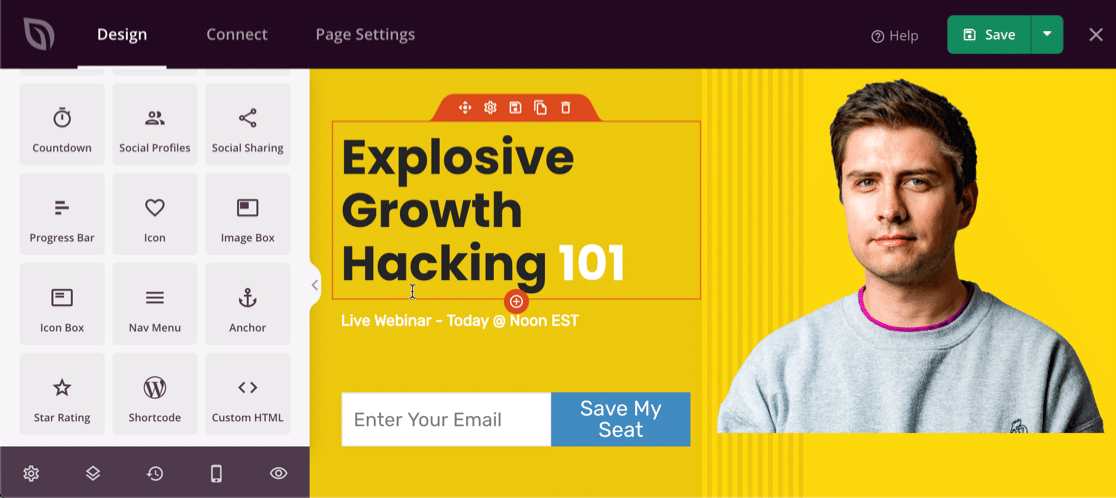
Sie können Ihre Seite von Grund auf neu beginnen, wenn Sie die volle Kontrolle über das Design wünschen. Wenn Sie Hilfe beim Einstieg benötigen, bietet SeedProd über 100 Pro-Vorlagen, die Sie einfach anpassen können, um Ihre eigenen benutzerdefinierten Landingpages zu erstellen.
Im Builder ist es einfach, Ihre Formulare anzupassen und das Layout zu ändern.
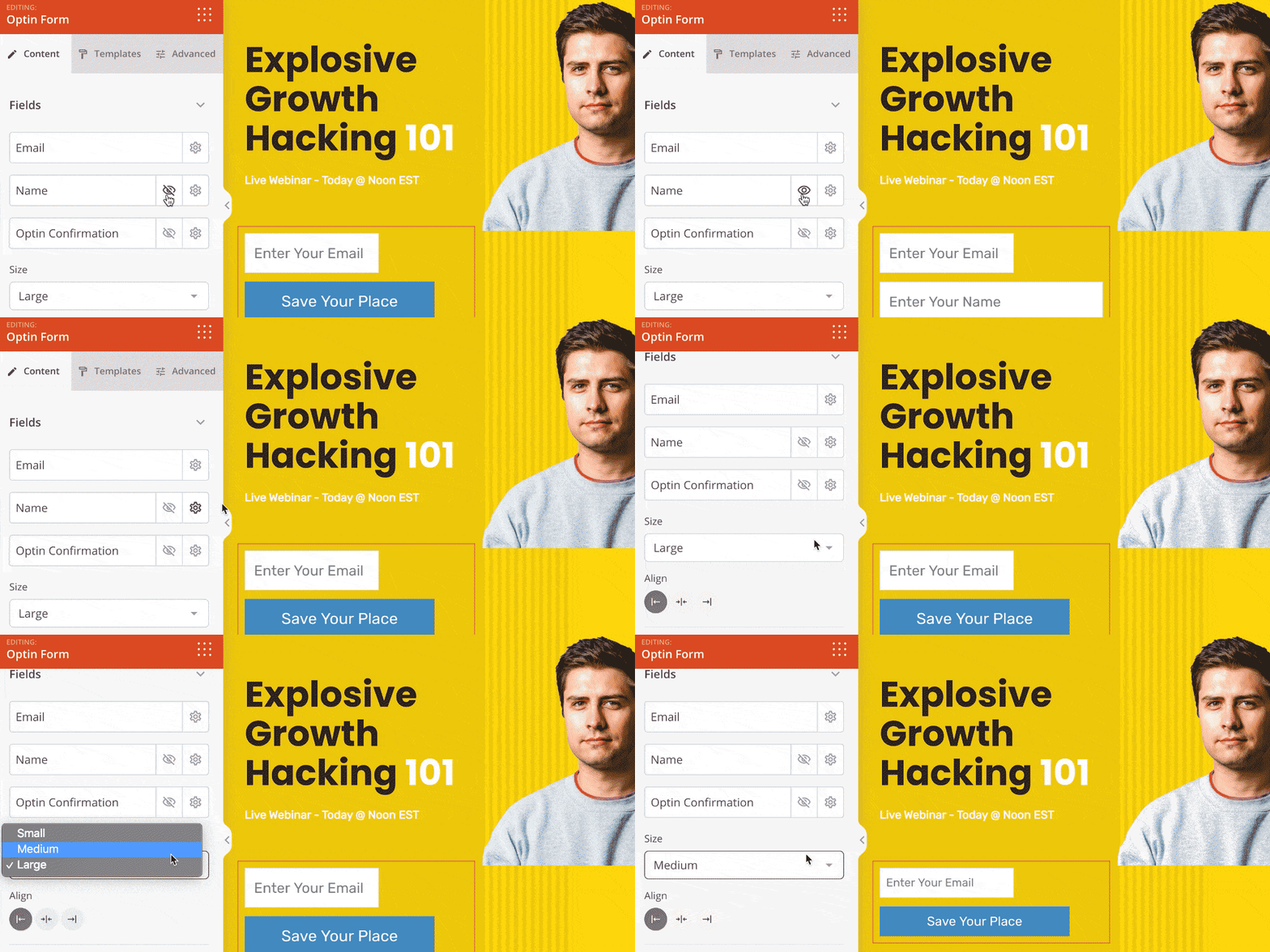
Und wenn Ihre Landingpage fertig ist, können Sie sie problemlos mit Diensten wie Drip, Mad Mimi, Campaign Monitor, ConvertKit und mehr integrieren.
Wenn Sie es ausprobieren möchten, laden Sie noch heute SeedProd Landing Page Pro herunter.
Als Nächstes: Steigern Sie Ihre Formular-Konversionsrate
Und das ist alles! Sie wissen jetzt, wie Sie eine Landingpage in WordPress erstellen. Wenn Personen die URL oder einen Link zu Ihrer Formular-Landingpage haben, können sie diese anzeigen und ausfüllen.
Erstellen Sie jetzt Ihr WordPress-Formular
Wenn Sie nach Möglichkeiten suchen, Ihre Online-Formulare so zu erstellen, dass sie eine bessere Chance auf Konversion haben, lesen Sie diese Zusammenfassung von 10 einfachen Möglichkeiten, Ihre Formulare zu gestalten und Konversionen zu steigern.
Also, worauf warten Sie noch? Beginnen Sie noch heute mit dem leistungsstärksten WordPress-Formular-Plugin. Das Erstellen einer Landingpage mit einem Formular ist mit WPForms Pro super einfach und es gibt eine 14-tägige Geld-zurück-Garantie.
Und vergessen Sie nicht: Wenn Ihnen dieser Artikel gefällt, folgen Sie uns bitte auf Facebook und Twitter.





Syed,
Vielen Dank für diesen Artikel. Ich habe mich gefragt, ob die Erstellung einer Website im komplett privaten Modus Ihre Fähigkeit beeinträchtigt, ein Formular als Inhalt an verschiedenen Stellen auf der Webseite einzubetten?
Ich habe das Gefühl, dass ich Workarounds entwickeln muss, weil meine Webseiten und Formulare privat sind
Hallo Tania,
Das Erstellen einer Website im privaten Modus sollte Ihre Fähigkeit, ein Formular auf der Website einzubetten, nicht beeinträchtigen. Es könnte also ein anderes Problem vorliegen, das ein Problem verursacht. Wenn Sie eine kostenpflichtige Lizenz haben, können Sie sich gerne an unser Support-Team wenden, und sie können sich bezüglich dieses Problems mit Ihnen in Verbindung setzen.
Danke!
Ich möchte das Header-Bild zurück auf meine Website verlinken können. Gibt es eine Möglichkeit, dies zu tun?
Hallo Todd, danke für diese Frage.
Derzeit haben wir keine integrierte Option, um im Add-on Form Pages einen Link zum Header-Bild hinzuzufügen.
Ich stimme zu, dass es sehr hilfreich wäre. Ich habe die Funktionsanfrage notiert und wir werden sie bei der Planung unserer Roadmap für die Zukunft im Auge behalten.
Lass dir einen schönen Tag 🙂
Ich möchte nicht, dass dieses Landingpage-Formular in den Google-Suchergebnissen erscheint. Wie kann ich das verhindern?
Hallo Willi,
Diese Funktion ist derzeit nicht standardmäßig verfügbar, aber ich stimme zu, dass es praktisch wäre, die Sichtbarkeit von WPForms-Landingpages in der Suche steuern zu können.
Sie können jedoch die Sichtbarkeit einer Seite verbergen, indem Sie die robots.txt-Datei Ihrer Website bearbeiten.
Ich hoffe, das hilft. Danke!