


KI-Zusammenfassung
Möchten Sie eine Webinar-Landingpage in WordPress erstellen? Eine Landingpage kann helfen, die Teilnehmerzahl zu erhöhen und die Vorteile der Teilnahme an Ihrer Veranstaltung klar zu kommunizieren.
In diesem Artikel sehen wir uns 2 einfache Möglichkeiten an, eine Webinar-Landingpage in WordPress zu erstellen. Sie können jede dieser Methoden auf Ihrer bestehenden Website verwenden, ohne Ihr Theme zu ändern.
Erstellen Sie jetzt Ihr Webinar-Formular
Kann ich eine Landingpage in WordPress erstellen?
Ja! Sie können absolut eine Landingpage in WordPress erstellen. Und Sie müssen keine Ein-Seiten-Website erstellen oder eine statische Homepage als Ihre Landingpage verwenden.
Die meisten Webinar-Dienste ermöglichen es Ihnen, Anmeldeformulare für Ihre Website zu generieren. Aber sie sind normalerweise sehr einfach gehalten. Und oft müssen Sie Code schreiben oder kopieren, um sie auf Ihrer Website einzufügen, was mühsam sein kann.
Es gibt einen viel besseren Weg, dies zu tun. Wir zeigen Ihnen, wie Sie ein Plugin verwenden, um einfach ablenkungsfreie Landingpages neben Ihrer Hauptseite zu erstellen.
Auf diese Weise können Sie sie immer noch über das WordPress-Dashboard verwalten, aber sie enthalten keine ablenkenden Links in Kopf- und Fußzeile.
So erstellen Sie eine Webinar-Landingpage in WordPress
Eine überzeugende Landingpage ermöglicht es Ihnen, ganz einfach Anmeldungen für Ihr Webinar zu sammeln. Sehen wir uns 2 Plugins an, mit denen Sie Ihre Seite einfach erstellen und anpassen können.
Wir beginnen mit der Erstellung einer Webinar-Landingpage in WPForms.
Erstellen Sie Ihre Webinar-Landingpage mit WPForms
WPForms ermöglicht es Ihnen, ganz einfach maßgeschneiderte Webinar-Formulare zu erstellen, ohne Code schreiben oder kopieren zu müssen. Das Plugin enthält auch eine Webinar-Formularvorlage.
Sie können die Webinar-Formularvorlage direkt verwenden. Oder Sie können sie bei Bedarf einfach mit zusätzlichen Feldern und Fragen anpassen.
In diesem Abschnitt führen wir Sie durch den Prozess der Erstellung eines Webinar-Formulars auf einer Landingpage mit WPForms.
Schritt 1: Erstellen Sie Ihr Webinar-Formular
Zuerst müssen Sie das WPForms-Plugin auf Ihrer Website installieren und aktivieren. Wenn Sie Hilfe benötigen, finden Sie hier eine Anleitung zur Installation eines WordPress-Plugins.
Sobald WPForms auf Ihrer Website eingerichtet ist, erstellen Sie ein neues Formular, indem Sie zu WPForms » Neu hinzufügen gehen. Dies öffnet den Formular-Builder und ermöglicht es Ihnen, Ihrem Formular einen Namen zu geben.
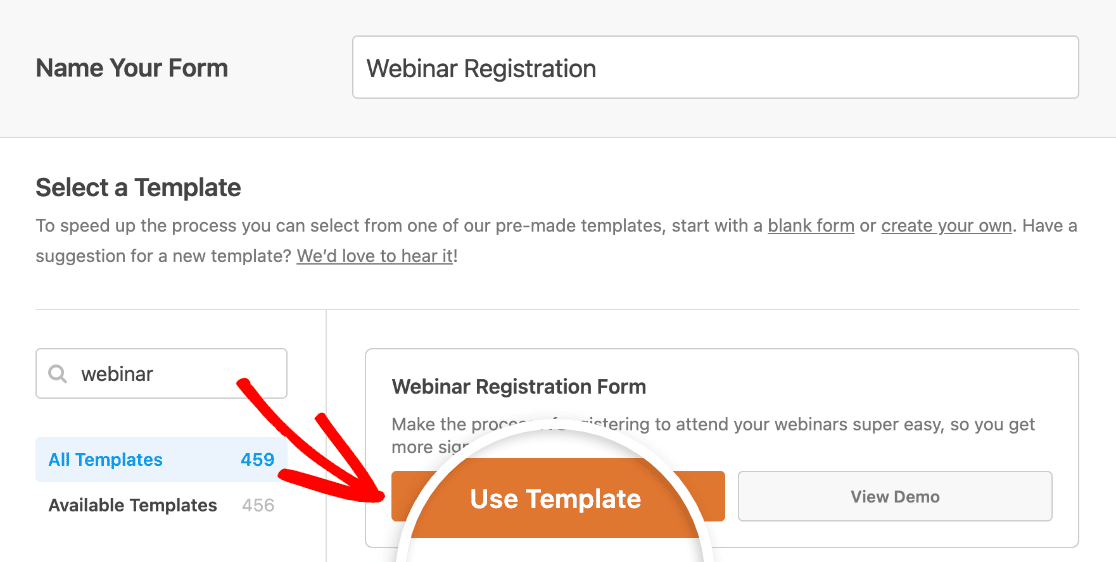
Suchen Sie dann nach der Webinar-Registrierungsformularvorlage und klicken Sie auf Vorlage verwenden, um sie zu öffnen.
Sie sehen die Vorlage im Formular-Builder.
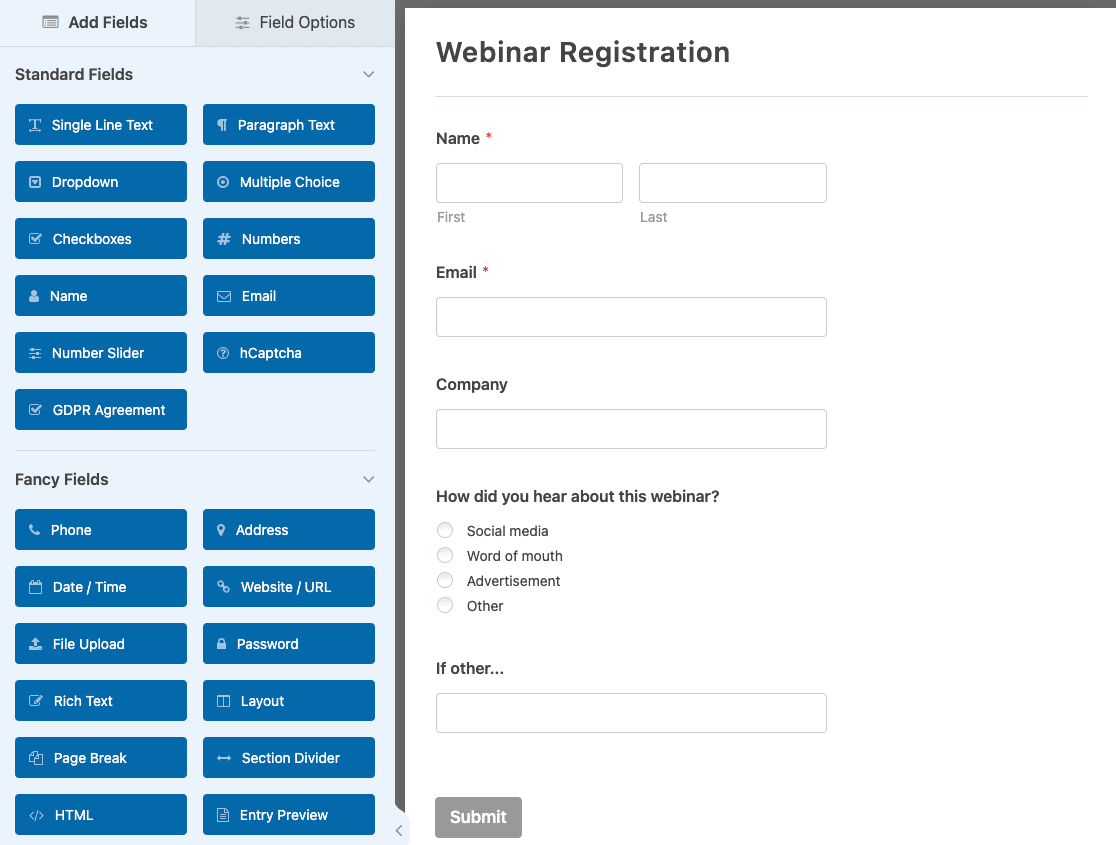
Lassen Sie uns nun das Formular mit den Drag-and-Drop-Tools anpassen.
Schritt 2: Passen Sie Ihr Webinar-Formular an
WPForms ermöglicht es Ihnen, jede Formularvorlage einfach anzupassen. Ziehen Sie einfach die gewünschten Felder vom linken Bedienfeld in die Formularvorschau auf der rechten Seite.
Sie können auf jedes Feld im Vorschaufenster klicken, um seine Feldoptionen zu öffnen.
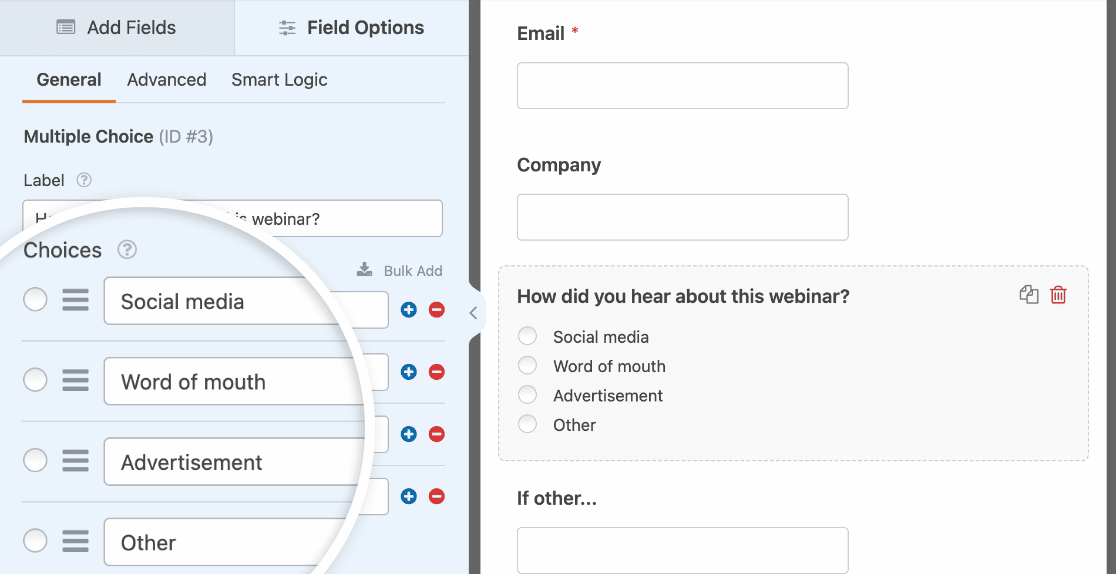
Sobald Sie mit Ihrem Formular zufrieden sind, können Sie dessen Einstellungen anpassen. Auf der Seite Allgemeine Einstellungen können Sie den Formularnamen, die Beschreibung, den Text des Absende-Buttons und mehr anpassen.

Die Einstellungen für Benachrichtigungen Ihres Formulars ermöglichen es Ihnen, die E-Mail-Benachrichtigung anzupassen, die Sie jedes Mal erhalten, wenn jemand Ihr Formular absendet.

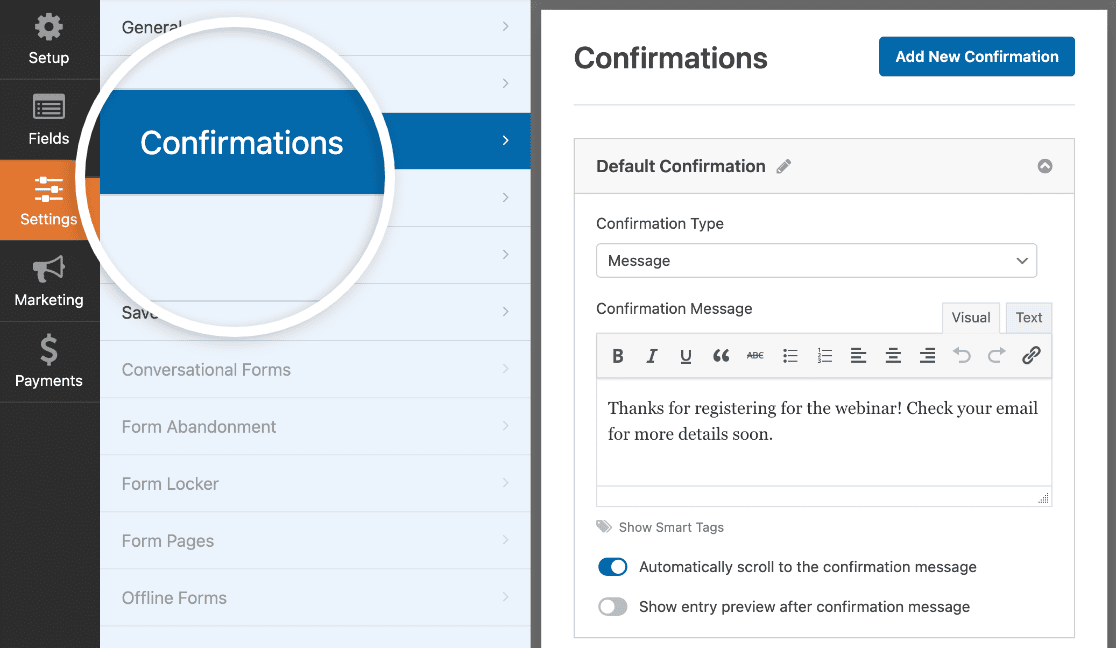
Und auf dem Bildschirm Bestätigungen können Sie die Nachricht anpassen, die den Benutzern angezeigt wird, um ihnen mitzuteilen, dass sie Ihr Webinar-Registrierungsformular erfolgreich abgesendet haben.
WPForms erleichtert auch die Vermarktung Ihres Webinars. Sie können Ihre Formulare beispielsweise mit Marketingdiensten integrieren wie:
- Mailchimp
- GetResponse
- Drip
- Salesforce
- Und mehr
Sie können auch das Zapier-Addon verwenden, um Ihre Registranten automatisch an Ihre Webinar-Plattform zu senden, wenn sie Ihr Formular ausfüllen. Lesen Sie dieses Tutorial, wie Sie ein benutzerdefiniertes GoToWebinar-Formular erstellen, um zu erfahren, wie Sie WPForms mit GoToWebinar verbinden.
Aber das ist noch nicht alles. Wussten Sie, dass WPForms es Ihnen ermöglicht, einfach eine Landingpage für Ihr Formular zu erstellen?
Lassen Sie uns das als Nächstes durchgehen.
Schritt 3: Erstellen Sie Ihre Webinar-Landingpage
Das Form Pages Addon in WPForms ermöglicht es Ihnen, eine ablenkungsfreie Seite zu erstellen, ohne Code schreiben zu müssen. Dies ist eine sehr schnelle Möglichkeit, eine Landingpage in WordPress zu erstellen.
Lassen Sie uns das durchgehen. Bevor Sie beginnen, speichern Sie Ihr Formular, indem Sie auf die orangefarbene Schaltfläche in der oberen rechten Ecke des Bildschirms klicken. Sie können dann das Formular-Builder-Fenster sicher schließen.
Klicken Sie als Nächstes auf WPForms » Addons. Scrollen Sie nach unten zum Form Pages Addon und klicken Sie, um es zu aktivieren.
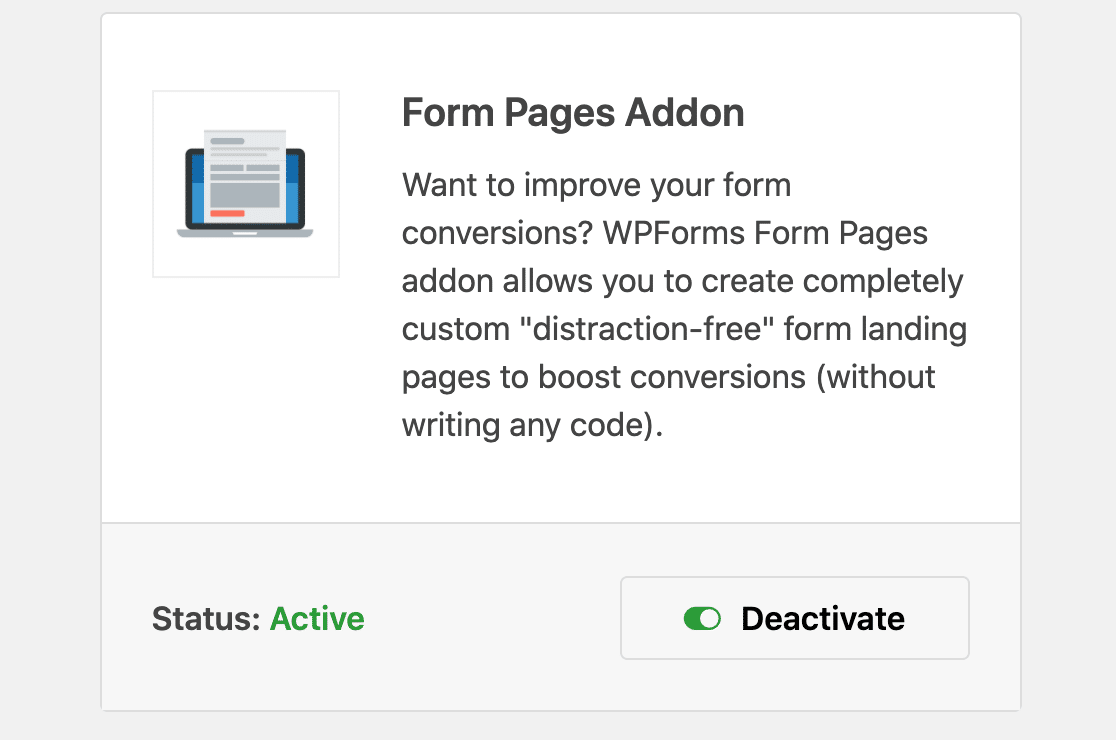
Wenn das Addon aktiv ist, gehen Sie zu WPForms » Alle Formulare und öffnen Sie Ihr Webinar-Registrierungsformular erneut.
Jetzt sehen Sie im Formular-Builder unter dem Tab Einstellungen ein neues Menü Formularseiten.
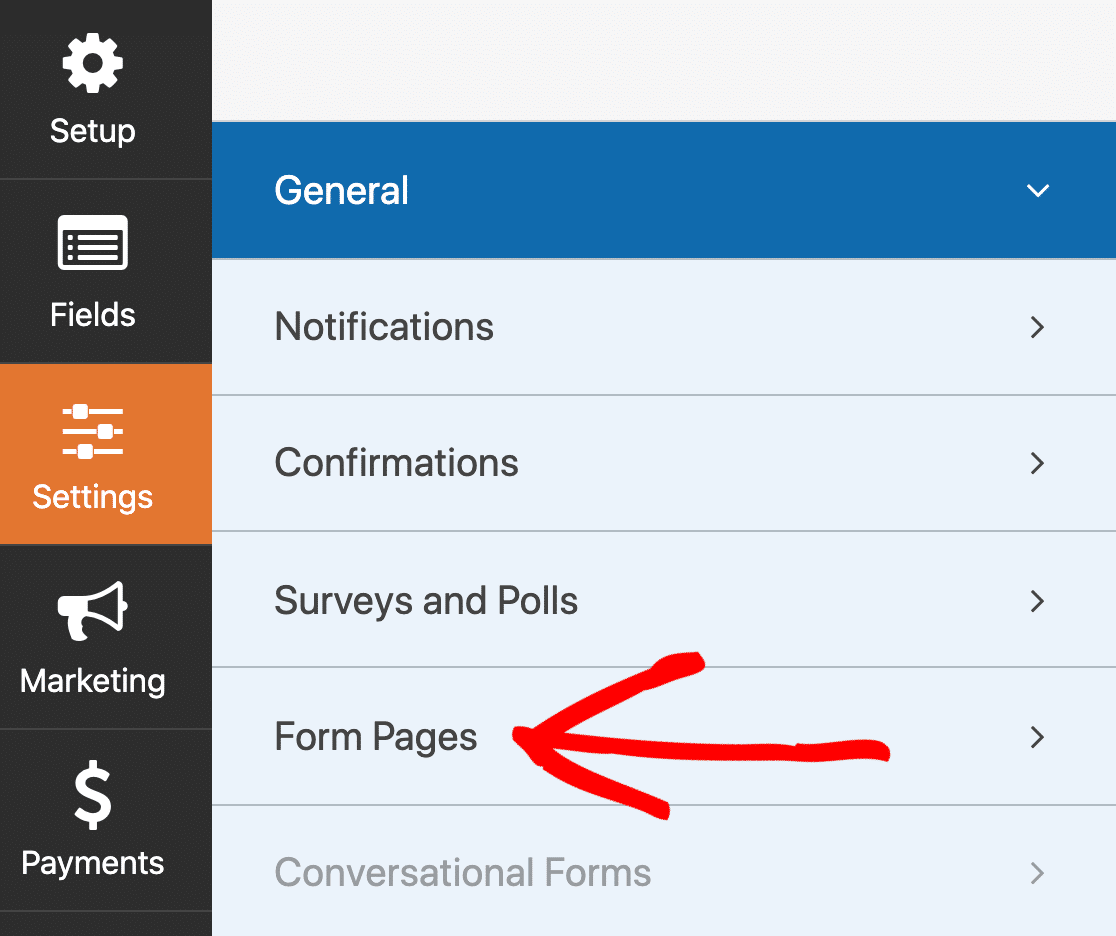
Lassen Sie uns nun den Landingpage-Modus für das Formular aktivieren.
Klicken Sie auf Formularseiten und aktivieren Sie dann das Kontrollkästchen auf der rechten Seite, um die Landingpage für Ihr Webinar-Formular zu aktivieren.
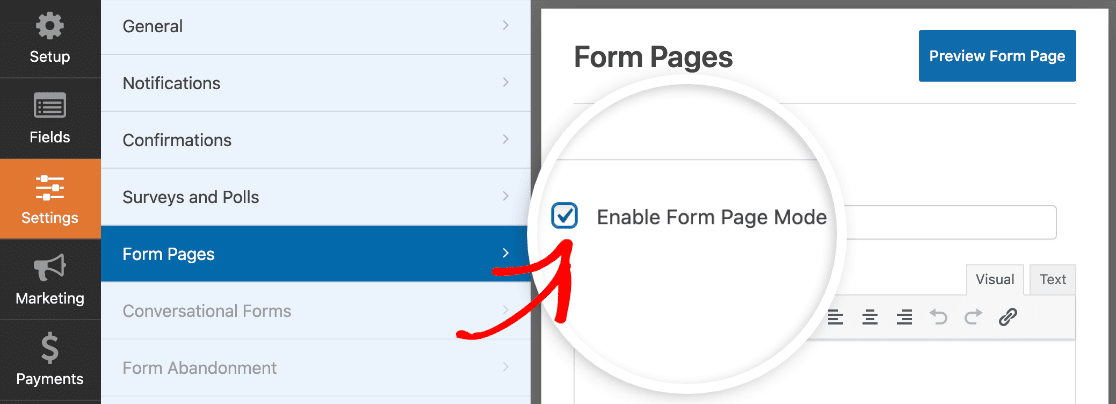
WPForms öffnet dann die Einstellungen für Ihre Webinar-Landingpage im rechten Bereich.
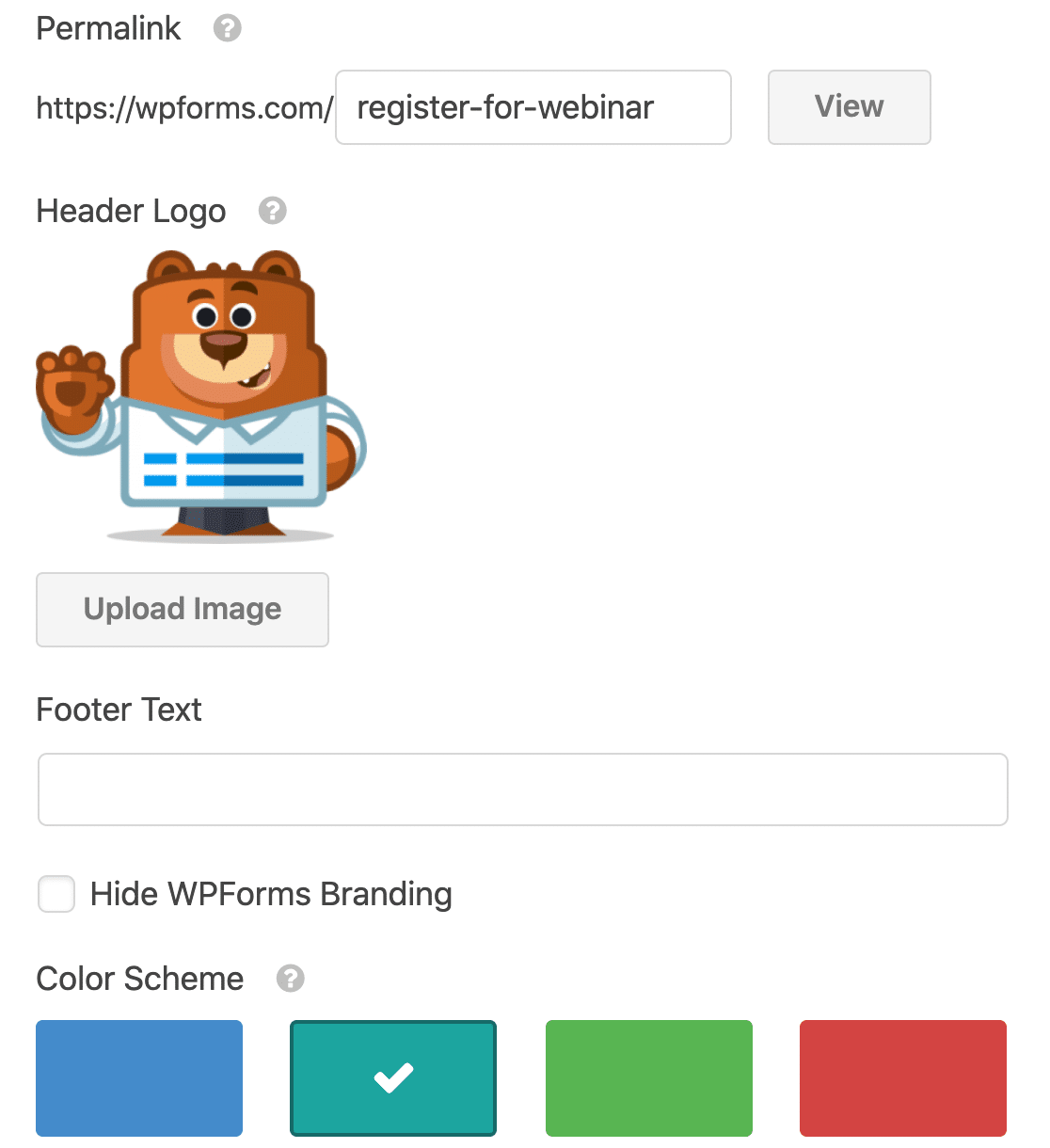
Auf diesem Bildschirm können Sie Ihre Webinar-Landingpage schnell anpassen, einschließlich:
- Kopfzeilenbild
- Einleitungstext
- Farbschema
- Titel der Landingpage
- URL der Landingpage
- Layout-Stil der Seite
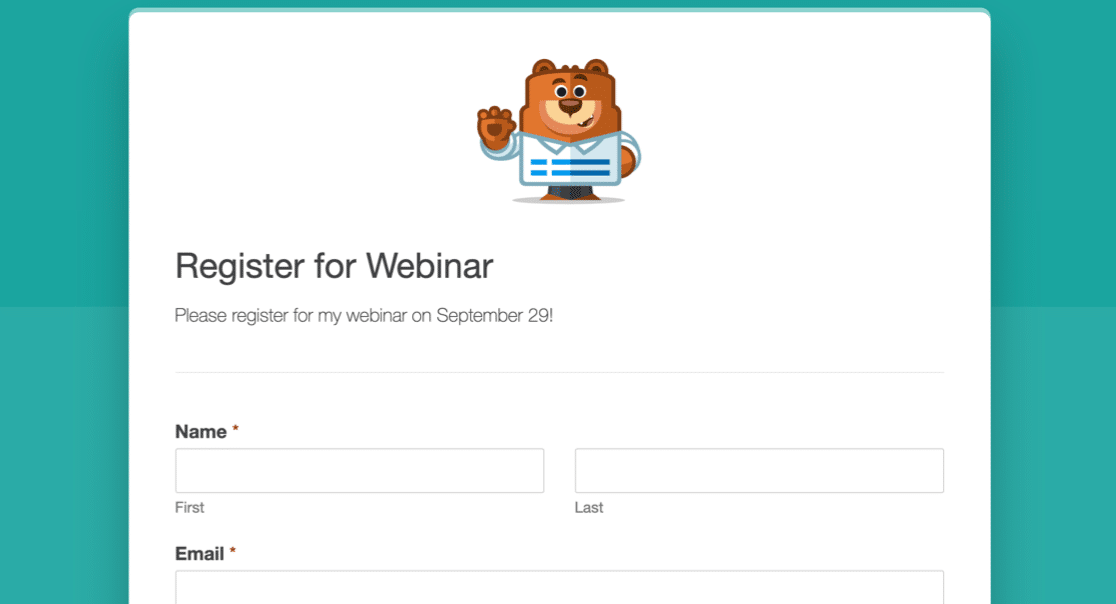
Wenn alles nach Ihren Wünschen eingerichtet ist, klicken Sie auf Anzeigen, um Ihre fertige WordPress-Webinar-Landingpage anzuzeigen.
Vergessen Sie nicht, Ihr Formular erneut zu speichern.
Und das war's! Wir sind mit der Arbeit in WPForms fertig. Sie können jetzt direkt auf diese Seite verlinken, damit sich Leute für Ihre Webinare anmelden können.
Möchten Sie ein weiteres Landingpage-Plugin in Aktion sehen? Sehen wir uns als Nächstes den SeedProd Landingpage-Builder an.
Erstellen Sie Ihre Webinar-Landingpage mit SeedProd
SeedProd ist der führende Landingpage-Builder für WordPress. Es ist auch das beste Plugin für "Coming Soon"-Seiten.
Es ermöglicht Ihnen, mit einem einfachen Drag-and-Drop-Builder schnell jede Art von Landingpage zu erstellen.
SeedProd wird außerdem mit über 200 Vorlagen für Landingpages geliefert, die Sie anpassen können. Sie können ganz einfach erstellen:
- Seiten für "Demnächst"
- Opt-in-Seiten für E-Mail-Newsletter und E-Mail-Automatisierungs-Kampagnen
- Benutzerdefinierte 404-Seiten
- Und mehr
Klicken Sie auf einen beliebigen Block auf der linken Seite und ziehen Sie ihn per Drag & Drop auf die Seite. Klicken Sie dann darauf, um die Einstellungen zu bearbeiten.
Bereit zu starten? Erstellen wir eine benutzerdefinierte Landingpage für Ihr Webinar in SeedProd.
Schritt 1: Erstellen Sie Ihre Webinar-Landingpage
Um zu beginnen, sollten Sie das Plugin SeedProd Landing Page Pro installieren und aktivieren.
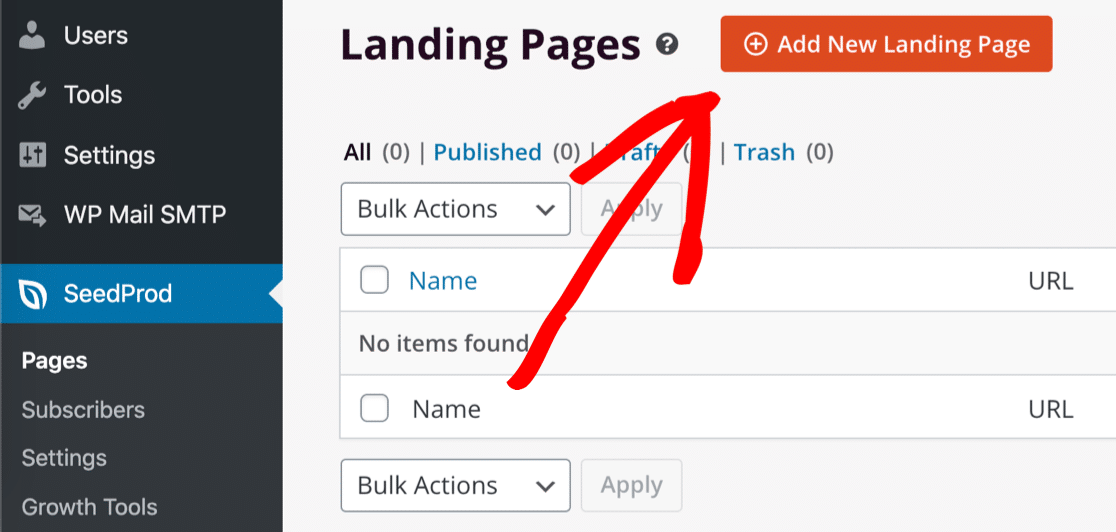
Nachdem das Plugin aktiviert ist, klicken Sie auf SeedProd » Seiten, um zu beginnen.
Scrollen Sie dann nach unten und klicken Sie auf Neue Landingpage hinzufügen.
Wenn die Vorlagenseite geöffnet wird, können Sie auf Webinar klicken, um die Liste zu filtern.
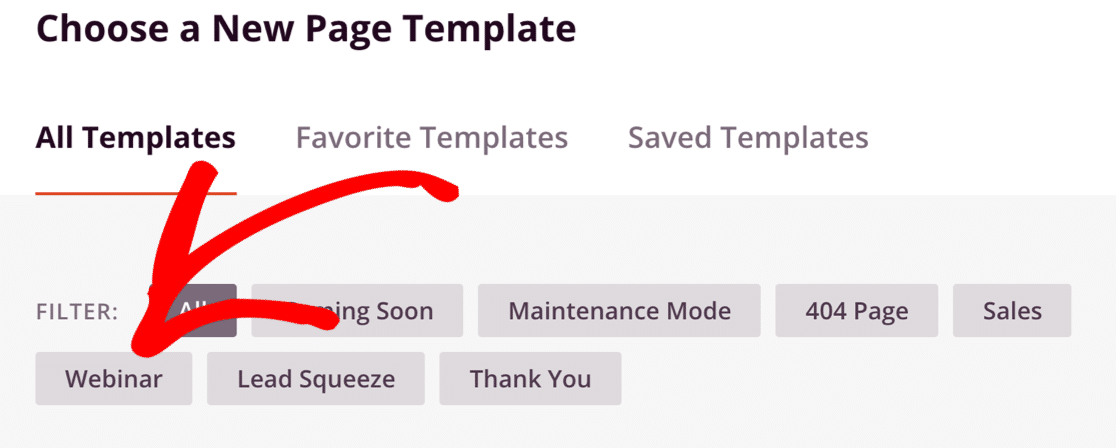
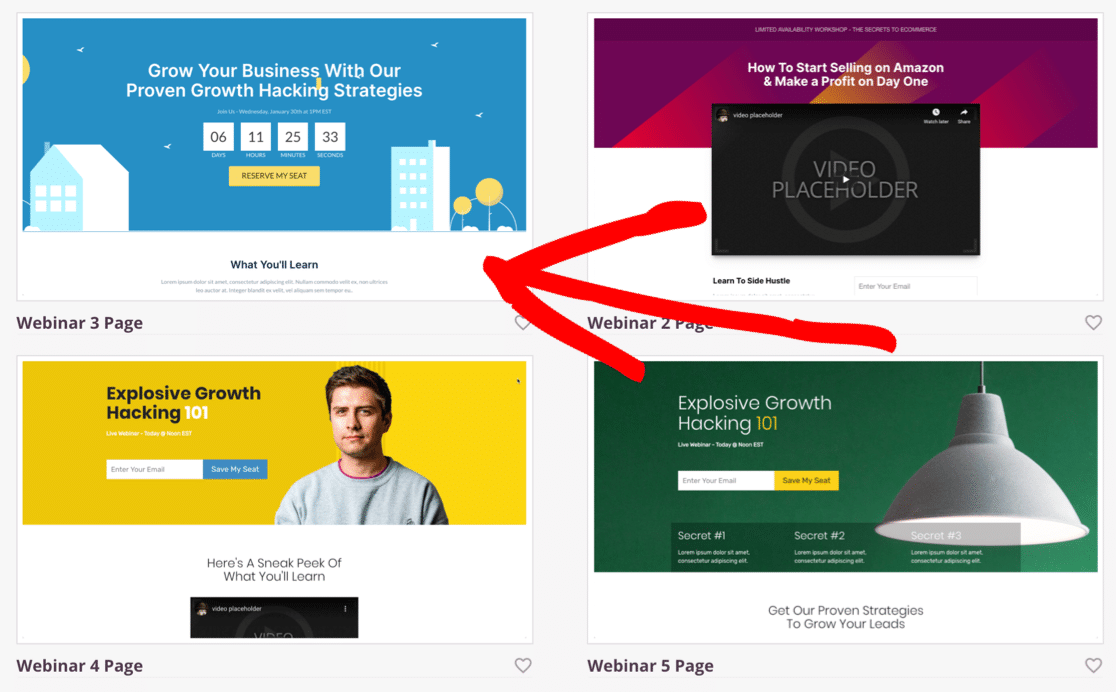
Jetzt sehen Sie alle Webinar-Vorlagendesigns.
In diesem Beispiel werden wir die Webinar 3 Seiten-Vorlage anpassen. Klicken Sie jetzt darauf.
Als Nächstes sollten Sie Ihrer Landingpage einen Namen geben. Sie können hier auch die URL der Seite anpassen.
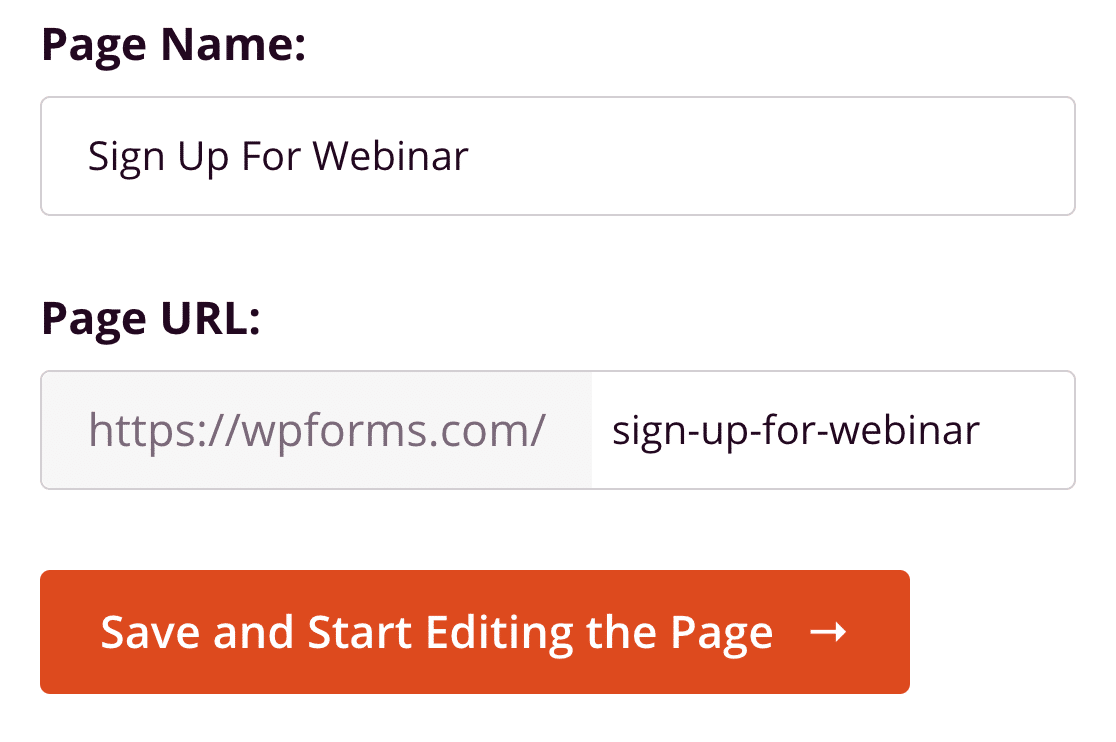
Wenn alles so eingerichtet ist, wie Sie es möchten, klicken Sie auf Speichern und mit der Bearbeitung der Seite beginnen. Jetzt fangen wir mit dem Aufbau an!
Schritt 2: Passen Sie Ihre Webinar-Landingpage an
Sobald sich der SeedProd-Seitenersteller öffnet, sehen Sie auf der linken Seite verschiedene Symbole. Dies sind die Bausteine, mit denen Sie Ihre Landingpage erstellen können.
SeedProd ermöglicht es Ihnen, einfach hinzuzufügen:
- Text
- Bilder
- Schaltflächen
- Videos
- Opt-in-Formulare
- Verlosungen
- Sternebewertungen
- Und mehr
Klicken Sie auf einen beliebigen Block auf der linken Seite und ziehen Sie ihn, um ihn auf der Seite zu platzieren. Klicken Sie dann darauf, um die Einstellungen zu bearbeiten.
Die Countdown-Timer in SeedProd sind wirklich praktisch. Sie helfen, ein Gefühl der Dringlichkeit auf Ihrer Landingpage zu erzeugen, und Sie können aus verschiedenen Stilen wählen.
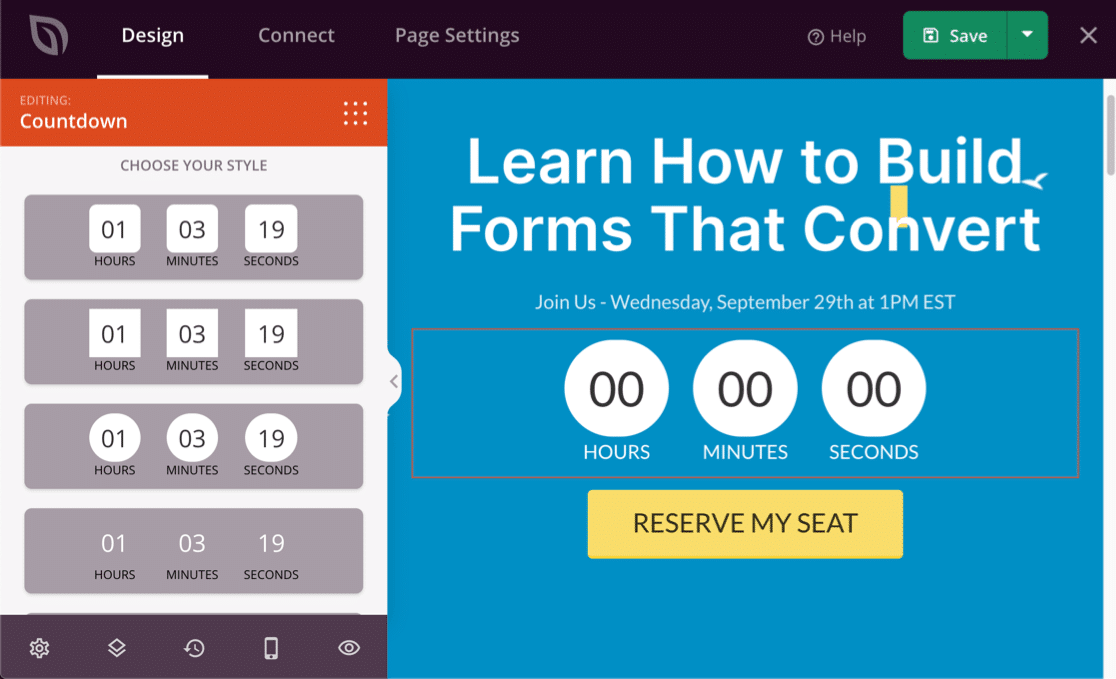
Sie können auch auf das Zahnradsymbol bei jedem Block klicken, um die Einstellungen zu ändern. Zum Beispiel ist es sehr einfach, ein YouTube-Video hinzuzufügen, indem Sie einfach auf das Zahnrad klicken und die URL ändern.
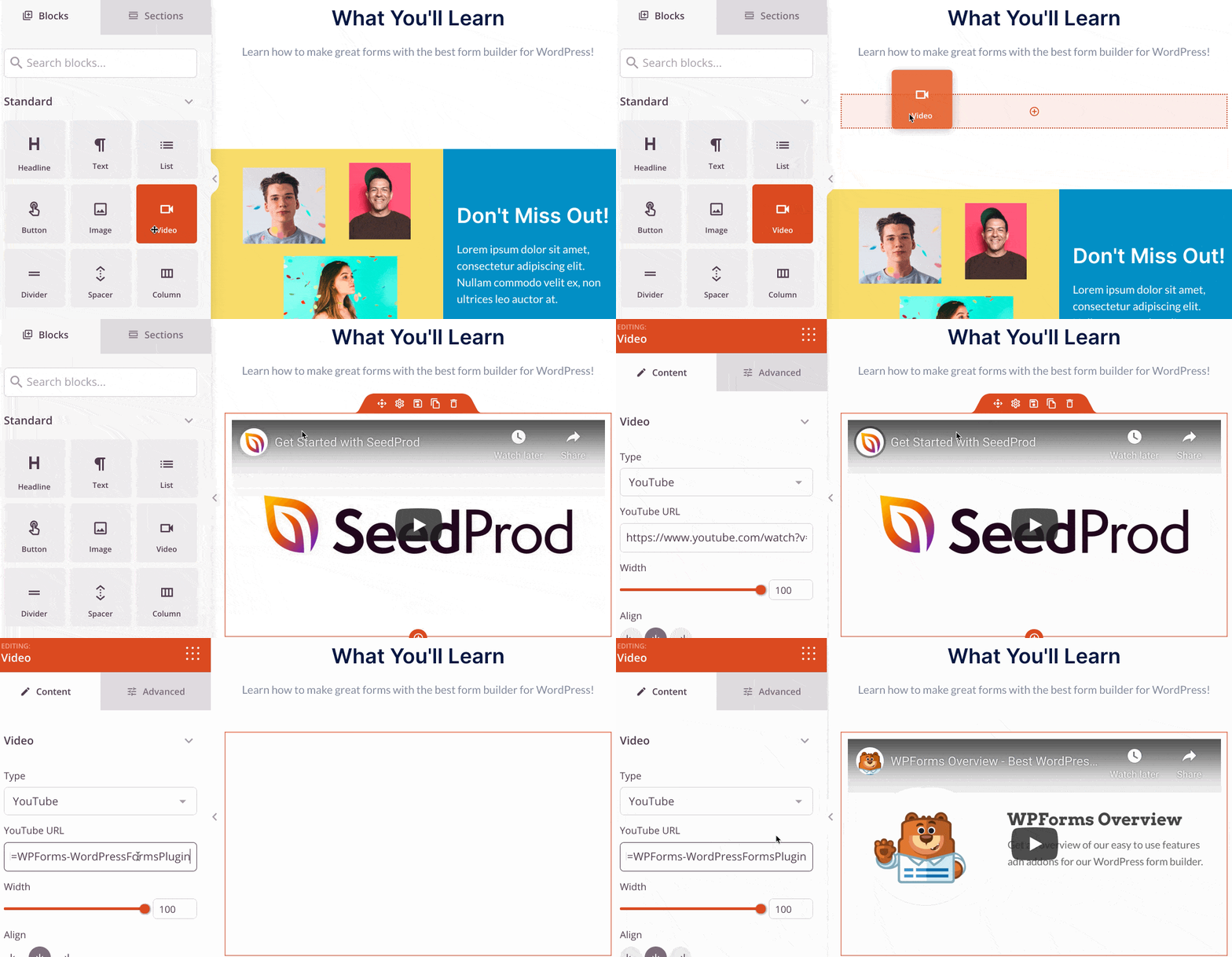
Fügen Sie alle gewünschten Elemente hinzu, bis Ihre Seite fertig ist.
Jetzt sind wir bereit, die Webinar-Landingpage in WordPress zu veröffentlichen.
Schritt 3: Veröffentlichen Sie Ihre Webinar-Landingpage
Großartig! Das Layout ist fertig und wir können live gehen.
Klicken Sie dazu oben im SeedProd-Builder auf Speichern » Veröffentlichen. Dadurch wird die Landingpage auf Ihrer Website veröffentlicht.
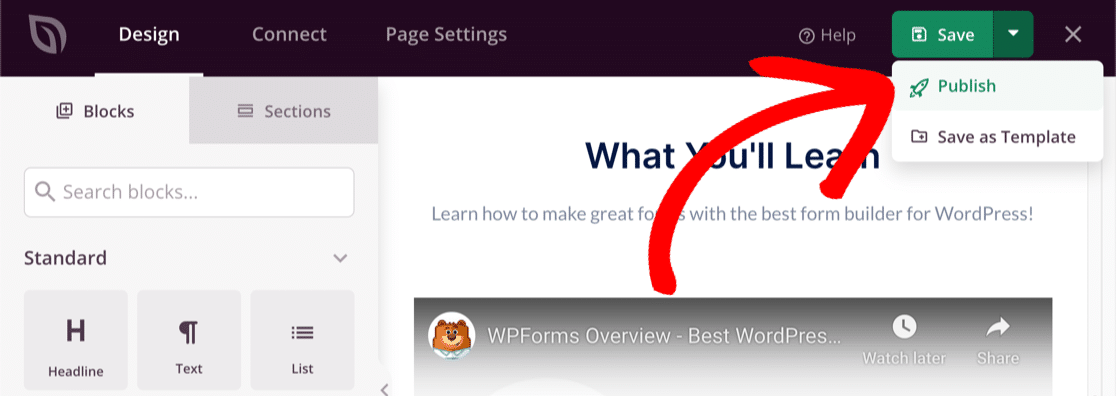
Und das war's! Ihre Landingpage ist live und bereit zum Teilen.
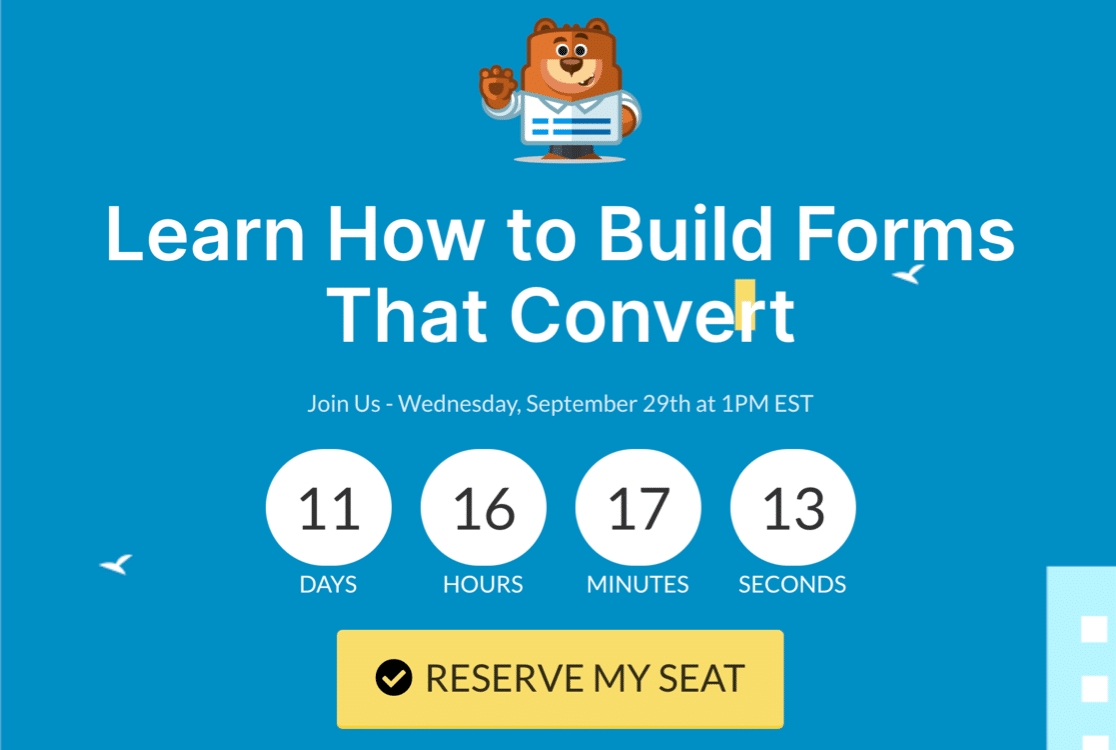
Jetzt kennen Sie den einfachen Weg, eine WordPress-Webinar-Landingpage mit WPForms oder SeedProd zu erstellen. Probieren Sie es aus!
Erstellen Sie jetzt Ihr Webinar-Formular
Als Nächstes: Erstellen Sie eine Dankesseite für Formularübermittlungen
Möchten Sie Ihre Webinar-Teilnehmer auf eine benutzerdefinierte Dankesseite weiterleiten?
Das ist in WordPress sehr einfach einzurichten. Sehen Sie sich dieses Tutorial an, wie Sie Benutzer nach einer WordPress-Formularübermittlung weiterleiten.
Wenn Sie HubSpot zur Verwaltung Ihrer Kontakte verwenden, können Sie auch eine HubSpot-Webinar-Landingpage erstellen, um Kontakte von Ihrem Formular direkt an Ihr CRM zu senden.
Bereit, Ihr Formular zu erstellen? Beginnen Sie noch heute mit dem einfachsten WordPress-Formular-Builder-Plugin. WPForms Pro enthält eine kostenlose Webinar-Landingpage-Vorlage und bietet eine 14-tägige Geld-zurück-Garantie.
Wenn Ihnen dieser Artikel geholfen hat, folgen Sie uns bitte auf Facebook und Twitter für weitere kostenlose WordPress-Tutorials und Anleitungen.





