


KI-Zusammenfassung
Möchten Sie ein GoToWebinar-Registrierungsformular auf Ihrer Website einbetten? Das Einbetten Ihres eigenen Registrierungsformulars wirkt professionell und erleichtert Ihren Besuchern die Anmeldung.
In diesem Artikel zeigen wir Ihnen, wie Sie ganz einfach ein WordPress-Formular erstellen und mit GoToWebinar verbinden. Sie benötigen keinen GoToWebinar-Connector und müssen keinen HTML-Code schreiben.
Erstellen Sie jetzt Ihr Webinar-Registrierungsformular
Anpassen der GoToWebinar-Registrierungsseite
In diesem Tutorial erstellen wir eine benutzerdefinierte GoToWebinar-Registrierungsseite mit dem WPForms-Plugin.
WPForms ermöglicht es Ihnen, jedes Feld im Registrierungsformular zu ändern und benutzerdefinierte Fragen hinzuzufügen. Es funktioniert effektiv als GoToWebinar WordPress-Plugin, da Sie mit WPForms einfach ein Formular erstellen und es mit Ihrem GoToWebinar-Konto verbinden können.
Mit WPForms können Sie auch:
- Verwenden Sie das Geolocation Addon, um automatisch zu sehen, wo sich Ihre Registranten befinden
- Passwortgeschützte Formulare erstellen für interne Webinare
- Fügen Sie Ihren Webinarformularen Umfragen und Abstimmungen hinzu
- Formulareinträge in der WordPress-Datenbank speichern.
Das Erstellen einer benutzerdefinierten Registrierungsseite gibt Ihnen auch die Kontrolle über Ihr Design. Durch die Verwendung Ihres eigenen Unternehmens-Brandings wird Ihr Formular professioneller aussehen.
Nachdem wir nun die Vorteile der Erstellung eines benutzerdefinierten GoToWebinar-Registrierungsformulars besprochen haben, tauchen wir ein und erstellen eines.
Wenn Sie HubSpot zur Verwaltung Ihrer Kunden verwenden, können Sie WPForms auch mit HubSpot verbinden. Sehen Sie sich diese Anleitung an, wie Sie eine HubSpot-Webinar-Landingpage erstellen, um Details zu erfahren.
So betten Sie ein GoToWebinar-Registrierungsformular in WordPress ein
Um die Dinge zu beschleunigen, verwenden wir die Webinar-Formularvorlage und passen sie dann mit einigen zusätzlichen Fragen an.
Schritt 1: Installieren Sie das WPForms-Plugin
WPForms ist das beste Formular-Plugin für WordPress. Es ermöglicht Ihnen, Formulare für jeden Zweck mit einem einfachen Drag-and-Drop-Builder zu erstellen.

Beginnen Sie mit der Installation des WPForms-Plugins auf Ihrer Website.
Wenn Sie Hilfe benötigen, werfen Sie einen Blick auf diese Anleitung, wie Sie ein Plugin in WordPress installieren.
Als Nächstes sollten Sie das Zapier-Addon installieren. Wir werden dies später im Tutorial verwenden, um WPForms mit GoToWebinar zu verbinden.
Gehen Sie in Ihrem WordPress-Dashboard zu WPForms » Addons und klicken Sie unter dem Zapier-Addon auf die Schaltfläche Addon installieren.

Großartig! Jetzt, da WordPress eingerichtet ist, erstellen wir unser benutzerdefiniertes GoToWebinar-Registrierungsformular.
Schritt 2: Erstellen Sie Ihr Webinar in GoToWebinar
In GoToWebinar müssen Sie ein Webinar erstellen, bevor Sie fortfahren. Hier ist ein Test-Webinar, das wir erstellt haben:
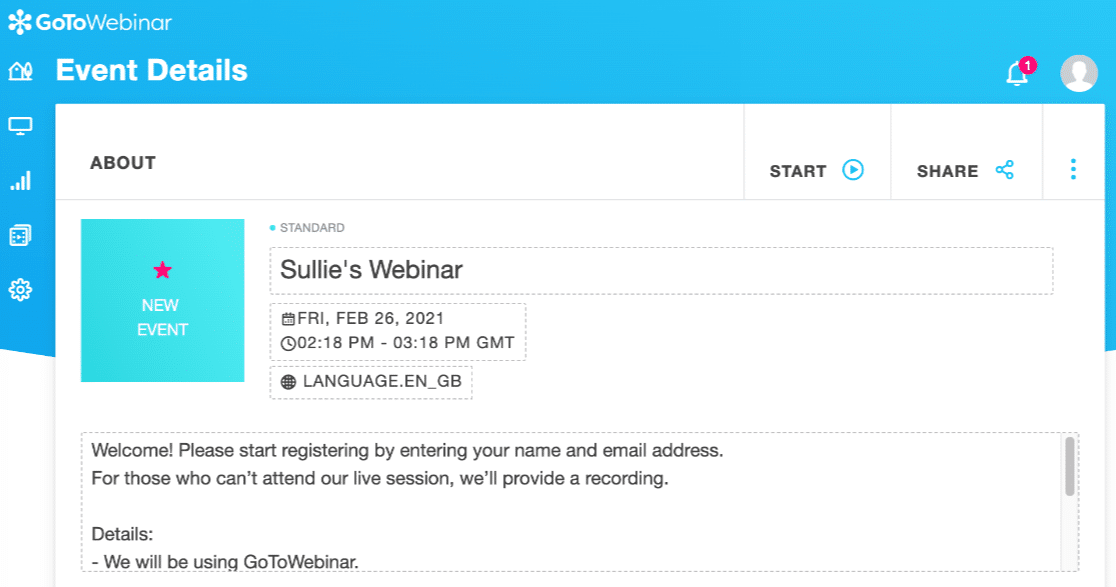
In den Webinar-Einstellungen können Sie bei Bedarf benutzerdefinierte Fragen erstellen.
Um Ihnen zu zeigen, wie das funktioniert, werden wir 4 Fragen stellen:
- An welchem Produkt sind Sie interessiert?
- In welcher Abteilung arbeiten Sie?
- Welche Fragen haben Sie an den Sprecher?
- Wie sind Sie auf dieses Webinar aufmerksam geworden?
Denken Sie daran: Zu viele Fragen können die Konversionen beeinträchtigen. Wenn Sie nichts fragen möchten, können Sie diesen Abschnitt auch überspringen.
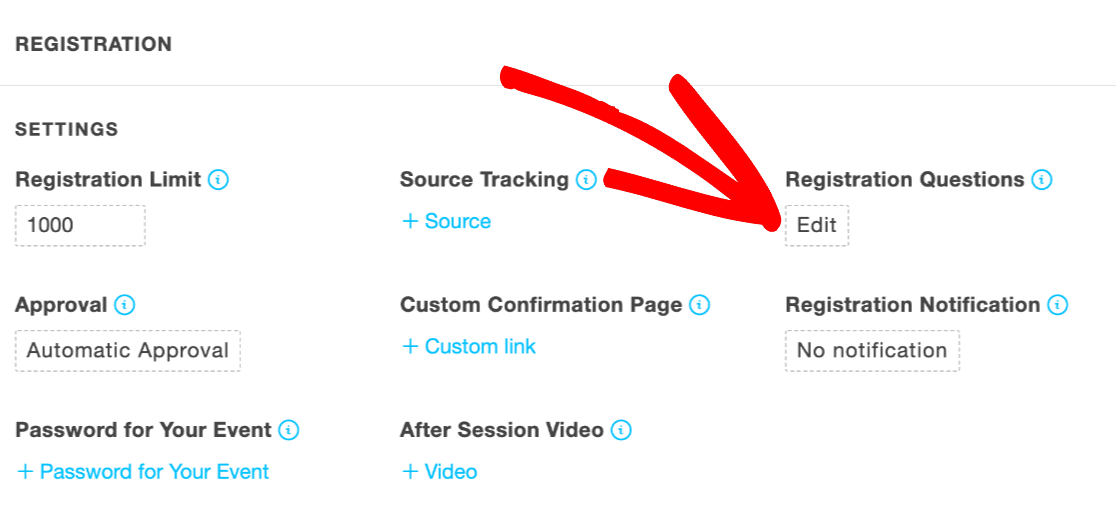
Um Ihre Registrierungsfragen in GoToWebinar anzupassen, scrollen Sie nach unten zum Abschnitt Registrierung und klicken Sie darauf, um ihn zu erweitern. Klicken Sie unter Registrierungsfragen auf Bearbeiten:
Jetzt können Sie Ihre benutzerdefinierten Fragen hinzufügen, indem Sie sie in das Feld Benutzerdefinierte Frage erstellen eingeben:
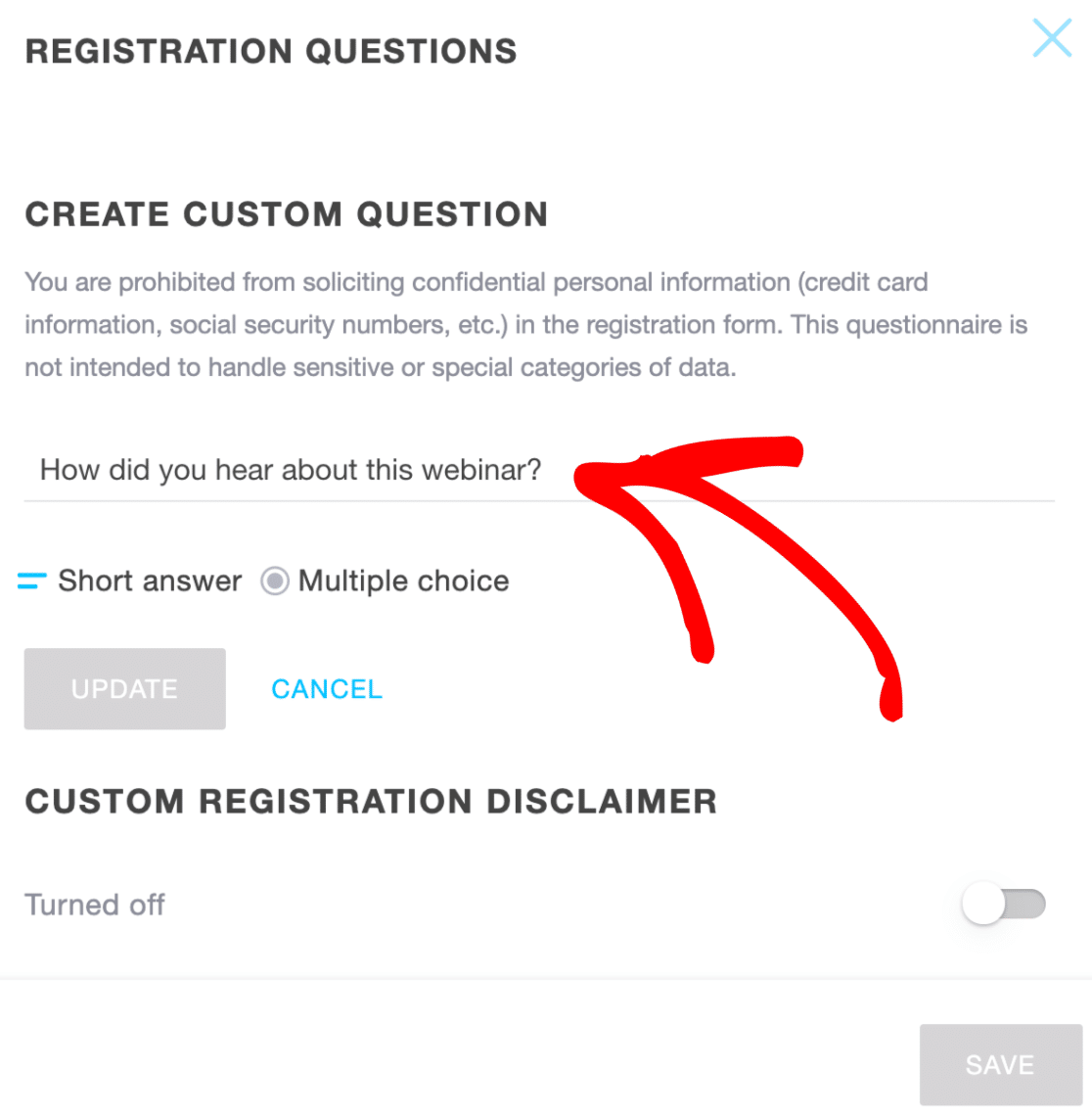
Die anderen 3 Fragen sind bereits für uns eingerichtet, das ist also alles, was wir tun müssen.
Jetzt können wir unser benutzerdefiniertes GoToWebinar-Formular erstellen. Das dauert nur wenige Minuten, da wir keinen Code schreiben müssen.
Schritt 3: Erstellen Sie Ihr benutzerdefiniertes GoToWebinar-Registrierungsformular
In diesem Schritt erstellen wir ein benutzerdefiniertes GoToWebinar-Formular in WordPress.
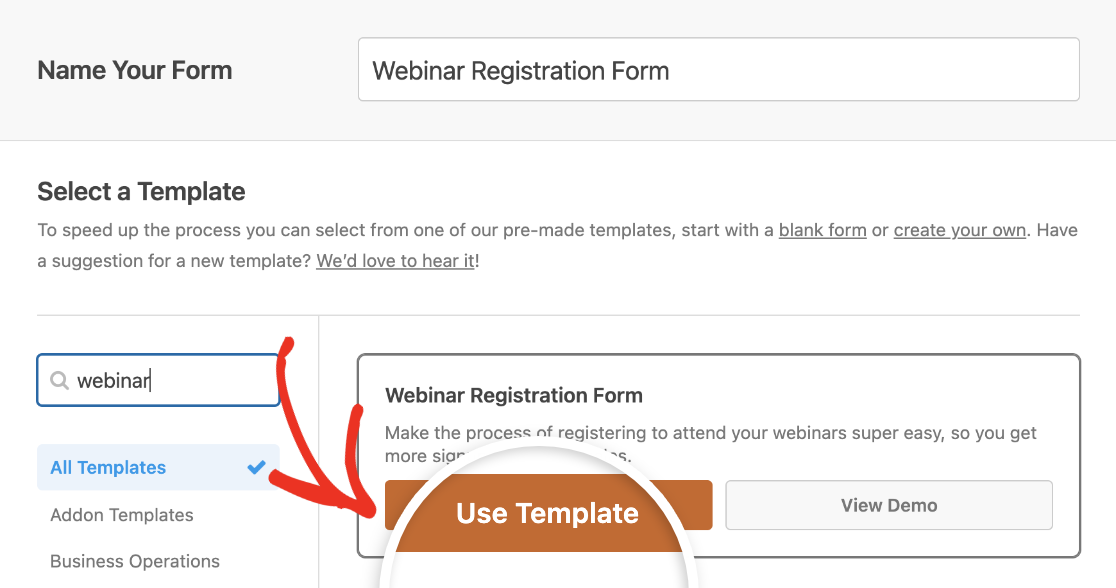
Beginnen Sie im WordPress-Dashboard und klicken Sie auf WPForms » Neu hinzufügen. Geben Sie oben im Formular-Builder-Fenster einen Namen für Ihr Formular ein.
Scrollen Sie nun zum Abschnitt Vorlagen. WPForms enthält über 2.100 WordPress-Formularvorlagen. Wir werden die Vorlage Webinar-Registrierungsformular verwenden.
Jetzt sind wir bereit, das Formular anzupassen.
Erinnern Sie sich an die Fragen, die wir in GoToWebinar eingerichtet haben? Sie müssen für jede Frage in diesem Formular ein Feld erstellen.
Um ein Feld für eine Frage hinzuzufügen, ziehen Sie einfach ein Feld für einzelne Textzeilen oder einen Absatztext aus dem linken Bereich in die Formularvorschau auf der rechten Seite.
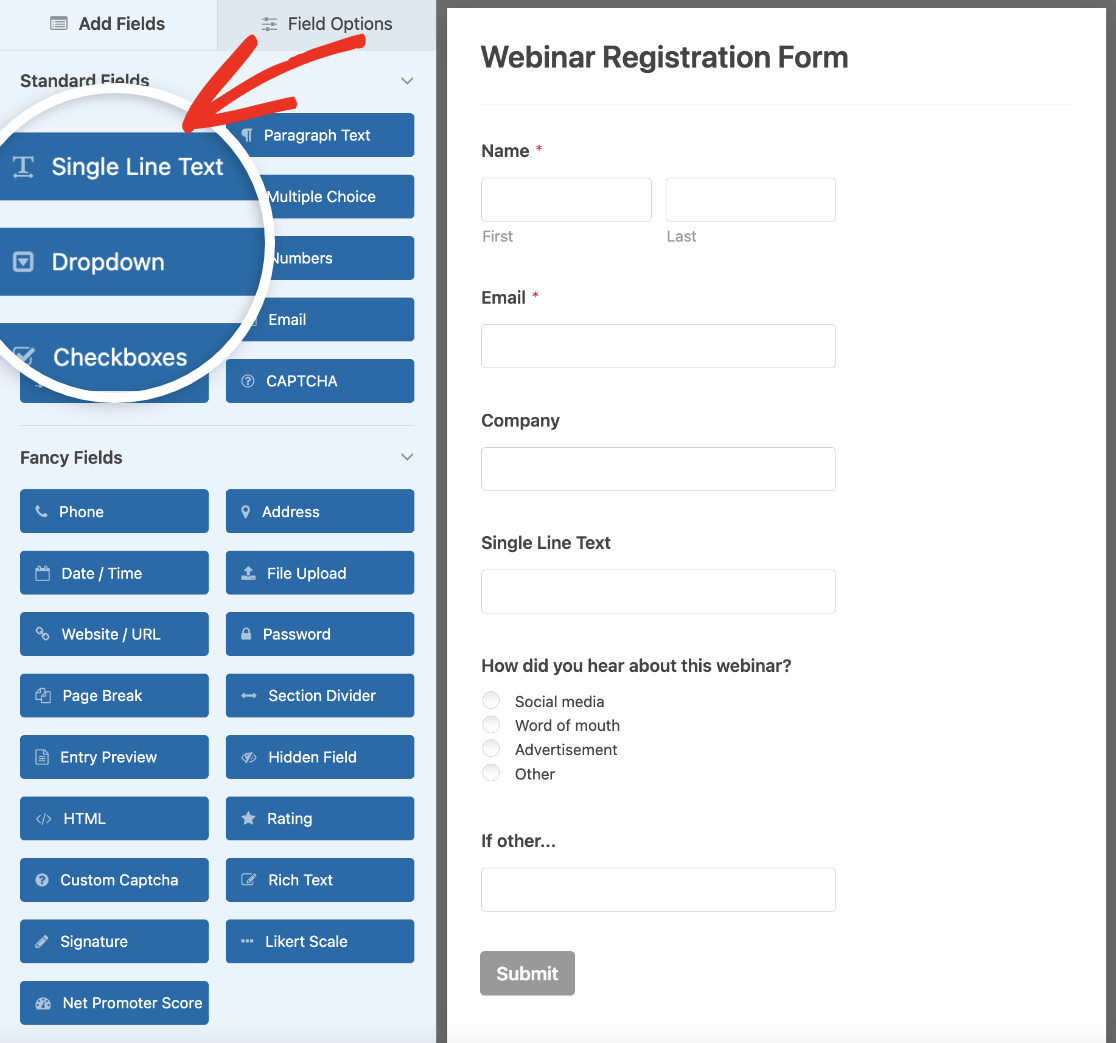
Ändern Sie dann die Beschriftung, damit sie Ihrer benutzerdefinierten Frage in GoToWebinar entspricht.
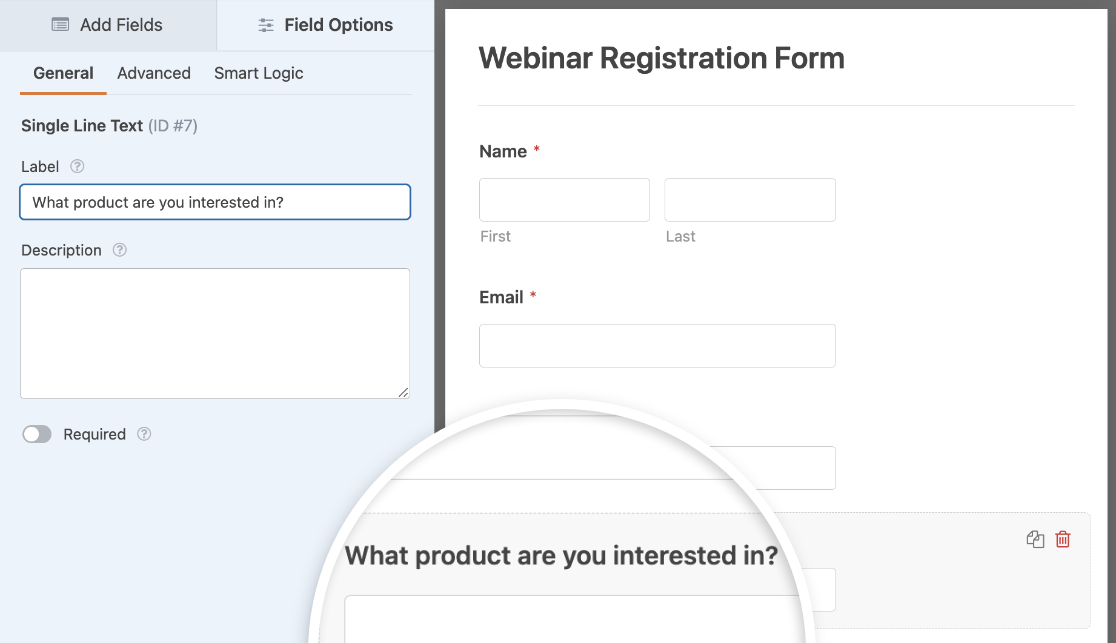
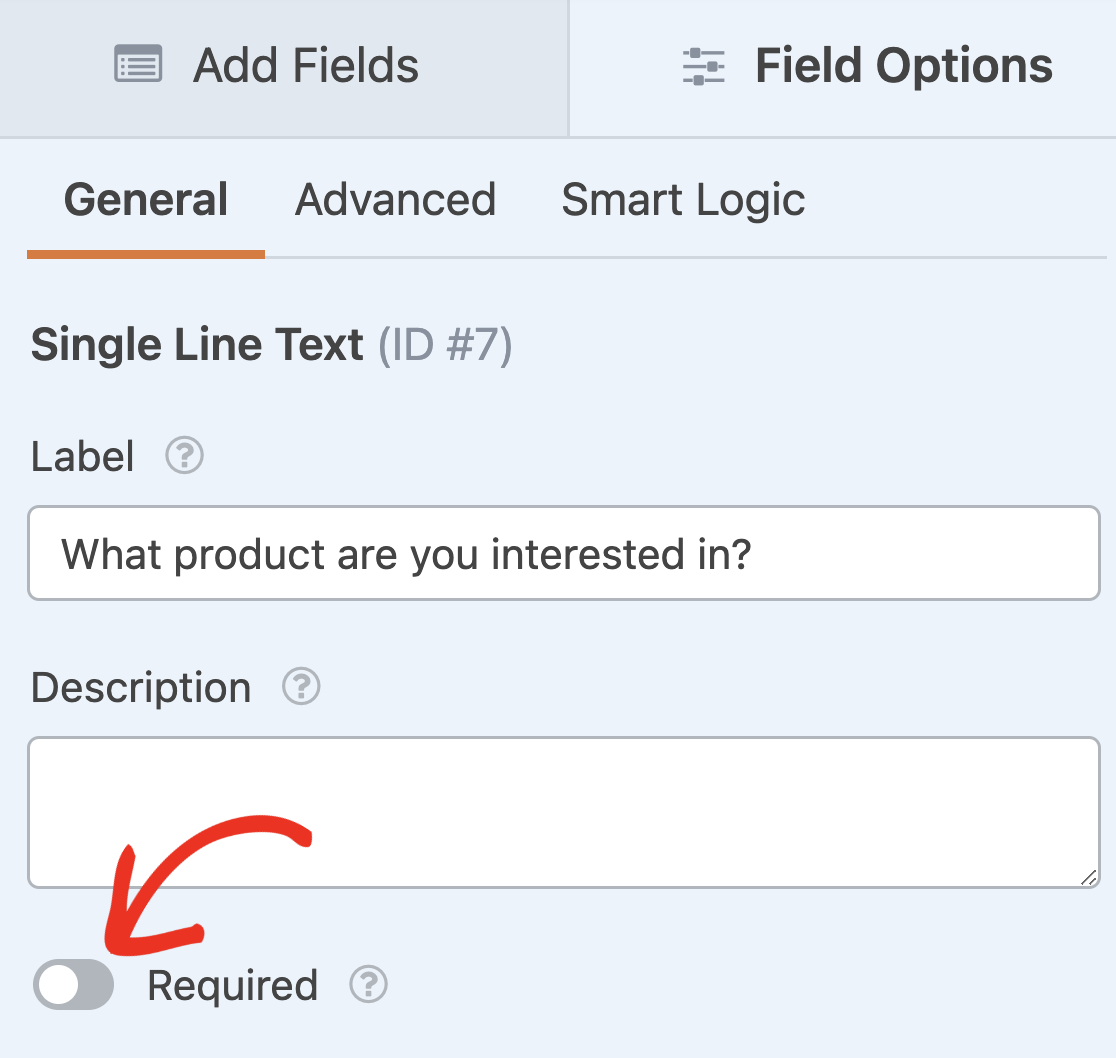
Wir möchten Registranten nicht zwingen, diese Fragen zu beantworten, da wir die Abbruchraten von Formularen nicht erhöhen möchten. Daher haben wir die Option Erforderlich deaktiviert gelassen.
Sie könnten auch eine Länder-Dropdown-Liste hinzufügen, wenn Sie kein vollständiges Adressfeld in Ihrem Formular haben möchten.
Nun, da unser Formular fertig eingerichtet ist, betten wir es auf einer Seite unserer Website ein. Das ist super einfach und erfordert nur wenige Klicks.
Klicken Sie zuerst oben im Formular-Builder auf Speichern.

Klicken Sie dann auf die Schaltfläche Einbetten links daneben.

Ein Popup-Fenster wird angezeigt, das Ihnen hilft, Ihr Formular schnell auf einer Seite einzubetten. Klicken wir im Popup auf Neue Seite erstellen.

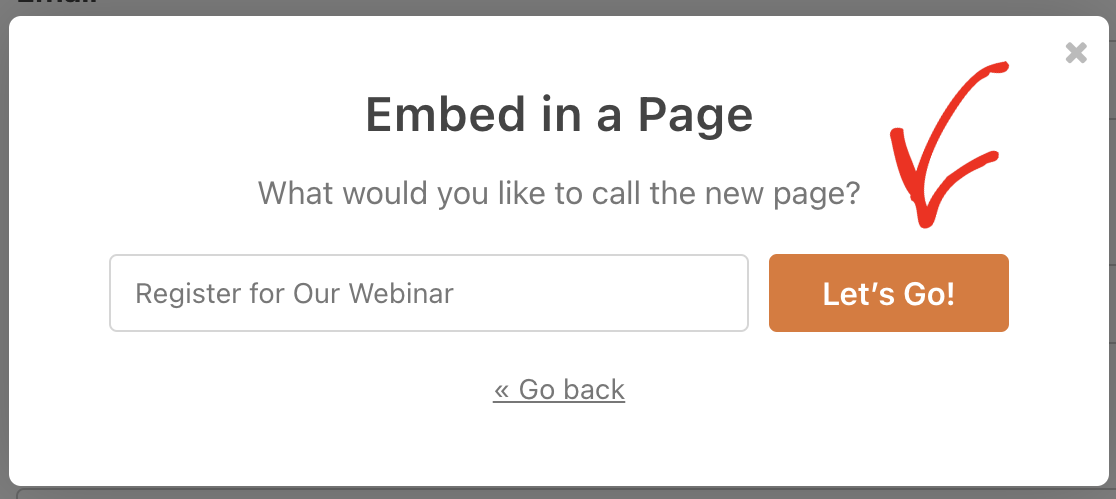
Sie können hier einen Namen für Ihre Seite eingeben. Klicken Sie dann auf Los geht's.
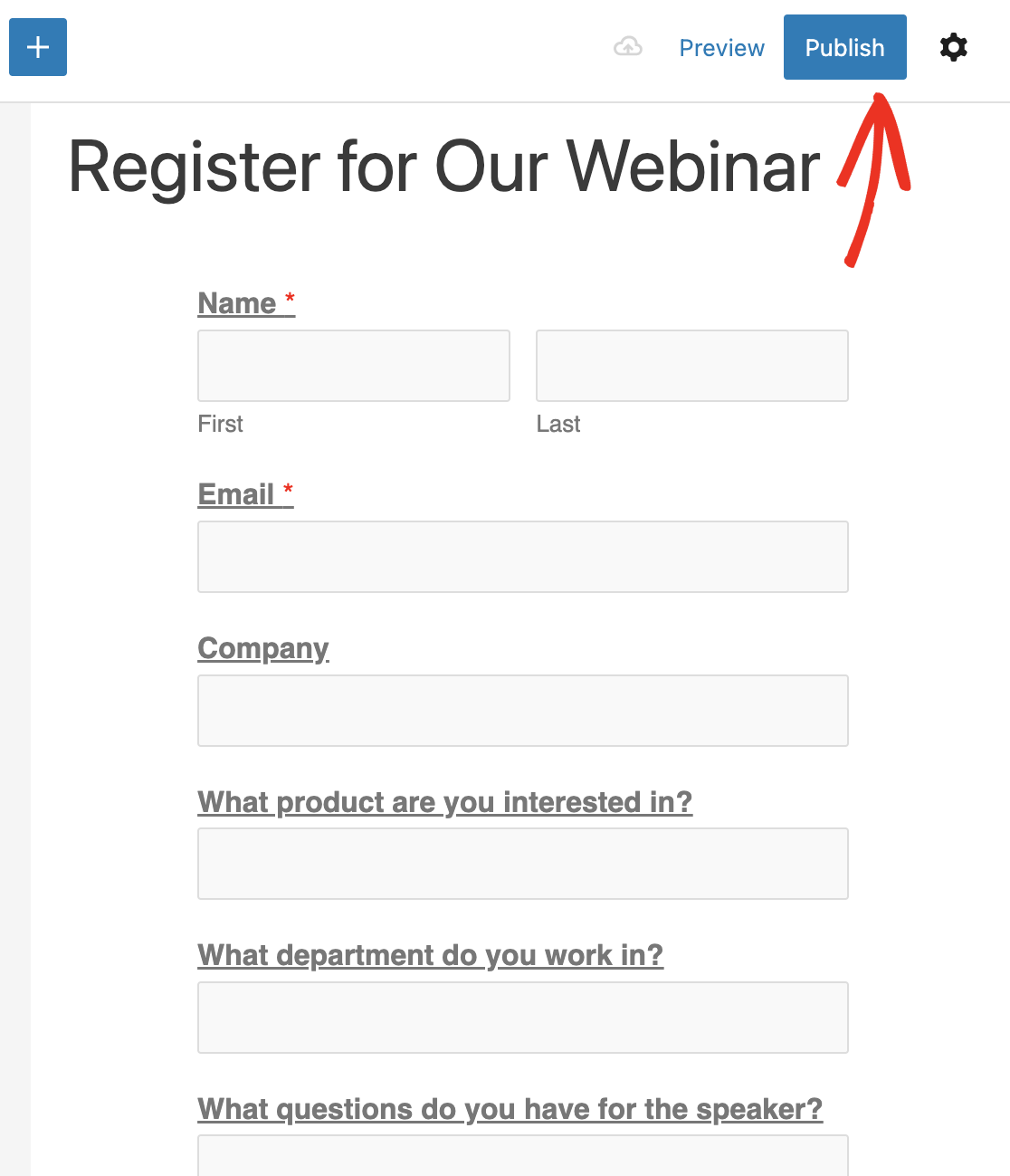
Und schließlich klicken Sie auf die blaue Schaltfläche Veröffentlichen, um Ihr eingebettetes benutzerdefiniertes GoToWebinar-Formular zu veröffentlichen.
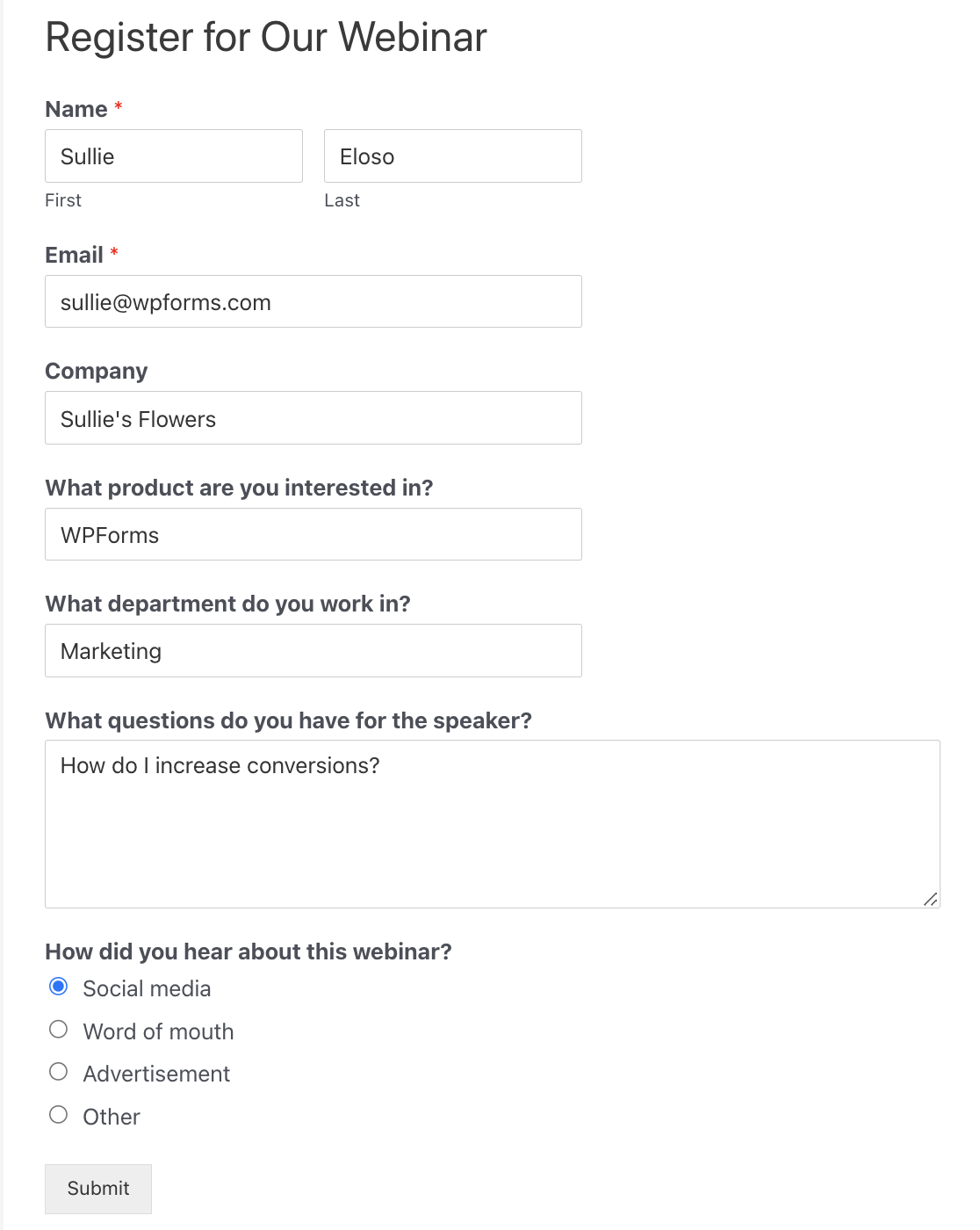
Und das war's! Wir haben jetzt ein benutzerdefiniertes GoToWebinar-Registrierungsformular auf unserer Website.
Bevor Sie mit dem nächsten Schritt fortfahren, füllen Sie das Formular aus und senden Sie es ab, um einen Testeintrag zu erstellen. Wir werden dies später im Tutorial verwenden, um WPForms mit GoToWebinar zu verbinden.
Halten Sie außerdem das WordPress-Dashboard in einem Tab geöffnet. Wir müssen im nächsten Schritt zu WPForms zurückkehren.
Schritt 4: Verbinden Sie WPForms mit Zapier
Zapier ist ein Dienst, der verschiedene Websites und Dienste miteinander verbindet. Er ermöglicht es Ihnen, einen Dienst zu nutzen, um eine Aktion in einem anderen auszulösen.
Wenn Sie Zapier verwenden, müssen Sie keine GoToWebinar-Konnektoren oder APIs verwenden. Wir können einfach eine GoToWebinar-Integration mit WPForms über Zapier erstellen.
Melden Sie sich in einem neuen Tab bei Ihrem Zapier-Konto an und klicken Sie dann auf Zap erstellen.

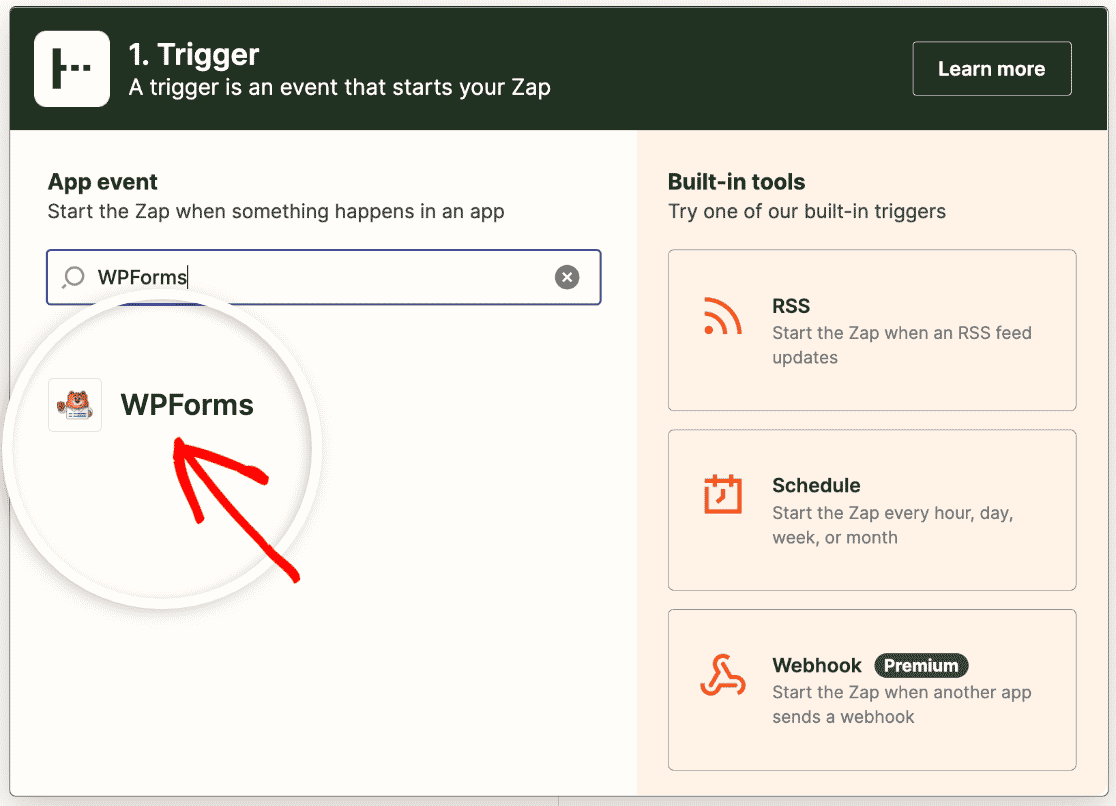
Richten Sie zuerst WPForms als Ihre Trigger-App ein. Suchen Sie nach dem WPForms-Symbol und klicken Sie darauf, um es auszuwählen.
Das Trigger-App-Ereignis ist ein neuer Formulareintrag. Wählen Sie es aus und klicken Sie hier auf Weiter.

Nun werden Sie von Zapier aufgefordert, ein WPForms-Konto auszuwählen. Klicken Sie zuerst auf die Schaltfläche Anmelden. Dies öffnet ein Popup-Fenster, in dem Sie einige Informationen eingeben müssen.
Für diesen Schritt benötigen Sie Ihren API-Schlüssel.
Wechseln Sie zurück zum WordPress-Dashboard und klicken Sie auf WPForms » Einstellungen » Integrationen. Klicken Sie auf den Abschnitt Zapier, um ihn zu erweitern, und kopieren Sie Ihren API-Schlüssel.

Kopieren Sie den Zapier-API-Schlüssel und fügen Sie ihn in das Popup-Fenster ein. Geben Sie dann die URL Ihrer Website ein und klicken Sie auf Ja, weiter.

Nachdem Ihre Website verbunden ist, können Sie erneut auf Weiter klicken. Als Nächstes müssen wir Zapier mitteilen, welches Formular wir für GoToWebinar-Registrierungen verwenden.
Wählen Sie im Dropdown-Menü das benutzerdefinierte GoToWebinar-Formular aus, das wir in Schritt 1 erstellt haben.
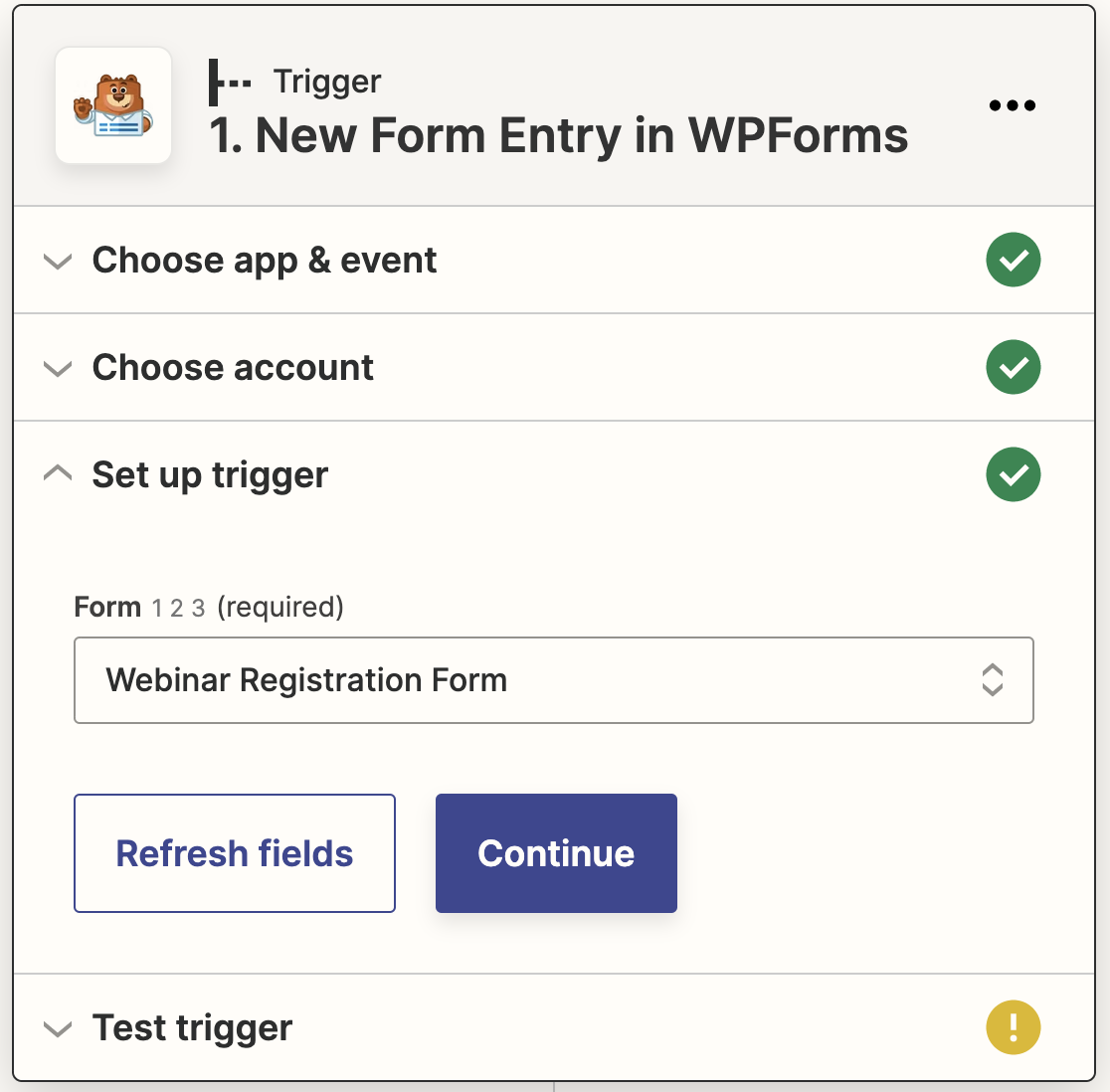
Klicken Sie dann auf Weiter. Nun testet Zapier Ihre Verbindung zu WPForms, um sicherzustellen, dass alles ordnungsgemäß funktioniert. Klicken Sie auf Trigger testen, um den Test zu starten.

Zapier wird sich mit Ihrer Website verbinden und den Testeintrag abrufen, den Sie zuvor erstellt haben.
Wenn alles ordnungsgemäß funktioniert, sehen Sie eine Erfolgsmeldung und die Daten aus Ihrem Testeintrag.
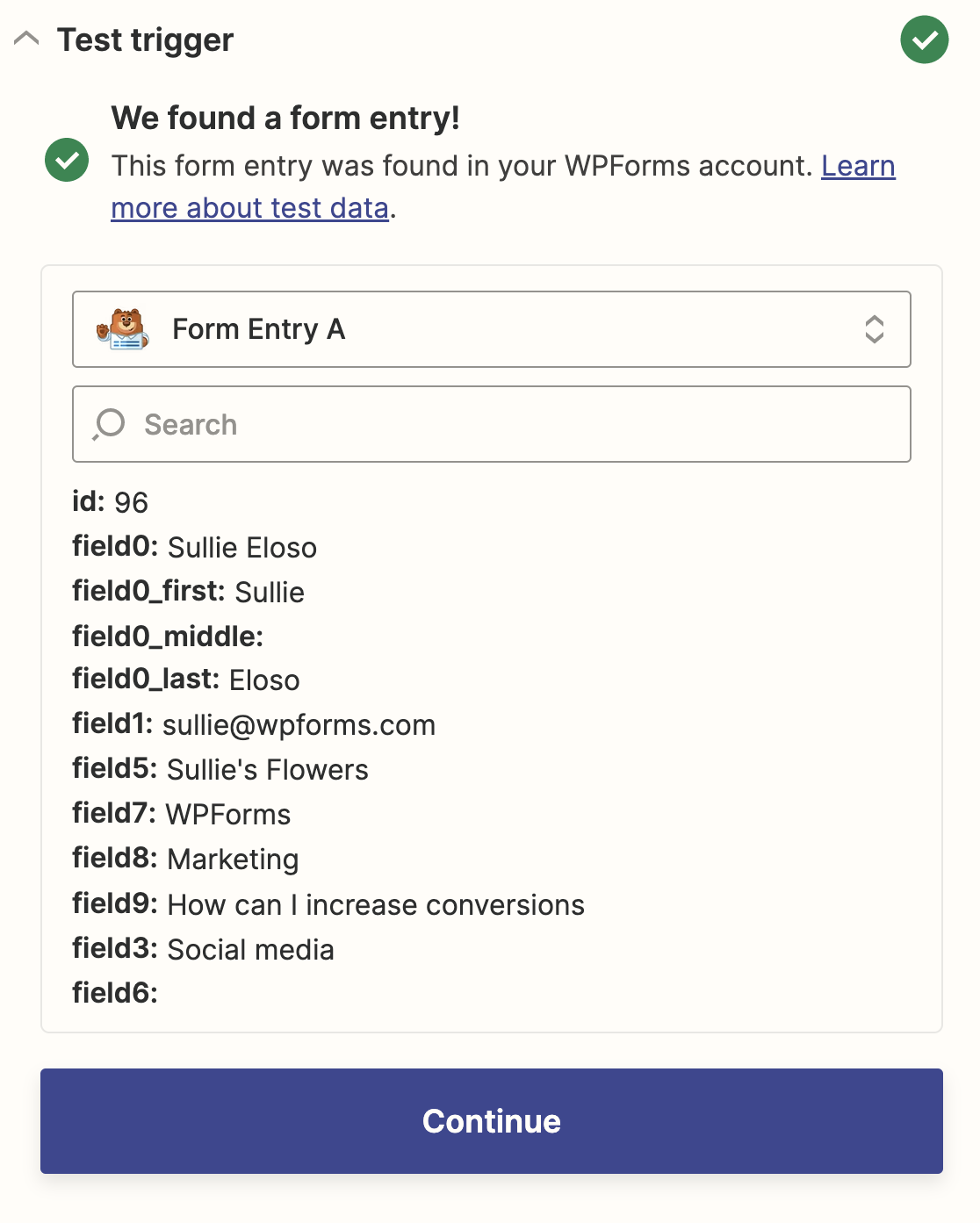
Die Verbindung zu WPForms ist damit abgeschlossen! Klicken wir erneut auf Weiter, um Zapier und GoToWebinar zu verbinden.
Schritt 5: Verbinden Sie GoToWebinar mit Zapier
Wenn Zapier einen neuen Eintrag in WPForms erkennt, wird automatisch ein Webinar-Registrant erstellt.
Richten wir den Rest unseres Zaps ein. Suchen Sie zunächst nach GoToWebinar und klicken Sie auf das Symbol, um es als Aktions-App auszuwählen.
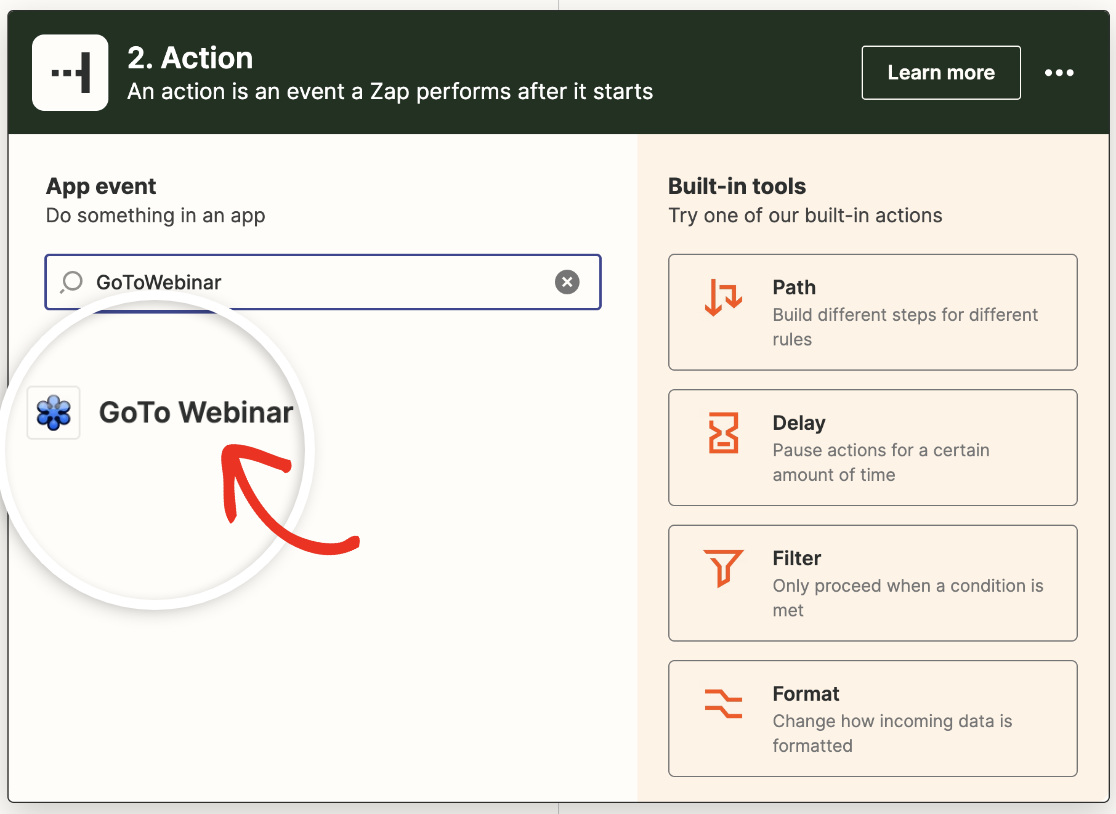
Als Nächstes müssen Sie auswählen, welche Aktion ausgeführt werden soll, wenn jemand Ihr Webinar-Registrierungsformular absendet. Wählen Sie Registrant erstellen aus dem Dropdown-Menü.
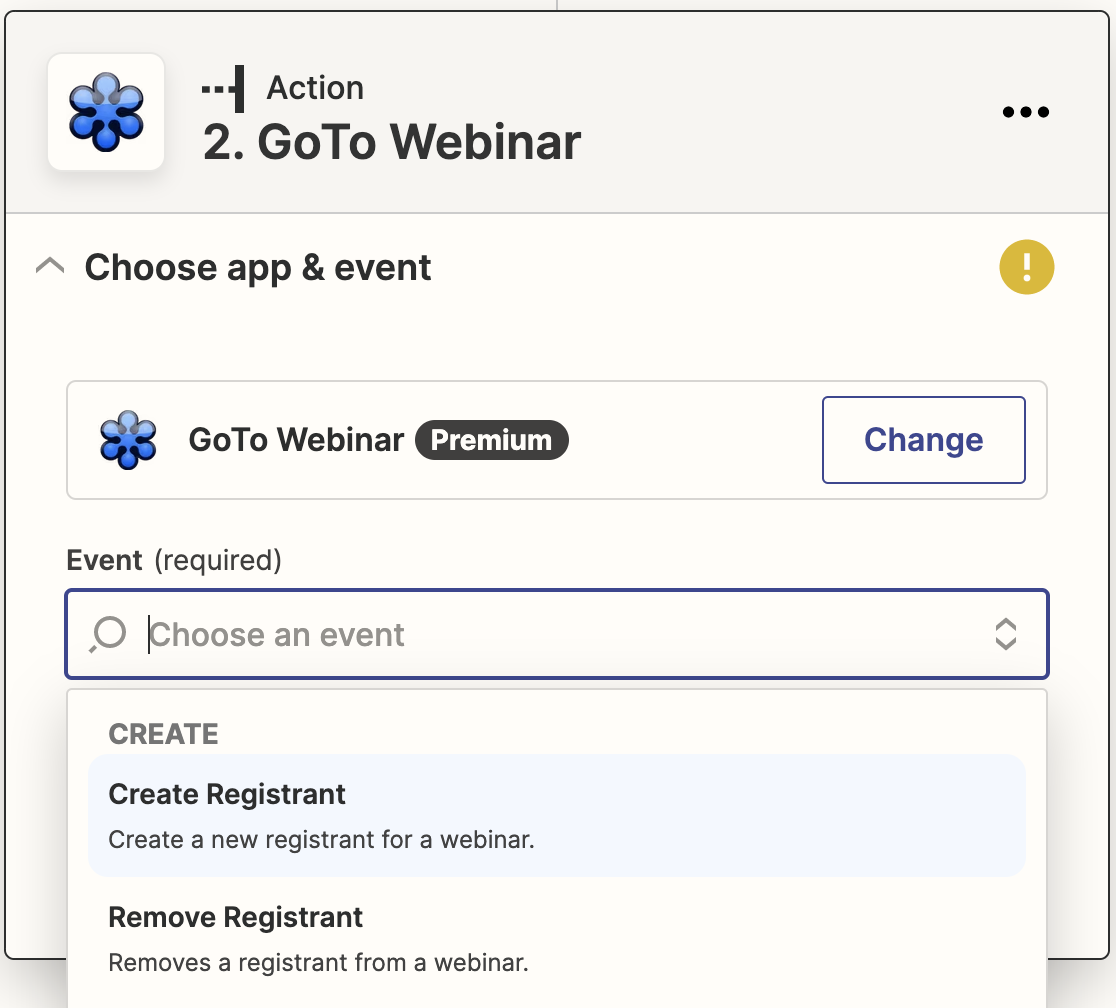
Klicken Sie dann auf Weiter. Nun melden wir uns bei unserem GoToWebinar-Konto an. Klicken Sie auf die Schaltfläche Anmelden.
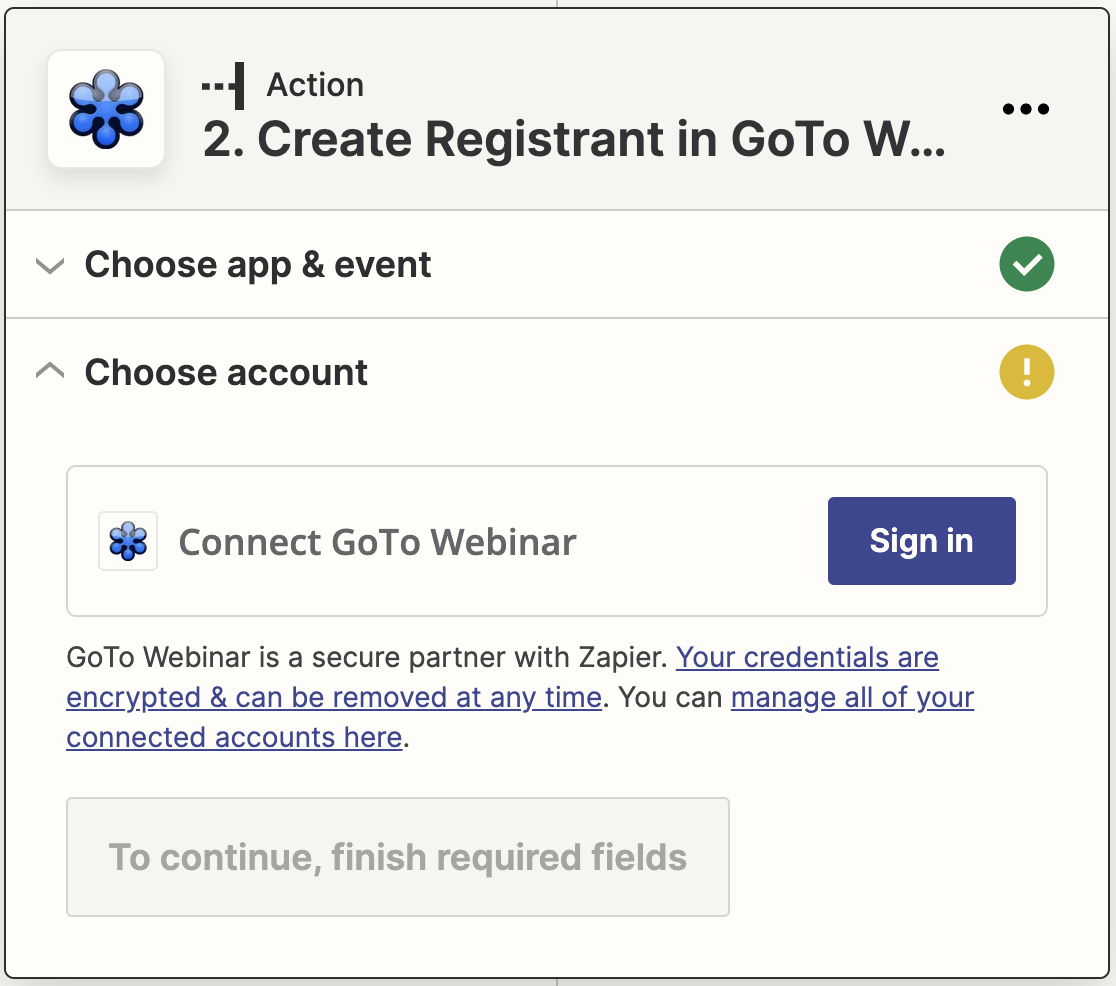
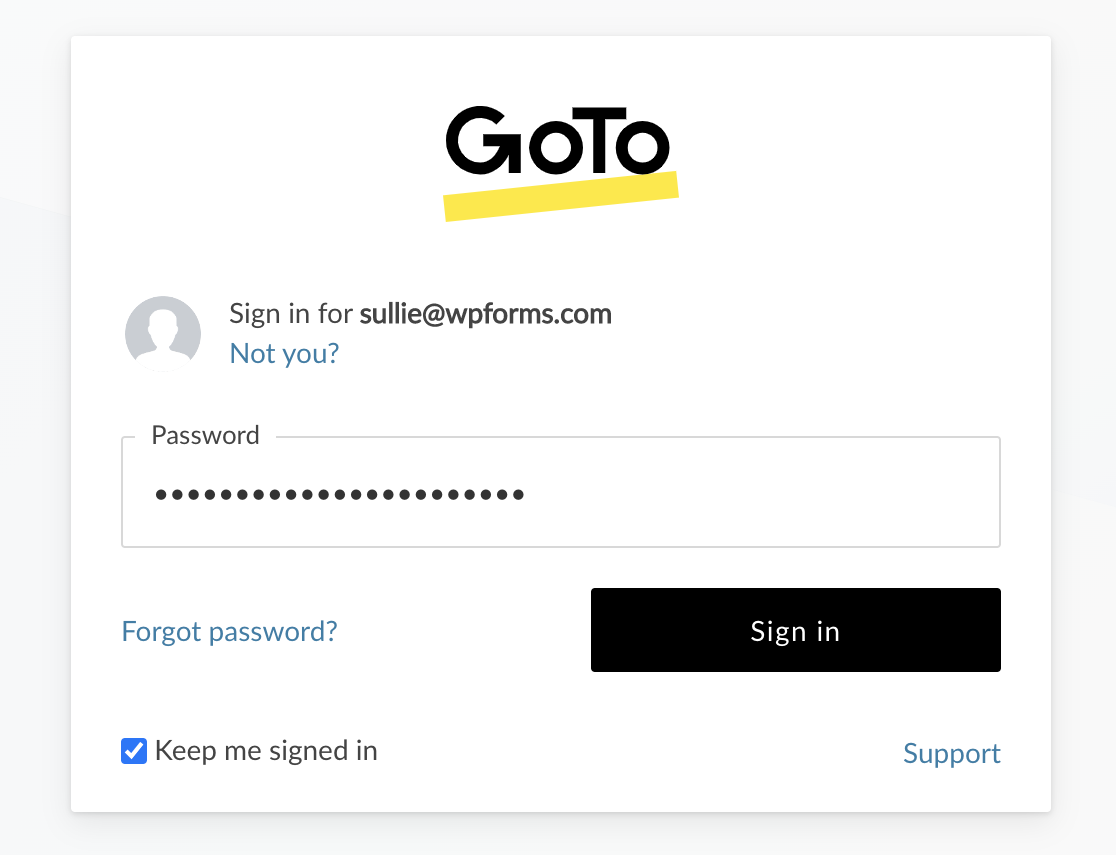
Dies öffnet ein weiteres Popup-Fenster, in dem Sie Ihren Benutzernamen und Ihr Passwort für GoToWebinar eingeben können.
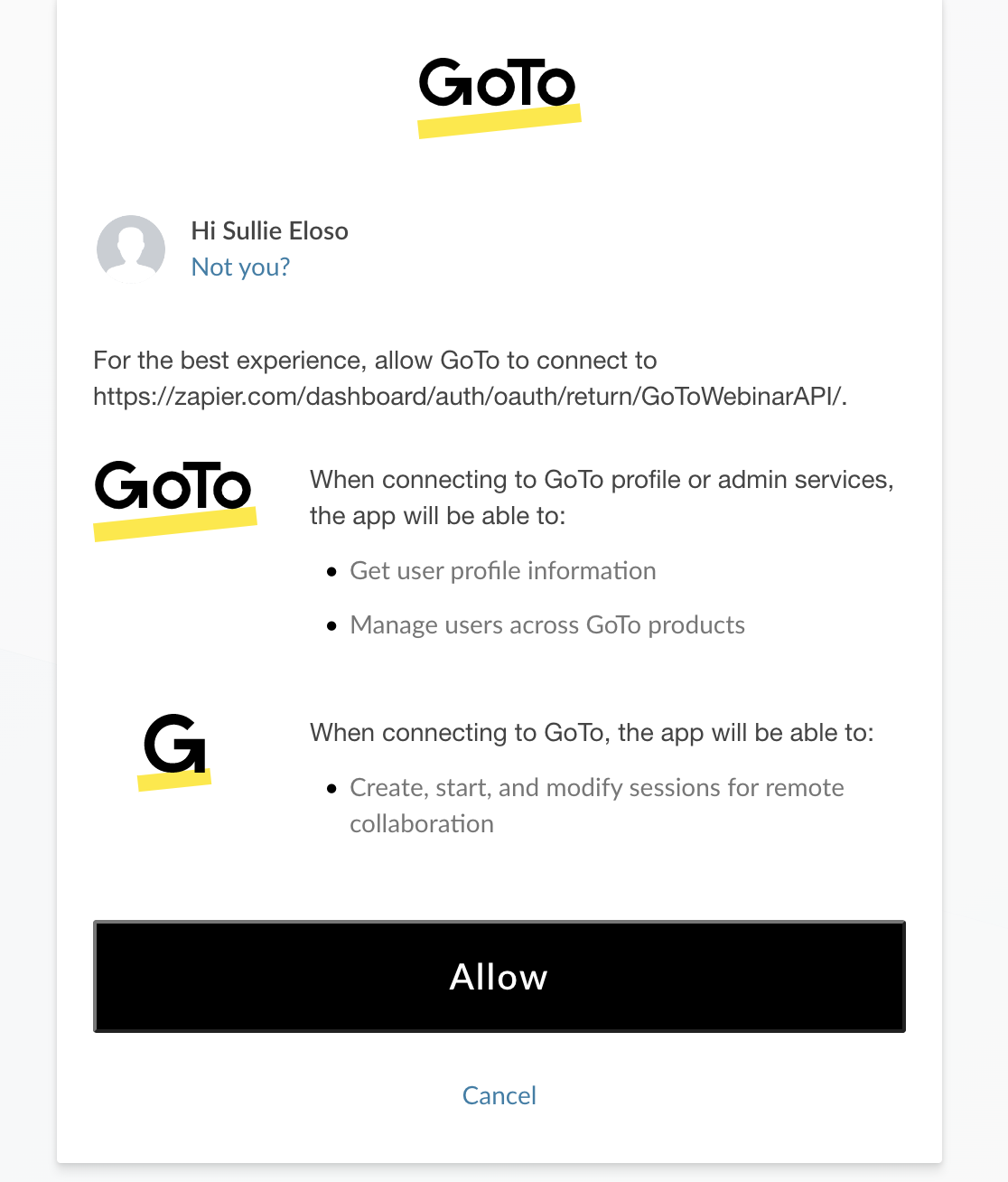
Klicken Sie dann auf Zulassen, wenn das Berechtigungsfeld angezeigt wird.
Zurück in Zapier klicken Sie auf Weiter, um zu bestätigen und fortzufahren.
Großartig! Nun können wir alles zusammenführen.
Wählen Sie auf dem nächsten Bildschirm das Webinar aus, für das Sie die Leute über Ihr Formular anmelden möchten.
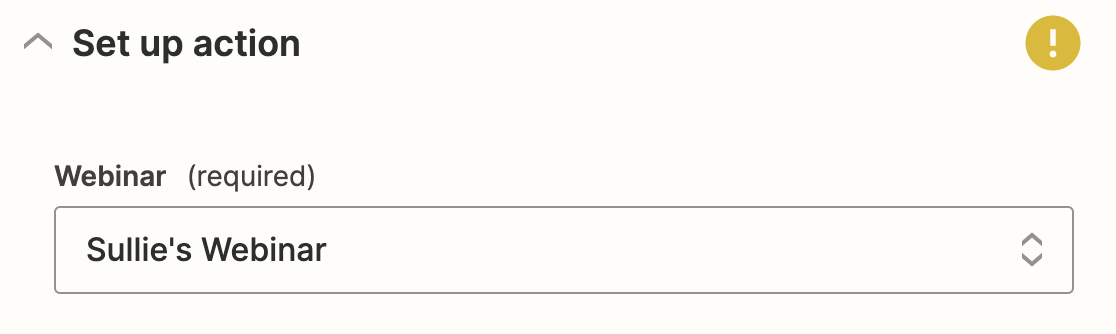
Dann sehen Sie die verfügbaren Felder in GoToWebinar für jeden Registranten. Wenn Sie benutzerdefinierte Fragen in Schritt 2 erstellt haben, werden diese hier aufgelistet.
Ordnen Sie nun jedes Feld von GoToWebinar den Informationen im Formular über die Dropdown-Menüs zu.
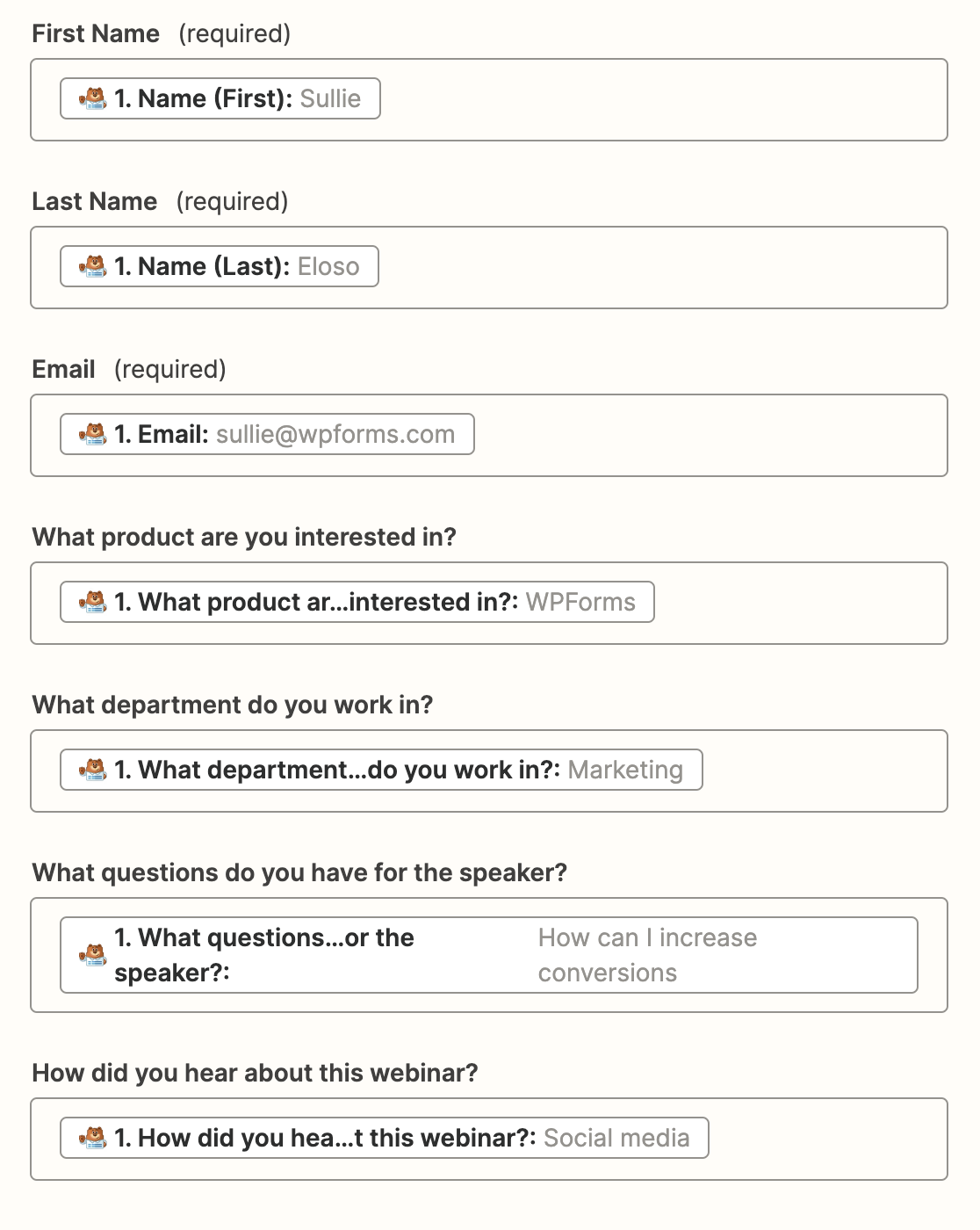
Ist dir aufgefallen, wie Zapier dir den Testdatensatz neben den Feldnamen anzeigt? Das ist super hilfreich. Du kannst die Felder leicht abgleichen, während du die Liste durchgehst.
Wenn du fertig bist, klicke Weiter.
Schritt 6: Testen Sie Ihr benutzerdefiniertes GoToWebinar-Registrierungsformular
Du hast jetzt alles eingerichtet. Wir senden die Testdaten von Zapier an GoToWebinar, um sicherzustellen, dass alles funktioniert.
Klicke Testen & fortfahren, um deine GoToWebinar-Verbindung zu testen.
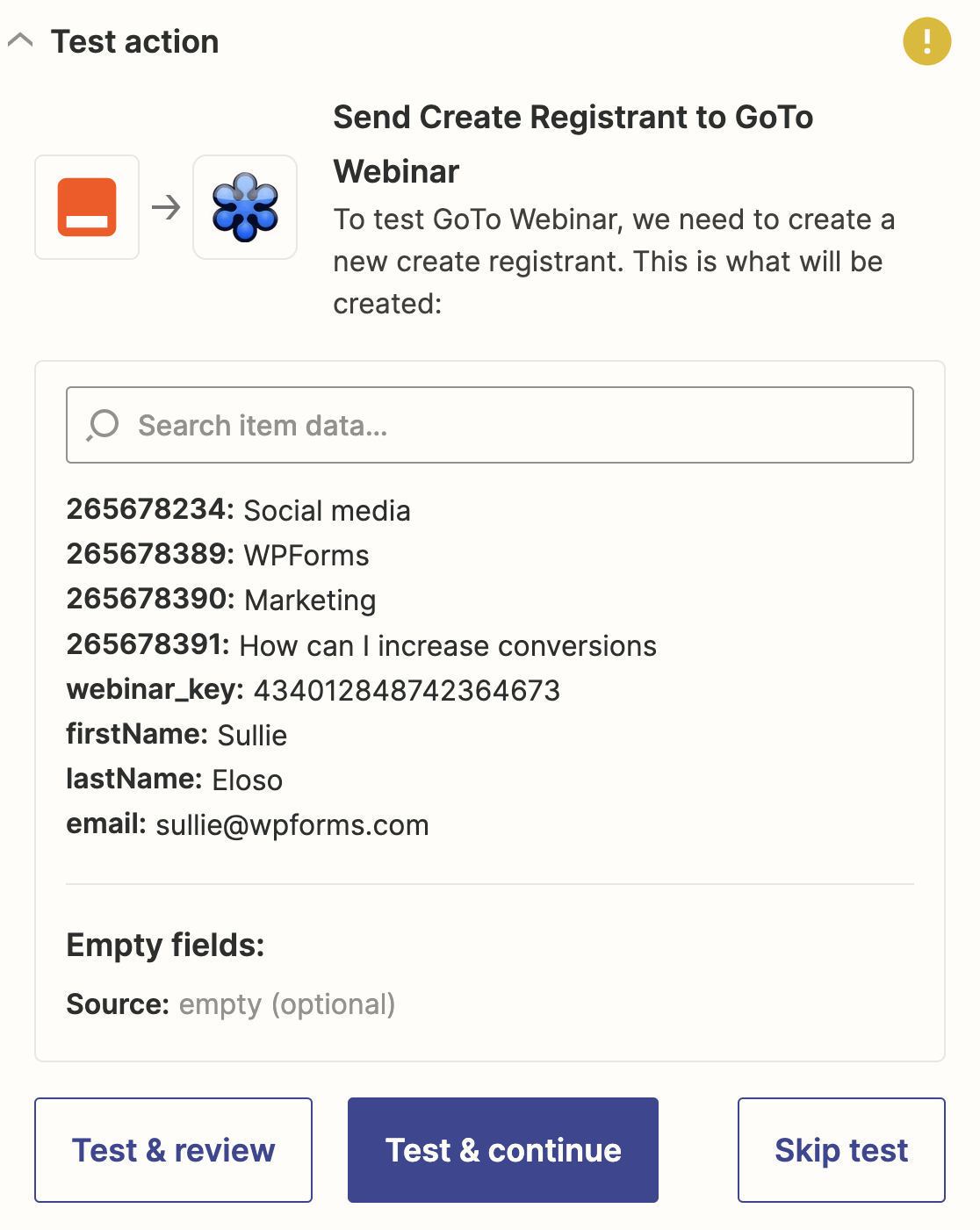
Wenn es funktioniert, siehst du eine Erfolgsmeldung.
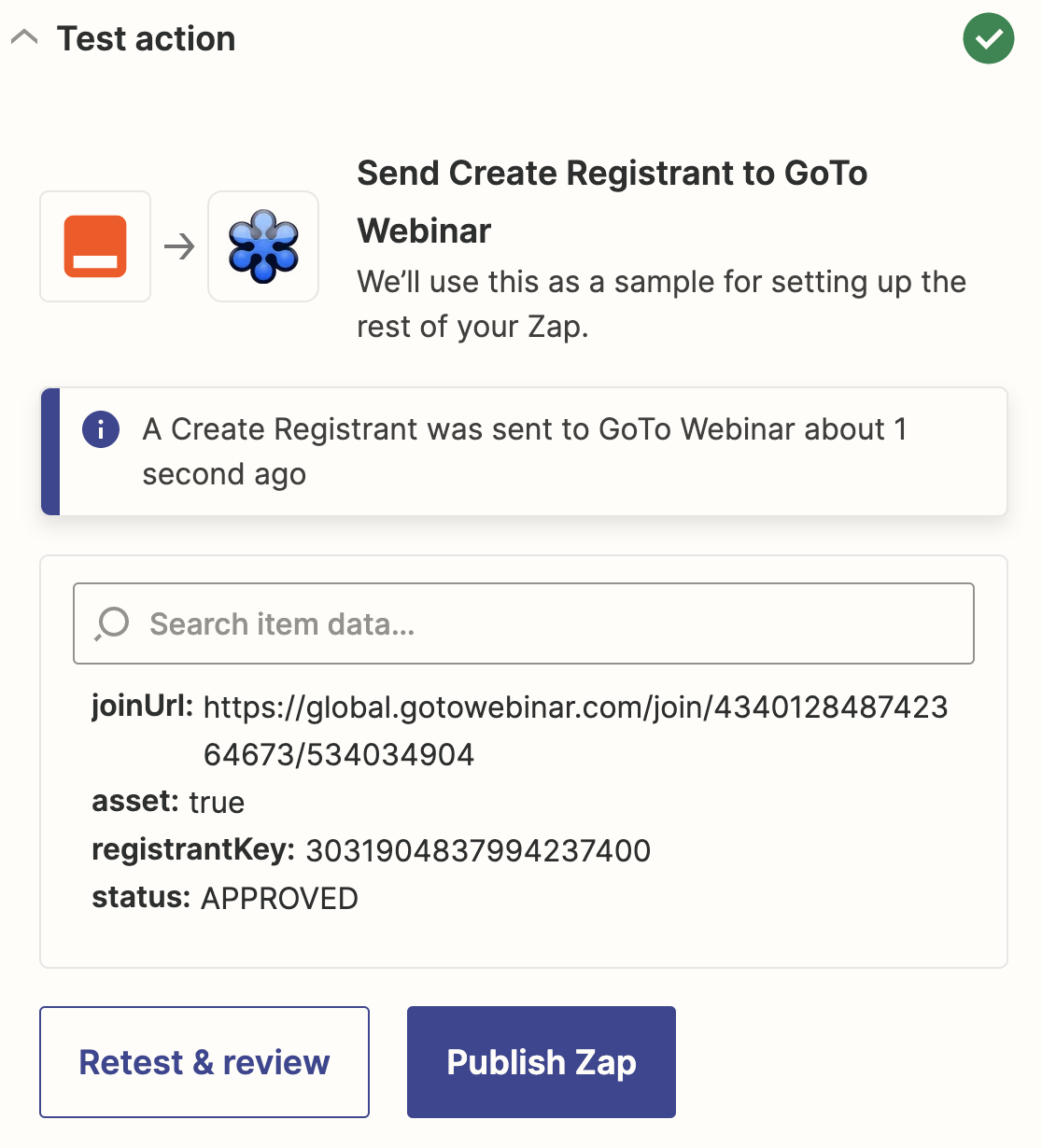
Du wirst auch deinen Testregistranten in GoToWebinar sehen können.
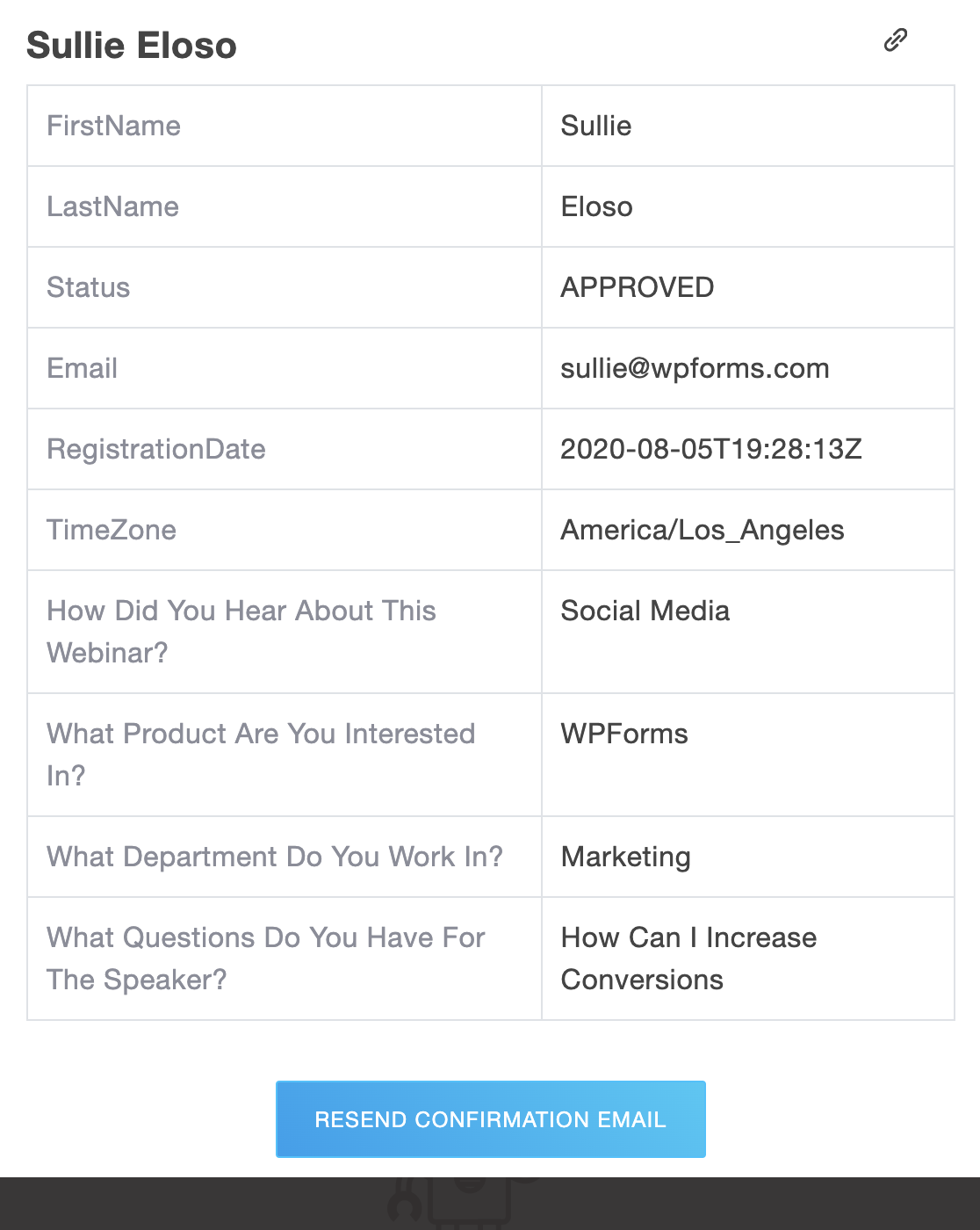
Du kannst hier auf den Namen klicken, um den Datensatz zu öffnen und zu überprüfen, ob alles an die richtige Stelle zugeordnet wurde.
Vergiss nicht, deinen Zap zu veröffentlichen, damit alle deine Registranten automatisch an GoToWebinar gesendet werden.
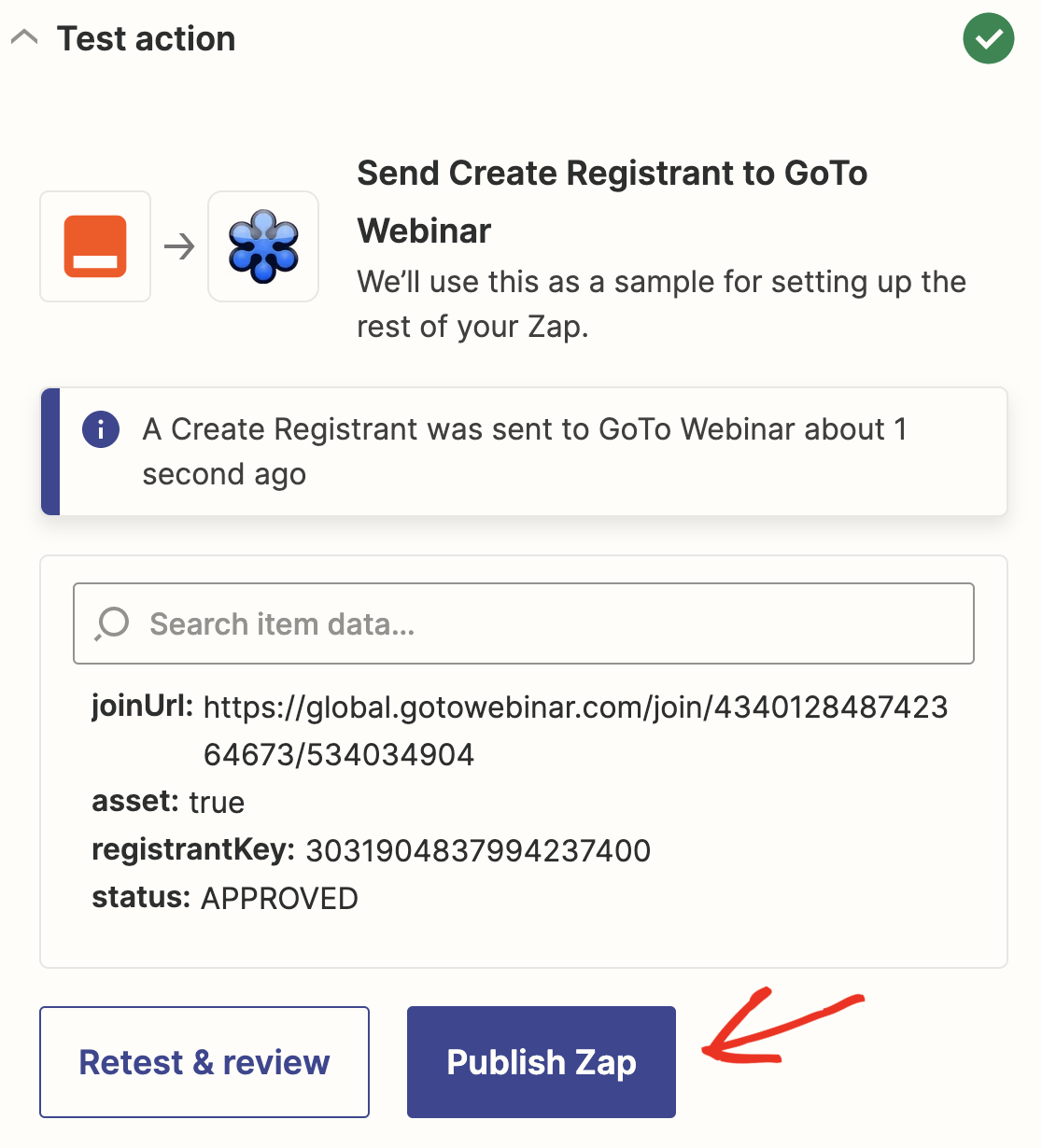
Das war's! Du hast erfolgreich ein benutzerdefiniertes Registrierungsformular für GoToWebinar erstellt, ohne Code zu verwenden. Jetzt kannst du deine Registrierungs-URL per E-Mail oder über soziale Medien teilen.
Mit WPForms kannst du in Zapier viele nützliche Dinge tun. Zum Beispiel:
- Du kannst Zapier verwenden, um Pardot-Formulare in WordPress zu erstellen
- Du kannst Webinar-Teilnehmer mit einer Podio WordPress-Integration in den Arbeitsbereichen deines Unternehmens speichern
- Verbinde dein Formular mit Discord, um einen Community-Bereich für deine Webinar-Teilnehmer zu erstellen
All diese Integrationen machen WPForms lohnenswert, wenn du deine Formulardaten auf verschiedene Weise nutzen möchtest.
Erstellen Sie jetzt Ihr Webinar-Registrierungsformular
Als Nächstes: Erstelle eine Killer-Webinar-Landingpage
Möchtest du mehr Besucher dazu ermutigen, sich für dein Webinar anzumelden? Du kannst dein Formular auf einer tollen Webinar-Landingpage einbetten, um mehr Leute zur Anmeldung zu bewegen. Hier ist eine Liste der besten Landingpage-Plugins für WordPress, die dir dabei helfen.
Bereit, dein benutzerdefiniertes GoToWebinar-Formular zu erstellen? Beginne noch heute mit dem einfachsten WordPress-Formular-Builder-Plugin. WPForms Pro enthält eine kostenlose Webinar-Formularvorlage und bietet eine 14-tägige Geld-zurück-Garantie.
Wenn Ihnen dieser Artikel geholfen hat, folgen Sie uns bitte auf Facebook und Twitter für weitere kostenlose WordPress-Tutorials und Anleitungen.





