


KI-Zusammenfassung
Das Hinzufügen einer Länderauswahlliste zu Ihrem Formular ist unglaublich einfach. Der einzige Haken ist, dass Sie das richtige Plugin verwenden müssen, um dies so mühelos wie möglich zu gestalten.
Länderauswahlen sind unerlässlich für Versandinformationen, Umfragedaten und Benutzerregistrierungen. Sie lassen Ihre Formulare professionell aussehen und verbessern die Benutzererfahrung.
Während es verschiedene WordPress-Plugins gibt, mit denen Sie eine Länderauswahlliste erstellen können, bin ich ehrlich gesagt noch auf keine so einfache Lösung wie WPForms gestoßen. Und das Beste daran? Es ist kostenlos!
In diesem Leitfaden führe ich Sie genau durch, wie ich Länderauswahllisten in WPForms eingerichtet habe, und gebe Ihnen einige Insider-Tipps, die die meisten Leute übersehen.
Formular mit Länderauswahl erstellen
So fügen Sie Ihren WordPress-Formularen eine Länderauswahlliste hinzu
Einige Websites verwenden immer noch lange Textfelder, in die Personen „Vereinigte Staaten“ oder „Vereinigtes Königreich“ eingeben müssen – was zu Dateninkonsistenzen und Benutzerunzufriedenheit führt.
Andere verwenden veraltete Auswahllisten, denen neuere Länder fehlen oder die alte Ländernamen verwenden. Eine gut gestaltete Länderauswahl tut drei wichtige Dinge:
- Standardisiert Ihre Datenerfassung (keine Einträge mehr wie „USA“ vs. „Vereinigte Staaten“ vs. „Amerika“).
- Verbessert die Abschlussraten von Formularen, da Benutzer ihr Land schnell finden können.
- Zeigt Professionalität, die Vertrauen bei Ihrem Publikum aufbaut.
Hier kommt WPForms ins Spiel. Unsere Länderauswahl bleibt automatisch aktuell, lädt schnell und funktioniert perfekt auf Mobilgeräten. Ich zeige Ihnen genau, wie Sie sie einrichten.
Schritt 1: Installieren Sie das WPForms-Plugin
Der schnellste Weg, eine Länderauswahlliste in ein Formular einzufügen, ist die Verwendung des WPForms-Plugins. Diese Funktion ist in allen WPForms-Lizenzstufen (einschließlich der kostenlosen) verfügbar, sodass Sie freie Wahl haben.
Es verfügt über integrierte Ländervoreinstellungen, die über 195 Länder mit einem Klick laden, sowie über 2.100 Formularvorlagen für verschiedene Anwendungsfälle.
Für dieses Tutorial verwende ich WPForms Pro, das auch eine Reihe nützlicher Funktionen freischaltet, darunter professionell gestaltete Formular-Designs.
Wenn Sie Hilfe bei der Installation des Plugins benötigen, lesen Sie diese einfache Anleitung zur Installation von WPForms. Nachdem Sie WPForms auf Ihrer Website installiert haben, müssen Sie zuerst ein Formular erstellen, in das Sie die Auswahlliste einfügen möchten.
Um ein Formular zu erstellen, klicken Sie einfach im Menü auf der linken Seite Ihres WordPress-Dashboards auf WPForms » Neu hinzufügen . Dies führt Sie zum Formulareinrichtungsbildschirm von WPForms.

Hier können Sie Ihrer Formular einen Namen geben und eine Vorlage auswählen. Um es einfach zu halten, wähle ich hier die Vorlage Einfaches Kontaktformular, aber Sie können jede der über 2.100+ WordPress-Formularvorlagen für Pro-Benutzer auswählen.
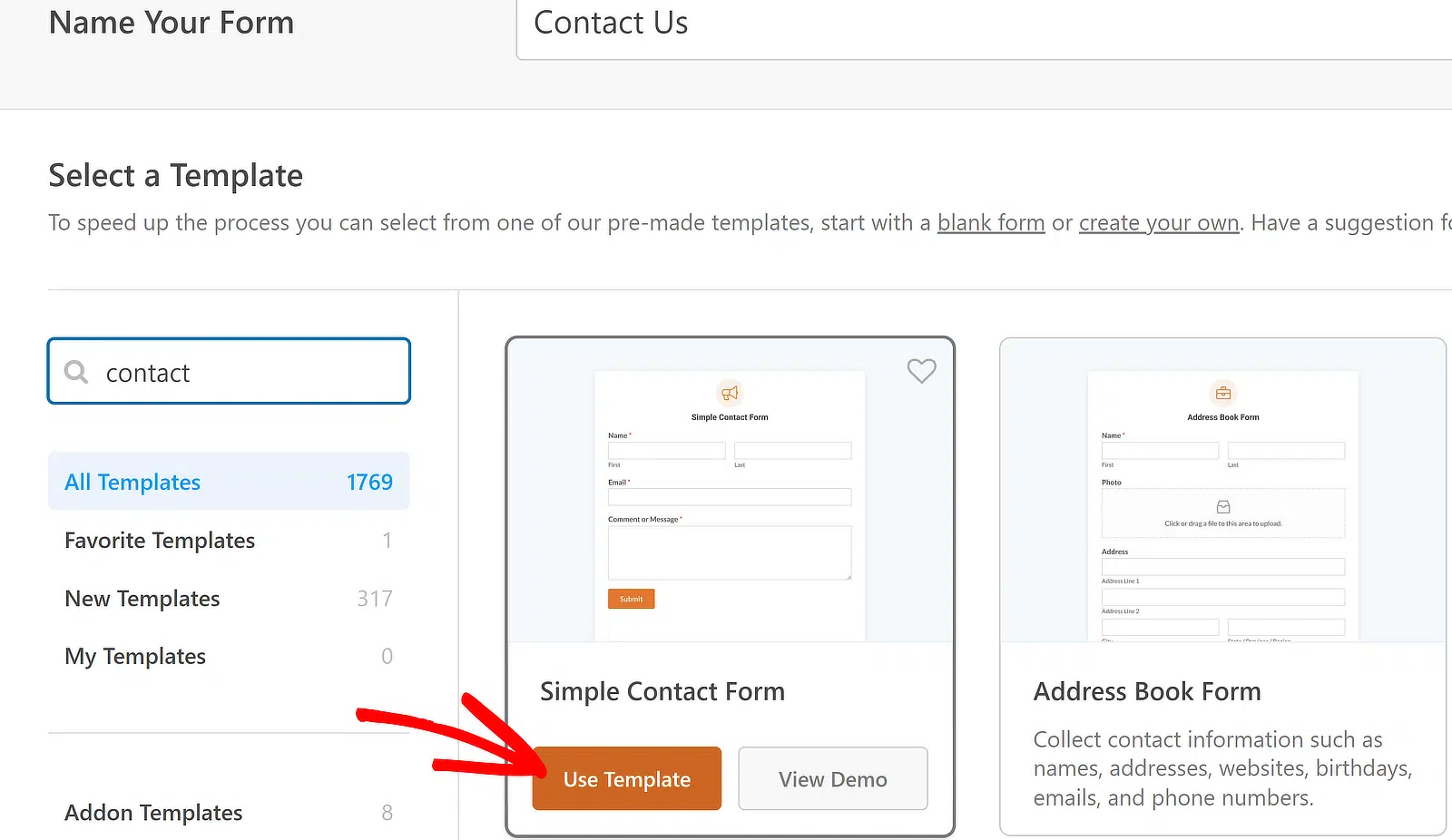
An diesem Punkt befinden Sie sich im Formular-Builder, wobei Ihre ausgewählte Vorlage geladen ist und bereit zur Bereitstellung (oder weiteren Anpassung) ist.
Da unser Ziel darin besteht, eine Länderauswahlliste für dieses Formular zu erstellen, müssen wir einige schnelle Anpassungen vornehmen, wie ich im nächsten Schritt zeigen werde.
Schritt 2: Länderauswahlliste hinzufügen
Dank seiner Fähigkeit, Daten in großen Mengen zu verarbeiten, erleichtert WPForms die Erstellung einer vollständigen Liste aller Länder der Welt.
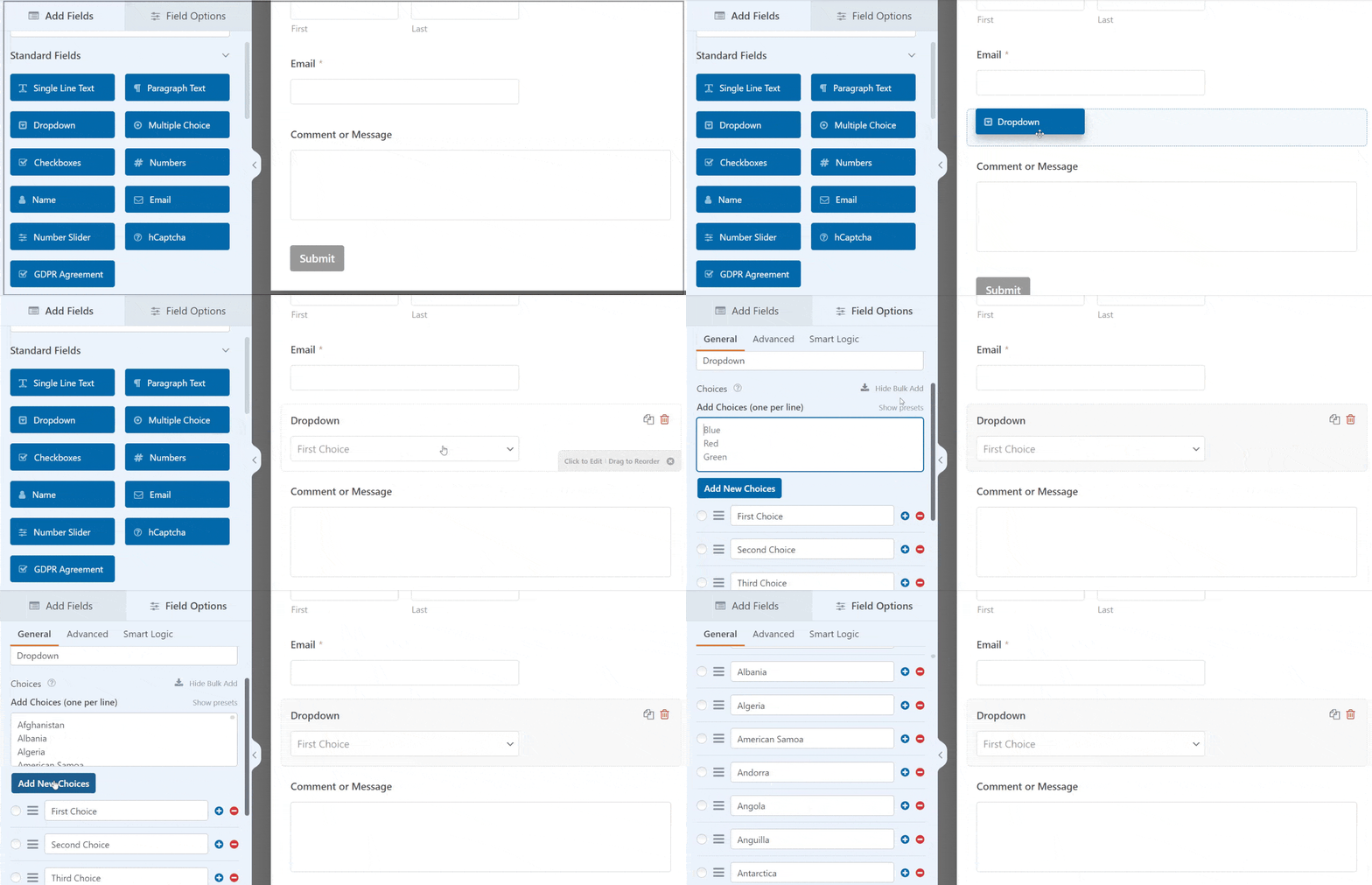
Fügen Sie zuerst das Feld Dropdown zu Ihrem Formular hinzu. Ziehen Sie das Feld aus dem linken Bereich und legen Sie es in Ihrem Formular auf der rechten Seite ab.
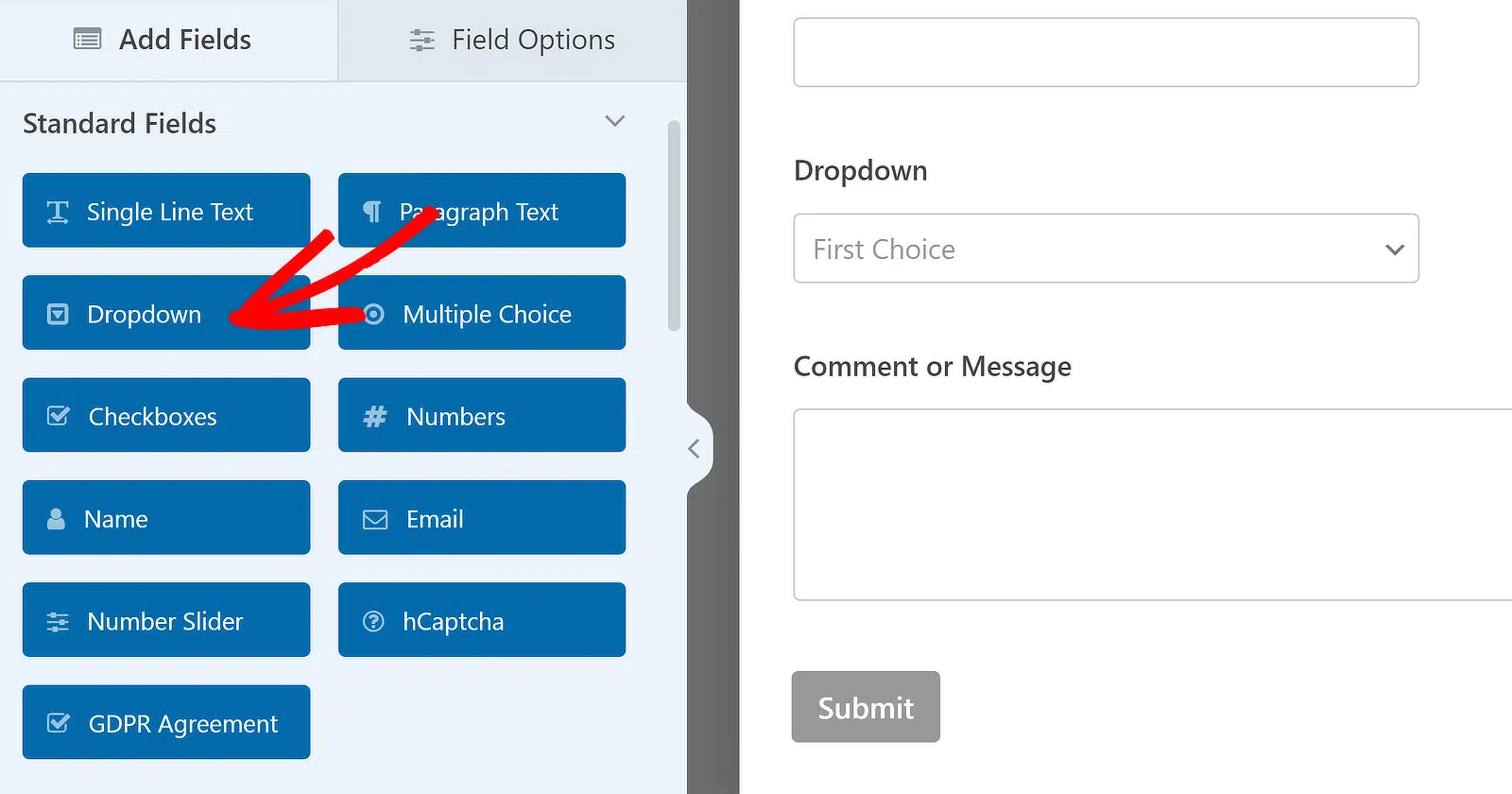
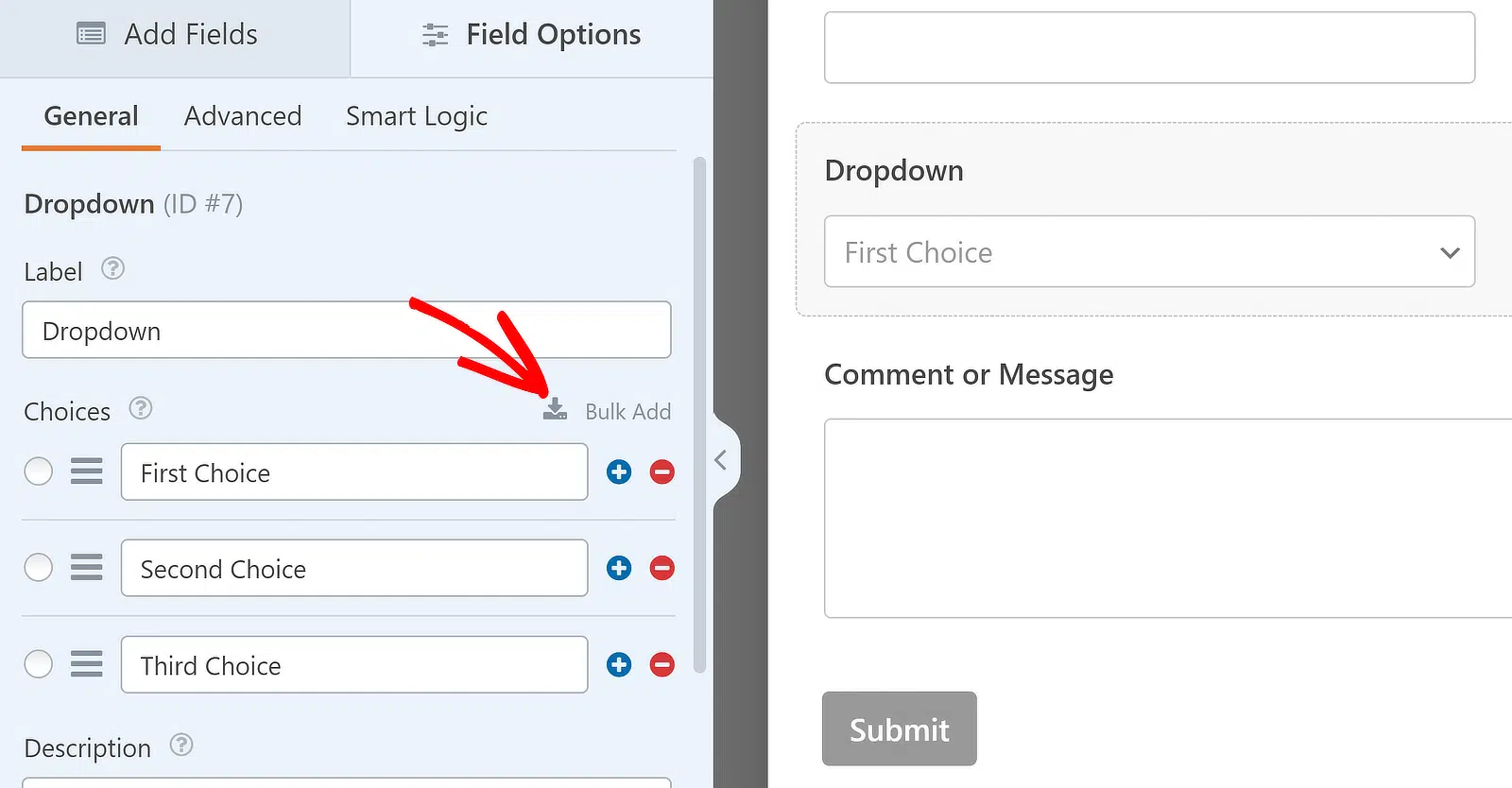
Sobald Sie das Dropdown-Feld hinzugefügt haben, klicken Sie darauf. Dies öffnet die Feldoptionen im linken Bereich. Suchen Sie unter dem Feld „Beschriftung“ den Link Massenhinzufügung und klicken Sie darauf.
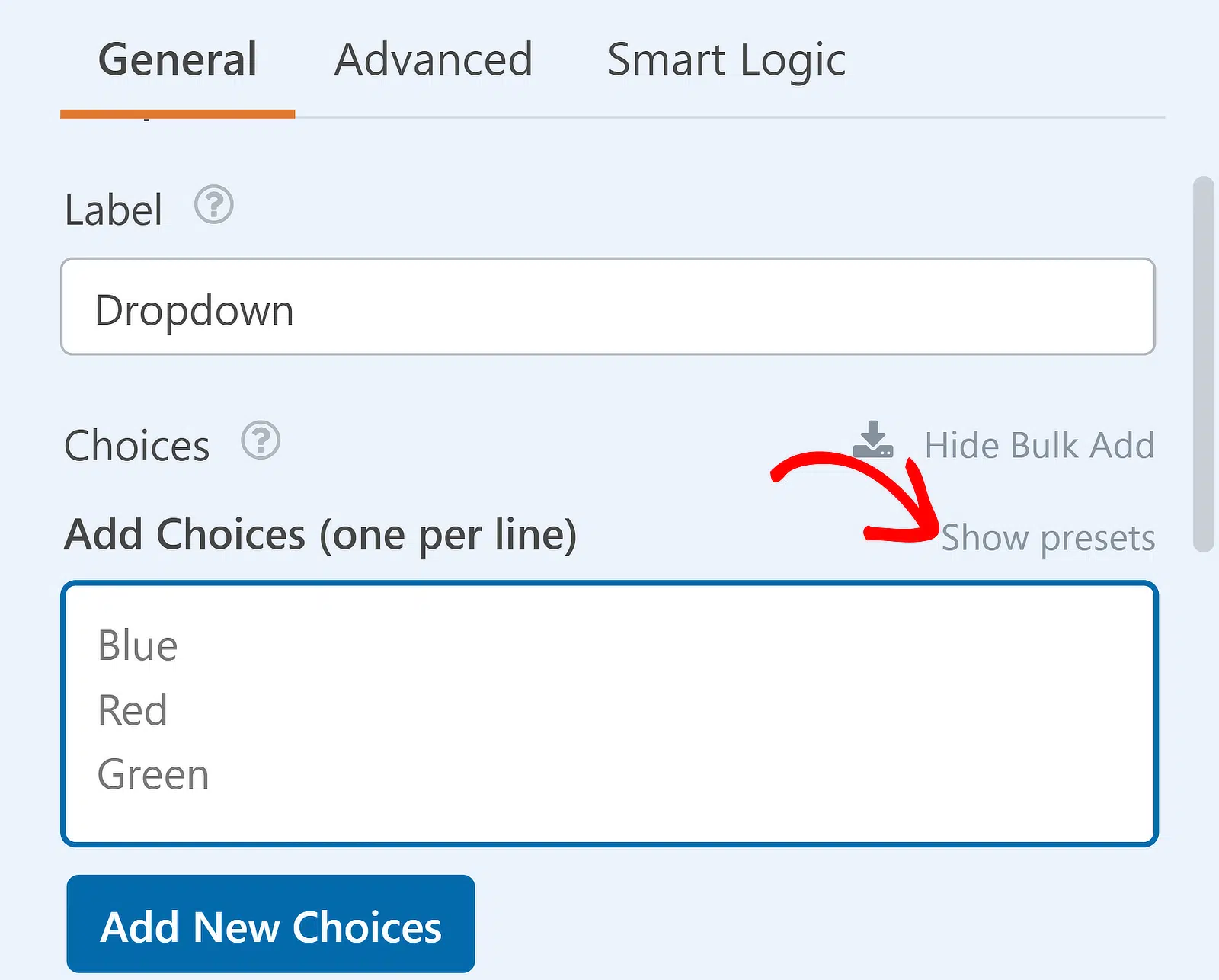
Klicken Sie darunter auf Vorgaben anzeigen, um eine Liste aller Dropdown-Feld-Vorgaben in WPForms zu öffnen, die Ihnen das Leben erleichtern sollen.
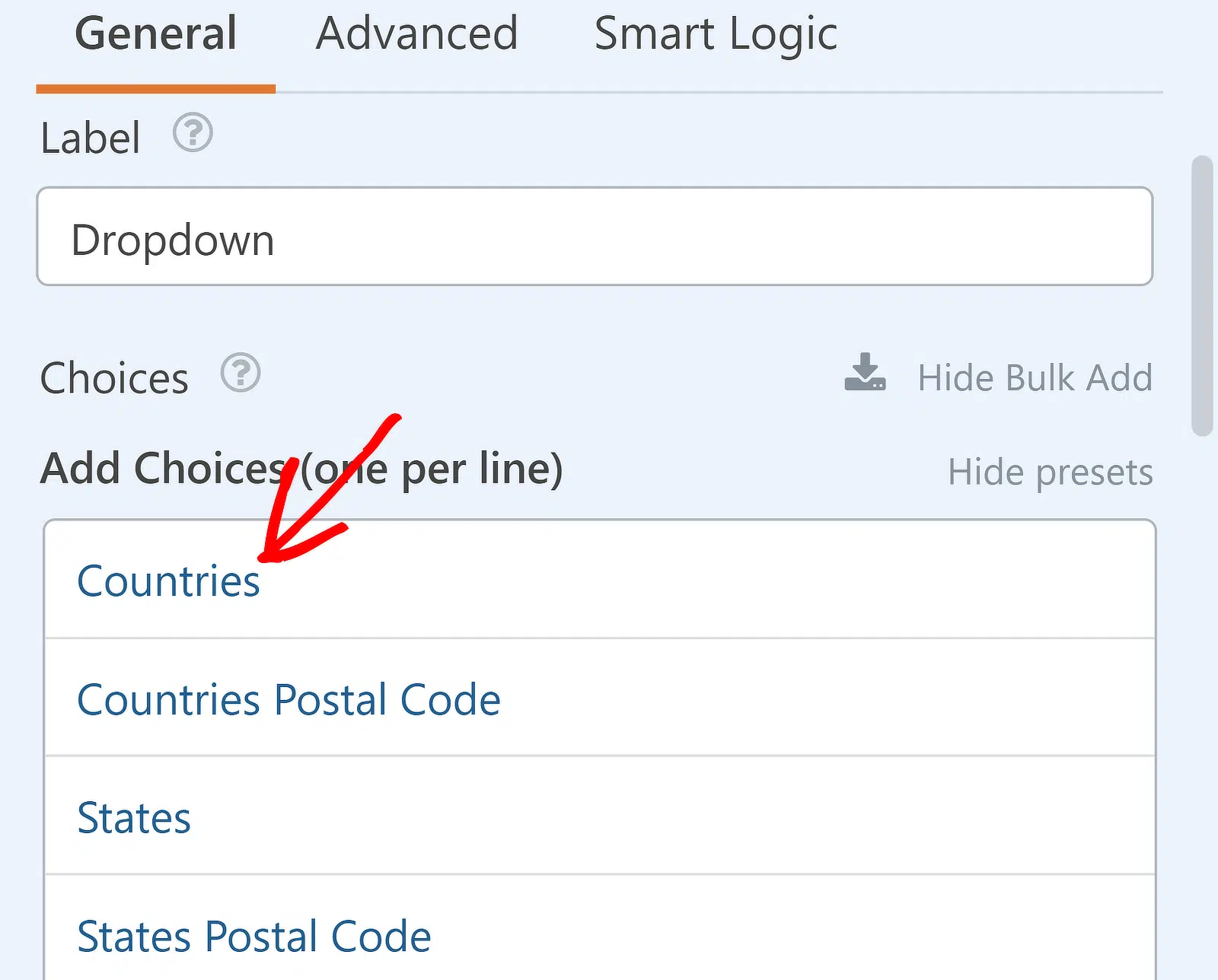
Klicken Sie auf die Vorgabe Länder, um die vollständige Liste der Länder als Auswahlmöglichkeiten für Ihr Dropdown-Feld zu laden.
Klicken Sie abschließend auf Neue Auswahlmöglichkeiten hinzufügen, um die Länderliste zu bestätigen.
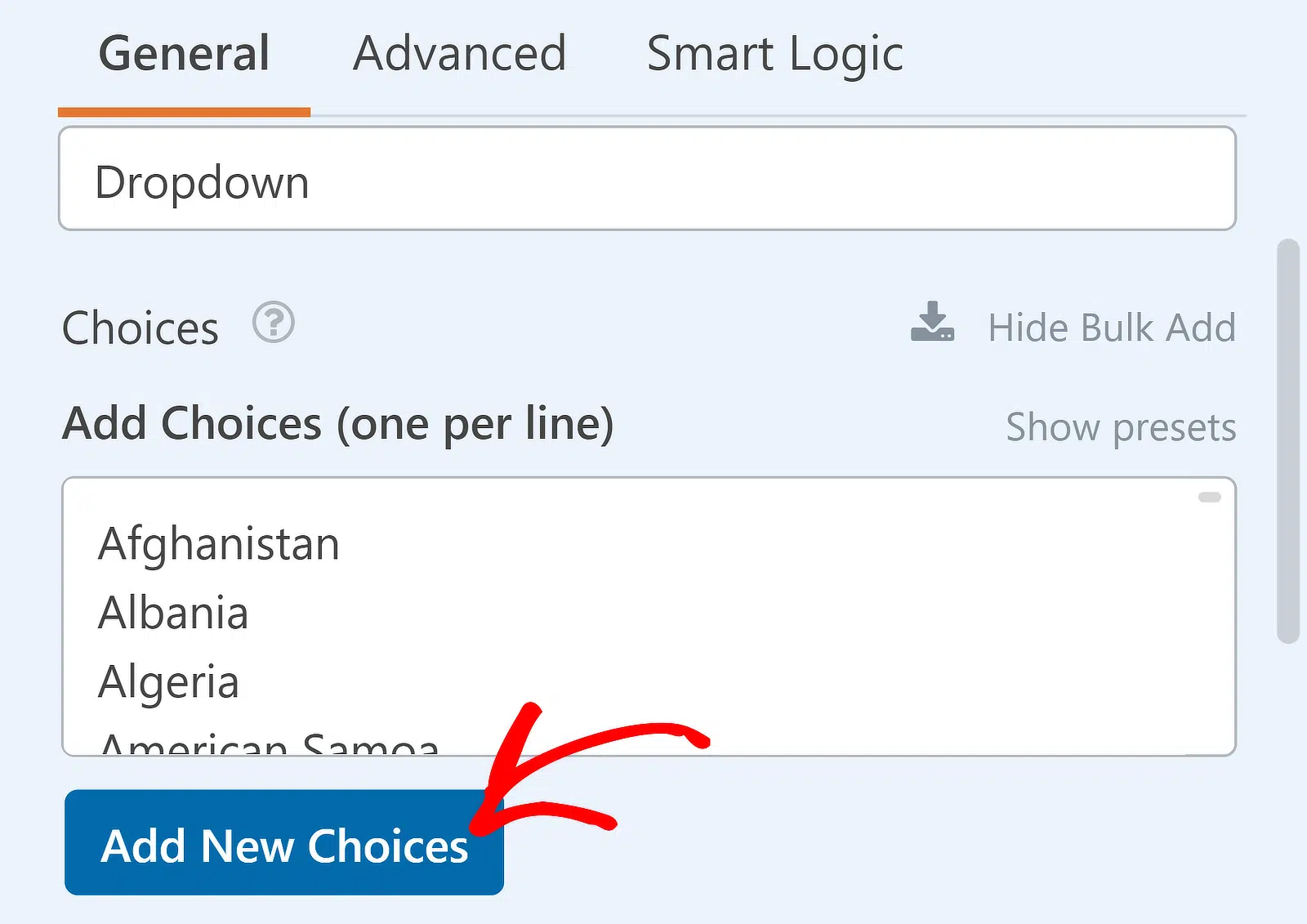
Großartig! Wir haben eine Länder-Dropdown-Liste, die fast fertig ist. Es sind noch 3 kleine Anpassungen vorzunehmen.
Zuerst entfernen wir die 3 Standardauswahlmöglichkeiten namens Erste Auswahl, Zweite Auswahl und Dritte Auswahl. Klicken Sie nacheinander auf das Minus-Symbol neben diesen Elementen, um sie zu löschen.
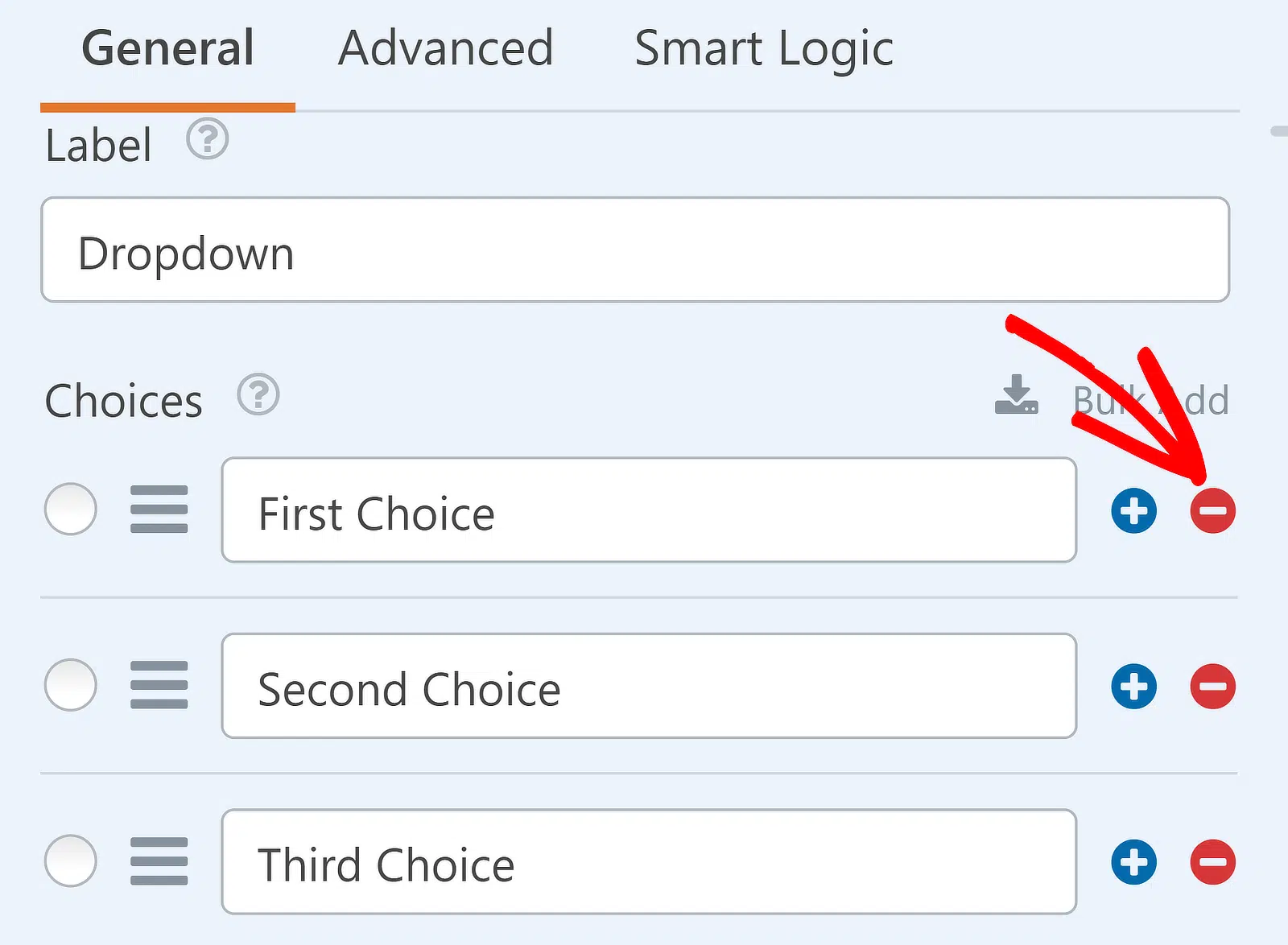
Sie können auf die gleiche Weise bestimmte Länder aus der Liste entfernen, wenn Sie möchten.
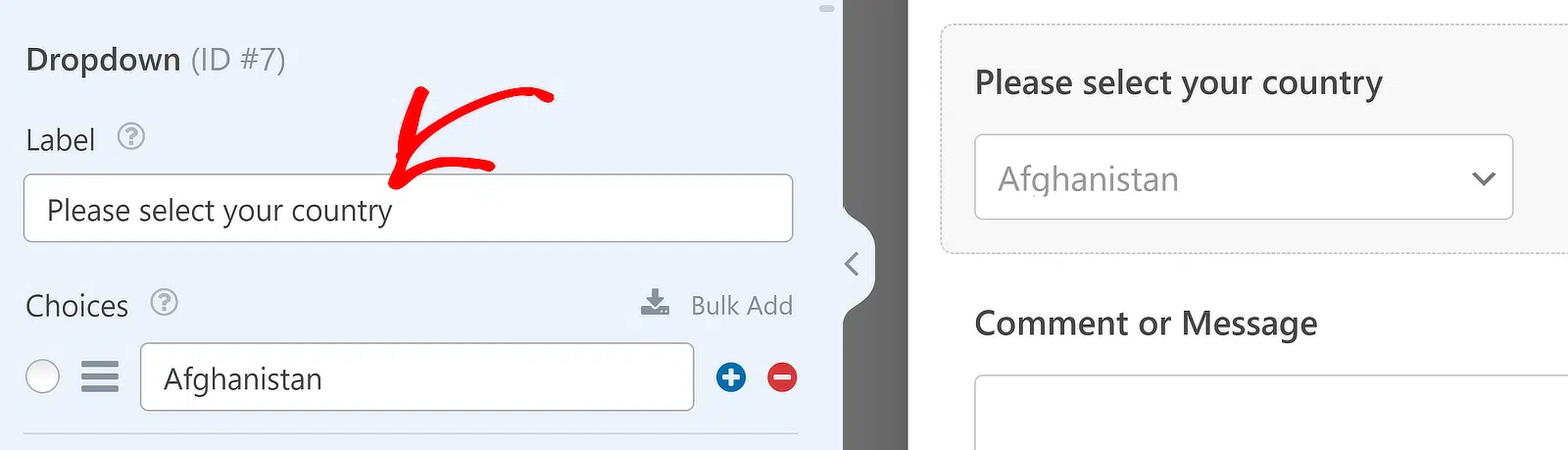
Ändern Sie als Nächstes die Beschriftung des Dropdown-Felds. Löschen wir Dropdown und ändern es in Bitte wählen Sie Ihr Land.
Klicken Sie als Nächstes auf den Tab „Erweitert“ und wählen Sie hier den Stil Modern anstelle des Stils Klassisch.
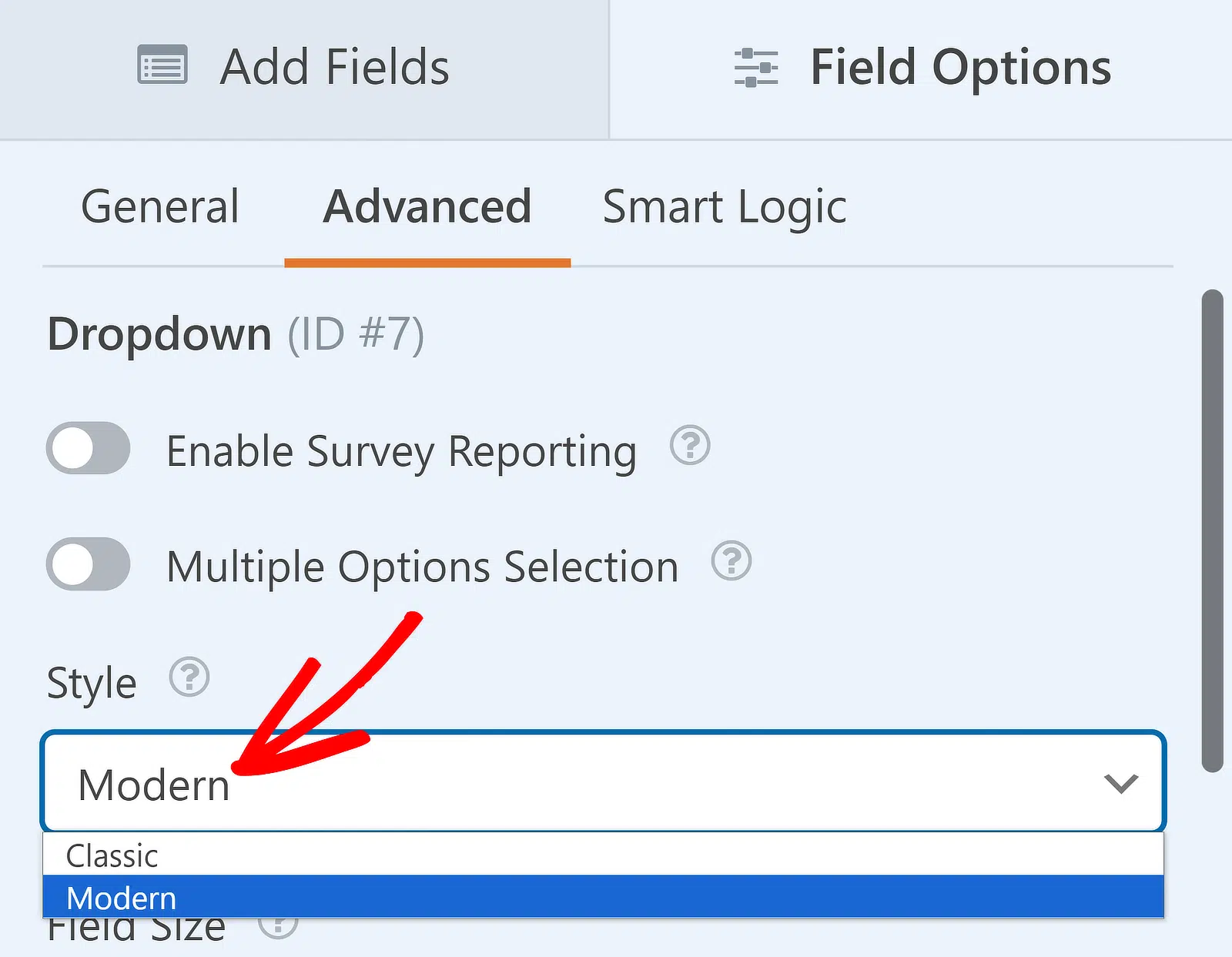
Der moderne Stil ermöglicht es Ihnen, in der Dropdown-Liste nach einem Land zu suchen, was sehr hilfreich ist, wenn Sie eine lange Liste von Auswahlmöglichkeiten haben.
Wenn Sie es Benutzern auch ermöglichen möchten, mehrere Länder aus einem einzigen Dropdown auszuwählen, lesen Sie unsere Anleitung, wie Sie ein Multi-Select-Dropdown erstellen.
Wenn das alles ist, was Sie brauchen, können Sie Ihr Formular veröffentlichen. Sie können zu Schritt 4 springen, um zu erfahren, wie. Wenn Sie die Liste anpassen möchten, lesen Sie weiter.
Schritt 3: Passen Sie die Ländernamen in Ihrer Auswahlliste an
Nachdem Sie die Länder-Dropdownliste zu Ihrem Formular hinzugefügt haben, lassen Sie sie für Ihre spezifische Zielgruppe besser funktionieren. WPForms gibt Ihnen die vollständige Kontrolle darüber, welche Länder angezeigt werden und wie sie organisiert sind.
Klicken Sie auf Ihr Länder-Dropdown-Feld, um die Feldoptionen auf der linken Seite zu öffnen. Sie sehen eine Liste aller Länder im Abschnitt Auswahlmöglichkeiten. Hier geschieht die eigentliche Anpassungsmagie.
Bearbeiten von Ländernamen
Zuerst möchten Sie vielleicht einige der längeren Ländernamen für eine bessere Benutzererfahrung bereinigen. Zum Beispiel zeigt die Standardliste „Vereinigtes Königreich von Großbritannien und Nordirland“.
Das ist zwar technisch korrekt, aber unnötig lang. Klicken Sie einfach auf diese Auswahlmöglichkeit und bearbeiten Sie sie zu „Vereinigtes Königreich“ oder sogar „UK“, wenn Sie möchten.
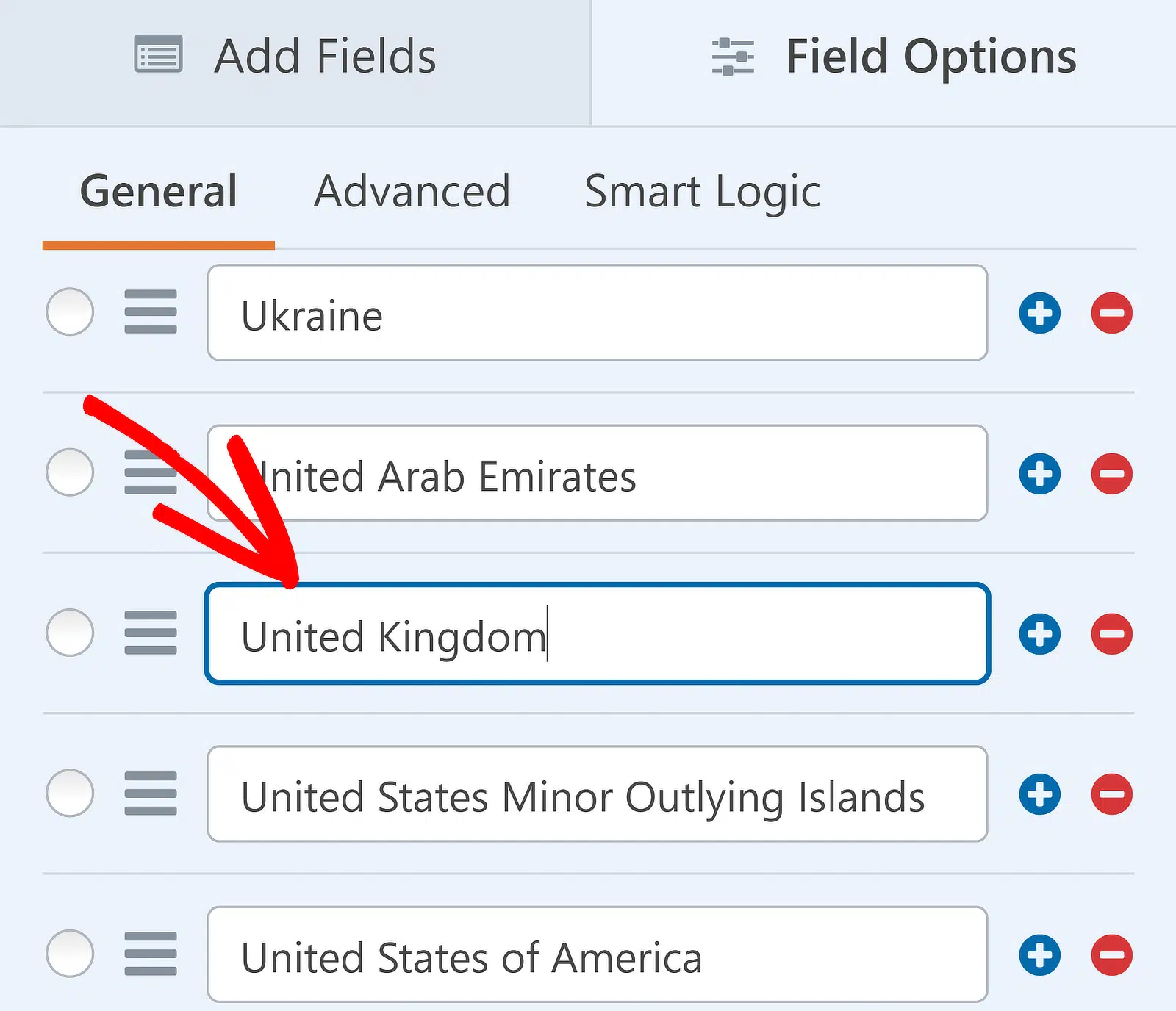
Ich mache das regelmäßig mit Ländern wie „Vereinigte Staaten von Amerika“ (ändern in „Vereinigte Staaten“), „Russische Föderation“ (ändern in „Russland“) oder „Demokratische Republik Kongo“ (ändern in „Kongo (DRK)“).
Länder nach Priorität neu anordnen
Zweitens vergessen Sie nicht, dass Sie die Antwortmöglichkeiten nach oben und unten ziehen können. Das bedeutet, dass Sie die häufigsten Auswahlmöglichkeiten an den Anfang der Liste setzen können, damit sie leichter zu finden sind.
Um eine beliebige Auswahl in der Liste zu verschieben, klicken und halten Sie einfach das Symbol mit den 3 Linien und ziehen Sie es. Da wir erwarten, dass die meisten unserer Besucher aus Nordamerika kommen, haben wir Kanada und die Vereinigten Staaten an die Spitze verschoben.
Großartig! Jetzt sieht Ihre Länderauswahlliste genau so aus, wie Sie sie haben möchten. Alles, was wir jetzt noch tun müssen, ist, sie zu veröffentlichen. Klicken Sie auf Speichern, bevor Sie fortfahren.
Schritt 4: Veröffentlichen Sie Ihr Formular in Sekundenschnelle
Jetzt, da Ihre Dropdown-Liste eingerichtet ist, ist es an der Zeit, Ihr Formular zu veröffentlichen. Es ist wirklich einfach, direkt aus dem Formular-Builder eine neue Seite zu erstellen. Um den Einbettungs-Assistenten zu verwenden, klicken Sie zuerst oben im Formular-Builder auf Einbetten.

Der Einbettungs-Assistent ermöglicht es Ihnen entweder, Ihr Formular in eine neue Seite zu veröffentlichen oder das Formular in eine vorhandene Seite einzubetten. Klicken wir auf Neue Seite erstellen.
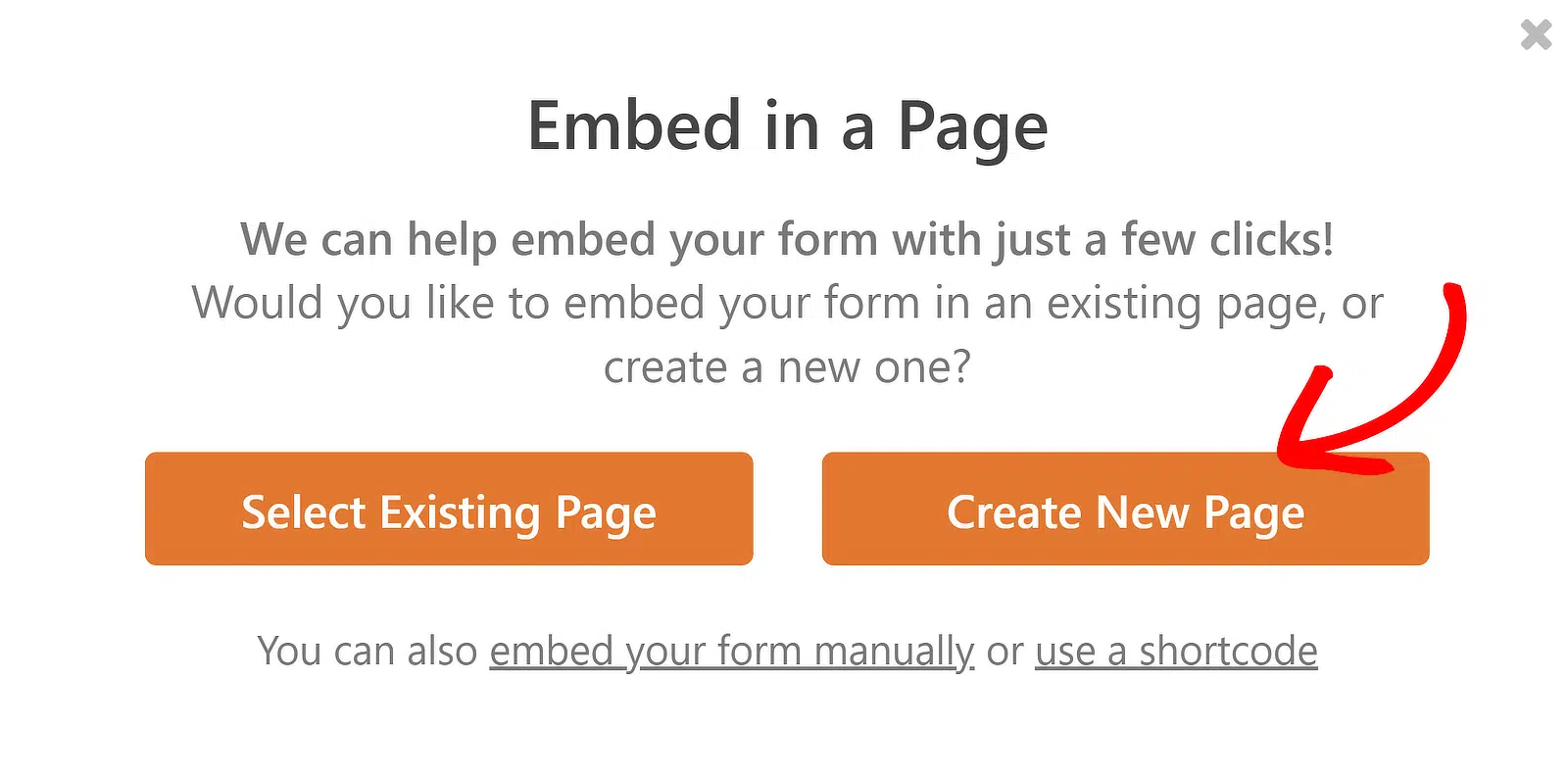
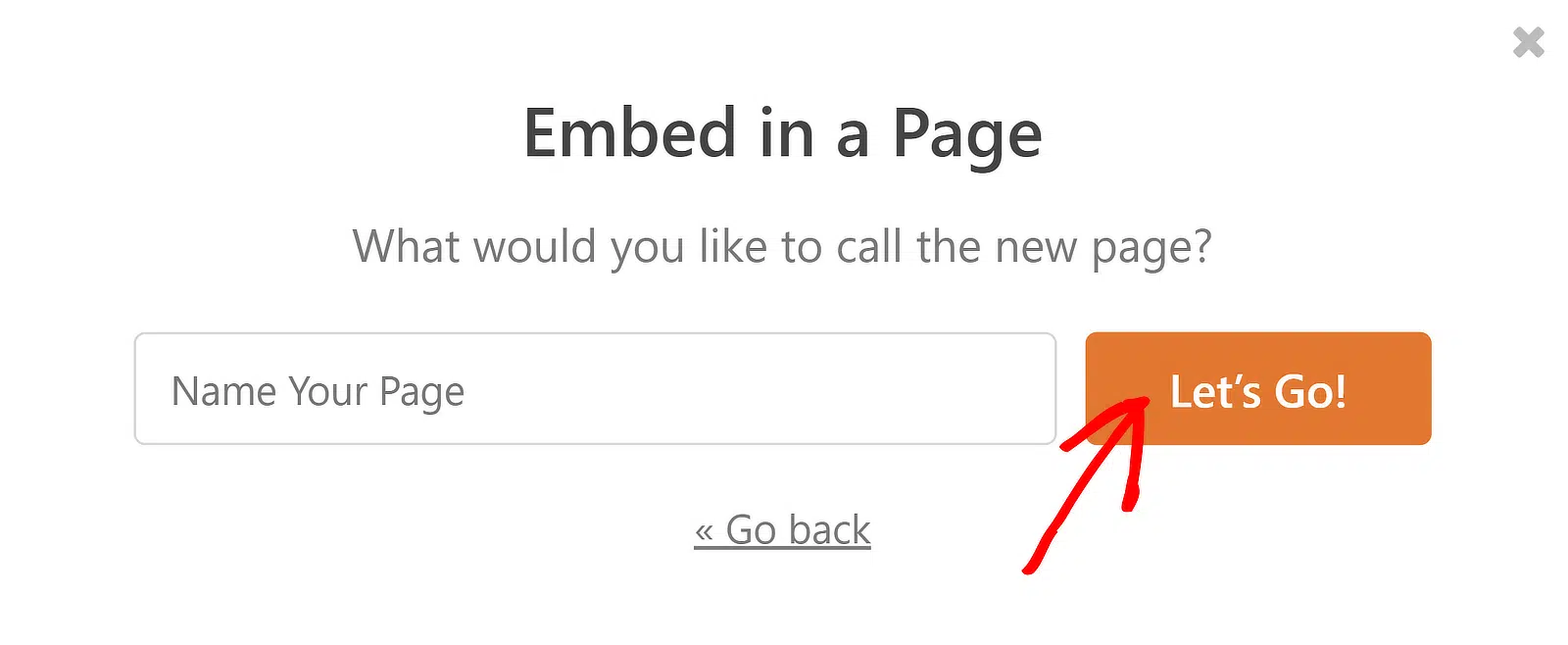
Geben Sie danach einen Namen für Ihre Seite ein und klicken Sie auf Los geht's. An diesem Punkt sind Sie bereit, Ihr Formular zu veröffentlichen. Bevor Sie das tun, gibt es jedoch einen faszinierenden Trick, den ich Ihnen mitteilen möchte.
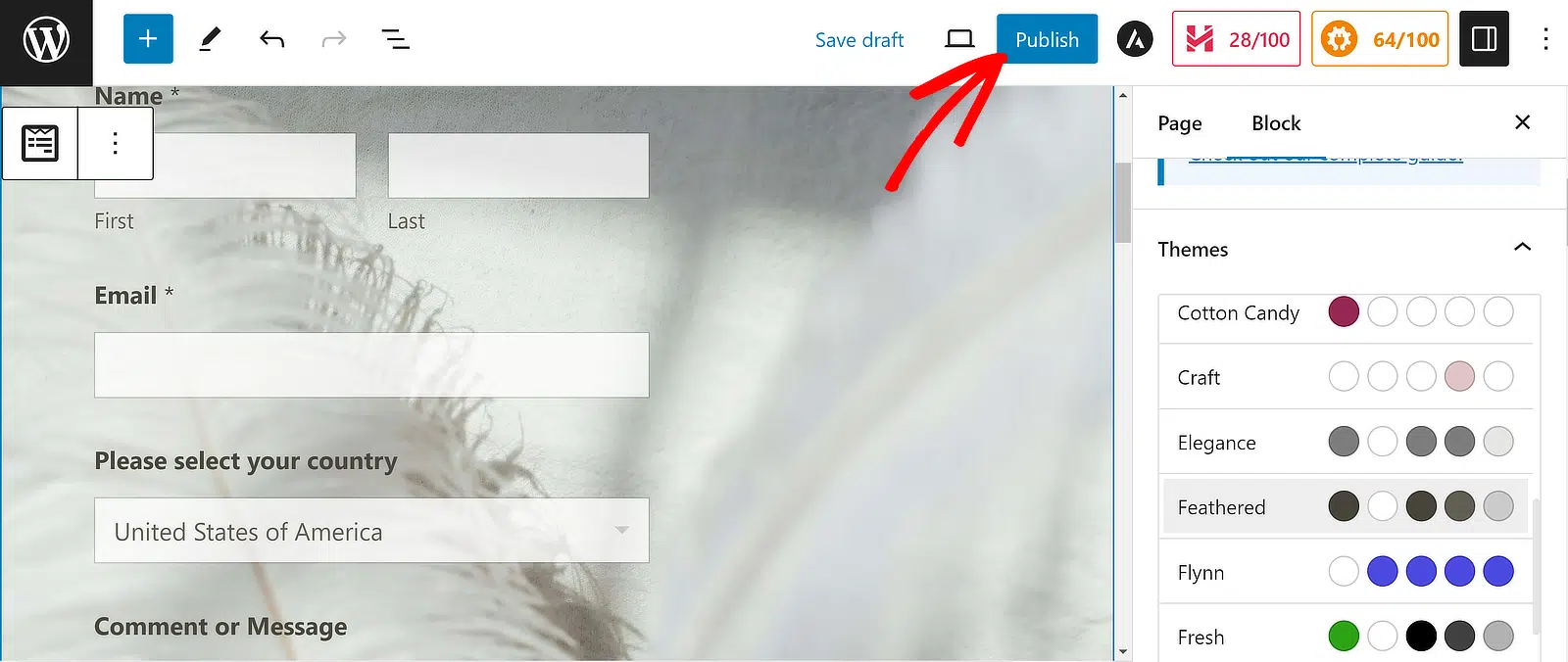
Standardmäßig sind alle Formulare in WordPress schlicht mit weißem Hintergrund und Standardstilen. Sie können Ihr Formular jedoch hervorheben, indem Sie ein fertiges Theme hinzufügen.
Suchen Sie im rechten Bedienfeld nach dem Abschnitt Themes und probieren Sie die verschiedenen Theme-Optionen aus, die mit WPForms Pro vorinstalliert sind.
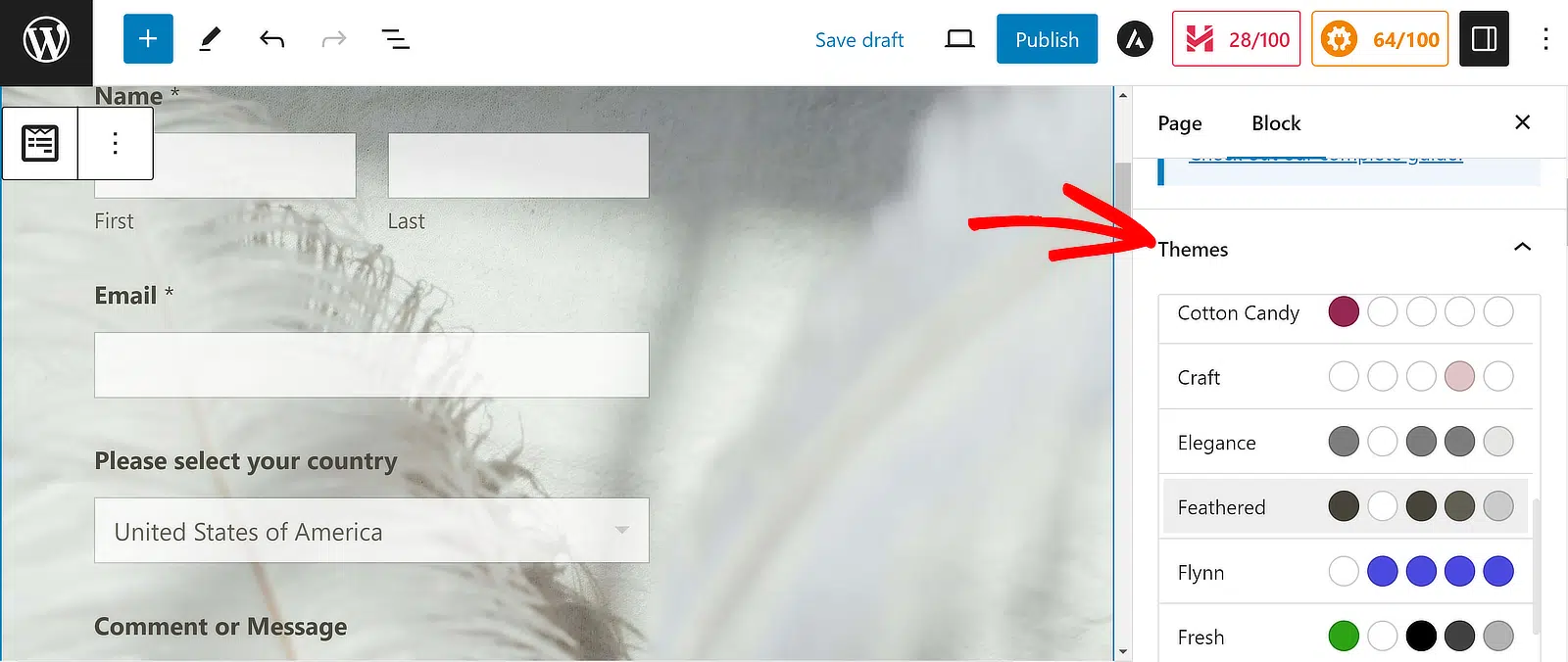
Sie können auch verschiedene Elemente Ihres Formularstils manuell ändern mit einfachen Steuerelementen, die auch unter dem Themes-Abschnitt erscheinen. Wenn Sie bereit sind, klicken Sie auf Veröffentlichen.
Nach der Veröffentlichung können Sie Ihr Formular mit der Länderauswahlliste überprüfen. Wenn Sie den modernen Stil für die Dropdown-Liste ausgewählt haben, können Ihre Besucher ein Land einfach durch Eingabe des Namens suchen.
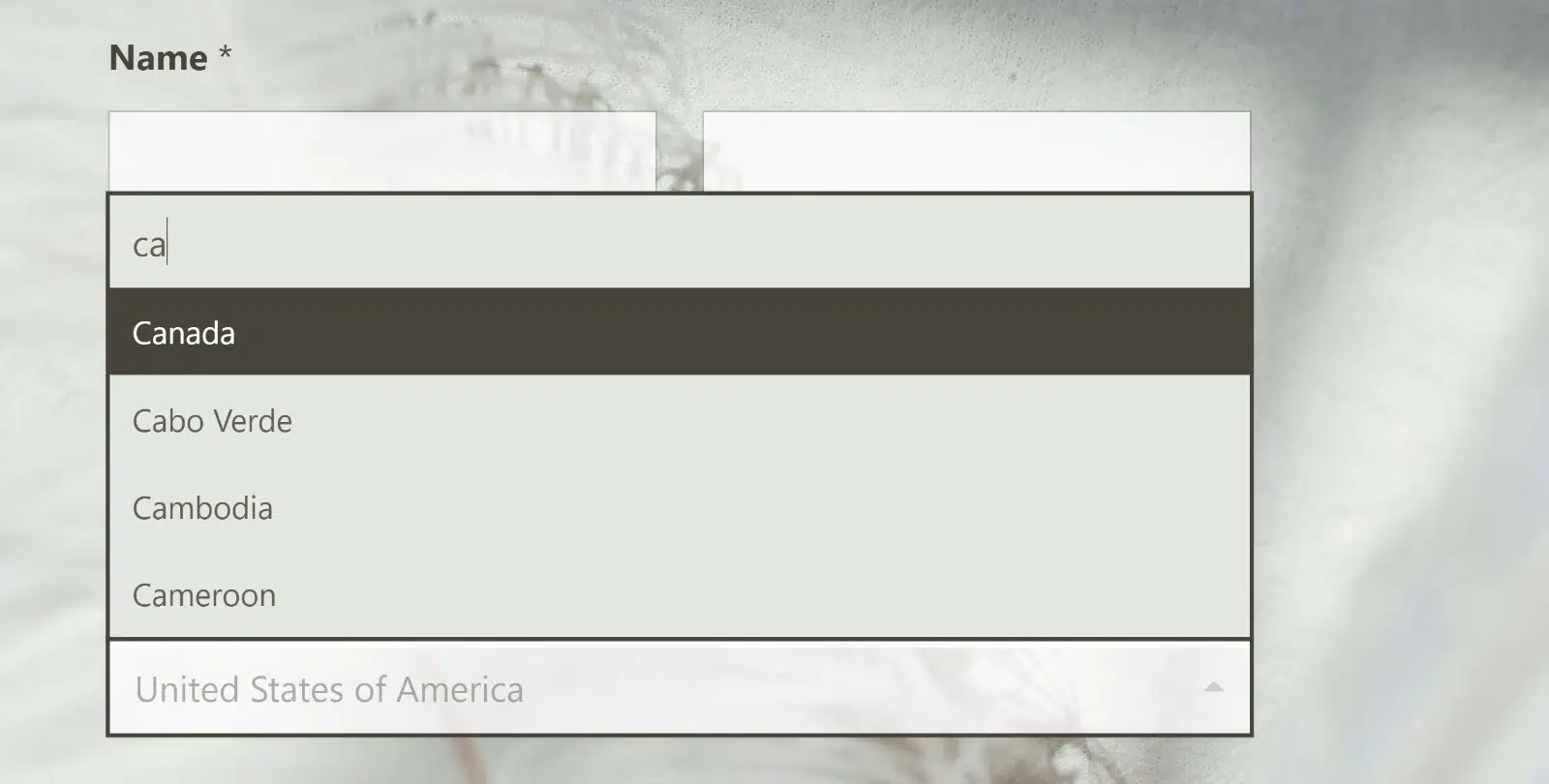
Für wirklich lange Listen wie Länderauswahllisten sind diese zusätzlichen Funktionen wirklich hilfreich und machen Ihre Länderauswahlliste viel einfacher zu bedienen. Und das ist alles! Jetzt haben Sie eine Länderauswahlliste in Ihrem WordPress-Formular, die Ihre Besucher verwenden können.
FAQs zum Hinzufügen einer Länderauswahlliste zu WPForms
Das Erlernen, wie man eine Länderauswahlliste zu WPForms hinzufügt, ist ein beliebtes Thema unter unseren Lesern. Hier sind Antworten auf einige häufige Fragen dazu:
Wie füge ich eine Länderliste in Google Forms hinzu?
Google Forms verfügt nicht über eine integrierte Länderauswahl wie WPForms. Sie müssten manuell eine Multiple-Choice-Frage erstellen und jeden Ländernamen selbst eingeben – alle 195 davon.
Dann müssten Sie diese Liste pflegen, wenn sich Länder ändern. WPForms spart Ihnen Stunden Arbeit mit seiner automatischen Länderauswahl, die ohne Ihren Aufwand aktuell bleibt.
Kann ich eine Länderauswahl mit Contact Form 7 verwenden?
Contact Form 7 enthält kein natives Feld für die Länderauswahl. Sie müssten ein separates Plugin installieren oder die Dropdown-Liste manuell mit HTML-Select-Tags codieren.
Selbst dann müssten Sie die Länderliste selbst pflegen. WPForms enthält diese Funktionalität sofort, was die Implementierung und Wartung erheblich erleichtert.
Wie füge ich meinem Formular Telefonnummer-Ländercodes hinzu?
WPForms bietet ein separates Telefonfeld, das neben Ihrer Länderauswahl funktionieren kann. Während die Länderauswahl die Standortauswahl übernimmt, enthält das Telefonfeld eine integrierte Formatierung für verschiedene Länder.
Für erweiterte Setups, bei denen die Länderauswahl das Telefonformat automatisch aktualisiert, benötigen Sie WPForms Pro mit bedingter Logik.
Warum wird meine Länderauswahl nicht mit allen Ländern angezeigt?
Dies geschieht normalerweise, wenn Sie versehentlich Länder aus der Liste gelöscht haben oder wenn ein Plugin-Konflikt besteht. Gehen Sie in WPForms zurück zu Ihrem Formular-Editor, klicken Sie auf das Dropdown-Feld für Länder und überprüfen Sie den Abschnitt „Auswahlen“.
Sie können fehlende Länder manuell wieder hinzufügen oder das Feld löschen und eine neue Länderauswahl hinzufügen, um die vollständige Liste wiederherzustellen.
Kann ich bestimmte Länder an den Anfang der Dropdown-Liste setzen?
Absolut! Dies ist eine meiner Lieblingsfunktionen von WPForms. Klicken Sie im Formular-Editor auf Ihr Dropdown-Feld für Länder und ziehen Sie dann im Abschnitt „Auswahlen“ Länder mit dem Drei-Linien-Symbol per Drag & Drop an die gewünschte Stelle.
Ich setze immer die gängigsten Länder für meine Zielgruppe an den Anfang – zum Beispiel die Vereinigten Staaten und Kanada nach oben verschieben, wenn die meisten meiner Besucher aus Nordamerika kommen.
Wie entferne ich Länder, die ich nicht benötige, aus der Dropdown-Liste?
Wählen Sie in Ihrem WPForms-Editor das Dropdown-Feld für Länder aus und sehen Sie sich den Abschnitt Auswahlen auf der linken Seite an. Klicken Sie auf das rote X neben jedem Land, das Sie entfernen möchten. Dies ist hilfreich, wenn Sie nur bestimmte Regionen bedienen oder die Liste zur besseren Benutzererfahrung kürzer halten möchten.
Funktioniert die Länderauswahl auf Mobilgeräten?
Ja, die WPForms-Länderauswahlen sind vollständig mobil-responsiv. Sie passen sich automatisch an Touch-Oberflächen an und funktionieren perfekt auf Smartphones und Tablets. Die Dropdown-Liste öffnet sich als native mobile Auswahl, sodass Benutzer einfach scrollen und ihr Land auswählen können.
Kann ich die Ländernamen in der Dropdown-Liste anpassen?
Ja, Sie können jeden Ländernamen in WPForms bearbeiten. Klicken Sie einfach auf das Dropdown-Feld für Länder, suchen Sie das Land im Abschnitt „Auswahlen“ und ändern Sie den Text.
Ich kürze oft lange Namen wie „Vereinigtes Königreich von Großbritannien und Nordirland“ zu „Vereinigtes Königreich“ ab, um die Lesbarkeit zu verbessern.
Als Nächstes: Ermitteln Sie automatisch den Standort Ihres Besuchers
Wussten Sie schon, dass WPForms den Standort Ihrer Besucher automatisch auf einer Karte anzeigen kann? Das Geolocation-Addon fügt Autovervollständigung von Adressen, Standorterkennung und ein ziehbares Kartenfeld zu jedem Formular hinzu.
- Sie können die Geolokalisierung mit einem Klick für alle Ihre Formulare aktivieren. Lesen Sie diese Anleitung, wie Sie Benutzerstandorte mit WordPress-Formularübermittlungen verfolgen, um dies einzurichten.
- Wir haben auch eine Liste der besten Geolocation-Plugins für WordPress zusammengestellt.
Formular mit Länderauswahl erstellen
Bereit, Ihr Formular zu erstellen? Beginnen Sie noch heute mit dem einfachsten WordPress-Formularersteller-Plugin. WPForms Pro enthält viele kostenlose Vorlagen und bietet eine 14-tägige Geld-zurück-Garantie.
Wenn dieser Artikel Ihnen geholfen hat, folgen Sie uns bitte auf Facebook und X (Twitter) für weitere kostenlose WordPress-Tutorials und Anleitungen.





hy
Ich sehe die Massenoption nicht, warum?
Hallo,
Navigieren Sie bitte zum Formular-Generator > Fügen Sie ein beliebiges Optionsfeld hinzu (Dropdown, Multiple Choice und Kontrollkästchenfeld) > Unter „Feldoptionen“ sehen Sie „Massenhinzufügen“. Bitte sehen Sie sich das Referenz-Screencast an.
Ich hoffe, das hilft! 🙂
Hallo,
Wie füge ich bedingte Logikcodes in die benutzerdefinierte E-Mail-Vorlage ein.
Zum Beispiel habe ich ein Kategorie-Feld mit einer Liste von 5 Unterkategorien. Wie füge ich diese in die E-Mail-Vorlage ein.
Mit freundlichen Grüßen,
Hallo Noor, um das zu erreichen, was Sie hier erwähnt haben, können Sie die Einrichtung für bedingte Benachrichtigungen konfigurieren.
Ich hoffe, das hilft! 🙂
Wie kann ich eine Suchbox in einem Dropdown anzeigen, wenn wir weniger als acht Auswahlmöglichkeiten haben?
Hallo Ankit! Es tut mir leid, ich bin mir nicht sicher, ob ich Ihre Frage richtig verstanden habe.
Es scheint, dass Sie die Suchleiste für Ihre Dropdown-Felder aktivieren möchten, was durch Umschalten des Stils Ihres Dropdown-Feldes auf Modern geschieht.
Weitere Informationen hierzu finden Sie in diesem Artikel.
Ich hoffe, das klärt die Sache 🙂 Wenn Sie weitere Fragen dazu haben, kontaktieren Sie uns bitte, wenn Sie ein aktives Abonnement haben. Wenn nicht, zögern Sie nicht, uns Fragen in unseren Support-Foren zu stellen.
Hallo Henry! Ich frage Sie bezüglich des Dropdown-Feldes. Das Suchfeld erscheint, nachdem mindestens 8 Optionen in der Dropdown-Liste hinzugefügt wurden. Meine Frage ist also, wie es erscheint, wenn wir weniger als 8 Optionen haben. Zur weiteren Klärung habe ich unten einen Screenshot von wpforms beigefügt.
https://prnt.sc/1ubkp8b
Hallo Ankit! Danke für die Klärung, was Sie tun möchten. Leider haben wir keine Optionen, um die Suchleiste des Dropdown-Feldes im modernen Stil zu erzwingen, wenn weniger als 8 Optionen verfügbar sind.
Es sollte mit benutzerdefiniertem Code möglich sein, aber es tut mir leid, da wir keine Unterstützung für diesen Grad der Anpassung anbieten können.
Falls Sie benutzerdefinierte Entwicklungsoptionen in Betracht ziehen möchten, empfehlen wir Ihnen dringend Codeable. Codeable prüft alle Entwickler für Sie, um sicherzustellen, dass sie hochqualifiziert und kommunikativ sind, und hilft dann auch bei der gesamten Abwicklung der Verbindung und Kommunikation mit einem passenden Entwickler.
Hier ist unser Tutorial zur Verwendung von Codeable, das weitere Details dazu liefert, wie dieser Prozess funktioniert.
Oder wenn Sie ein Team suchen, zu dem Sie (langfristig) für benutzerdefinierte Entwicklungsunterstützung immer wieder zurückkehren können, könnten Sie auch WPBuffs in Betracht ziehen.
Ich entschuldige mich dafür, Ihnen nicht die gewünschte Lösung anbieten zu können, aber ich hoffe, diese Informationen waren hilfreich.
Wenn Sie weitere Fragen dazu haben, kontaktieren Sie uns bitte, wenn Sie ein aktives Abonnement haben. Wenn nicht, zögern Sie nicht, uns Fragen in unseren Support-Foren zu stellen.
Kann ein Dropdown mit der Länderliste der Welt erstellt werden, das per Geolocation automatisch die richtige Option aus dem Dropdown auswählt UND wenn dieses Land Staaten hat, die Staaten für dieses Land anzeigt?
Zum Beispiel: Ich befinde mich in den USA, die Dropdown-Liste wird automatisch USA anzeigen und alle Staaten der USA zur Auswahl anbieten. Und wenn ich mich in Südafrika befinde, alle Provinzen Südafrikas?
Hallo Liza,
Derzeit haben wir keine native Funktion zur Erkennung des Standorts und zur Anzeige des entsprechenden US-/internationalen Adressschemas. Ich stimme zu, dass es sehr hilfreich wäre. Ich habe die Funktionsanfrage notiert und wir werden sie im Auge behalten, während wir unsere Roadmap für die Zukunft planen.
Danke!
Hallo,
Ich wollte wissen, ob dies in die großartige wpforms-Erweiterung integriert wurde, da ich danach suche. Ich brauche es wirklich.
Danke
Hallo Jude,
Diese Anfrage wird noch geprüft. Ich habe Ihre Stimme hinzugefügt, um diese Funktion als Verbesserung zu berücksichtigen.
Danke!
Ich versuche, das Dropdown von wpforms zu verwenden, aber der Browser setzt das Styling irgendwie zurück.
Hallo Obed, wir entschuldigen uns für die Schwierigkeiten. Wenn so etwas passiert, ist es möglich, dass die Stile des Themes mit den Dropdown-Feldern überschrieben werden. Dies könnte leicht mit benutzerdefiniertem CSS behoben werden. Wir benötigen jedoch einige zusätzliche Details dazu.
In der Zwischenzeit können Sie versuchen, das Formular-Styling auf „Base“ zu ändern, und wenn Sie bereits „Base“ verwenden, versuchen Sie, zwischen „Base“ und „Formular-Styling“ zu wechseln. Hier ist eine tolle Anleitung, die Ihnen dabei helfen könnte.
Falls es nicht funktioniert, benötigen wir einige zusätzliche Details, damit wir diesbezüglich beraten werden können.
Wenn Sie eine WPForms-Lizenz haben, haben Sie Zugang zu unserem E-Mail-Support. Bitte reichen Sie ein Support-Ticket ein. Andernfalls bieten wir begrenzten kostenlosen Support im WPForms Lite WordPress.org Support-Forum.
Danke.
Vereinigtes Königreich, Großbritannien usw. sind keine Länder. Warum enthalten nur sehr wenige Dropdown-Listen Wales, England und Schottland?
Hallo Derek – Es tut mir leid, von den Problemen zu hören! Ich habe dieses Feedback von Ihnen notiert!
In der Zwischenzeit können Sie, falls es hilft, die genannten Länder nach der Massenhinzufügung der Länder manuell zur Liste hinzufügen.
Danke und einen schönen Tag noch!
Wenn ich eine Option im Dropdown auswähle, wird diese Auswahlbeschriftung unter dem Dropdown und auch im Dropdown angezeigt.
Kann die Anzeige der Beschriftung unter dem Dropdown entfernt werden? Sie scheint unnötig und ist kein übliches Verhalten für Dropdowns.
Hallo Josh, das scheint ein Konflikt mit dem Theme oder einem Styling-Plugin zu sein. Würden Sie uns bitte kontaktieren und uns zusätzliche Details und die URL des Formulars mitteilen, damit wir Ihnen weiterhelfen können?
Danke 🙂
Hallo! Wäre es möglich, eine Liste von Ländern aus einer externen Liste hinzuzufügen?
Nicht manuelle Optionen…
Denn wenn wir mehr Formulare mit Länderlisten haben und die Liste bearbeiten möchten, wird die Änderung automatisch in allen Formularen angezeigt.
Danke!
Hallo,
Wir haben derzeit keine integrierte Funktion, um das von Ihnen Genannte zu erreichen. Wir können diese Funktion für zukünftige Verbesserungen in Betracht ziehen. Derzeit ist die einzige Option, die Auswahl manuell per Massenhinzufügung hinzuzufügen.
Hallo! Wie können wir nur das Land hinzufügen und die automatische Geolokalisierung nutzen? Danke
Hallo John,
Derzeit haben wir kein länderspezifisches Feld, das basierend auf dem vom Geolocation-Addon erkannten Standort vorausgefüllt werden kann. Ich habe Ihre Stimme als Feature-Anfrage hinzugefügt.
Danke!
Gibt es eine Möglichkeit, den Ländernamen + Flaggen-Symbol anzuzeigen?
Hallo Christian – Wir haben derzeit keine Funktion, um Icons zum Dropdown-Feld hinzuzufügen, wenn wir die Länder-Voreinstellung verwenden. Ich stimme zu, dass dies eine großartige Funktion wäre, und ich werde dies zu unserem Feature-Anfrage-Tracker hinzufügen. Wenn ich hier etwas Offensichtliches übersehe, können Sie sich gerne per Einreichung eines Support-Tickets an uns wenden.
Hallo, meine Länder-Dropdown-Suche hängt in der klassischen Ansicht fest, obwohl ich die moderne Ansicht ausgewählt habe. Der erste Standort scheint in Ordnung zu sein, dann weiter unten ändert sich die Einstellung?
Ich vermute, es ist ein Theme-Konflikt.
Haben Sie Ideen, wie man die Felder durchsuchbar machen kann?
Hallo Nathan – Wenn Sie Zeit haben, melden Sie sich bitte mit weiteren Details zu dem Problem beim Support, damit wir Ihnen weiterhelfen können.
Wenn Sie eine WPForms-Lizenz haben, haben Sie Zugang zu unserem E-Mail-Support. Bitte senden Sie ein Support-Ticket.
Andernfalls bieten wir eingeschränkten kostenlosen Support im WPForms Lite WordPress.org Supportforum.
Danke 🙂