


KI-Zusammenfassung
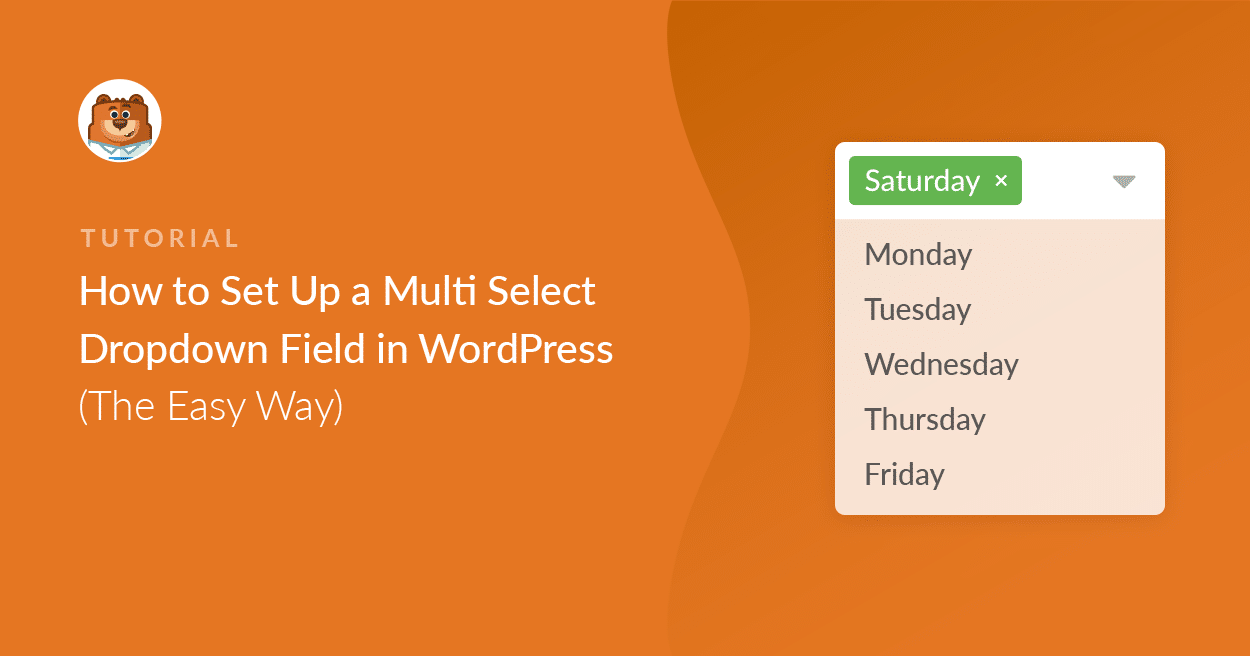
Mehrfachauswahl-Dropdowns erleichtern die Arbeit mit großen Listen in Formularen. Es ist nicht die einzige Möglichkeit, eine lange Liste mit mehreren auswählbaren Optionen in einem Formular hinzuzufügen, aber es ist der prägnanteste Ansatz.
Und wenn es darum geht, Formulare zu entwerfen, die die Leute auch tatsächlich ausfüllen wollen, brauchen Sie etwas, das Ihr Formular nicht länger als unbedingt nötig ausdehnt.
Dennoch sehe ich Websites, die große Checklisten in Situationen verwenden, in denen sie ein saubereres Design hätten erstellen können, wenn sie sich für ein Dropdown-Menü mit Mehrfachauswahl entschieden hätten.
Basierend auf dem, was ich gesehen habe, liegt dies entweder daran, dass der Formularersteller keine Dropdown-Menüs mit Mehrfachauswahl unterstützt, oder daran, dass der Ersteller nicht darauf geachtet hat.
Daher dachte ich, ich stelle einen kurzen Leitfaden zusammen, der zeigt, wie einfach es ist, Dropdown-Menüs mit Mehrfachauswahloptionen zu Formularen in WordPress hinzuzufügen.
Erstellen Sie jetzt Ihr WordPress-Formular
Ein Dropdown-Feld mit Mehrfachauswahl in WordPress einrichten
Beginnen wir mit der Installation des Plugins, das wir verwenden werden.
Schritt 1: Installieren Sie das WPForms-Plugin
Zunächst benötigen Sie einen Formularersteller, der Dropdown-Menüs mit Mehrfachauswahl unterstützt. Ich empfehle WPForms, weil ich ehrlich glaube, dass kein anderes WordPress-Formular-Plugin die Flexibilität und zeitsparenden Funktionen auf dem gleichen Niveau bietet.
Mit den Dropdown-Menüs von WPForms können Sie zum Beispiel:
- Mehrfachauswahloptionen in Dropdown-Menüs sowohl in der kostenlosen als auch in der kostenpflichtigen Version hinzufügen
- Lange Optionslisten automatisch mit KI generieren und hinzufügen

Obwohl Sie sowohl WPForms Lite als auch WPForms Pro verwenden können, um Dropdown-Menüs mit Mehrfachauswahl zu erstellen, werde ich in diesem Leitfaden WPForms Pro verwenden (siehe WPForms Lite vs Pro, um mehr über die wichtigsten Unterschiede zwischen den beiden Versionen zu erfahren).
Zum ersten Mal ein Plugin installieren? Es ist unglaublich einfach. Sie können die Installationsschritte in unserem Dokumentationsleitfaden befolgen.
Nach der Installation können Sie sofort mit der Erstellung Ihrer Formulare beginnen.
Schritt 2: Neues Formular erstellen
Öffnen Sie Ihr WordPress-Admin-Menü. Bewegen Sie den Mauszeiger über WPForms in der Seitenleiste und klicken Sie dann auf Neu hinzufügen.

Diese Aktion lädt den Formulareinrichtungsbildschirm. In diesem Beispiel möchte ich ein Buchanforderungsformular erstellen. Daher gebe ich dem Formular einen geeigneten Namen für meine interne Referenz und wähle eine Vorlage aus.
Der Einfachheit halber werde ich das einfache Kontaktformular verwenden und es später durch Hinzufügen eines Dropdown-Menüs etwas anpassen.
Denken Sie daran, dass es über 2.100+ Formularvorlagen zur Auswahl gibt. Sie können sogar das gesamte Formular mit KI generieren.

Um jedoch die Funktionalität und Anpassungen besser zu demonstrieren, verwende ich für dieses Beispiel den manuellen Weg.
Nachdem Sie Ihre Vorlage ausgewählt haben, wird der Formularersteller in wenigen Sekunden geladen.

Jede Vorlage in WPForms ist zu 100 % anpassbar. Sie können also problemlos neue Felder einfügen, vorhandene Felder entfernen oder andere Einstellungen ändern.
Im nächsten Schritt füge ich ein Dropdown-Feld mit einer ziemlich großen Liste von auswählbaren Optionen hinzu.
Schritt 3: Dropdown-Feld hinzufügen
Ziehen wir zuerst ein Dropdown auf das Formular.

Klicken Sie dann auf das Feld, damit die Einstellungen auf der linken Seite geöffnet werden.

Im linken Bereich sehen Sie verschiedene Optionen. Wie z. B. das Ändern der Bezeichnung des Feldes und die Eingabe der Auswahlmöglichkeiten für Ihr Dropdown.
Lassen Sie uns dem Feld zuerst einen relevanteren und beschreibenderen Namen geben, indem wir die Bezeichnung ändern. Da ich eine Liste von Büchern hinzufügen möchte, die Leute in diesem Feld anfordern können, nenne ich dieses Feld „Bücher zum Anfordern“.

Nun ist es an der Zeit, die Auswahlmöglichkeiten für Ihr Dropdown hinzuzufügen. Es ist einfach genug, Auswahlmöglichkeiten manuell hinzuzufügen, wenn Sie nur wenige davon haben.
Aber wenn Sie eine lange Liste haben, können Sie viel Zeit sparen, indem Sie die KI die Auswahlmöglichkeiten für Sie generieren und hinzufügen lassen.
Um KI für Auswahlmöglichkeiten zu verwenden, klicken Sie auf die lila Schaltfläche Auswahl generieren.
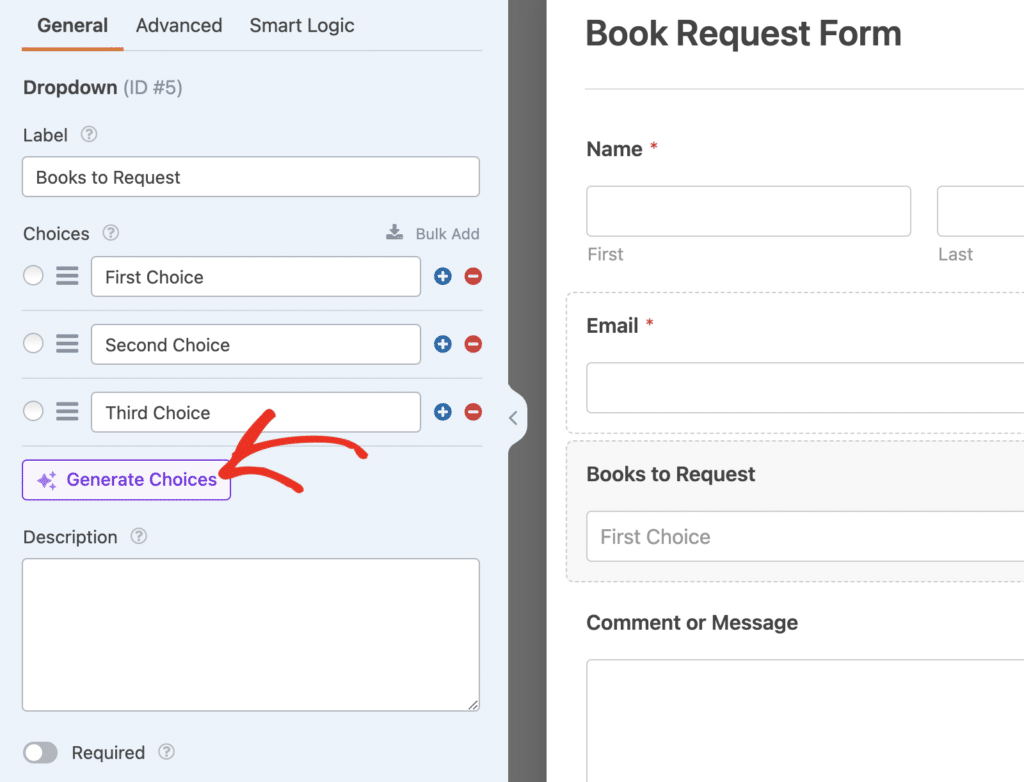
Beschreiben Sie nun die Auswahlmöglichkeiten in einfachen Worten und WPForms AI generiert Ihre Liste fast sofort für Sie. Ich möchte eine Liste beliebter Bücher hinzufügen (die wahrscheinlich in jeder anständigen Bibliothek verfügbar sind), und das ist es, wonach ich in der Eingabeaufforderung fragen werde.

Innerhalb weniger Sekunden hatte ich eine fantastische Liste, mit der ich arbeiten konnte. Aber wenn Sie die Liste stark ändern möchten, können Sie versuchen, Ihre Eingabeaufforderung zu ändern und WPForms AI erneut zu bitten, die Liste zu aktualisieren.
Sobald Sie mit den Vorschlägen zufrieden sind, klicken Sie auf Auswahlmöglichkeiten einfügen.

Die generierten Auswahlmöglichkeiten werden in der Liste der Auswahlmöglichkeiten im linken Bereich angezeigt. Sie können diese Auswahlmöglichkeiten auch manuell bearbeiten.

Standardmäßig kann ein Besucher nur eine Auswahl gleichzeitig aus dem Dropdown auswählen. Aber es ist einfach, diese Einstellungen zu ändern, wie ich im nächsten Schritt zeigen werde.
Schritt 4: Dropdown-Feldeinstellungen bearbeiten, um Mehrfachauswahl zu aktivieren
Standardmäßig kann ein Besucher nur eine Auswahl gleichzeitig aus dem Dropdown auswählen. Um dies zu ändern, gehen Sie zuerst zum Tab Erweitert des Dropdown-Feldes.

Klicken Sie danach auf Mehrfachauswahl, um sie zu aktivieren.

Großartig! Wir sind hier fast fertig. Aber ich persönlich bin kein Fan des klassischen Dropdown-Stils (was der Standardmodus ist).
Dadurch erscheint das Dropdown als rechteckiges Feld mit vertikaler Scrollleiste, und Sie müssen Strg ( Befehl auf dem Mac) gedrückt halten, um mehrere Optionen auszuwählen.
Sie können das Dropdown-Feld intuitiver gestalten, indem Sie den Stil von Klassisch auf Modern ändern.

Es gibt 3 Gründe, warum der moderne Stil für ein Dropdown mit Mehrfachauswahl besser funktioniert:
- Das Feld im modernen Stil zeigt eine Zeile mit einem Pfeil zum Erweitern der Liste an. Es ist kompakter als der klassische Stil, der immer 4 Zeilen anzeigt und mehr Bildschirmplatz beansprucht.
- Das Feld im modernen Stil ermöglicht es Ihnen, mehrere Einträge anzuklicken, ohne eine Taste auf der Tastatur gedrückt zu halten. Mit dem klassischen Feld muss Ihr Besucher die Strg- oder Befehlstaste auf seiner Tastatur gedrückt halten, um mehr als 1 Eintrag gleichzeitig auszuwählen.
- Das Dropdown mit mehreren Auswahlmöglichkeiten im modernen Stil verfügt über ein Suchfeld, mit dem Sie das gewünschte Element schnell finden können.

Lassen Sie uns unseren bisherigen Fortschritt speichern, indem wir oben im Formular-Generator auf die Schaltfläche Speichern klicken.
Jetzt können wir das Formular veröffentlichen. Dies ist der letzte Schritt und dauert nur wenige Minuten.
Schritt 5: Ihr Formular veröffentlichen
Nachdem wir das Formular ausgefüllt haben, ist es an der Zeit, es auf Ihrer WordPress-Website zu veröffentlichen.
Mit WPForms können Sie Ihre Formulare überall veröffentlichen. Sie können sie hinzufügen zu:
- Beiträge
- Seiten
- Seitenleisten
- Die WordPress-Fußzeile.
In diesem Beispiel erstellen wir eine neue Seite für das Formular.
Klicken Sie zunächst oben im Formular-Generator auf Einbetten.

Klicken wir nun auf Neue Seite erstellen.
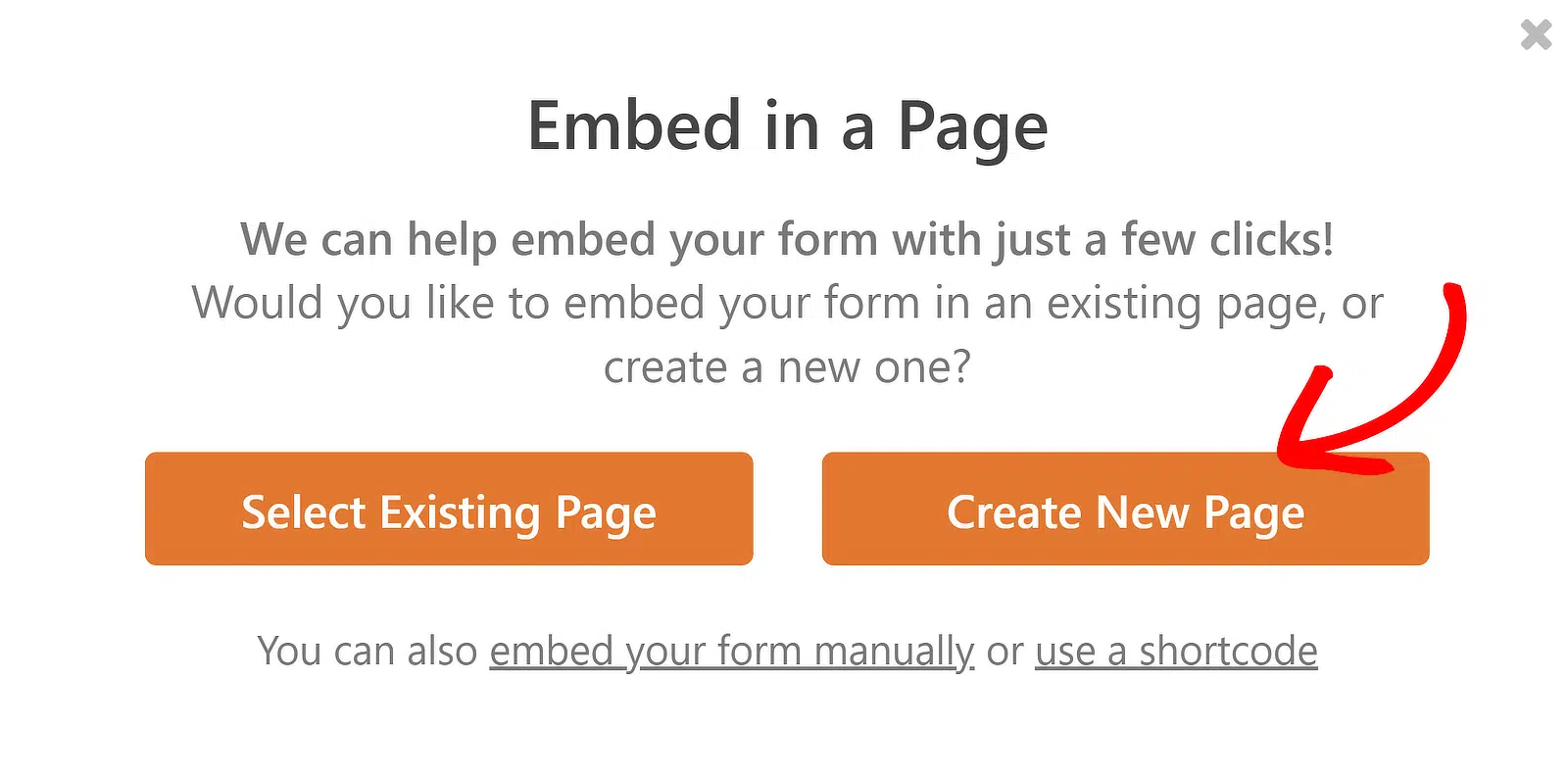
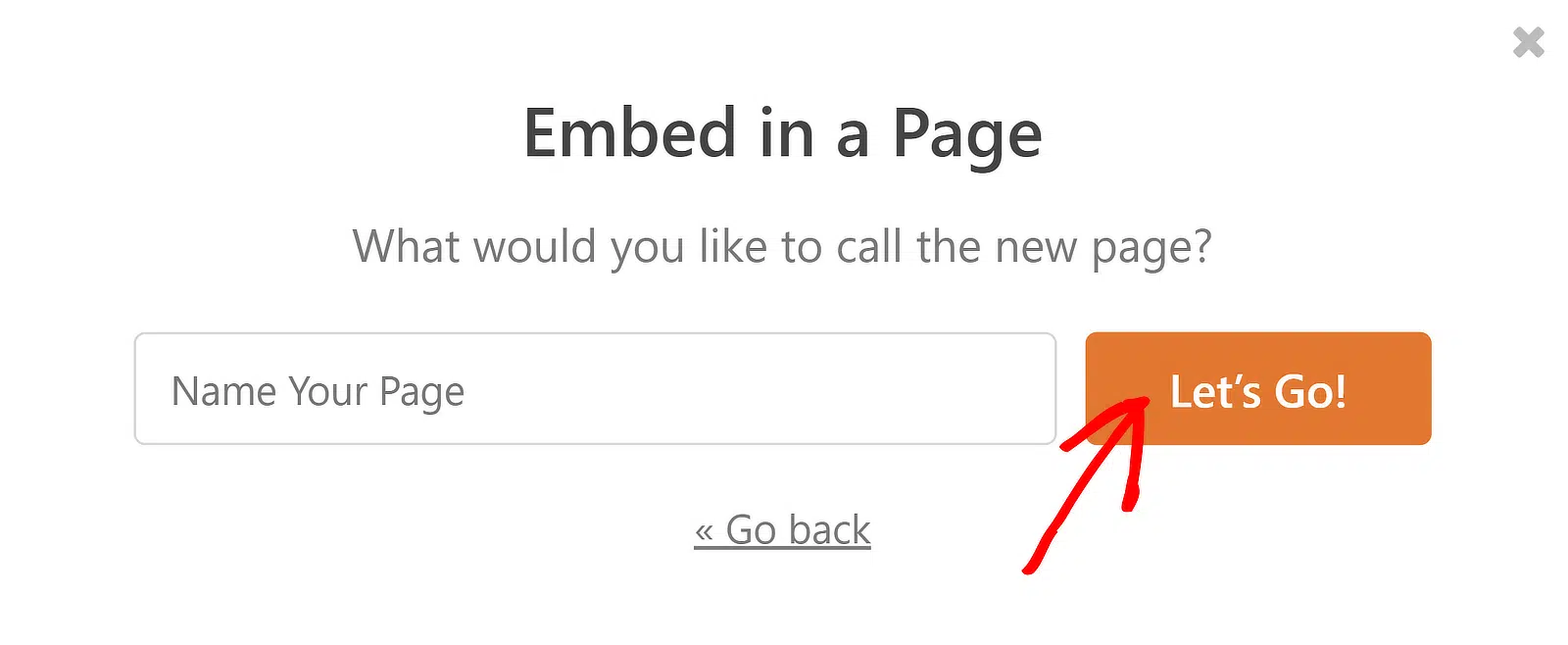
Geben Sie einen Namen für Ihre Seite ein und klicken Sie dann auf Los geht's.
WordPress öffnet die neue Seite und zeigt eine Vorschau Ihres Formulars an. Klicken Sie oben rechts auf die blaue Schaltfläche Veröffentlichen.

Jetzt ist Ihr Formular mit der Mehrfachauswahl-Dropdownliste live und einsatzbereit.

Und das ist alles! Sie haben gelernt, wie Sie ganz einfach eine Mehrfachauswahl-Dropdownliste in WordPress erstellen.
Häufig gestellte Fragen zu Multi-Select-Dropdowns
Hier sind Antworten auf einige der häufigsten Fragen zu Multi-Select-Dropdowns in WordPress.
Was ist ein Multi-Select-Dropdown?
Ein Multi-Select-Dropdown ist ein Formularfeld, mit dem ein Besucher mehr als eine Option aus einer einzigen Liste auswählen kann. Es hält lange Listen kompakt, anstatt Dutzende von Kontrollkästchen über die Seite zu verteilen.
Wie lasse ich Benutzer mehrere Optionen in einem WordPress-Dropdown auswählen?
Fügen Sie in WPForms ein Dropdown-Feld hinzu, öffnen Sie den Erweitert-Tab und aktivieren Sie Mehrfachauswahl. Wenn Sie den Stil des Feldes auf Modern umstellen, wird die Verwendung erleichtert, da Besucher mehrere Optionen anklicken können, ohne eine Taste gedrückt halten zu müssen.
Was ist der Unterschied zwischen dem klassischen und dem modernen Dropdown-Stil?
Der klassische Stil zeigt eine hohe Box und erfordert das Halten von Strg oder Befehl, um mehrere Optionen auszuwählen. Der moderne Stil zeigt eine einzelne kompakte Zeile, fügt ein Suchfeld hinzu und ermöglicht es Besuchern, mehrere Auswahlmöglichkeiten ohne Tastenkombinationen anzuklicken.
Kann ich kostenlos ein Multi-Select-Dropdown erstellen?
Ja. Multi-Select-Dropdowns funktionieren im kostenlosen WPForms Lite-Plugin, sodass Sie eines ohne kostenpflichtige Lizenz erstellen können.
Teilen Sie Ihr Formular als Nächstes in Seiten auf
Wenn Sie nach Möglichkeiten suchen, Ihr Formular kompakter zu gestalten, sollten Sie es in mehrere Seiten aufteilen. Dies kann lange Formulare erheblich einfacher machen.
- Um zu erfahren, wie Sie Seitenumbrüche zu einem Formular hinzufügen, lesen Sie unsere Anleitung zum Erstellen eines mehrstufigen Formulars.
- Um ein mehrstufiges Formular zu erstellen, das auf die Steigerung von Konversionen und Leads ausgelegt ist, lesen Sie wie Sie ein Lead-Formular erstellen.
Erstellen Sie jetzt Ihr Multi-Select-Dropdown
Bereit, Ihr Formular zu erstellen? Beginnen Sie noch heute mit dem einfachsten WordPress-Formular-Builder-Plugin. WPForms Pro enthält viele kostenlose Vorlagen und bietet eine 14-tägige Geld-zurück-Garantie.
Wenn Ihnen dieser Artikel geholfen hat, folgen Sie uns bitte auf Facebook und Twitter für weitere kostenlose WordPress-Tutorials und Anleitungen.





Ich suche eine Dropdown-Liste aller Länder auf einer Seite, um den Benutzer von der Dropdown-Liste der Länder zu einem Beitrag für dieses Land zu leiten.
Kann ich WPForms dafür verwenden?
Hallo Stephanie,
Sie können Länder per Massenimport zur Dropdown-Liste hinzufügen und dann nach der Formularübermittlung können Sie jeden Benutzer zur entsprechenden Beitrags-URL oder Seiten-URL weiterleiten. Stellen Sie den Bestätigungstyp auf „URL aufrufen (Weiterleiten)“ und fügen Sie die entsprechende URL hinzu.
Wenn Sie eine WPForms-Lizenz haben, haben Sie Zugang zu unserem E-Mail-Support. Bitte reichen Sie ein Support-Ticket ein. Andernfalls bieten wir begrenzten kostenlosen Support im WPForms Lite WordPress.org Supportforum.
Danke 🙂
Der Wechsel zum modernen Stil liefert bei mir nicht die gleichen Ergebnisse. Ich muss immer noch STRG gedrückt halten, um mehrere Optionen auszuwählen, wenn ich meine Formulare teste, und der Stil des Feldes ist leicht unterschiedlich. Ich sehe etwa 1,5 Auswahlmöglichkeiten, bevor ich auf das Dropdown klicke, um alle Auswahlmöglichkeiten anzuzeigen.
Hallo Cecelia – Um sicherzustellen, dass wir Ihre Frage so gründlich wie möglich beantworten, könnten Sie bitte unser Team kontaktieren und uns einige zusätzliche Details darüber mitteilen, was Sie tun möchten?
Danke! 🙂
Hallo, ich habe ein Problem im Dropdown-Bereich von WP-Formularen. Wenn ich Mehrfachauswahl und modernen Stil wähle. Meine Dropdown-Liste wird deaktiviert. Geben Sie mir eine bessere Lösung.
Ich benutze ein Elementor-Popup
Hallo Zayghum – Wir helfen Ihnen gerne! Wenn Sie Zeit haben, schreiben Sie uns bitte eine Nachricht im Support, damit wir Ihnen helfen können.
Wenn Sie eine WPForms-Lizenz haben, haben Sie Zugang zu unserem E-Mail-Support. Bitte senden Sie ein Support-Ticket.
Andernfalls bieten wir eingeschränkten kostenlosen Support im WPForms Lite WordPress.org Supportforum.
Danke 🙂