


KI-Zusammenfassung
Möchten Sie die Anzahl der neuen, qualitativ hochwertigen Leads erhöhen, die auf Ihrer Website generiert werden?
Neue Leads, die über Ihre Website gewonnen werden, helfen Ihnen, Ihren Web-Traffic zu steigern, Ihre Zielgruppe zu vergrößern und Ihre Besucher in Kunden umzuwandeln.
Es gibt eine Handvoll verschiedener Möglichkeiten, diese Leads zu generieren, wie z. B. die Nutzung eines Partnerprogramms mit Bloggern, Unternehmern und Social-Media-Influencern sowie die Anzeige hochwertiger Formulare auf Ihrer Website.
In diesem Beitrag führen wir Sie durch den einfachsten Weg, Ihre Marketingstrategie zu verbessern und Ihre Partner-Leads mit Lead-Formularen zu erhöhen, die mit WPForms erstellt wurden.
Erstellen Sie jetzt Ihr Lead-Formular
Warum sollte ich Lead-Formulare zur Generierung von Partner-Leads verwenden?
Sicher, Sie könnten wahrscheinlich versuchen, ein normales Formular zu verwenden, um Partner-Leads zu generieren, aber es wird bei weitem nicht so effektiv sein wie ein Lead-Formular.
Lead-Formulare sind dank ihres Formats mit jeweils einem Feld deutlich besser darin, Konversionsraten zu steigern. Indem sie für Formularbenutzer ein langsameres Tempo vorgeben, maximieren Lead-Formulare die Formularübermittlungen, da sie den Benutzer nicht überfordern.
Der Formularbenutzer kann sich jeweils auf eine Frage oder Aufforderung konzentrieren und sich leicht durch das Formular bewegen, bis er zu einem Lead konvertiert wird. Wenn also Partner Besucher auf Ihre Seite schicken, ist es wahrscheinlicher, dass diese Besucher das Formular auf Ihrer Seite ausfüllen, wenn es sich um ein Lead-Formular handelt.
So steigern Sie die Lead-Generierung von Partnern mit Lead-Formularen
1. WPForms installieren
Der erste Schritt ist die Installation von WPForms auf Ihrer Website, damit Sie die äußerst wichtigen Lead-Formulare erstellen können, um mit der Lead-Generierung zu beginnen.

Um auf alle Optionen zuzugreifen, die mit einem Lead-Formular angeboten werden, benötigen Sie die Pro-Lizenz, mit der Sie auch so viel mehr mit dem WPForms-Plugin machen können.

Lesen Sie unsere hilfreiche Dokumentation für weitere Informationen zur Installation und Aktivierung des WPForms-Plugins.
2. Installieren Sie das Lead Forms Addon
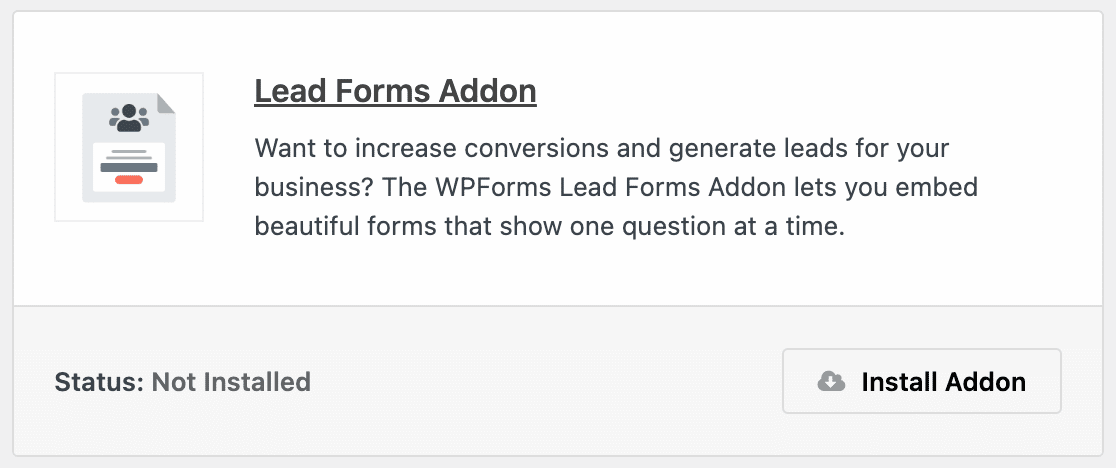
Nachdem WPForms installiert und in Ihrem WordPress-Dashboard einsatzbereit ist, müssen Sie als Nächstes das Lead Forms Addon besorgen.
Gehen Sie zu WPForms » Addons , um das Lead Forms Addon zu finden und zu installieren.
Mit dem WPForms-Plugin können Sie alle Arten von kreativen Formularen erstellen – entweder von Grund auf mit dem einfach zu bedienenden Formular-Builder oder indem Sie eine unserer 2.100+ Formularvorlagen auswählen.
Aber das Lead Forms Addon ist wirklich das A und O der Partner-Lead-Generierung. Wie bereits erwähnt, sind die mit einem Lead-Formular angebotenen Optionen perfekt für die Generierung und Konvertierung von Leads.
3. Installieren & Konfigurieren Sie AffiliateWP
Als Nächstes sollten Sie das AffiliateWP-Plugin installieren und es in Verbindung mit WPForms verwenden, um das Beste aus Ihren Lead-Formularen herauszuholen.
AffiliateWP ist ein Affiliate-Marketing-Plugin, das sich hervorragend als Lead-Generierungstool durch Empfehlungen eignet.
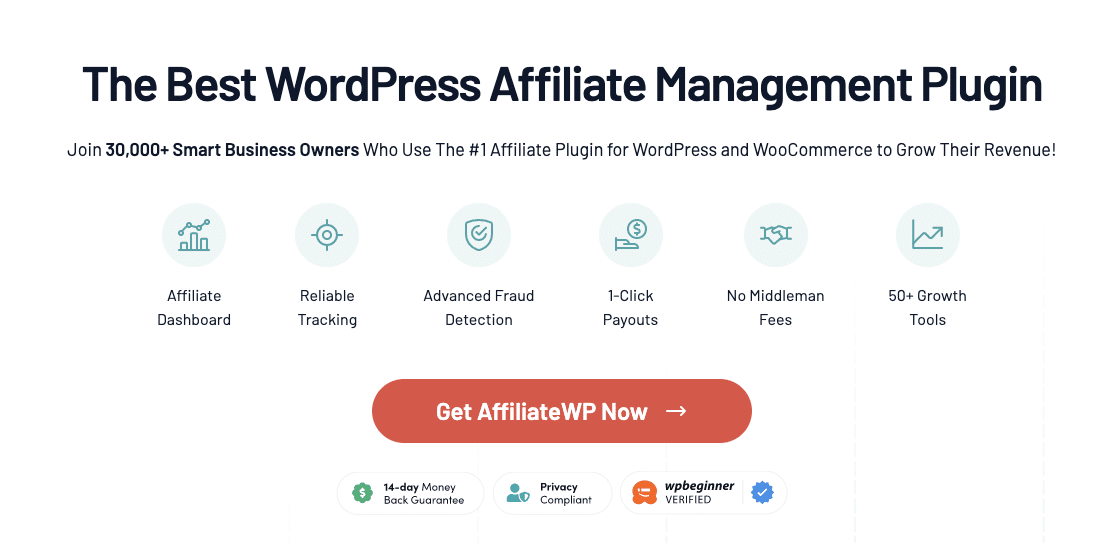
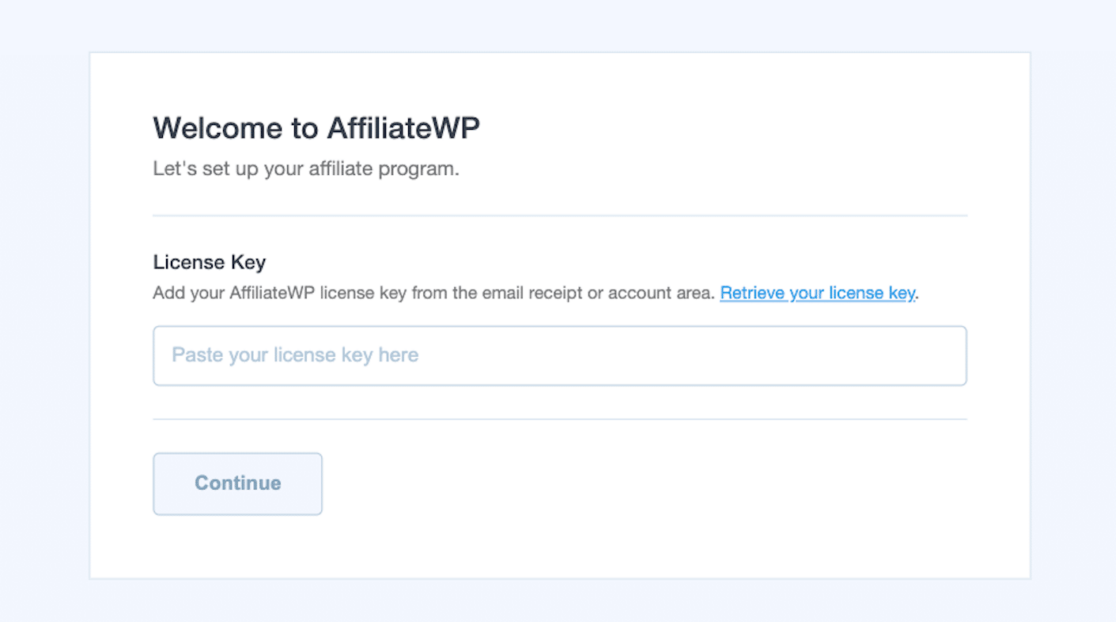
Wie bei WPForms wählen Sie den Lizenzplan, der Ihren Bedürfnissen am besten entspricht. Sobald Sie das Plugin gekauft haben, werden Sie aufgefordert, Ihr AffiliateWP-Konto einzurichten.
Zuerst kopieren Sie Ihren AffiliateWP Lizenzschlüssel ein und fügen ihn ein. Dieser wird Ihnen in Ihrem AffiliateWP-Konto zur Verfügung gestellt.
Als Nächstes werden Sie aufgefordert, die Integrationen auszuwählen, für die Sie Empfehlungen generieren möchten. Durch Aktivieren der Option WPForms wird AffiliateWP automatisch mit Ihren Formularen integriert.
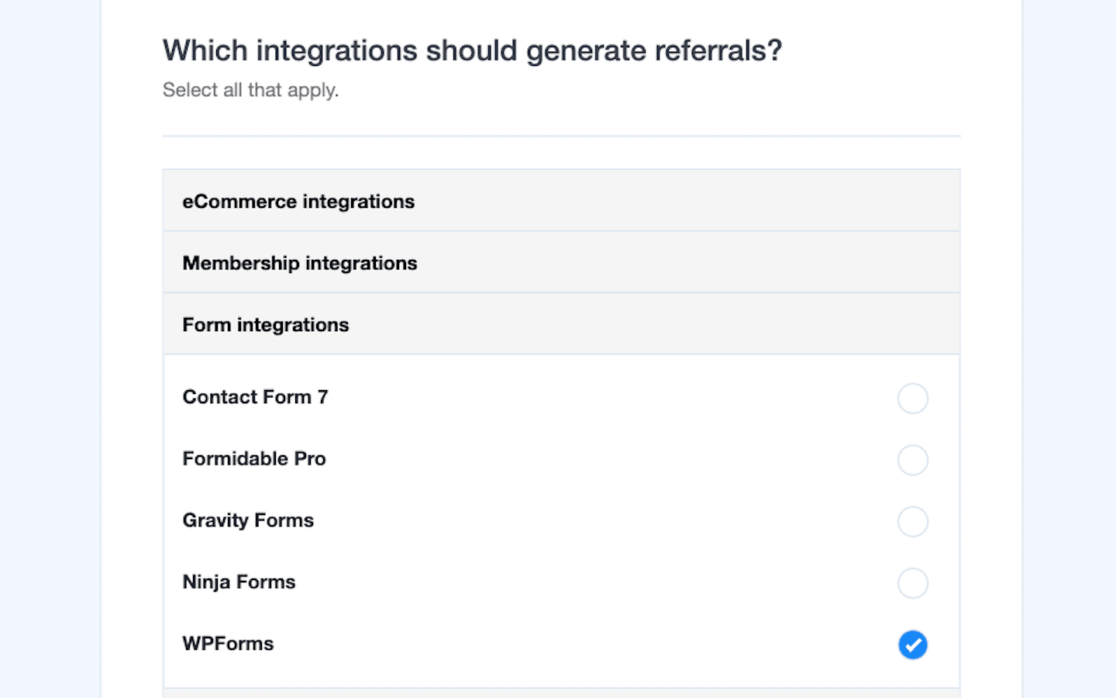
Nachdem die Plugins integriert sind, müssen Sie Ihre Provisionsstruktur konfigurieren. Wählen Sie Ihre Währung und den Betrag, den Sie pro Lead auszahlen möchten.
Aber keine Sorge, wenn Sie sich bei diesem Betrag noch nicht sicher sind. Sie können diese Seite jederzeit in Ihren AffiliateWP-Einstellungen ändern.
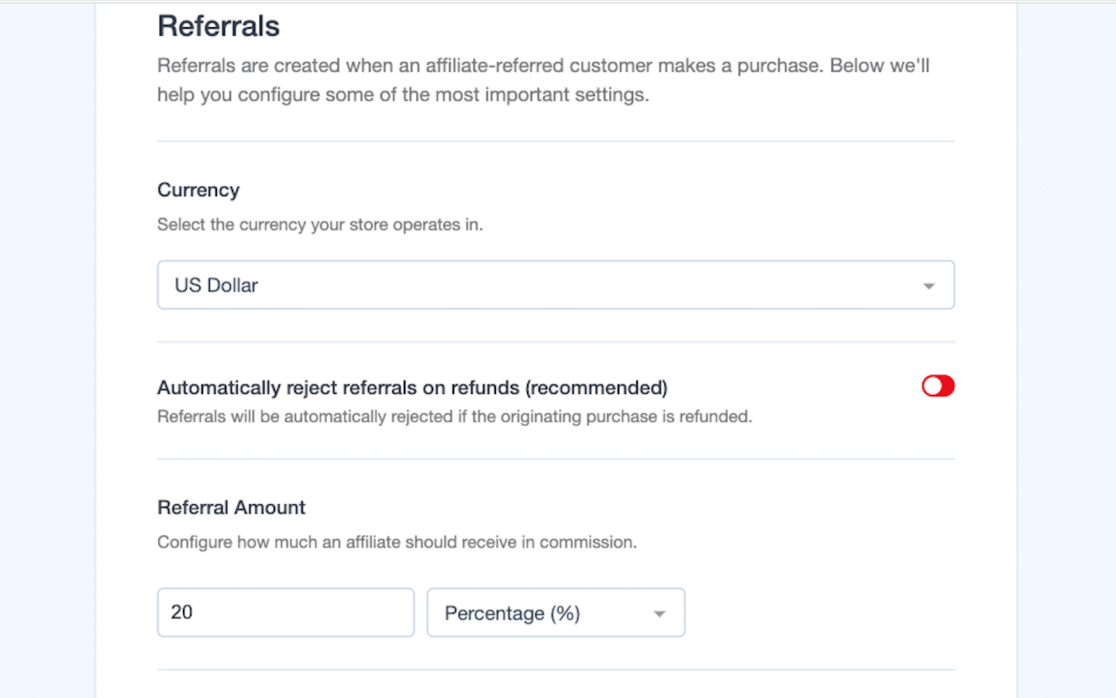
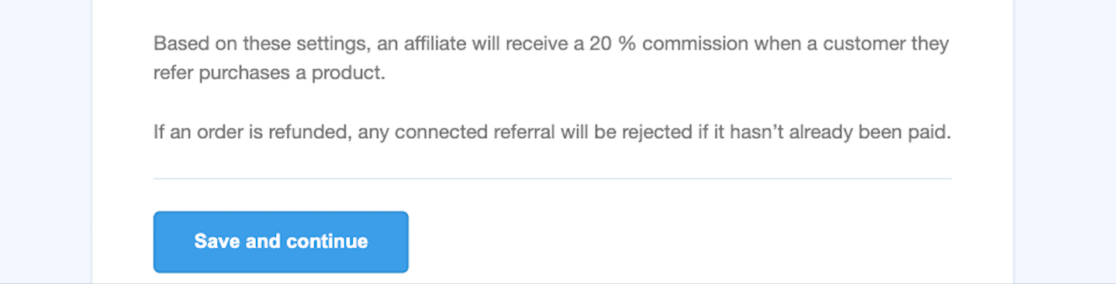
Klicken Sie auf jeden Fall auf Speichern und fortfahren , nachdem Sie jede Seite abgeschlossen haben.
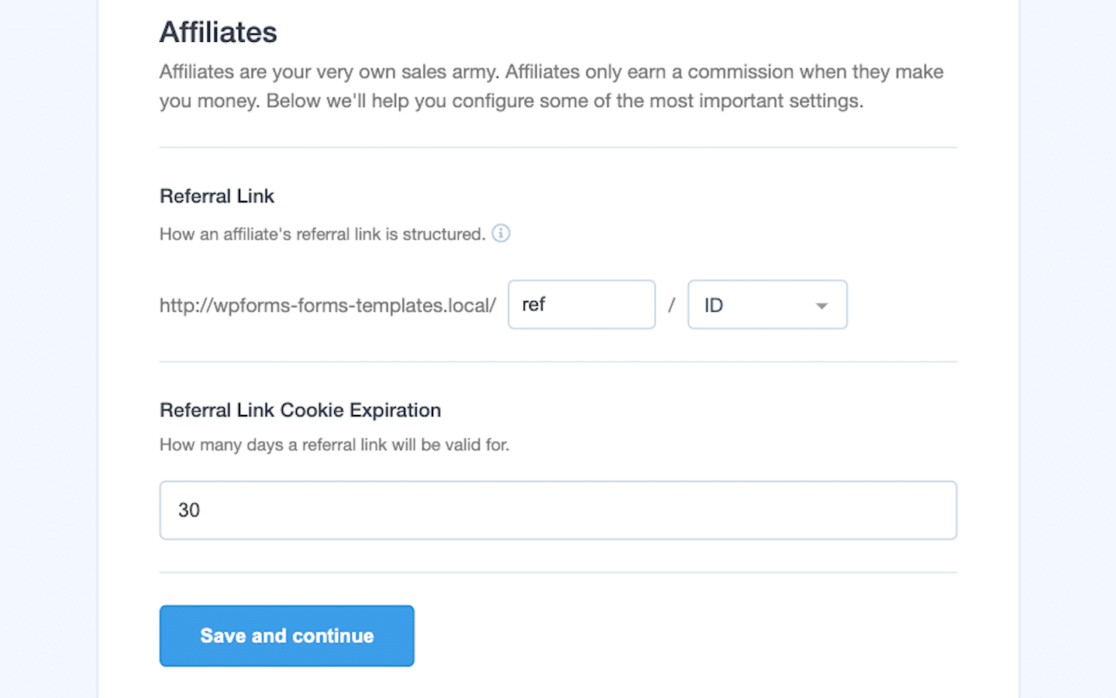
Als Nächstes legen Sie fest, wie lange Ihre Empfehlungs-Cookies gültig sein sollen. Diese Einstellung bestimmt, wie lange ein Benutzer nach dem Klicken auf einen Affiliate-Link ein Formular einreichen muss, um seine Provision zu erhalten.
Normalerweise sind 30 Tage für diesen Zeitraum vorgesehen, aber Sie können jede beliebige Dauer wählen.
Nachdem Sie diese Einstellungen gespeichert haben, sind Sie bereit! Klicken Sie auf Einrichtung abschließen und Assistenten beenden.
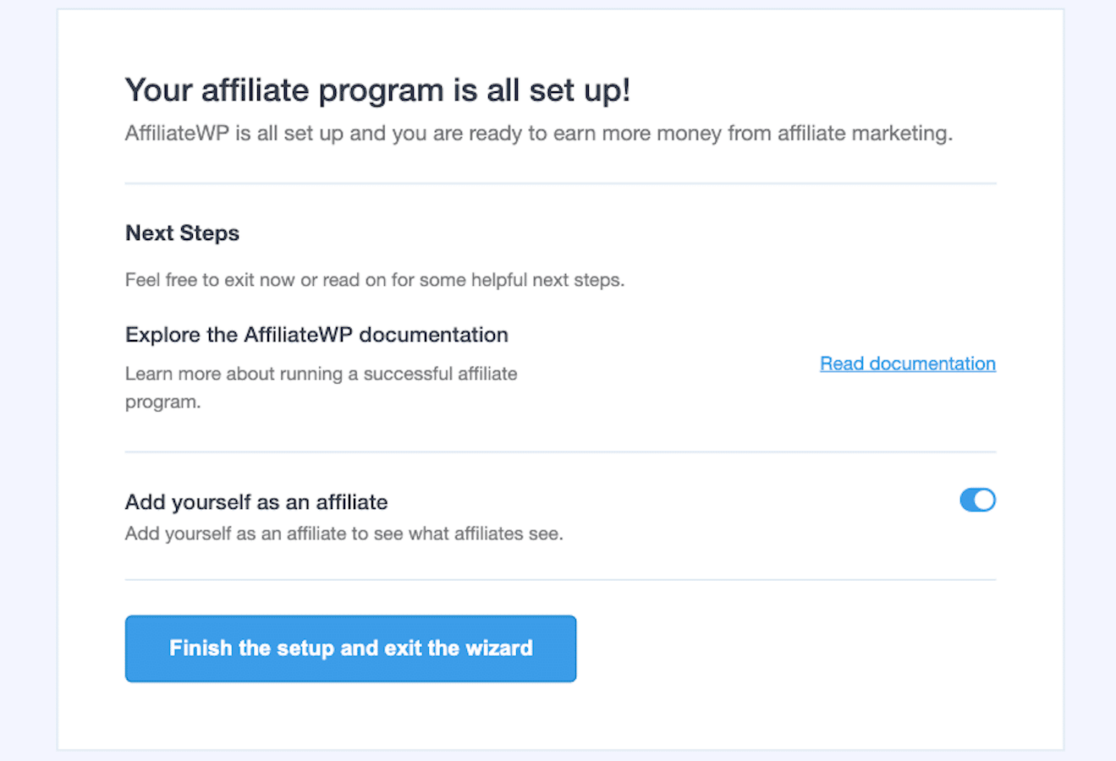
AffiliateWP ist nun bereit, Empfehlungen über WPForms zu verfolgen und Provisionen an Ihre Affiliates zu vergeben.
4. Erstellen Sie ein Lead-Formular
Sie sind mit AffiliateWP fertig, also ist es jetzt an der Zeit, zu WPForms zu gehen, um ein Lead-Formular zu erstellen.
Navigieren Sie zu WPForms » Formularvorlagen. Verwenden Sie dann die Funktion Vorlagen durchsuchen oder scrollen Sie durch die Kategorie Marketing, um das Affiliate-Anmeldeformular zu finden.
Wählen Sie diese Formularvorlage aus, indem Sie auf Formular erstellen klicken.
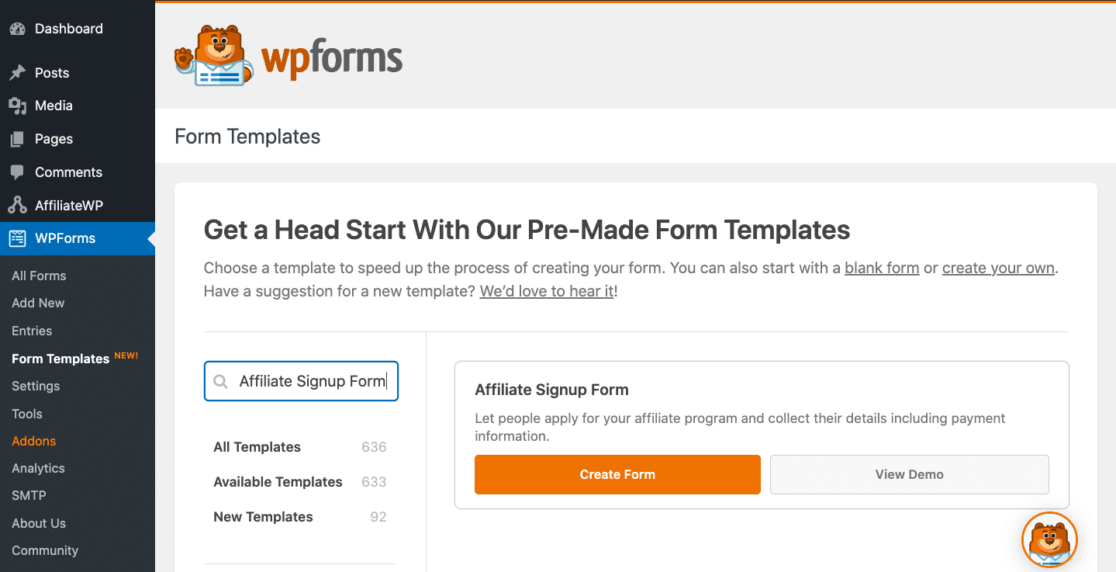
Nun ist Ihr Affiliate-Anmeldeformular bereit zur Bearbeitung im Formular-Builder, wo Sie es in ein Lead-Formular umwandeln.
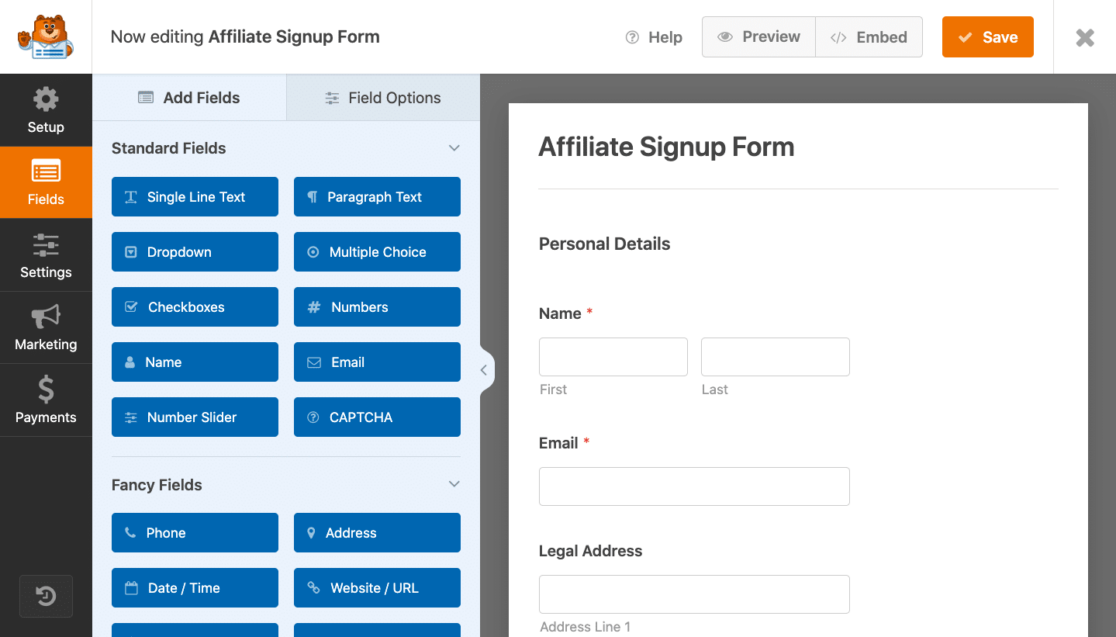
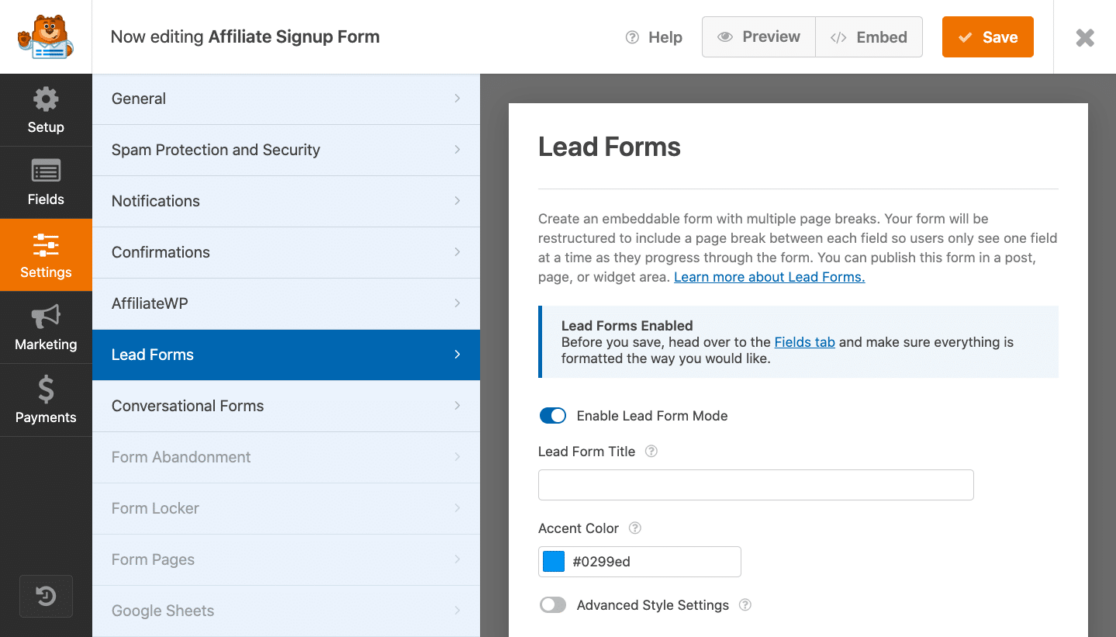
Um Ihr Formular zu einem Lead-Formular zu machen, gehen Sie zu Einstellungen » Lead-Formulare und aktivieren Sie Lead-Formular-Modus aktivieren.
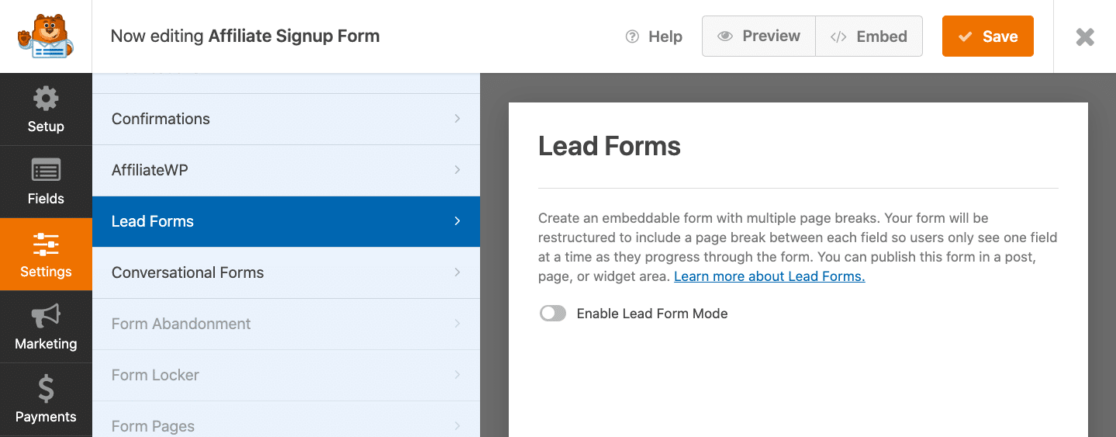
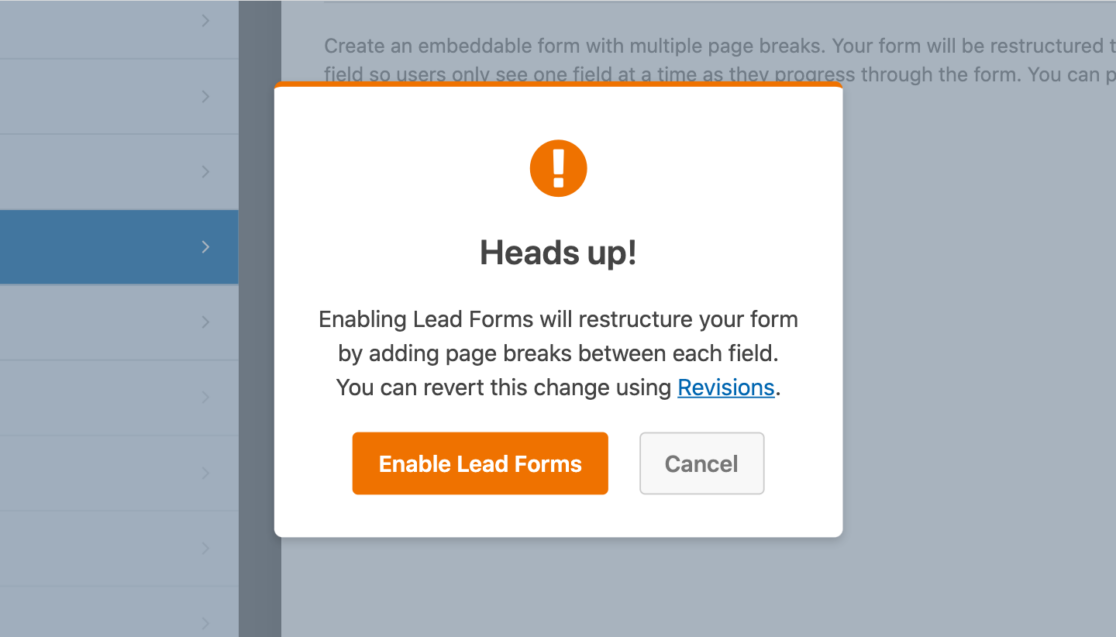
Sie sehen eine Popup-Meldung, die Sie darüber informiert, dass der Lead-Formular-Modus die Struktur Ihres Formulars ändert, indem er Seitenumbrüche zwischen jedem Feld hinzufügt, was genau das ist, was Sie möchten.
Klicken Sie auf Lead-Formulare aktivieren.
Nachdem Sie Lead-Formulare aktiviert haben, stehen Ihnen noch mehr Einstellungen zur weiteren Anpassung Ihres Formulars zur Verfügung.
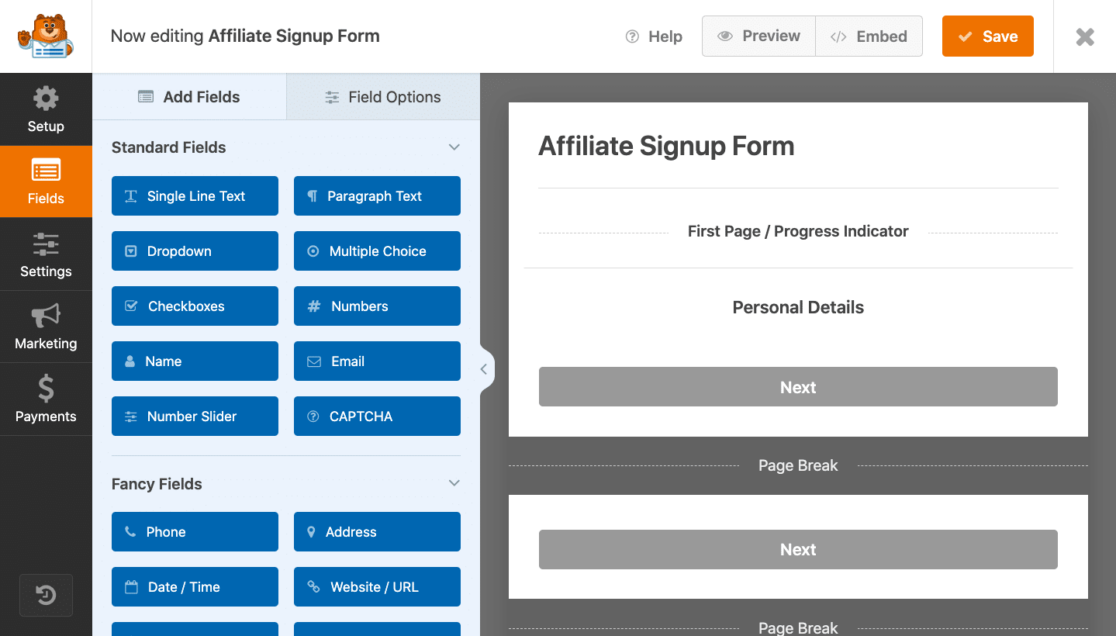
Dann, zurück im Tab Felder des Formular-Builders, können Sie sehen, wie jedes Feld in Ihrem Formular Seite für Seite fortschreitet.
Und wie bei allen Formularen, die im Formular-Builder erstellt wurden, können Sie durch einfaches Klicken auf das Feld das Feld nach Ihren Wünschen anpassen.
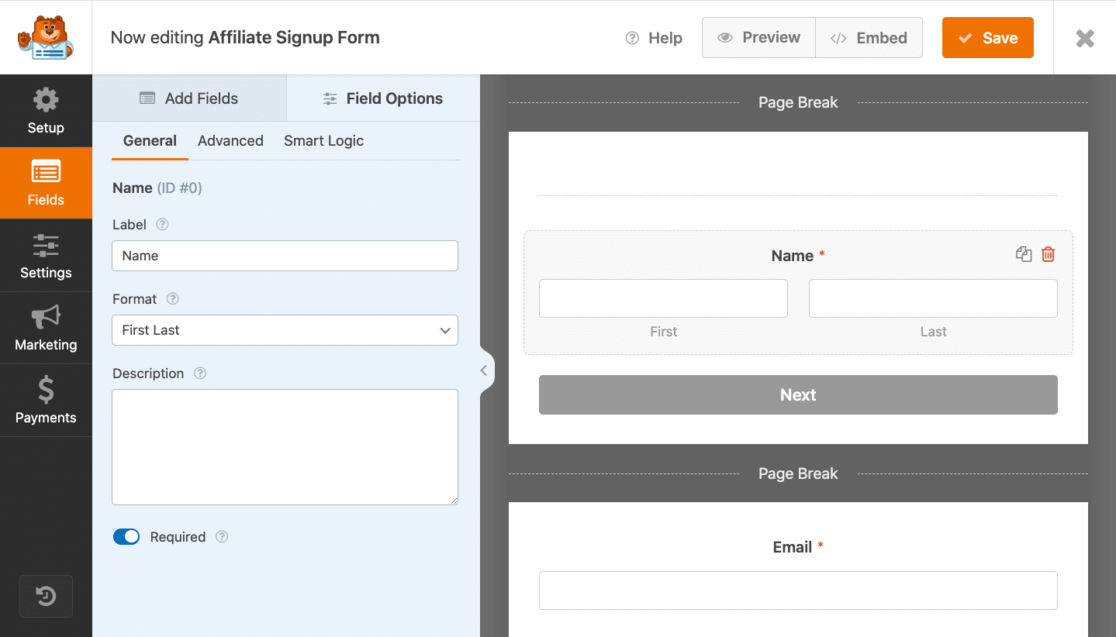
Fühlen Sie sich frei, diese Felder später wieder zu bearbeiten und anzupassen.
5. Aktivieren Sie die Empfehlungsverfolgung
Gehen Sie nun zurück zu den Einstellungen Ihres Formular-Builders, um das AffiliateWP-Empfehlungs-Tracking für dieses Formular zu aktivieren.
Gehen Sie zu Einstellungen » AffiliateWP und aktivieren Sie Empfehlungen aktivieren. Wählen Sie dann Lead als Ihren Empfehlungs-Typ.
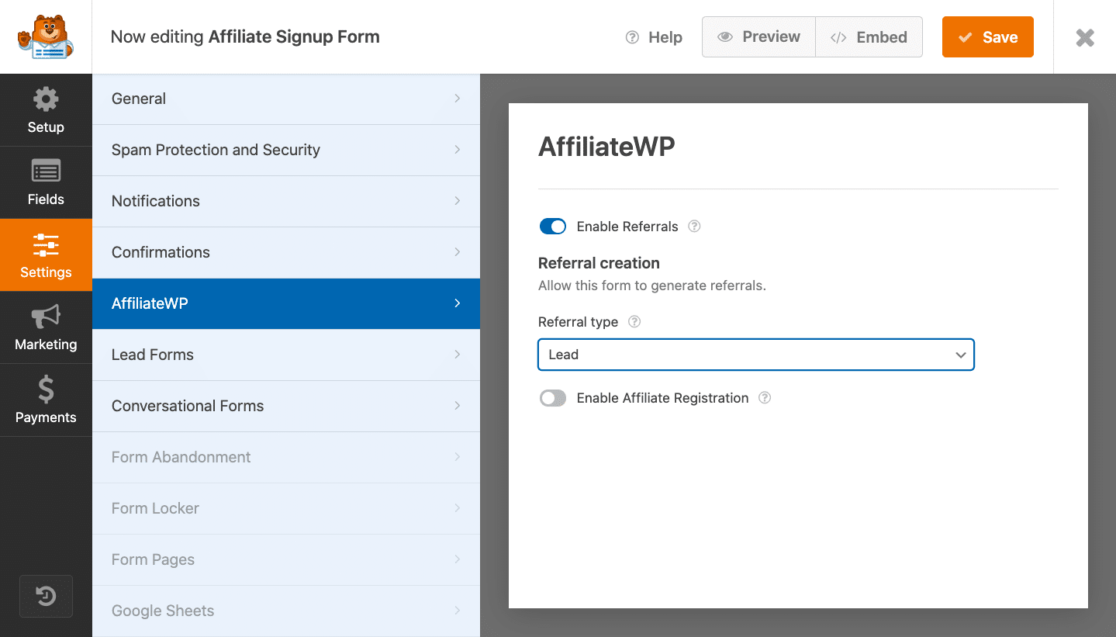
AffiliateWP beginnt nun mit der Nachverfolgung von Empfehlungen für dieses Formular. AffiliateWP kann in Verbindung mit Ihrem Lead-Formular auch verfolgen, wann Affiliates Besucher an dieses Formular senden, und protokollieren, welche davon einen Lead generieren.
In den AffiliateWP-Einstellungen auf dieser Seite können Sie auch Affiliate-Registrierung aktivieren umschalten.
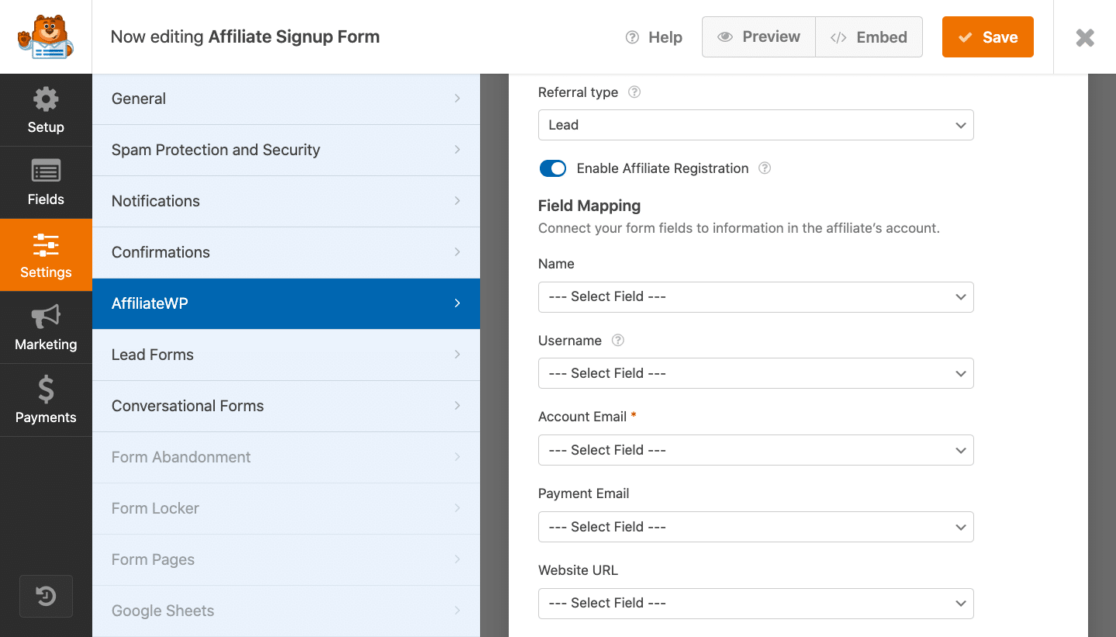
Dies ist eine zusätzliche Synchronisierungsoption mit AffiliateWP, die es neuen Affiliates ermöglicht, sich über Ihr Formular für Ihr Programm anzumelden.
Und denken Sie daran, dass Sie, obwohl wir diese Schritte für ein Affiliate-Anmeldeformular behandelt haben, die Einstellungen für AffiliateWP und Lead Forms für jedes Ihrer mit WPForms erstellten Formulare aktivieren und überall Affiliate-Leads generieren können.
6. Veröffentlichen Sie Ihr Formular
Wenn Sie mit Ihrem Formular zufrieden sind, müssen Sie es nur noch speichern, einbetten, veröffentlichen und verwenden!
Vom Formular-Builder aus haben Sie die Möglichkeit, Ihr Lead-Formular auf einer bereits veröffentlichten Seite einzubetten oder eine neue Seite mit dem Formular zu erstellen.
Denken Sie daran, dass dies nur eine von mehreren Möglichkeiten ist, ein Formular auf Ihrer Seite von verschiedenen Orten aus einzubetten. Sehen Sie sich diese Anleitung an, wie Sie ein Formular auf einer Seite einbetten.
Platzieren Sie Ihr Formular von hier aus auf einer neuen Seite, um zu sehen, wie es aussieht.
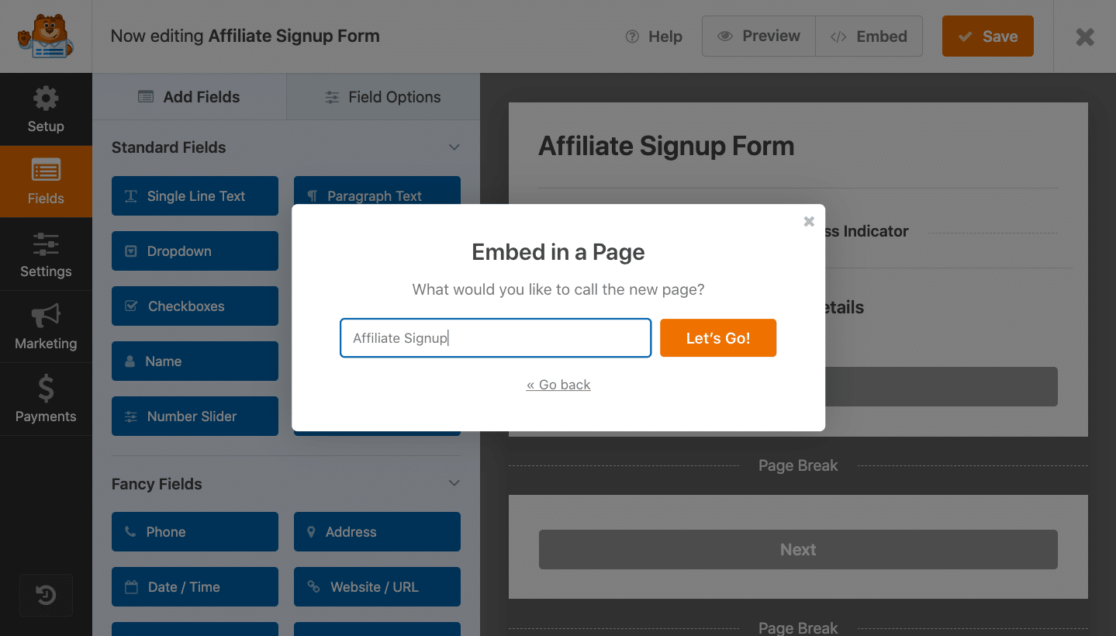
Anschließend können Sie diese Affiliate-Anmeldeseite wie jede andere Seite auf Ihrer Website bearbeiten und anpassen.
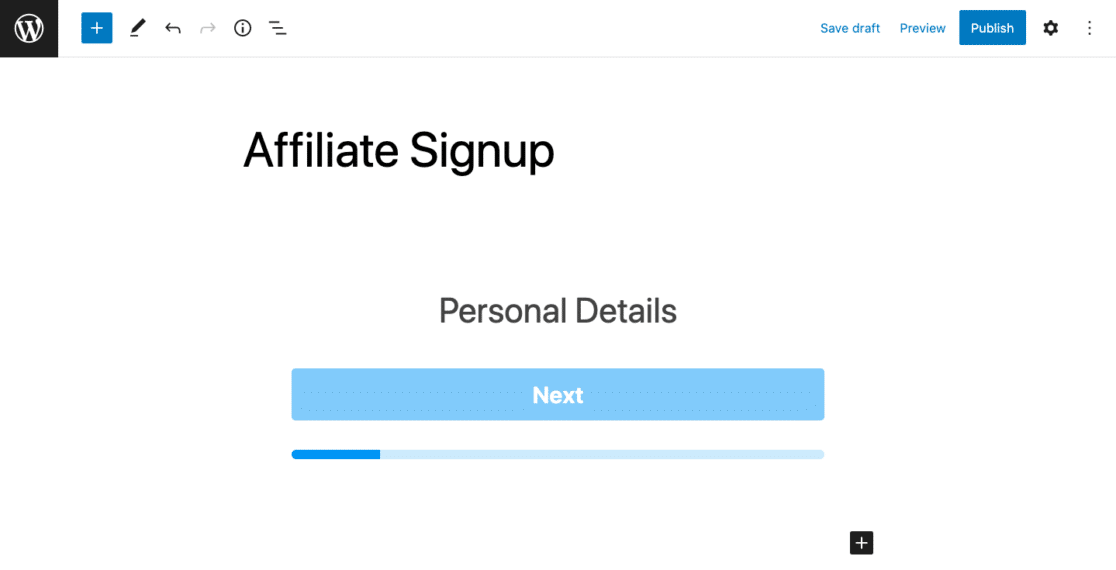
Vergessen Sie nicht, dass viele der Anpassungseinstellungen aus dem Formular-Builder in WPForms bestimmen, wie Ihr Lead-Formular auf Ihrer Website angezeigt wird und funktioniert. Farben, Schriftarten, Branding und Stile, die hier zu sehen sind, stammen alle aus den Einstellungen Ihres Formulars.
Wenn Sie bereit sind, veröffentlichen Sie Ihre Seite.
7. Überprüfen Sie Ihre Empfehlungen
Als Sie AffiliateWP installiert haben, wurde automatisch eine Affiliate-Bereich-Seite erstellt, auf der sich potenzielle Affiliates für Ihr Programm anmelden, sich in ihre Konten einloggen und Links generieren können, die sie auf ihren Websites platzieren.
Besuchen Sie unbedingt AffiliateWP für Anleitungen zur Einrichtung Ihres Affiliate-Bereichs.
Anschließend können Sie die Empfehlungen, die Sie von diesen Affiliates erhalten, direkt in Ihrem WordPress-Dashboard überprüfen. Navigieren Sie zu AffiliateWP » Empfehlungen, um den Fortschritt der von Ihren Lead Forms generierten Leads zu überprüfen.
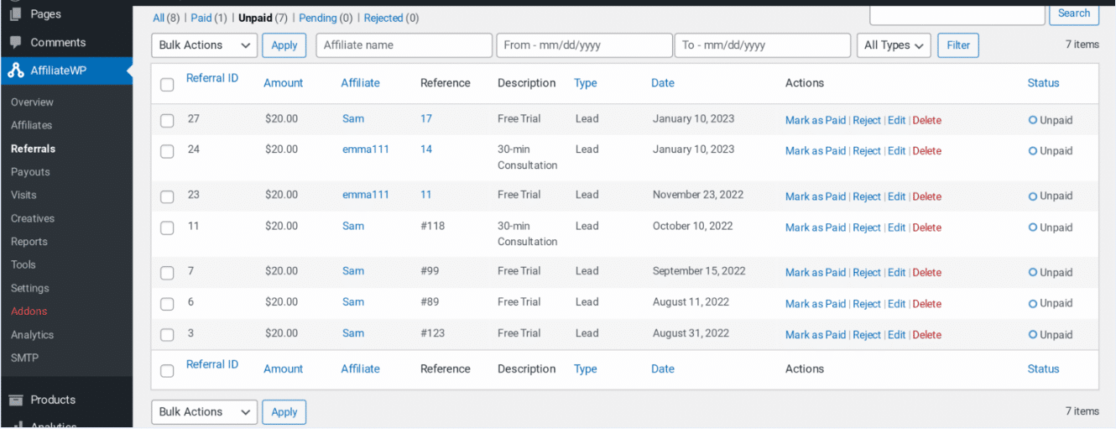
Darüber hinaus können Sie Ihre Empfehlungen auch verfolgen, indem Sie die Empfehlungsverfolgung direkt zu Ihrem Formular hinzufügen. Wir zeigen Ihnen in unserem hilfreichen Tutorial, wie das geht.
Und das ist alles! Sie nutzen nun die Leistung von AffiliateWP und WPForms, um Ihre Markenbekanntheit zu steigern, Ihre Affiliate-Lead-Generierung zu verbessern und potenzielle Kunden zu gewinnen.
Erstellen Sie jetzt Ihr Lead-Formular
Als Nächstes: Lassen Sie sich von Lead-Formular-Beispielen inspirieren
Jetzt, da Sie wissen, wie Sie Ihre Lead-Generierungsstrategie verbessern können, ist es an der Zeit, Ihr eigenes Lead-Formular zu erstellen. Diese Formulare sind eine einfache Möglichkeit, die Kontaktinformationen eines Besuchers zu sammeln und sehen auf der Landingpage einer Website großartig aus.
Wenn Sie sich nicht sicher sind, wo Sie anfangen sollen, lesen Sie unseren unglaublich hilfreichen Beitrag voller Lead-Generierungsformular-Beispiele, die konvertieren.
Bereit, Ihr Formular zu erstellen? Beginnen Sie noch heute mit dem einfachsten WordPress-Formular-Builder-Plugin. WPForms Pro enthält viele kostenlose Vorlagen und bietet eine 14-tägige Geld-zurück-Garantie.
Wenn Ihnen dieser Artikel geholfen hat, folgen Sie uns bitte auf Facebook und Twitter für weitere kostenlose WordPress-Tutorials und Anleitungen.





