


KI-Zusammenfassung
Möchten Sie ein GetResponse WordPress-Formular erstellen? Wenn Sie es Ihren Besuchern leicht machen, sich anzumelden, werden Sie Ihre Liste viel schneller aufbauen.
Die Herausforderung besteht darin, dass die nativen Anmeldeformulare von GetResponse nur begrenzt anpassbar sind und erweiterte Funktionen wie bedingte Logik, mehrstufige Formulare oder DSGVO-konforme Tools fehlen.
Die meisten WordPress-Benutzer kämpfen mit der technischen Einrichtung der Verbindung der beiden Plattformen. WPForms löst dies, indem es einen Drag-and-Drop-Formularersteller mit nativer GetResponse-Integration anbietet.
In diesem Artikel zeige ich Ihnen, wie Sie ein GetResponse-Anmeldeformular in WordPress erstellen, damit Sie Abonnenten automatisch synchronisieren und Ihre E-Mail-Liste aufbauen können.
Erstellen Sie jetzt Ihr GetResponse-Formular! :)
Wie integriere ich GetResponse mit WordPress?
Sie können GetResponse ganz einfach mit WordPress über das WPForms-Plugin integrieren. WPForms ist der beste Formularersteller für WordPress.
Es ermöglicht Ihnen, jede Art von Formular für Ihre Website zu erstellen, ohne Code schreiben zu müssen. WPForms verfügt außerdem über ein GetResponse-Addon, das die Erstellung Ihres Formulars sehr einfach macht. Mit WPForms können Sie:
- Felder einfach per Drag & Drop in Ihr Formular ziehen
- Verwenden Sie bedingte Logik, um intelligente Formulare zu erstellen
- Fügen Sie Ihren Formularen eine DSGVO-Zustimmung hinzu
- Erstellen Sie mehrstufige Formulare
- Fügen Sie Zahlungsfelder und Datei-Upload-Felder hinzu.

Alle Formulare, die Sie mit WPForms erstellen, sind mobilfreundlich, d. h. sie passen sich der Bildschirmgröße an, auf der sie angezeigt werden.
Ein mobilfreundliches Formular ist äußerst wichtig, wenn Sie so viele Leads wie möglich erfassen möchten. Eine der häufigsten Beschwerden über Formulare ist, dass sie schwierig zu bedienen sind, und Sie möchten definitiv keine Leads verlieren, weil Ihre Formulare nicht einfach angezeigt werden können.
Wenn Sie also die einfachsten und flexibelsten GetResponse-WordPress-Formulare wünschen, benötigen Sie WPForms. Lesen Sie weiter, um zu sehen, wie einfach es ist, GetResponse in Ihre WordPress-Site zu integrieren.
So erstellen Sie ein GetResponse-Anmeldeformular in WordPress
Wenn Sie sich noch nicht bei GetResponse angemeldet haben, ist es ratsam, dies zu tun, bevor Sie mit diesem Tutorial beginnen.
- Schritt 1: Installieren Sie das WPForms-Plugin
- Schritt 2: Erstellen Sie Ihr GetResponse WordPress-Formular
- Schritt 3: Verbinden Sie Ihr Formular mit GetResponse
- Schritt 4: Konfigurieren Sie Ihre GetResponse-Verbindung
- Schritt 5: Konfigurieren Sie die Bestätigung Ihres GetResponse-Formulars
- Schritt 6: Veröffentlichen Sie Ihr WordPress GetResponse-Formular
Beginnen wir mit der Einrichtung der WordPress GetResponse-Integration.
Schritt 1: Installieren Sie das WPForms-Plugin
Als Erstes müssen Sie das WPForms-Plugin installieren und aktivieren. Um das GetResponse-Addon zu verwenden, benötigen Sie die Pro-Lizenz oder höher.
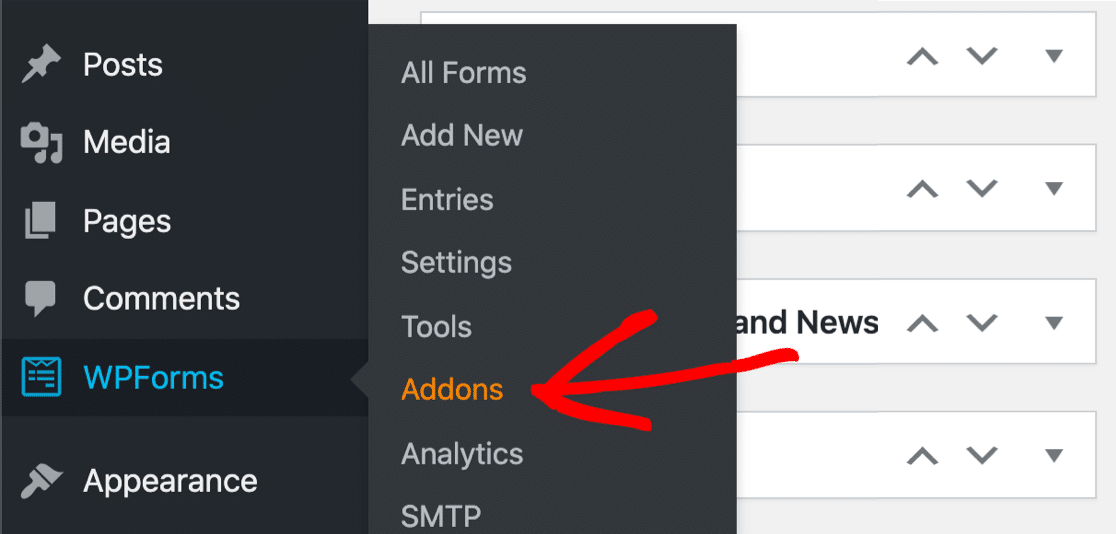
Wenn Sie Hilfe bei der Installation des Plugins auf Ihrer Website benötigen, sehen Sie sich diese Schritt-für-Schritt-Anleitung an, wie Sie ein Plugin in WordPress installieren. Gehen Sie anschließend zu WPForms » Addons
Scrollen Sie nach unten, bis Sie das GetResponse-Addon sehen. Klicken Sie auf die Schaltfläche, um es zu installieren. WPForms lädt das Addon automatisch herunter und aktiviert es.
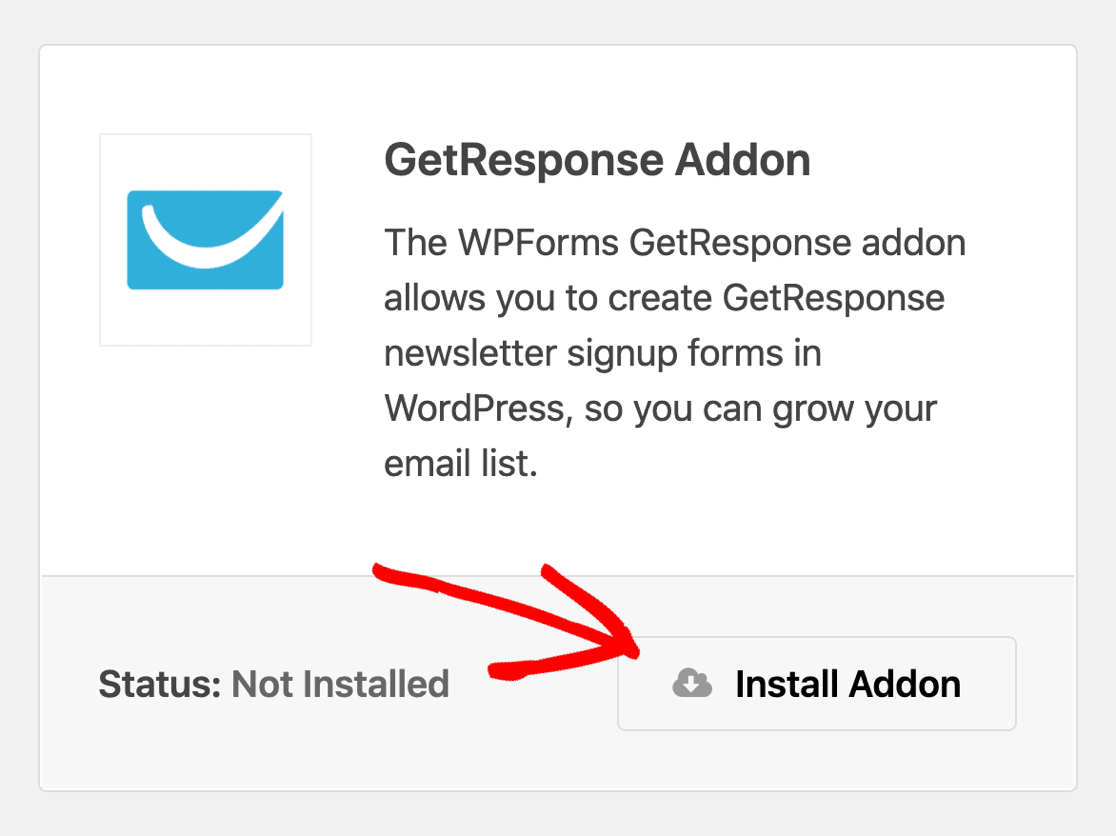
Sobald Sie den Status Aktiv sehen, ist die GetResponse-Integration einsatzbereit. Jetzt, da wir eingerichtet sind, erstellen wir Ihr GetResponse WordPress-Formular.
Schritt 2: Erstellen Sie Ihr GetResponse WordPress-Formular
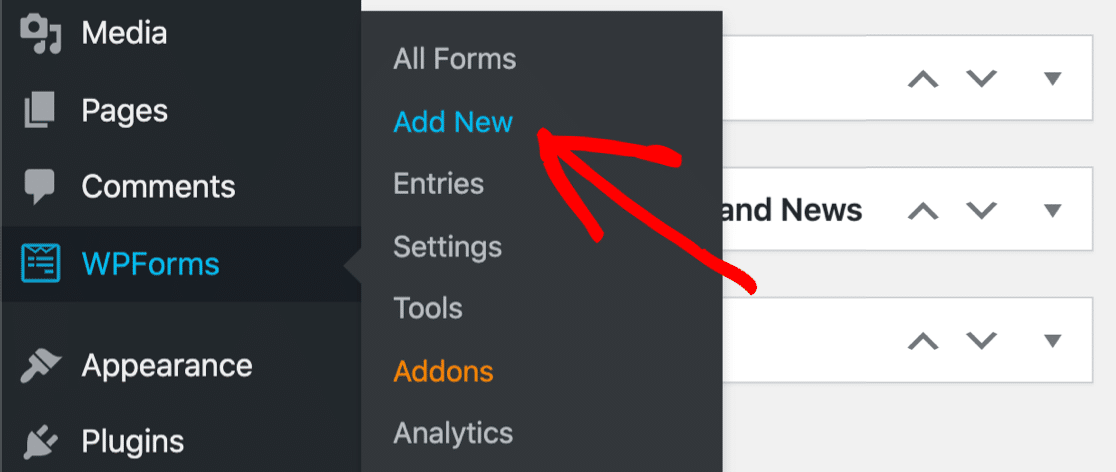
Um die Einrichtung des E-Mail-Marketing-Formulars zu vereinfachen, verwenden wir eine Vorlage. WPForms bietet über 2.100+ WordPress-Formularvorlagen. Klicken Sie zuerst auf WPForms » Neu hinzufügen.
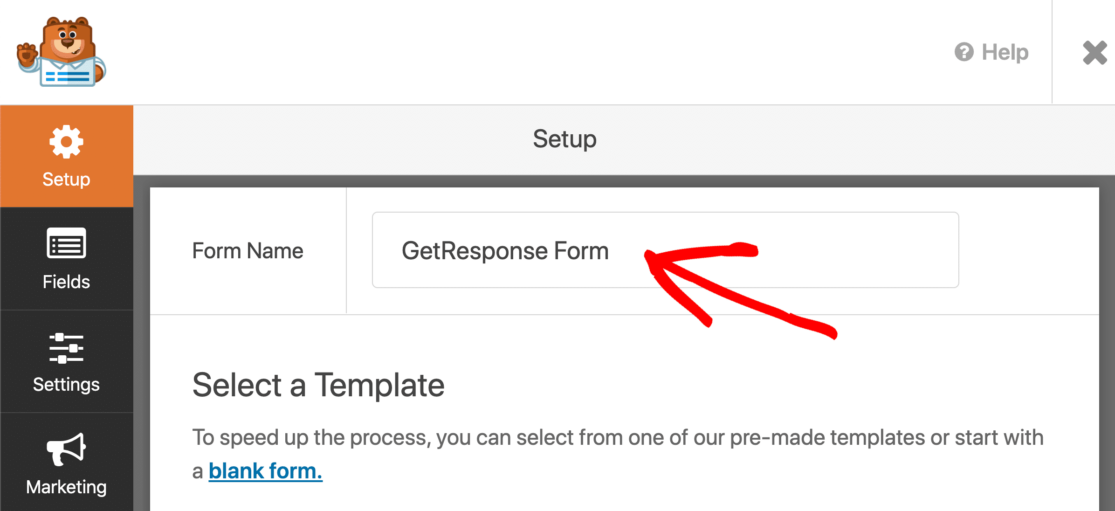
Der WPForms-Builder wird auf dem Einrichtungsbildschirm geöffnet. Geben Sie oben Ihrem Formular einen beschreibenden Namen, z. B. „GetResponse Newsletter-Anmeldung“ oder „E-Mail-Listenregistrierung“.
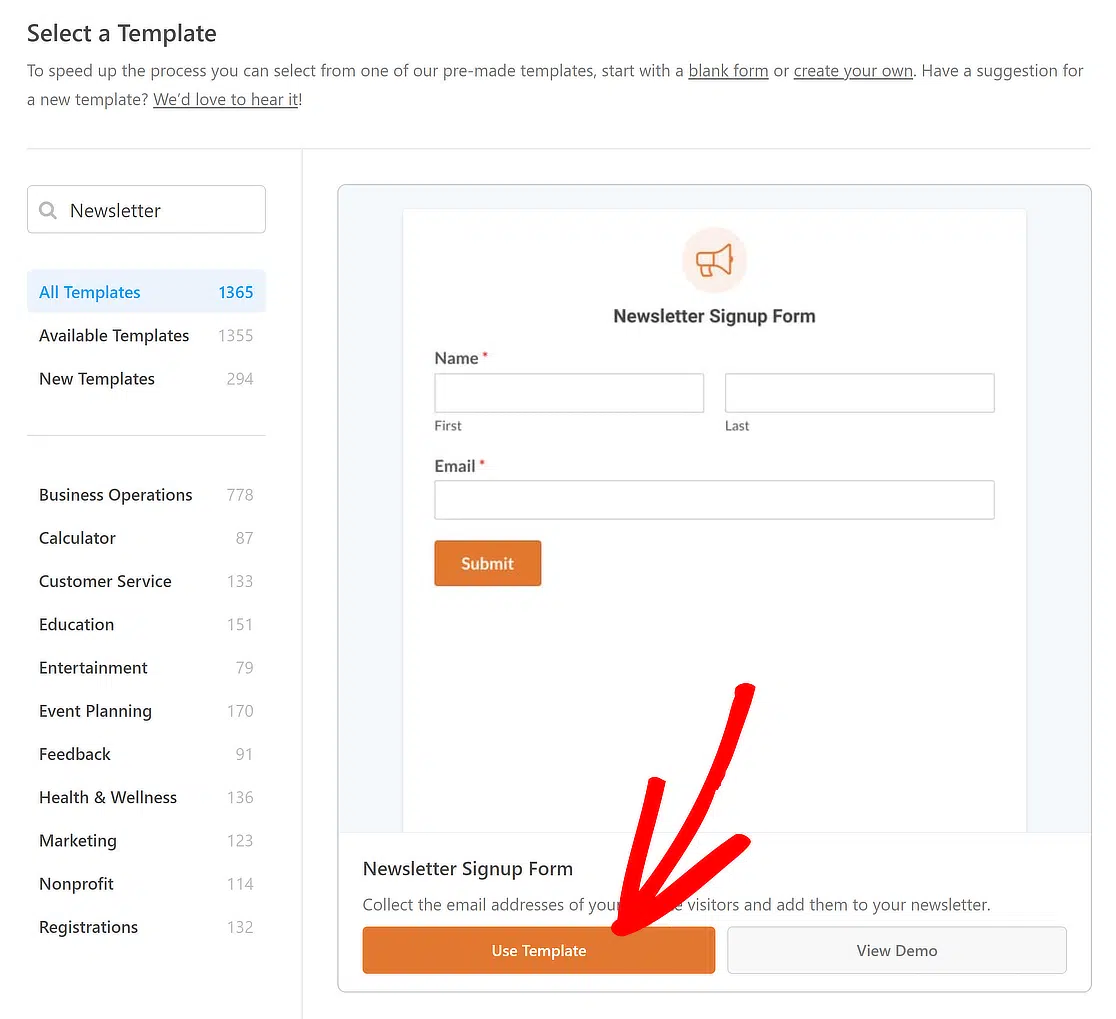
Scrollen Sie als Nächstes nach unten und klicken Sie auf die Vorlage Newsletter-Anmeldeformular. Das Formular hat bereits ein Namens- und ein E-Mail-Feld. Sie können es also direkt verwenden, ohne etwas zu ändern, wenn Sie damit zufrieden sind.
Wenn Sie die Vorlage bearbeiten möchten, können Sie zusätzliche Felder hinzufügen, indem Sie sie vom linken Bereich in den rechten Bereich ziehen. Klicken Sie dann auf das Feld, um Änderungen vorzunehmen.
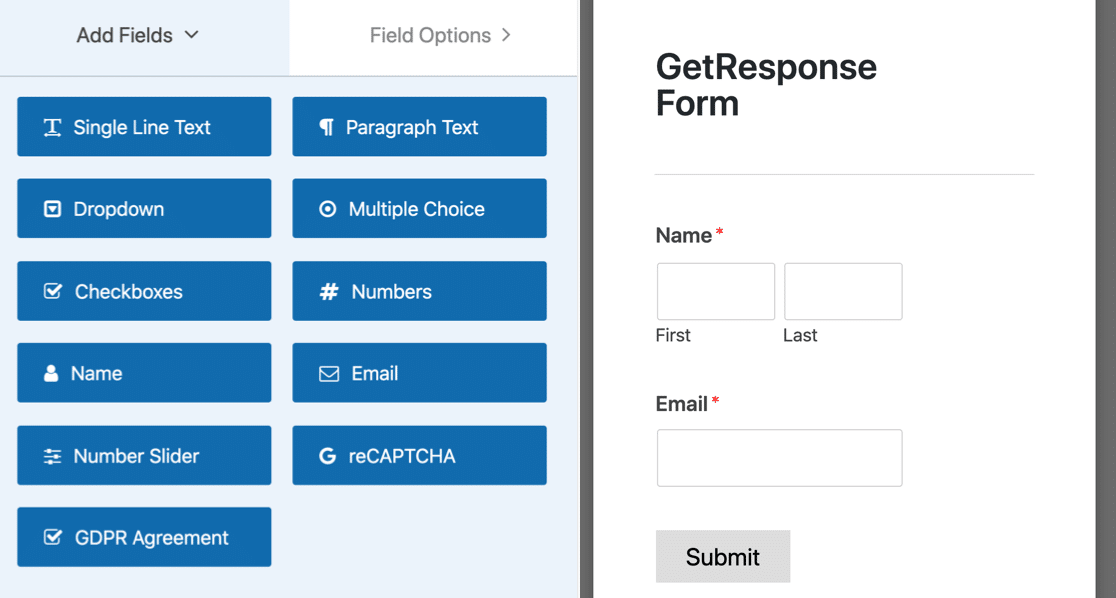
WPForms ermöglicht es Ihnen, Felder mit Ihren benutzerdefinierten Feldern in GetResponse abzugleichen. Sie können also auch Daten erfassen wie:
- Geburtstag
- Stadt
- Unternehmen
- Geschlecht
- Postleitzahl
- Und mehr.
Beachten Sie, dass Sie mehr Konversionen erzielen, wenn Ihr Formular 3 oder weniger Felder hat. Weitere Details finden Sie in dieser Liste der E-Mail-Marketing-Statistiken. Bevor wir fortfahren, sprechen wir darüber, wie Sie Ihr Formular DSGVO-konform machen.
Hinzufügen eines DSGVO-Feldes
Wenn Sie Besucher aus der Europäischen Union oder dem Vereinigten Königreich haben, möchten Sie definitiv eine DSGVO-Vereinbarung hinzufügen. WPForms ist eines der besten DSGVO-Plugins für WordPress, da es die Speicherung personenbezogener Daten erleichtert.
Bevor Sie Ihrer Formular ein DSGVO-Feld hinzufügen, sollten Sie die DSGVO-Einstellungen in WPForms aktivieren. Sie können dann:
- Benutzer-Cookies deaktivieren
- Benutzerdetails deaktivieren, einschließlich IP-Adressen und User-Agent-Daten
- Die Speicherung von Einträgen deaktivieren.
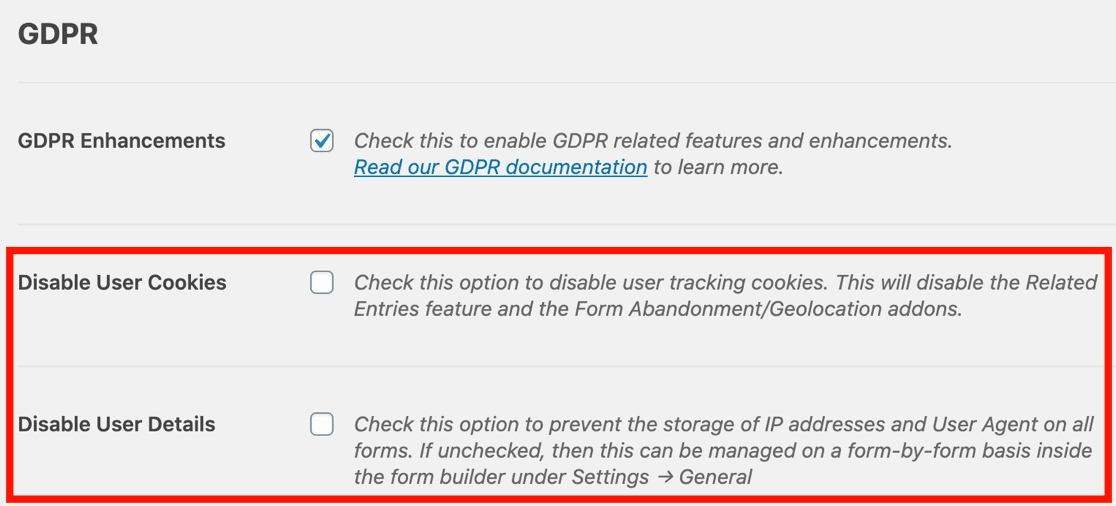
Wenn Sie die DSGVO-Verbesserungen noch nicht aktiviert haben, lesen Sie unsere vollständige Anleitung zum Hinzufügen einer DSGVO-Vereinbarung zu Ihren Formularen und folgen Sie den einfachen Schritten.
Ziehen Sie dann einfach das DSGVO-Vereinbarungsfeld auf Ihr Formular. Sie können auf das Feld klicken, wenn Sie die Worte in der Vereinbarung ändern möchten.
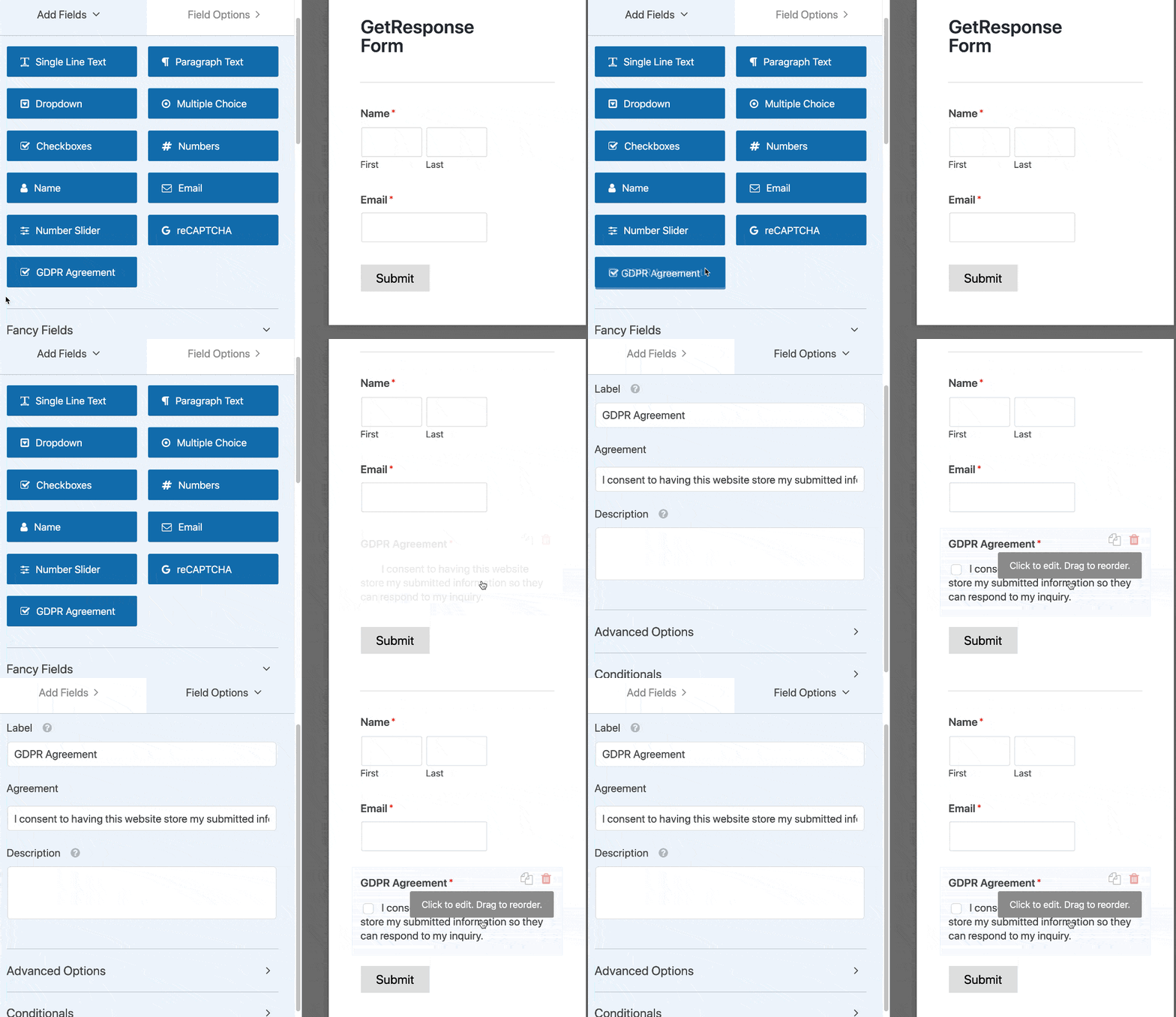
Wenn Sie mit Ihrem Formular zufrieden sind, klicken Sie oben im Formular-Builder auf Speichern. Nun sehen wir uns an, wie Sie die GetResponse-Einstellungen konfigurieren, damit Sie Ihr Anmeldeformular mit Ihrem Newsletter-Dienst verbinden können.
Schritt 3: Verbinden Sie Ihr Formular mit GetResponse
Als Nächstes richten wir die Verbindung zu GetResponse ein. WPForms macht dies einfach.
Sie müssen lediglich ein paar Schlüssel aus Ihrem GetResponse-Konto einfügen, um die Integration einzurichten.
Klicken Sie auf der linken Seite des Formular-Builders auf Marketing.
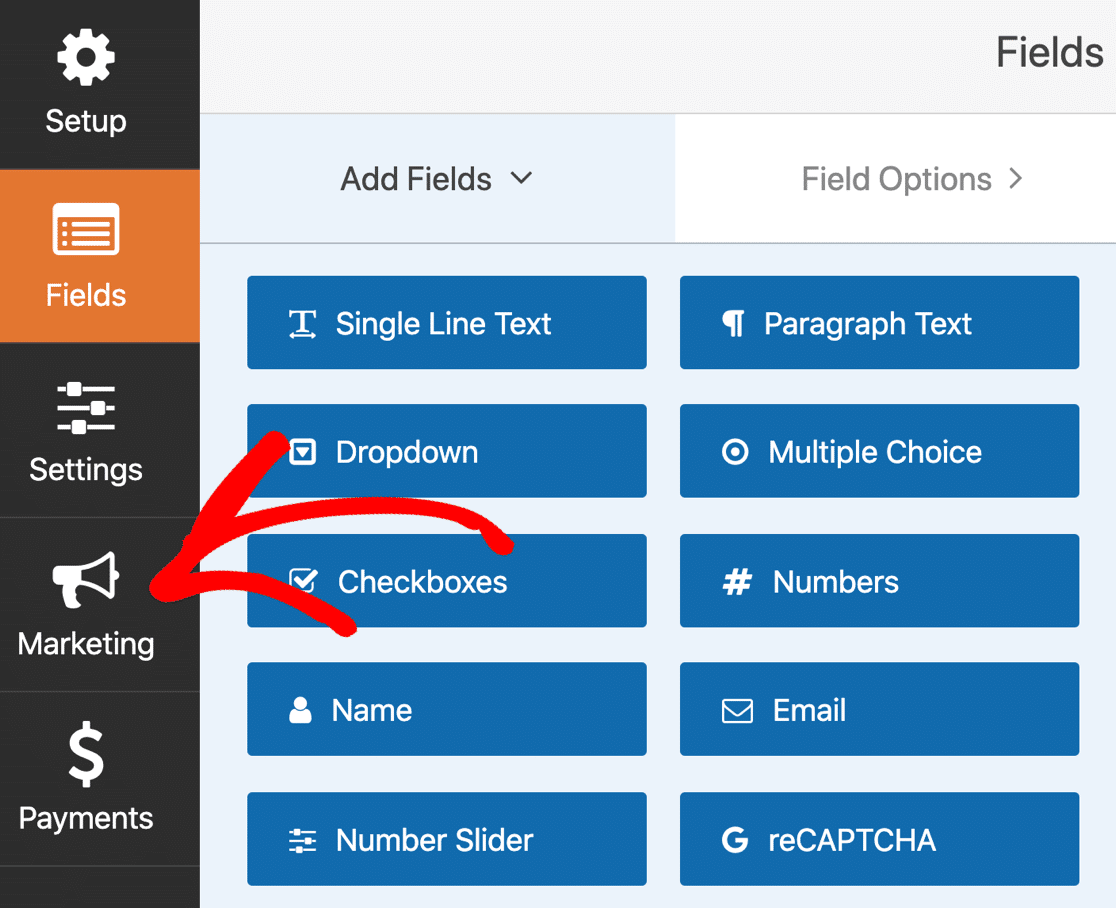
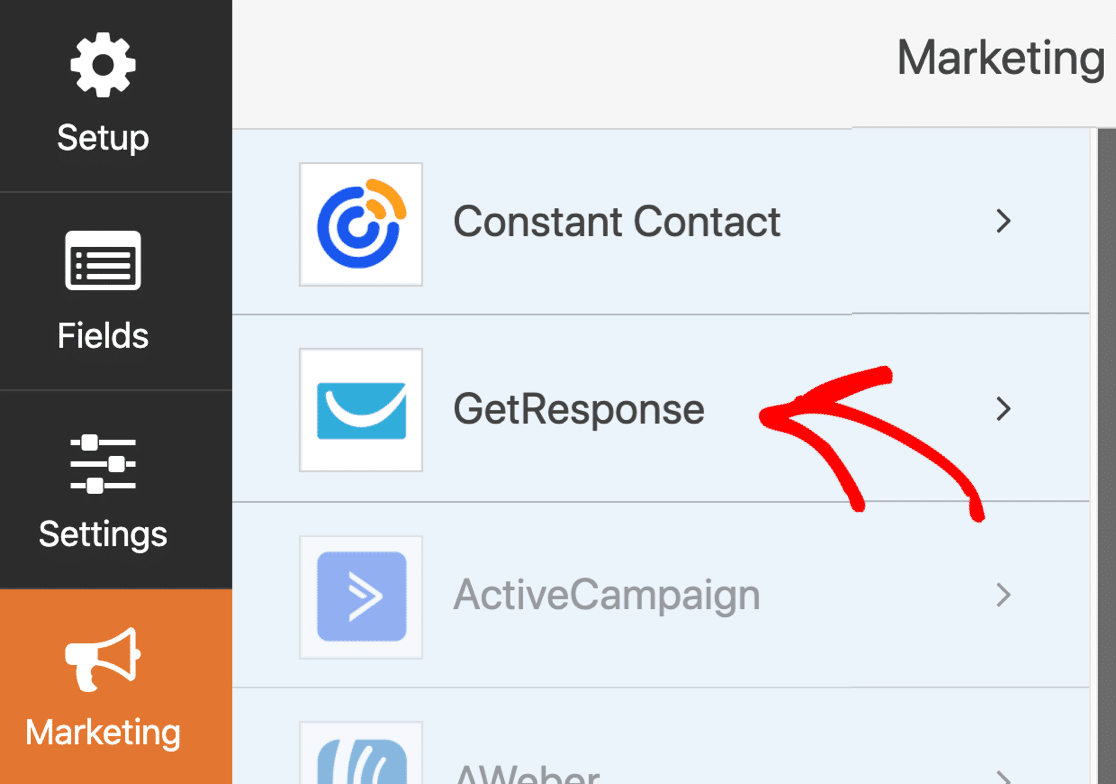
Klicken Sie nun auf GetResponse, um die Verbindungseinstellungen zu öffnen.
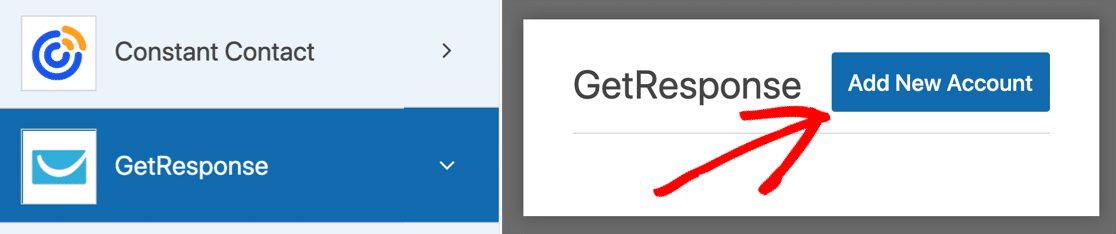
Klicken Sie dann auf Neues Konto hinzufügen. Ein Feld wird angezeigt, in dem Sie die Verbindung benennen können. Bevor Sie dies tun, klicken Sie auf den Link im Popup, um GetResponse zu öffnen.
Die GetResponse-Seite wird in einem neuen Tab geöffnet, sodass Sie sich keine Sorgen machen müssen, den Fortschritt Ihres Formulars zu verlieren.
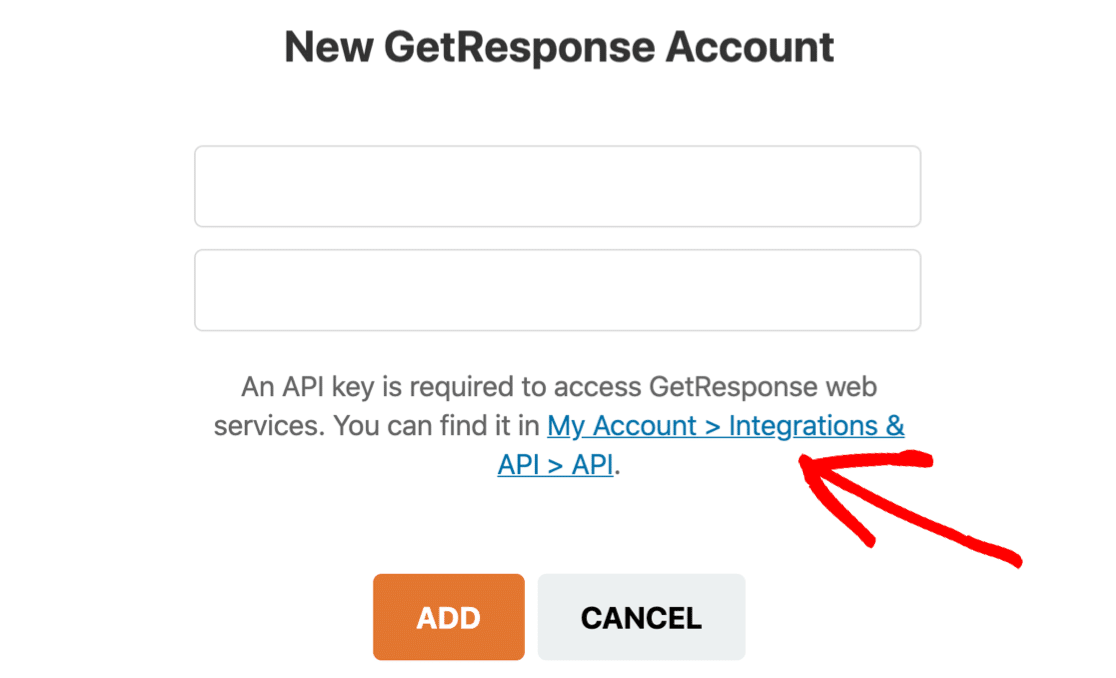
Lassen Sie den WPForms-Tab geöffnet und wechseln Sie zum GetResponse-Tab. Melden Sie sich bei Ihrem GetResponse-Konto an, falls Sie dazu aufgefordert werden.
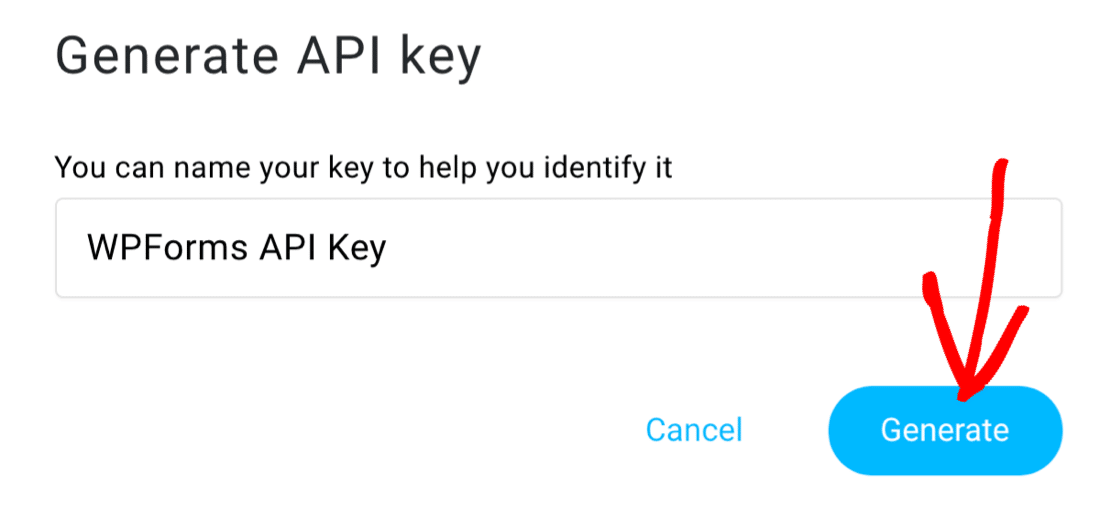
Wenn Sie bereits API-Schlüssel erstellt haben, werden diese jetzt aufgelistet. Wir werden einen neuen für die Verbindung mit WPForms erstellen, also klicken wir auf die blaue Schaltfläche API-Schlüssel generieren.

Geben Sie einen Namen für den neuen API-Schlüssel ein und klicken Sie auf Generieren.
Und jetzt kopieren Sie den neuen Schlüssel.
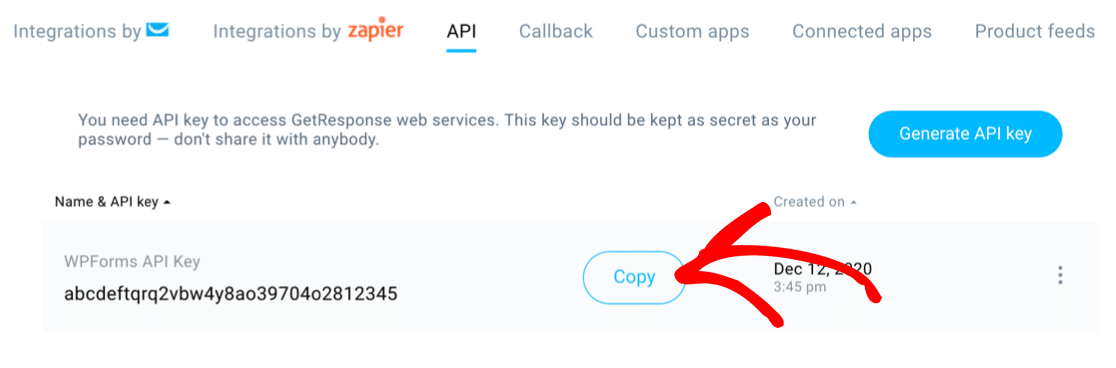
Wechseln Sie nun zurück zum WPForms-Tab, an dem wir zuvor gearbeitet haben.
Fügen Sie den Schlüssel ein und geben Sie einen beliebigen Namen für Ihre Verbindung ein. Der Name, den Sie hier eingeben, muss nicht mit dem Namen übereinstimmen, den Sie in GetResponse eingegeben haben. Wenn beide Felder ausgefüllt sind, klicken Sie auf Hinzufügen.
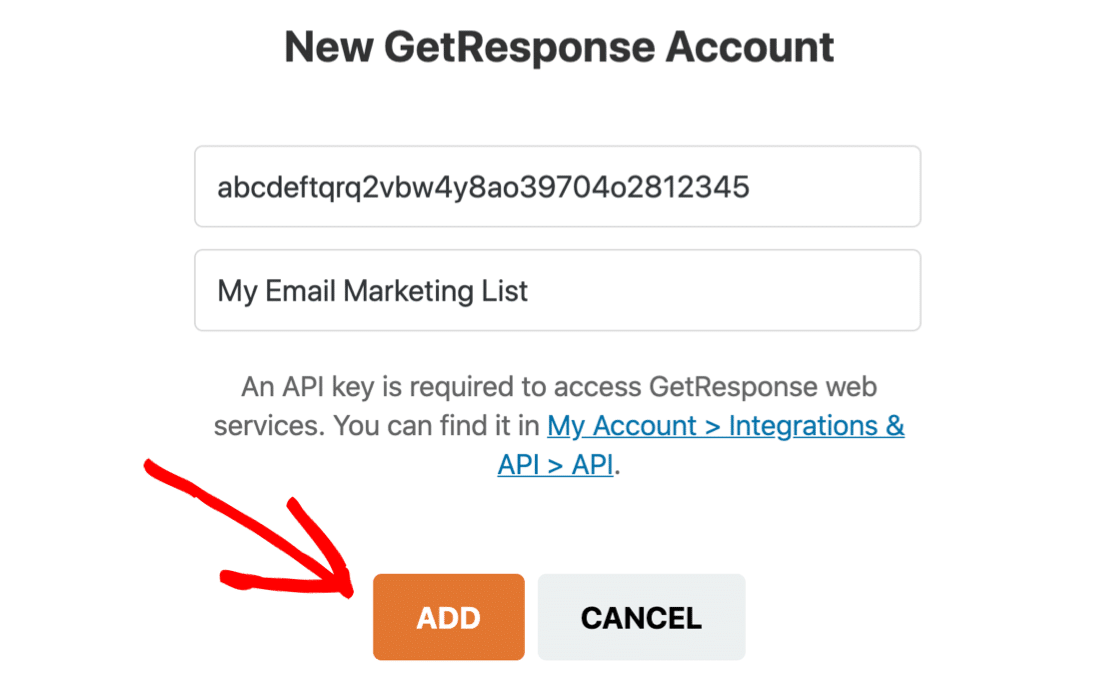
Nun werden Sie von WPForms aufgefordert, der Verbindung einen Spitznamen zu geben. Dieser Spitzname wird verwendet, um die Verbindung im Formular-Builder zu identifizieren.
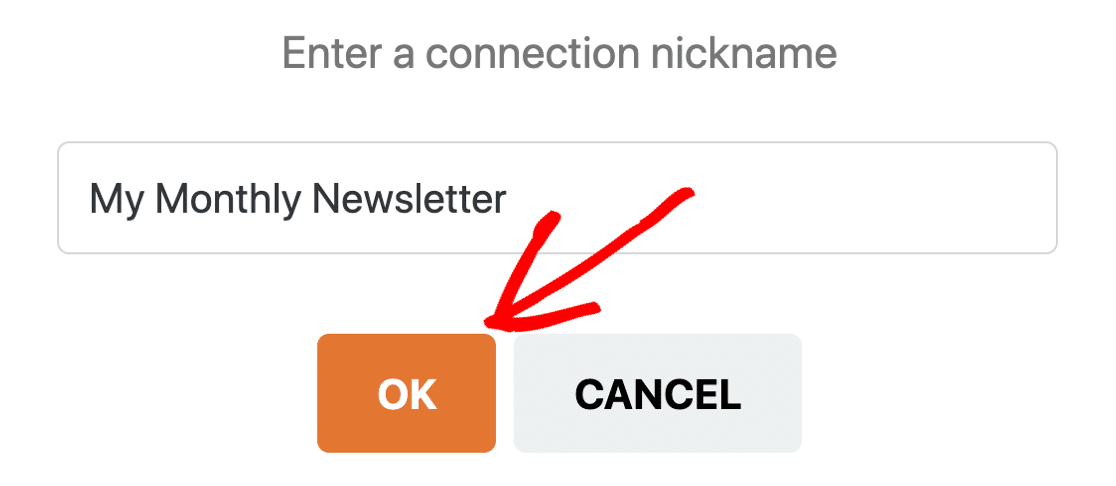
Wir sind fertig. Im nächsten Abschnitt werden wir die restlichen Optionen durchgehen, um die Verbindung zu konfigurieren.
Wenn Sie Ihre Kontakte taggen möchten, gehen Sie jetzt zurück zu GetResponse und richten Sie Ihre Tags ein, damit sie im nächsten Schritt einsatzbereit sind. Klicken Sie auf Speichern, um Ihr Formular zu speichern, bevor wir fortfahren.
Schritt 4: Konfigurieren Sie Ihre GetResponse-Verbindung
Nachdem Sie die Verbindung zu GetResponse hergestellt haben, werden Sie von WPForms aufgefordert, weitere Einstellungen vorzunehmen. Es gibt einiges zu beachten, daher teilen wir dies in mehrere Schritte auf.
Zuerst müssen Sie Ihr GetResponse-Konto auswählen. Hier werden alle Ihre Abonnenteninformationen gespeichert, wenn Website-Besucher abonnieren. Wählen Sie dazu einfach die Liste aus dem Dropdown-Menü mit der Bezeichnung Konto auswählen aus.
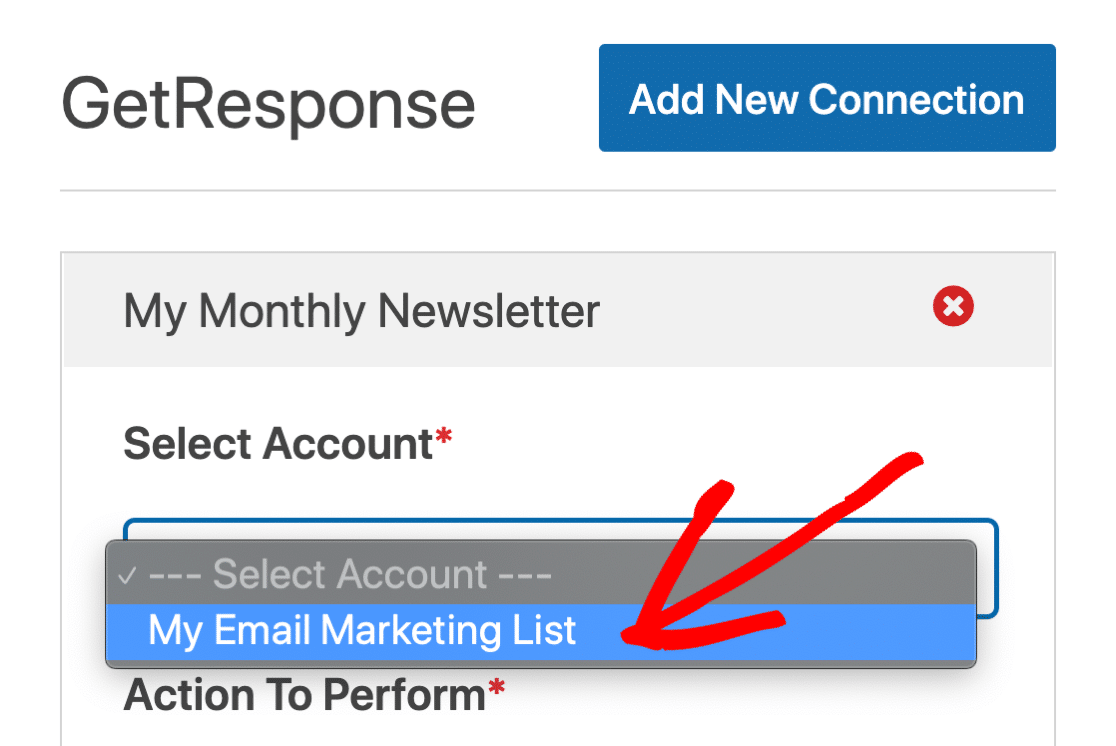
Verwenden Sie nun das zweite Dropdown-Menü, um Aktion ausführen auszuwählen. Sie haben hier 2 Möglichkeiten:
- Abonnenten erstellen oder aktualisieren
- Den Besucher von der Liste abmelden.
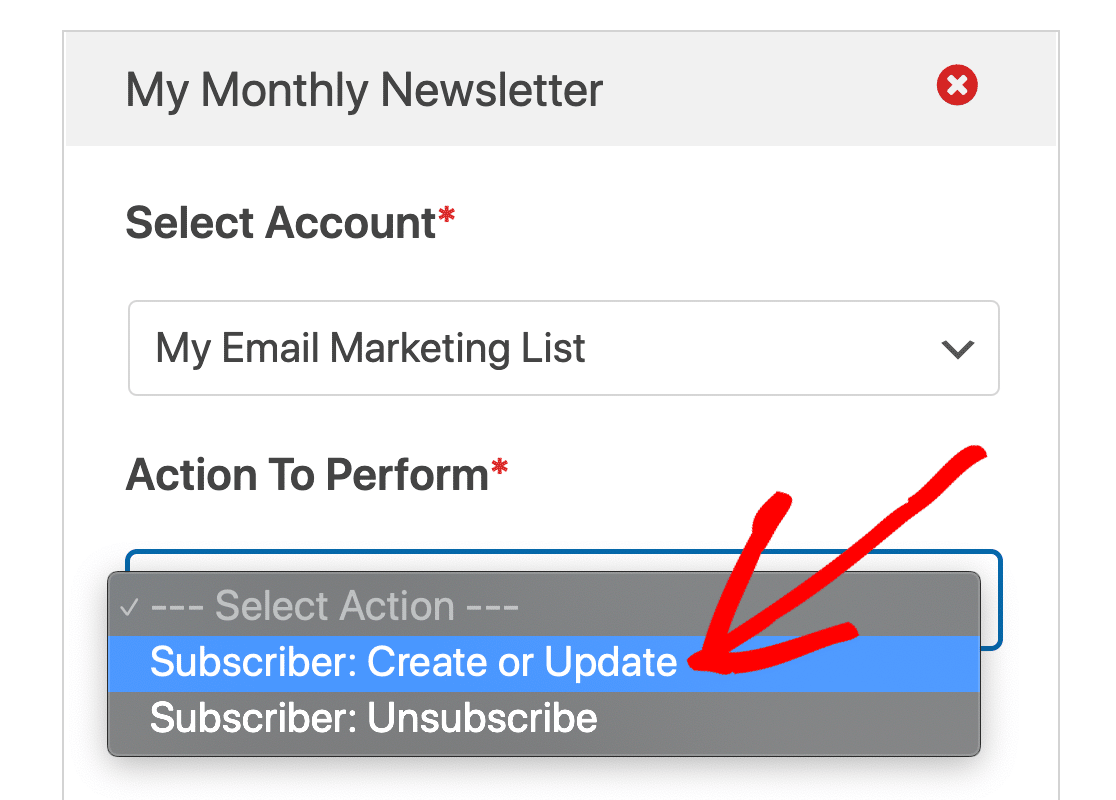
Sie sehen darunter eine weitere Reihe von Options-Dropdowns. Wir haben uns entschieden, einen neuen Kontakt zu abonnieren, also schauen wir uns die Optionen an, die Sie dafür sehen:
- Liste auswählen – Wählen Sie die GetResponse-Liste aus, zu der Sie Ihren Abonnenten hinzufügen möchten.
- E-Mail des Abonnenten – Wählen Sie über das Dropdown-Menü das E-Mail-Feld in Ihrem Formular aus.
- Name des Abonnenten – Wählen Sie das Namensfeld aus dem Dropdown-Menü aus.
- Tags zum Hinzufügen – Wenn Sie in Ihrem GetResponse-Konto Tags eingerichtet haben, wählen Sie diese über das Dropdown-Menü aus.
- Neue Tags zum Hinzufügen – Wenn Sie die Kontakte aus Ihrem WordPress-Formular taggen möchten, geben Sie hier Ihre neuen Tags durch Kommas getrennt ein.
- Tag des Zyklus – Mit diesem Feld können Sie Ihren Kontakt zu einer Autoresponder-Sequenz hinzufügen, die einer Drip-Kampagne ähnelt. Um mehr über Drip-E-Mail-Sequenzen zu erfahren, lesen Sie unseren Einsteigerleitfaden zur E-Mail-Automatisierung.
- Benutzerdefinierter Feldname – Verwenden Sie dies, wenn Sie weitere Felder aus Ihrem WordPress-Formular an GetResponse weiterleiten möchten.
Klicken Sie auf Speichern. Sehen wir uns nun an, was passiert, nachdem das Formular abgeschickt wurde.
Schritt 5: Konfigurieren Sie die Bestätigung Ihres GetResponse-Formulars
Formularbestätigungen sind Nachrichten, die Website-Besuchern angezeigt werden, nachdem sie sich für Ihre E-Mail-Liste angemeldet haben.
Sie informieren die Leute, dass ihr Formular bearbeitet wurde, und geben Ihnen die Möglichkeit, ihnen die nächsten Schritte mitzuteilen.
Um die Bestätigungsnachricht für Ihr GetResponse-Formular zu bearbeiten, klicken Sie auf Bestätigungen.
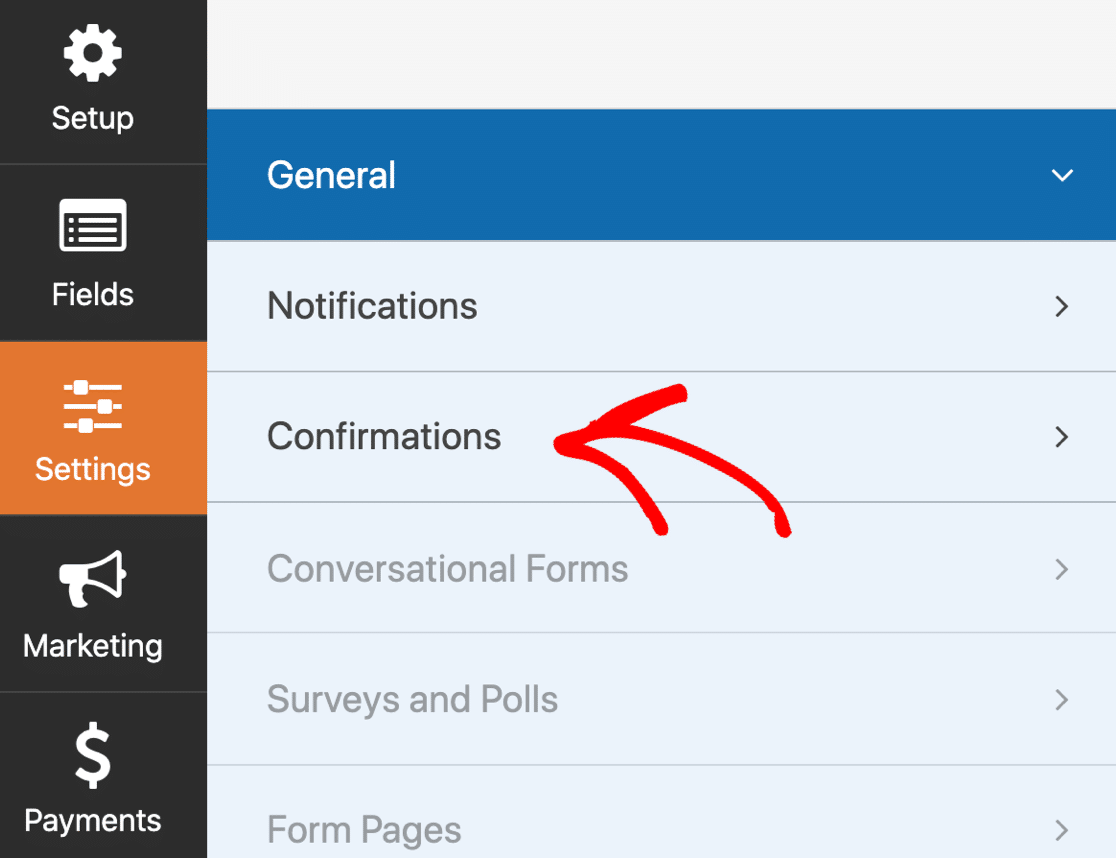
WPForms bietet drei Bestätigungstypen zur Auswahl:
- Nachricht. Dies ist der Standard-Bestätigungstyp in WPForms. Wenn sich ein Website-Besucher anmeldet, erscheint eine einfache Nachrichtenbestätigung, die ihn darüber informiert, dass sein Formular bearbeitet wurde.
- Seite anzeigen. Dieser Bestätigungstyp leitet Website-Besucher zu einer bestimmten Webseite auf Ihrer Website weiter, auf der ihnen für ihre Anmeldung gedankt wird. Anleitungen dazu finden Sie in unserem Tutorial zum Weiterleiten von Kunden zu einer Dankesseite.
- URL aufrufen (Weiterleitung). Diese Option wird verwendet, wenn Sie Website-Besucher auf eine andere Website senden möchten.
Ändern Sie den Bestätigungstyp über das Dropdown-Menü.
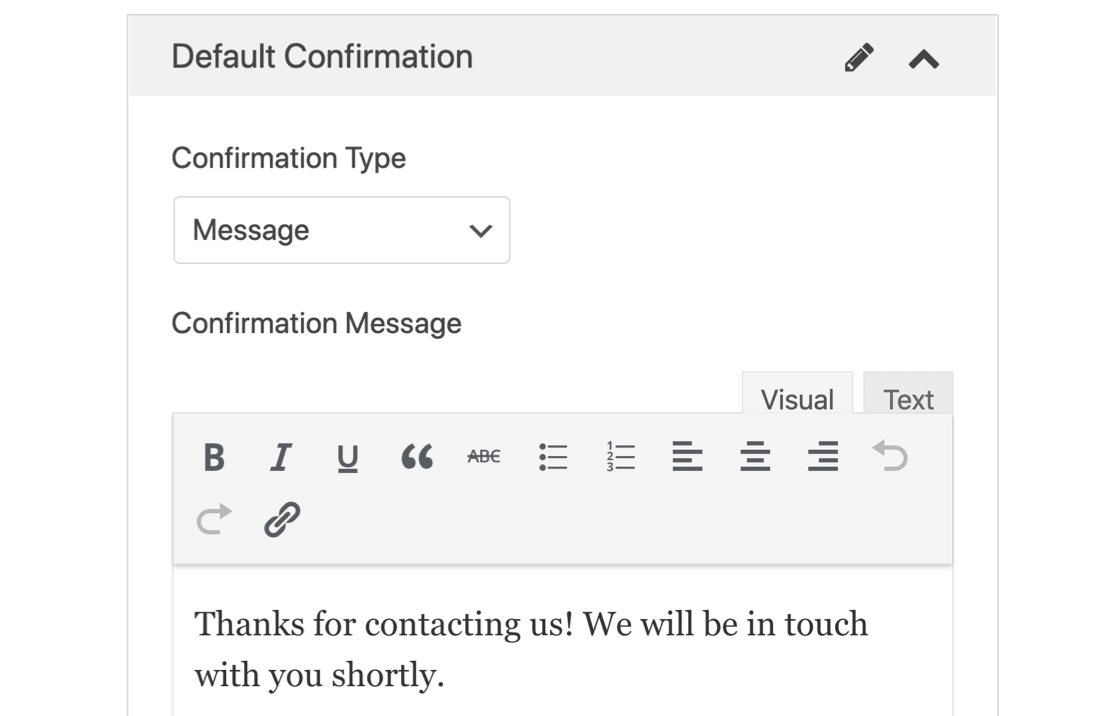
Alles bereit? Klicken Sie auf Speichern, wenn Sie fertig sind. Jetzt können Sie Ihr GetResponse-Formular zu Ihrer Website hinzufügen.
Schritt 6: Veröffentlichen Sie Ihr WordPress GetResponse-Formular
Veröffentlichen wir nun Ihr GetResponse-Formular in WordPress. WPForms ermöglicht es Ihnen, Ihre Formulare an vielen Stellen auf Ihrer Website hinzuzufügen, darunter:
- Blogbeiträge
- Seiten
- Seitenleisten-Widgets
- Der Footer-Bereich Ihrer Vorlage.
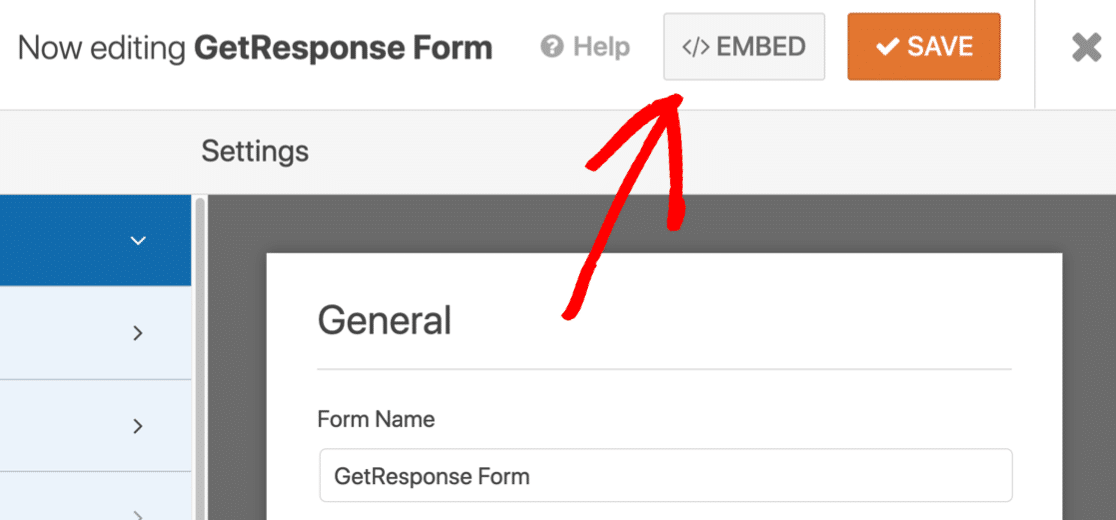
Sehen wir uns die gängigste Option an: das Hinzufügen Ihres GetResponse-Formulars zu einer WordPress-Seite. Klicken Sie zunächst im Formular-Generator auf Einbetten.
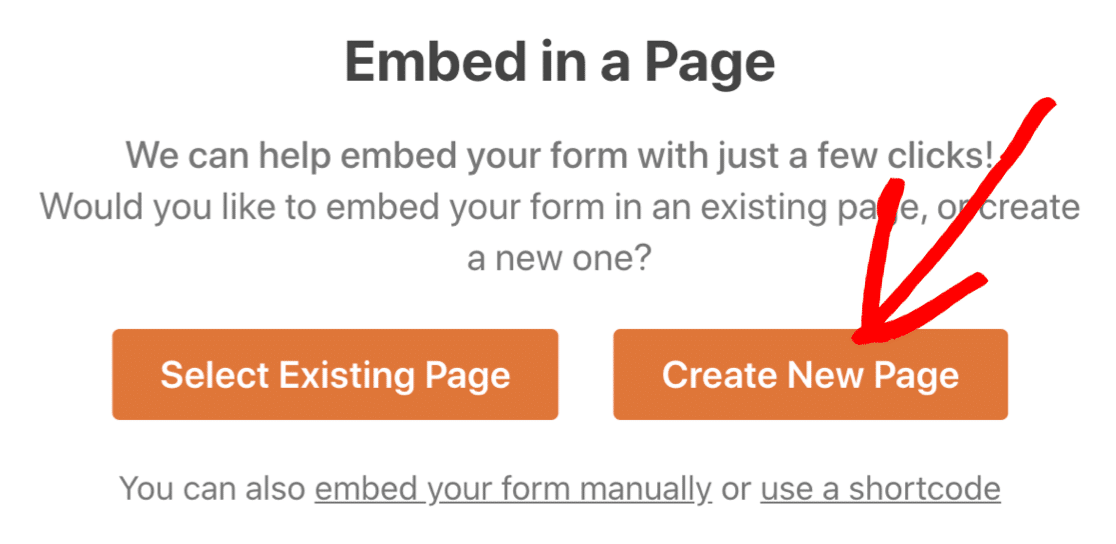
Klicken Sie dann auf Neue Seite erstellen.
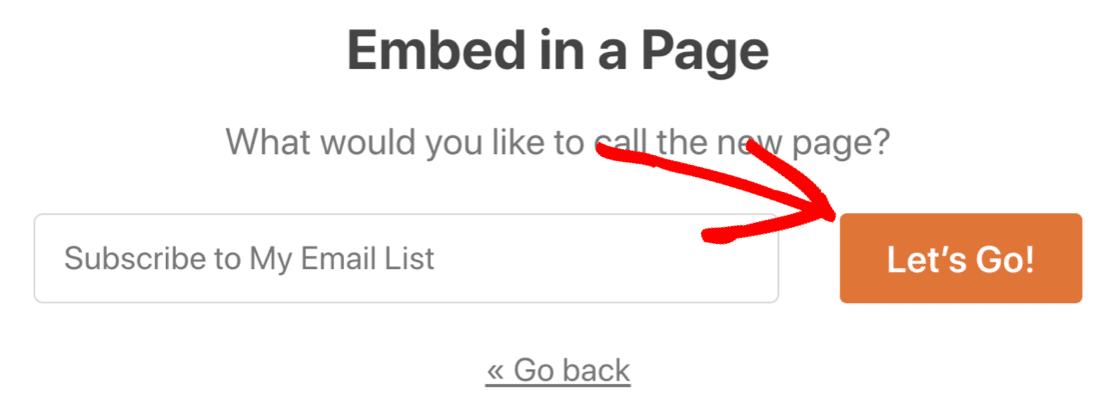
Und schließlich benennen Sie Ihre neue Seite und klicken Sie auf Los geht’s.
WPForms erstellt eine neue Anmeldeseite und bettet Ihr GetResponse-Formular ein. Sie müssen nur noch auf Veröffentlichen klicken.
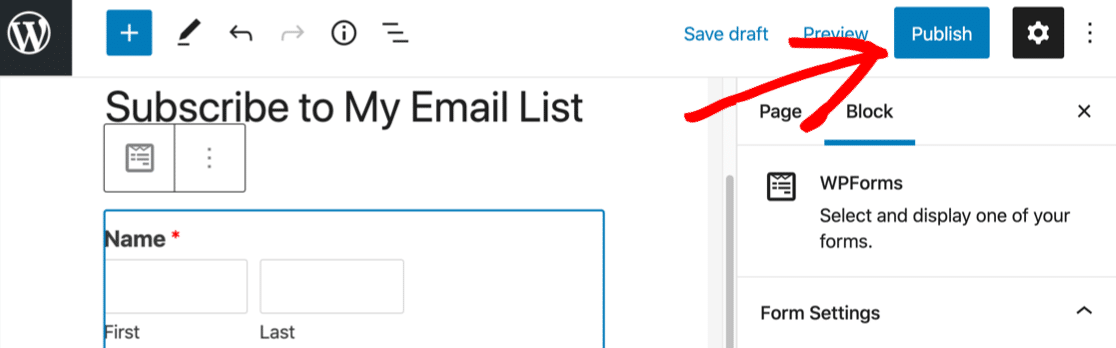
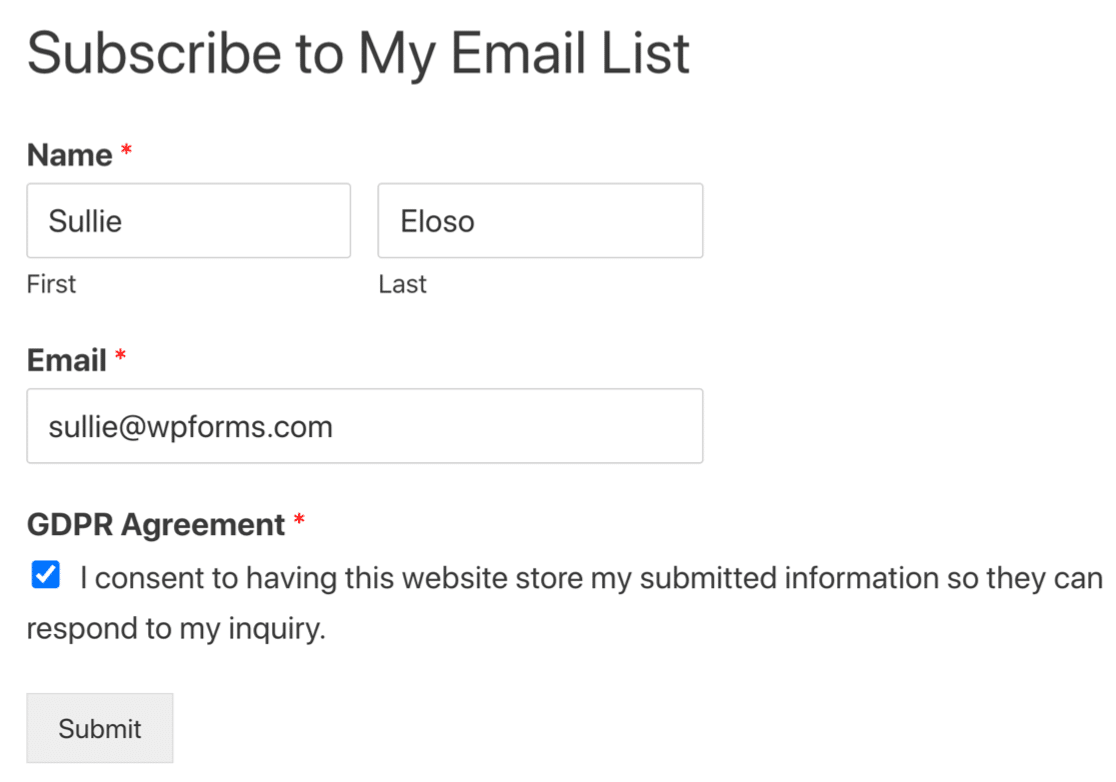
Und das war's! Jetzt haben Sie GetResponse und WordPress mit WPForms integriert. Ihr brandneues Newsletter-Anmeldeformular ist einsatzbereit.
FAQs zum Erstellen eines GetResponse-WordPress-Formulars
Das Erstellen eines GetResponse-Formulars in WordPress ist ein beliebtes Thema für unsere Leser. Hier sind Antworten auf einige häufig gestellte Fragen dazu:
Wie integriere ich GetResponse mit WordPress?
Installieren Sie das WPForms-Plugin (Pro-Lizenz oder höher), aktivieren Sie das GetResponse-Addon unter WPForms » Addons, erstellen Sie dann ein Formular und verbinden Sie es mit Ihrem GetResponse-API-Schlüssel.
Der API-Schlüssel befindet sich in Ihrem GetResponse-Konto unter Einstellungen » API & OAuth. Kopieren Sie den Schlüssel, fügen Sie ihn in WPForms unter Marketing » GetResponse ein, und Ihre Integration ist abgeschlossen.
Kann ich GetResponse-Formulare direkt in WordPress ohne WPForms verwenden?
Ja, GetResponse bietet einbettbare HTML-Formulare, die Sie in WordPress-Seiten einfügen können. Diese Formulare bieten jedoch keine Anpassungsoptionen, sind standardmäßig nicht mobil-responsiv, enthalten keine DSGVO-konformen Funktionen und erfordern das manuelle Kopieren von HTML-Code für jedes Formular.
WPForms erstellt native WordPress-Formulare, die zum Design Ihrer Website passen, schneller laden, eine Drag-and-Drop-Bearbeitung bieten und erweiterte Funktionen wie bedingte Logik und Mehrschritt-Funktionalität enthalten, die die nativen Formulare von GetResponse nicht unterstützen.
Ist GetResponse für WordPress-Formulare DSGVO-konform?
GetResponse ist auf seiner Seite DSGVO-konform, aber Sie müssen Ihren Anmeldeformularen eine Zustimmungs-Checkbox hinzufügen, um E-Mails von EU/UK-Besuchern rechtmäßig zu sammeln.
WPForms enthält ein spezielles DSGVO-Zustimmungsfeld, das vor der Formularübermittlung eine ausdrückliche Zustimmung erfordert. Aktivieren Sie die DSGVO-Einstellungen unter WPForms » Einstellungen » DSGVO, um IP-Tracking und Benutzer-Cookies zu deaktivieren.
Allein die Tatsache, dass GetResponse Ihr E-Mail-Anbieter ist, reicht nicht aus. Die Zustimmung muss zum Zeitpunkt der Erfassung (Ihrem Formular) erfolgen.
Wie erstelle ich ein Popup-Formular für GetResponse in WordPress?
WPForms enthält keine Popup-Funktionalität, aber Sie können es mit Popup-Plugins wie OptinMonster oder Popup Maker verwenden. Erstellen Sie Ihr GetResponse-Formular in WPForms, kopieren Sie den Formular-Shortcode und fügen Sie ihn dann in den Inhaltsbereich Ihres Popup-Plugins ein.
Das Formular wird trotzdem automatisch mit GetResponse synchronisiert. Alternativ bietet GetResponse einen eigenen Popup-Builder auf seiner Plattform unter Formulare » Formular erstellen » Popup an, obwohl dieser die gleichen Einschränkungen wie seine eingebetteten Formulare hat.
Kann ich benutzerdefinierte Felder zu meinem GetResponse-WordPress-Formular hinzufügen?
Ja. Erstellen Sie zuerst benutzerdefinierte Felder in Ihrem GetResponse-Konto unter Kontakte » Benutzerdefinierte Felder. Fügen Sie dann entsprechende Felder zu Ihrem WPForms-Anmeldeformular hinzu (z. B. Telefon, Firma oder Geburtstag).
Scrollen Sie in den WPForms GetResponse-Einstellungen unter Marketing » GetResponse zu „Name des benutzerdefinierten Felds“ und ordnen Sie Ihre Formularfelder den entsprechenden GetResponse-benutzerdefinierten Feldern zu.
Wie kann ich Personen über ein WordPress-Formular abmelden?
Erstellen Sie ein Formular in WPForms nur mit einem E-Mail-Feld. Wählen Sie in den Einstellungen unter Marketing » GetResponse statt „Abonnenten erstellen oder aktualisieren“ die Option „Abmelden“ aus dem Dropdown-Menü „Auszuführende Aktion“.
Wenn jemand dieses Formular absendet, entfernt WPForms ihn automatisch aus Ihrer ausgewählten GetResponse-Liste. Dies ist nützlich für Präferenzzentren oder Abmeldeseiten.
Wie füge ich Tags zu GetResponse-Abonnenten aus WordPress hinzu?
In Ihren WPForms GetResponse-Einstellungen unter Marketing » GetResponse sehen Sie zwei Tag-Optionen. Unter „Hinzuzufügende Tags“ können Sie vorhandene Tags aus Ihrem GetResponse-Konto über ein Dropdown-Menü auswählen.
Unter „Neue Tags hinzufügen“ können Sie neue Tags erstellen, indem Sie sie durch Kommas getrennt eingeben (Beispiel: „Blog-Anmeldung, 2026 Abonnenten“).
Jeder, der dieses spezielle Formular absendet, erhält diese Tags automatisch in GetResponse, sodass Abonnenten leicht nach der Anmeldequelle segmentiert werden können.
Messen Sie als Nächstes Ihre E-Mail-Marketingkampagnen
Jetzt, da Sie mehr Abonnenten in GetResponse gewinnen, möchten Sie den Erfolg Ihrer Liste messen. Schauen Sie sich die wichtigsten E-Mail-Marketing-Kennzahlen an, die am wichtigsten sind.
Sie können auch zusätzliche Benachrichtigungen einrichten. Schauen Sie sich diese Anleitung zum Senden einer SMS-Benachrichtigung bei neuen Formulareinträgen an.
Erstellen Sie jetzt Ihr WordPress-Formular
Bereit, Ihr Formular zu erstellen? Beginnen Sie noch heute mit dem einfachsten WordPress-Formular-Builder-Plugin. WPForms Pro enthält viele kostenlose Vorlagen und bietet eine 14-tägige Geld-zurück-Garantie.
Wenn Ihnen dieser Artikel geholfen hat, folgen Sie uns bitte auf Facebook und Twitter für weitere kostenlose WordPress-Tutorials und Anleitungen.





