



KI-Zusammenfassung
Die Organisation eines Rennens ist schwierig genug, ohne sich darum kümmern zu müssen, wie man Teilnehmer anmeldet. Veranstalten Sie ein Rennen und benötigen Sie eine einfachere, schnellere Möglichkeit, Leute zur Teilnahme anzumelden?
Ob es sich um ein Lauf-, Rad- oder Schwimmrennen handelt, die Erstellung eines Online-Anmeldeformulars für Rennen bietet Ihnen eine einfache Möglichkeit, Personen zu registrieren, die an Ihrer Veranstaltung teilnehmen möchten.
In diesem Leitfaden zeige ich Ihnen, wie Sie mit WPForms ein Rennanmeldeformular einrichten, damit sich Teilnehmer einfach anmelden und Sie die Details verwalten können. Lassen Sie uns die Schritte gemeinsam durchgehen!
Erstellen Sie jetzt Ihr Rennanmeldeformular! 🙂
- Schritt 1: Installieren und aktivieren Sie das WPForms-Plugin
- Schritt 2: Konfigurieren Sie die Einstellungen Ihres Rennanmeldeformulars
- Schritt 3: Fügen Sie Ihre Formularbenachrichtigungen und -bestätigungen hinzu
- Schritt 4: Passen Sie die Zugriffskontrollen für das Rennanmeldeformular an
- Schritt 5: Fügen Sie Ihr Rennanmeldeformular zu Ihrer Website hinzu
Schritt 1: Installieren und aktivieren Sie das WPForms-Plugin
Die Verwendung von WPForms ist der einfachste Weg, ein Rennanmeldeformular in WordPress zu erstellen. WPForms bietet über 2.100+ WordPress-Formularvorlagen für jede Nische und Branche, einschließlich einer Vorlage für Online-Rennanmeldeformulare.
Das erste, was Sie tun müssen, ist das WPForms-Plugin zu installieren und zu aktivieren. Weitere Details finden Sie in dieser Schritt-für-Schritt-Anleitung zur Installation eines Plugins in WordPress.

Jetzt müssen Sie ein neues Formular erstellen. Gehen Sie dazu zu WPForms » Neu hinzufügen und benennen Sie Ihr Formular. Scrollen Sie dann zum Abschnitt Vorlagen und geben Sie „Online Race Registration Form“ in die Suchleiste ein.
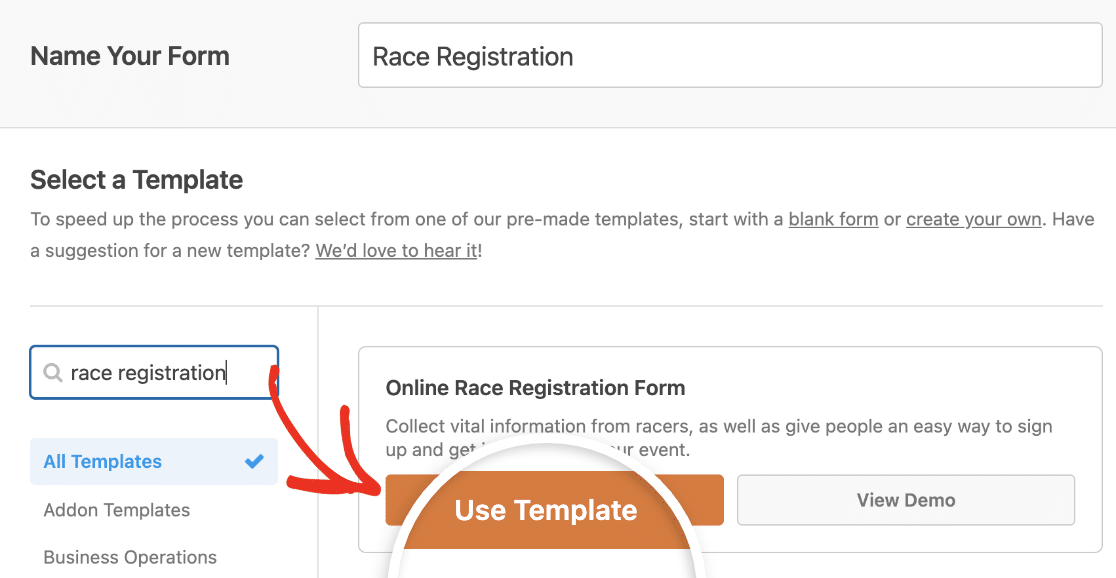
Klicken Sie auf Vorlage verwenden, um eine auszuwählen. Wenn die vorgefertigte Vorlage für das Online-Rennanmeldeformular geladen ist, ist die meiste Arbeit bereits für Sie erledigt.
Wenn Sie die Vorlage für das Online-Rennanmeldeformular in Aktion sehen möchten, besuchen Sie unsere Vorlage für Rennanmeldeformulare. Sie können auch weitere Vorlagen für Anmeldeformulare in unserer Kategorie für Anmeldungen sehen.
Sie können Ihrem Formular jetzt weitere Felder hinzufügen, indem Sie sie vom linken Bedienfeld in das rechte ziehen. Klicken Sie dann auf das Feld, um Änderungen vorzunehmen.
Wenn Sie beispielsweise Rennanmeldegebühren für Ihre Veranstaltung einziehen möchten, fügen Sie Ihrem Rennanmeldeformular eine Formularfeld für einzelne Artikel, mehrere Artikel oder Dropdown-Artikel hinzu.
In unserem Beispiel fügen wir ein Formularfeld für einzelne Artikel hinzu und verlangen eine Pauschalgebühr für die Teilnahme am Rennen.
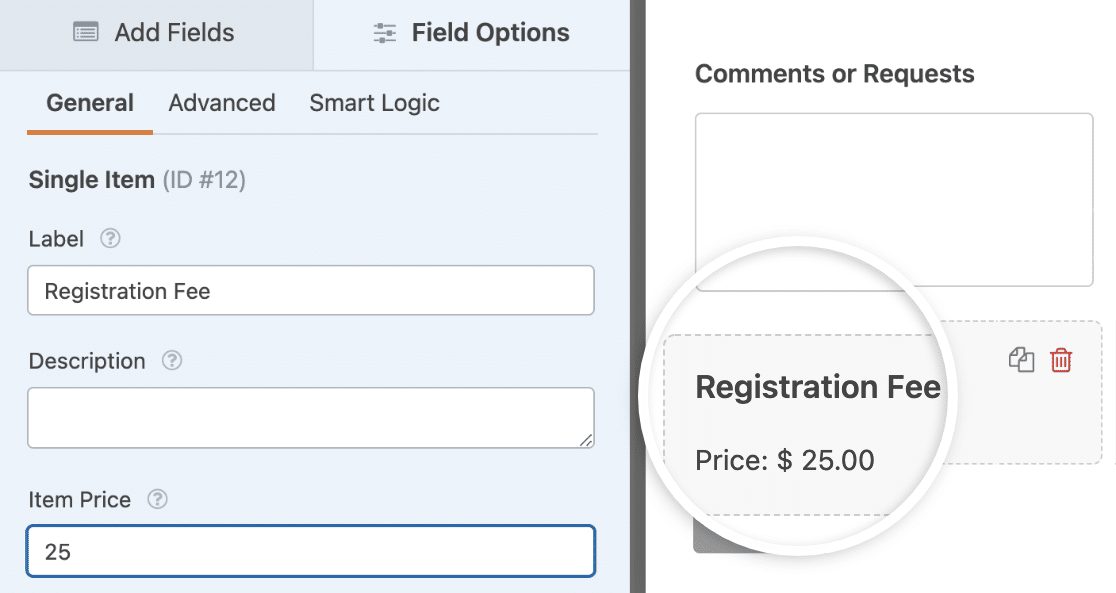
Stellen Sie sicher, dass Sie die Option Erforderlich aktivieren, damit neue Rennteilnehmer ihr Rennanmeldeformular nicht ohne Bezahlung der Renngebühr absenden können.
WPForms integriert sich mit PayPal, Square, Stripe und Authorize.Net. Sie können diese Tutorials zur Hilfe bei der Einrichtung Ihrer bevorzugten Zahlungsmethode aufrufen:
Wenn Ihr Online-Rennanmeldeformular so aussieht, wie Sie es möchten, klicken Sie auf Speichern.
Schritt 2: Konfigurieren Sie die Einstellungen Ihres Rennanmeldeformulars
Gehen Sie zunächst zu Einstellungen » Allgemein.

Hier können Sie Folgendes konfigurieren:
- Formularname — Ändern Sie hier den Namen Ihres Formulars, wenn Sie möchten.
- Formularbeschreibung — Geben Sie Ihrem Formular eine Beschreibung.
- Tags — Verwenden Sie Tags, um Ihre WordPress-Formulare zu organisieren.
- Text der Schaltfläche „Senden“ — Passen Sie den Text auf der Schaltfläche „Senden“ an.
- Text der Sende-Schaltfläche — Passen Sie den Text an, der angezeigt wird, während Ihr Formular gesendet wird.
Wenn Sie den Abschnitt Erweitert erweitern, können Sie auch diese Optionen konfigurieren:
- CSS-Klassen — Fügen Sie benutzerdefinierte CSS-Klassen zu Ihrem Formular oder Ihrer Schaltfläche hinzu.
- URL-Vorausfüllung aktivieren — Füllen Sie einige Felder automatisch basierend auf einer benutzerdefinierten URL aus.
- AJAX-Formularübermittlung aktivieren — Aktivieren Sie AJAX-Einstellungen ohne Seitenneuladung.
- Speicherung von Eingabeinformationen in WordPress deaktivieren — Sie können die Speicherung von Eingabeinformationen und Benutzerdetails wie IP-Adressen und User-Agents deaktivieren, um die Anforderungen der DSGVO zu erfüllen. Sehen Sie sich unsere Schritt-für-Schritt-Anleitung an, wie Sie ein DSGVO-Zustimmungsfeld zu Ihrem einfachen Kontaktformular hinzufügen.
Bewegen Sie sich als Nächstes zu den Spam-Schutz und Sicherheit-Einstellungen.

Die Optionen hier umfassen:
- Moderner Anti-Spam-Schutz aktivieren — Stoppen Sie Spam in Kontaktformularen mit dem modernen Anti-Spam-Schutz von WPForms. Er ist standardmäßig für neue Formulare aktiviert, aber Sie können wählen, ob Sie ihn für jedes Formular einzeln deaktivieren möchten. Dieser integrierte Spam-Schutz läuft nahtlos im Hintergrund, um Ihre Formulare zu schützen. Sie können ihn auch mit einer weiteren Sicherheitsebene wie einem CAPTCHA kombinieren.
- Akismet Anti-Spam-Schutz aktivieren — Durch die Verbindung Ihres Formulars mit dem Akismet-Plugin können Sie Spam-Einträge blockieren.
- Länderfilter aktivieren — Verhindern Sie Einträge aus bestimmten Ländern.
- Schlüsselwortfilter aktivieren — Stoppen Sie Einreichungen, die bestimmte Wörter oder Phrasen enthalten.
Klicken Sie auf Speichern.
Schritt 3: Fügen Sie Ihre Formularbenachrichtigungen und -bestätigungen hinzu
Benachrichtigungen sind eine großartige Möglichkeit, eine E-Mail zu senden, wann immer sich jemand für eine Rennveranstaltung auf Ihrer Website anmeldet.

Tatsächlich erhalten Sie, sofern Sie diese Funktion nicht deaktivieren, jedes Mal eine Benachrichtigung, wenn sich jemand über ein Rennanmeldeformular auf Ihrer Website anmeldet.
Wenn Sie Smart Tags verwenden, können Sie Ihren Teilnehmern auch eine Benachrichtigung senden, wenn sie Ihr Formular ausfüllen, und sie darüber informieren, dass Sie es erhalten haben und sich bei Bedarf bald mit ihnen in Verbindung setzen werden. Dies versichert den Personen, dass ihre Anmeldung ordnungsgemäß bearbeitet wurde.
Sie können der Benachrichtigung auch wichtige Informationen über das bevorstehende Rennen hinzufügen. Geben Sie beispielsweise Anfahrtsbeschreibungen, Startzeiten, eine Liste der mitzubringenden Dinge und Parkinformationen an.
Hilfe bei diesem Schritt finden Sie in unserer Dokumentation zum Thema Einrichtung von Formularbenachrichtigungen in WordPress.
Sie können mehr als eine Benachrichtigung senden, wenn sich jemand für Ihre Rennveranstaltung auf Ihrer Website anmeldet. Sie können beispielsweise eine Benachrichtigung an sich selbst, Ihre Teilnehmer und Ihren Veranstalter senden.
Hilfe hierzu finden Sie in unserer Schritt-für-Schritt-Anleitung zum Senden mehrerer Formularbenachrichtigungen in WordPress.
Schließlich, wenn Sie möchten, dass das Branding Ihrer E-Mails konsistent bleibt, können Sie sich diesen Leitfaden zum Hinzufügen einer benutzerdefinierten Kopfzeile zu Ihrer E-Mail-Vorlage ansehen.

Formularbestätigungen sind Nachrichten, die den Personen angezeigt werden, nachdem sie ein Rennanmeldeformular auf Ihrer Website eingereicht haben. Sie informieren die Personen darüber, dass ihre Anmeldung erfolgreich war, und geben Ihnen die Möglichkeit, ihnen die nächsten Schritte mitzuteilen.
WPForms bietet drei Bestätigungstypen:
- Nachricht. Dies ist der Standard-Bestätigungstyp in WPForms. Wenn jemand ein Online-Rennanmeldeformular einreicht, wird eine einfache Nachrichtenbestätigung angezeigt, die ihn darüber informiert, dass seine Anmeldung zu Ihrer Rennveranstaltung bearbeitet wurde.
- Seite anzeigen. Dieser Bestätigungstyp leitet die Anmeldenden zu einer bestimmten Webseite auf Ihrer Website weiter, auf der ihnen für ihre Formulareingabe gedankt wird. Sie können sie auch zu einer Seite weiterleiten, die weitere Informationen über die Veranstaltung enthält, um ihnen den Komfort zu bieten. Anleitungen hierzu finden Sie in unserem Tutorial zum Weiterleiten von Personen zu einer Dankesseite.
- URL aufrufen (Weiterleitung). Diese Option wird verwendet, wenn Sie Personen zu einer anderen Website senden möchten.
Lassen Sie uns sehen, wie man eine einfache Formularbestätigung in WPForms einrichtet, damit Sie die Nachricht anpassen können, die Website-Besucher sehen, wenn sie ein Online-Rennanmeldeformular auf Ihrer Website ausfüllen.
Klicken Sie zunächst im Formular-Generator auf Einstellungen » Bestätigungen.
Wählen Sie als Nächstes den Bestätigungstyp aus, den Sie erstellen möchten. In diesem Beispiel wählen wir Nachricht.
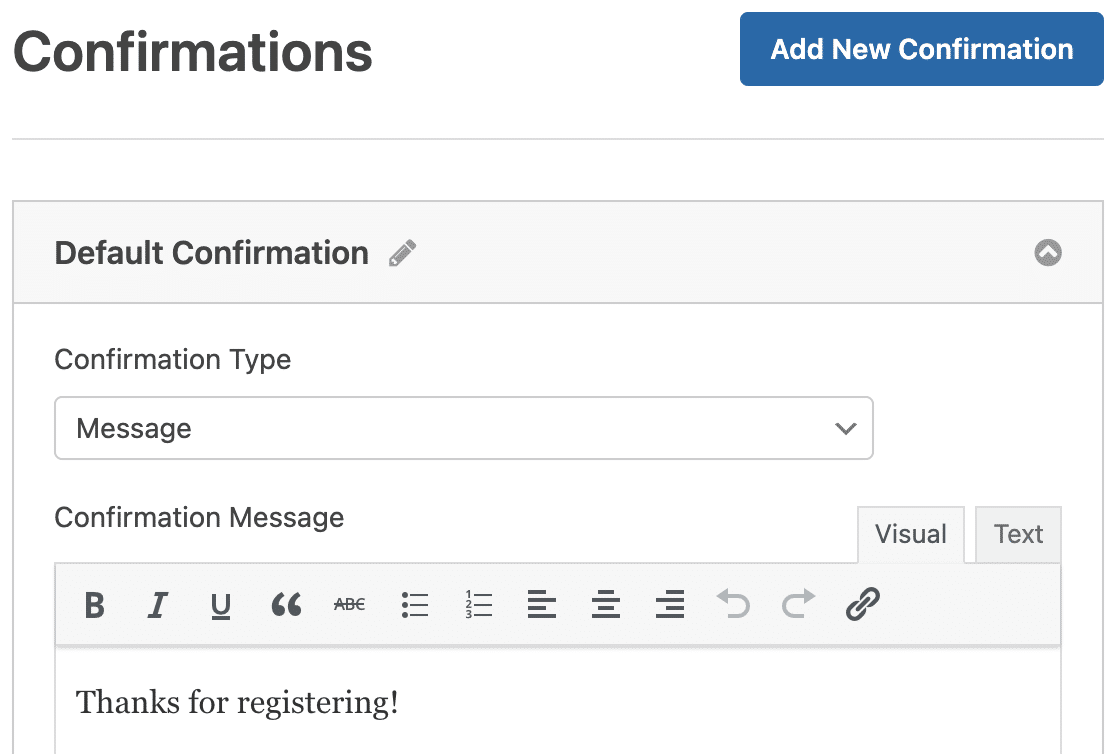
Passen Sie dann die Bestätigungsnachricht nach Ihren Wünschen an und klicken Sie auf Speichern.
Wenn Sie Website-Besuchern basierend auf ihrem Verhalten unterschiedliche Bestätigungen anzeigen möchten, lesen Sie unbedingt unsere Anleitung zur Erstellung bedingter Formularbestätigungen.
Schritt 4: Passen Sie die Zugriffskontrollen für das Rennanmeldeformular an
WPForms wird mit einem Form Locker Addon geliefert, das Website-Betreibern eine Möglichkeit bietet, Formularberechtigungen und Zugriffskontrollen zu konfigurieren. Sie können es aktivieren, indem Sie zu WPForms » Addons gehen.
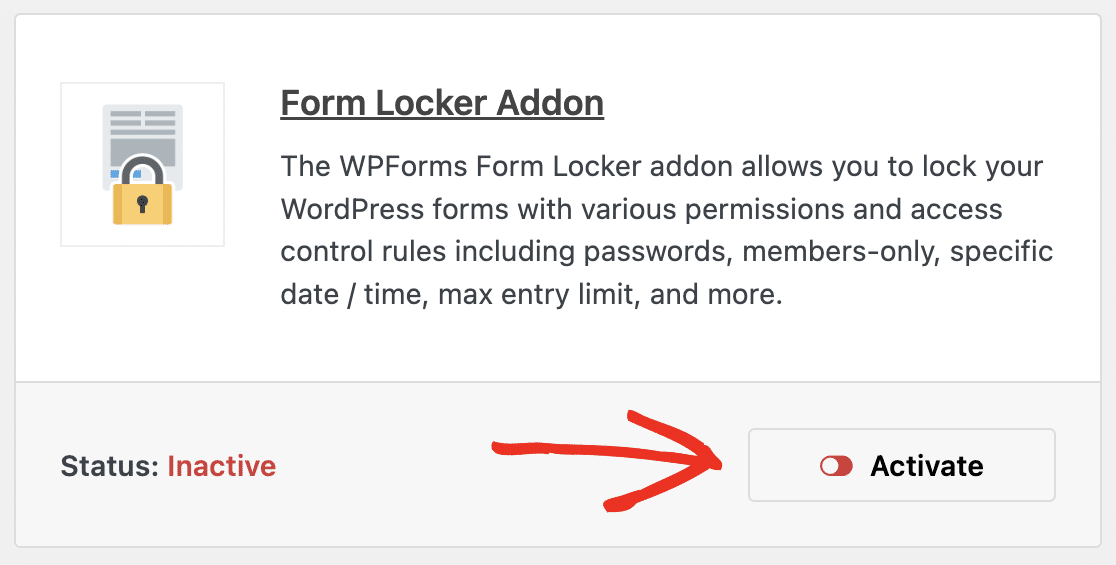
Um einzuschränken, wer sich für Ihr Rennen anmelden kann, kehren Sie zum Formular-Generator zurück und gehen Sie zu Einstellungen » Form Locker. Hier sehen Sie 4 verschiedene Einstellungen:
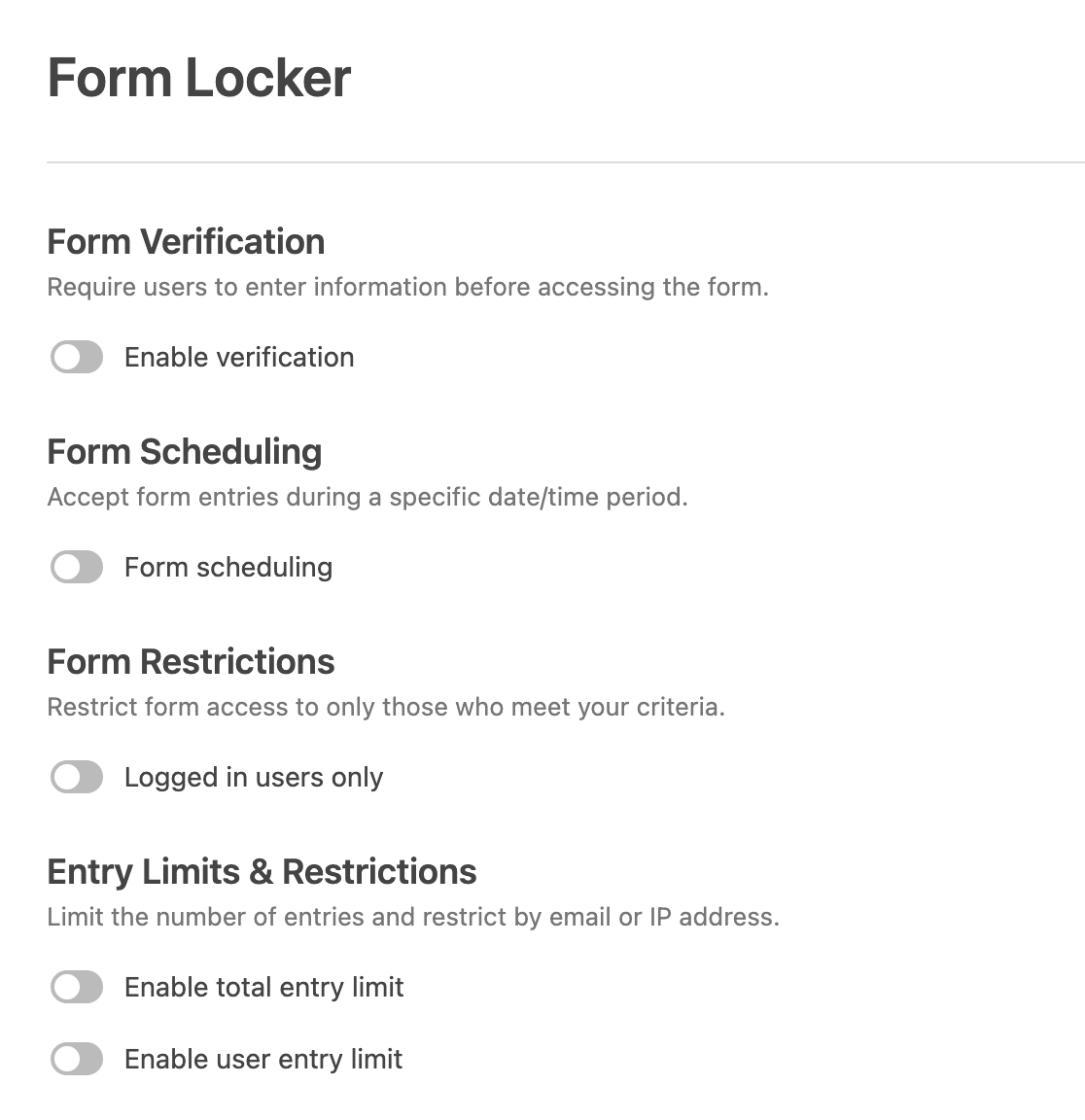
- Formularüberprüfung — Fordern Sie Benutzer auf, einige Informationen, wie z. B. eine E-Mail-Adresse, anzugeben, um das Formular auszufüllen.
- Formularplanung — Legen Sie ein Start- und Enddatum für Rennanmeldungen fest.
- Formularbeschränkungen — Fordern Sie Benutzer auf, sich anzumelden, bevor sie Ihr Formular ausfüllen.
- Teilnahmelimits & Einschränkungen — Legen Sie ein Limit fest, wie viele Personen sich für Ihr Rennen anmelden können.
Das Form Locker Addon gibt Ihnen auch die Möglichkeit, die Rennteilnahme auf eine Person zu beschränken. Ausführliche Hilfe zu Formularberechtigungen finden Sie in dieser Dokumentation zum Installieren und Verwenden des Form Locker Addons.
Schritt 5: Fügen Sie Ihr Rennanmeldeformular zu Ihrer Website hinzu
Nachdem Sie ein WordPress-Rennanmeldeformular mit dem WPForms-Plugin erstellt haben, müssen Sie es zu Ihrer WordPress-Website hinzufügen.
WPForms ermöglicht es Ihnen, Ihre Formulare an vielen Stellen auf Ihrer Website hinzuzufügen, einschließlich Ihrer Blogbeiträge, Seiten und sogar Seitenleisten-Widgets.
Werfen wir einen Blick auf die gängigste Option zum Einbetten in Beiträge oder Seiten.
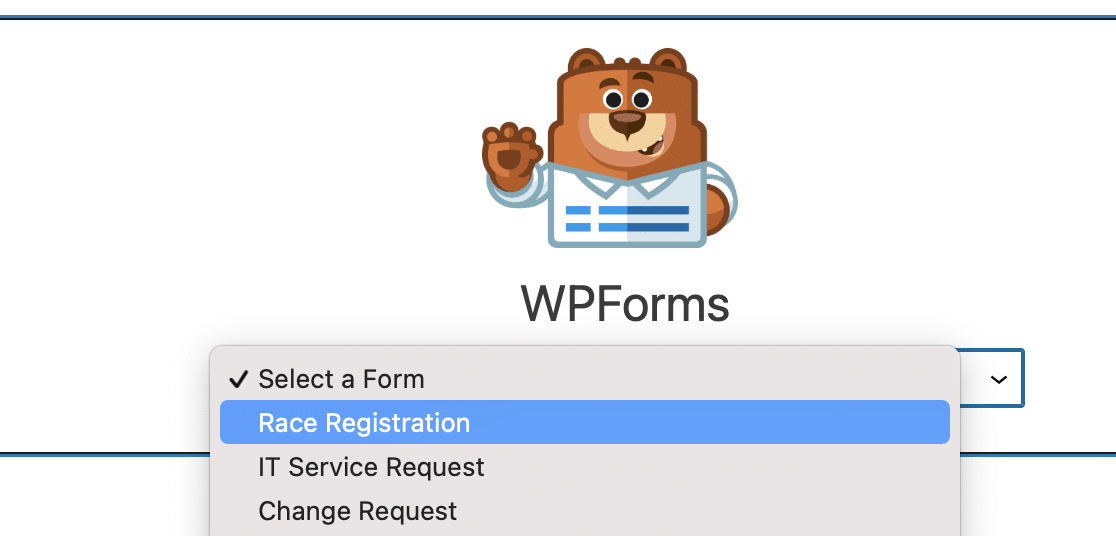
Erstellen Sie zunächst eine neue Seite oder einen neuen Beitrag in WordPress oder rufen Sie die Aktualisierungseinstellungen für eine vorhandene Seite auf. Fügen Sie danach einen WPForms-Block hinzu.

Das praktische WPForms-Widget wird in Ihrem Block angezeigt. Klicken Sie auf das WPForms-Dropdown und wählen Sie das Formular aus, das Sie gerade erstellt haben und das Sie in Ihre Seite einfügen möchten.
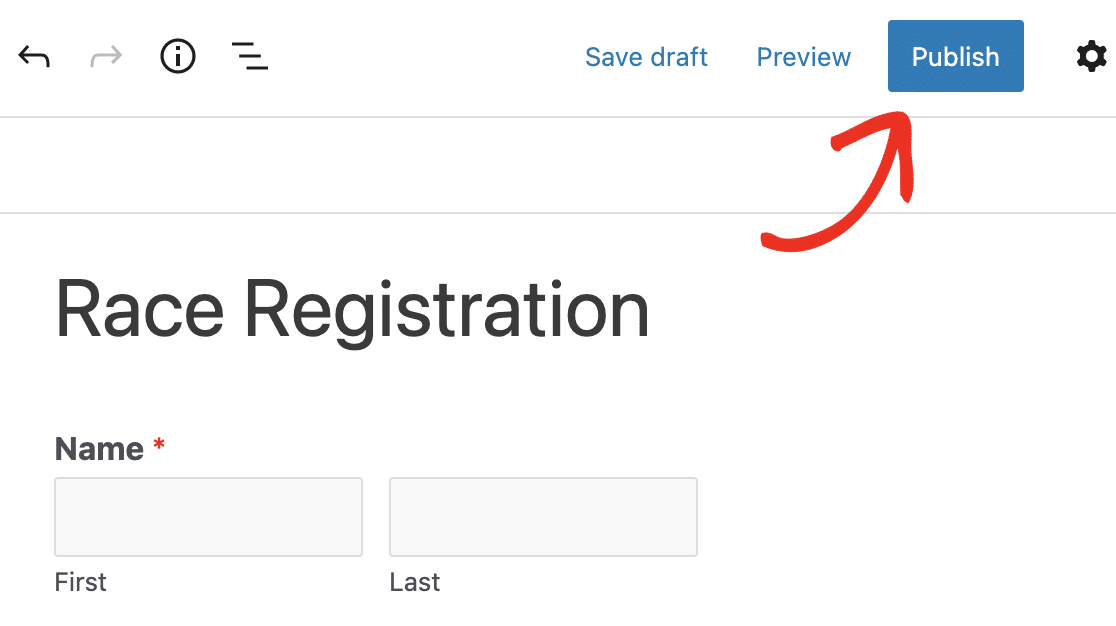
Wenn Sie mit dem Aussehen Ihres WordPress-Formulars zufrieden sind, klicken Sie auf Veröffentlichen , und Ihr Formular wird im Internet live geschaltet.
Sehen Sie sich Ihre veröffentlichte Seite an, um genau zu sehen, wie sie auf Ihrer Website aussieht!
Um Ihre eingereichten WordPress-Rennanmeldungen anzuzeigen, lesen Sie diese vollständige Anleitung zu Formulareinträgen.
Erstellen Sie jetzt Ihr Rennanmeldeformular! 🙂
FAQs zum Erstellen eines Rennanmeldeformulars
Wie füge ich eine Veranstaltungsanmeldung zu WordPress hinzu?
Um eine Veranstaltungsanmeldung zu WordPress hinzuzufügen, können Sie ein Plugin wie WPForms verwenden. WPForms ermöglicht es Ihnen, ein benutzerdefiniertes Veranstaltungsanmeldeformular zu erstellen, in dem Benutzer ihre Daten eingeben, Optionen auswählen und bei Bedarf Zahlungen übermitteln können. Installieren Sie einfach das Plugin, erstellen Sie Ihr Formular und binden Sie es auf jeder Seite Ihrer WordPress-Site ein.
Wie füge ich eine Anmeldemöglichkeit in WordPress hinzu?
Das Hinzufügen einer Anmeldemöglichkeit in WordPress ist mit WPForms ganz einfach. Nach der Installation von WPForms verwenden Sie den Drag-and-Drop-Builder, um ein Anmeldeformular für Ihre Veranstaltung zu erstellen. Sie können die Felder anpassen, um Namen, Kontaktdaten und mehr zu erfassen, und dann das Formular zu Ihrer Veranstaltungs-Seite hinzufügen.
Wie erstelle ich einen Anmeldelink für eine Veranstaltung?
Um einen Anmeldelink für eine Veranstaltung zu erstellen, erstellen Sie zuerst Ihr Veranstaltungsanmeldeformular mit WPForms. Sobald Ihr Formular fertig ist, können Sie es auf einer Seite einbetten und die URL dieser Seite kopieren. Teilen Sie die URL als Ihren Veranstaltungsanmeldelink, damit sich die Teilnehmer einfach anmelden können.
Als Nächstes: Freiwilligenbewerbungen online sammeln
Und da haben Sie es! Sie wissen jetzt, wie Sie ein Online-Rennanmeldeformular in WordPress erstellen. Wenn Sie Freiwillige für Ihre Rennveranstaltung rekrutieren möchten, sollten Sie sich ansehen, wie Sie ein Formular für Freiwilligenbewerbungen auf Ihrer Website erstellen.
Erstellen Sie jetzt Ihr WordPress-Formular
Bereit, Ihr Formular zu erstellen? Beginnen Sie noch heute mit dem einfachsten WordPress-Formularersteller-Plugin. WPForms Pro enthält viele kostenlose Vorlagen und bietet eine 14-tägige Geld-zurück-Garantie.
Wenn dieser Artikel Ihnen geholfen hat, folgen Sie uns bitte auf Facebook und X (Twitter) für weitere kostenlose WordPress-Tutorials und Anleitungen.





