



KI-Zusammenfassung
Möchten Sie Ihre WordPress-Formulare übersichtlicher und einfacher zu verwalten?
Wenn die Anzahl der Formulare auf Ihrer WordPress-Website wächst, kann die Formularverwaltung etwas mühsam werden.
Aber es gibt eine einfache Lösung für eine bessere Formularorganisation – die Verwendung von Formular-Tags.
In diesem Beitrag zeigen wir Ihnen, wie Sie Formular-Tags verwenden, um Ihre WordPress-Formularverwaltung zu verbessern.
Erstellen Sie jetzt Ihr WordPress-Formular
Was sind Formular-Tags?
Formular-Tagging ist eine Methode, Ihre Formulare zu kennzeichnen, damit ähnliche Formulare nach Typ organisiert und gruppiert werden können. Es ähnelt den integrierten WordPress-Tags, die Sie zum Organisieren Ihrer Blogbeiträge verwenden können.
Das gleiche Konzept gilt für Online-Formulare. Mit Tags wird es viel einfacher, bestimmte Arten von Formularen auf Ihrer WordPress-Site zu finden, insbesondere wenn Sie unzählige Formulare haben. Wenn Ihre Formulare getaggt sind, spielt es keine Rolle, wie viele davon auf Ihrer Website vorhanden sind, da Sie Ihre Formulare immer einfach filtern können, um das benötigte zu finden.
Verschiedene Formular-Builder verwenden unterschiedliche Taxonomien, um Ihnen bei der Organisation Ihrer Formulare zu helfen. Einer der Vorteile von Tags gegenüber Systemen, die Kategorien oder Gruppen verwenden, ist, dass Sie Ihren Formularen beliebig viele Tags hinzufügen können. Das bedeutet, dass Sie mehrere Organisationsebenen für Ihre WordPress-Formulare haben können.
Zuerst zeigen wir Ihnen, wie Sie Tags zu Ihren Formularen zuweisen. Dann zeigen wir Ihnen, wie Sie Ihre Formulare schnell filtern, sobald sie getaggt wurden.
WordPress-Formulare mit Tags organisieren
Das Hinzufügen von Tags zu Ihren WordPress-Formularen ist unglaublich einfach. Sie können dem Video-Leitfaden unten folgen, um alles zu lernen, was Sie benötigen, um Formulare mit Formular-Tags zu organisieren.
Wenn Sie stattdessen schriftliche Anweisungen bevorzugen, lesen Sie weiter unten:
Legen wir los.
1. WPForms installieren
WPForms ist das am besten bewertete Formular-Plugin für WordPress. Eines seiner vielen Features sind Formular-Tags, die entwickelt wurden, um die Formularverwaltung für Sie zu erleichtern.
Um loszulegen, müssen Sie WPForms installieren (falls Sie es noch nicht haben).

Nachdem WPForms auf Ihrer Website installiert und aktiv ist, können Sie mit der Erstellung von Formularen beginnen und ihnen Tags zuweisen.
2. WordPress-Formulare erstellen und Tags zuweisen
WPForms macht es sehr einfach, Tags zu erstellen und Ihre WordPress-Formulare zu organisieren. Es gibt zwei Möglichkeiten, einem Formular einen Tag zuzuweisen.
Wir zeigen Ihnen beide Methoden.
Tags aus dem Formular-Builder zuweisen
Bei der ersten Methode können Sie einem Formular Tags zuweisen, während Sie es im WPForms-Formular-Builder erstellen.
Öffnen Sie dazu Ihren WordPress-Adminbereich und navigieren Sie zu WPForms » Neu hinzufügen.

Dies öffnet die WPForms-Formular-Builder-Oberfläche. Beginnen Sie damit, Ihrem neuen Formular einen Namen zu geben und eine Vorlage auszuwählen.
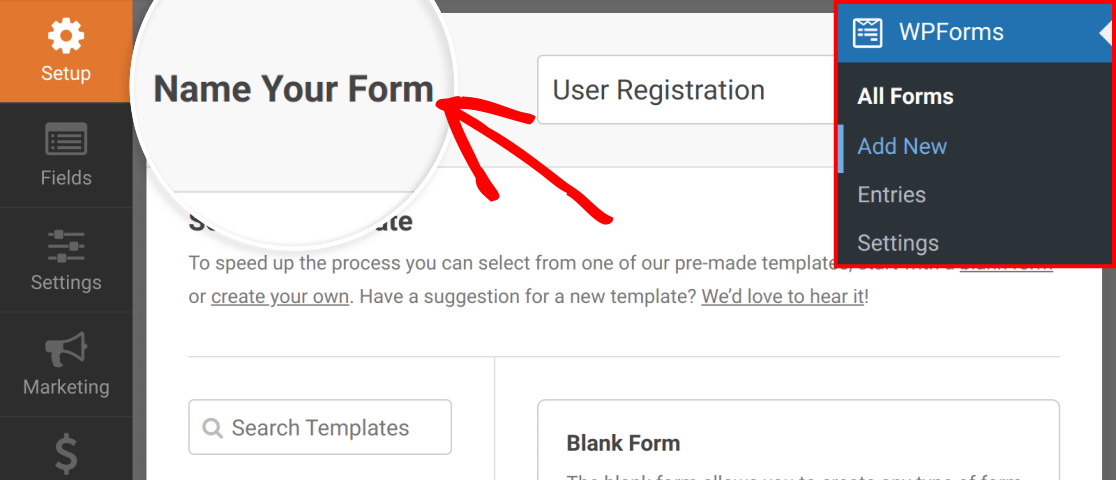
Wenn die Vorlage geladen ist, klicken Sie auf Einstellungen auf der linken Seite der WPForms-Oberfläche und wählen Sie dann die Registerkarte Allgemein.

Unter den allgemeinen Einstellungen sollten Sie eine Option für Tags sehen. Um dem Formular, das Sie erstellen, Tags zuzuweisen, geben Sie einfach einen Namen ein, den Sie Ihrem Tag geben möchten.
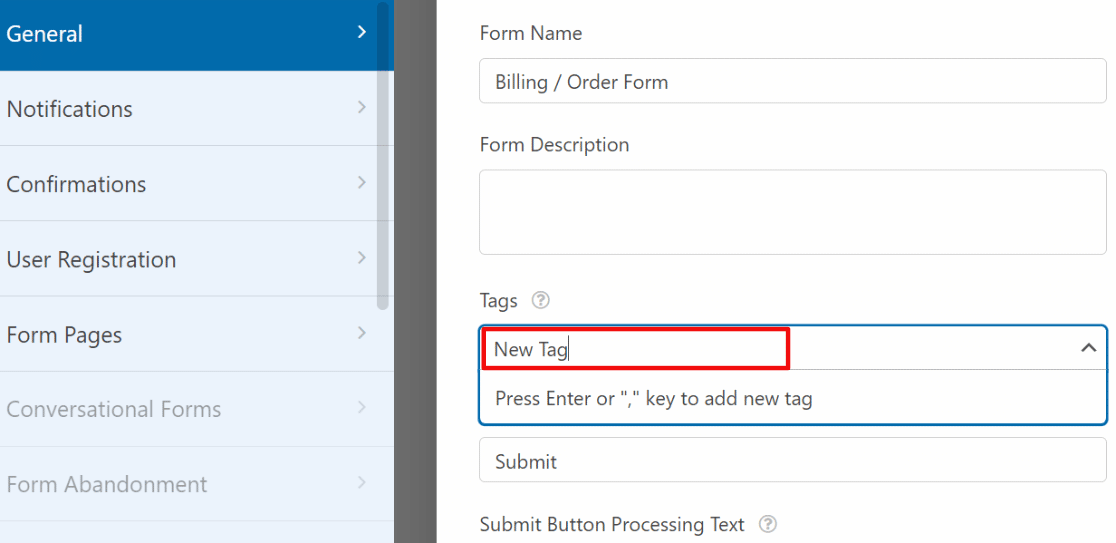
Wenn Sie hier mehrere Tags hinzufügen möchten, trennen Sie diese einfach durch Kommas.
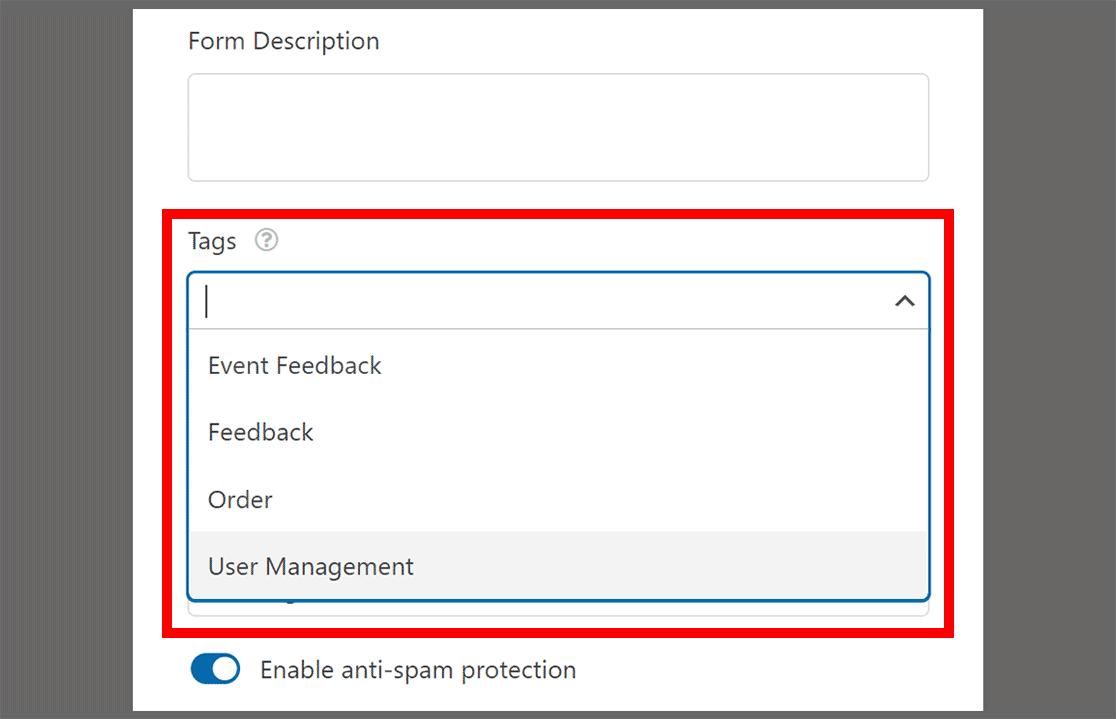
Sie können auch zuvor erstellte Formular-Tags aus diesem Feld auswählen. Klicken Sie einfach auf das Feld „Tags“, und es wird erweitert, um eine Liste Ihrer vorhandenen Tags anzuzeigen, aus denen Sie auswählen können.
Wenn Sie die gewünschten Tags für Ihr Formular hinzugefügt haben, drücken Sie die Schaltfläche Speichern in der oberen rechten Ecke des Formular-Builders.
Tags vom Übersichts-Bildschirm für Formulare zuweisen
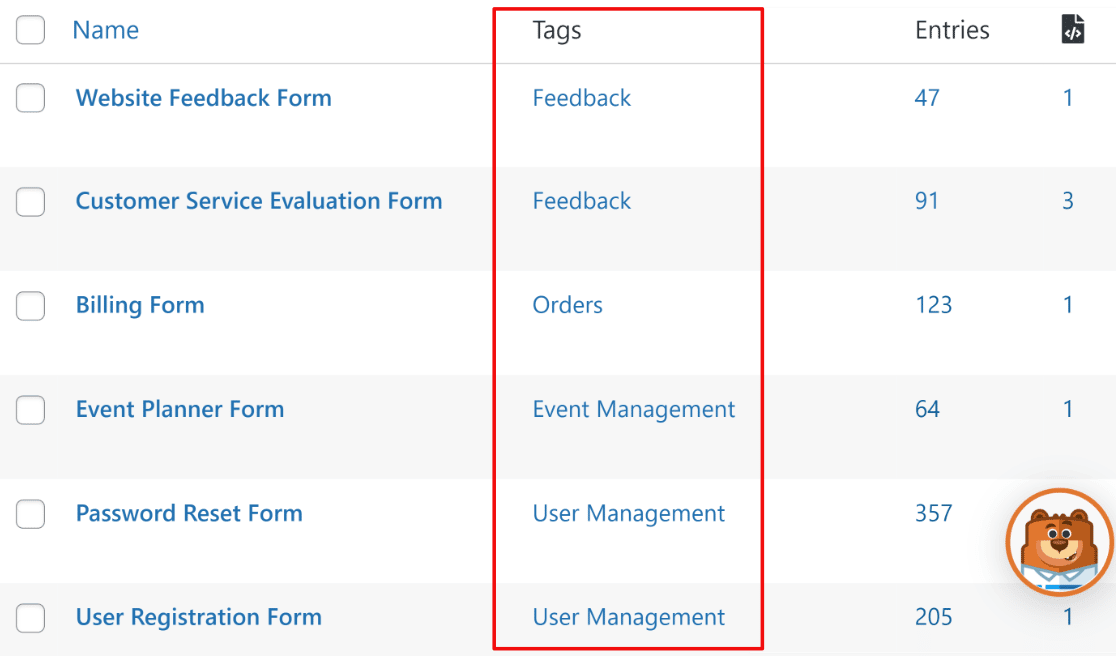
Auf dem Bildschirm „Formularübersicht“ werden alle Ihre vorhandenen Formulare in einer Tabelle aufgelistet. Die Spalte „Tags“ ermöglicht es Ihnen, Tags für jedes Formular schnell zu bearbeiten, ohne den Formular-Builder öffnen zu müssen.
Um Formular-Tags auf dem Bildschirm „Formularübersicht“ anzuzeigen, klicken Sie zuerst auf das Dropdown-Menü Bildschirmoptionen in der oberen rechten Ecke des Bildschirms.
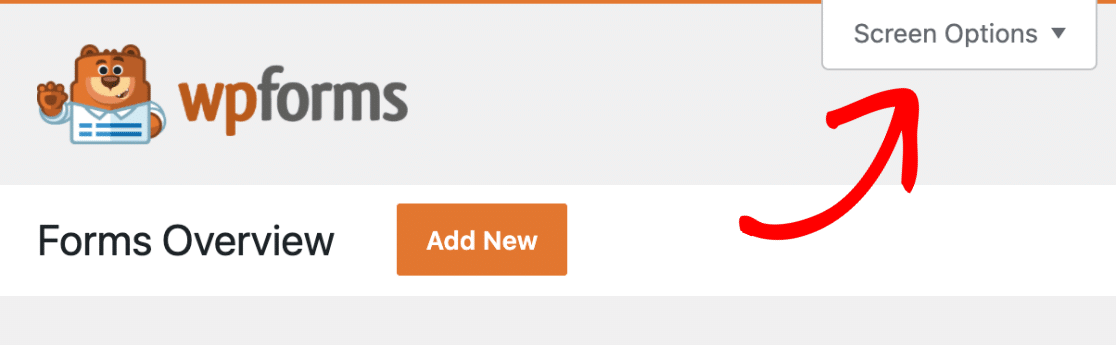
Klicken Sie danach auf das Kontrollkästchen Tags und dann auf Anwenden.
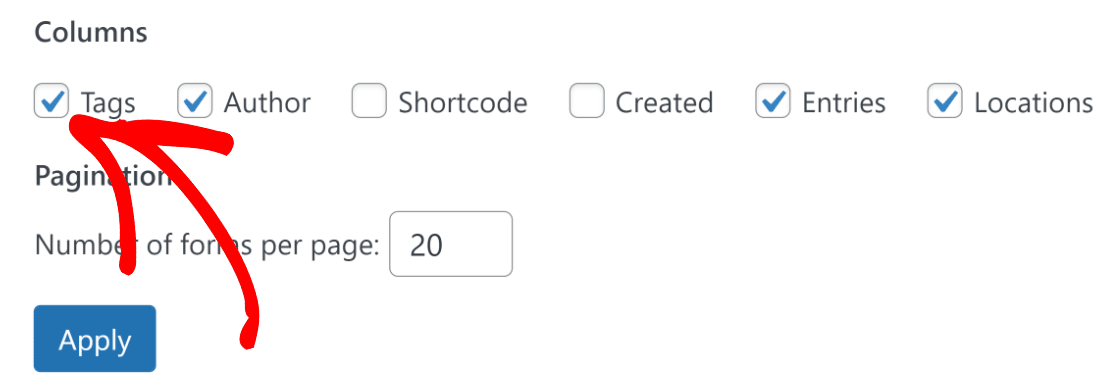
Sie sollten nun eine Spalte „Tags“ in der Tabelle sehen, in der alle Ihre Formulare aufgelistet sind.
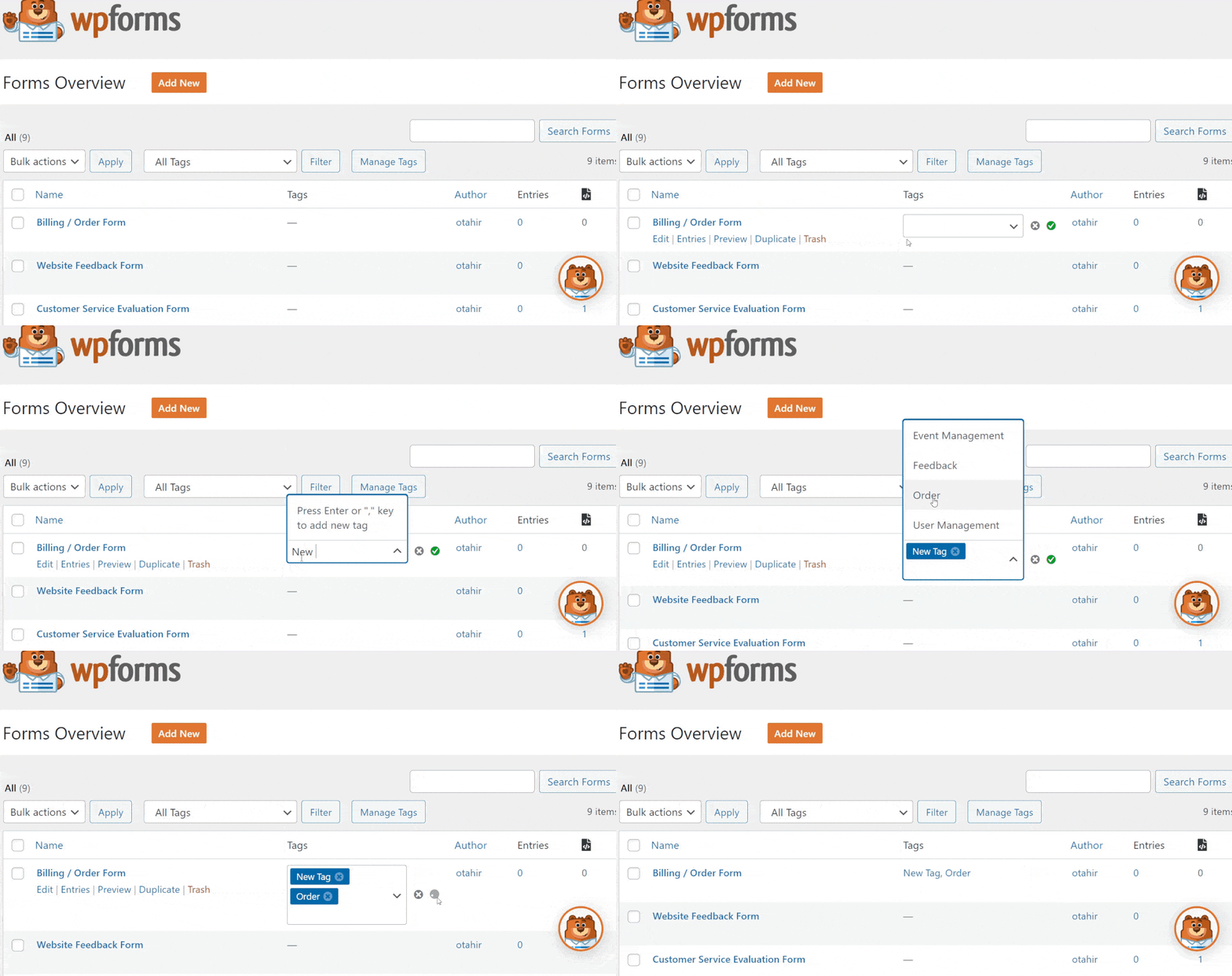
Um ein Tag zuzuweisen, bewegen Sie die Maus über das Formular, das Sie organisieren möchten, und klicken Sie unter der Spalte „Tags“ auf Bearbeiten.

WPForms ermöglicht es Ihnen nun, ein neues Tag für das Formular zu erstellen oder aus zuvor erstellten Tags auszuwählen.
Um ein neues Tag zu erstellen, geben Sie es einfach ein und drücken Sie die Eingabetaste. Wiederholen Sie den Vorgang, wenn Sie mehrere Tags hinzufügen möchten.
Oder wenn Sie ein zuvor erstelltes Tag zuweisen möchten, klicken Sie einfach auf das gewünschte Tag in der Liste.
Wenn Sie die Tags für Ihr Formular bearbeitet haben, klicken Sie auf die grüne Häkchen-Schaltfläche, um Ihre Änderungen zu speichern.
Großartig! Jetzt, da Sie wissen, wie Sie Tags für Ihre Formulare erstellen und zuweisen, sehen wir uns an, wie Sie Formulare nach Tags filtern können, um sie später zu finden.
3. Formulare nach Tags filtern
Was das Tagging von Formularen zu einem so leistungsstarken Werkzeug für die Formularverwaltung macht, ist die einfache Tatsache, dass getaggte Formulare leicht zu finden sind. Jedes Tag gibt Aufschluss über Ihre Online-Formulare.
Zum Beispiel fallen WordPress-Login-, Registrierungs- und Passwort-Reset-Formulare alle unter dieselbe Kategorie „Benutzerverwaltung“, sodass Sie ihnen dasselbe Tag zuweisen können. Sie können diese Formulare dann über Ihr WordPress-Dashboard mithilfe dieses Tags sehr schnell finden.
Abhängig von der Art Ihrer Website möchten Sie möglicherweise auch Tags für Kontaktformulare, Bestellformulare, Lead-Generierungsformulare, Anmeldeformulare für Veranstaltungen und mehr hinzufügen.
Um das Filterwerkzeug von WPForms zu verwenden, gehen Sie zur Seite „Formularübersicht“ und klicken Sie auf die Dropdown-Schaltfläche Alle Tags.
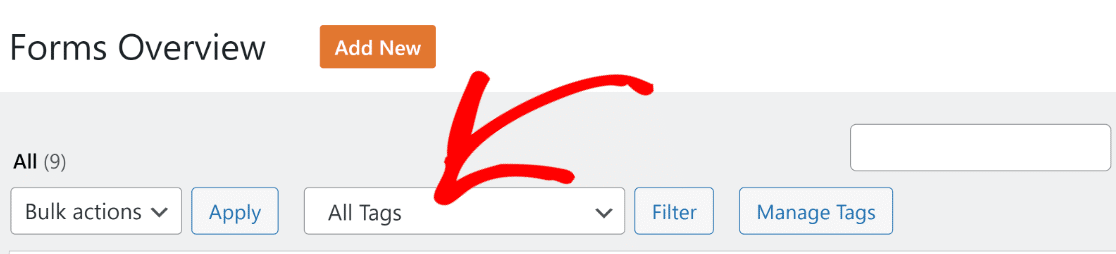
Das Dropdown-Menü wird erweitert, um alle bisher erstellten Tags anzuzeigen. Wählen Sie die Tags aus, nach denen Sie Ihre Formulare filtern möchten, und drücken Sie dann die Schaltfläche Filtern.
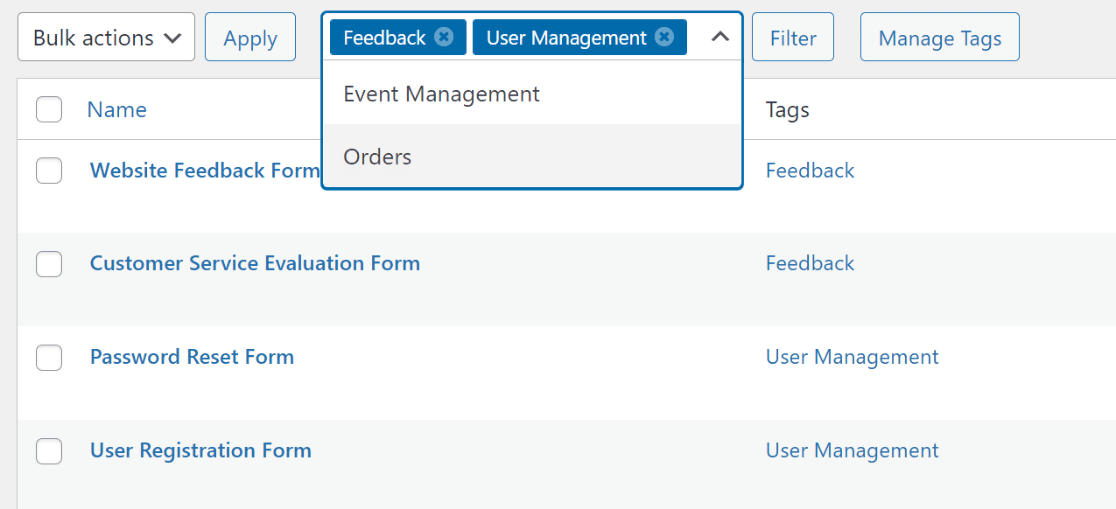
Direkt nach dem Drücken der Schaltfläche Filtern filtert WPForms Ihre Formulare nach den ausgewählten Tags. Auf diese Weise können Sie die benötigten Formulare sofort finden, ohne manuell suchen zu müssen.
Sehen wir uns nun einige zusätzliche Tag-Verwaltungsfunktionen an, mit denen Sie Ihre Formulare jederzeit gut organisiert halten können.
4. Formular-Tags entfernen, löschen und Stapelbearbeitung
Wenn Sie ein Tag aus einem Formular entfernen müssen, macht WPForms dies auch super einfach.
Alles, was Sie tun müssen, ist, zum Bildschirm „Formularübersicht“ zu gehen und dann auf die Schaltfläche Bearbeiten unter dem/den Tag(s) zu klicken, das/die Sie aus einem Formular entfernen möchten.

Drücken Sie auf das Kreuz (x)-Symbol im Formular-Tag, das Sie entfernen möchten, und dann auf das grüne Häkchen, um Ihre Änderungen zu speichern.

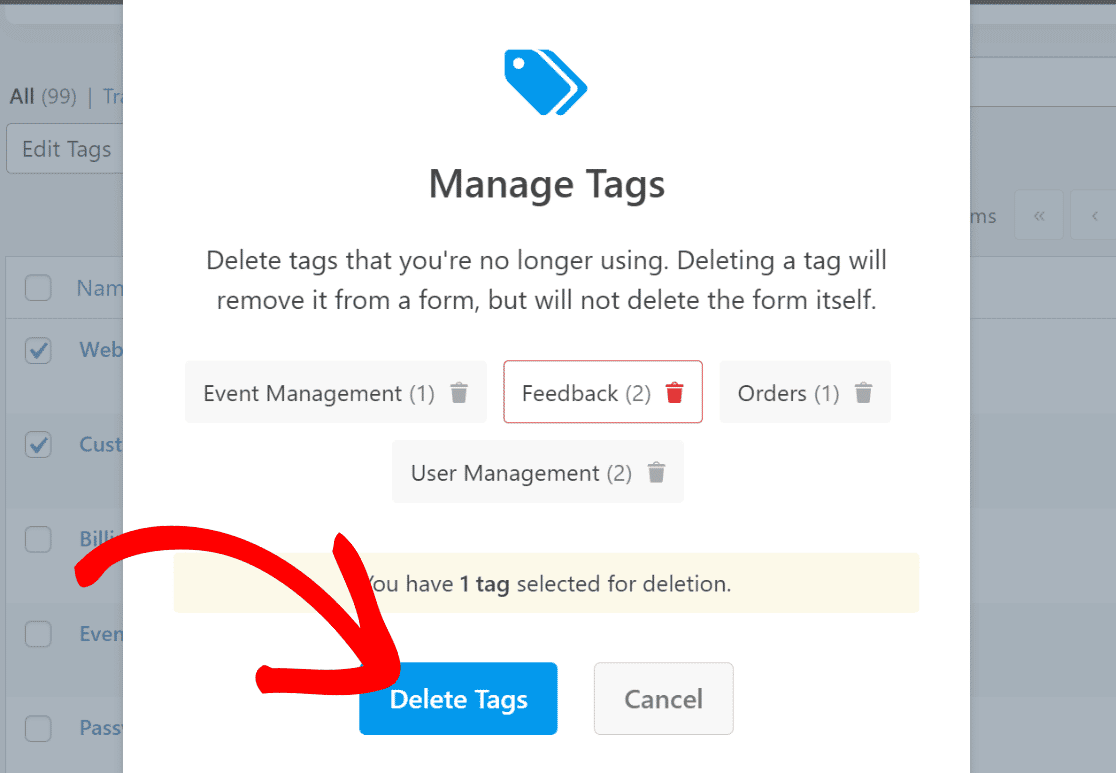
Und wenn Sie Tags, die Sie nicht mehr verwenden, vollständig löschen müssen, klicken Sie einfach auf die Schaltfläche Tags verwalten.

Dadurch wird ein Modal geöffnet, das alle bisher erstellten Formular-Tags und die Häufigkeit ihrer Verwendung anzeigt. Um einen Tag vollständig zu löschen, wählen Sie den Tag aus und drücken Sie dann auf die Schaltfläche Tags löschen.
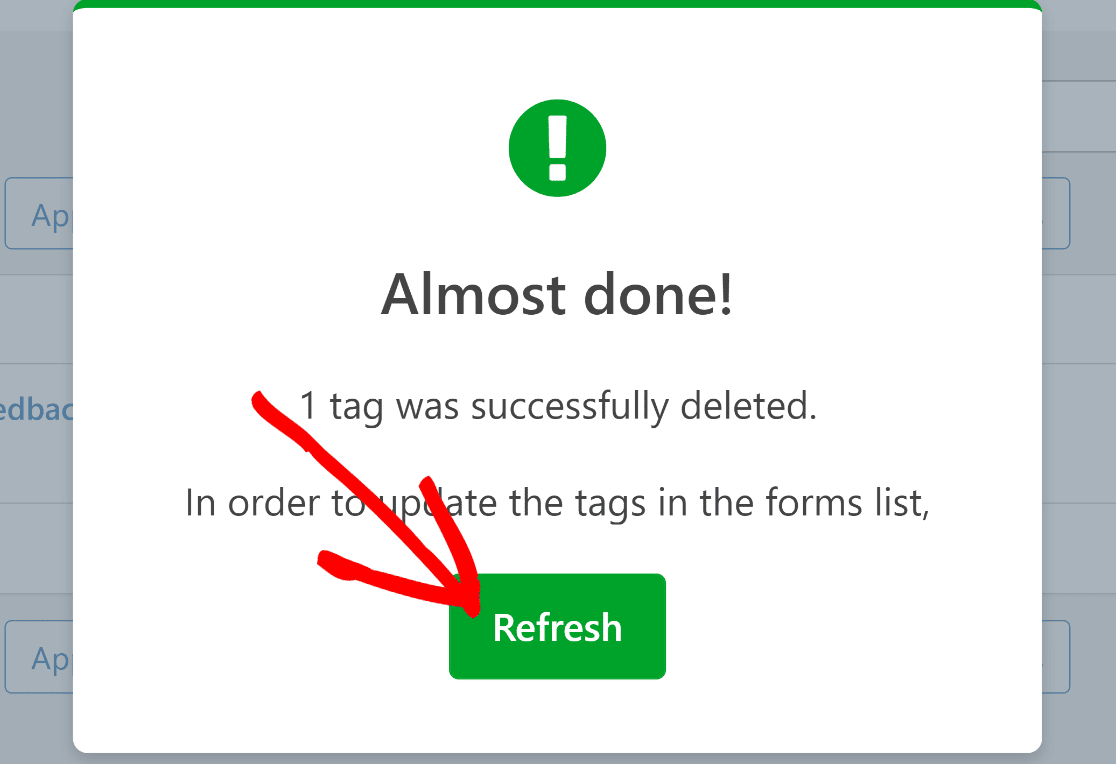
Sie sehen eine Meldung, die bestätigt, dass die Tags nun gelöscht sind. Klicken Sie auf die Schaltfläche Aktualisieren, um die Tags in der Formularliste zu aktualisieren.
Schließlich ermöglicht Ihnen WPForms auch die Massenbearbeitung von Tags. Dies ist sehr praktisch, wenn Sie die Tags für mehrere Formulare gleichzeitig bearbeiten möchten.
Klicken Sie auf das Dropdown-Menü Massenaktionen und wählen Sie Tags bearbeiten.

Wählen Sie danach einfach die Formulare aus, für die Sie die Tags bearbeiten möchten, und drücken Sie dann auf Anwenden.
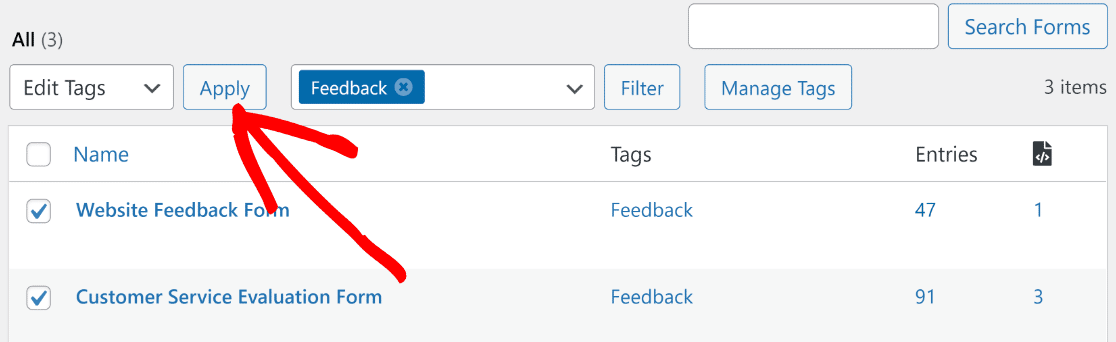
Die Ansicht auf Ihrem Bildschirm ändert sich nun mit den ausgewählten Formularen auf der linken Seite und dem Tag-Bearbeitungsfeld auf der rechten Seite. Unter dem Abschnitt Tags auf der rechten Seite können Sie neue Tags erstellen, Tags aus Ihrer vorhandenen Liste zuweisen oder Tags für die ausgewählten Formulare auf einmal entfernen.
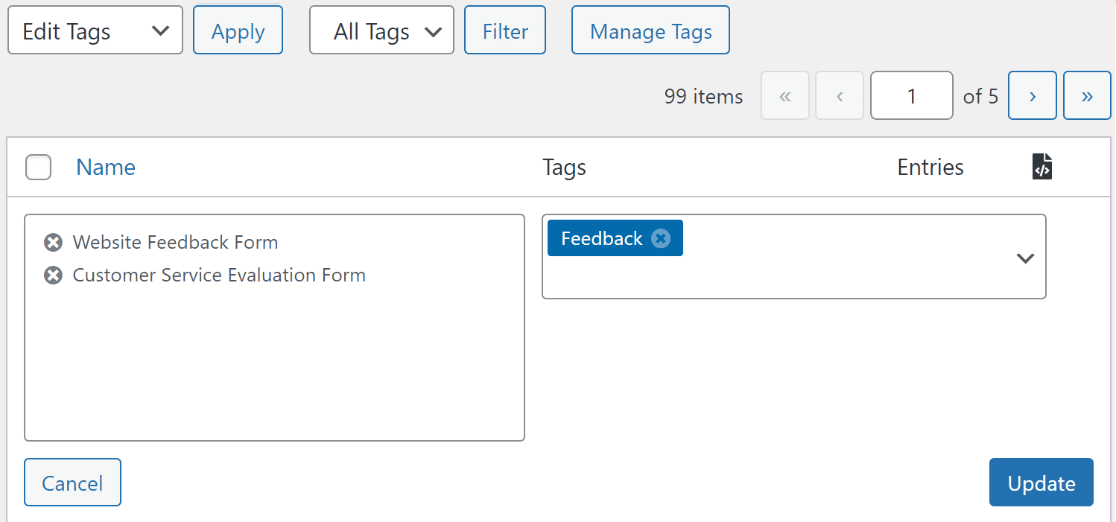
Wenn Sie die gewünschten Änderungen vorgenommen haben, drücken Sie auf die blaue Schaltfläche Aktualisieren, um Ihre Änderungen zu speichern.
Und das ist alles! Sie sind nun bereit, Formular-Tags zu verwenden, um Ihre WordPress-Formulare besser zu organisieren.
Als Nächstes: WordPress-Benutzer per E-Mail massenhaft benachrichtigen
Möchten Sie Ihren WordPress-Benutzern direkt von Ihrem Dashboard aus eine E-Mail senden? Lesen Sie unseren Leitfaden, der erklärt, wie Sie alle registrierten Benutzer in WordPress per E-Mail benachrichtigen.
Wenn Sie auch nach DocuSign-Alternativen suchen, sehen Sie sich unsere empfohlenen WordPress-Plugins für digitale Signaturen an (Tipp: WPForms unterstützt elektronische Signaturen vollständig).
Verbessern Sie die Formularorganisation mit Tags
Bereit, Ihr Formular zu erstellen? Beginnen Sie noch heute mit dem einfachsten WordPress-Formular-Builder-Plugin. WPForms Pro enthält viele kostenlose Vorlagen und bietet eine 14-tägige Geld-zurück-Garantie.
Wenn Ihnen dieser Artikel geholfen hat, folgen Sie uns bitte auf Facebook und Twitter für weitere kostenlose WordPress-Tutorials und Anleitungen.





