


KI-Zusammenfassung
Einen Wettbewerb auf Ihrer Website zu veranstalten, ist eine großartige Möglichkeit, Menschen aktiv mit Ihrer Marke zu beschäftigen und Ihre Reichweite auf ein breiteres Publikum auszudehnen.
Mit anderen Worten, die Durchführung eines Wettbewerbs ist eine Win-Win-Strategie – Ihr Publikum gewinnt etwas kostenlos und Sie gewinnen mehr Leads für Ihr Unternehmen.
In diesem Leitfaden teile ich meine Erfahrungen mit der Erstellung eines Wettbewerbs-Anmeldeformulars in WordPress mit 2 einfachen Methoden.
Erstellen Sie jetzt Ihr Formular zur Teilnahme am Wettbewerb
So erstellen Sie ein WordPress-Wettbewerbs-Anmeldeformular
Sie können sofort mit dem Erstellen eines Wettbewerbs-Anmeldeformulars beginnen, indem Sie die Anweisungen im folgenden Video befolgen:
Oder, wenn Sie schriftliche Anweisungen bevorzugen, folgen Sie den nachstehenden Schritt-für-Schritt-Anleitungen, um Ihr Wettbewerbs-Anmeldeformular einfach zu erstellen:
Methode Nr. 1: Erstellen Sie ein Wettbewerbs-Anmeldeformular mit WPForms
Zuerst zeigen wir Ihnen, wie Sie einen Online-Wettbewerb mit einem Formular durchführen können. Dazu benötigen Sie WPForms Pro, das auf Ihrer WordPress-Website aktiviert ist.

Sobald Sie Ihre WPForms Pro-Lizenz erworben haben, installieren Sie das Plugin auf Ihrer Website. Wenn Sie sich nicht sicher sind, wie das geht, finden Sie in diesem Leitfaden Hilfe zur Installation von Plugins.
Holen Sie sich jetzt das WPForms-Plugin!
Wenn es auf Ihrer Website installiert ist, können Sie sofort mit der Erstellung Ihres Wettbewerbs-Anmeldeformulars beginnen.
Schritt 1: Verwenden Sie die Vorlage für das Wettbewerbs-Anmeldeformular
WPForms verfügt über eine riesige Bibliothek mit über 2.100 Formularvorlagen für Marketing, Geschäftsabläufe und verschiedene andere Zwecke.
Es gibt eine integrierte Vorlage für Wettbewerbs-Anmeldeformulare, die perfekt ist, wenn Sie einen Online-Wettbewerb veranstalten möchten.
Um mit der Erstellung Ihres Formulars zu beginnen, öffnen Sie Ihren WordPress-Adminbereich und klicken Sie auf WPForms » Neu hinzufügen.

Sobald Sie dies getan haben, wird der Formular-Builder-Bildschirm geöffnet. Sie können Ihrem Formular hier einen Namen geben.
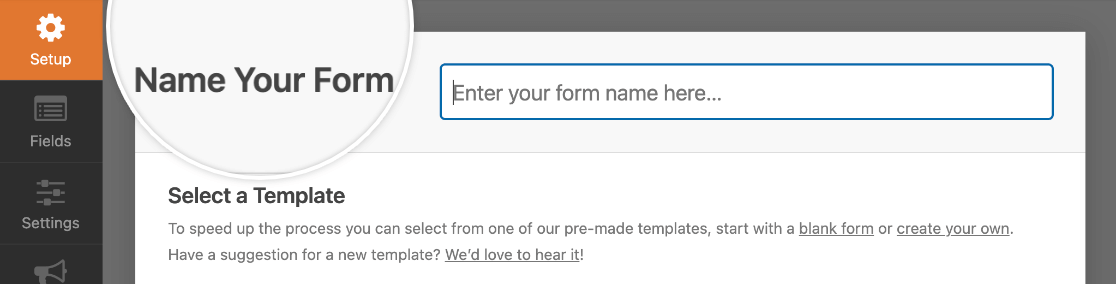
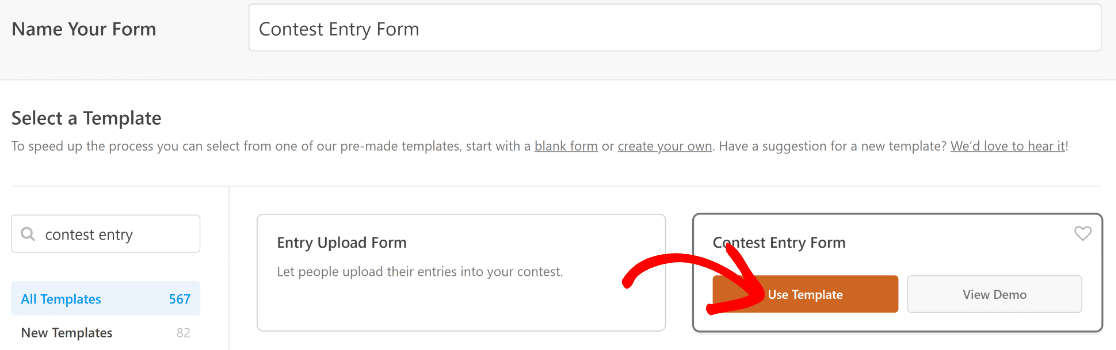
Scrollen Sie dann nach unten und suchen Sie nach dem Wettbewerbs-Anmeldeformular. Klicken Sie unter „Wettbewerbs-Anmeldeformular“ auf Vorlage verwenden, um Ihre Vorlage sofort zu laden.
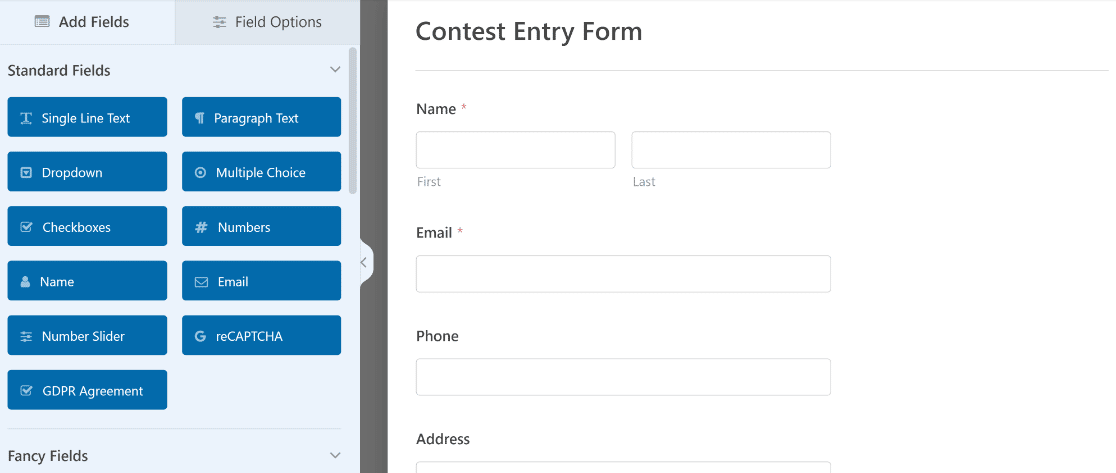
Hier sehen Sie, wie die Vorlage aussehen wird, sobald sie für Sie geladen ist. Sie können Ihrem Formular auch ganz einfach weitere Felder hinzufügen.
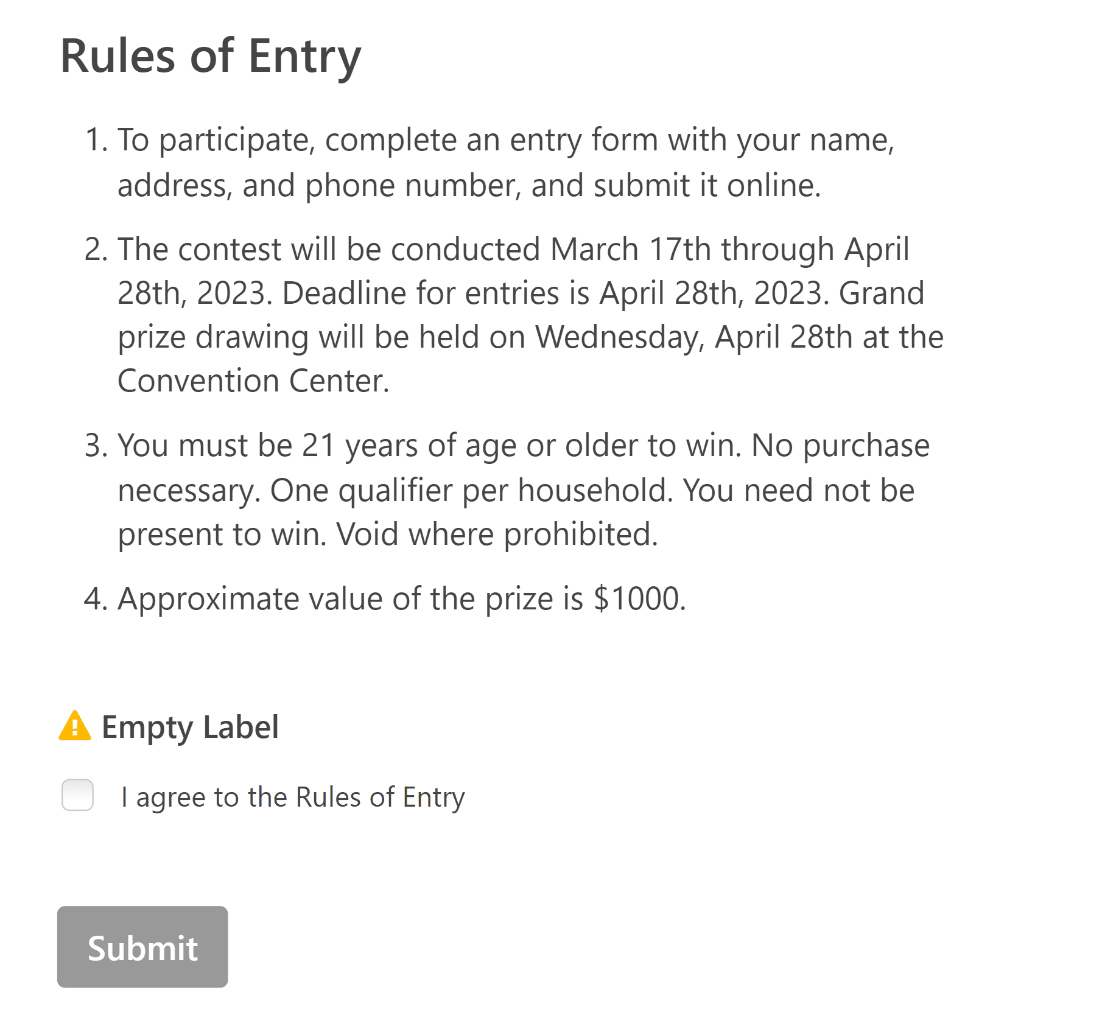
Am unteren Rand dieser Vorlage finden Sie die Teilnahmebedingungen, die über das Feld „Inhalt“ hinzugefügt werden. Diese Regeln gelten wahrscheinlich nicht in Ihrem Fall, aber Sie können sie einfach bearbeiten.
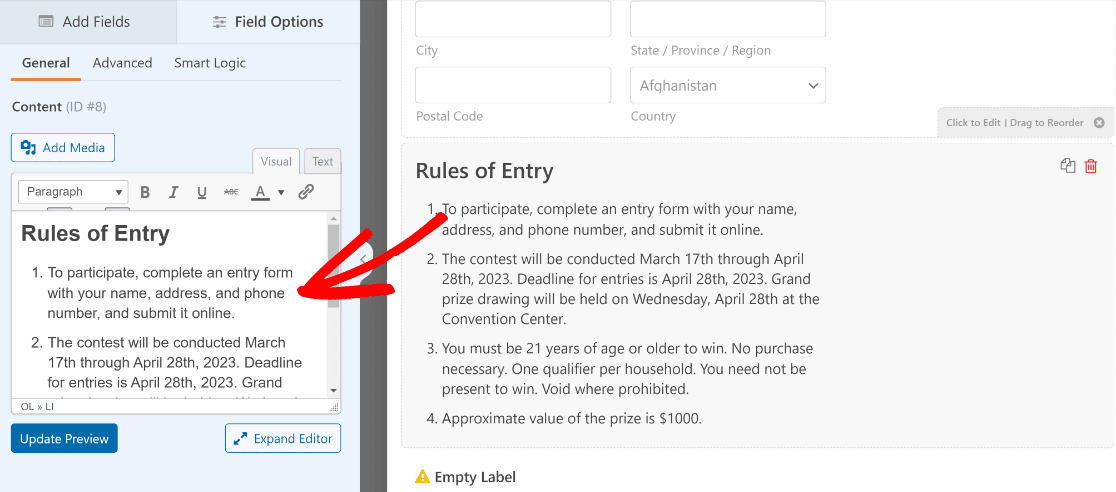
Um diese Regeln zu bearbeiten, klicken Sie auf das Feld „Teilnahmebedingungen“, um dessen Feldoptionen zu öffnen. Anschließend können Sie den Texteditor des Feldes „Inhalt“ auf der linken Seite verwenden, um Ihre Regeln zu bearbeiten und sie beliebig zu formatieren. So einfach ist das!
Wenn Ihr Wettbewerbsformular so aussieht, wie Sie es möchten, klicken Sie auf Speichern. Prima! Lassen Sie uns mit dem nächsten Schritt fortfahren und die Einstellungen unseres Formulars konfigurieren.
Schritt 2: Konfigurieren Sie die Einstellungen Ihres Wettbewerbs-Anmeldeformulars
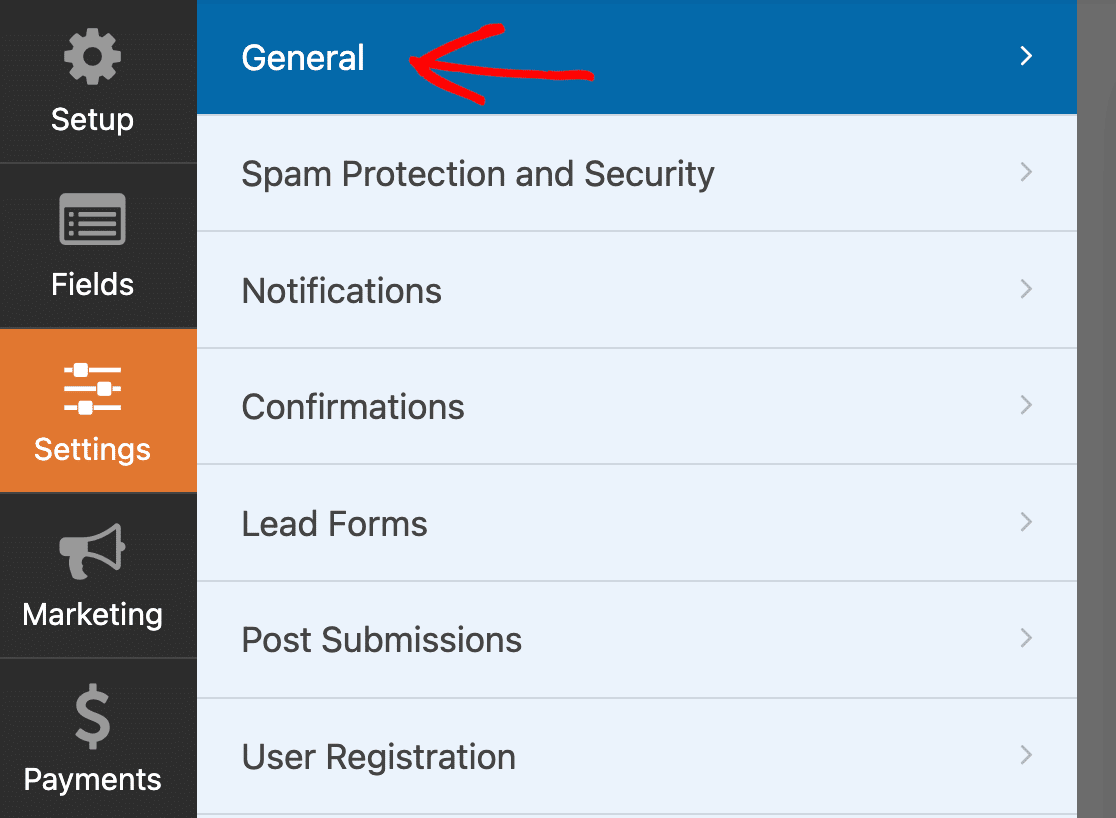
Gehen Sie zunächst zu Einstellungen » Allgemein.
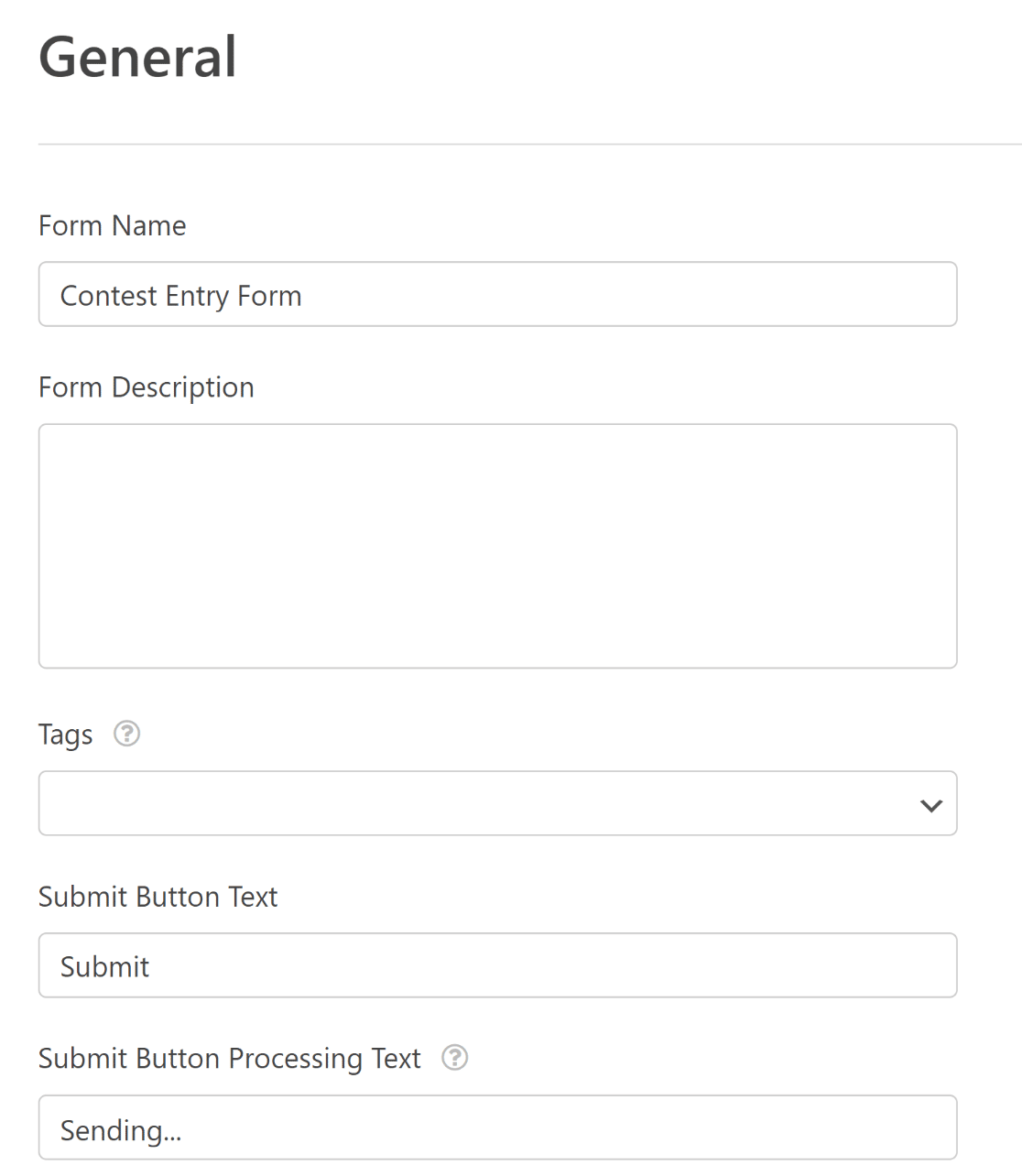
Hier können Sie Folgendes konfigurieren:
- Formularname — Ändern Sie hier den Namen Ihres Formulars, wenn Sie möchten.
- Formularbeschreibung — Geben Sie Ihrem Formular eine Beschreibung.
- Tags — Weisen Sie Ihrem Formular einen Tag zu, um es schneller zu finden.
- Text für die Schaltfläche „Senden“ — Passen Sie den Text auf der Schaltfläche „Senden“ an.
- Text für die Verarbeitung der Schaltfläche „Senden“ — Bearbeiten Sie den Text, der nach dem Klicken auf die Schaltfläche „Senden“ angezeigt wird.
Weitere Einstellungen finden Sie, indem Sie das Menü Erweitert erweitern.
Außerdem ist es eine gute Idee, den Spam-Schutz für Ihr Formular zu aktivieren, um Bots daran zu hindern, gefälschte Einträge in Ihrem Wettbewerb vorzunehmen.
WPForms verfügt über verschiedene Spam-Filterwerkzeuge, darunter ein integriertes Spam-Schutzwerkzeug und beliebte Dienste wie Akismet, Google reCAPTCHA und mehr.
Sie können die Einstellungen zum Spam-Schutz unter Einstellungen » Spam-Schutz und Sicherheit aufrufen.

Drücken Sie erneut auf Speichern, um Ihre Einstellungen zu speichern.
Schritt 3: Bearbeiten Sie Benachrichtigungen und Bestätigungen
WPForms sendet Ihnen automatisch Benachrichtigungen, jedes Mal wenn Benutzer Ihr Formular absenden. Sie können Ihre Benachrichtigungen bearbeiten, indem Sie zu WPForms » Benachrichtigungen gehen.
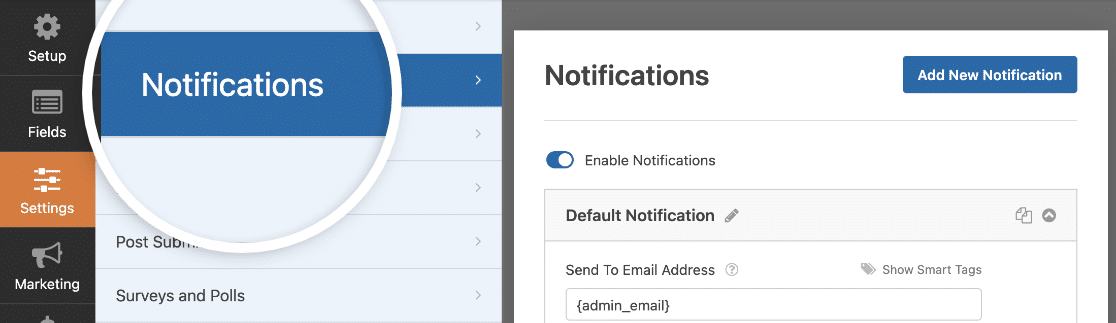
Sie können auch Benachrichtigungen für die Personen einrichten, die Ihre Wettbewerbsformulare absenden. So wissen sie, dass ihre Teilnahme eingegangen ist.
Hilfe hierzu finden Sie in unserem Schritt-für-Schritt-Tutorial, wie Sie mehrere Formularbenachrichtigungen in WordPress senden.
Zusätzlich zu Benachrichtigungen zeigt jedes Formular eine Bestätigungsnachricht an oder leitet die Benutzer nach dem Absenden zu einer Bestätigungsseite weiter.
Standardmäßig ist für die Vorlage „Wettbewerbseingabeformular“ eine Bestätigungsnachricht konfiguriert. Sie können Ihre Bestätigungen jedoch bearbeiten, indem Sie im Formular-Builder zu Einstellungen » Bestätigungen gehen.
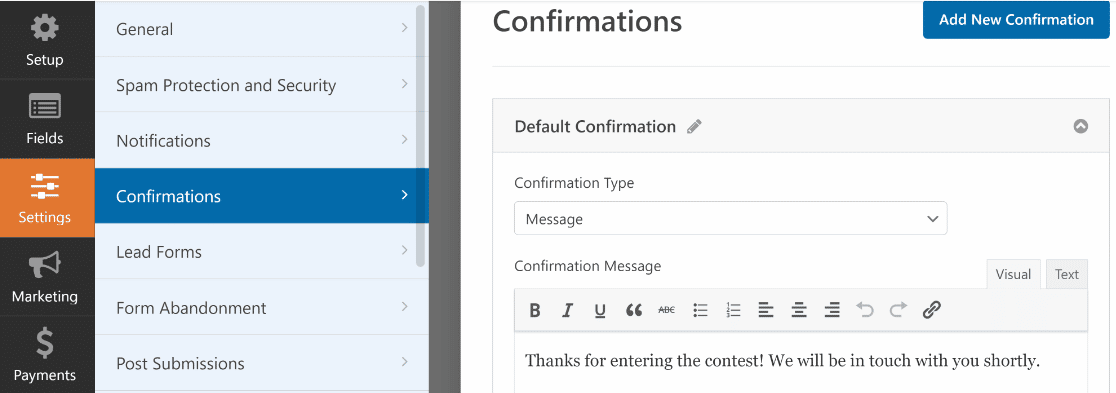
Ausführliche Anweisungen finden Sie in unserem Tutorial zur Einrichtung einer einfachen Formularbestätigung in WPForms, damit Sie die Nachricht anpassen können, die Website-Besucher sehen, wenn sie an einem Wettbewerb auf Ihrer Website teilnehmen.
Schritt 4: Richten Sie das Formular-Sperr-Addon ein
WPForms bietet flexible Zugriffskontrollen, mit denen Sie Wettbewerbe sehr einfach verwalten können. Sie benötigen jedoch das Form Locker Addon, bevor Sie diese Zugriffskontrollen verwenden können.
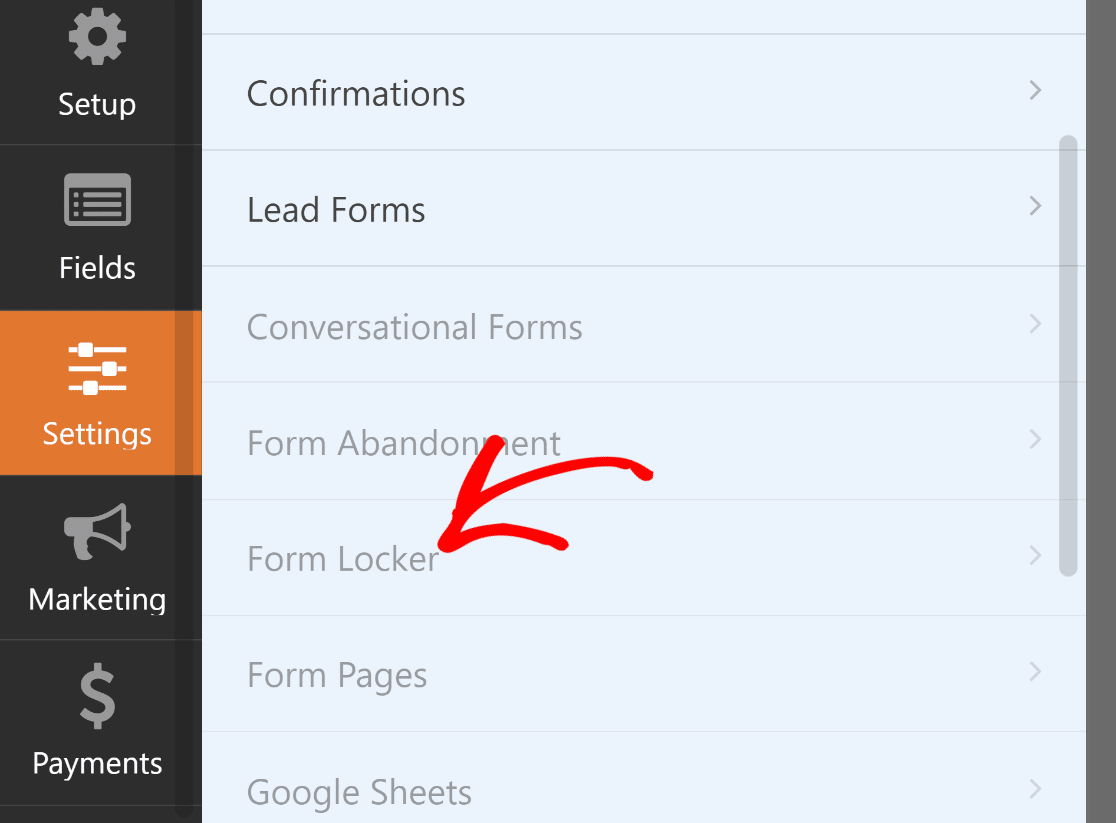
Klicken Sie im Menü Einstellungen auf die Option Form Locker.
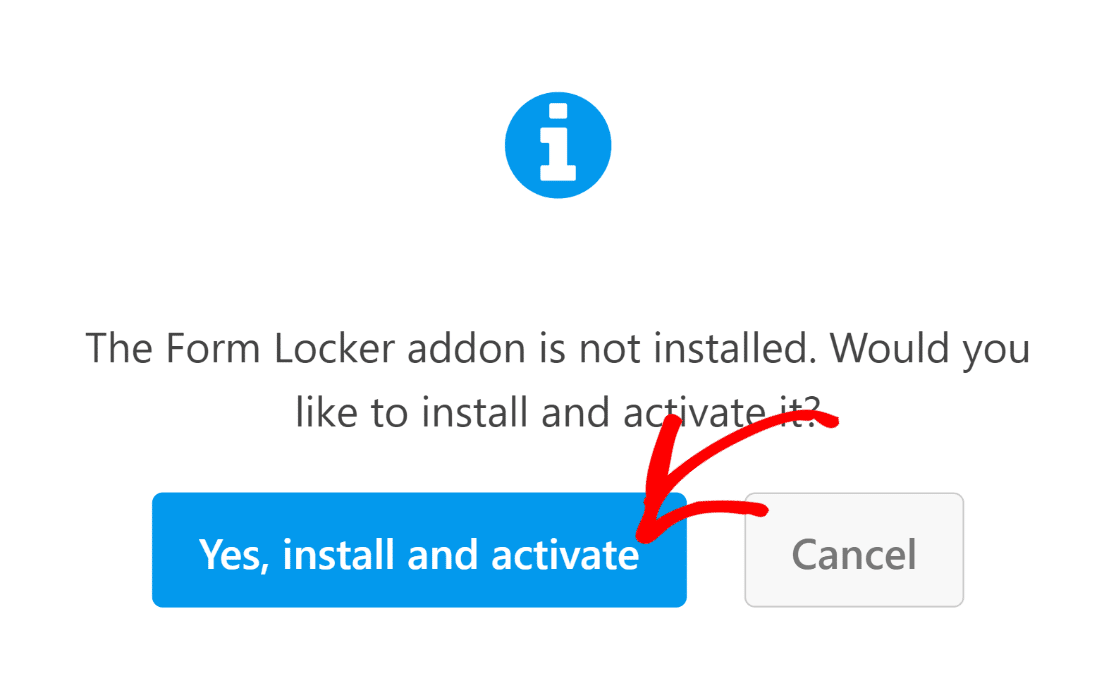
Wenn es noch nicht installiert wurde, öffnet sich ein modales Fenster. Drücken Sie auf Ja, Installieren, und Aktivieren, um fortzufahren.
Sobald die Installation abgeschlossen ist, sehen Sie ein weiteres Modal mit einer Erfolgsmeldung. Klicken Sie auf Ja, Speichern und Aktualisieren , um
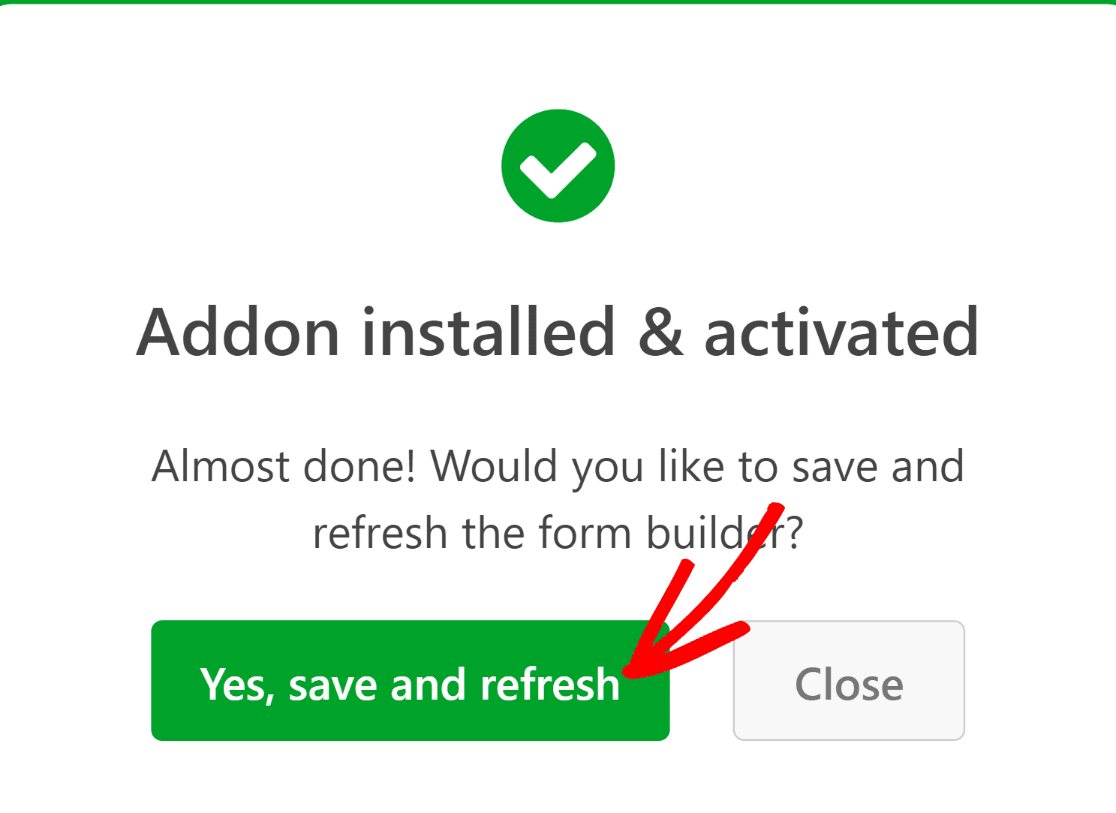
Ausgezeichnet! Das Formular-Sperr-Addon ist nun einsatzbereit.
Schritt 5: Konfigurieren Sie die Zugriffskontrollen für das Wettbewerbsformular
Sie können nun auf die Option Formularsperre klicken, um die Einstellungen zu konfigurieren.
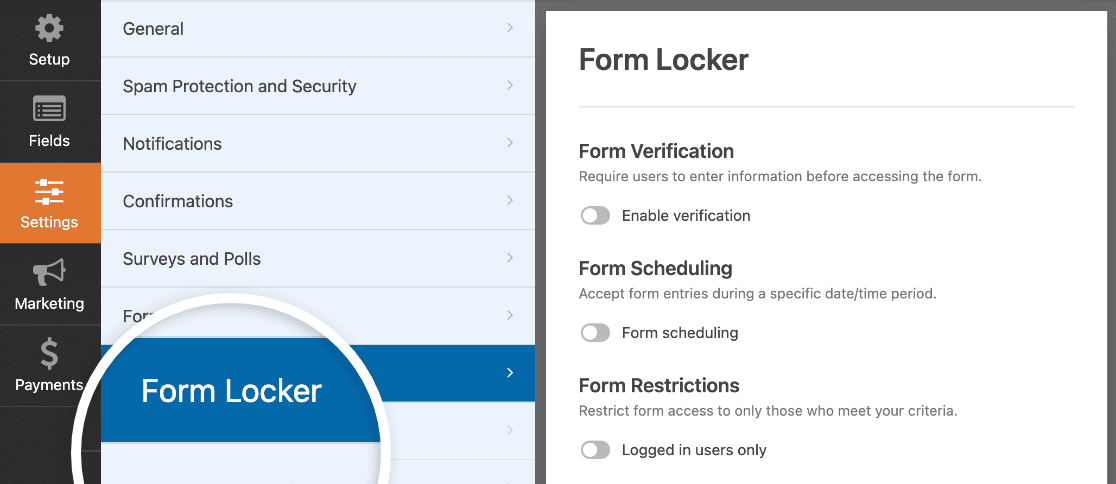
Eine der nützlichsten Einstellungen, die Sie hier finden, ist die Formularplanung. Klicken Sie auf den Schalter neben Formularplanung , um weitere Optionen zu erweitern.
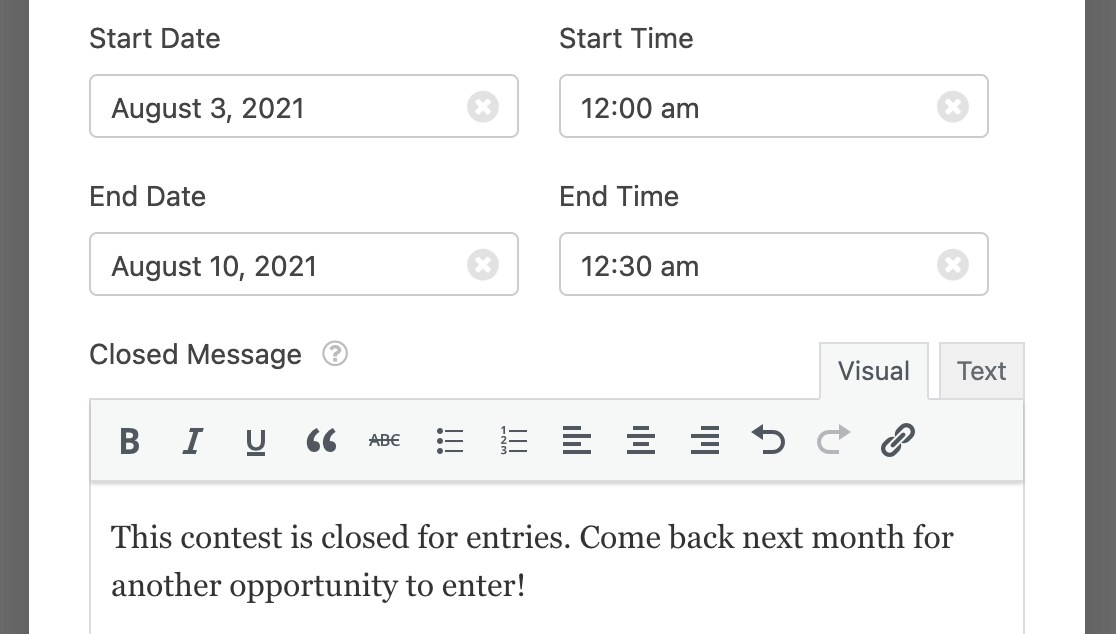
Mit diesen Optionen können Sie steuern, wann Ihr Wettbewerbsformular für Einträge verfügbar sein soll und wann es automatisch geschlossen werden soll.
Geben Sie einfach das Startdatum und die Startzeit zusammen mit dem Enddatum und der Endzeit ein, wie Sie es für richtig halten.
Sie können auch die geschlossene Nachricht ändern, die Benutzern angezeigt wird, die nach der Schließung auf Ihr Formular zugreifen.
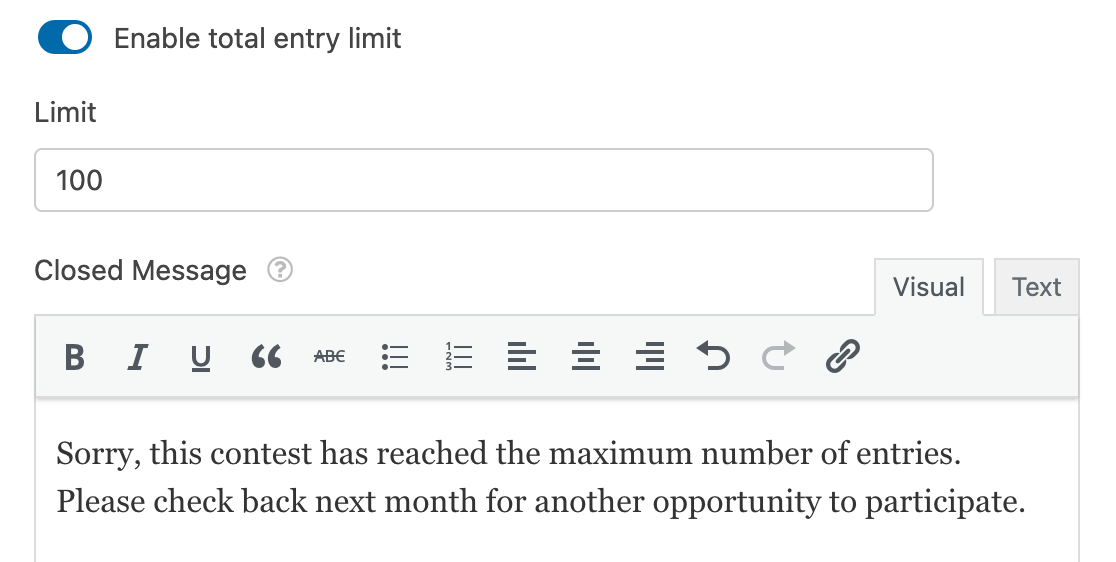
Es kann auch hilfreich sein, die Anzahl der Einträge zu begrenzen, die Sie für Ihr Formular akzeptieren möchten. Klicken Sie dazu auf den Schalter Gesamteintragsgrenze aktivieren.
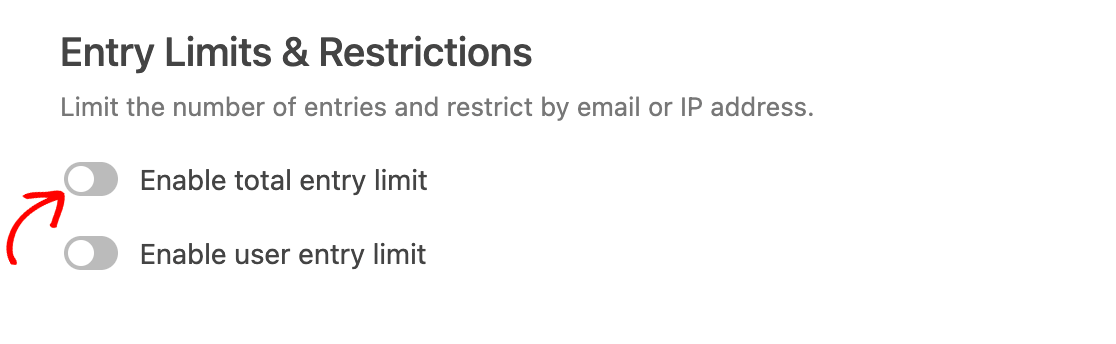
Nachdem Sie dies getan haben, können Sie auf zusätzliche Optionen zugreifen. Verwenden Sie das Feld Limit, um die maximale Anzahl der von Ihnen gewünschten Einträge zu definieren.
Wie zuvor können Sie im Textfeld für die geschlossene Nachricht eine Nachricht eingeben, die angezeigt wird, sobald das Eintragslimit erreicht ist.
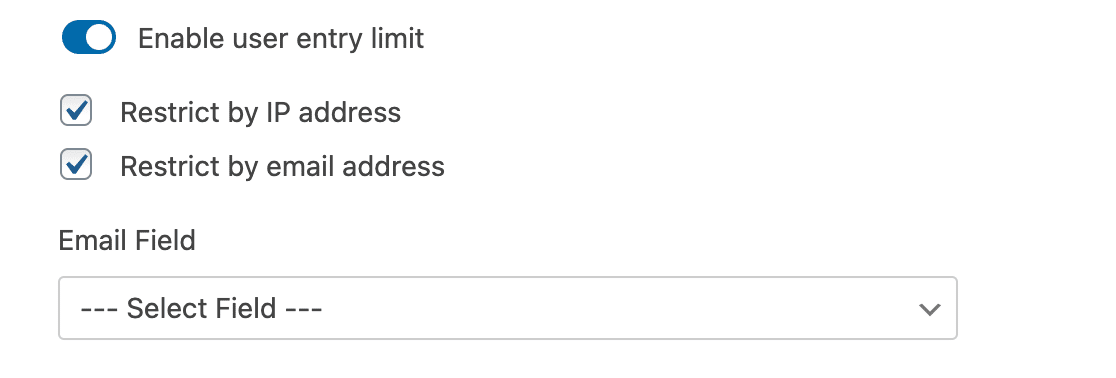
Es ist auch möglich, Einträge nach bestimmten Benutzern zu begrenzen. Sie können die Anzahl der Einträge, die ein Benutzer machen kann, nach IP-Adresse, E-Mail oder beidem einschränken.
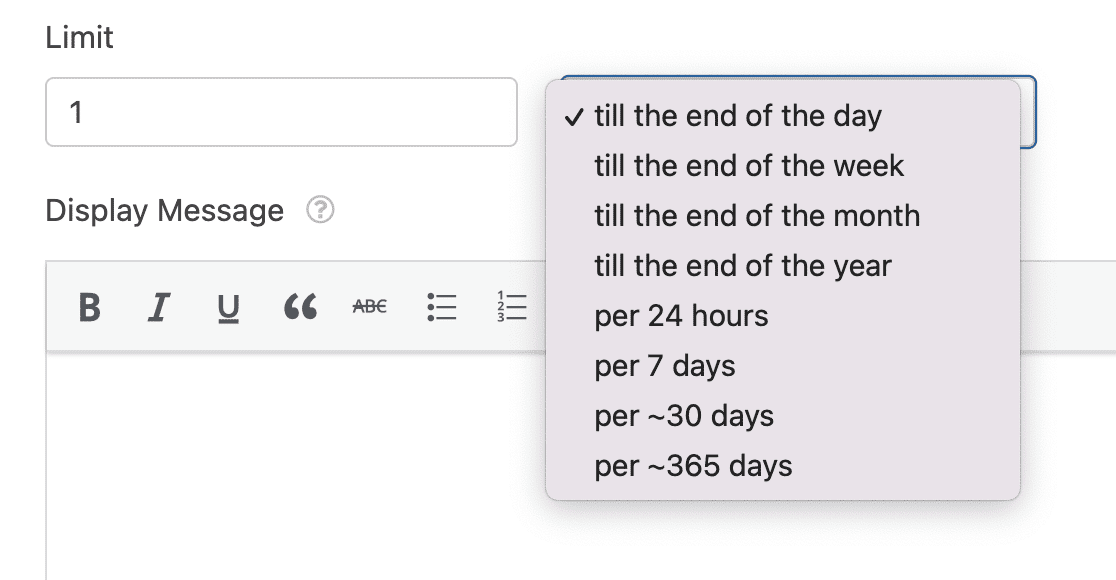
Scrollen Sie nach unten, um die Eintragsgrenzen für jeden Benutzer und deren Gültigkeitsdauer festzulegen.
Sie können auch verhindern, dass Benutzer mehrere Einträge machen, indem Sie für bestimmte Felder eine eindeutige Antwort verlangen.
Sie können beispielsweise für Ihre E-Mail- oder Telefonfelder eindeutige Antworten verlangen, damit dieselbe Person nicht mehrere Einträge machen kann.
Sie können auf diese Einstellungen zugreifen, indem Sie zu den Feldoptionen Ihres gewünschten Feldes gehen.
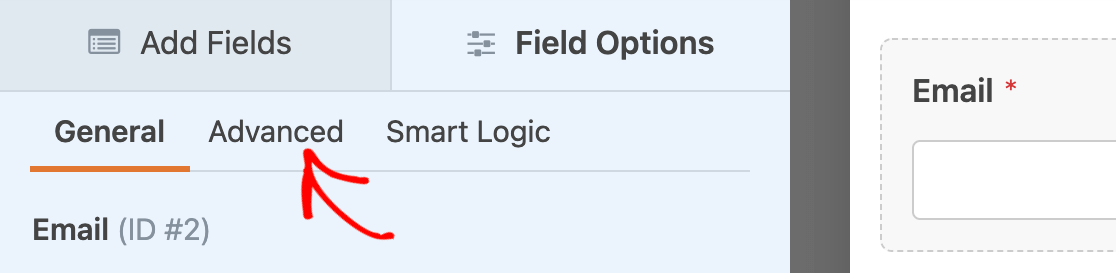
Scrollen Sie danach zum Ende der Einstellungen und klicken Sie auf den Schalter neben Eindeutige Antwort erforderlich.
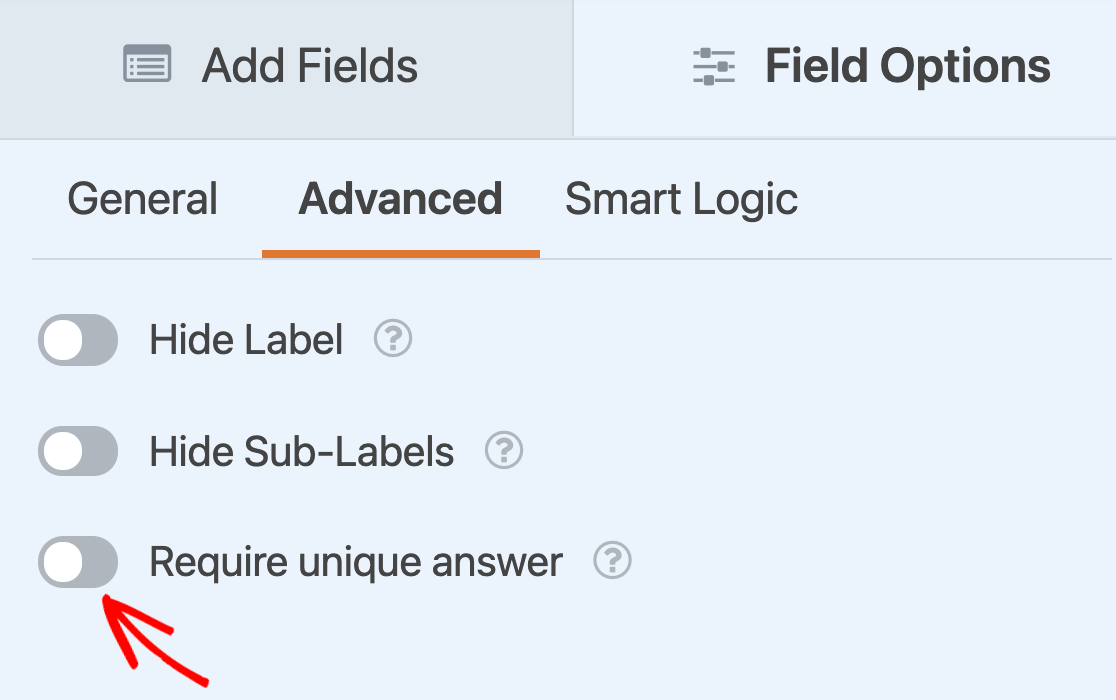
Sobald Sie die Bedingungen für Ihren Wettbewerb festgelegt haben, drücken Sie oben auf die Schaltfläche Speichern.
Schritt 6: Veröffentlichen Sie Ihr Wettbewerbs-Anmeldeformular
Nun, da Ihr Wettbewerbs-Eintragsformular fertig eingerichtet ist, können Sie es auf Ihrer Website einbetten. Drücken Sie dazu oben rechts im Formular-Builder auf die Schaltfläche Einbetten.
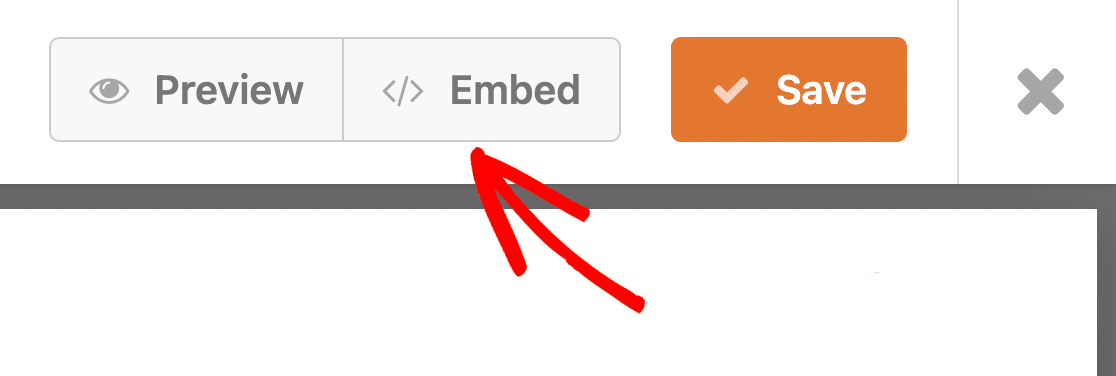
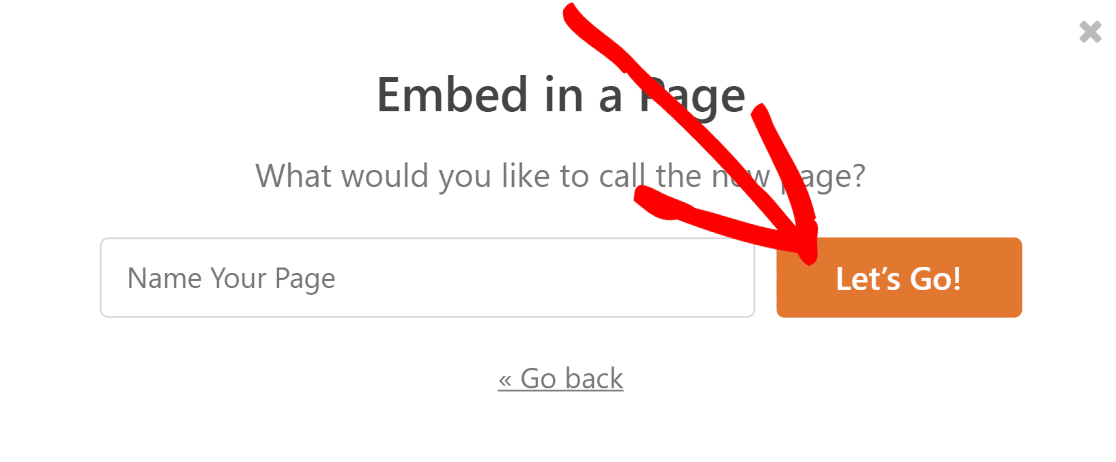
Wenn Sie dies getan haben, wird ein neues Modal angezeigt. In diesem Beispiel klicken wir in diesem Modal auf Neue Seite erstellen, um unser Formular in eine neue Seite einzubetten.

Geben Sie als Nächstes einen Namen für Ihre Seite ein und drücken Sie Los geht's!
Danach öffnet sich Ihr WordPress-Seiten-Editor-Fenster. Hier sollten Sie Ihr Formular in die Seite eingebettet sehen.
Wenn Sie bereit sind, Ihren Wettbewerb zu starten, klicken Sie oben auf die Schaltfläche Veröffentlichen.
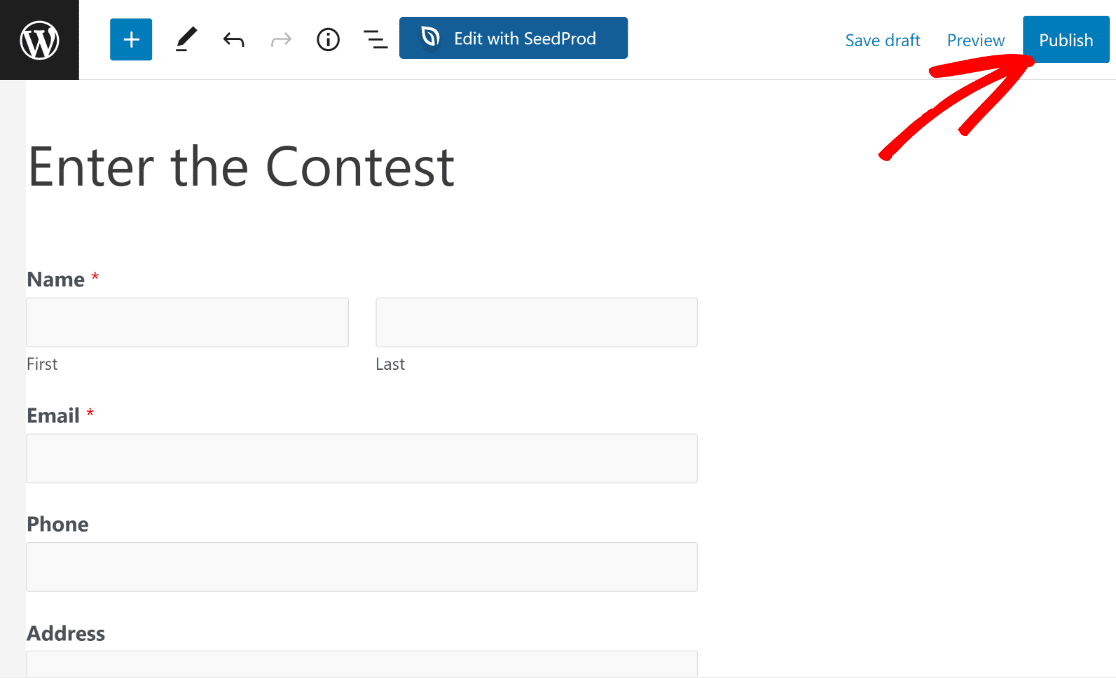
Fantastisch! Ihr Wettbewerbs-Eintragsformular ist nun fertig und beginnt mit der Annahme von Einträgen gemäß dem von Ihnen zuvor festgelegten Zeitplan und den Bedingungen (falls vorhanden).
Als Nächstes sehen wir uns eine weitere Möglichkeit an, ein Wettbewerbs-Eintragsformular zu Ihrer WordPress-Website hinzuzufügen. Dieses Mal verwenden wir RafflePress.
Methode Nr. 2: Veranstalten Sie einen Wettbewerb mit RafflePress
RafflePress ist ein Giveaway-Plugin, um ganz einfach ein WordPress-Wettbewerbsformular auf Ihrer Website zu erstellen. So geht's:
Schritt 1: Installieren Sie das RafflePress-Plugin
RafflePress ist eines der besten WordPress-Plugins, um online ein Gewinnspiel zu veranstalten. Es gibt eine kostenlose Version und eine leistungsstarke Premium-Version, und es verfügt über einen benutzerfreundlichen Drag-and-Drop-Builder, der die Verwendung beider Versionen zum Kinderspiel macht.
Und wenn Sie wirklich die Macht von Gewinnspielen nutzen möchten, um Ihr Geschäft online auszubauen, sollten Sie sich die Vorteile eines Upgrades auf RafflePress Pro ansehen.
Es bietet großartige Funktionen wie Designoptionen, E-Mail-Marketing und Social-Media-Integration und mehr. Um mehr zu erfahren, lesen Sie unsere RafflePress-Bewertung.
In diesem Tutorial zeigen wir Ihnen, wie Sie mit der kostenlosen Version von RafflePress ein WordPress-Wettbewerbsformular erstellen.
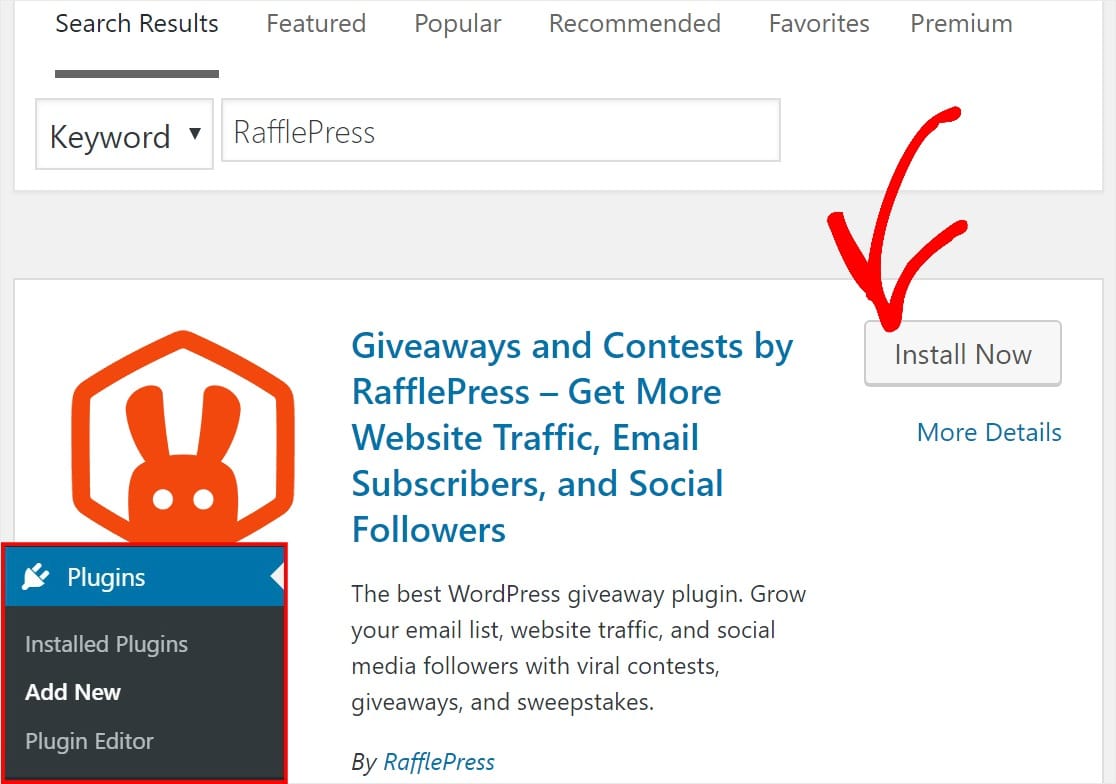
Um das Plugin zu installieren, gehen Sie zu Ihrem WordPress-Dashboard und klicken Sie auf Plugins » Installieren. Geben Sie RafflePress in die Suchleiste ein und klicken Sie auf Jetzt installieren.
Nachdem Sie das Plugin aktiviert haben, können Sie Ihr einfaches Gewinnspiel erstellen.
Schritt 2: Erstellen Sie Ihre erste Verlosung
Scrollen Sie auf der Seite nach unten und klicken Sie auf die orangefarbene Schaltfläche Erstellen Sie Ihr erstes Gewinnspiel.

Benennen Sie als Nächstes Ihr Gewinnspiel und wählen Sie die vordefinierte Gewinnspielvorlage aus, die Sie verwenden möchten. Für dieses Tutorial wählen wir ein klassisches Gewinnspiel.
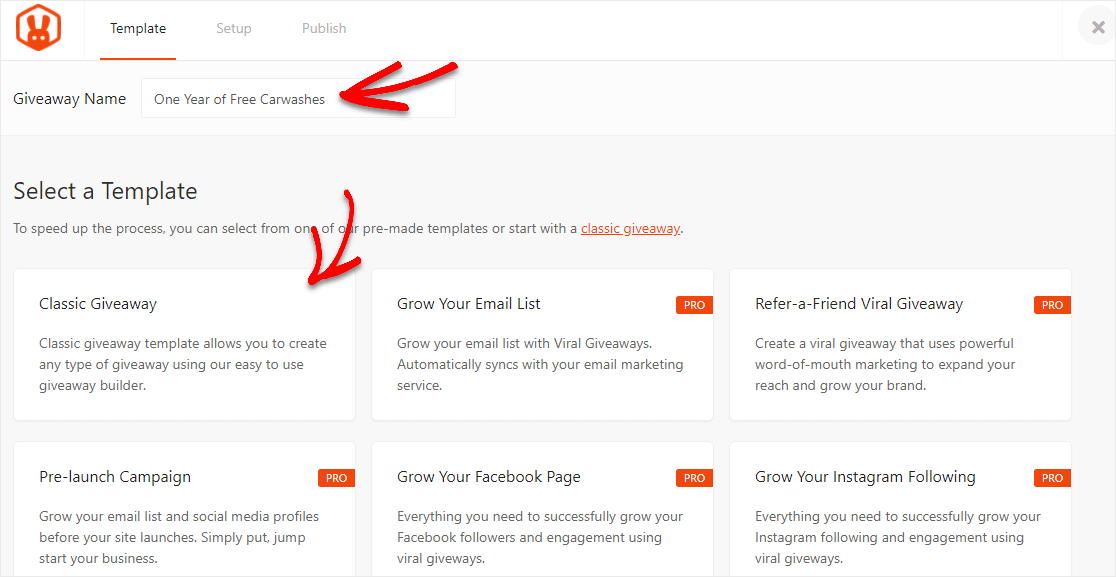
Wenn Sie sich bei der Ausrichtung eines Gewinnspiels auf ein bestimmtes Ziel konzentrieren möchten, können Sie mit der Pro-Version von RafflePress aus vielen zusätzlichen (und sehr effektiven) vordefinierten Gewinnspielvorlagen wählen, wie zum Beispiel:
- Erweitern Sie Ihre E-Mail-Liste
- Pre-Launch-Kampagne
- Bauen Sie Ihre Facebook-Seite auf
- Bauen Sie Ihre Instagram-Fangemeinde auf
- Viraler Empfehlungs-Giveaway
- Bauen Sie Ihre Twitter-Fangemeinde auf
- Erweitern Sie Ihren YouTube-Kanal
Dies sind alles fantastische Möglichkeiten, Ihr Publikum zu vergrößern.
Schritt 3: Fügen Sie Details zu Ihrer Verlosung hinzu
Nachdem Sie Ihre Vorlage ausgewählt haben, müssen Sie alle Details Ihres Online-Wettbewerbs hinzufügen.
Klicken Sie zuerst auf das Feld mit dem Stift im linken Bereich, um einen Titel und eine Beschreibung für Ihren Preis anzugeben.
Lesen Sie den Beitrag über bewährte Ideen für Wettbewerbspreise, wenn Sie Hilfe bei der Auswahl eines zu verlosenden Artikels benötigen!
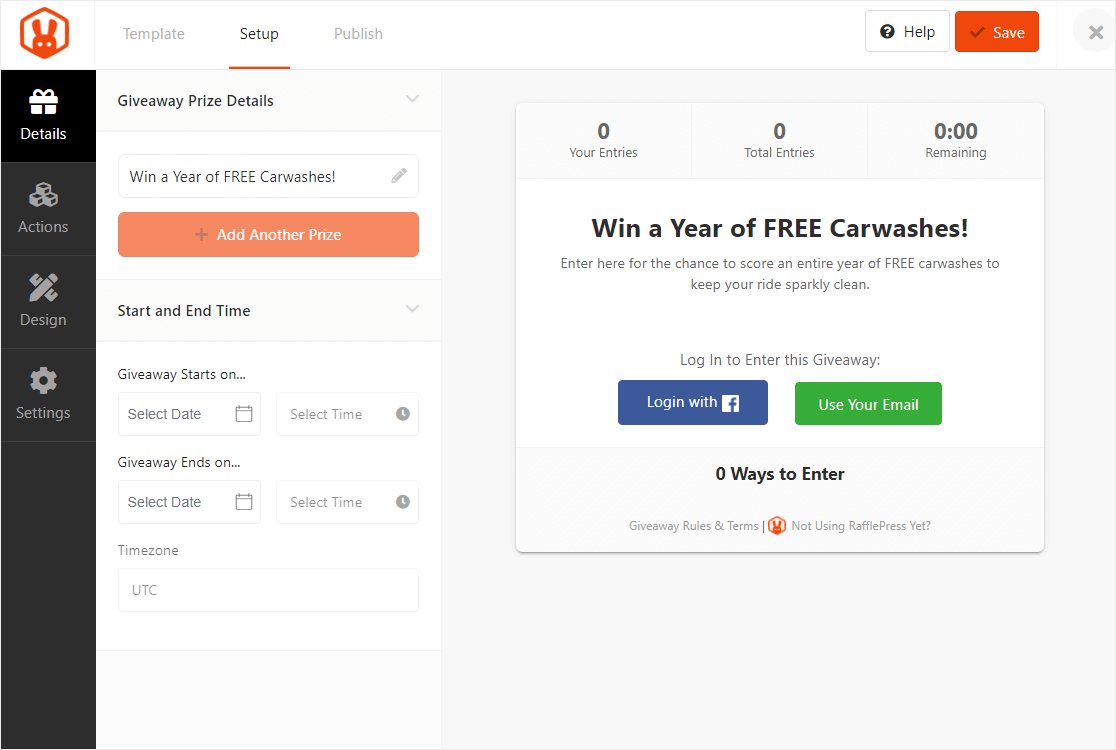
In diesem Abschnitt „Gewinnspielpreisdetails“ können Sie auch:
- Zusätzliche Preise hinzufügen, indem Sie auf die Schaltfläche +Weiteren Preis hinzufügen klicken
- Start- und Enddatum Ihres Wettbewerbs festlegen
- Stellen Sie Ihre Zeitzone ein
Schritt 4: Fügen Sie Aktionen & Teilnahmeoptionen zu Ihrer Verlosung hinzu
RafflePress ist wunderbar für WordPress-Wettbewerbe, da es eine Fülle von Aktionen und Teilnahmearten für Ihre Benutzer bietet.
Sie können Ihr Gewinnspiel also an Ihre Ziele und die Ziele Ihrer Website anpassen. Um eine Aktion hinzuzufügen und deren Teilnahmeoptionen zu bearbeiten, klicken Sie auf die Registerkarte Aktionen im linken Bereich.
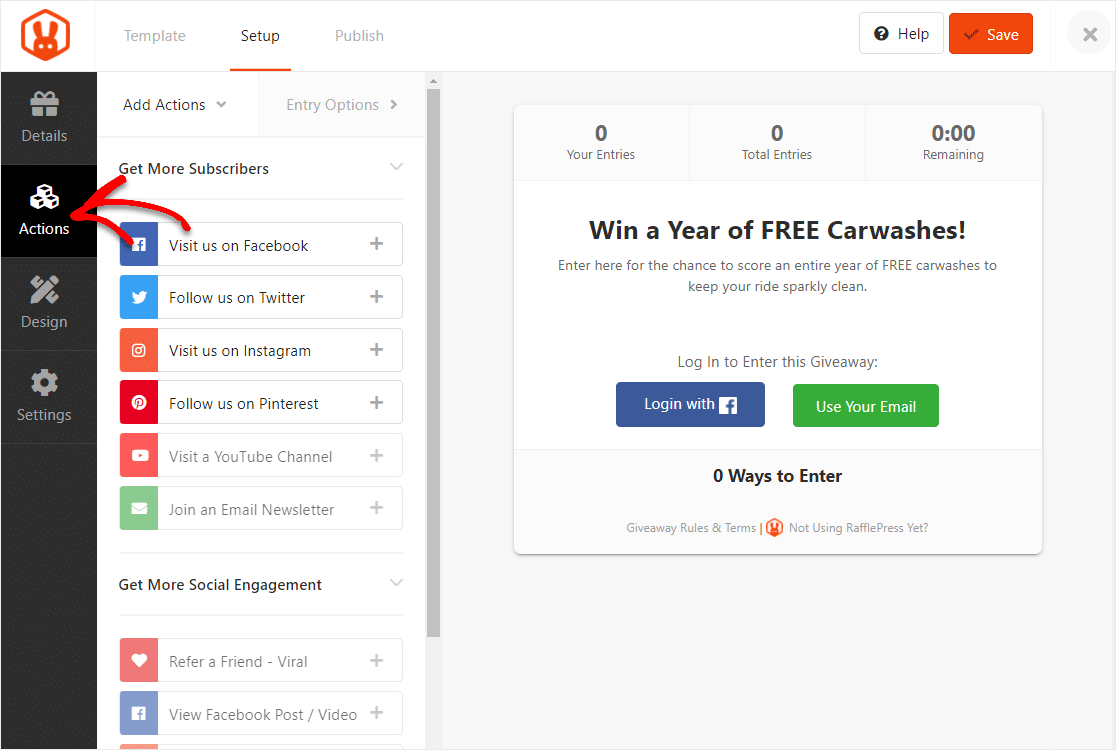
Einige mögliche Online-Wachstumsziele und die vorgeschlagenen Eintragsoptionen sind:
- Mehr E-Mail-Abonnenten gewinnen — Fügen Sie die Aktion „An einem E-Mail-Newsletter teilnehmen“ hinzu (Pro).
- Mehr Social-Media-Follower gewinnen — Fügen Sie eine Aktion für Facebook, Twitter, Instagram, Pinterest oder YouTube hinzu. Ein Instagram-Gewinnspiel ist eine großartige Möglichkeit, andere zu ermutigen, sofort einen Freund zu markieren (Pro).
- Soziale Interaktion erhöhen — Fügen Sie eine Aktion „Freunde werben (virales Teilen)“ oder eine Aktion „Video ansehen“ hinzu (Pro).
- Mehr Website-Traffic generieren — Fügen Sie eine Aktion „Nachricht twittern“ oder „Seite besuchen“ hinzu.
- Benutzergenerierte Inhalte erhalten, wie z. B. von einem Videowettbewerb — Fügen Sie eine Aktion „Eigene erfinden“ hinzu.
Es gibt viele andere Aktionen, die Sie bei der Ausrichtung Ihres Gewinnspiels durchführen können, aber dies sind einige solide Ideen für den Anfang.
Die Pro-Version der Software bietet Ihnen viele weitere Optionen. Jede Aktion hat Teilnahmeoptionen, die angepasst werden können, sobald Sie auf das +-Symbol für diese Aktion klicken.
Sie können den Titel der Aktion ändern, den Wert der Punkte festlegen, die jemand durch deren Abschluss verdient, die Aktion für die Teilnahme obligatorisch machen, tägliche Teilnahmen zulassen, eine zugehörige URL eingeben und mehr.
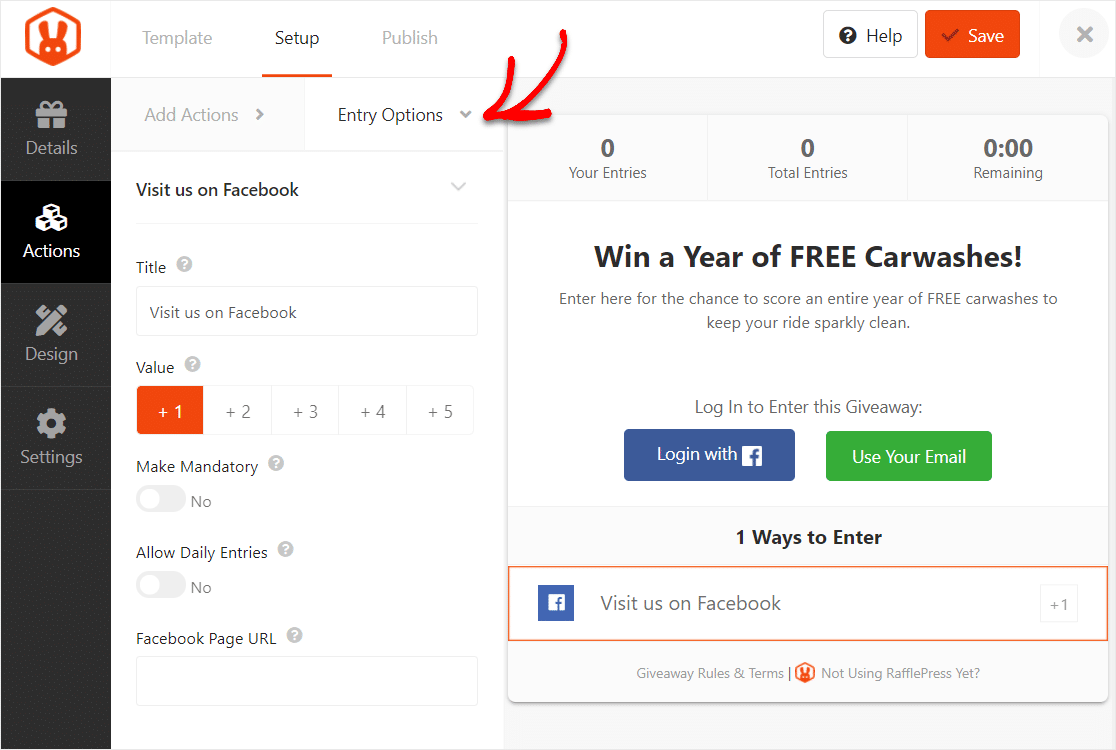
Wenn Sie die Pro-Version haben, können Sie das Design auf der Registerkarte „Design“ auf der linken Seite an die Farben Ihrer Marke anpassen, damit Ihre Verlosung noch besser aussieht.
Schritt 5: Passen Sie Ihre Verlosungseinstellungen an
RafflePress bietet Ihnen viele Optionen, um Ihre Verlosung im Einstellungsfenster weiter zu optimieren. Geben Sie zuerst Ihre Wettbewerbsregeln ein. Lassen Sie uns das tun, bevor wir andere Einstellungen anpassen.
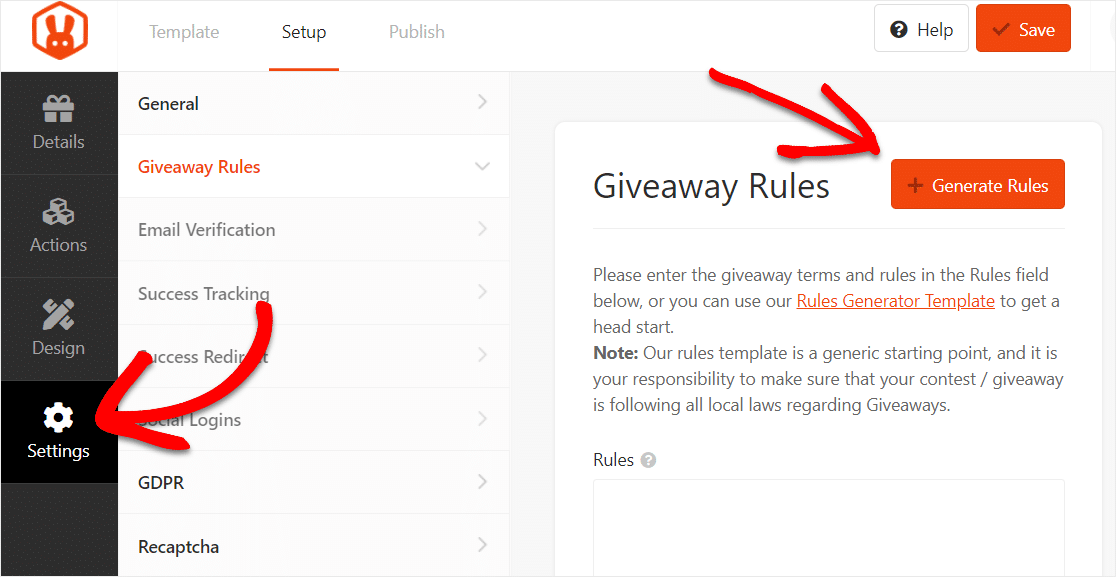
Klicken Sie zunächst auf die Registerkarte Einstellungen mit dem Zahnradsymbol. Wählen Sie dann „Verlosungsregeln“ und klicken Sie auf die orangefarbene Schaltfläche + Regeln generieren.
Geben Sie als Nächstes die Details Ihrer Verlosung auf der aufgetauchten Seite ein und klicken Sie unten im Generator auf die Schaltfläche „Regeln generieren“.
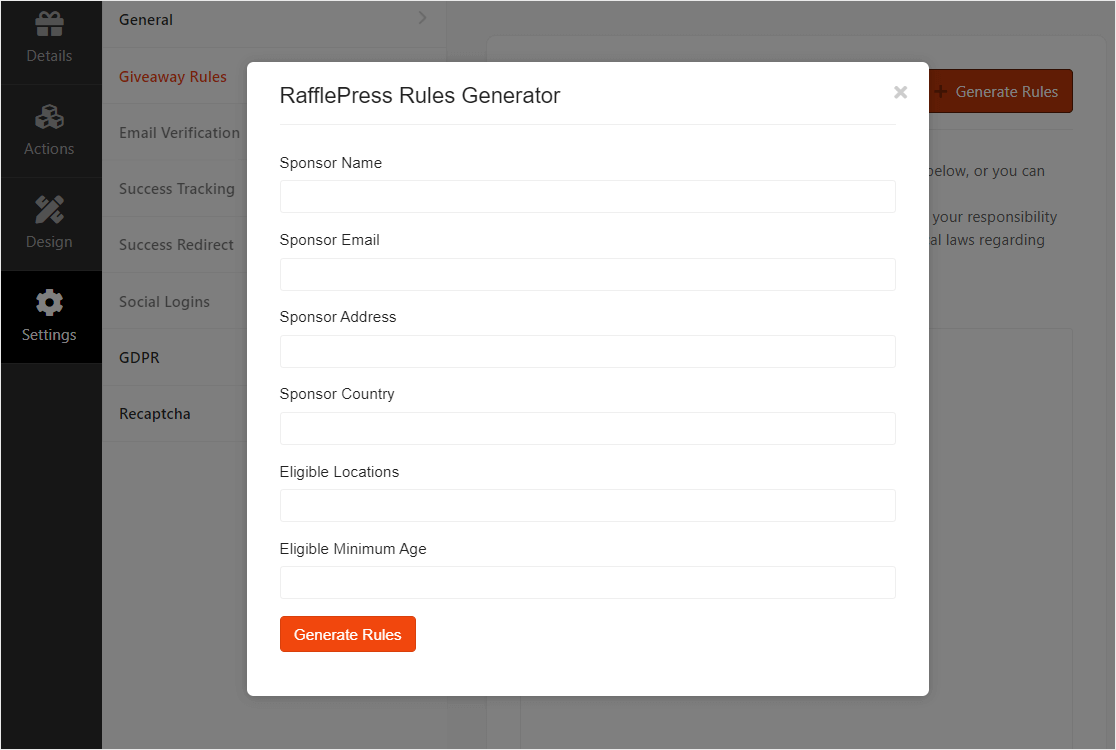
RafflePress verwendet dann die von Ihnen eingegebenen Informationen, um grundlegende Verlosungsrichtlinien und -regeln zu generieren.
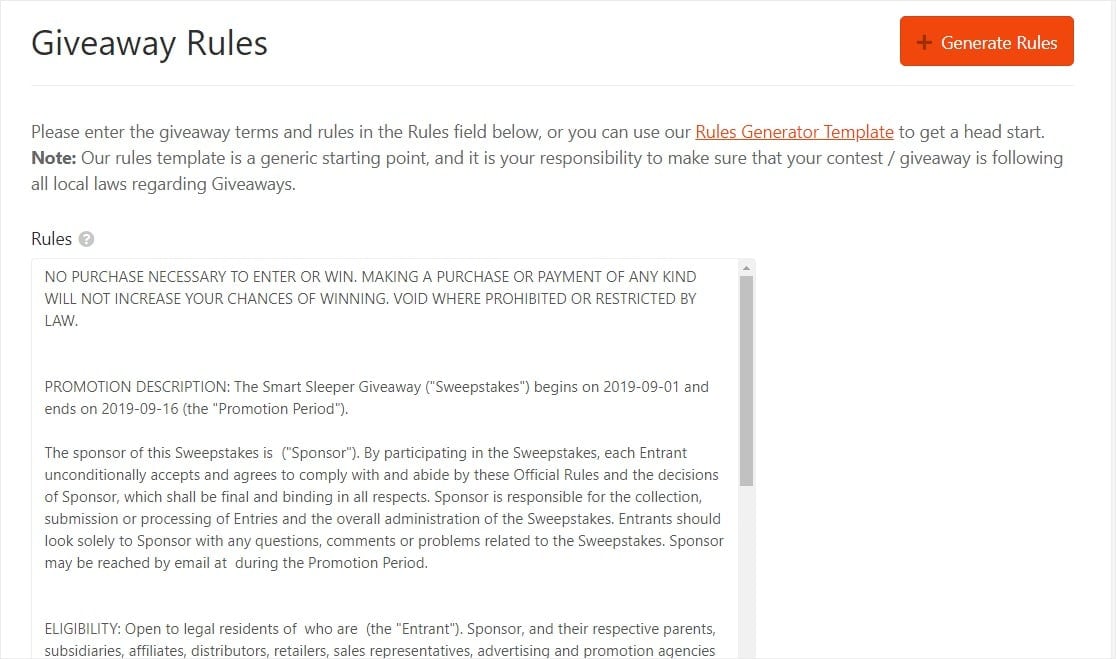
Auf dieser Einstellungsseite können Sie auch viele andere Dinge tun, wie zum Beispiel:
- E-Mail-Verifizierung aktivieren
- Erfolgsverfolgung
- Soziale Logins
- Zeigen Sie Ihre Gewinnspiel-Gewinner an
- Erfolgreiche Weiterleitung
- und mehr…
Schritt 6: Speichern Sie Ihre Verlosung
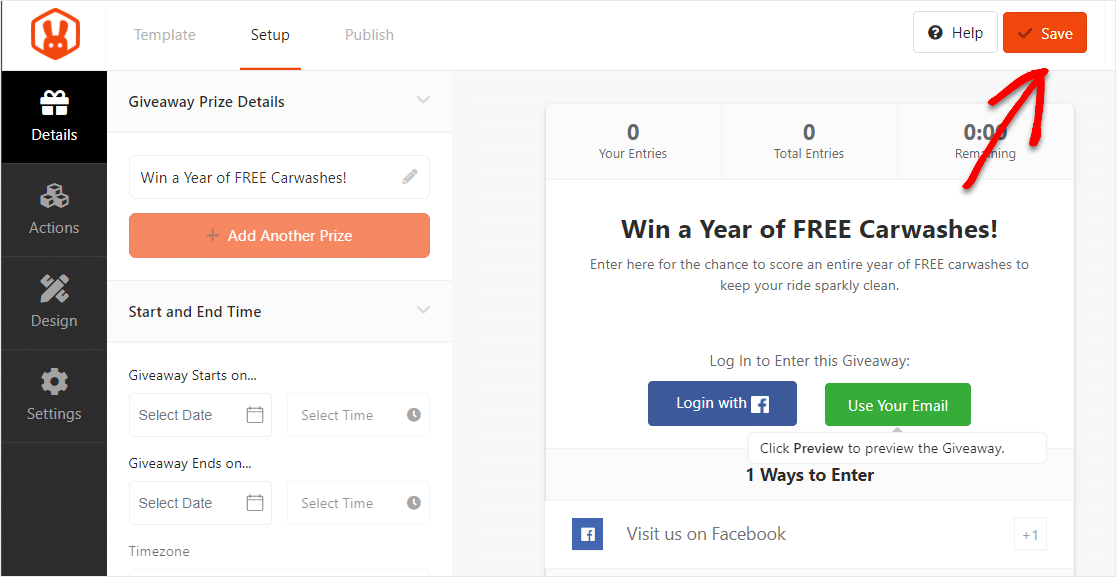
Wenn Sie die Details, Aktionen, das Design und die Einstellungen Ihrer Verlosung angepasst haben, vergessen Sie nicht, oben rechts auf die Schaltfläche Speichern zu klicken.
Schritt 7: Veröffentlichen Sie Ihre Verlosung auf Ihrer WordPress-Website
Der letzte Schritt ist die Veröffentlichung Ihrer Verlosung auf Ihrer Website. RafflePress bietet dafür 3 Optionen:
- RafflePress WordPress Block – Betten Sie die Verlosung in Ihren Beitrag oder Ihre Seite im WordPress Block-Editor ein
- WordPress Shortcode – Verwenden Sie den klassischen WordPress-Editor und betten Sie die Verlosung mit einem Shortcode ein
- Verlosungs-Landingpage – Erstellen Sie eine eigenständige Landingpage für Ihre Verlosung
In diesem Beispiel verwenden wir einen WordPress-Block. Erstellen Sie eine neue Seite oder einen neuen Beitrag und klicken Sie auf das Symbol +, um das RafflePress-Widget zu finden.
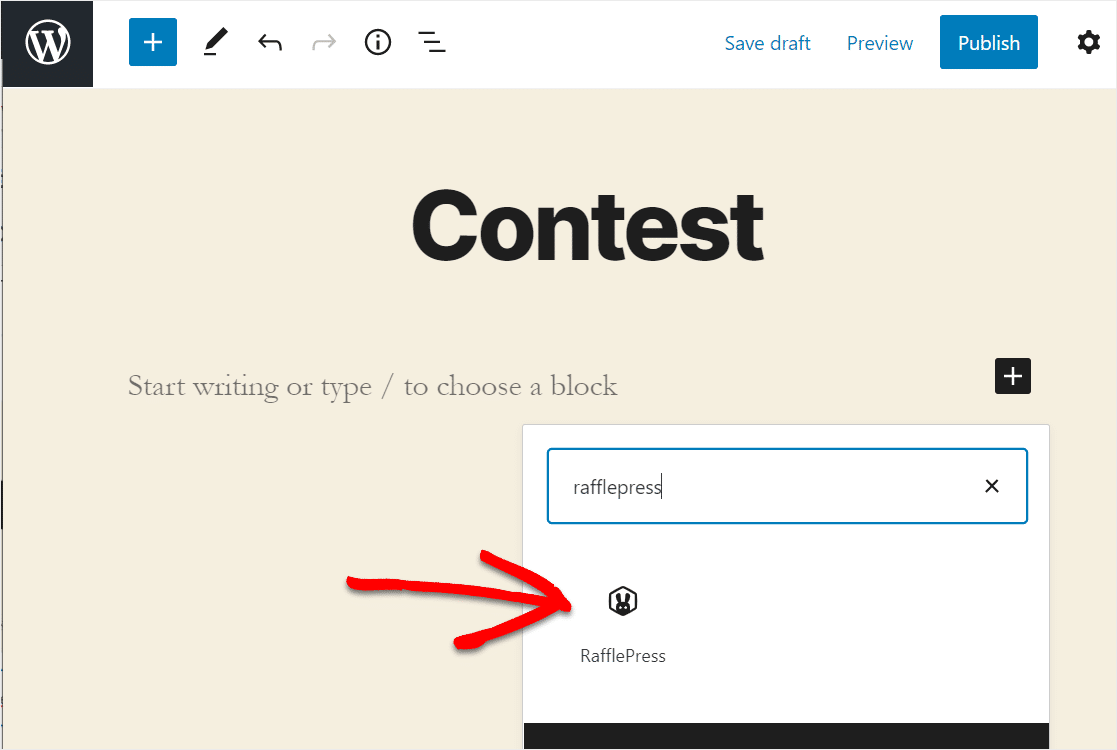
Wählen Sie aus der Liste die Verlosung aus, die Sie in Ihre WordPress-Site einbetten möchten. Klicken Sie nun oben rechts auf die Schaltfläche „Veröffentlichen“.
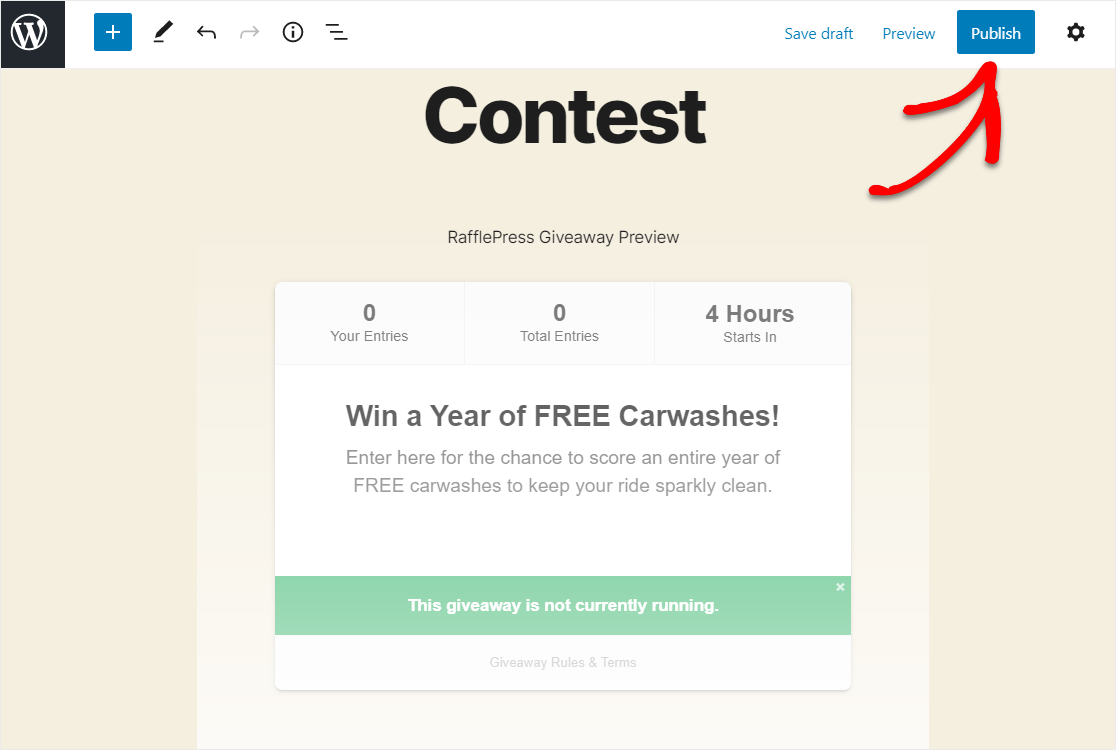
Und da haben Sie es. Sie haben Ihre Verlosung jetzt in nur wenigen Klicks erstellt, ohne Code zu kennen.
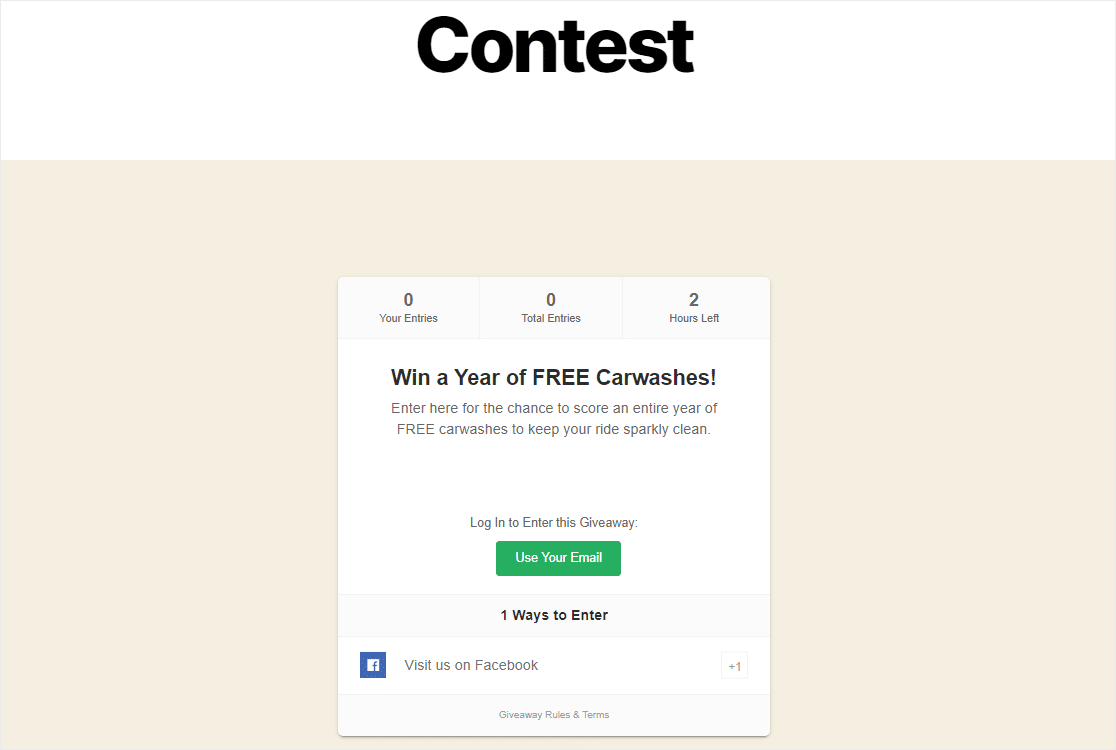
Und da haben Sie es! Sie können jetzt auf zwei Arten ein Wettbewerbseingabeformular in WordPress erstellen. Wählen Sie die Methode, die für Sie am einfachsten ist, und Sie sind startklar!
FAQs zu Wettbewerbseingabeformularen
Wettbewerbe sind ein beliebtes Thema für unsere Leser. Hier sind Antworten auf einige häufig gestellte Fragen dazu:
Wie sammle ich Wettbewerbseingaben?
Verwenden Sie zum Sammeln von Wettbewerbseingaben einen Formularersteller wie WPForms. Erstellen Sie ein Wettbewerbseingabeformular mit Feldern für Teilnehmerdetails wie Name, E-Mail und andere erforderliche Informationen. Veröffentlichen Sie das Formular auf Ihrer WordPress-Site und bewerben Sie es, um Eingaben zu sammeln.
Wie erstelle ich meinen eigenen Wettbewerb?
Definieren Sie zum Erstellen Ihres Wettbewerbs die Wettbewerbsregeln und Preise. Verwenden Sie dann einen Formularersteller wie WPForms, um ein Wettbewerbseingabeformular zu erstellen. Betten Sie das Formular auf Ihrer Website ein und bewerben Sie den Wettbewerb über soziale Medien und E-Mail, um die Teilnahme zu fördern.
Wie erstelle ich eine Verlosungsteilnahme?
Um an einem Gewinnspiel teilzunehmen, verwenden Sie ein Tool wie WPForms oder RafflePress, um ein einfaches Anmeldeformular zu erstellen. Fügen Sie Felder für Name, E-Mail und alle anderen erforderlichen Informationen hinzu. Teilen Sie das Formular auf Ihrer Website und in sozialen Medien, um Teilnehmer anzuziehen.
Was ist der Unterschied zwischen einem Gewinnspiel und einem Wettbewerb?
Bei einem Gewinnspiel wird in der Regel eine zufällige Verlosung durchgeführt, um einen Gewinner zu ermitteln, während bei einem Wettbewerb die Teilnehmer eine Aufgabe erfüllen oder bestimmte Kriterien erfüllen müssen, um zu gewinnen. Bei einem Wettbewerb werden die Einsendungen oft nach Qualität oder Kreativität bewertet.
Wie wählt man einen Gewinner für ein Gewinnspiel aus?
Um einen Gewinner für ein Gewinnspiel auszuwählen, sammeln Sie alle Einsendungen und verwenden Sie ein zufälliges Auswahltool oder eine Software, um einen Gewinner fair auszuwählen. Stellen Sie sicher, dass der Auswahlprozess transparent ist, um das Vertrauen der Teilnehmer zu wahren.
Als Nächstes: Gewinnspiel-Plugins prüfen
WordPress-Wettbewerbs-Plugins können Ihnen helfen, Social-Media-Wettbewerbe, Video-Wettbewerbe und mehr durchzuführen. Lesen Sie unseren Beitrag über die Erstellung kostenloser Gewinnspiele und Wettbewerbe, um viele Optionen zu finden.
Sie möchten vielleicht auch unsere Liste von Formular-Buildern mit bedingter Logik durchsehen, um ein Wettbewerbs-Anmeldeformular zu erstellen, das nur Einsendungen akzeptiert, nachdem bestimmte Kriterien oder Regeln erfüllt wurden.
Erstellen Sie jetzt Ihr Formular zur Teilnahme am Wettbewerb
Bereit, Ihr Formular zu erstellen? Beginnen Sie noch heute mit dem einfachsten WordPress-Formular-Builder-Plugin. WPForms Pro enthält viele kostenlose Vorlagen und bietet eine 14-tägige Geld-zurück-Garantie.
Wenn Ihnen dieser Artikel geholfen hat, folgen Sie uns bitte auf Facebook und Twitter für weitere kostenlose WordPress-Tutorials und Anleitungen.





