


KI-Zusammenfassung
Es gibt viele Möglichkeiten, Leads auf Ihrer Website zu erfassen. Aber zwei Tools haben sich für Marketer besonders gut bewährt: Lead-Formulare und Landing Pages.
Die Frage ist, welches ist das Beste für Ihr Unternehmen? Die kurze Antwort lautet: beide.
Lead-Formulare und Landing Pages können für praktisch jede Website effektiv sein. Der Schlüssel liegt darin, sicherzustellen, dass Sie Ihre Landing Page und/oder Lead-Formulare für die Zwecke nutzen, für die sie am besten geeignet sind.
Im Rest dieses Beitrags gebe ich Ihnen die lange Antwort und beleuchte verschiedene Beispiele und Anwendungsfälle, damit Sie Lead-Formulare vs. Landing Pages besser verstehen.
Lead-Formular vs. Landingpage: Was ist am besten?
Werfen wir einen genaueren Blick auf Lead-Formulare und Landing Pages. Denken Sie daran, dass es hier nicht darum geht, welche Option besser ist, sondern darum, was für Ihre spezifischen Ziele am besten funktioniert.
Lead-Formulare
Zuerst bespreche ich Lead-Formulare und zeige Ihnen, wie Sie auf einfachste Weise eines für Ihre Website erstellen können!
Was sind Lead-Formulare?
Lead-Formulare erfassen grundlegende Informationen von Besuchern, damit diese Ihren E-Mail-Verteiler abonnieren können. Diese Formulare sind in der Regel kurz und prägnant und erscheinen als Teil einer Webseite, als Popup oder eingebettet in Inhalte.

Es ist üblich, dass Lead-Formulare grundlegende Details wie Name, E-Mail-Adresse und Telefonnummer abfragen. Sie können aber auch zusätzliche Details abfragen, je nach Ihren Anforderungen (solange Sie das Formular relativ kurz halten).
Vorteile von Lead-Formularen
- Einfachheit: Einfach zu erstellen und zu verwenden, was eine reibungslose Benutzererfahrung für Besucher gewährleistet
- Vielseitige Platzierung: Lead-Formulare können überall eingebettet werden, was ideal ist, um Aufmerksamkeit zu erregen
- Konversionsorientiert: Ideal für das Anbieten von sofortigen Belohnungen im Austausch gegen die E-Mail-Adresse des Besuchers.
Wann Sie Lead-Formulare verwenden sollten
Lead-Formulare sind ideal, wenn Sie das Formular strategisch in Ihren beliebten Beiträgen, Sidebar-Widgets oder sogar auf Ihrer Landing Page einbetten möchten. Marketer verwenden Lead-Formulare typischerweise in den folgenden Szenarien:
- Aufbau einer E-Mail-Liste mit prägnanten und minimalistischen Formularen
- Lead-Magnete und geschützte Inhalte, bei denen das Ziel darin besteht, Ihre Lead-Erfassung durch das Anbieten einer wertvollen Ressource im Austausch zu steigern (E-Books, kostenlose Geschenke usw.)
- Anbieten einer schnellen Aktion oder eines Rabatts
- Auf Beiträgen und Seiten mit hohem Traffic, um die Formular-Konversionen durch Einbetten des Formulars in den Inhalt oder als Popup zu steigern
So erstellen und integrieren Sie Ihr Lead-Formular
Mit dem WPForms-Plugin können Sie Lead-Formulare unglaublich schnell in WordPress erstellen.
Schritt 1: WPForms Pro installieren und Add-ons aktivieren
WPForms Pro ermöglicht es Ihnen, hochkonvertierende Lead-Formulare zu erstellen, die darauf ausgelegt sind, Ihren Besuchern eine reibungslose und ablenkungsfreie Erfahrung zu bieten.
Wenn Sie noch keine Lizenz haben, holen Sie sich jetzt WPForms Pro. Unsere Dokumentationsanleitung zur WPForms-Installation beschreibt die Installationsschritte.
Nach der Installation des Plugins empfehle ich die Aktivierung des Lead Forms Addons. Dieses Addon wandelt Ihr Formular automatisch in ein mehrseitiges Formular um.
Es ist sehr effektiv, wenn Sie ein hochgradig interaktives Formular einbetten möchten, das nur begrenzten Platz auf Ihrer Website einnimmt, um die Benutzerfreundlichkeit zu maximieren.
Um das Lead Forms Addon zu aktivieren, öffnen Sie Ihr WordPress-Dashboard und gehen Sie zu WPForms » Addons.

Geben Sie auf dem Addons-Bildschirm im Suchfeld lead forms ein. Sobald Sie dies getan haben, klicken Sie unter Lead Forms auf die Schaltfläche Addon installieren.

Damit ist das Addon in wenigen Sekunden installiert.
Großartig! Jetzt ist es an der Zeit, Ihr eigenes benutzerdefiniertes Lead-Formular zu erstellen.
Holen Sie sich jetzt WPForms Pro 🚀
Schritt 2: Erstellen Sie Ihr Lead-Formular
Navigieren Sie von Ihrem WordPress-Dashboard zu WPForms » Neu hinzufügen.

Auf dem nächsten Bildschirm können Sie Ihrem Formular einen Namen geben und eine Vorlage auswählen.
Mit einer fertigen Vorlage können Sie Ihr Lead-Formular im Handumdrehen erstellen. Für dieses Beispiel verwende ich die Vorlage für das Lead-Erfassungsformular für Personal Trainer.

Dies ist eine von vielen Formularvorlagen, die standardmäßig für die Verwendung des Lead-Formularmodus konfiguriert sind. Wenn dieser Modus aktiv ist, zeigt das Formular jeweils nur ein Feld an und fügt Seitenumbrüche zwischen den einzelnen Feldern ein.

Sie können Felder in Ihrem Formular nach Belieben hinzufügen, entfernen, bearbeiten oder neu anordnen, sodass Sie die Vorlage nicht unverändert übernehmen müssen.
Ich werde die Vorlage jedoch der Einfachheit halber ohne weitere Änderungen verwenden. Eine detaillierte Anleitung finden Sie in unserem Tutorial zum Erstellen von mehrseitigen Lead-Formularen.
Sie können auf zusätzliche Einstellungen für Ihr Formular zugreifen, indem Sie zu Einstellungen » Lead Forms gehen.

Sie können die Umschaltfläche Lead-Formular-Modus aktivieren verwenden, um diesen Modus ein- oder auszuschalten. Wenn er aktiviert ist, haben Sie darunter zusätzliche Einstellungen.

Sie können eine Akzentfarbe auswählen, indem Sie auf den Farbwähler klicken. Darüber hinaus können Sie viel weiter gehen, indem Sie die Umschaltfläche Erweiterte Stileinstellungen auswählen.
Diese erweiterten Einstellungen ermöglichen Ihnen eine tiefere Kontrolle über die Designelemente Ihres Formulars.

Nehmen Sie alle notwendigen Anpassungen vor. Klicken Sie dann oben auf die Schaltfläche Speichern.

Gute Arbeit! Alles, was jetzt noch zu tun ist, ist, Ihr Formular einzubetten.
Schritt 3: Betten Sie Ihr Lead-Formular ein
WPForms bietet Ihnen verschiedene Möglichkeiten, Ihre Formulare einzubetten. Wenn Sie Ihr Formular auf einer neuen oder einer vorhandenen Seite einbetten möchten, können Sie oben auf die Schaltfläche Einbetten klicken.

Danach können Sie die intuitiven Anweisungen und Aufforderungen auf dem Bildschirm befolgen, um Ihr Formular einzubetten.
Lead-Formulare, die zum Sammeln von E-Mail-Anmeldungen bestimmt sind, werden selten als eigenständige Formulare verwendet, die unabhängig als einziges Element auf einer Seite erscheinen. Daher möchten Sie Ihr Lead-Formular wahrscheinlich in einen Beitrag oder ein Seitenleisten-Widget einbetten.
Um Ihr Formular in einen Beitrag oder Artikel einzubetten, erstellen Sie einfach einen neuen Beitrag oder bearbeiten Sie einen vorhandenen. Klicken Sie dann oben links auf das Symbol '+'.
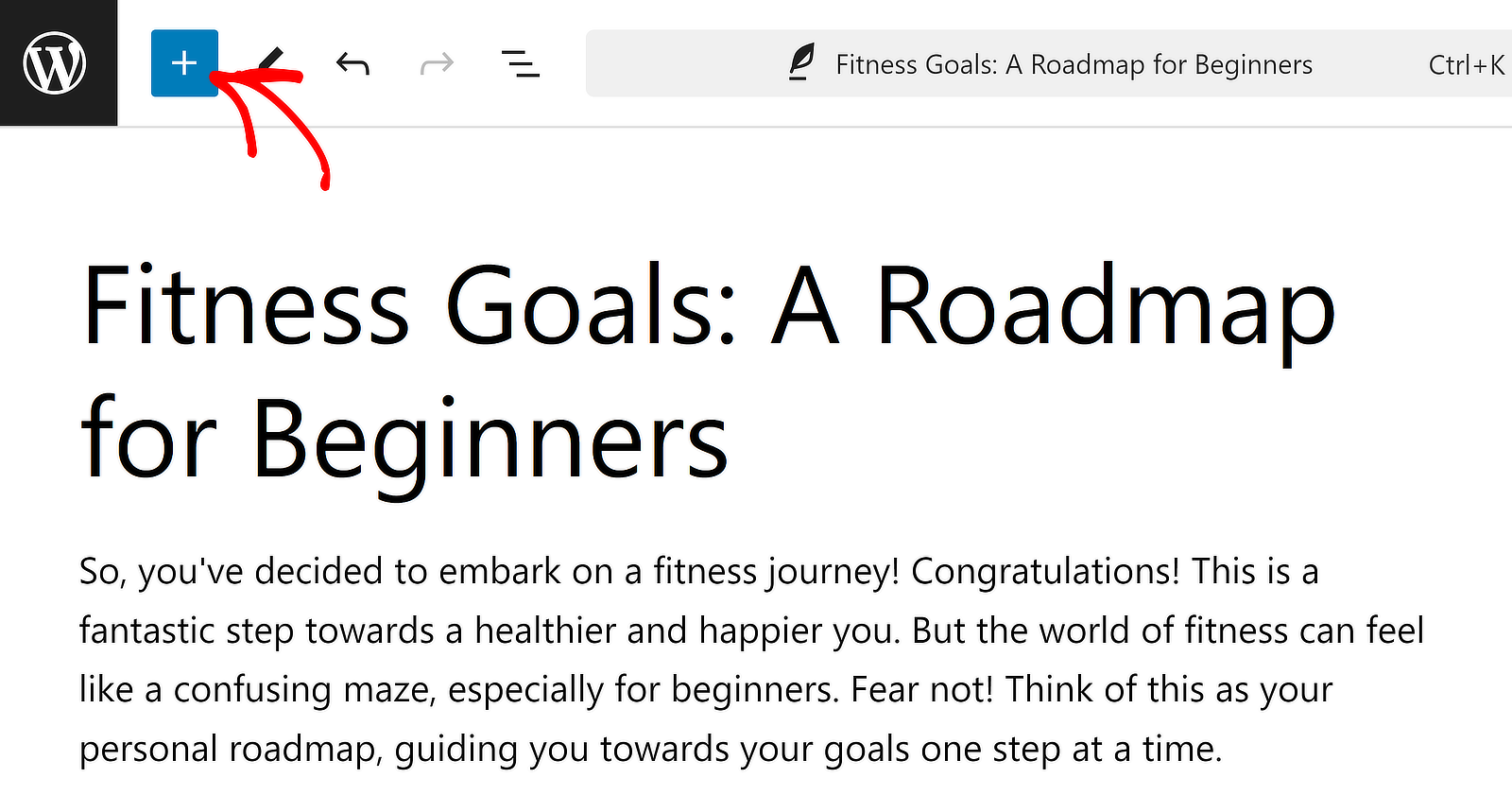
Geben Sie dann WPForms ein, um den WPForms-Block sofort zu finden. Ziehen Sie diesen Block per Drag & Drop an eine beliebige Stelle in Ihrem Beitrag, die Sie strategisch für geeignet halten (z. B. nach der Einleitung oder in der Mitte des Textes).

Sobald Sie den WPForms-Block eingefügt haben, verwenden Sie das Dropdown-Menü, um das Formular auszuwählen, das Sie einbetten möchten.

Sobald Sie das Formular ausgewählt haben, wird es auf Ihrem Bildschirm angezeigt.

Sobald Sie den Inhalt für Ihren Beitrag entwickelt haben und bereit sind, ihn zu veröffentlichen, klicken Sie auf die Schaltfläche Veröffentlichen oben.

Sehen Sie sich Ihren veröffentlichten Beitrag an. Dies wäre ein guter Zeitpunkt, um Ihr Formular zu testen, indem Sie selbst die erste Einreichung senden.

Sieht ziemlich gut aus, oder?
Wenn Sie das Formular zu einem Widget hinzufügen möchten, finden Sie hier Anweisungen zum Einbetten von Formularen in einem Widget.
Erstellen Sie jetzt Ihr Lead-Formular 🧲
Landing Pages
Es ist an der Zeit, Landing Pages im folgenden Abschnitt zu erkunden.
Was sind Landing Pages?
Landing Pages sind eigenständige Webseiten, die mit einem einzigen Fokus oder Call-to-Action (CTA) gestaltet sind. Es gibt zwei Arten:
- Komplexe Landing Pages: Funktionsreiche Seiten mit mehreren CTAs, überzeugenden Texten, Bildern und oft einem Formular.
- Vollständige Formulare: Seiten, die ausschließlich einem einzigen Formular gewidmet sind, das die gesamte Seitenlänge einnimmt.
Welche Art von Landing Page sollten Sie also für Ihre Website verwenden? Die Antwort hängt von Ihrem Budget und Ihren Zielen ab.
Wenn Sie eine Seite erstellen, die einem Produkt oder einer Dienstleistung gewidmet ist, sollten Sie eine detaillierte Landing Page mit professionellen Texten und CTAs erstellen.
Wenn Sie andererseits eine Umfrage durchführen oder detailliertere Informationen von Ihren Kunden sammeln möchten, als Sie es normalerweise in einem Lead-Formular abfragen würden, dann ist ein vollständiges Formular in diesem Szenario besser geeignet.
| Landing Pages 🖥️ | Vollständige Formulare 📝 | |
|---|---|---|
| Vorteile |
|
|
| Nachteile |
|
|
| Anwendungsfälle |
|
|
Nachdem Sie nun die Unterschiede verstehen, gehen wir die Schritte zur Erstellung einer vollwertigen Landing Page und dedizierter Formularseiten durch.
So erstellen Sie eine Formularseite
Die Erstellung einer vollständigen Seite, die einem eigenständigen Formular gewidmet ist, erfordert keine speziellen Fähigkeiten oder Kenntnisse mit WPForms. Hier ist, was Sie tun müssen:
Schritt 1: Installieren Sie WPForms Pro und das Form Page Addon
Wie zuvor müssen Sie WPForms Pro auf Ihrer Website installiert haben. Gehen Sie dann zu WPForms » Addon und installieren Sie das Form Pages Addon.

Klicken Sie danach auf WPForms » Neu hinzufügen.
Geben Sie einen Namen für Ihr Formular ein und wählen Sie eine Vorlage aus.
Schritt 2: Neues Formular erstellen
Diesmal verwende ich eine Umfragevorlage, um einen gängigen Anwendungsfall zu demonstrieren, bei dem typischerweise vollständige Formulare verwendet werden.
Hinweis: Die Vorlage Anonymes Mitarbeiterzufriedenheitsformular erfordert, dass Sie das Umfragen und Abstimmungen Addon aktivieren.

Nachdem Sie Ihre Vorlage ausgewählt haben, wird das Formular in wenigen Sekunden geladen.

Klicken Sie nun in der Seitenleiste auf Einstellungen » Formularseiten . Verwenden Sie dann den Schalter neben Formularseitenmodus aktivieren.

Sobald Sie dies getan haben, werden direkt darunter zusätzliche Einstellungen angezeigt. Diese ermöglichen es Ihnen, einen Titel für Ihre Formularseite zu erstellen, eine Beschreibung hinzuzufügen und die Permalink-URL oder den Slug für die Seite zu erstellen.

Wenn Sie weiter nach unten scrollen, können Sie ein Kopfzeilenlogo hinzufügen, ein benutzerdefiniertes Farbschema auswählen und weitere Optionen nutzen.

Wenn Sie zufrieden sind, drücken Sie die Schaltfläche Speichern. WPForms erstellt die Formularseite sofort für Sie, während Sie das Formular speichern, was dies so einfach macht!
Um Ihre Formularseite anzuzeigen, klicken Sie einfach auf die Schaltfläche Anzeigen neben dem Permalink-Feld.

Und Ihre vollständige Formularseite ist nun bereit, detaillierte Informationen von Ihren Besuchern in einer völlig ablenkungsfreien Umgebung entgegenzunehmen!

Erstellen Sie jetzt eine benutzerdefinierte Formularseite 📜
Aber was, wenn Sie eine strukturiertere Landingpage mit mehreren Abschnitten und Texten benötigen, die auf Lead-Erfassung ausgerichtet sind?
Lesen Sie weiter unten, um zu erfahren, wie Sie eine detaillierte Landingpage erstellen.
So erstellen Sie eine dedizierte Landing Page
Das Erstellen von Landingpages ist einfacher, wenn Sie professionelle Vorlagen haben, auf denen Sie Ihr Design aufbauen können. Hier erfahren Sie, wie Sie eine Lead-Generierungs-Landingpage auf Ihrer Website erstellen:
Schritt 1: SeedProd installieren und eine neue Seite erstellen
SeedProd ist ein Landingpage-Builder, der auch für seine einfache Lösung zum Erstellen von „Coming Soon“- oder „Wartungsmodus“-Seiten auf Ihrer Website bekannt ist.

Sie können SeedProd kaufen und es nach dem gleichen Verfahren wie WPForms installieren. Wenn Sie jedoch eine Anleitung benötigen, sehen Sie sich dieses Tutorial zum Installieren von WordPress-Plugins an.
Nach der Installation fahren Sie mit der Maus über SeedProd in Ihrer Admin-Seitenleiste und wählen Sie dann Landing Pages aus.

An diesem Punkt sehen Sie Optionen zum Erstellen verschiedener Arten von Landingpages. Scrollen Sie nach unten und klicken Sie auf Neue Landing Page hinzufügen.

Nun öffnet sich ein Modal, in dem Sie aufgefordert werden, einen Namen für Ihre Seite einzugeben und einen Slug für die Seite auszuwählen. Geben Sie die erforderlichen Details ein, um fortzufahren.
Schritt 2: Eine Seitenvorlage auswählen und Ihre Seite veröffentlichen
Nun ist es an der Zeit, eine Vorlage für Ihre Seite auszuwählen. Es gibt viele großartige Beispiele, also erkunden Sie sie gerne und wählen Sie eine aus, die Ihren Bedürfnissen am besten entspricht.

Nachdem Sie die Vorlage ausgewählt haben, öffnet sich der Seitenersteller, wo Sie die Seite entwickeln können, indem Sie deren Inhalt bearbeiten und neue Blöcke mit einfachen Drag-and-Drop-Steuerelementen hinzufügen.

Um Ihre Änderungen zu speichern, drücken Sie die Schaltfläche Speichern oben. Und wenn Sie bereit sind zu veröffentlichen, klicken Sie auf den Pfeil nach unten neben Speichern, um das Menü zu erweitern, und klicken Sie auf Veröffentlichen.
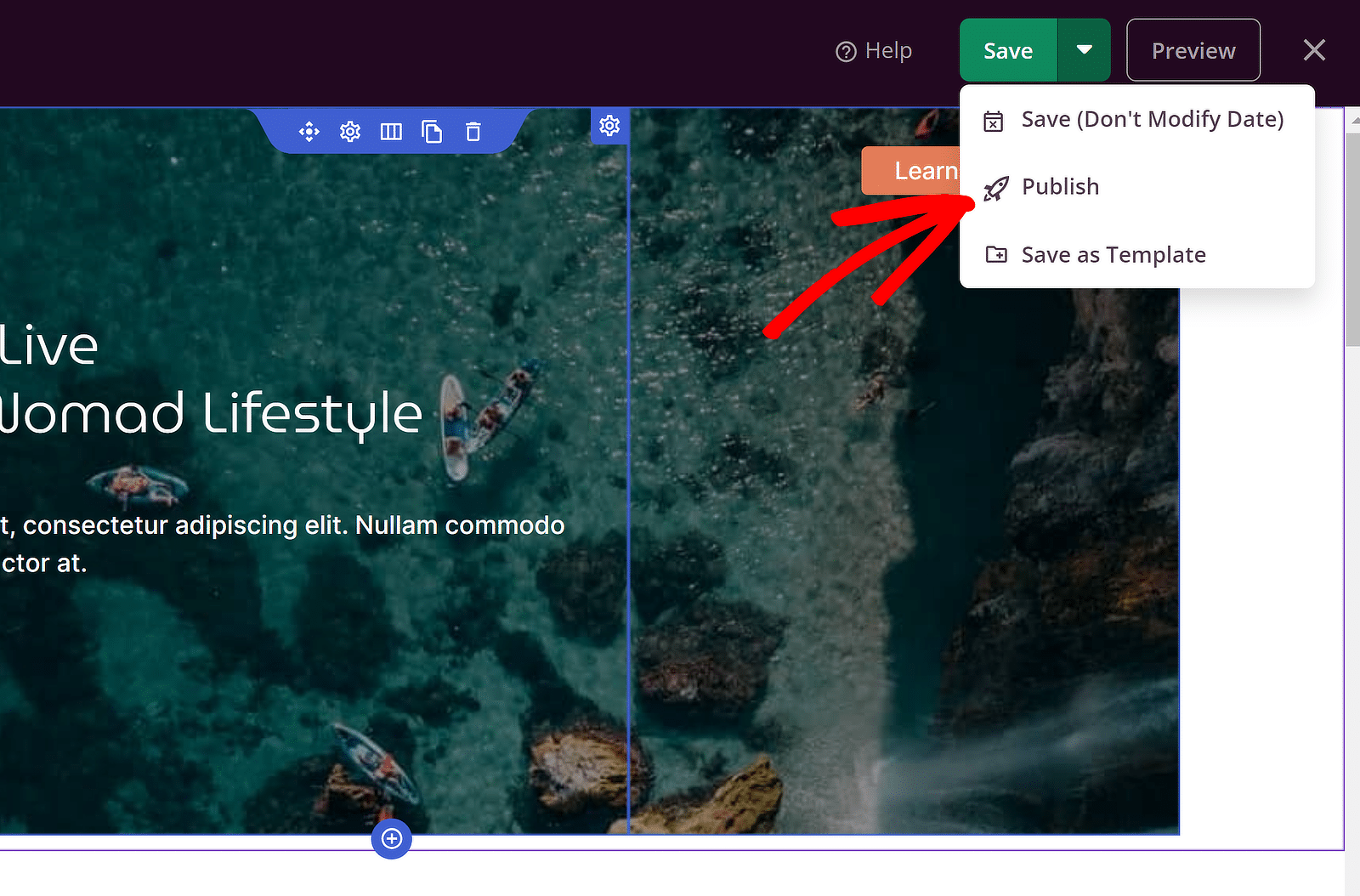
Sie können Ihre Seite dann im Frontend anzeigen. In meinem Beispiel verwende ich eine Vorlage mit einem Lead-Formular am unteren Rand.
Es ist ein einfaches Lead-Formular, das nur dazu dient, E-Mail-Adressen zu sammeln, wobei alle anderen Elemente zum gleichen Ziel beitragen, d. h. den Besucher davon zu überzeugen, seine E-Mail-Adresse preiszugeben.

Lesen Sie auch: So erstellen Sie Landing Pages in WordPress.
Lead-Formular vs. Landing Page: Was sollten Sie verwenden?
Ich hoffe, der Unterschied zwischen Lead-Formularen und den beiden Haupttypen von Landing Pages ist Ihnen jetzt klarer. Aber um es zusammenzufassen:
- Verwenden Sie ein Lead-Formular, wenn Sie mit minimalem Aufwand Leads erfassen möchten.
- Verwenden Sie eine Landing Page , wenn Sie Conversions durch überzeugende Texte mit Schwerpunkt auf Ihren Funktionen, Vorteilen oder Dienstleistungen erzielen möchten.
- Verwenden Sie eine vollständige Formularseite, wenn Sie umfangreiche Zero-Party-Daten für eine Umfrage oder für Zwecke wie die Veranstaltungsregistrierung sammeln möchten.
Und da haben Sie es! Mit diesen Tipps können Sie fundierte Entscheidungen darüber treffen, welche Strategie Sie zum Wachstum Ihrer Website einsetzen sollten.
Als Nächstes: Lassen Sie sich von Lead-Formular-Beispielen inspirieren
Es ist immer hilfreich, reale Beispiele von Lead-Formularen zu sehen und wie andere Websites dieses Tool für ihre Kampagnen nutzen. Schauen Sie sich unsere Übersicht über Lead-Generierungsformular-Beispiele an, um sich inspirieren zu lassen.
Erstellen Sie Ihr Lead-Formular
Bereit, Ihr Formular zu erstellen? Beginnen Sie noch heute mit dem einfachsten WordPress-Formular-Builder-Plugin. WPForms Pro enthält viele kostenlose Vorlagen und bietet eine 14-tägige Geld-zurück-Garantie.
Wenn Ihnen dieser Artikel geholfen hat, folgen Sie uns bitte auf Facebook und Twitter für weitere kostenlose WordPress-Tutorials und Anleitungen.





