


KI-Zusammenfassung
Möchten Sie wissen, wie Sie einen Online-Shop starten können? Mit den richtigen Werkzeugen und der richtigen Vorbereitung könnte Ihre E-Commerce-Website zu einem profitablen Geschäft werden.
In diesem Artikel führen wir Sie durch die Werkzeuge und Dienste, die Sie für den Start Ihres Online-Shops benötigen. Am Ende haben Sie alle Informationen, die Sie für den Einstieg benötigen.
Erstellen Sie jetzt Ihr WordPress-Formular
Können Sie einen Online-Shop ohne Geld starten?
Ja, es ist möglich, einen Online-Shop komplett ohne Geld zu starten.
Natürlich hängen die Kosten für die Eröffnung eines Shops davon ab, was Sie verkaufen möchten und welche Plattform Sie nutzen möchten. Wenn Sie alles ohne Geld machen wollen, müssen Sie sich selbst um die Website kümmern.
Selbst dann benötigen Sie möglicherweise immer noch ein kleines Budget für Marketing, Software oder Inhalte.
Wir zeigen Ihnen, wie Sie einen Shop für weniger als den Preis eines Kaffees zum Mitnehmen pro Monat online bringen. Das reicht für ein wirklich gutes Hosting-Konto, einen Domainnamen und eine geschäftliche E-Mail-Adresse.
So starten Sie Schritt für Schritt einen Online-Shop
Schritt 1: Entscheiden Sie, was Sie in Ihrem Shop verkaufen wollen
Die erste große Entscheidung ist das Theme oder die Nische für Ihren Shop.
Vielleicht produzieren Sie bereits ein Produkt und müssen nur noch ein Zahlungsformular einrichten. Alternativ möchten Sie vielleicht eine Plattform wie WooCommerce nutzen, um Hunderte von Produkten auf Ihrer Website zu verkaufen.
Beide Methoden werden wir später noch betrachten.
Aber wenn Sie noch nicht entschieden haben, was Sie verkaufen wollen, denken Sie über Folgendes nach:
- Ihre eigenen Interessen und Hobbys – Einen Shop zu eröffnen ist viel einfacher, wenn Sie von dem, was Sie verkaufen, begeistert sind, denn es wird Ihnen viel leichter fallen, auch andere dafür zu begeistern.
- Neue und angesagte Nischen – Versuchen Sie, eine Marktlücke zu finden, oder suchen Sie nach einem neuen angesagten Produkt, das Sie verkaufen können. Wenn Sie als Erster auf dem Markt sind, wird es einfacher, Kunden zu gewinnen.
- Kosten und Gemeinkosten – Sie können einen Shop ohne Geld starten. Ein Dropshipping-Shop erfordert beispielsweise keine Lagerhaltungskosten. Aber im Laufe der Zeit müssen Sie möglicherweise in Werbung investieren oder Software bezahlen. Rechnen Sie jetzt nach, um sicherzustellen, dass Sie immer noch einen Gewinn erzielen können, wenn Ihre Kosten steigen.
- Beobachten Sie die Konkurrenz genau – Wenn andere Shops in Ihrer Nische einen Vorsprung haben, müssen Sie Wege finden, um Ihren Shop attraktiver zu machen. E-Commerce-Marktforschung kann Ihnen helfen, Chancen und Lücken im Markt zu identifizieren, die Sie zu Ihrem Vorteil nutzen können.
- Physisch oder digital? – Der Verkauf digitaler Produkte kann ein profitables Geschäft sein. Während wir diesen Leitfaden durchgehen, werden wir uns das Beispiel eines Shops ansehen, der physische Produkte verkauft, aber Sie können die gleichen Tipps verwenden, um digitale Produkte mit einigen Anpassungen aufzulisten.
Entschieden, was Sie verkaufen möchten? Großartig. Nun schauen wir uns 3 Plattformen an, die Sie nutzen können, um Ihre Produkte online zu stellen.
Schritt 2: Wählen Sie Ihre Online-Shop-Plattform
Jetzt ist es an der Zeit, die wichtigste Entscheidung von allen zu treffen. Welche E-Commerce-Plattform ist die beste für Sie?
Darauf gibt es keine einfache Antwort. Es hängt ab von:
- Ihre Produktpalette
- Ihr Markt
- Die Zahlungs- und Versanddienste, die Sie integrieren möchten
- Ihre eigene Zeit und Ihr Fähigkeitsniveau.
Natürlich möchten Sie auch eine Plattform wählen, auf der Sie einfach klare und genaue Angebote erstellen können.
Sobald Sie sich für eine Plattform entschieden haben, kann es schwierig sein, zu einer anderen zu wechseln. Sie sollten sich also über Dinge wie diese Gedanken machen:
- Softwarekosten – Einige Plattformen sind günstig, aber wenn Ihr Shop wächst, müssen Sie skalieren. Denken Sie über Add-ons und Plugins nach, die Sie möglicherweise kaufen müssen, wenn Ihr Shop geschäftiger wird.
- Plattformfunktionen – Die benötigten Funktionen hängen davon ab, was Sie verkaufen und wie sehr Sie Ihren Shop anpassen möchten. Beachten Sie jedoch, dass das Hinzufügen von Funktionen zu jeder Plattform die Kosten erhöhen kann.
- Aussehen und Branding – Sie können kostenlose Themes verwenden und ein kostenloses Logo für Ihren Shop erhalten. Werden diese professionell genug aussehen, oder müssen Sie sich kostenpflichtige Optionen ansehen oder einen Designer beauftragen?
- Management – Unterschätzen Sie nicht den Arbeitsaufwand für die Verwaltung eines Shops. Produkte listen, Anfragen bearbeiten, Ihren Shop vermarkten… all das braucht Zeit, und Sie benötigen eine Plattform, mit der Sie einfach arbeiten können, damit alles überschaubar ist.
- Fulfillment – Wenn Sie physische Produkte verkaufen, lagern Sie das Fulfillment aus oder erledigen es selbst? Wenn Sie es auslagern, kann Ihr gewähltes Fulfillment-Center leicht auf Ihren Shop zugreifen?
Schauen wir uns 3 beliebte Tools an, mit denen Sie einen Shop starten können: WPForms, Shopify und WooCommerce.
Option A: Bestellformulare mit WPForms erstellen
WPForms ist der beste Formularersteller für WordPress. Damit können Sie einfach Bestellformulare erstellen und sie überall auf Ihrer Website platzieren.
Sie können WPForms mit beliebten Zahlungs-Gateways verbinden, darunter:
- Stripe (alle Tarife)
- Square (Pro)
- PayPal (Pro)
- Authorize.Net (Elite)
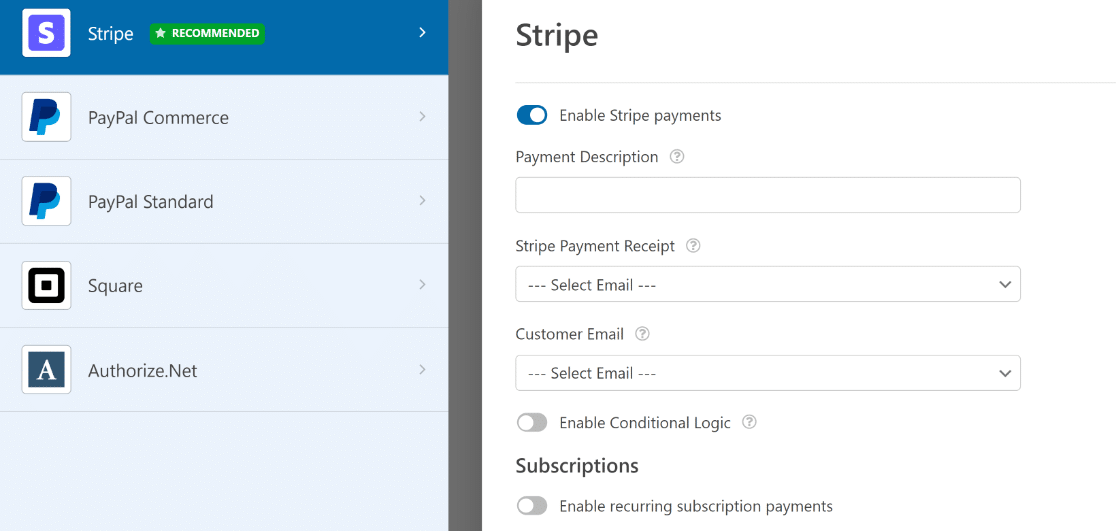
Nicht alle Zahlungsanbieter sind in allen Ländern verfügbar, und es können zusätzliche Transaktionsgebühren anfallen, je nach Ihrem Tarif.
Um einen Eindruck von den Unterschieden zu bekommen, haben wir Stripe vs. PayPal bei Transaktionsgebühren und Funktionen verglichen. Sie können sich auch diese Liste der PayPal-Integrationen ansehen, um einige Ideen zu bekommen, wie Sie es nutzen könnten.
WPForms bietet auch unzählige Funktionen, die Sie hinzufügen können, um Bestellformulare intelligenter und für Ihre Besucher einfacher auszufüllen zu machen. Zum Beispiel können Sie:
- Kunden ein Dokument hochladen und gleichzeitig bezahlen lassen
- Den Kunden nach der Bezahlung automatisch zu einem digitalen Download weiterleiten
- Fügen Sie jedem Formular ein Gutscheinfeld hinzu
- Erstellen Sie ein Ein-Klick-Checkout-Formular
- Und mehr.
Das Hinzufügen von intelligenten Funktionen und Zahlungsfeldern ist in WPForms einfach. Der Drag-and-Drop-Builder zeigt Ihnen genau, wie das Ergebnis aussehen wird.
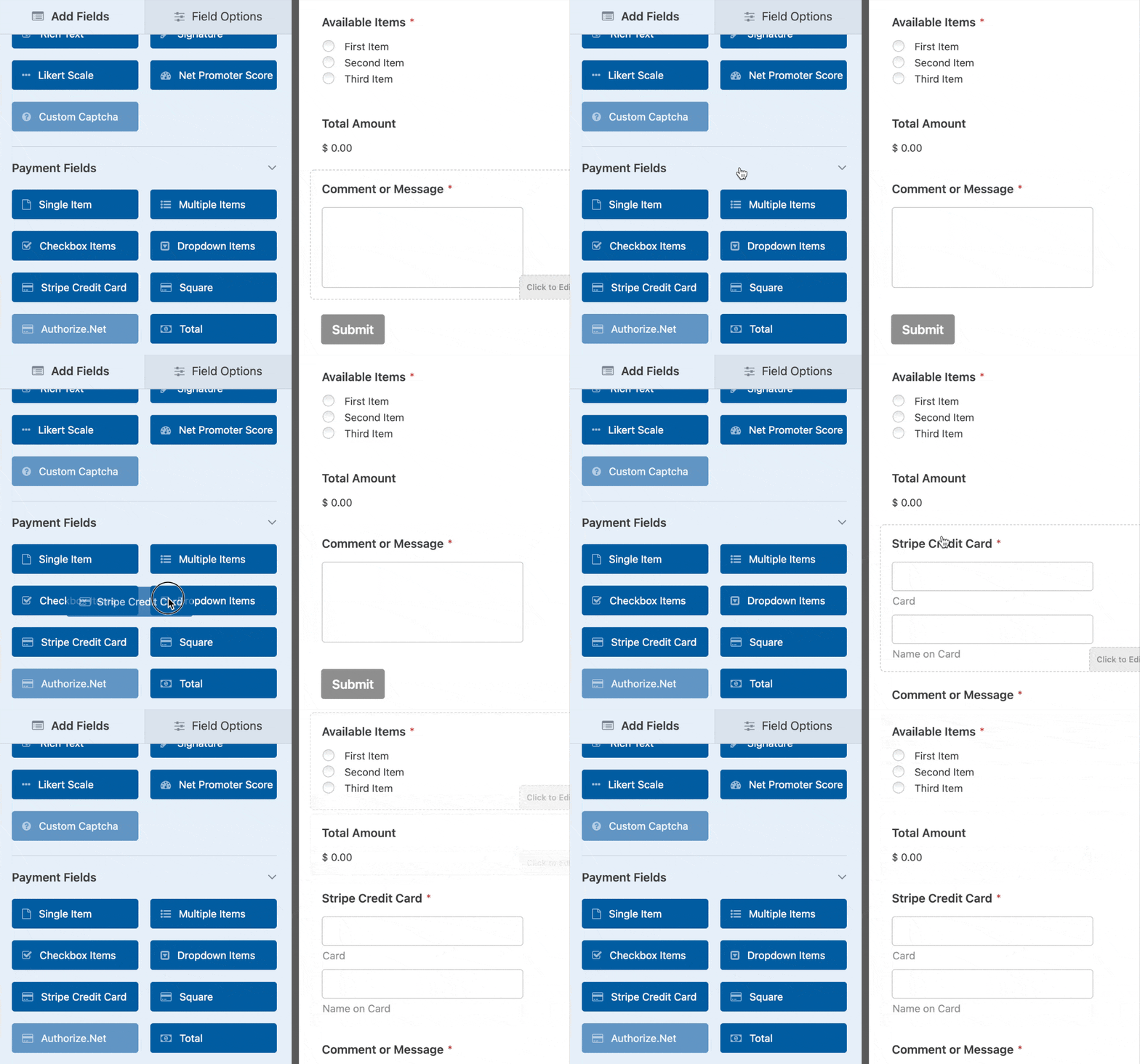
Und wenn Sie die Zahlungs-Add-ons von WPForms verwenden, ist Ihre Website PCI-konform. Das bedeutet, dass Ihr Shop die erforderlichen Standards für die sichere Verwaltung von Zahlungsdaten erfüllt.
Was, wenn Sie mehr E-Commerce-Funktionen benötigen? Wir empfehlen Ihnen, Shopify vs WooCommerce zu vergleichen. Schauen wir uns die Funktionen an, die Sie mit ihnen erhalten.
Option B: Einen Online-Shop mit Shopify erstellen
Shopify ist eine äußerst beliebte E-Commerce-Plattform. Sie ermöglicht es Ihnen:
- Produkte auflisten
- Bestand verfolgen
- Ihre Angebote für die Suche optimieren
- Anbieter hinzufügen
- Bilder zu einer Galerie hinzufügen.
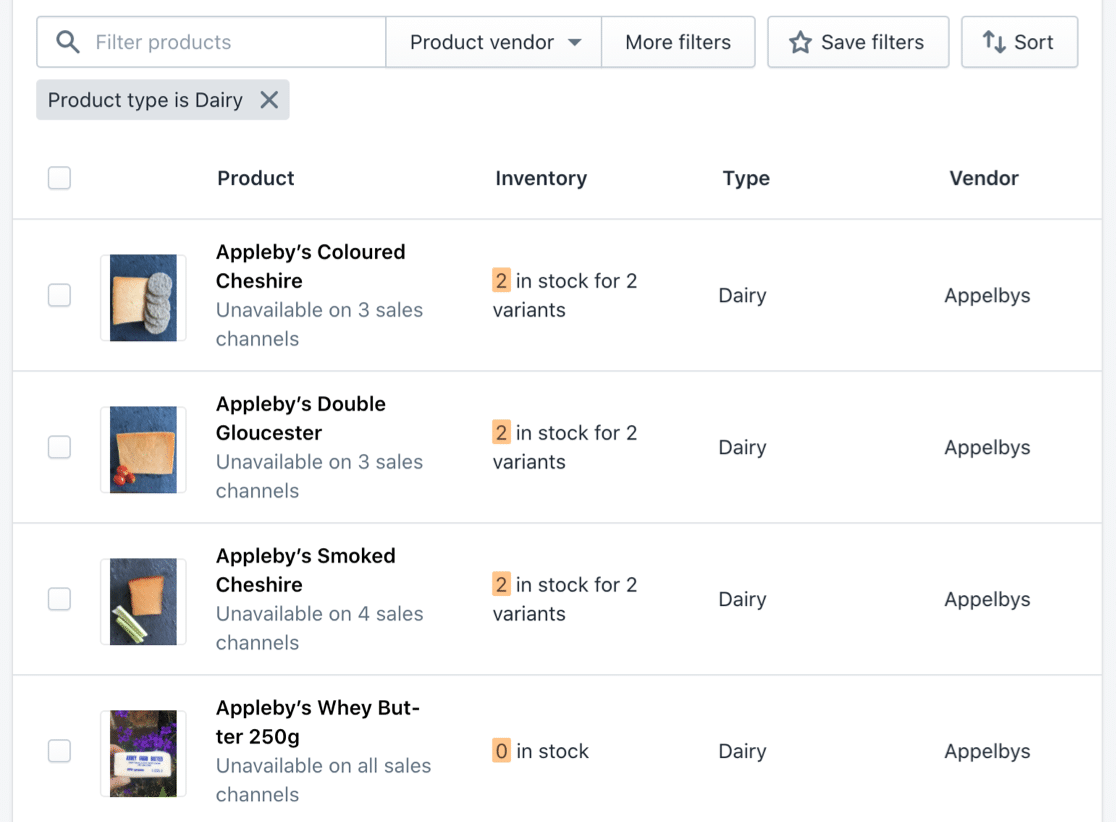
Hier sehen Sie, wie das Shopify-Dashboard aussieht, wenn Sie Produkte hinzufügen.
Und hier sehen Sie, wie es aussieht, wenn Sie ein Produkt in Shopify bearbeiten.
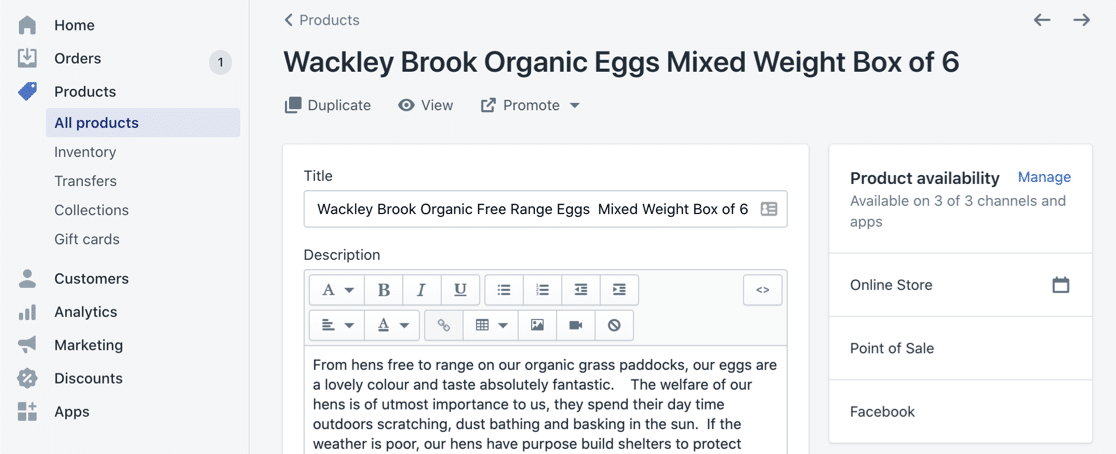
Sie können Ihre Produktangebote einfach formatieren und Bilder hinzufügen.
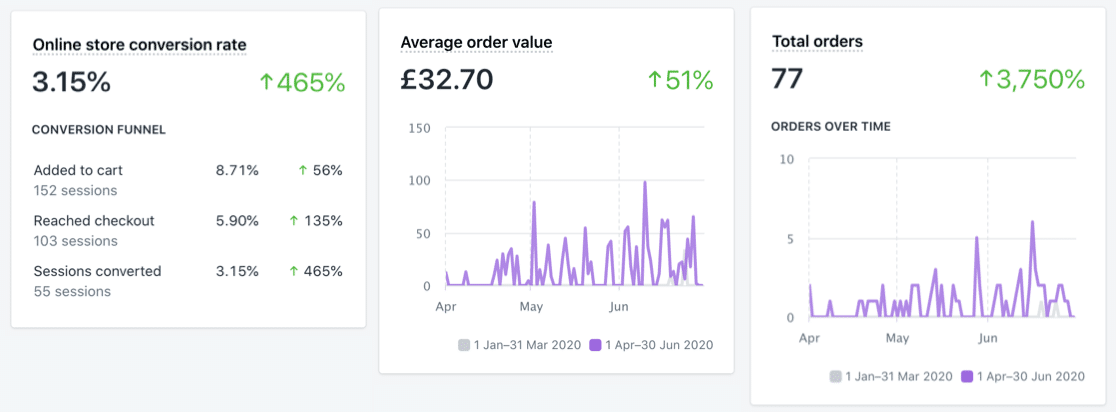
Shopify verfügt auch über eigene Berichte und Analysen. Diese Diagramme erleichtern die Verfolgung Ihrer Verkäufe im Laufe der Zeit.
Ein Nachteil von Shopify ist, dass seine Blogging- und Kommentarverwaltungs-Tools im Vergleich zu WordPress sehr einfach sind.
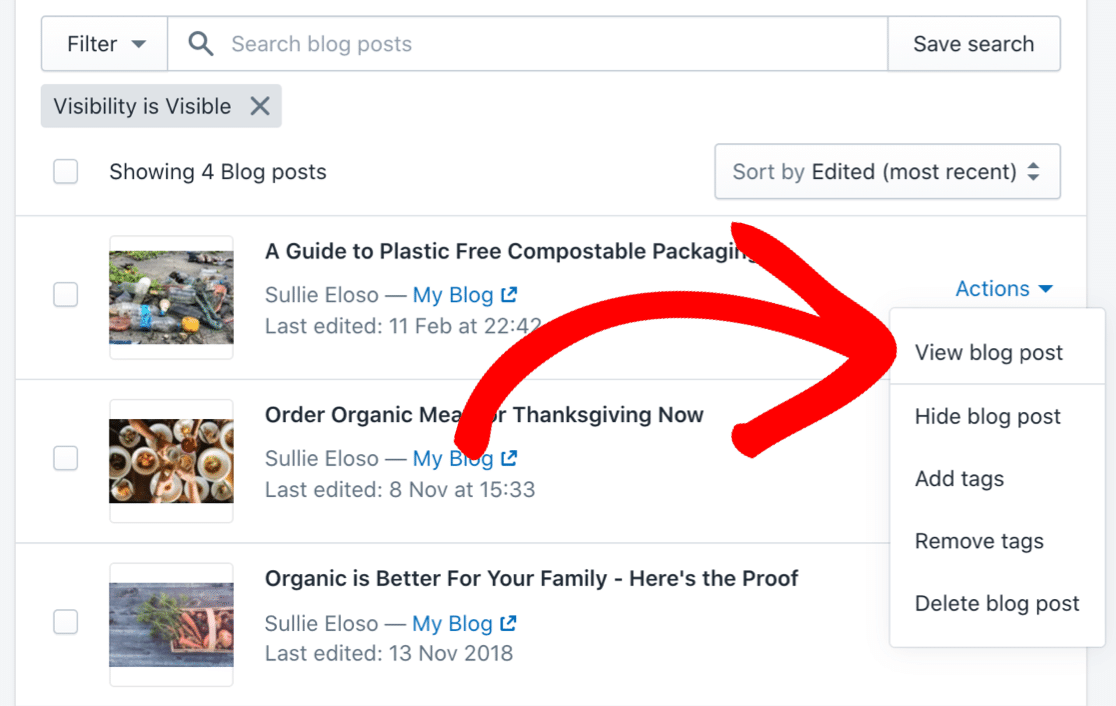
Der Shop und der Blog sind außerdem komplett getrennt. Zum Beispiel ist die Bildergalerie für Ihre Produkte von der Bildergalerie für Ihren Blog getrennt, sodass es etwas umständlicher ist als bei WordPress.
Es gibt auch keine Option, einen benutzerdefinierten SMTP-Server in Shopify hinzuzufügen. Stattdessen müssen Sie sich auf den Mail-Service von Shopify verlassen, was Ihre Kontrolle über Shop-E-Mails einschränkt.
Shopify hat auch einen eigenen Theme-Store mit kostenlosen und kostenpflichtigen Themes. Seine Themes sind in Liquid geschrieben, einer Programmiersprache, die von Shopify entwickelt wurde. Liquid ist nicht so weit verbreitet wie PHP, daher kann es schwieriger sein, einen Entwickler zu finden, wenn Sie Hilfe benötigen.
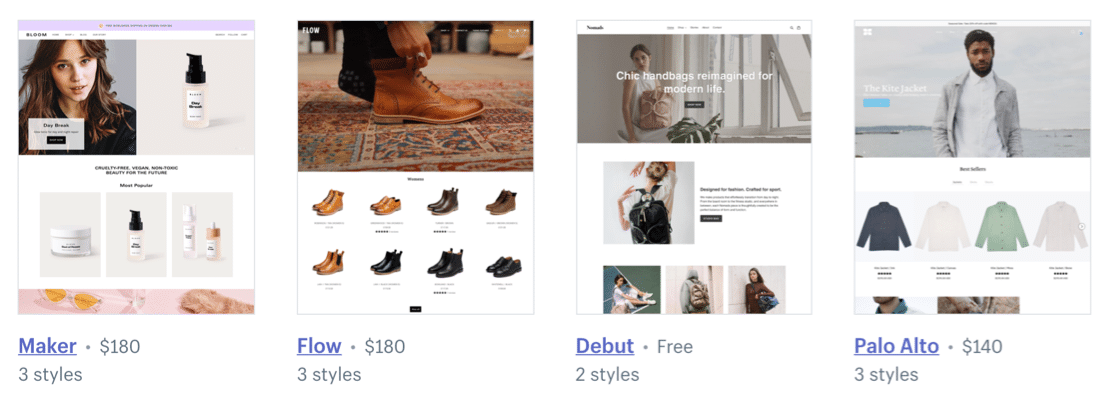
Schließlich müssen wir über die Preise sprechen, denn dies ist der Hauptbereich, in dem sich Shopify und WooCommerce stark unterscheiden.
Nach dem ersten 14-tägigen kostenlosen Testzeitraum kostet Shopify 29 $/Monat für den Basic-Tarif.
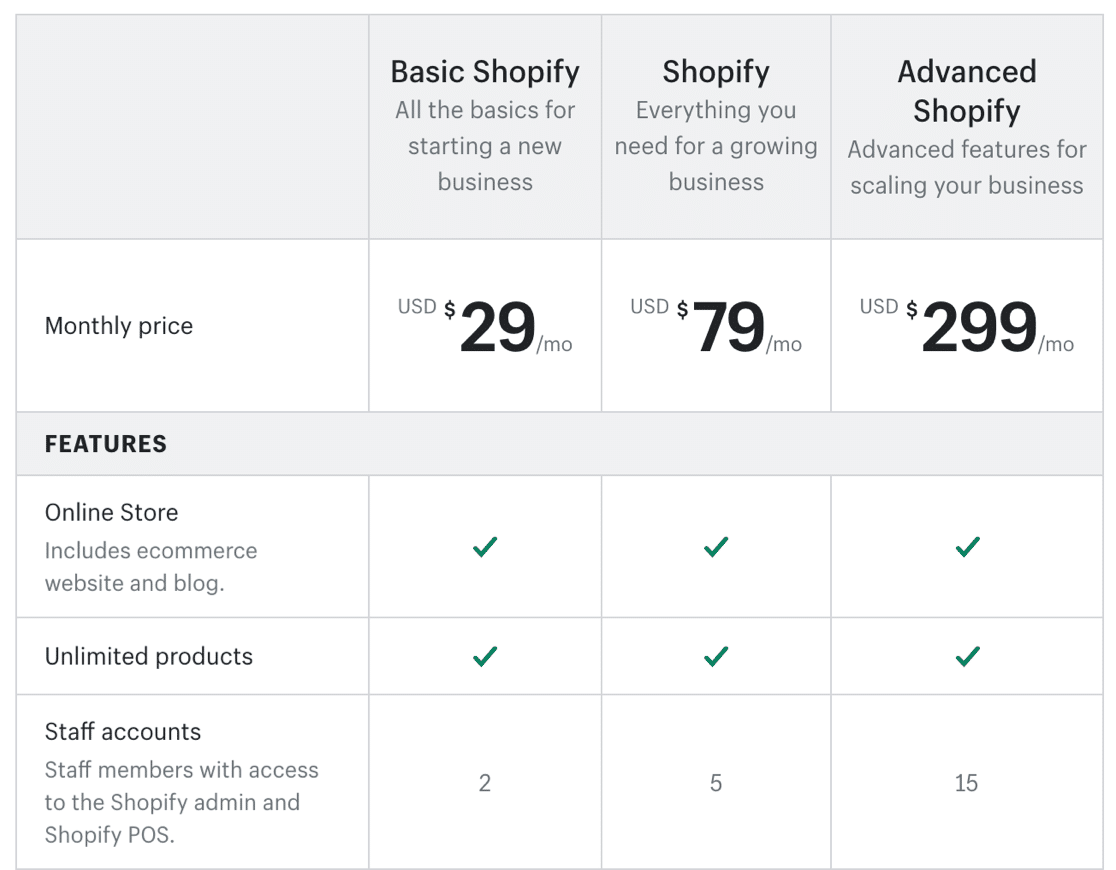
Dies beinhaltet Hosting für Ihren Shop, aber nicht Dinge wie:
- Einen Domainnamen
- E-Mail-Adressen unter Ihrer Domain
- Unbegrenzte Logins für Ihr Team.
Es gibt eine weitere versteckte Zusatzgebühr namens „Carrier Calculated Shipping“, die Sie für die meisten Versand-Plugins benötigen. Diese kostet zusätzlich 20 $/Monat für Basic, zusätzlich zu den Kosten der Versand-App, die Sie verwenden möchten.
Schon jetzt sehen Sie, dass die Kosten für den Einstieg steigen.
Zusätzlich müssen Sie möglicherweise Budget für Shopify-Apps einplanen. Apps fügen Funktionen wie Marketing-Integrationen oder SEO-Funktionen hinzu.
Hier ist eine Anleitung zu einigen der besten Shopify-Apps für Ihren Shop.
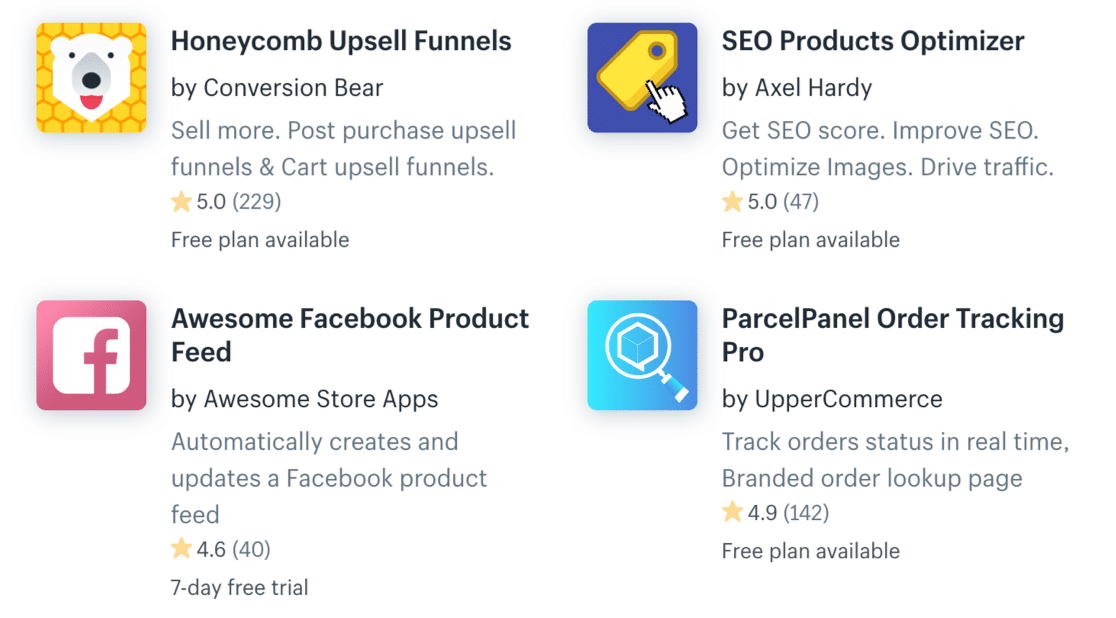
Insgesamt kann man sagen, dass Shopify für Anfänger großartig ist. Es ist einfach zu bedienen und die Themes sehen wirklich professionell aus. Aber sobald Sie anfangen, Apps hinzuzufügen und Ihren Traffic zu steigern, können die Kosten steigen.
Werfen wir einen Blick auf WooCommerce als Alternative.
Option C: Einen Shop mit WooCommerce aufbauen
WooCommerce ist ein kostenloses WordPress-Plugin. Es ermöglicht Ihnen, ganz einfach einen E-Commerce-Shop auf Ihrer WordPress-Website zu starten.
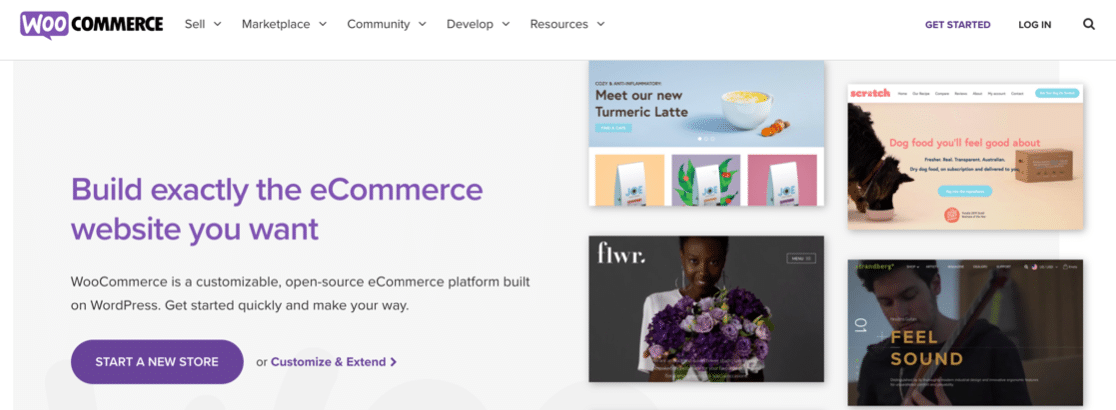
Wenn Sie bereits wissen, wie man WordPress benutzt, ist WooCommerce wahrscheinlich eine Selbstverständlichkeit für Sie. Es ist sinnvoll, bei der Plattform zu bleiben, die Sie bereits kennen.
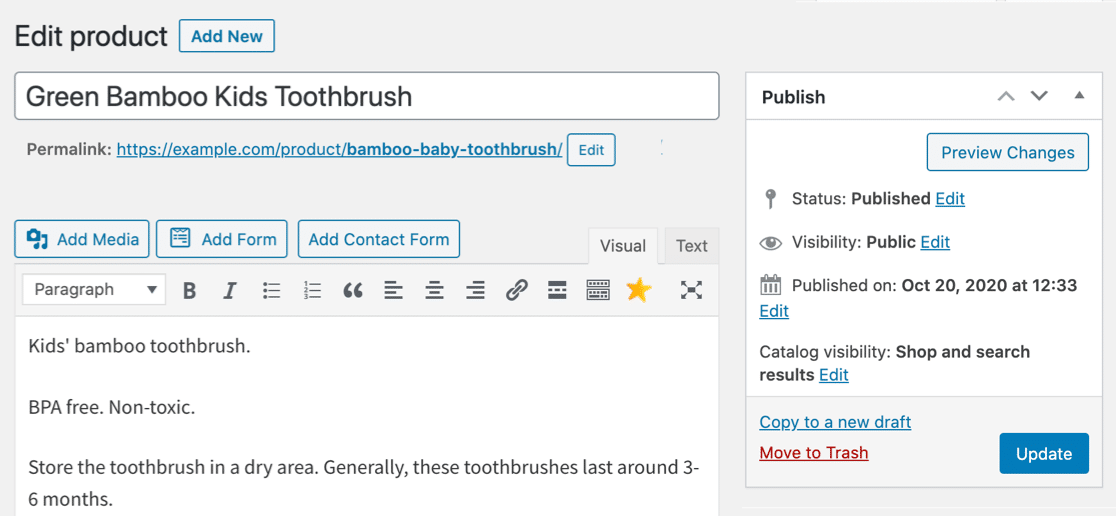
Nach der Installation von WooCommerce sehen Sie in Ihrem WordPress-Dashboard eine neue Reihe von E-Commerce-Tools und -Funktionen. Hier ist zum Beispiel die Produktseite. Sie ähnelt sehr der Seite, die Sie zum Schreiben von Blogbeiträgen verwenden.
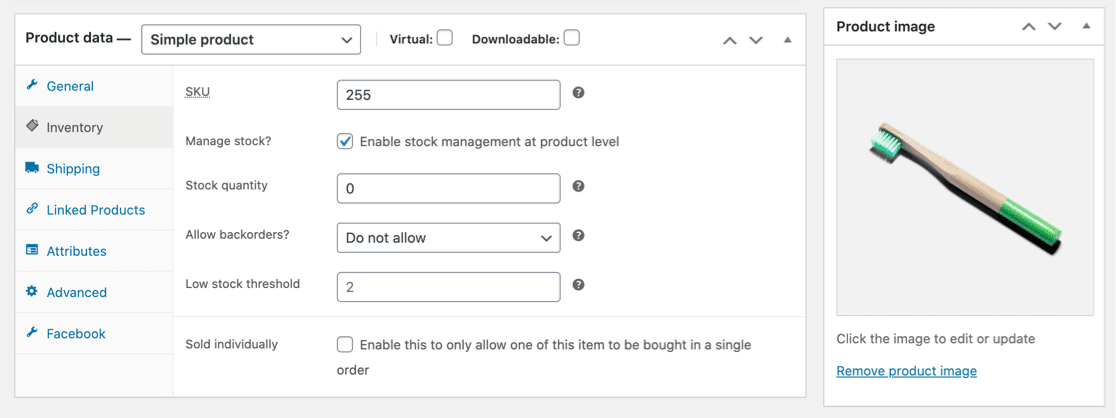
Und wenn Sie nach unten scrollen, können Sie Ihre Produktdaten, Lagerbestände, Preise und mehr hinzufügen.
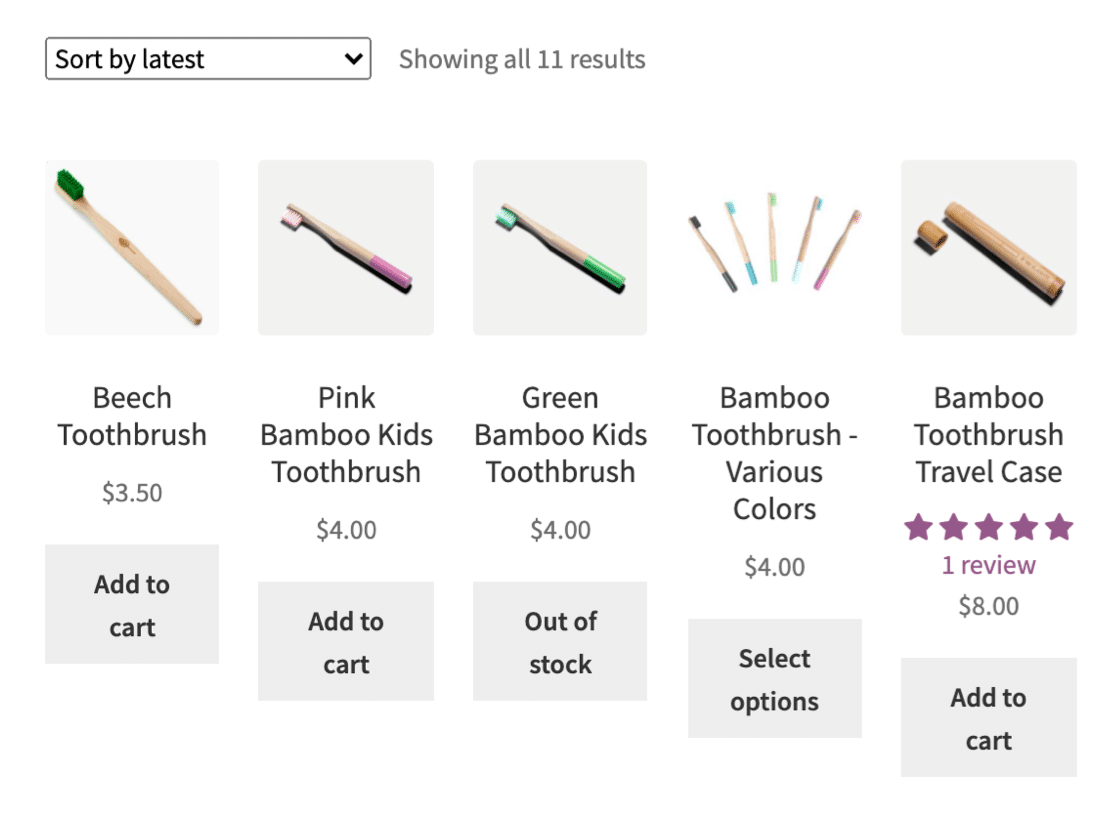
Das Shop-Layout ist intuitiv und ermöglicht es Ihren Kunden, Produkte einfach zu sortieren und anzuzeigen.
Wenn Sie darüber nachdenken, wie Sie mit WooCommerce einen Online-Shop starten können, finden Sie hier einige weitere gute Funktionen, die Sie kennen sollten:
- Der Einstieg ist kostenlos – WooCommerce ist ein kostenloses Plugin, und Sie können WordPress auf Ihrem eigenen Computer installieren, wenn Sie WooCommerce ausprobieren möchten, ohne für Webhosting zu bezahlen.
- Einfach anzupassen – Sie können selbst an Ihrer Website arbeiten oder einen Entwickler beauftragen. Es ist einfach, Plugins hinzuzufügen, um die Funktionsweise zu steuern. Und während Sie Ihre Website erstellen, können Sie ganz einfach eine „Coming Soon“-Seite erstellen mit einem Countdown-Timer, um den Start anzukündigen.
- Unbegrenzte Logins – WooCommerce ermöglicht es Ihnen, beliebig viele Konten zu erstellen. So können Sie sichere Logins für alle Ihre Mitarbeiter, Blogger und Entwickler einrichten, ohne die Kosten zu erhöhen.
- Viele Plugins – Im Allgemeinen fanden wir es einfacher, kostenlose Plugins für WooCommerce zu finden, als kostenlose Apps für Shopify. Dies hängt davon ab, was genau Sie tun möchten.
- Kostenlose Themes – Einige der besten WooCommerce-Themes sind komplett kostenlos, und viele Page Builder sind ebenfalls mit WooCommerce kompatibel.
- Hervorragende Blogging-Funktionen – Sie können die leistungsstarken Funktionen von WordPress weiterhin für Ihren Blog und Ihre statischen Website-Seiten nutzen. Das ist eine große Hilfe, denn WordPress ist die beste Blogging-Plattform. Und die Bilder, die Sie in WooCommerce hochladen, sind in Ihrer Mediathek verfügbar, wenn Sie diese Bilder einfach in Blogbeiträgen wiederverwenden.
- Einfache Fehlerbehebung – Es gibt jede Menge Hilfeinhalte für WooCommerce, und da es mit WordPress erstellt wurde, können Sie viele Fehler selbst beheben. Wenn zum Beispiel WooCommerce keine E-Mails sendet, ist es einfach, das Problem mit einem Plugin zu beheben. Wenn Sie dasselbe Problem mit einem gehosteten Dienst hätten, wäre es möglicherweise schwieriger zu lösen.
Sie denken vielleicht, dass WooCommerce mehr Aufwand bedeutet, weil Sie es selbst einrichten müssen. Aber wenn Sie WooCommerce-Hosting von Bluehost kaufen, werden Ihre Website und Ihr Theme für Sie installiert. Alles ist also bereits eingerichtet und einsatzbereit.
Klingt gut, oder? Schauen wir uns das Hosting genauer an.
Schritt 3: Webhosting und Domain besorgen
Wir werden nun ein Webhosting-Konto für WooCommerce einrichten. Diese Art von Hosting funktioniert auch für WPForms.
Für den Online-Verkauf empfehlen wir Ihnen den Kauf eines Bluehost-Hosting-Plans.
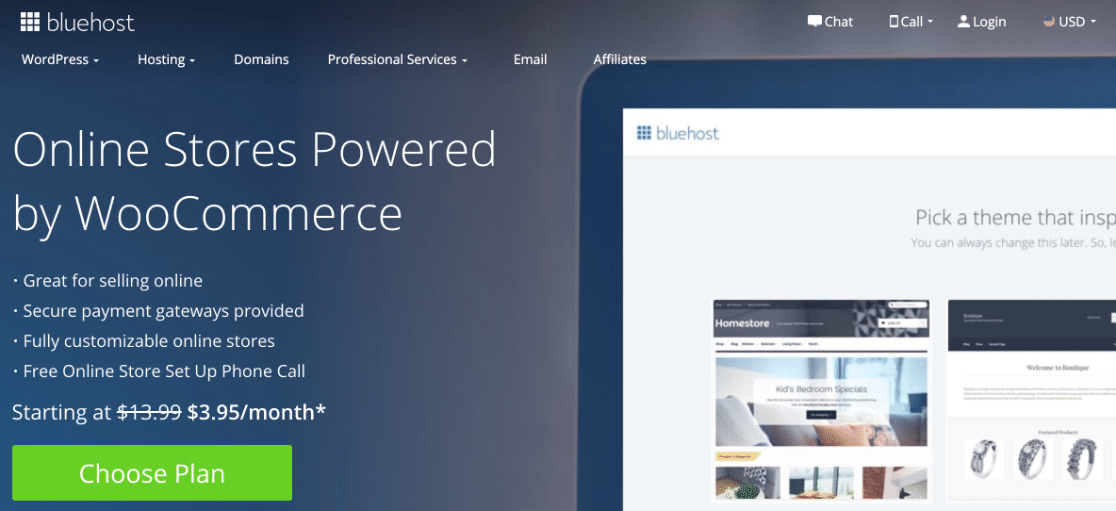
WooCommerce Starter-Hosting kostet bei Bluehost nur 3,95 $/Monat.
Hier ist eine kurze Zusammenfassung dessen, was Sie erhalten:
| Tarif | Standard | Premium |
|---|---|---|
| Normaler monatlicher Preis | $24.95 | $39.95 |
| Unser Sonderpreis | $12.95 | $24.95 |
| WooCommerce vorinstalliert | Ja | Ja |
| Bandbreite | Unbegrenzt | Unbegrenzt |
| SSL | Kostenlos | Kostenlos |
| Domainname | Kostenlos | Kostenlos |
| E-Mail-Marketing | Ja | Ja |
Der Premium-Plan enthält auch mehrere WooCommerce-Add-ons, darunter Buchungen und Terminplanung, Abonnements und Produktanpassungen.
Denken Sie daran, dass Shopify ab 29 $/Monat ohne Hosting oder E-Mail kostet. Hier sehen Sie wirklich den Unterschied bei den Startkosten.
Bluehost ist großartig, weil es von den Machern von WordPress empfohlen wird. Und alle Pläne haben eine 30-tägige Geld-zurück-Garantie.
Und wenn Sie nach einer Budget-Option suchen, können Sie bei Bluehost reguläres WordPress-Hosting ab nur 2,75 $/Monat erhalten. Sie müssen WooCommerce nur selbst installieren. Schauen Sie sich diese Anleitung zur Installation eines WordPress-Plugins an, um Hilfe zu erhalten.
Haben Sie auch bemerkt, dass alle Bluehost-Pläne mit einem kostenlosen SSL-Zertifikat geliefert werden?
SSL verschlüsselt Informationen zwischen dem Server und dem Browser des Besuchers. Wenn Sie einen E-Commerce-Shop betreiben, ist SSL unerlässlich. Ihre Zahlungs-Plugins und Add-ons funktionieren ohne sie nicht.
Wenn SSL in Ihrem Shop eingerichtet ist, sehen Sie ein kleines Vorhängeschloss neben Ihrer Website-Adresse.
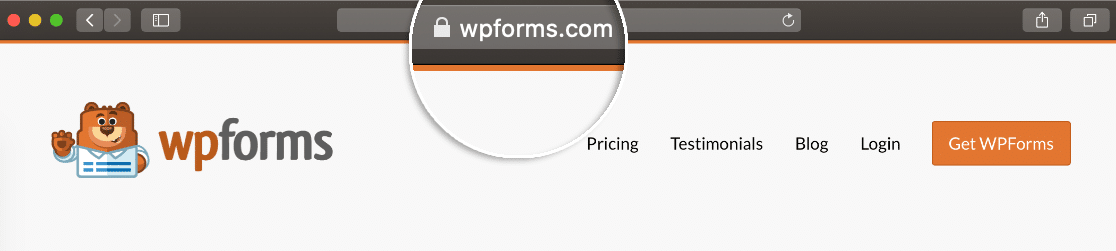
Bluehost hilft Ihnen, alles in einem kostenlosen Anruf einzurichten, sodass Sie sich keine Sorgen machen müssen, SSL selbst zum Laufen zu bringen.
Um sich anzumelden, klicken Sie einfach auf den Plan, den Sie verwenden möchten. Bluehost wird Sie auffordern, Ihren kostenlosen Domainnamen auszuwählen oder den Namen einer Domain einzugeben, die Sie bereits besitzen:
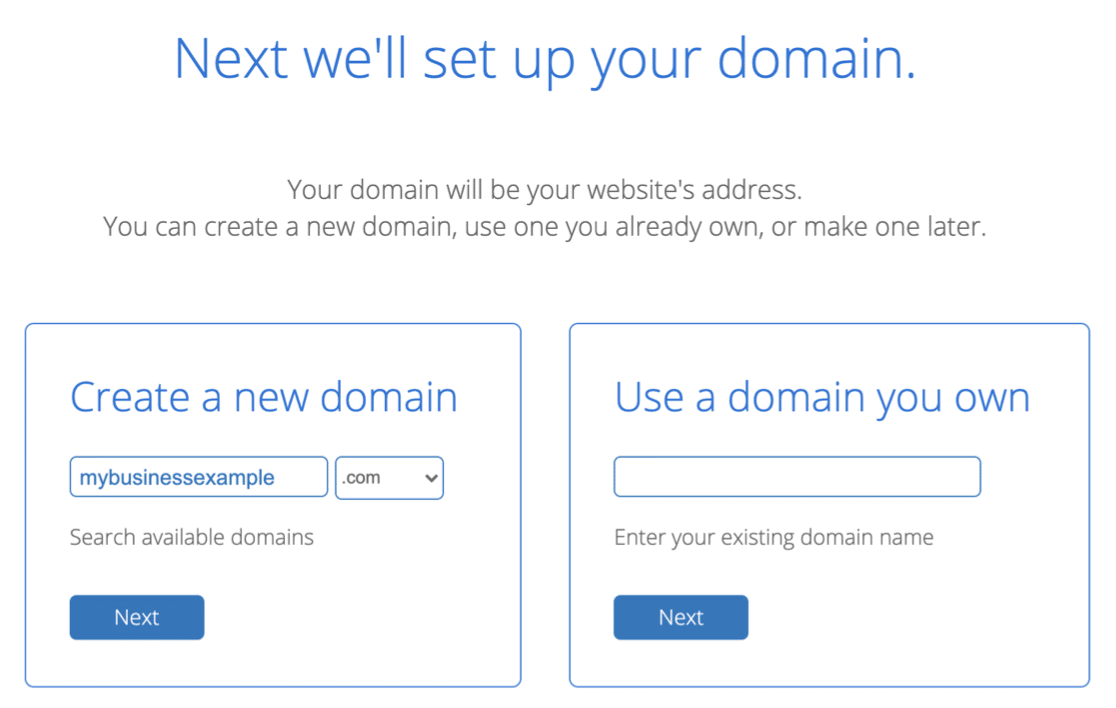
Sobald Sie Ihre Rechnungsdaten eingegeben haben, richtet Bluehost Ihr Hosting-Konto in nur wenigen Minuten ein.
Eines noch: Sie sollten Ihre WordPress-Site ausblenden, bis sie fertig ist, damit Sie Zeit haben, Ihren Shop vor dem großen Start zu testen.
Alles bereit? Sehen wir uns die beste Methode an, um Ihrer neuen Website ein einfaches Bestellformular hinzuzufügen.
Schritt 4: Erstellen Sie Ihre Bestellformulare
Jetzt haben Sie Ihr Hosting-Konto bei Bluehost, WordPress und WooCommerce sind bereits für Sie installiert.
Aber bevor wir uns mit WooCommerce beschäftigen, sprechen wir über Bestellformulare.
Wenn Sie Zahlungen über ein Formular abwickeln möchten, können Sie dies ganz einfach mit dem WPForms-Plugin einrichten.
Sie können Bestellformulare für verschiedene Anwendungsfälle erstellen, wie zum Beispiel:
- Großhandelsbestellformulare
- Avon-Bestellformulare
- Bestellformulare mit Bildauswahl, die sich perfekt für den Verkauf von Produkten eignen.
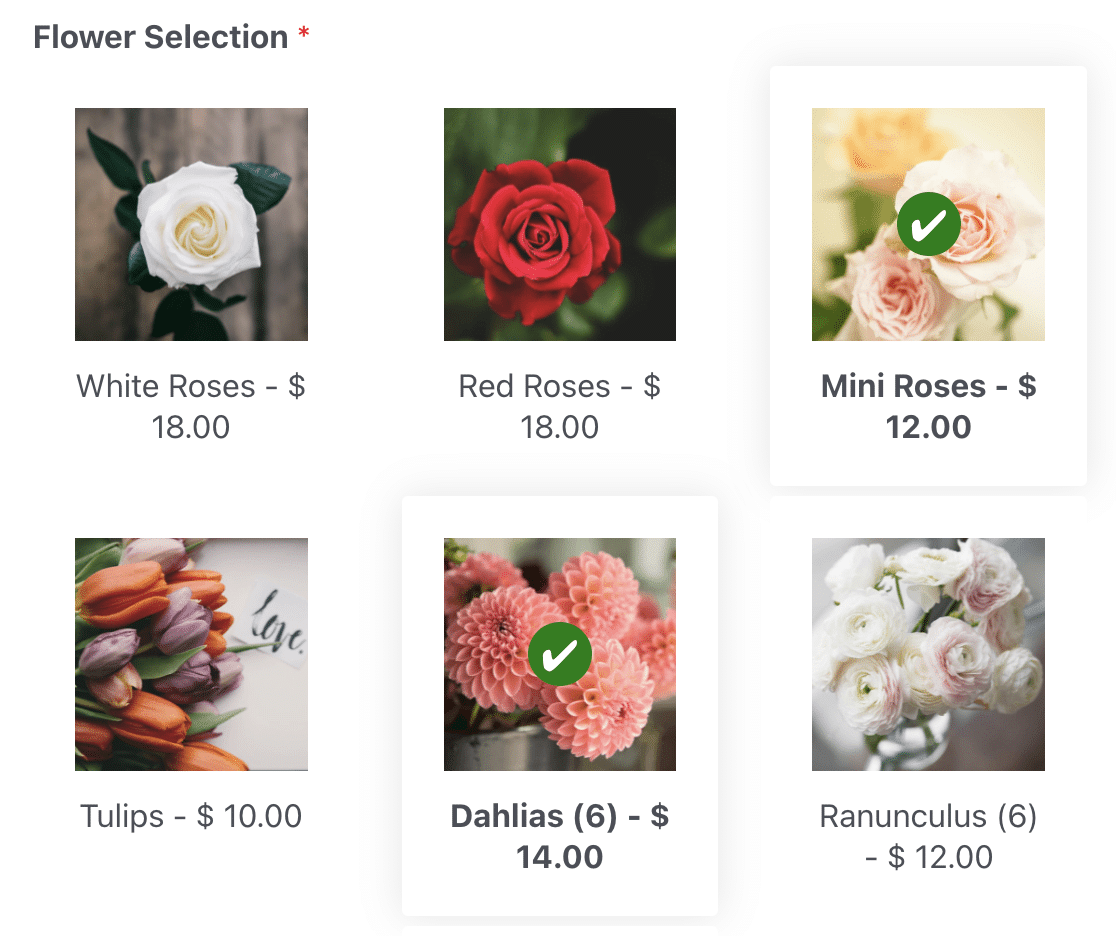
Um mit Ihrem Bestellformular zu beginnen, müssen Sie das WPForms-Plugin installieren und aktivieren auf Ihrer neuen Website. Dann können Sie mit der Erstellung Ihrer Bestellformulare beginnen, indem Sie eine unserer über 2.100 Formularvorlagen verwenden.
Alle diese Vorlagen können so angepasst werden, dass sie genau nach Ihren Wünschen funktionieren.
Bei jedem Bestellformular sollten Sie die WPForms-Zahlungsfelder verwenden. Fügen Sie dann einfach ein Gesamtbetragsfeld hinzu und WPForms addiert alles.
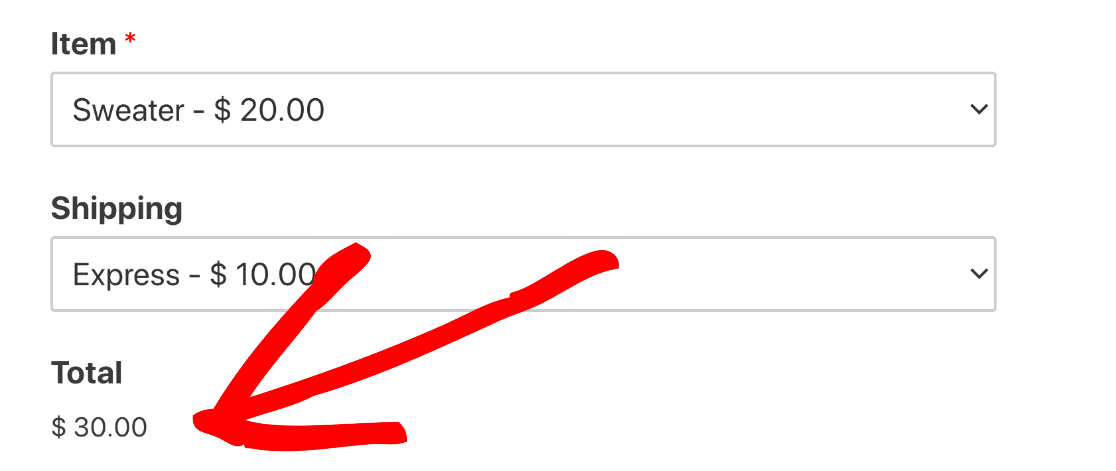
Um zu sehen, wie Sie Ihr erstes Zahlungsformular erstellen, lesen Sie diese Anleitung zum Erstellen eines Bestellformulars für Dropshipping in WPForms.
Als Nächstes passen wir das Erscheinungsbild Ihrer Website an.
Schritt 5: Wählen Sie ein Theme für Ihren Shop
Die Wahl des richtigen Themes für Ihren Shop hilft, Ihr Branding zu stärken und Ihre Website professioneller aussehen zu lassen.
Wenn Sie WPForms verwenden, können Sie jedes beliebige WordPress-Theme verwenden. Wenn Sie jedoch WooCommerce verwenden, empfehlen wir Ihnen, ein speziell für WooCommerce entwickeltes Theme zu verwenden.
Alle Bluehost E-Commerce-Pläne werden mit dem kostenlosen Storefront-Theme vorinstalliert geliefert. Storefront ist das offizielle WooCommerce-Theme und es ist sofort einsatzbereit und sehr einfach zu bedienen.
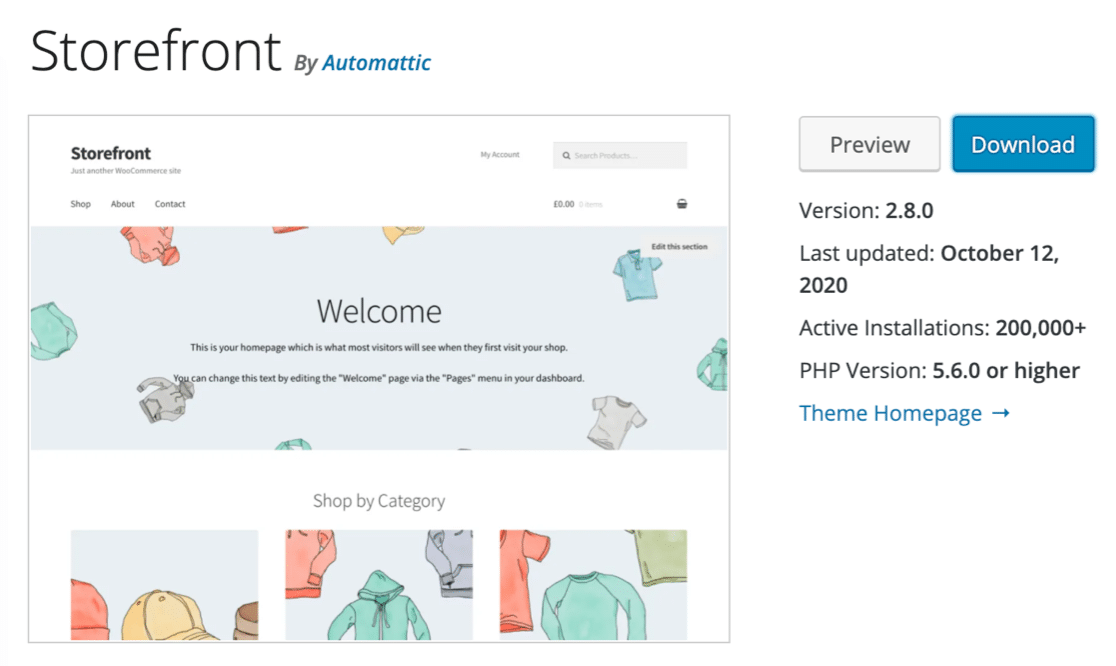
Wenn Sie Storefront anpassen möchten, können Sie die Einstellungen bearbeiten, genau wie Sie ein reguläres WordPress-Theme bearbeiten würden.
Wenn Ihr Geschäft wächst, möchten Sie vielleicht auf ein kostenpflichtiges Theme upgraden. Sehen Sie sich diese Anleitung zu den besten WooCommerce-Themes an, um einige der kostenlosen und Premium-Themes zu sehen, die Sie verwenden können.
Zufrieden mit Ihrem Theme? Jetzt ist es an der Zeit, Ihre Website mit Plugins zu erweitern.
Schritt 6: WordPress- und WooCommerce-Plugins hinzufügen
Die grundlegenden Funktionen von WooCommerce sind großartig für den Anfang. Aber damit Ihr Shop so funktioniert, wie Sie es möchten, werden Sie irgendwann einige Plugins hinzufügen wollen.
Storefront Extensions ist ein Paket von Starter-Plugins, das Sie für jeden WooCommerce-Shop kaufen können. Aber es gibt noch viele weitere Optionen zu entdecken.
Wenn Sie sich fragen, wie Sie einen Online-Shop mit kostenlosen Plugins starten können, lesen Sie diese Empfehlungen.
Kontaktformulare
- WPForms – Erstellen Sie einfache Bestellformulare für Ihren Shop, erstellen Sie Kontaktformulare, sammeln Sie E-Mail-Anmeldungen und mehr.
- WP Mail SMTP – Stellen Sie sicher, dass alle E-Mails von Ihrem WooCommerce-Shop und Ihren Kontaktformularen erfolgreich zugestellt werden.

Shop-Funktionen
- Order Delivery Date – Lassen Sie Ihre Kunden ein Lieferdatum auswählen.
- Perfect Brands – Lassen Sie Kunden Ihre Produkte nach Marke durchsuchen.
- Extra Product Sorting Options – Lassen Sie Kunden Produkte nach Namen, Bewertungen, Verfügbarkeit und Verkaufsstatus sortieren.
- Produktbestandswarnung – Benachrichtigen Sie Kunden automatisch per E-Mail, wenn Artikel wieder auf Lager sind.
- Seitenleisten-Kategorie-Akkordeon – Lassen Sie Kunden Ihre Shop-Kategorien ein- und ausklappen.
Marketing
- SeedProd – Erstellen Sie Landing Pages mit benutzerdefinierten WooCommerce-Blöcken und integrieren Sie Ihre E-Mail-Marketingliste. Lesen Sie unsere Rezension von SeedProd, um zu sehen, wie es funktioniert.
- OptinMonster – Erstellen Sie Opt-ins und Marketing-Popups, um mehr Conversions und Abonnenten zu erhalten. Weitere Details finden Sie in unserer Experten-Rezension von OptinMonster.
- RafflePress – Erstellen Sie ganz einfach Gewinnspiele und Wettbewerbe, um Ihren Shop viral gehen zu lassen. Alle Funktionen finden Sie in unserer RafflePress-Rezension.
- All in One SEO – Optimieren Sie Ihre Produktbeschreibungen, statischen Seiten und Blogbeiträge für Suchmaschinen.
- TrustPulse – Zeigen Sie Social-Proof-Benachrichtigungen an, um Dringlichkeit und FOMO zu erhöhen.
- Smash Balloon Social Wall – Zeigen Sie alle Social-Media-Feeds Ihres Shops an einem Ort an.
- PushEngage – Binden Sie Kunden über mehrere Kanäle ein, einschließlich Push-Benachrichtigungen, On-Site-Chat-Widgets und WhatsApp Business-Automatisierung.

Shop-Verwaltung
- Sucuri – Blockieren Sie Hacking-Versuche und sichern Sie Ihre Logins.
- UpdraftPlus – Sichern Sie Ihren Shop automatisch auf Google Drive oder Dropbox.
- WP Rocket – Beschleunigen Sie Ladezeiten durch automatische Komprimierung Ihres Codes.
- Imagify – Schrumpfen Sie Produktbilder automatisch, damit Ihr Shop so schnell wie möglich lädt.
- WP Accessibility – Fügen Sie jeder Vorlage einen Schriftartwechsler und eine Ansicht mit hohem Kontrast hinzu.
- Say What? – Passen Sie die Formulierungen auf Ihren WooCommerce-Buttons und -Links einfach an.
- List Backorders – Listen Sie alle nachbestellten Artikel in Ihrem Shop an einem Ort auf.
- Checkout Field Editor – Fügen Sie Checkout-Felder in Ihrem Shop hinzu, entfernen Sie sie und benennen Sie sie um.
- Custom Order Status – Fügen Sie benutzerdefinierte Bestellstatus wie „Unterwegs“ hinzu.
- Custom Shipping Methods – Fügen Sie Ihre eigenen Versandmethoden und Regeln hinzu.
Analysen
- MonsterInsights – Sehen Sie genau, woher Ihre Kunden kommen, verfolgen Sie Affiliate-Links und erhalten Sie detaillierte E-Commerce-Berichte.
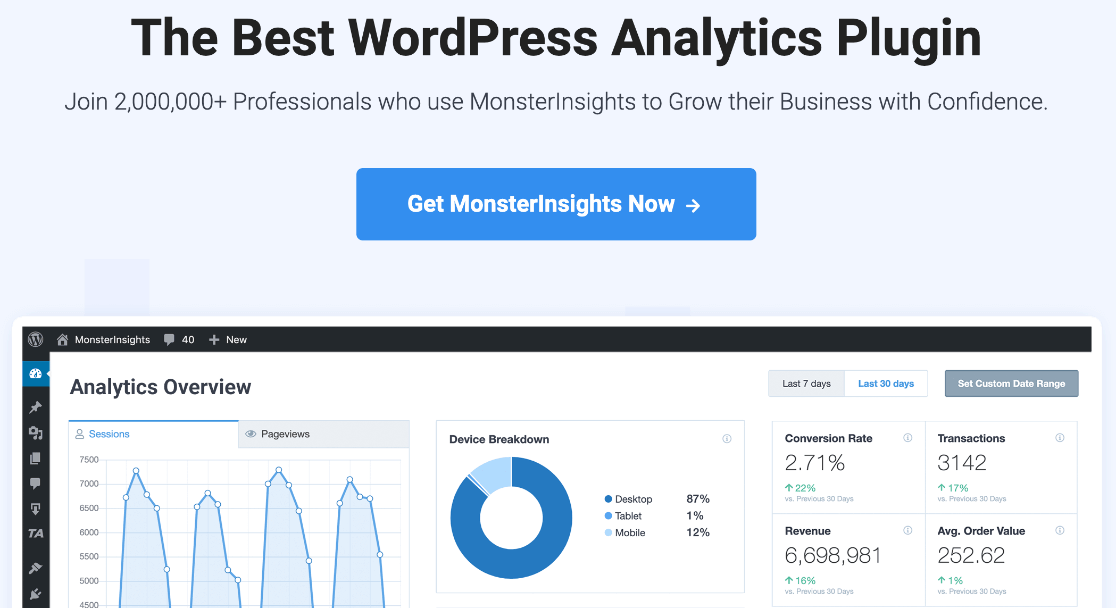
Wenn Sie Hilfe beim Einstieg in WooCommerce-Plugins benötigen, lesen Sie diese Anleitung für Anfänger zur Installation eines Plugins in WordPress.
Jetzt, da Sie alles so eingerichtet haben, wie Sie es möchten, ist es an der Zeit, endlich Produkte in WooCommerce hinzuzufügen.
Schritt 7: Produkte zu Ihrem Shop hinzufügen
Jetzt ist Ihr Shop eingerichtet, es ist Zeit, mit dem Hinzufügen von Produkten zu beginnen.
Und wenn Sie WooCommerce verwenden, bedeutet das, unzählige Produktbeschreibungen zu schreiben.
Es ist wichtig, dass jedes Produkt in Ihrem Shop eine einzigartige Beschreibung hat, die Ihren Kunden die Informationen liefert, die sie für eine Kaufentscheidung benötigen.
Wenn Sie nicht sicher sind, wo Sie anfangen sollen, beachten Sie zuerst diese Tipps:
- Schreiben Sie immer einzigartige Inhalte – Es ist verlockend, Beschreibungen von Lieferanten oder Herstellern zu kopieren und einzufügen, aber Sie könnten auf Probleme mit doppelten Inhalten stoßen, die sich negativ auf das Suchranking Ihrer Website auswirken können. Lesen Sie diesen Beitrag über Google Rankingfaktoren, um mehr darüber zu erfahren, was Suchmaschinen bei der Einstufung Ihres Shops in den Suchergebnissen berücksichtigen.
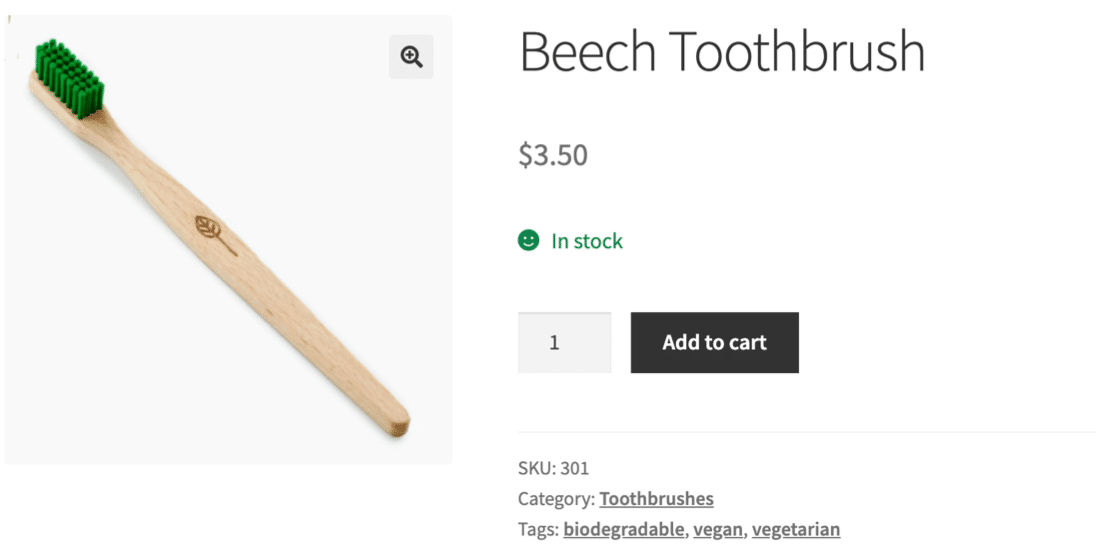
- Beschreiben Sie alle Artikel detailliert – Denken Sie beim Verfassen einer Produktbeschreibung daran, dass Ihre Kunden das Produkt möglicherweise noch nie zuvor gesehen haben. Es kann ihnen schwerfallen, sich vorzustellen, wie groß es ist, es sei denn, Sie geben Kontext. Stellen Sie also sicher, dass Sie Gewicht, Größe, Farben und Materialien des Produkts angeben, damit Ihre Kunden genau die gleichen Informationen erhalten, als ob sie das Produkt in der Hand hielten.
- Up-Selling und Cross-Selling – Nutzen Sie die Produktbestandsfunktionen in WooCommerce, um Links zu zusätzlichen Produkten herzustellen, die für den Kunden von Interesse sein könnten. Diese Produkte werden direkt neben dem Angebot angezeigt, wenn es angesehen wird. Up-Selling und Cross-Selling sind eine großartige Möglichkeit, Ihren durchschnittlichen Bestellwert zu erhöhen. Schauen Sie sich diese Tipps und Beispiele für Up-Selling an, um Ideen für die besten Produkte zum Up-Selling zu erhalten.
- Achten Sie auf das Kleingedruckte – Wenn Sie Artikel wie Lebensmittel oder Kosmetika verkaufen, listen Sie unbedingt die Inhaltsstoffe für Personen mit diätetischen Vorlieben oder Allergien auf. Sie können auch erwähnen, dass ein Produkt recycelbar ist oder frei von bestimmten Inhaltsstoffen ist. Das Hinzufügen einer FAQ ist eine gute Möglichkeit, all diese Informationen einfach zur Beschreibung hinzuzufügen.
Nachdem Sie Ihre Produkte in WooCommerce eingerichtet haben, empfehlen wir Ihnen auch, das All in One SEO Plugin zu installieren, damit Sie Ihre Produktbeschreibungen für Suchmaschinen optimieren können.
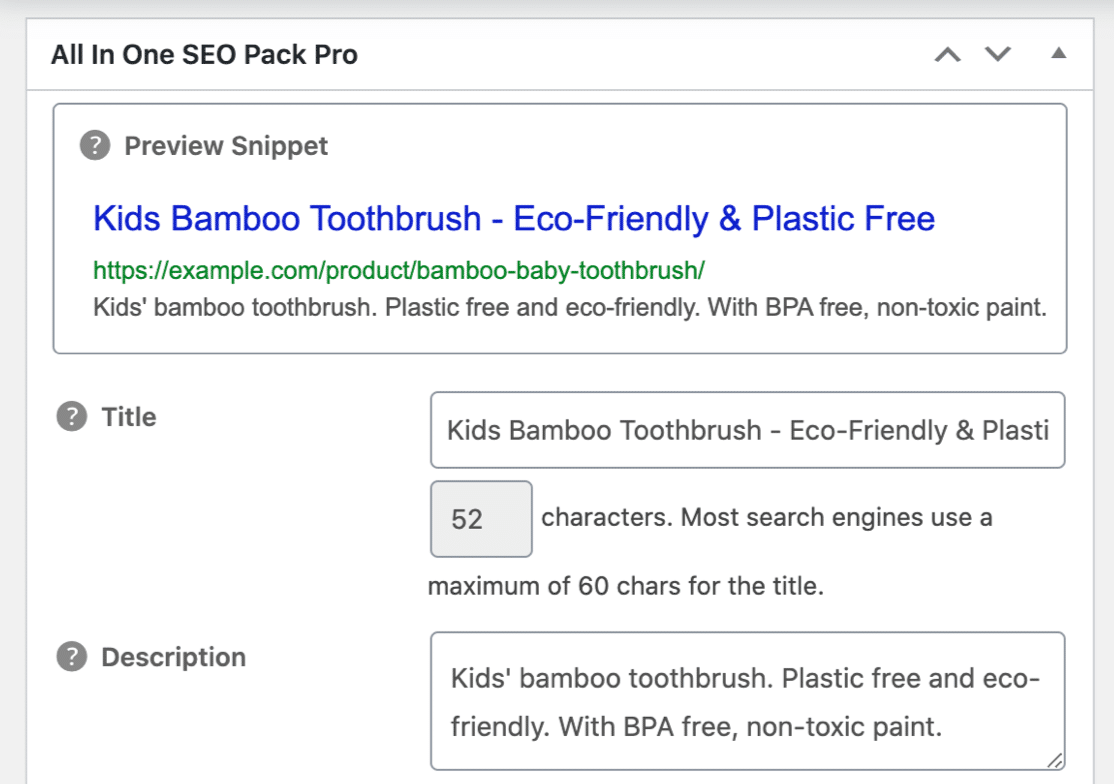
All in One SEO ermöglicht es Ihnen, den Namen und die Beschreibung, die in Suchmaschinenergebnissen angezeigt werden, anzupassen, ohne den Titel und die Beschreibung zu ändern, die auf Ihrer Website angezeigt werden. Sie möchten beispielsweise zusätzliche Schlüsselwörter in die Suchmaschinenergebnisse aufnehmen, die nicht im Produktnamen enthalten sind.
Sobald Ihre Produkte eingerichtet sind, sind Sie fast bereit für den Start. Sie müssen jedoch etwas Zeit damit verbringen, Ihre Seiten und Richtlinien zu verfassen.
Schritt 8: Legen Sie Ihre Shop-Richtlinien fest
Nachdem Ihre Produkte eingerichtet sind, sollten Sie sich Ihren statischen Seiten und rechtlichen Bestimmungen widmen.
Stellen Sie sicher, dass Sie alle Bedingungen und Informationen hinzufügen, nach denen Ihre Kunden suchen, um sicherzustellen, dass Sie vertrauenswürdig und legitim sind. Dazu gehören Dinge wie:
- Kontaktformulare und Telefonnummern für Ihren Shop
- Informationen zu Steuern oder Zollgebühren
- Lieferraten und -richtlinien
- Eine Rückgaberichtlinie
- Eine Datenschutzrichtlinie
- Ihre Allgemeinen Geschäftsbedingungen.
Wenn Sie an Kunden in der Europäischen Union verkaufen, müssen Sie auch Ratschläge zur DSGVO-Konformität einholen, um sicherzustellen, dass Sie Kundendaten rechtmäßig speichern.
Kunden werden sich vor einer Kaufentscheidung über Richtlinien und Lieferinformationen informieren. Deshalb ist es so wichtig, diese Seiten einzubinden, wenn Sie Ihren Online-Shop eröffnen.
Schritt 9: Richten Sie Ihre E-Mail-Marketingliste ein
Wussten Sie, dass E-Mail 40x effektiver bei der Gewinnung neuer Kunden ist als Facebook oder Twitter?
Ihr Shop ist nun fast fertig, es ist Zeit, über die Einrichtung einer E-Mail-Marketingliste nachzudenken, damit Sie eine Datenbank von Personen aufbauen können, die in Zukunft bei Ihnen kaufen könnten.
Der einfachste Weg, damit anzufangen, ist, ein Formular zur Anmeldung für einen E-Mail-Newsletter zu erstellen in WPForms. Sie können sogar Spam-Schutz, hCaptcha oder reCAPTCHA zu Ihrem Formular hinzufügen, damit Sie keine Junk- oder Bot-Anmeldungen erhalten.
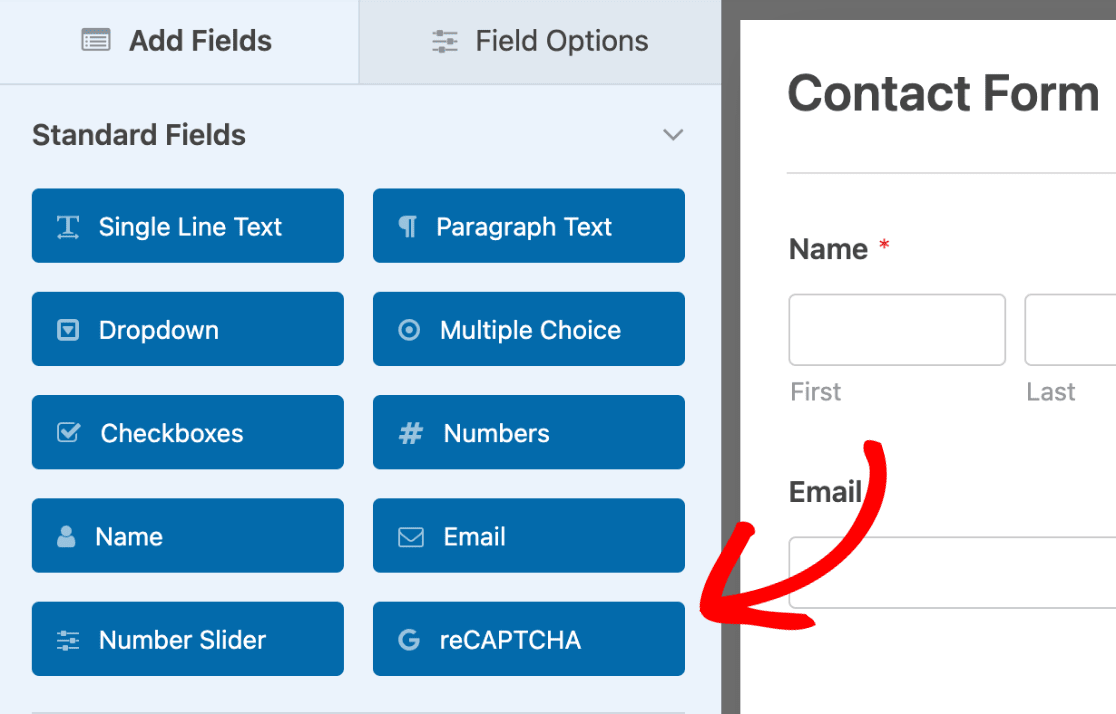
WPForms macht es sehr einfach, Ihre Newsletter-Anmeldung mit Diensten wie diesen zu integrieren:
- Constant Contact
- Drip
- GetResponse
- AWeber
- Mailchimp
- Campaign Monitor
- Brevo (ehemals Sendinblue)
- MailerLite
Sie können WPForms auch verwenden, um automatisierte E-Mail-Kampagnen auszulösen, die E-Mails automatisch basierend auf den Aktionen senden, die Personen in Ihrem WooCommerce-Shop ausführen. Dies ist eine einfache und leistungsstarke Möglichkeit, mehr Conversions zu erzielen.
Schauen Sie sich unseren Leitfaden für Anfänger zur E-Mail-Automatisierung an, um zu erfahren, wie Sie ihn einrichten.
Schritt 10: Bereiten Sie den Start Ihres Online-Shops vor
OK, wir sind nun fast bereit, Ihren Shop zu starten. Es gibt nur noch ein paar Dinge zu tun, bevor Sie live gehen:
- Erstellen Sie einen grundlegenden Marketingplan – Überlegen Sie, wie Sie Ihren Launch ankündigen werden, indem Sie diesen Marketingleitfaden vor dem Launch verwenden.
- Planen Sie Ihre Blogbeiträge – Schreiben und planen Sie einige Beiträge jetzt, damit sie in den ersten Wochen nach dem Launch live gehen. Lesen Sie diese Checkliste für den Start Ihres Blogs, um Hilfe bei der Ideenfindung für Themen zu erhalten, wenn Sie Ihren Online-Shop eröffnen.
- Erstellen Sie Ihre Social-Media-Konten und richten Sie Social-Media-Marketing-Tools ein. Dies spart viel Zeit bei der manuellen Vermarktung Ihrer Produkte später.
- Überprüfen Sie, ob alle Ihre Zahlungsformulare und Checkout-Abläufe funktionieren – Testen Sie die Zahlungen auf Ihren Formularen oder Shop-Checkout-Seiten jetzt.
- Testen Sie Ihre Formulare – Testen Sie Ihre Kontaktformulare, damit Sie sicher sein können, dass Kundenanfragen Sie erreichen.
Und das ist alles! Sie sind bereit, Ihren Shop zu starten und mit dem Verkaufen zu beginnen.
Vergessen Sie am Launch-Tag nicht, Ihre „Coming Soon“-Seite zu deaktivieren, damit alle Ihre Besucher auf Ihren Shop zugreifen können.
Schritt 11: Fügen Sie Social Proof hinzu
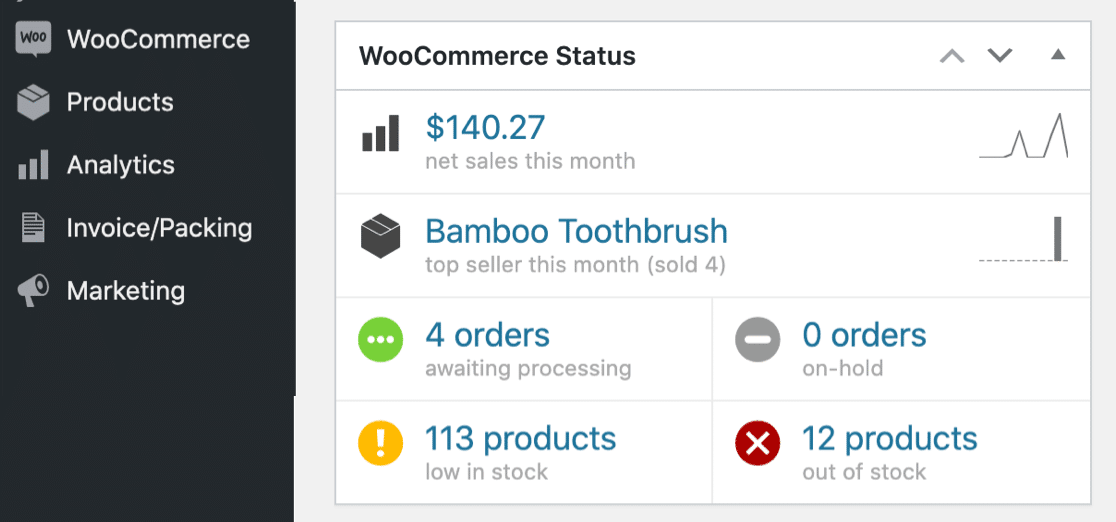
Jetzt, da Ihr Shop läuft, sehen Sie Ihre Leistung und Verkäufe direkt in WooCommerce. Diese Daten sind nur für Sie sichtbar.
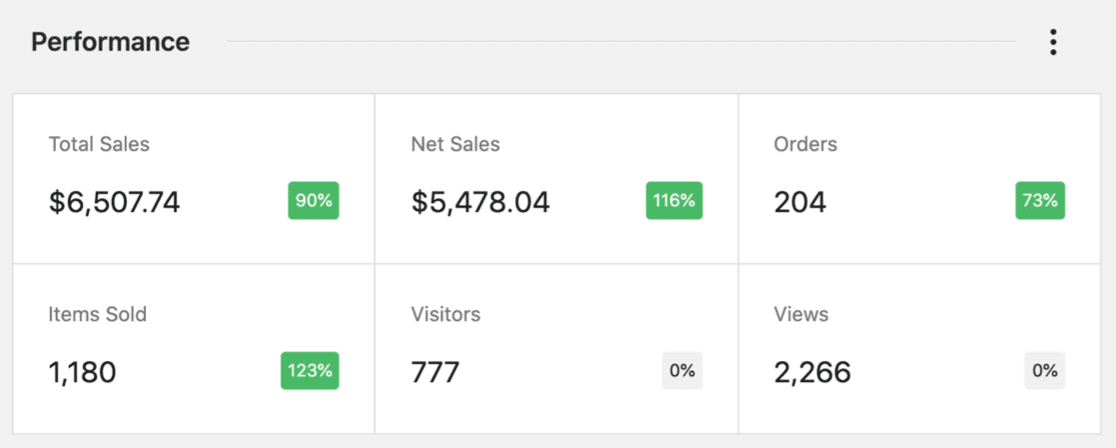
Aber gehen Sie nicht weg und lassen Sie Ihren Shop für sich laufen. Jetzt ist ein guter Zeitpunkt, um weiterhin Traffic und Verkäufe aufzubauen, indem Sie Ihrer Website Social Proof hinzufügen.
Social Proof zeigt den Leuten, dass Ihr Shop echt und vertrauenswürdig ist. Wenn neue Besucher auf Ihre Website kommen, kaufen sie eher, wenn sie sehen können, dass andere Leute bereits bei Ihnen eingekauft haben.
Der beste Weg, dies zu tun, ist zu zeigen, was andere Leute gekauft haben.
TrustPulse ist ein großartiger Dienst, der sich in WooCommerce integriert. Er zeigt automatisch Aktivitäten von echten Kunden auf Ihrer Website an.

TrustPulse erkennt automatisch jeden Verkauf, den Sie tätigen, und wandelt die Basisinformationen dann in ein Popup um. Die nächste Person, die Ihren Shop besucht, kann sehen, dass gerade jemand einen Kauf getätigt hat.

Sobald TrustPulse eingerichtet ist, müssen Sie nichts weiter tun. Lassen Sie es einfach von selbst laufen und generieren Sie mehr Verkäufe für Ihren Shop. Weitere Details finden Sie in unserem TrustPulse-Testbericht.
Und das ist alles! Jetzt wissen Sie, wie Sie einen Online-Shop eröffnen und ihn für Ihre ersten Kunden vermarkten.
Erstellen Sie jetzt Ihr WordPress-Bestellformular
Als Nächstes: Erstellen Sie ein Kundensupport-Formular
Sobald Ihr Online-Shop eingerichtet ist und läuft, möchten Sie sicherstellen, dass Ihre Kunden eine großartige Erfahrung haben, damit sie wiederkommen und erneut bei Ihnen kaufen.
Erfahren Sie, wie Sie mit WPForms auf einfache Weise ein Kundensupport-Formular erstellen.
Und wenn Sie sich fragen, ob sich eine WPForms Pro-Lizenz lohnt, haben wir diesen praktischen Vergleich von WPForms Lite vs. Pro zusammengestellt.
Bereit, Ihr Formular zu erstellen? Beginnen Sie noch heute mit dem einfachsten WordPress-Formular-Builder-Plugin. WPForms Pro enthält kostenlose Bestellformular-Vorlagen und bietet eine 14-tägige Geld-zurück-Garantie.
Wenn Ihnen dieser Artikel geholfen hat, folgen Sie uns bitte auf Facebook und Twitter für weitere kostenlose WordPress-Tutorials und Anleitungen.





