


KI-Zusammenfassung
Möchten Sie digitale Downloads auf WordPress verkaufen? Der Verkauf digitaler Produkte ist eine großartige Möglichkeit, Ihre Website zu monetarisieren und zusätzliches passives Einkommen zu erzielen.
Das Beste daran ist, dass Sie weder WooCommerce noch komplexe Tools benötigen, um loszulegen. Mit einem einfachen Formular und einer Zahlungsoption wie PayPal oder Stripe können Sie E-Books, PDFs und andere Dateien verkaufen, Zahlungen einziehen und den Download automatisch versenden.
In diesem Artikel zeige ich Ihnen den einfachen Weg, Downloads auf WordPress zu verkaufen. Sie können noch heute mit dem Verkauf Ihrer Downloads beginnen, ohne eine einzige Zeile Code zu schreiben, indem Sie WPForms verwenden.
Erstellen Sie jetzt Ihr WordPress-Download-Formular! :)
So verkaufen Sie Downloads auf WordPress
Der Verkauf von digitalen Downloads auf WordPress ist einfacher, als die meisten Anleitungen vermuten lassen. Bevor wir das Formular erstellen, zeige ich Ihnen, wie Sie das richtige Werkzeug für die Aufgabe auswählen, und dann führe ich Sie durch die gesamte Einrichtung.
Sollten Sie WPForms, Easy Digital Downloads oder WooCommerce verwenden?
Es gibt keine einzelne „beste“ Methode, um digitale Produkte auf WordPress zu verkaufen. Es hängt davon ab, wie viel Sie verkaufen und wie viel Struktur Sie benötigen.
- WPForms ist die einfachste Option, wenn Sie eine Handvoll Downloads verkaufen möchten, ohne einen vollständigen Shop aufzubauen. Sie erstellen ein Formular, verbinden Stripe oder PayPal und versenden die Datei nach der Zahlung per E-Mail. Kein Warenkorb, keine monatlichen Gebühren, und Sie können vollständig auf WordPress ohne WooCommerce verkaufen. Dies ist die Methode, die ich unten beschreibe.
- Easy Digital Downloads ist die bessere Wahl, wenn Sie einen dedizierten digitalen Shop mit einem Produktkatalog, Lizenzschlüsseln, Download-Limits und Rabattcodes wünschen, die für den Verkauf von Dateien in großem Umfang konzipiert sind.
- WooCommerce ist am sinnvollsten, wenn Sie auch physische Produkte verkaufen und einen einzigen Warenkorb für alles wünschen oder wenn Sie einen vollständigen Online-Shop aufbauen.
Wenn Sie ein paar E-Books, PDFs oder andere Dateien verkaufen und noch heute damit beginnen möchten, ist WPForms der einfachste Weg. Sehen wir uns die Schritte an, die Sie durchlaufen müssen, um Ihr Download-Formular einzurichten und im Handumdrehen mit dem Verkauf digitaler Produkte zu beginnen!
Schritt 1: Installieren Sie das WPForms-Plugin
Als Erstes müssen Sie das WPForms-Plugin installieren und aktivieren. WPForms erleichtert den Verkauf digitaler Produkte. Und Sie können es viel schneller einrichten als WooCommerce.
Ich empfehle den Erwerb der WPForms Pro-Lizenz, damit Sie Zugriff auf über 2.100 fertige Vorlagen und unzählige erweiterte Funktionen für zusätzlichen Komfort erhalten.

Wenn Sie nicht sicher sind, wie Sie das Plugin installieren, sehen Sie sich diese Schritt-für-Schritt-Anleitung an, wie Sie ein Plugin in WordPress installieren.
Jetzt auf WPForms Pro upgraden! :)
Schritt 2: Richten Sie Ihren Zahlungsanbieter ein
Um Zahlungen für Downloads entgegenzunehmen, müssen Sie Ihre Formulare mit einem Zahlungs-Gateway verbinden. Sie können Stripe mit jeder WPForms-Lizenz verwenden, einschließlich Lite.
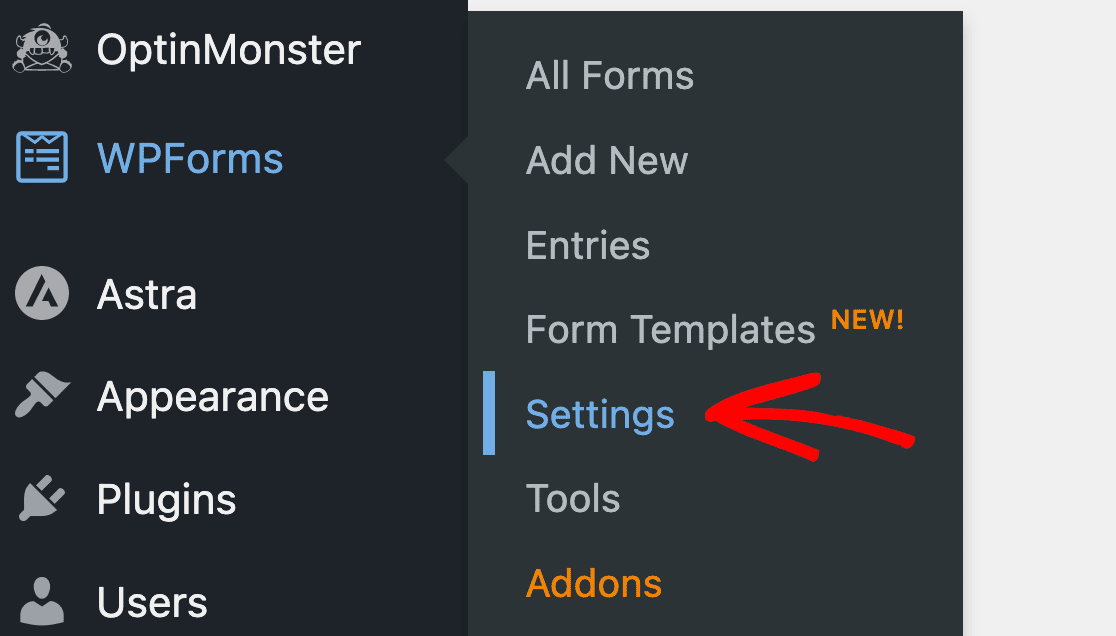
Pro-Benutzer haben jedoch auch Zugriff auf andere Zahlungs-Gateways wie PayPal und Square. Ich werde Stripe für dieses Tutorial verwenden. Öffnen Sie dazu WPForms » Einstellungen.
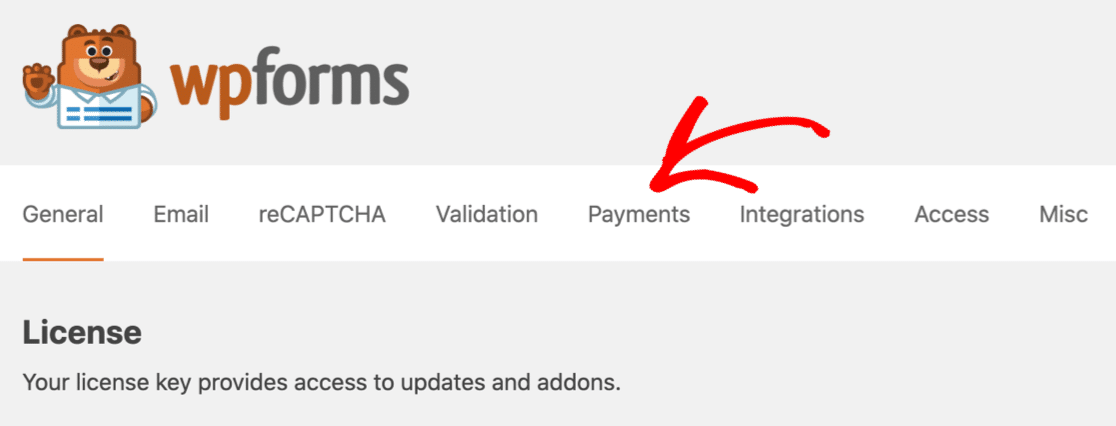
Klicken Sie nun auf die Registerkarte Zahlungen oben. Auf diesem Bildschirm können Sie ganz einfach die Währung für Ihr Zahlungsformular anpassen.
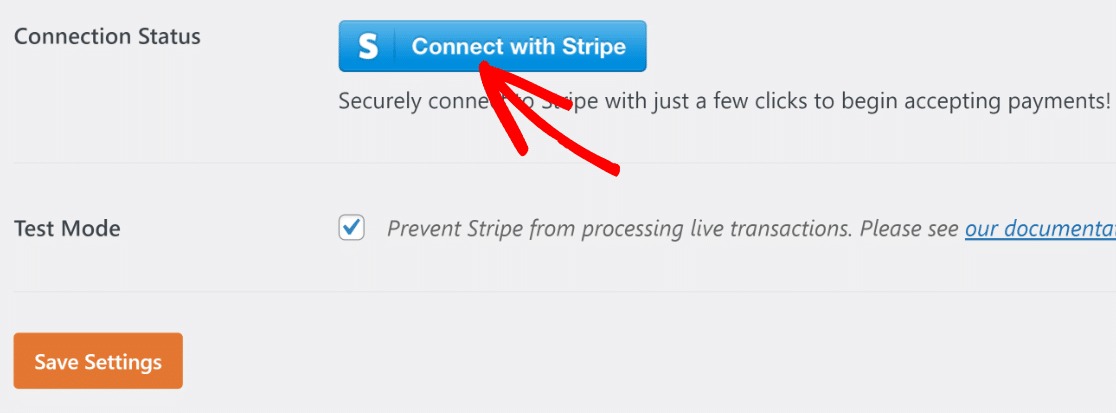
Direkt unter dem Währungsfeld sehen Sie die Verbindungseinstellungen für Stripe. Klicken Sie auf die Schaltfläche Mit Stripe verbinden, um fortzufahren.
An dieser Stelle befinden Sie sich auf der Stripe-Login-Seite. Sie können hier die Anmeldedaten Ihres bestehenden Stripe-Kontos eingeben, um eine Verbindung herzustellen, oder sogar ein neues Konto erstellen.
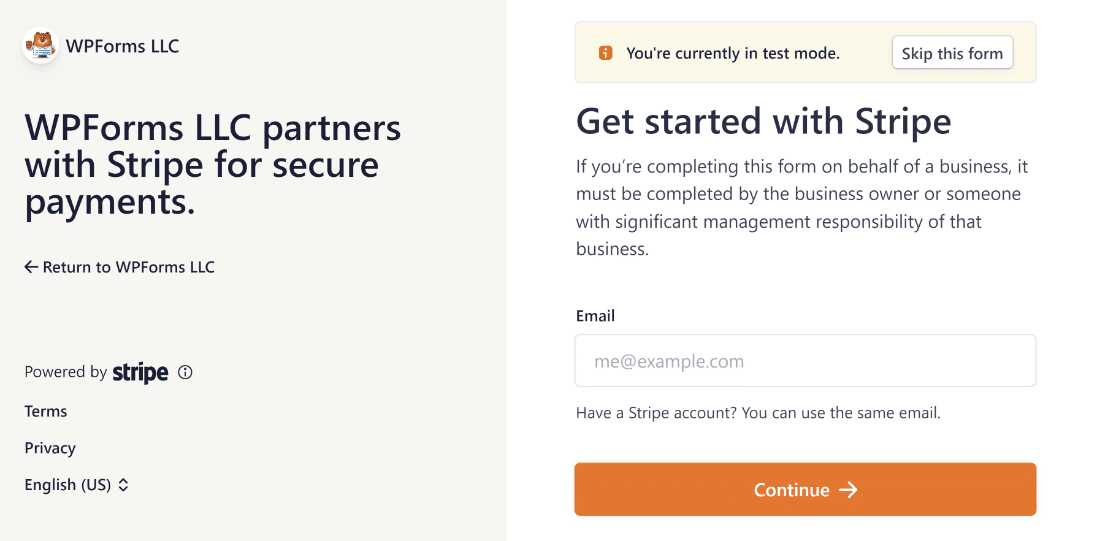
Haben Sie bemerkt, dass wir Stripe Testmodus verwenden? Dies ermöglicht es uns, die gesamte Funktionalität unseres Formulars zu testen, ohne echte Zahlungen zu tätigen.
Sie können den Testmodus auch für PayPal, Square oder Authorize.Net aktivieren, falls erforderlich. Speichern Sie Ihre Einstellungen, wenn alles so eingerichtet ist, wie Sie es möchten.
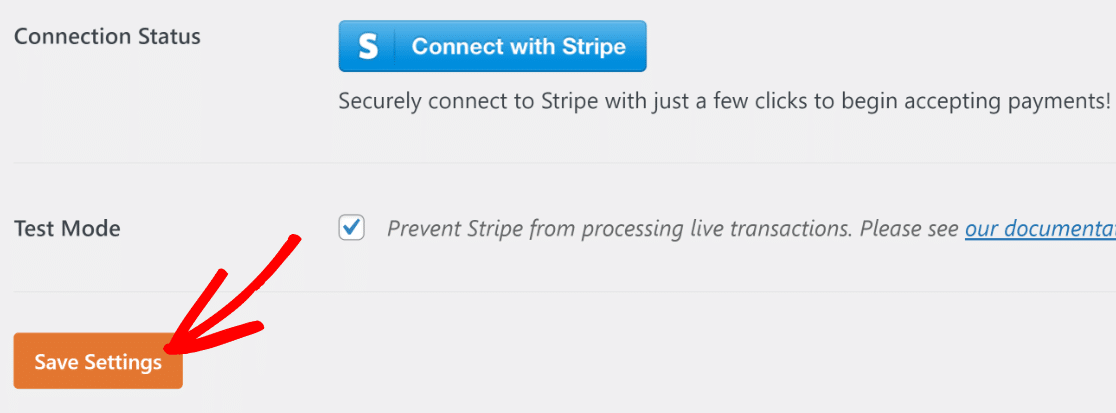
Großartig! Da Stripe mit Ihrer WordPress-Website verbunden ist, erstellen wir als Nächstes ein Download-Formular.
Schritt 3: Erstellen Sie Ihr WordPress-Download-Formular
In diesem Schritt erstellen wir ein Formular aus einer Vorlage und passen es an, um E-Books zu verkaufen. Sie benötigen keine Checkout-Seite, da die Artikel und Zahlungsfelder auf einem einzigen Formular vorhanden sein werden.
Dies ist ideal, wenn Sie keinen vollständigen Warenkorb einrichten müssen und einfach schnell mit Ihren Download-Verkäufen Geld verdienen möchten, die über ein einfaches Formular verfügbar sind. Klicken Sie dazu auf WPForms » Neu hinzufügen.

Sie sehen den Formular-Builder, der sich in einem Vollbildfenster öffnet. Geben Sie oben einen Namen für Ihr neues Formular ein.

Scrollen Sie als Nächstes zum Abschnitt Vorlage auswählen und suchen Sie nach „ Vorlage für Download-Formular für Inhalte“. Klicken Sie auf Vorlage verwenden, um das Download-Formular für Inhalte auszuwählen.
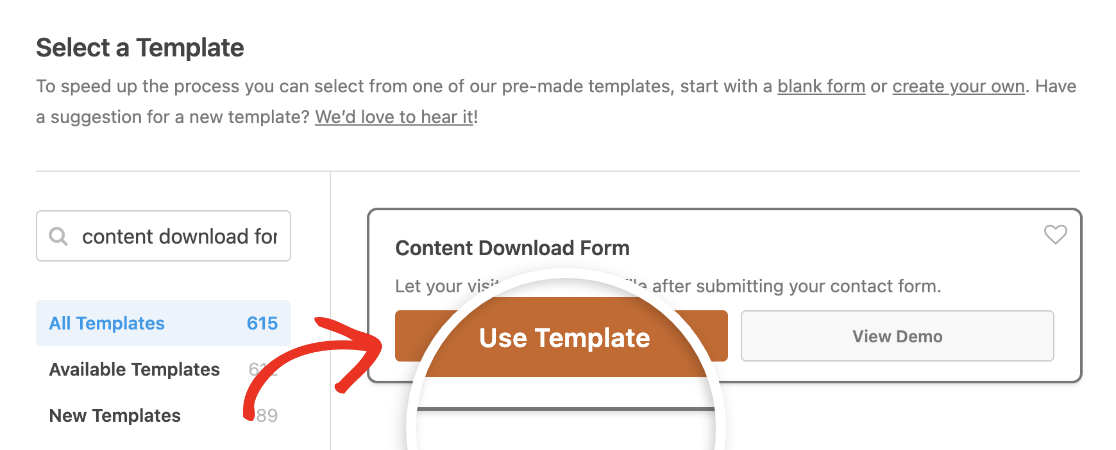
Großartig! Jetzt können wir mit der Anpassung Ihres Formulars beginnen.
Schritt 4: Passen Sie Ihr Download-Formular an
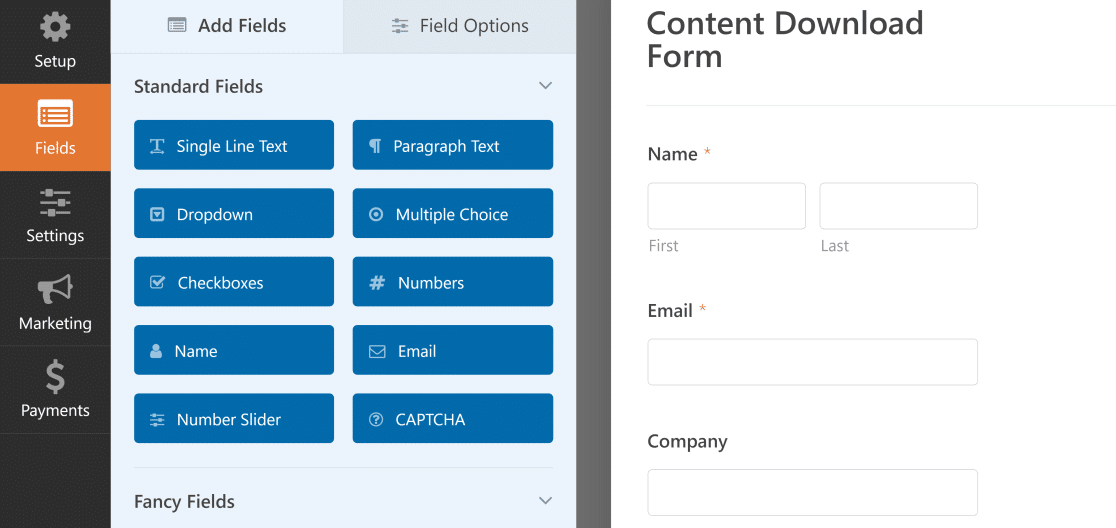
Die Vorlage für das Inhalts-Download-Formular enthält 4 Felder, mit denen Sie beginnen können:
- Name
- Geschäftliche E-Mail
- Unternehmen
- Ein Feld für Fragen oder Kommentare.
Sie sehen diese auf der rechten Seite. Sie müssen jedoch noch ein Feld hinzufügen, das die Artikel enthält, die wir verkaufen möchten.
Um dies zu erreichen, fügen Sie zunächst ein Feld Dropdown-Artikel hinzu und verkaufen Sie 2 verschiedene Downloads. Wenn Sie möchten, können Sie hier dynamische Feldoptionen verwenden.
Ich zeige Ihnen vorerst, wie Sie die Felder manuell einrichten. Scrollen Sie ganz nach unten zum Abschnitt Zahlungsfelder.
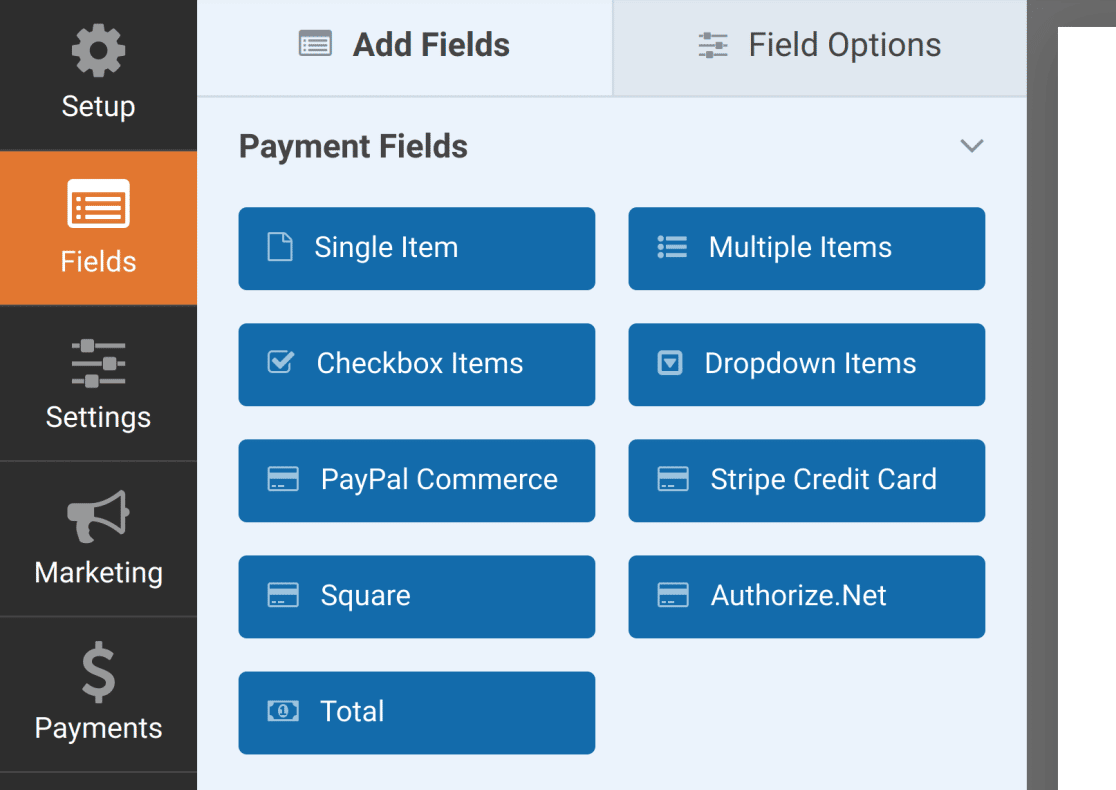
Ziehen Sie ein Feld Dropdown-Artikel aus dem linken Bereich nach rechts. Klicken Sie dann auf das Dropdown-Feld, um es zu bearbeiten.
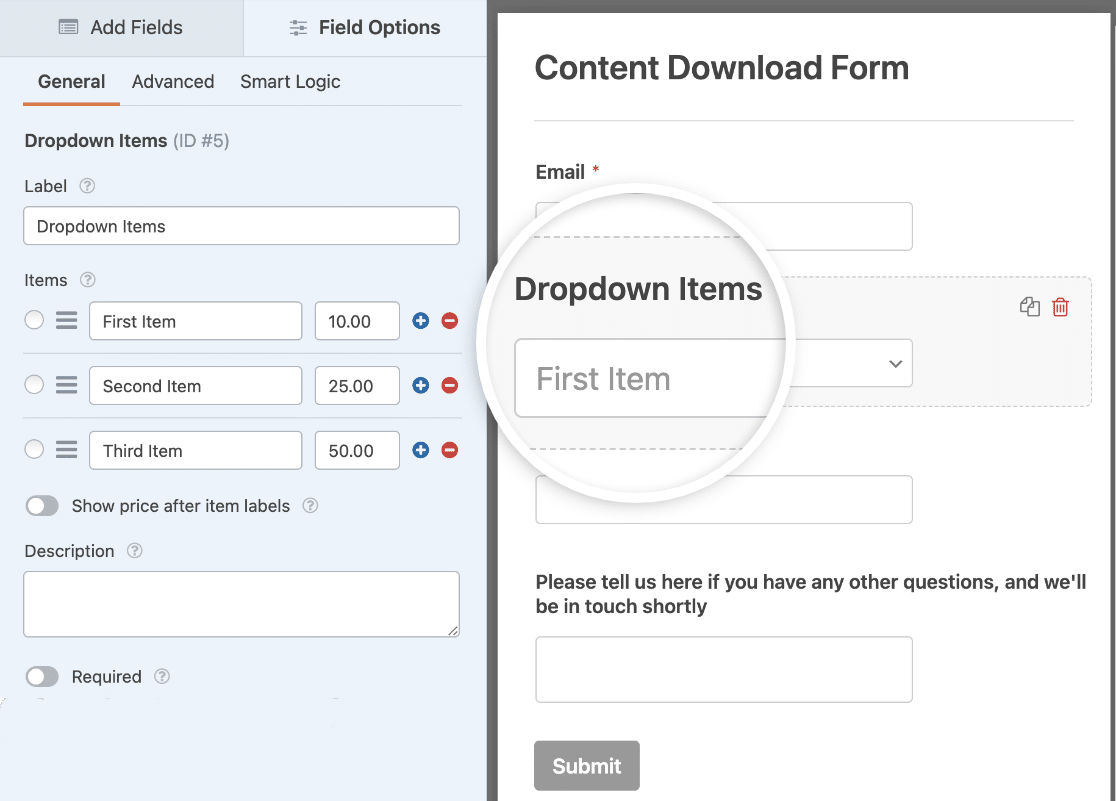
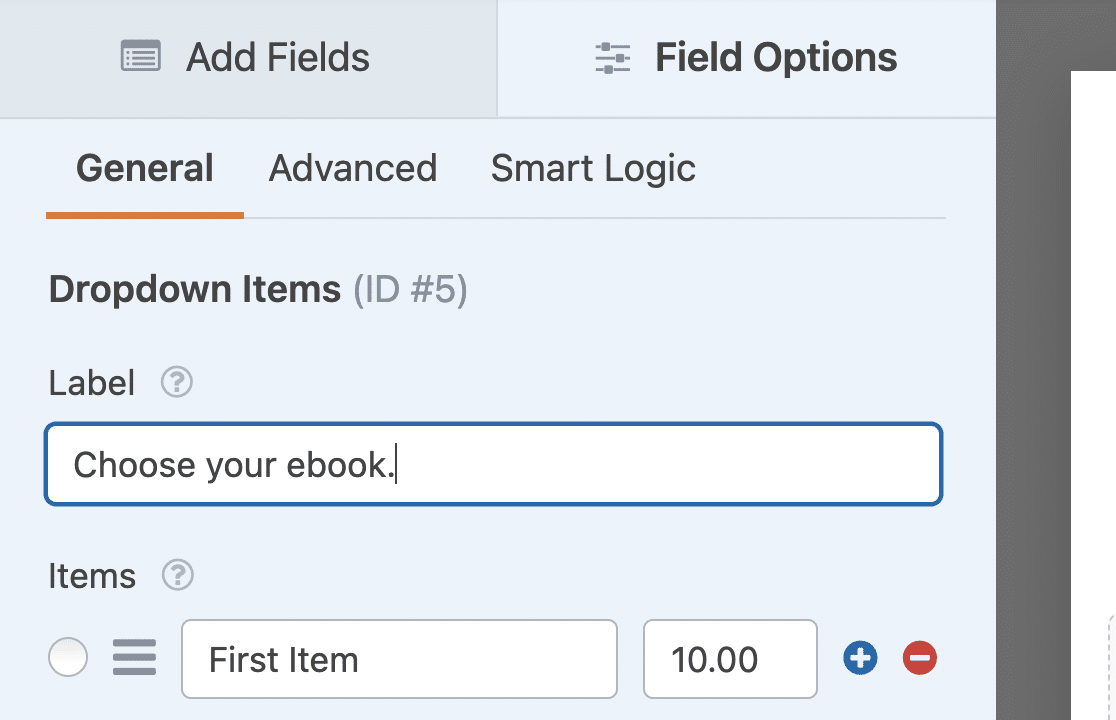
Ändern Sie zunächst die Beschriftung in „Wählen Sie Ihr E-Book“. Sie sehen auch 3 Antwortmöglichkeiten.
Diese werden standardmäßig erstellt, also passen wir sie jetzt an. Geben Sie in jede Zeile den Namen des Downloads ein, den Sie verkaufen möchten.
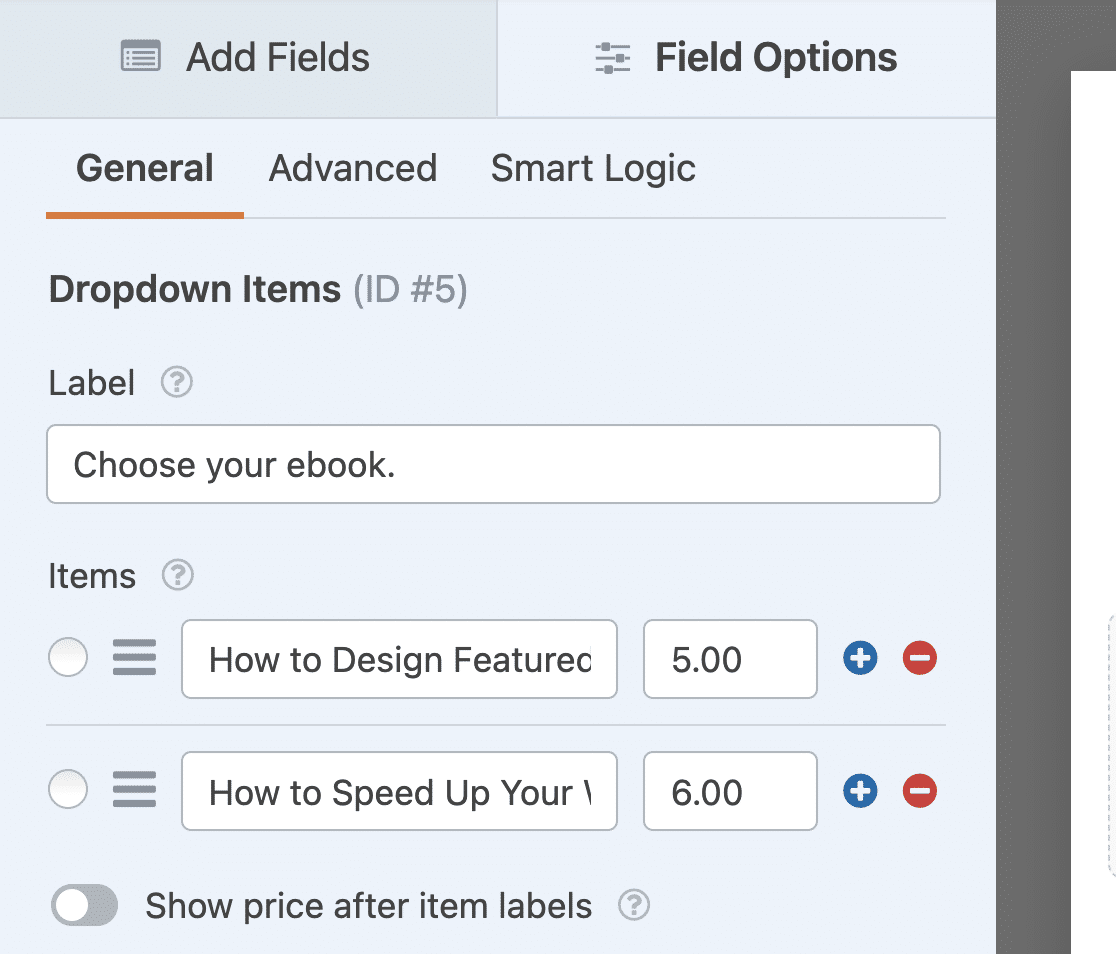
Ich habe auch den Preis für jeden Artikel direkt neben seinen Namen bearbeitet. Sie können auf das Minuszeichen (-) klicken, um Artikel zu entfernen, und auf das Pluszeichen (+), um weitere hinzuzufügen.
Als Nächstes müssen Sie die Option Preis nach Artikelbeschriftungen anzeigen hier aktivieren. Dadurch wird der Preis automatisch in der Dropdown-Liste angezeigt.
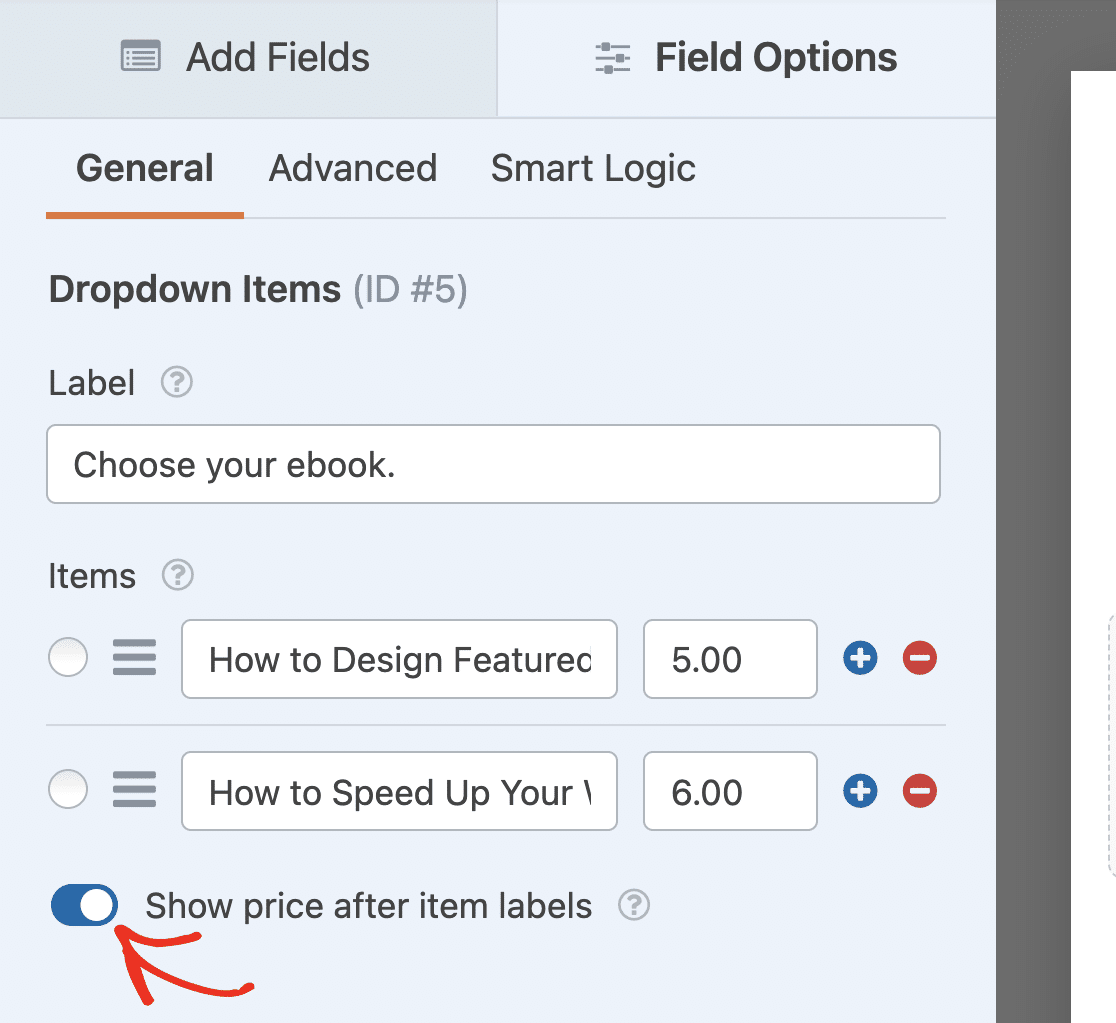
Dies erleichtert Ihrem Kunden die Anzeige der zu zahlenden Beträge. In diesem Formular müssen wir kein Gesamt-Feld hinzufügen, da der Besucher nur 1 Artikel gleichzeitig kaufen kann.
Schritt 5: Fügen Sie das Stripe-Kreditkartenfeld hinzu
Das letzte Feld, das wir benötigen, ist das Stripe-Kreditkartenfeld. Ziehen wir es jetzt in das Formular. Das Kreditkartenfeld funktioniert sofort, sodass Sie hier nichts bearbeiten müssen.
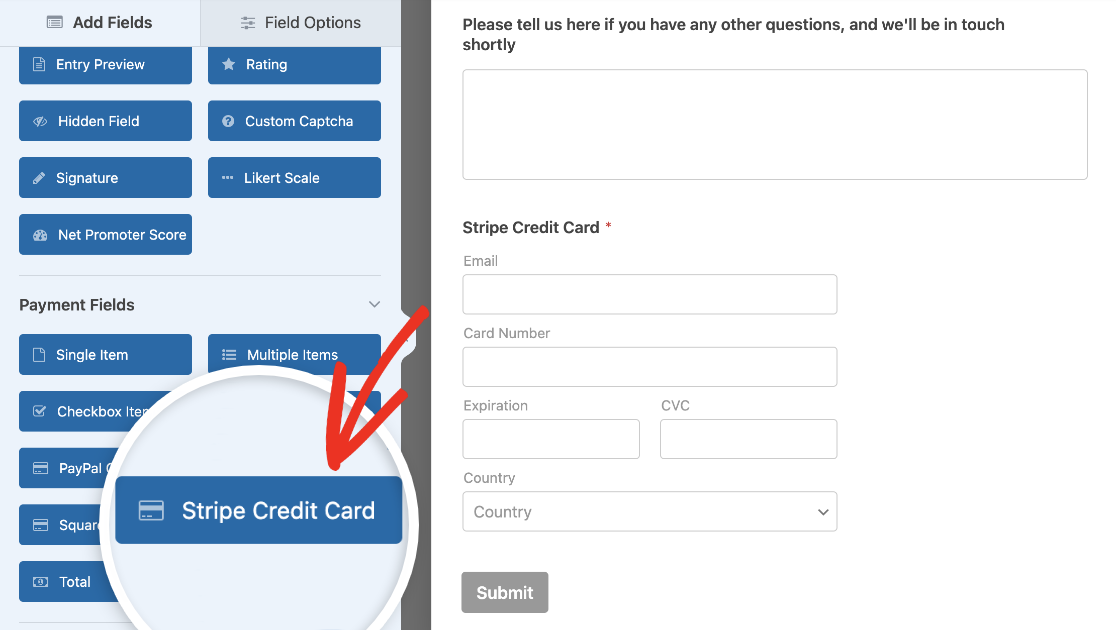
Wenn Sie jedoch die Beschriftung oder Beschreibung ändern möchten, können Sie darauf klicken, um die Feldoptionen zu öffnen und dann Änderungen vorzunehmen.
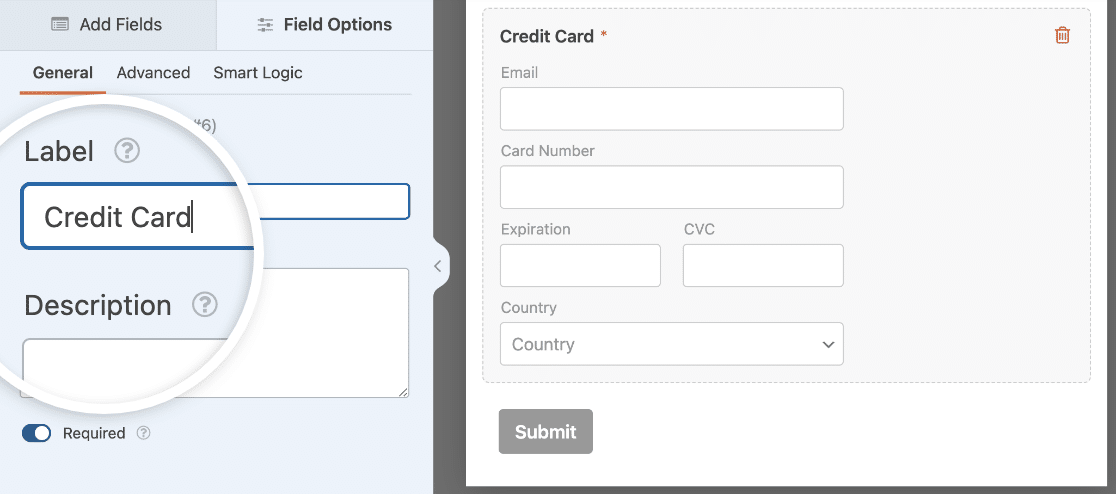
Sie sehen auch ein E-Mail-Unterfeld, das in Ihrem Stripe-Kreditkartenfeld enthalten ist. Dieses Feld ermöglicht es Kunden, in Zukunft über Stripes Ein-Klick-Checkout-Funktion (Link) schneller auszuchecken.
Dieses Formular enthält nun alle erforderlichen Felder, damit Kunden Dateien herunterladen können. Das Stripe-Kreditkartenfeld nimmt jedoch nur Zahlungen entgegen, nachdem Sie Stripe aktiviert haben, wie wir im nächsten Schritt zeigen.
Möchten Sie Gutscheinrabatte für Ihre Downloads anbieten? Sie können dieses Formular aktualisieren, indem Sie einen Gutschein erstellen und ein Gutscheinfeld einfügen, um Ihre erstellten Gutscheincodes zu akzeptieren. Details finden Sie in dieser Anleitung zum Hinzufügen von Gutscheinfeldern zu Stripe-Formularen.
Als Nächstes gehen Sie zu Zahlungen » Stripe. Verwenden Sie anschließend den Schalter, um Stripe-Zahlungen aktivieren.
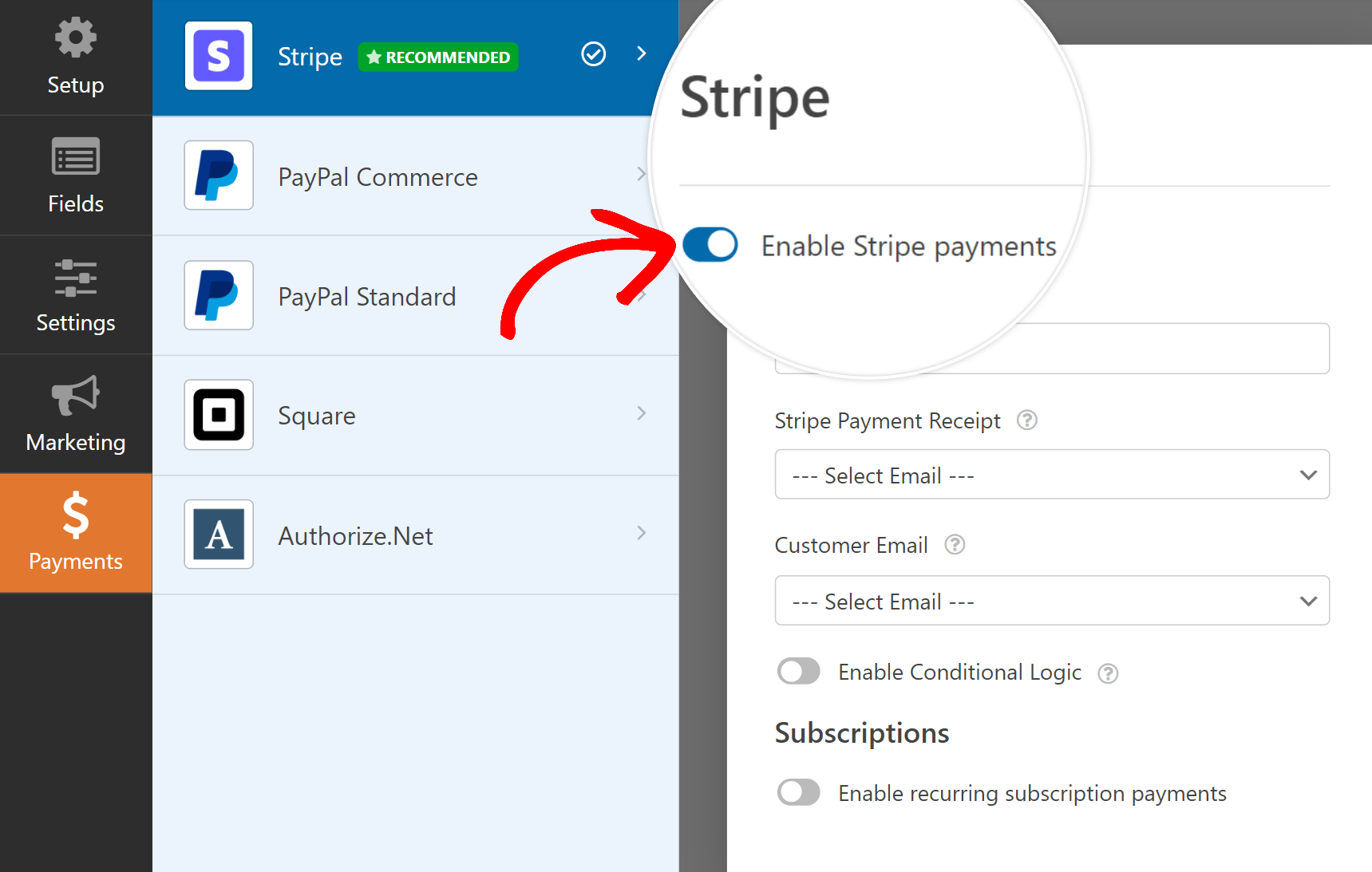
Nachdem Sie Stripe-Zahlungen aktiviert haben, werden unten weitere Optionen angezeigt. Hier ist, was diese Optionen bedeuten:
- Zahlungsbeschreibung: Dieser Text wird auf der Kreditkartenabrechnung Ihres Kunden angezeigt.
- Stripe-Zahlungsbeleg: Wählen Sie aus, wohin der Zahlungsbeleg für den Kauf gesendet werden soll. Normalerweise möchten Sie hier E-Mail auswählen, damit der Beleg an die E-Mail-Adresse des Kunden gesendet wird.
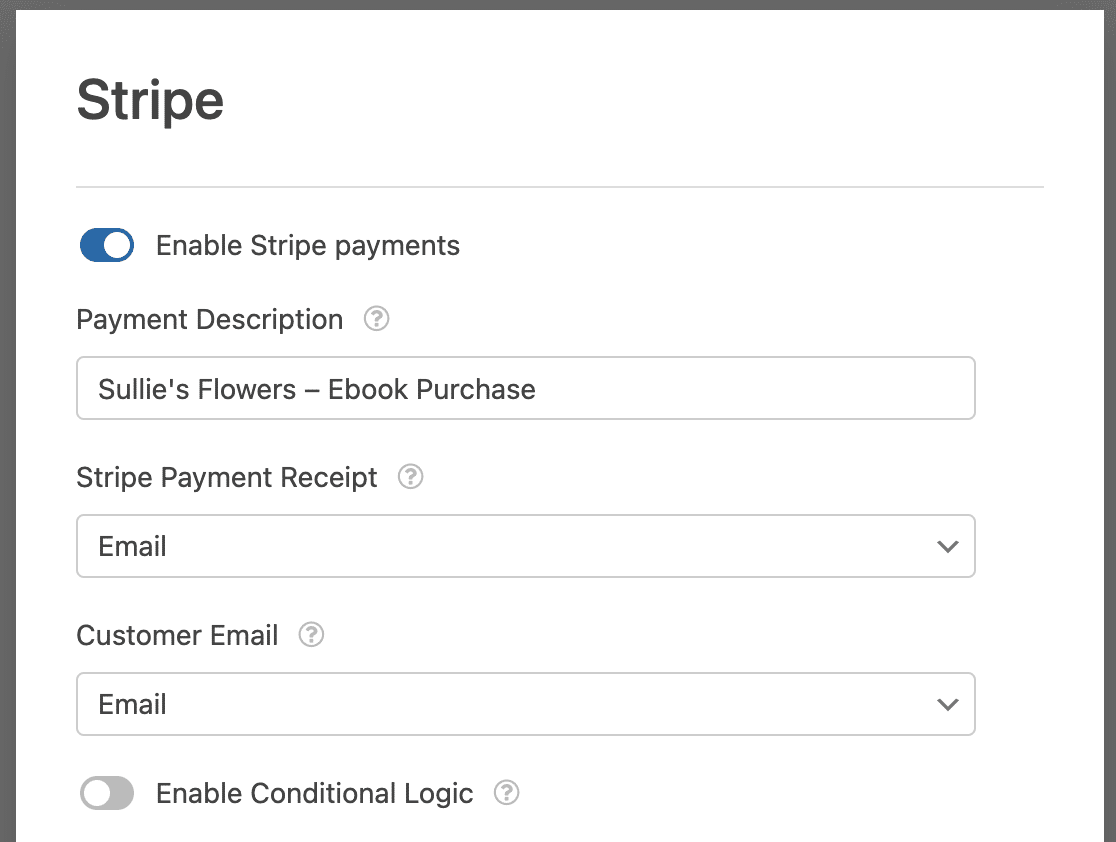
Klicken Sie oben auf Speichern, um alle diese Einstellungen zu speichern.
Schritt 6: Passen Sie die Einstellungen Ihres Download-Formulars an
In diesem Schritt bearbeiten wir die Formulareinstellungen. Sie können für jedes Formular in Ihrem Online-Shop unterschiedliche Zahlungseinstellungen haben. Klicken Sie auf der linken Seite des Formular-Generators auf Einstellungen. Die Seite Allgemein für das Formular wird geöffnet.

Hier können Sie verschiedene Einstellungen ändern:
- Formularname: Ändern Sie hier den Namen Ihres Formulars, wenn Sie möchten.
- Formularbeschreibung: Geben Sie Ihrem Formular eine Beschreibung.
- Tags: Fügen Sie Formular-Tags hinzu, um Ihre WordPress-Formulare zu organisieren.
- Text für die Übermittlungsschaltfläche: Passen Sie den Text auf der Übermittlungsschaltfläche an.
- Text bei Formularabsendung: Passen Sie den Text an, der angezeigt wird, während Ihr Formular gesendet wird.
Es gibt auch einige erweiterte Einstellungen, darunter:
- CSS-Klassen: Hier können Sie benutzerdefinierte CSS-Klassen eingeben, die Sie auf Ihr Formular oder die Schaltfläche zum Absenden anwenden möchten.
- Vorausfüllen per URL aktivieren: Füllen Sie bestimmte Felder automatisch mit Informationen aus einer benutzerdefinierten URL aus.
- AJAX-Formularübermittlung aktivieren: Diese Option ist standardmäßig aktiviert. Sie ermöglicht es Benutzern, Ihr Formular zu übermitteln, ohne die Seite neu laden zu müssen.
- Speichern von Eintragsinformationen in WordPress deaktivieren: Deaktivieren Sie das Speichern von Eintragsinformationen und Benutzerdetails wie IP-Adressen und User-Agent-Informationen. Sehen Sie sich unsere Schritt-für-Schritt-Anleitung an, wie Sie ein DSGVO-Zustimmungsfeld zu Ihrem Formular hinzufügen.
Bewegen Sie sich als Nächstes zu den Spam-Schutz und Sicherheit-Einstellungen.

Diese Optionen umfassen:
- Modernen Spam-Schutz aktivieren: Kontaktformular-Spam stoppen mit dem modernen Spam-Schutz von WPForms. Er ist für neue Formulare standardmäßig aktiviert, aber Sie können entscheiden, ob Sie ihn formularbezogen deaktivieren möchten. Dieser integrierte Spam-Schutz läuft leise im Hintergrund, um Ihre Formulare zu schützen. Sie können ihn auch mit einer weiteren Sicherheitsebene wie einem CAPTCHA kombinieren.
- Akismet Spam-Schutz aktivieren: Wenn Sie das Akismet Anti-Spam-Plugin verwenden, können Sie es mit Ihrem Formular verbinden.
- Länderfilter aktivieren: Einträge aus bestimmten Ländern blockieren.
- Schlüsselwortfilter aktivieren: Einreichungen verhindern, die bestimmte Wörter oder Phrasen enthalten.
Sie können auch Ihre bevorzugte CAPTCHA-Option aktivieren. Lesen Sie unseren vollständigen Leitfaden zur Spam-Vermeidung für weitere Details. Alles bereit? Klicken Sie auf Speichern.
Schritt 7: Fügen Sie Ihre Links für digitale Downloads hinzu
Das Formular ist bereit, Zahlungen von Kunden entgegenzunehmen, die Ihre digitale Datei kaufen möchten. Aber wie erhalten die Kunden den Link zu ihrem gekauften Download?
Eine Möglichkeit, dies in WPForms zu tun, besteht darin, eine E-Mail einzurichten, die automatisch gesendet wird, sobald ein Kunde das Formular absendet, damit er seine Datei sofort herunterladen kann.
Sie können Formularbenachrichtigungen einrichten, indem Sie zu Einstellungen » Benachrichtigungen gehen.

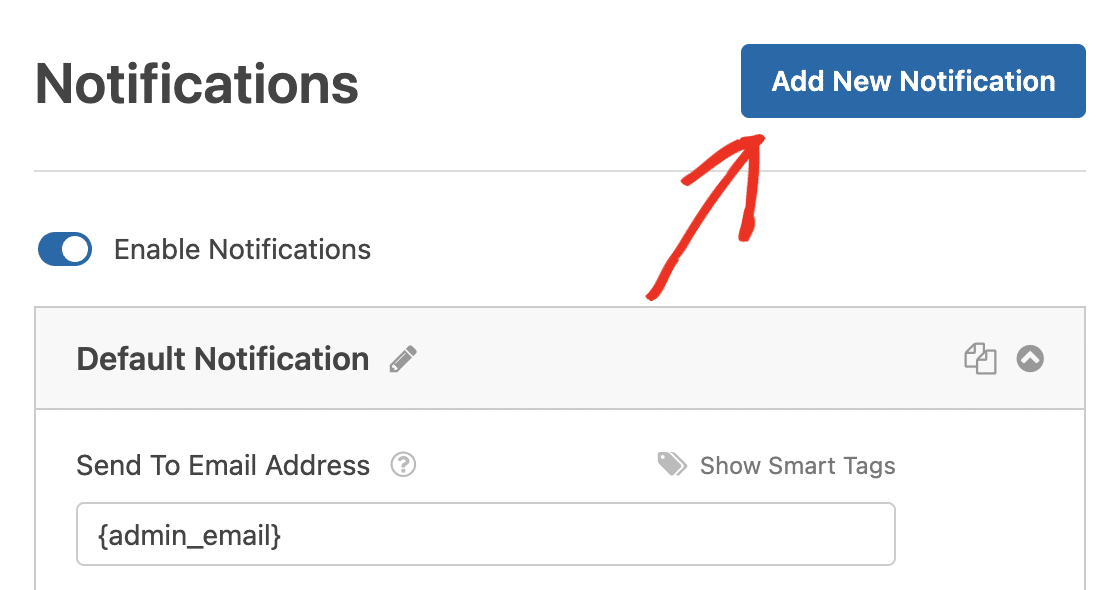
WPForms erstellt hier automatisch 1 Benachrichtigung. Diese benachrichtigt Sie per E-Mail, dass das Formular gesendet wurde.
Sie können eine separate Benachrichtigung hinzufügen, die die E-Mail mit Ihrem Download-Link an den Kunden sendet. Klicken Sie dazu im Abschnitt Benachrichtigungen auf die Schaltfläche Neue Benachrichtigung hinzufügen.
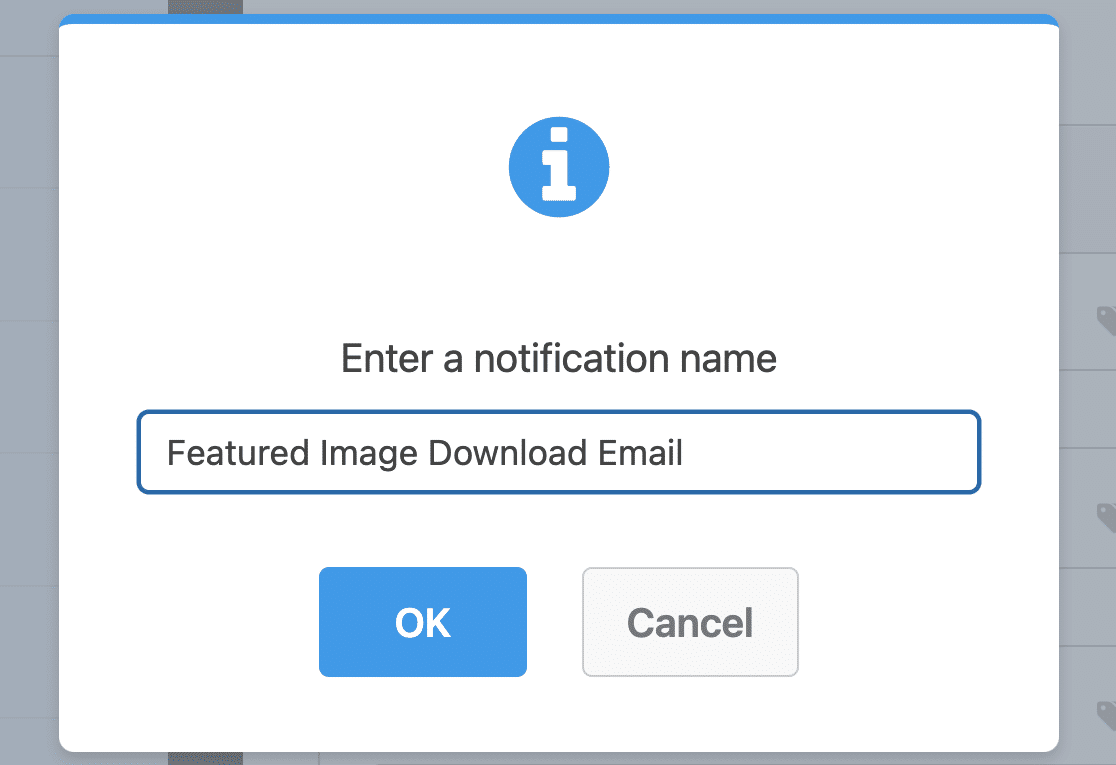
Geben Sie einen Namen für Ihre Benachrichtigung ein. Sie sollten einen Namen eingeben, der mit der Datei übereinstimmt, damit sie später leicht zu identifizieren ist.
Jetzt haben Sie eine neue Benachrichtigung, die Sie anpassen können. Sie werden sehen, dass sie oben im Benachrichtigungsfenster hinzugefügt wird.
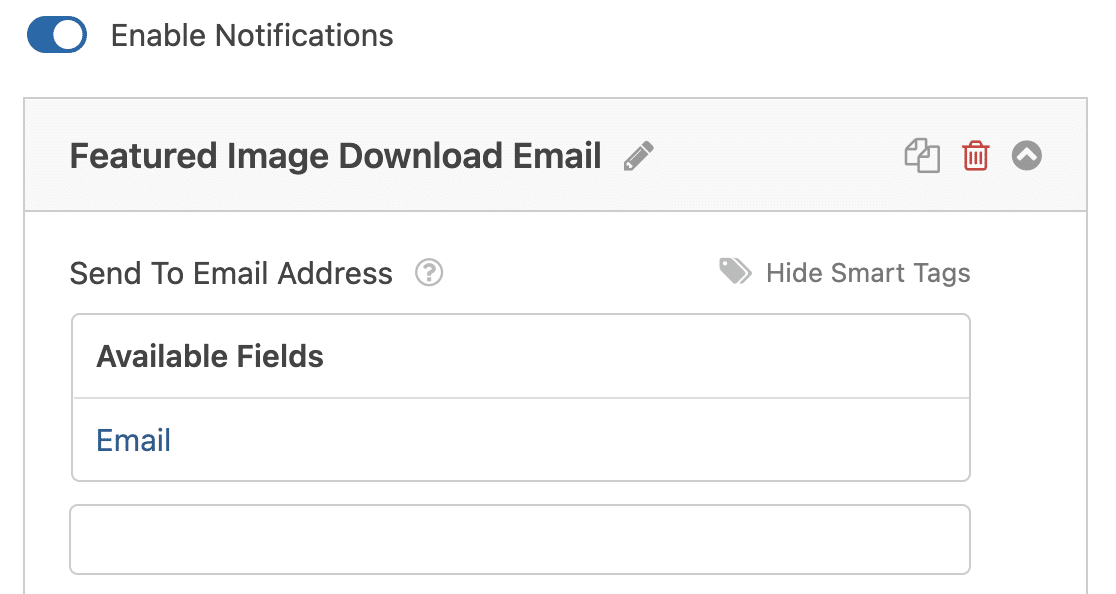
Wir möchten, dass diese E-Mail an die Person geht, die den Download gekauft hat. Löschen Sie also {admin_email} aus der E-Mail-Adresse des Empfängers und klicken Sie dann auf Smart Tags anzeigen.
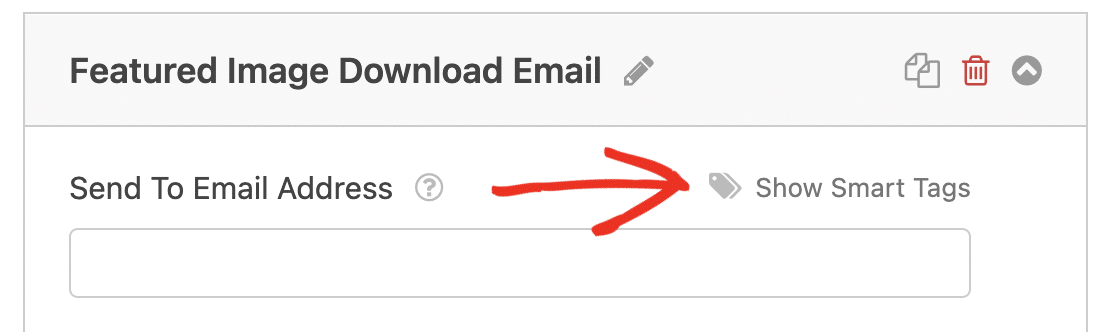
Und jetzt wählen wir E-Mail aus den verfügbaren Feldern aus. Die E-Mail-Benachrichtigung wird dann an die E-Mail gesendet, die im Download-Formular eingegeben wurde.
Scrollen Sie als Nächstes zum Abschnitt E-Mail-Nachricht und geben Sie die Nachricht ein, die Ihre Kunden sehen sollen, wenn sie die E-Mail von Ihnen erhalten.
Wir werden den Smart Tag {all_fields} löschen und ihn durch eine benutzerdefinierte Nachricht und einen Link zur Datei ersetzen.
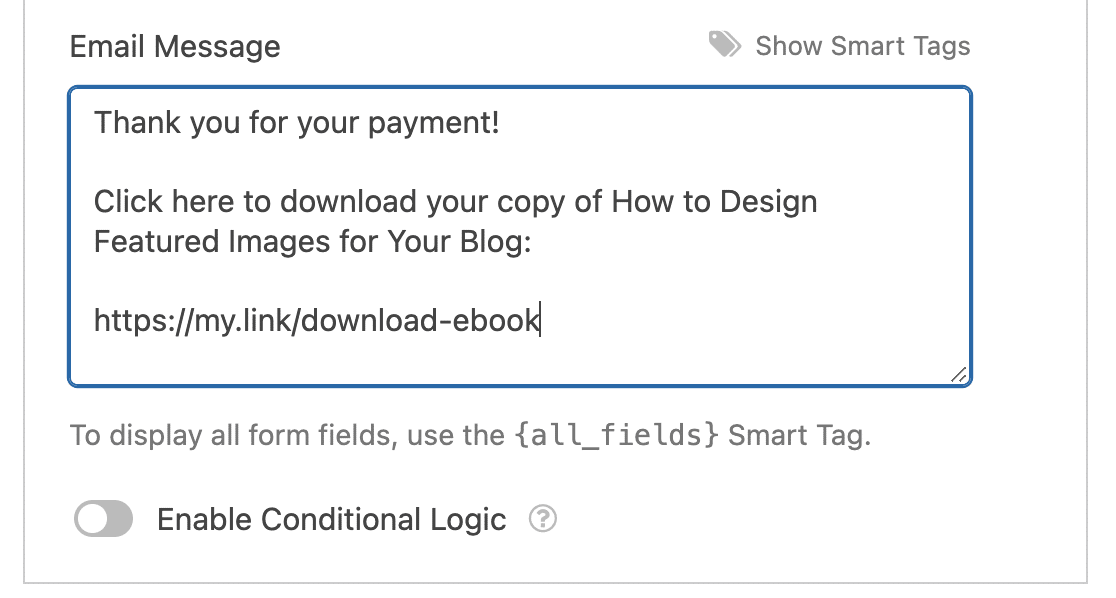
Perfekt! Ihr Formular sendet nun automatisch den Download-Link an Ihre Kunden, nachdem diese das Formular ausgefüllt und die Zahlung getätigt haben.
Wenn es mehrere Download-Dateien gibt, aus denen die Leute wählen können, können wir bedingte Logik verwenden, um je nach gekauftem Artikel unterschiedliche E-Mails zu senden.
Dies erleichtert das Senden der richtigen Links, ohne einen vollständigen Warenkorb verwenden zu müssen.
Erstellung von Benachrichtigungen für mehrere Dateidownloads (optional)
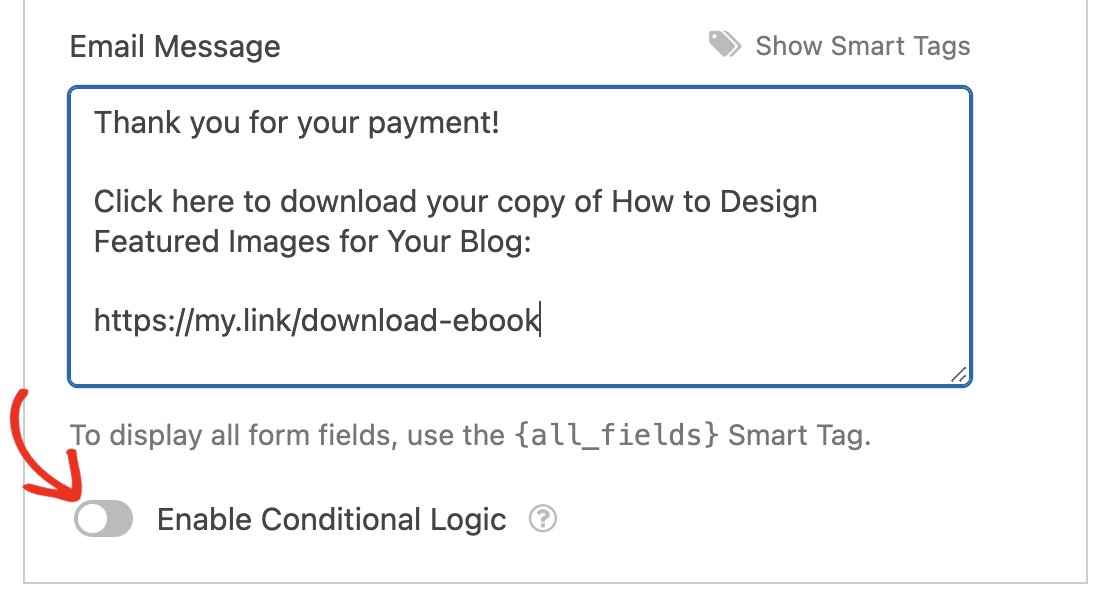
Nachdem Sie Ihre Benachrichtigung gemäß den obigen Schritten erstellt haben, klicken Sie unten auf die Schaltfläche Bedingte Logik aktivieren.
Dann müssen wir WPForms mitteilen, dass diese E-Mail nur gesendet werden soll, wenn der Kunde ein bestimmtes E-Book gekauft hat. Hier ist, wie die bedingte Logik für das Senden von E-Mails eingerichtet ist, wenn ein bestimmtes Buch ausgewählt wird:
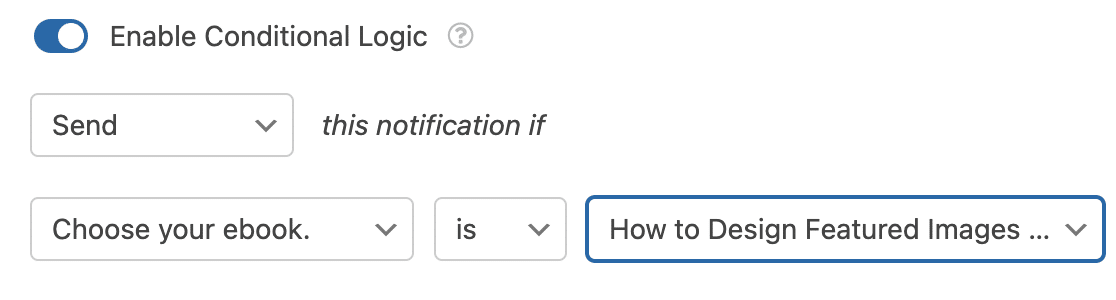
Um Ihre anderen Download-E-Mails hinzuzufügen, wiederholen Sie die obigen Schritte, indem Sie eine neue Benachrichtigung erstellen und die bedingte Logik verwenden, um zu definieren, wann diese E-Mail mit einem Link zu einer anderen Datei gesendet werden soll.
Das ist alles! Der Kunde erhält nun automatisch den richtigen Download-Link für die Datei, für die er bezahlt hat. Vergessen Sie nicht, auf Speichern zu klicken, um Ihr Formular zu speichern. Lassen Sie es uns nun auf Ihrer Website veröffentlichen.
Schritt 8: Veröffentlichen Sie Ihr Download-Formular in WordPress
Nachdem Sie Ihr Formular für digitale Downloads erstellt haben, müssen Sie es zu Ihrer WordPress-Website hinzufügen.
WPForms ermöglicht es Ihnen, Ihre Formulare an vielen Stellen auf Ihrer Website hinzuzufügen, einschließlich Ihrer Blogbeiträge, Seiten und Sidebar-Widgets.
Sie können einen Shortcode verwenden, aber es ist viel einfacher, den Einbettungs-Assistenten zu verwenden. Klicken Sie oben im Formular-Builder-Fenster auf die Schaltfläche Einbetten, um zu beginnen.

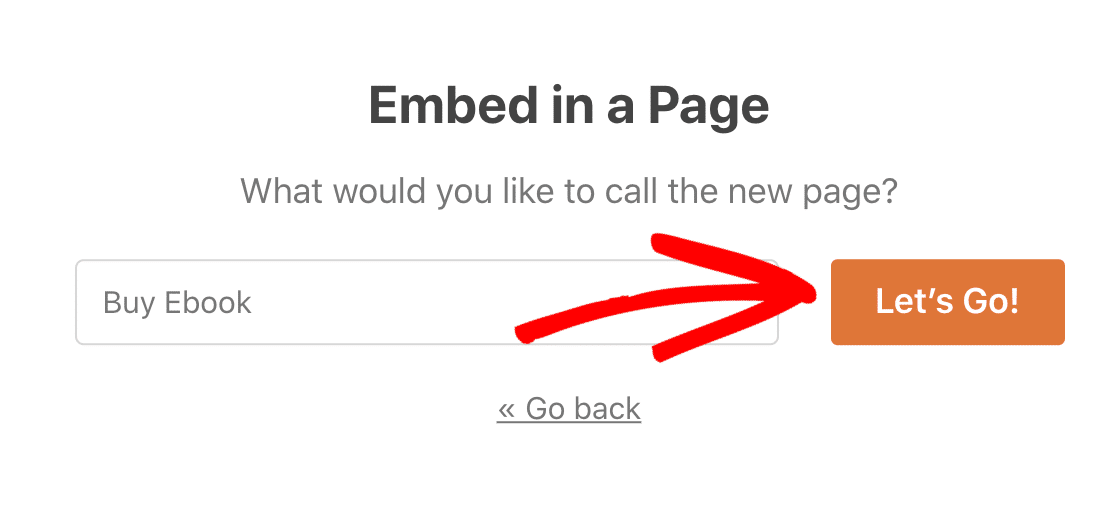
Wenn sich das Popup-Fenster öffnet, klicken Sie auf Neue Seite erstellen. Geben Sie dann einen Namen für die Seite ein. Wenn Sie damit zufrieden sind, klicken Sie auf Los geht's.
Überprüfen Sie, ob alles gut aussieht, und fügen Sie hier Inhalte oder Blöcke hinzu, falls erforderlich. Sie können auch Ihre SEO einrichten für die Seite. Wenn die Seite zur Veröffentlichung bereit ist, klicken Sie oben auf Veröffentlichen.
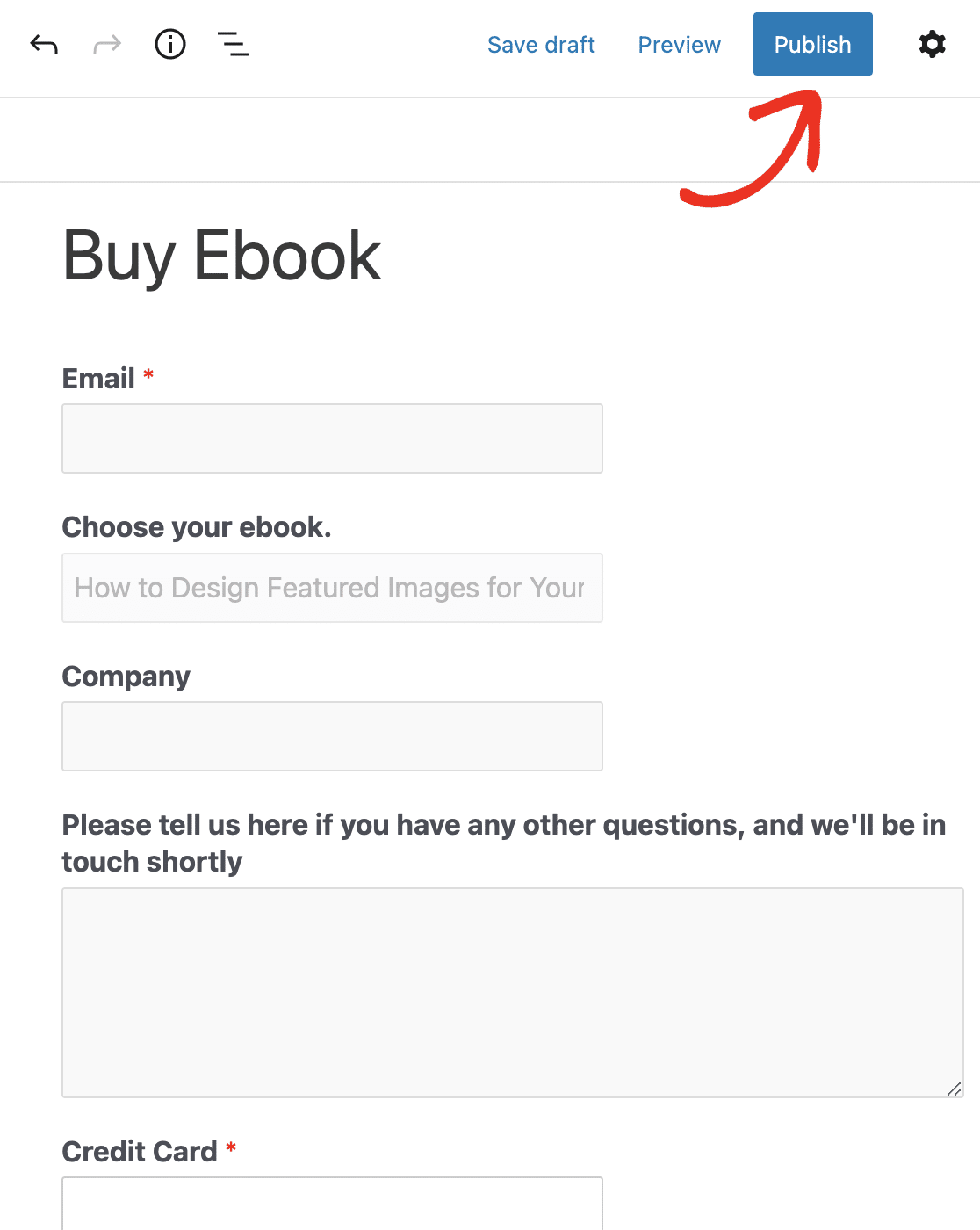
Es ist ratsam, einen Testkauf für beide Artikel durchzuführen, bevor Sie mit der Werbung für Ihre neue Seite beginnen. Vergessen Sie nicht, den Testmodus zu deaktivieren, wenn Sie live gehen!
Sobald Sie mit dem Sammeln von Bestellungen begonnen haben, können Sie Ihre Zahlungen verfolgen und sehen, wie gut sich Ihre Artikel verkaufen, indem Sie zu WPForms » Zahlungen gehen.
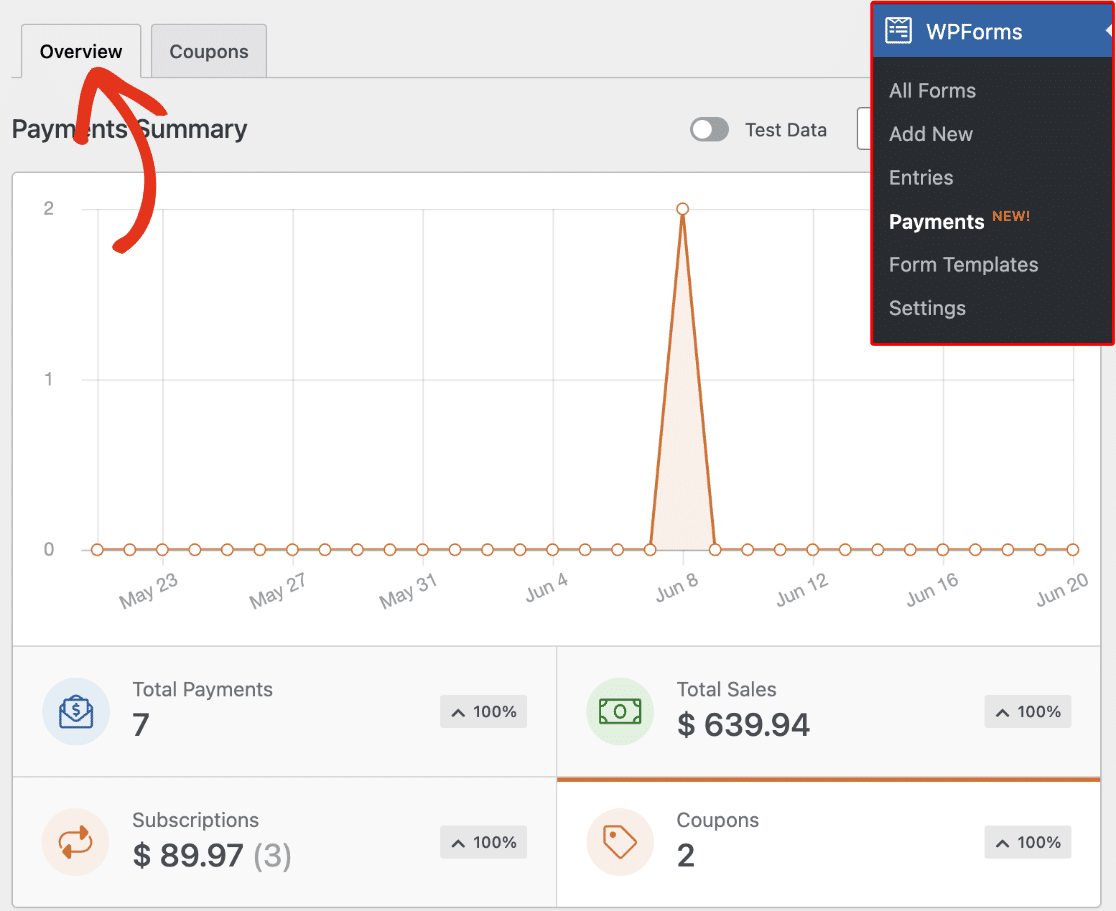
Und das ist alles! Sie können digitale Downloads auf Ihrer WordPress-Website verkaufen und sofort Zahlungen entgegennehmen.
FAQs zum Verkauf von WordPress-Downloads
Hier sind einige der häufigsten Fragen, die Kunden, die am Verkauf von Downloads interessiert sind, uns stellen:
Welche Dateitypen kann ich als Downloads auf WordPress verkaufen?
WordPress gibt Ihnen die Freiheit, jede Art von digitalem Download zu verkaufen, von denen die beliebtesten sind:
- PDFs (Bücher, Whitepapers, Berichte, Checklisten)
- Audio (Musik, Hörbücher, Kurse, Podcasts)
- Video (Kurse, Filme, Dokumentationen)
- Softwareprogramme
Kann ich meinen Kunden nach dem Kauf sofortige Downloads anbieten?
Ja, Sie können nach dem Kauf ganz einfach sofortige Downloads anbieten, indem Sie Ihren Download-Link in die Bestätigungsseite oder E-Mail Ihres Formulars aufnehmen.
Mit WPForms kann dies ganz einfach geschehen, indem Kunden sofort nach Abschluss der Zahlung zu Ihrer Download-Seite weitergeleitet werden.
Oder wenn Sie eine persönlichere und privatere Interaktion wünschen, können Sie auch eine benutzerdefinierte Formular-Benachrichtigungs-E-Mail mit dem Download-Link erstellen.
Welche Zahlungs-Gateways eignen sich am besten für den Verkauf von digitalen Downloads?
Ich empfehle Stripe, da es eines der am einfachsten einzurichtenden Zahlungs-Gateways für Ihre WordPress-Website ist. Mit WPForms Lite können Sie Ihre Download-Formulare kostenlos mit Stripe integrieren (dies kostet 3 % + andere Stripe-Gebühren pro Transaktion).
Wenn Sie auf eine kostenpflichtige WPForms-Lizenz upgraden, entfällt die 3%ige Gebühr und Sie zahlen nur einen kleinen Bruchteil der gesamten Transaktionsgebühren. Sie können auch PayPal zum Verkauf von digitalen Downloads verwenden, was in WPForms Pro und höheren Plänen verfügbar ist.
Kann ich verschiedene Preisoptionen für meine digitalen Downloads anbieten?
Absolut! Sie können Einmalzahlungs- und Abonnement-Zahlungsmodelle in einem einzigen Formular kombinieren, um Ihren Kunden mehr Flexibilität zu bieten.
Die Stripe- und PayPal-Integrationen in WPForms ermöglichen es Ihnen, beide Preisoptionen zu erstellen. Sie können auch mehrere Abonnementpläne erstellen, damit Kunden entsprechend ihrem Budget bezahlen können.
Kann ich Rabatte oder Gutscheine für meine digitalen Produkte anbieten?
Ja, Sie können Rabattgutscheine für die von Ihnen verkauften digitalen Produkte anbieten. Dies kann eine großartige Möglichkeit sein, Ihren Umsatz zu steigern und saisonale Aktionen anzubieten.
WPForms ermöglicht es Ihnen, Gutscheine mit einem Ablaufdatum zu erstellen, sodass Sie saisonale Kampagnen einfach verwalten und durch höhere Download-Verkäufe mehr Gewinn erzielen können.
Wie verfolge ich Verkäufe und Rückerstattungen für herunterladbare Artikel in WordPress?
WPForms Pro protokolliert jede Bestellung im Bildschirm „Einträge“ mit Betrag, Käufername und Zahlungsstatus.
Wenn Sie eine Rückerstattung über PayPal oder Stripe ausstellen, wird derselbe Eintrag als „Zurückerstattet“ markiert, sodass Sie die Summen überprüfen oder sie mit einem Klick in eine CSV-Datei exportieren können.
Welche Dateitypen kann ich über WPForms als Downloads verkaufen?
PDF, ZIP, MP3, MP4, JPEG, PNG, DOCX und die meisten anderen Dateien, die WordPress in der Mediathek akzeptiert. Wenn Sie es hochladen können, können Sie es verkaufen.
Ist es sicher, Download-Produkte zu verkaufen, ohne Kartendaten auf meiner Website zu speichern?
Ja. PayPal und Stripe erfassen Kartendetails auf ihren eigenen sicheren Seiten, sodass die Nummern niemals Ihren Server berühren. Verwenden Sie HTTPS und halten Sie Ihre Plugins auf dem neuesten Stand für zusätzliche Sicherheit.
Wie erhalten Käufer ihren Download-Link, nachdem sie über ein WordPress-Formular bezahlt haben?
Sobald die Zahlung eingegangen ist, zeigt WPForms eine Dankesnachricht an und sendet dem Käufer per E-Mail einen privaten Link. Sie können diesen Link so einstellen, dass er nach einer bestimmten Zeit oder Anzahl von Klicks abläuft, um die Weitergabe zu verhindern.
Welches Plugin ermöglicht es mir, kostenpflichtige Download-Buttons in WordPress hinzuzufügen?
Sie können die Beschriftung der Schaltfläche „Senden“ leicht in „Herunterladen“ ändern, um ein Formular zu erstellen, das sich auf einen kostenpflichtigen Download-Mechanismus konzentriert.
Benötige ich WooCommerce oder Easy Digital Downloads, um digitale Produkte zu verkaufen?
Nein. Wenn Sie nur wenige Dateien verkaufen, wickelt ein WPForms-Zahlungsformular den gesamten Prozess ohne Warenkorb oder monatliche Gebühren ab. WooCommerce und Easy Digital Downloads lohnen sich, sobald Sie einen vollständigen Shop mit Produktkatalog, Lizenzschlüsseln und Download-Limits wünschen, aber sie sind mehr als Sie benötigen, um ein paar E-Books oder PDFs zu verkaufen.
Erweitern und passen Sie Ihr Zahlungsformular an
Wussten Sie, dass Sie Bilder in Ihren Formularen verwenden können?
WPForms ermöglicht es Ihnen, Bilder über das Inhaltsfeld einzubetten oder Bilder als Auswahlmöglichkeiten zu den Feldern „Multiple Choice“ oder „Checkboxes“ hinzuzufügen. Schauen Sie sich diese Anleitung zum Hinzufügen von Bildern zu Ihren Formularen an, um zu erfahren, wie Sie digitale Downloads anstelle von reinem Text mit einem Bild versehen können.
Sie können Ihre Stripe-Zahlungen auch anpassen, wenn Sie Google Pay oder Apple Pay in WordPress akzeptieren möchten.
Erstellen Sie jetzt Ihr WordPress-Download-Formular
Bereit, Ihr Formular zu erstellen? Beginnen Sie noch heute mit dem einfachsten WordPress-Formularersteller-Plugin. WPForms Pro enthält viele kostenlose Vorlagen und bietet eine 14-tägige Geld-zurück-Garantie.
Wenn Ihnen dieser Artikel geholfen hat, folgen Sie uns bitte auf Facebook und Twitter für weitere kostenlose WordPress-Tutorials und Anleitungen.





Vielen Dank für die wunderbare Schritt-für-Schritt-Einrichtung des WP-Formulars für digitale Downloads. Ist es möglich, einen Rabattgutschein hinzuzufügen, wenn Sie Ihren Käufern etwas anbieten? Gibt es eine Möglichkeit, ihn zur Zahlungsseite hinzuzufügen?
Hallo Mani – Derzeit haben wir kein Gutscheinfeld in WPForms integriert. Ich stimme zu, dass es sehr hilfreich wäre, und es steht auf unserer Liste, während wir unsere Roadmap für die Zukunft planen.
Eine mögliche Umgehungslösung könnte darin bestehen, bedingte Logik zu verwenden, um das richtige Zahlungsfeld anzuzeigen, abhängig von der Eingabe des Benutzers in einem anderen Feld. Bitte sehen Sie sich die Anleitung hier an.
Ich hoffe, das hilft! Wenn Sie weitere Hilfe benötigen, können Sie sich gerne an unser Support-Team wenden.
Einen schönen Tag noch. :)
Hallo, kann ich dieses Plugin verwenden, um Seriennummern zu verkaufen? Wenn ein Benutzer ein Produkt kauft, erhält er dieses Produkt, auch bekannt als Seriennummer, per sofortiger E-Mail-Zustellung, und jeder Schlüssel ist anders.
Hallo Mohammed – Derzeit haben wir keine integrierte Lizenzverwaltungsfunktion in WPForms. Hier ist ein großartiger Artikel von WPBeginner über die besten Plattformen für den Verkauf digitaler Produkte.
Ich hoffe, das hilft! 🙂
Der Verkauf und Kauf digitaler Vermögenswerte nimmt zu, da rechtliche Rechte und Pflichten eingebettet sind. Verkauf und Käufer sollten alle rechtlichen Punkte klären. Ich schätze Ihre Weitergabe dieses guten Beitrags. Sie schreiben ihn so, dass auch ein einfacher Mann ihn verstehen kann.
Hallo Shahid! Danke, dass Sie unsere Artikel lesen und uns mitteilen, dass Sie sie genießen 🙂 Wir wissen die freundlichen Worte auch sehr zu schätzen! Bitte kommen Sie oft wieder, da wir immer neue Inhalte hinzufügen und alte aktualisieren.
Danke!
Wo ist der beste Ort, um die herunterzuladenden digitalen Inhalte zu hosten?
Hallo MJ, um die digitalen Inhalte zu hosten, benötigen Sie einen Webhoster. Falls es hilft, hier ist ein großartiger Leitfaden von WPBeginner, wie Sie 2022 den besten WordPress-Hosting-Anbieter auswählen.
Ich hoffe, das hilft!