


KI-Zusammenfassung
Möchten Sie Ihre Stripe-Zahlungen in WordPress testen, bevor Sie echte Transaktionen durchführen?
Es ist entscheidend, einen reibungslosen Zahlungsprozess zu haben, der es Kunden ermöglicht, Transaktionen auf Ihrer Website ohne Probleme durchzuführen.
Durch das Testen Ihrer Zahlungsintegration können Sie Ihren Checkout-Prozess überprüfen und eventuelle Probleme beheben, bevor Sie Ihr Formular zur Erfassung echter Kundenzahlungen veröffentlichen.
In diesem Beitrag zeigen wir Ihnen, wie Sie den Stripe-Testmodus in WordPress aktivieren, damit Sie Kreditkartenzahlungen in einer sicheren Umgebung simulieren können.
Testen Sie Stripe-Zahlungen jetzt in WordPress
Was ist der Zweck des Stripe-Testmodus?
Der Stripe-Testmodus bietet Ihnen eine Testumgebung, in der Sie Transaktionen simulieren können, ohne echte Gebühren zu verursachen. Sie können Testkreditkarten verwenden, um diese simulierten Transaktionen mit Stripe durchzuführen, sodass Sie Ihren Checkout-Prozess sicher ausprobieren und optimieren können, um das beste Kundenerlebnis zu gewährleisten.
So aktivieren Sie den Stripe-Testmodus in WordPress
Wenn Sie bereit sind, Ihre Stripe-Zahlungsintegration in WordPress zu testen, folgen Sie einfach den nachstehenden Schritten:
1. WPForms installieren
WPForms ist der am besten bewertete Formularersteller für WordPress, mit dem Sie alle Arten von Zahlungs- und Bestellformularen erstellen können.
Es verfügt über eine native Stripe-Integration, mit der Sie Testtransaktionen durchführen können. Und wenn Sie bereit sind, Live-Zahlungen anzunehmen, können Sie dies mit einem Klick tun.
Stripe-Zahlungen sind in allen WPForms-Lizenzstufen verfügbar (einschließlich WPForms Lite).
Während Sie Ihre Stripe-Zahlungen testen und echte Transaktionen in der kostenlosen Version von WPForms akzeptieren können, empfehlen wir WPForms Pro, um unzählige erweiterte Funktionen freizuschalten und die zusätzlichen 3 % Transaktionsgebühren zu entfernen.
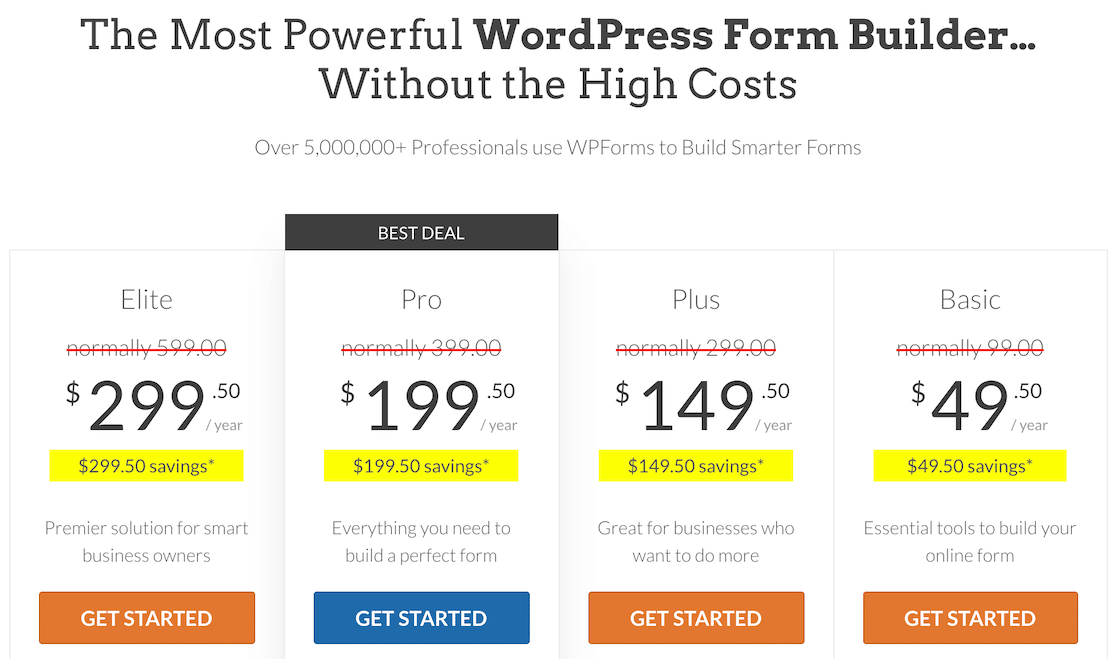
Nachdem Sie einen Plan gewählt haben, der für Sie passt, fahren Sie fort und installieren Sie WPForms auf Ihrer WordPress-Website.
Großartig! Es ist an der Zeit, die Stripe-Verbindung mit WPForms einzurichten und den Testzahlungsmodus zu aktivieren.
2. Stripe-Testmodus aktivieren
Öffnen Sie Ihr WordPress-Admin-Menü und klicken Sie auf WPForms » Einstellungen. Navigieren Sie dann zur Registerkarte Zahlungen .
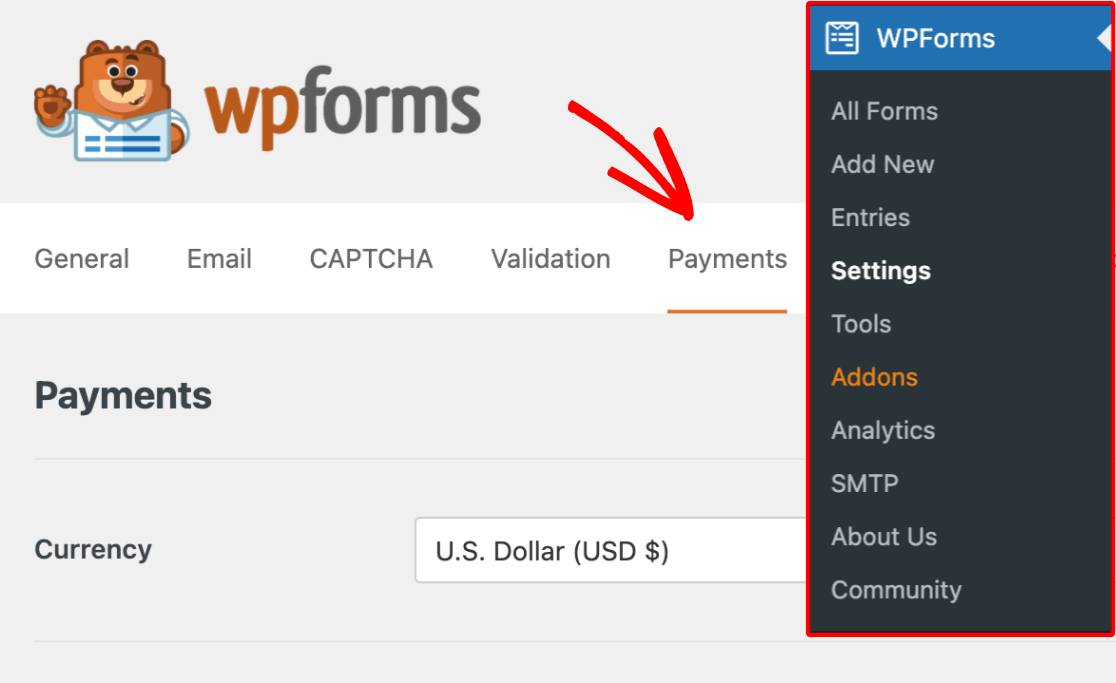
Auf diesem Bildschirm können Sie sich mit Stripe verbinden und den Testmodus aktivieren, um zu verhindern, dass Stripe echte Zahlungen verarbeitet.
Scrollen Sie nach unten und wählen Sie das Kontrollkästchen neben Testmodus.
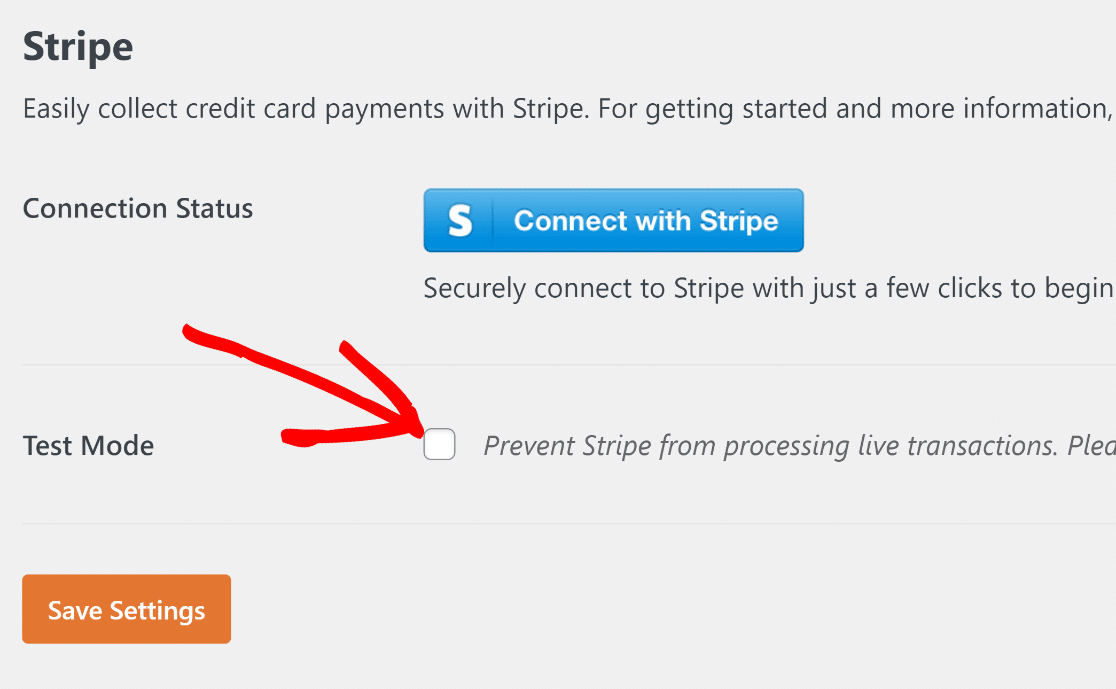
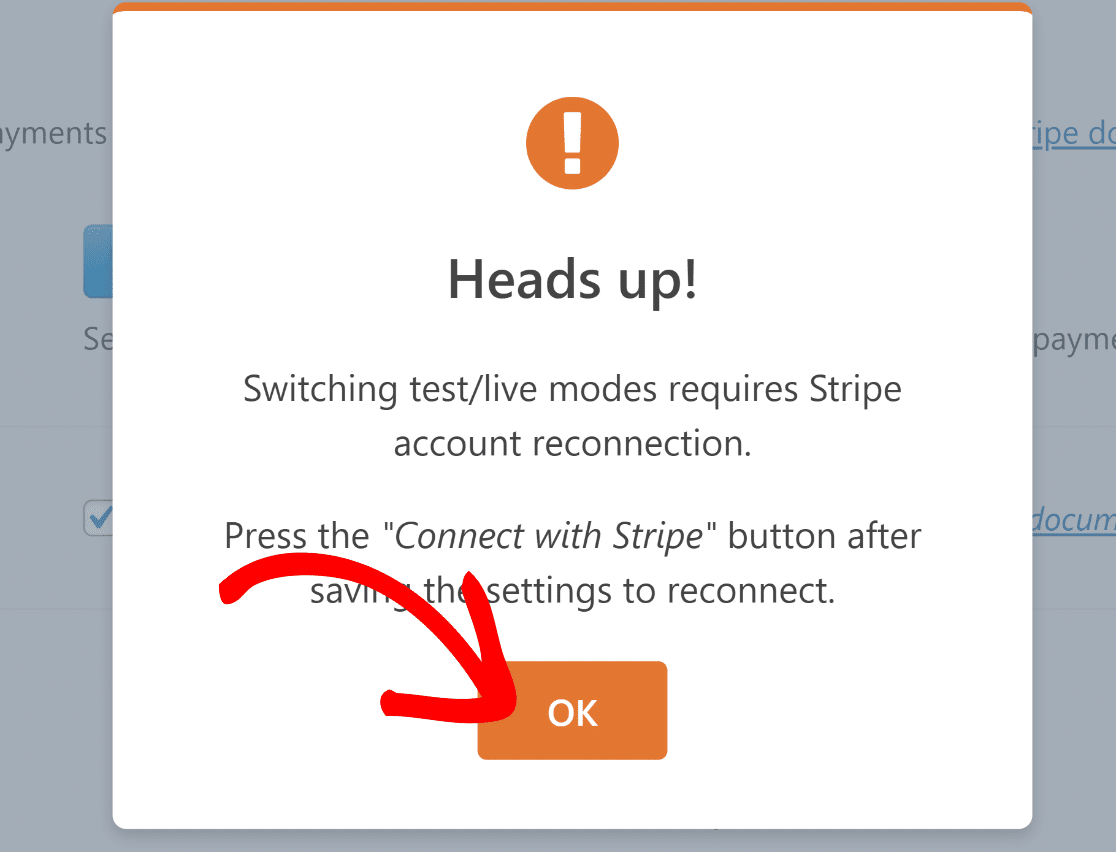
Nachdem Sie das Kontrollkästchen Testmodus ausgewählt haben, wird ein modales Popup angezeigt, das Sie darauf hinweist, dass Sie sich erneut mit Stripe verbinden müssen, wenn Sie zu einer Live-Zahlungsabwicklung wechseln möchten. Klicken Sie auf OK, um fortzufahren.
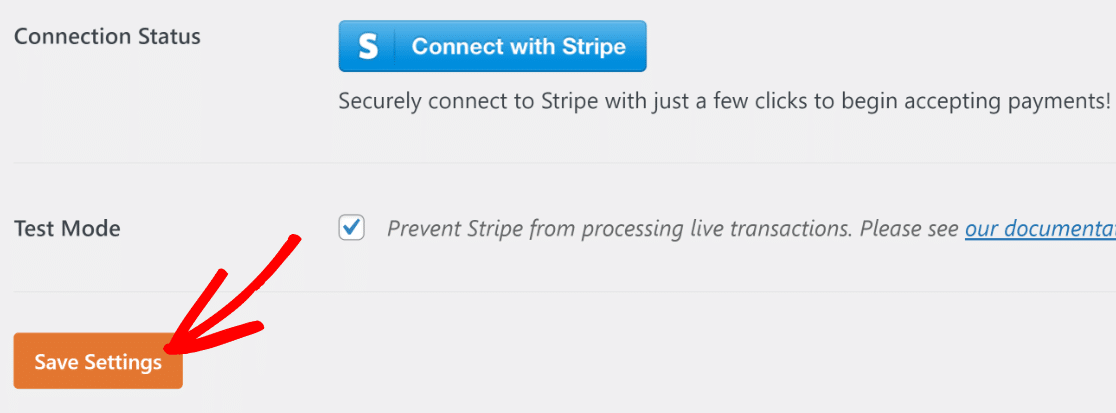
Drücken Sie nun auf die Schaltfläche Einstellungen speichern, um im Testmodus zu bleiben.
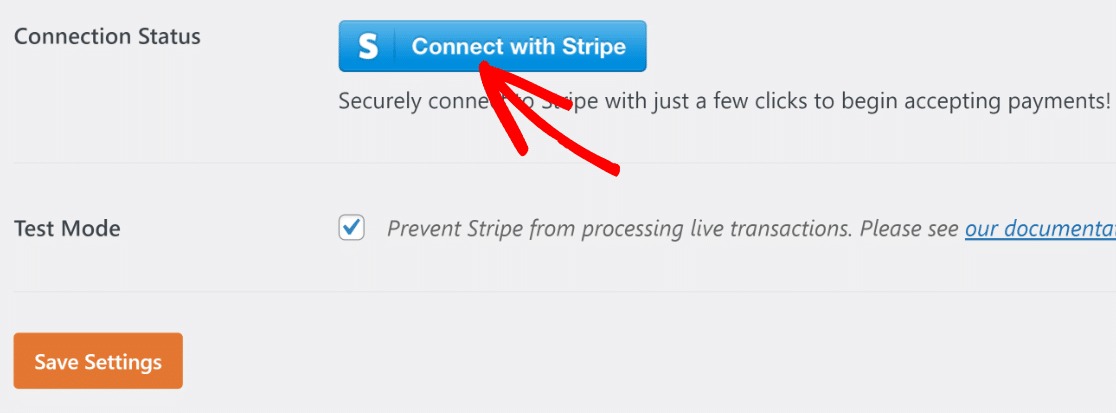
Alles, was jetzt noch zu tun ist, ist die Verbindung Ihres Stripe-Kontos mit WPForms herzustellen. Drücken Sie dazu auf die blaue Schaltfläche Mit Stripe verbinden.
Sie werden nun zum Stripe-Login-Formular weitergeleitet. Geben Sie einfach Ihre Stripe-E-Mail-Adresse und Ihr Passwort ein und folgen Sie den Anweisungen auf dem Bildschirm, um die Verbindung herzustellen.
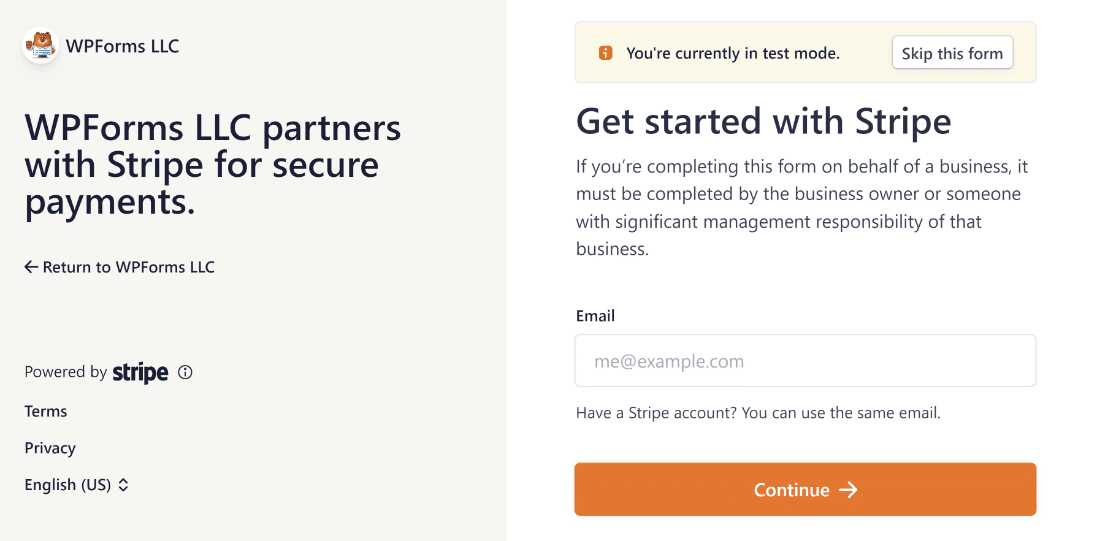
Hinweis: Sie können das Stripe-Login-Formular für Testzahlungen überspringen, indem Sie oben auf die Schaltfläche Formular überspringen klicken. Für Live-Zahlungen ist es jedoch notwendig, dieses Formular auszufüllen und eine Verbindung mit Stripe herzustellen.
Wenn Sie fertig sind, kehren Sie zum WPForms Payments-Bildschirm zurück. Sie werden feststellen, dass der Verbindungsstatus nun bestätigt, dass Sie im Testmodus verbunden sind.
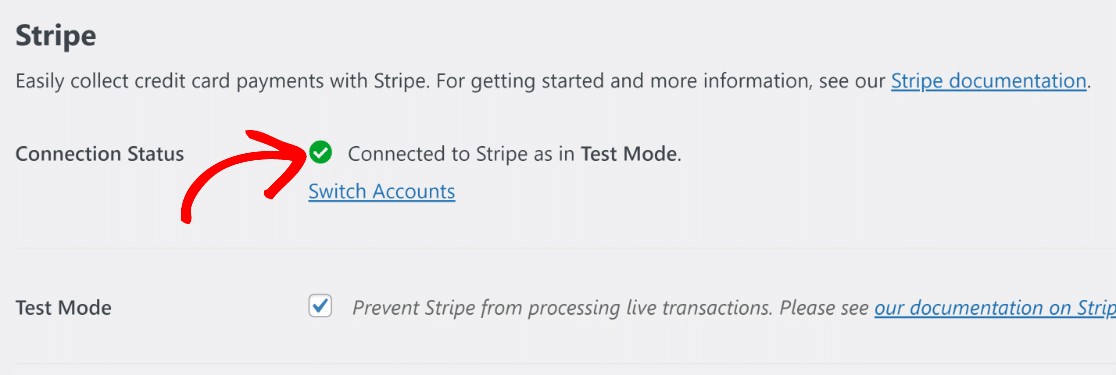
Der Stripe-Webhook wird nun automatisch konfiguriert, wenn Sie Ihre Website mit Stripe verbinden. Er wird versuchen, die Autokonfiguration im Hintergrund mehrmals durchzuführen.
Ausgezeichnet! Im nächsten Schritt erstellen wir ein Zahlungsformular für Tests mit Stripe.
3. Formular zum Testen von Stripe-Zahlungen erstellen
WPForms macht die Erstellung von Zahlungsformularen unglaublich einfach. Um Zeit zu sparen, bietet es Ihnen über 2.100 fertige Formularvorlagen.
Sie können ein neues Formular erstellen und eine Vorlage verwenden, indem Sie in Ihrem WordPress-Dashboard zu WPForms » Neu hinzufügen gehen.

Sie werden nun zum Formulareinrichtungsbildschirm weitergeleitet. Geben Sie einen Namen für Ihr Formular ein. Dieser kann beliebig sein und dient nur Ihrer internen Referenz.
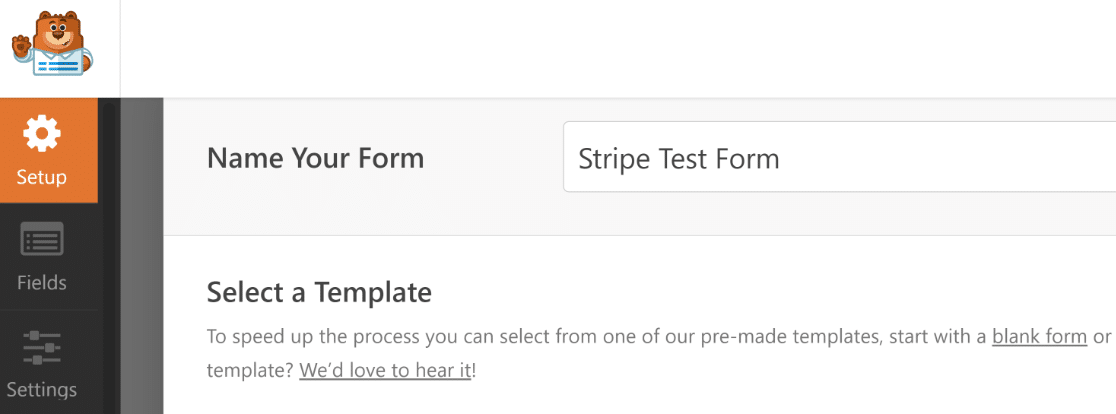
Nachdem Sie Ihren Namen eingegeben haben, scrollen Sie nach unten und wählen Sie eine geeignete Vorlage aus. Wir verwenden für dieses Beispiel die Stripe-Zahlungsformularvorlage.
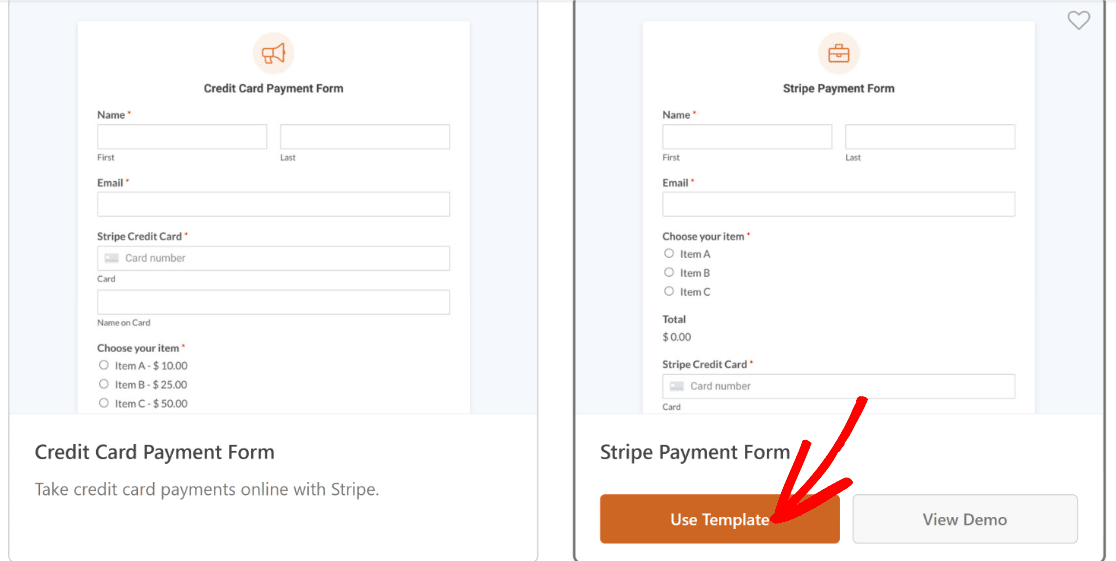
Nachdem Sie die Vorlage ausgewählt haben, dauert es nur wenige Sekunden, bis WPForms sie geladen hat.
Sobald die Vorlage geladen ist, können Sie Anpassungen vornehmen, um sie an Ihre spezifischen Bedürfnisse anzupassen.
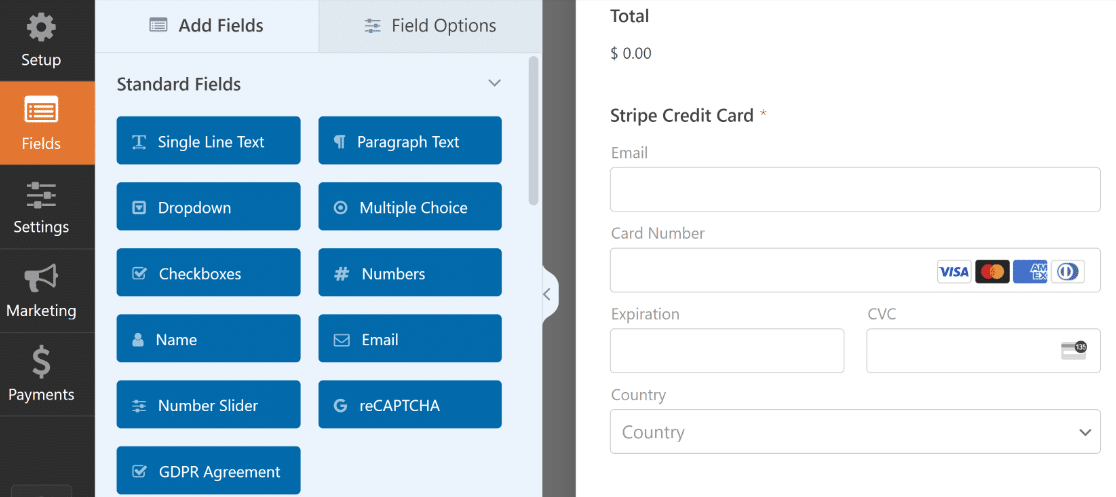
Sie können beispielsweise die tatsächlichen Artikel, die Sie verkaufen möchten, einfügen, indem Sie die Optionen unter dem Feld Mehrere Artikel in dieser Vorlage ändern.
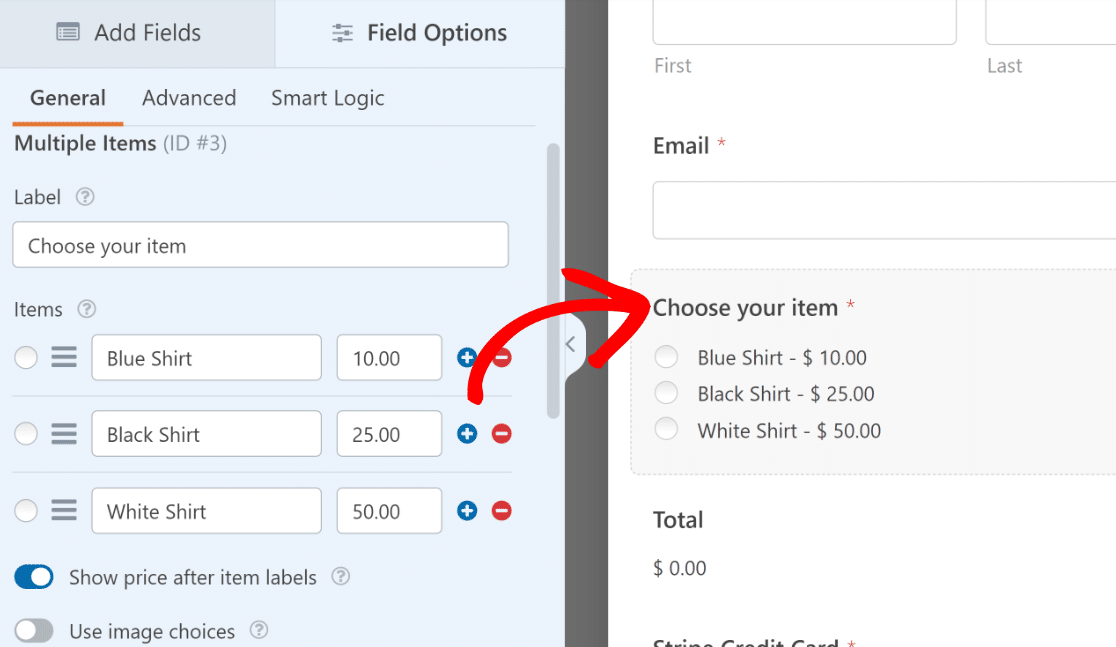
Denken Sie daran, dass Sie dasselbe Formular Ihren Kunden präsentieren werden, wenn Sie bereit sind, es nach dem Testen zu veröffentlichen. Versuchen Sie also, kein unvollständiges Formular zu verwenden, nur weil Sie sich in dieser Phase auf das Testen konzentrieren.
Nachdem Sie Ihr Formular angepasst haben, drücken Sie oben auf die Schaltfläche Speichern.
4. Stripe-Zahlungen konfigurieren
Das Stripe-Kreditkartenfeld in Ihrem Formular verarbeitet Zahlungen (echt oder Test) erst, nachdem Sie Zahlungen in den Einstellungen des Formular-Builders aktiviert haben.
Klicken Sie im linken Bereich Ihres Formular-Builders auf Zahlungen » Stripe. Klicken Sie dann auf den Schalter Stripe-Zahlungen aktivieren .
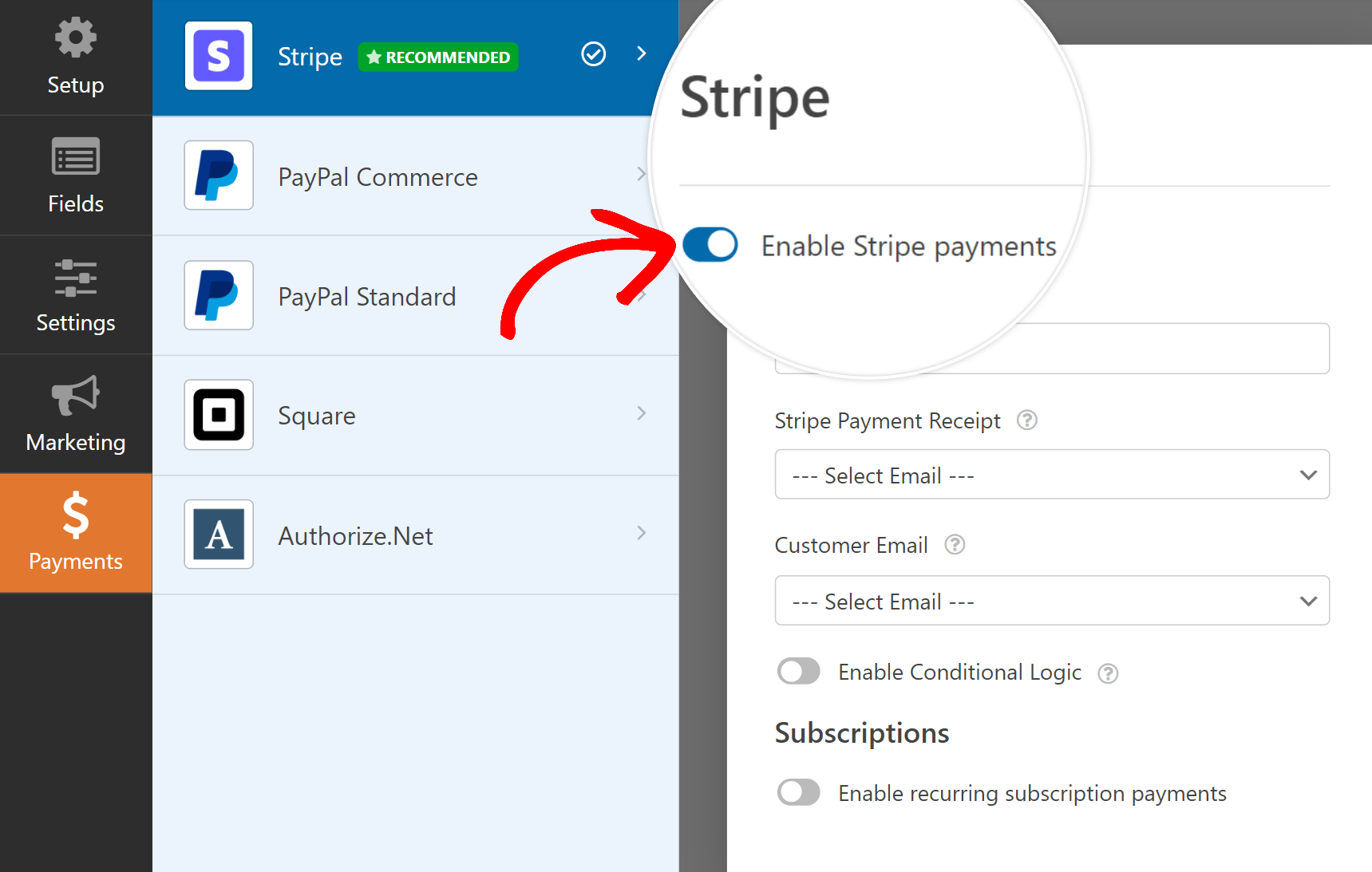
Wenn Sie dies getan haben, werden zusätzliche Optionen für die Zahlungsabwicklung mit Stripe angezeigt. Diese Einstellungen sind optional, aber es ist ratsam, sie zu konfigurieren.
Sie können auch wiederkehrende Abonnementzahlungen testen, wenn dies die von Ihnen zu testende Zahlungsmethode ist. Standardmäßig berechnet Stripe nur einmalige Zahlungen.
Perfekt! Das Formular ist nun zum Testen bereit. Stellen Sie sicher, dass Sie vor dem Fortfahren auf Speichern klicken.
5. Formular in der Vorschau anzeigen und Tests durchführen
Sie müssen Ihr Formular während der Testphase nicht veröffentlichen, sodass Sie es sicher ausprobieren können, ohne sich Sorgen machen zu müssen, dass Ihre Kunden es entdecken.
Drücken Sie einfach auf die Schaltfläche Vorschau oben neben Speichern, um in den Vorschau-Modus Ihres Formulars zu gelangen.
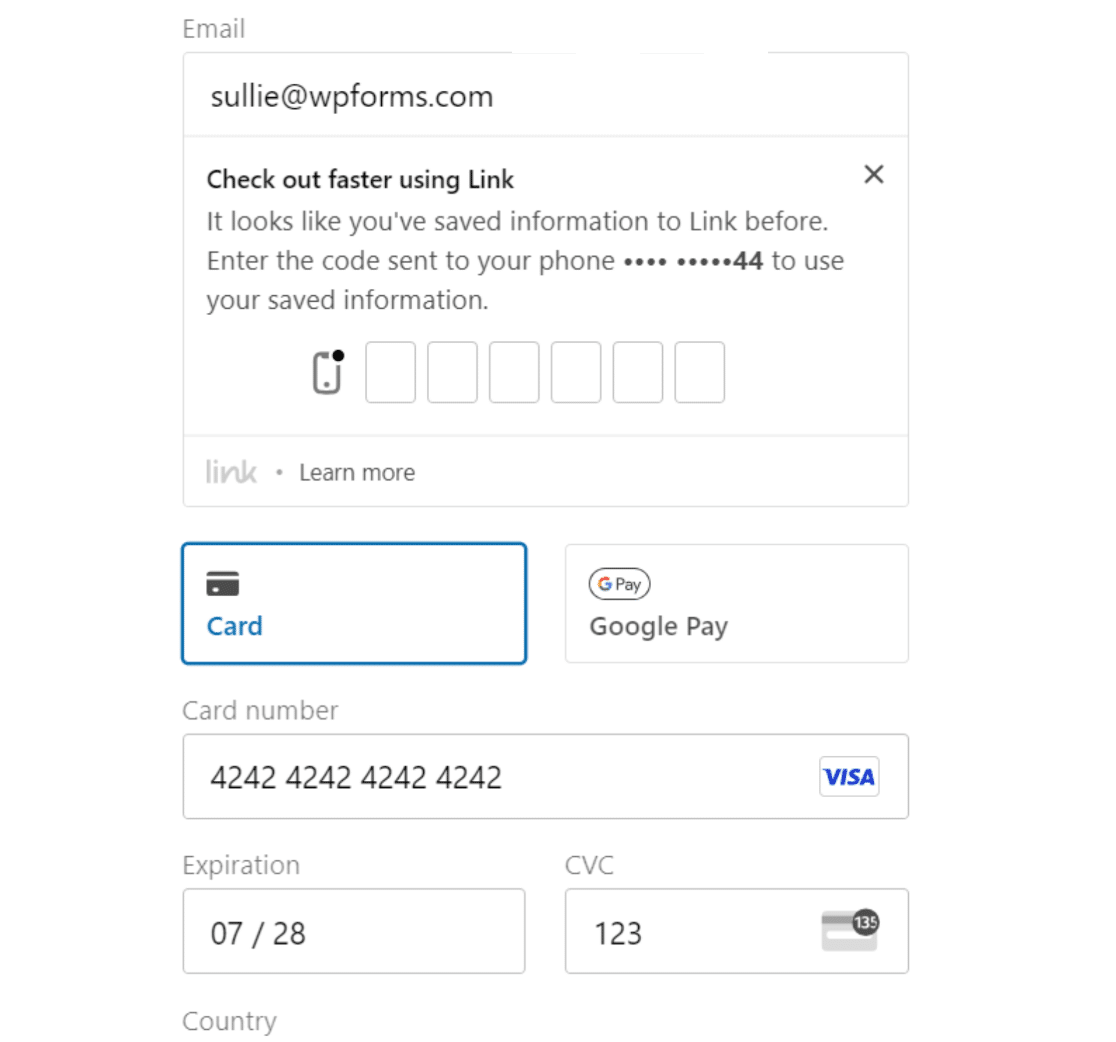
Sie können Zahlungen simulieren, indem Sie spezielle Testkartendaten verwenden, die von Stripe bereitgestellt werden.
Liste der Stripe-Testkreditkartennummern
Diese Karten können mit jeder CVV und jedem zukünftigen Datum als Ablaufdatum verwendet werden. Beachten Sie, dass American Express Karten eine 4-stellige CVV benötigen, während alle anderen Karten eine 3-stellige CVV benötigen.
| Kartentyp | Nummer |
|---|---|
| Visa Kredit | 4242424242424242 |
| Visa Debit | 4000056655665556 |
| Mastercard Kredit | 5555555555554444 |
| Mastercard 2-Serie | 2223003122003222 |
| Mastercard Debit | 5200828282828210 |
| Mastercard Prepaid | 5105105105105100 |
| American Express | 378282246310005 |
| Visa Kredit (Kanada) | 4000001240000000 |
| Visa Kredit (Deutschland) | 4000002760000016 |
| Visa Kredit (UK) | 4000008260000000 |
| Visa Debit (UK) | 4000058260000005 |
Nachdem Sie Ihr vollständiges Formular ausgefüllt und Testkartendaten eingegeben haben, klicken Sie auf die Schaltfläche Senden.
Herzlichen Glückwunsch! Sie haben gerade Ihren ersten Testzahlungseintrag erstellt.
Aber wie können Sie Ihre Testzahlungsdaten einsehen? Im nächsten Schritt erklären wir Ihnen den einfachen Weg.
6. Ihre Testzahlungsdaten anzeigen
WPForms bietet Ihnen einen speziellen Zahlungsbildschirm, der alle Ihre Test- und Live-Zahlungen zu Ihrer Information erfasst.
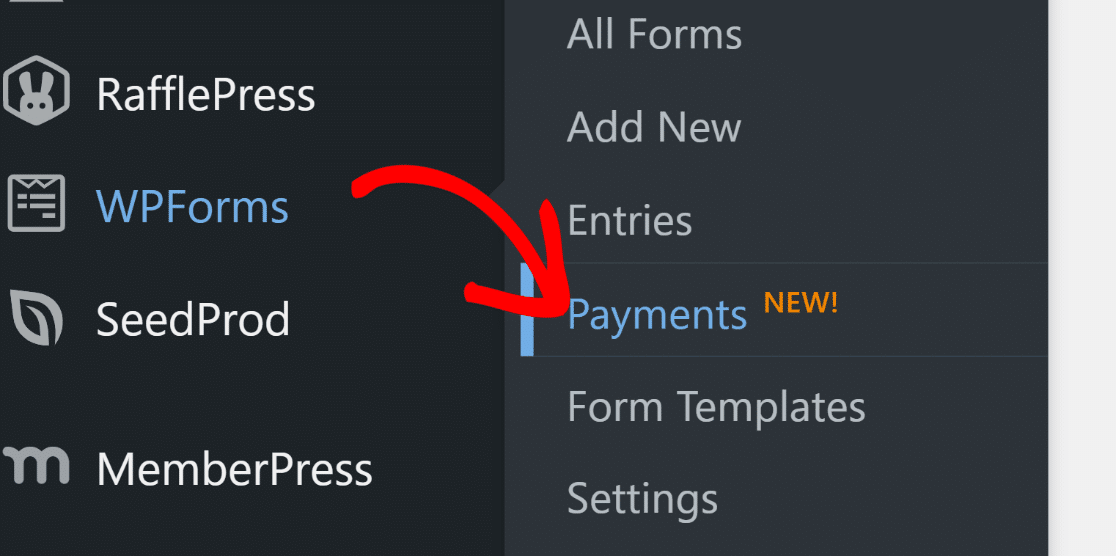
Um zum Zahlungsbildschirm zu gelangen, klicken Sie auf WPForms » Zahlungen.
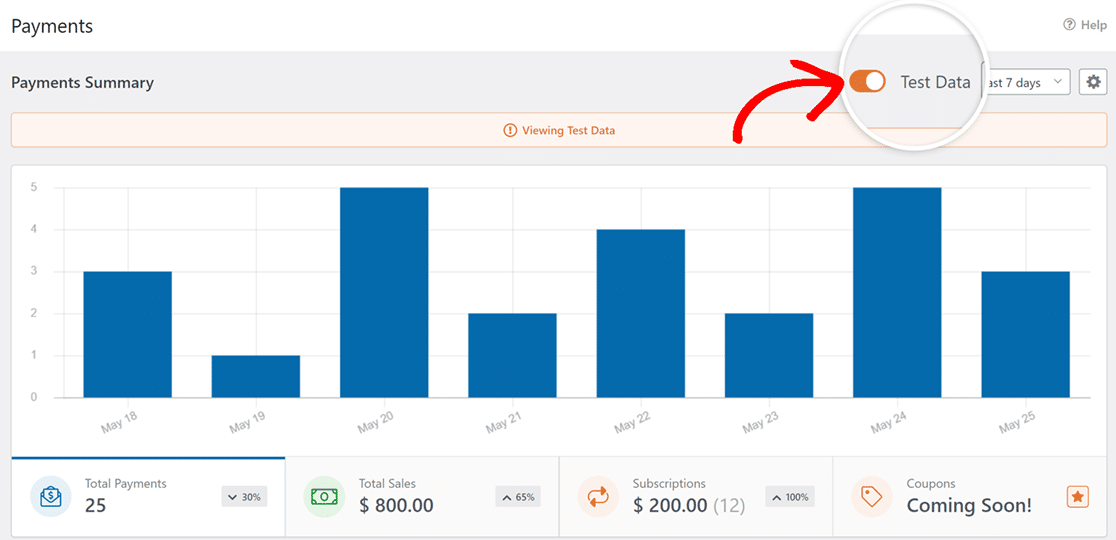
Auf dem Bildschirm Zahlungsübersicht können Sie zwischen Live- und Testzahlungsdaten wechseln. Klicken Sie auf den Testdaten-Schalter neben dem Datumsfeld, und WPForms zeigt Ihnen nun nur die von Ihnen getätigten Testzahlungen an.
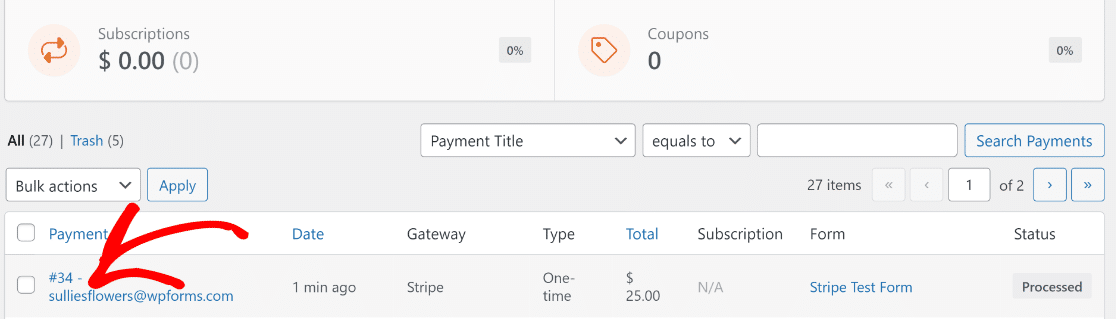
Wenn Sie weitere Details zu einem bestimmten Testeintrag sehen möchten, scrollen Sie nach unten zur Zahlungstabelle und klicken Sie auf einen Eintrag, der Sie interessiert.
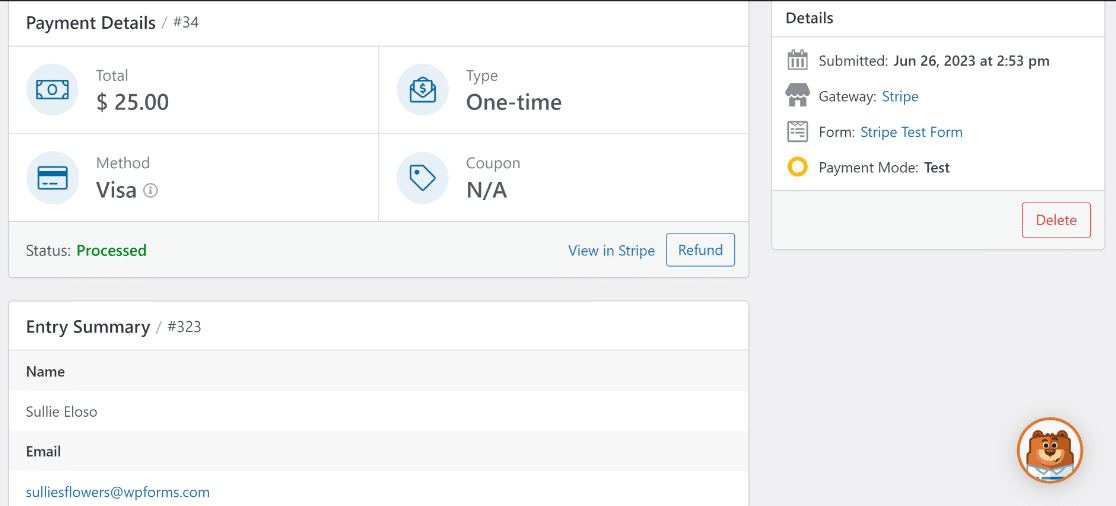
Sie können nun die vollständigen Zahlungsdetails und die Zusammenfassung des Eintrags für diese spezielle Einreichung sehen.
Testen Sie Ihr Formular ruhig wiederholt, indem Sie verschiedene Karten-Zahlungsmethoden ausprobieren und verschiedene Situationen simulieren.
Wenn Sie zufrieden sind und bereit sind, Ihr Formular zu veröffentlichen, um Live-Transaktionen von Kunden anzunehmen, folgen Sie einfach dem nächsten Schritt.
7. Formular veröffentlichen und echte Zahlungen erhalten
Damit Stripe echte Transaktionen verarbeiten kann, müssen wir es zuerst in den Live-Zahlungsmodus wechseln.
Dies kann geschehen, indem Sie in Ihrem WordPress-Admin-Menü zu WPForms » Einstellungen zurückkehren und dann den Tab Zahlungen auswählen.
Deaktivieren Sie nun das Kontrollkästchen Testmodus.
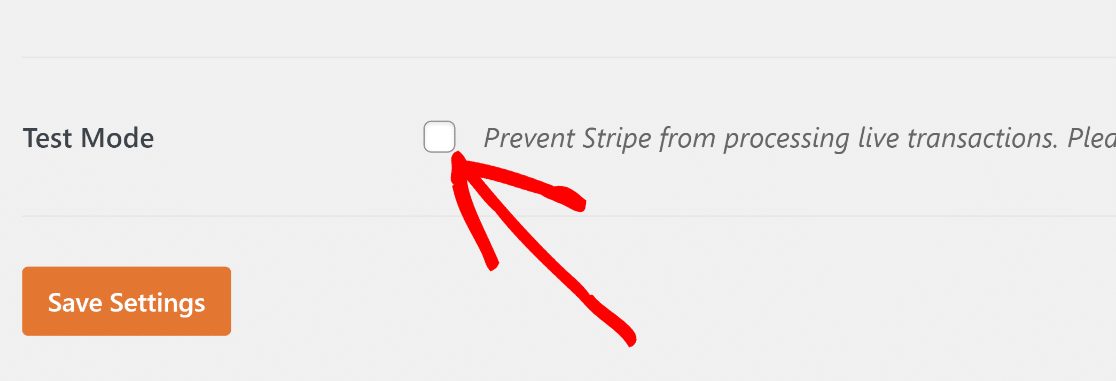
Der Wechsel vom Testmodus zu Live-Transaktionen erfordert eine erneute Verbindung mit Stripe.
Klicken Sie wie zuvor auf die blaue Schaltfläche Mit Stripe verbinden und senden Sie das Stripe-Login-Formular, um die Verbindung diesmal im Live-Modus wiederherzustellen.
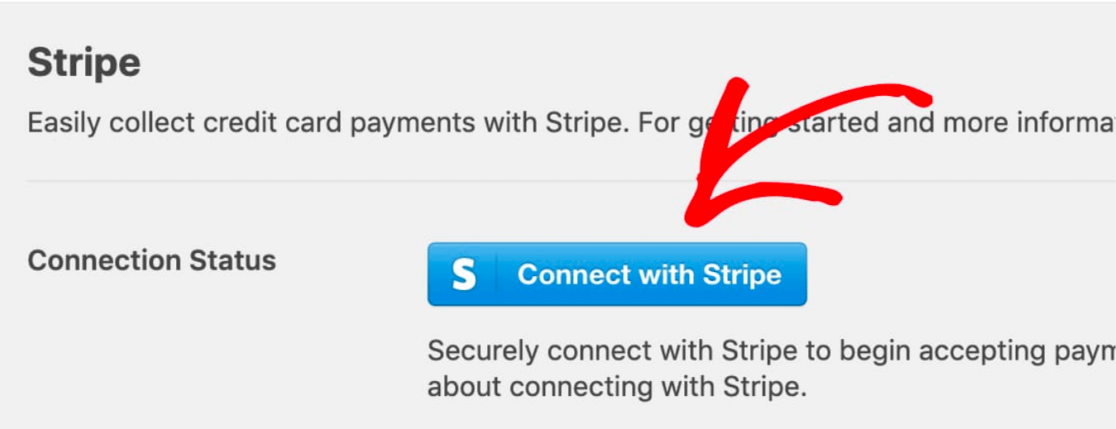
Klicken Sie auf Einstellungen speichern.
Kehren Sie nun zu Ihrem Stripe-Zahlungsformular zurück, indem Sie zu WPForms » Alle Formulare navigieren und das zuvor erstellte Formular auswählen.
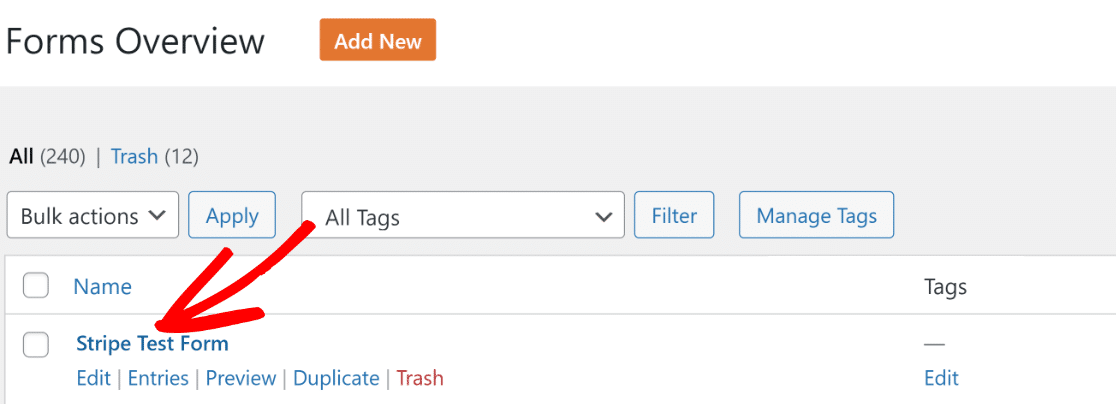
Nachdem Sie auf das Formular geklickt haben, befinden Sie sich wieder in der Formular-Builder-Oberfläche. Um dieses Formular zu veröffentlichen, klicken Sie oben auf die Schaltfläche Einbetten.

WPForms bietet Ihnen die Flexibilität, Ihr Formular direkt auf einer vorhandenen Seite einzubetten oder eine neue Seite speziell für Ihr Formular zu erstellen.
Wir wählen hier Neue Seite erstellen.

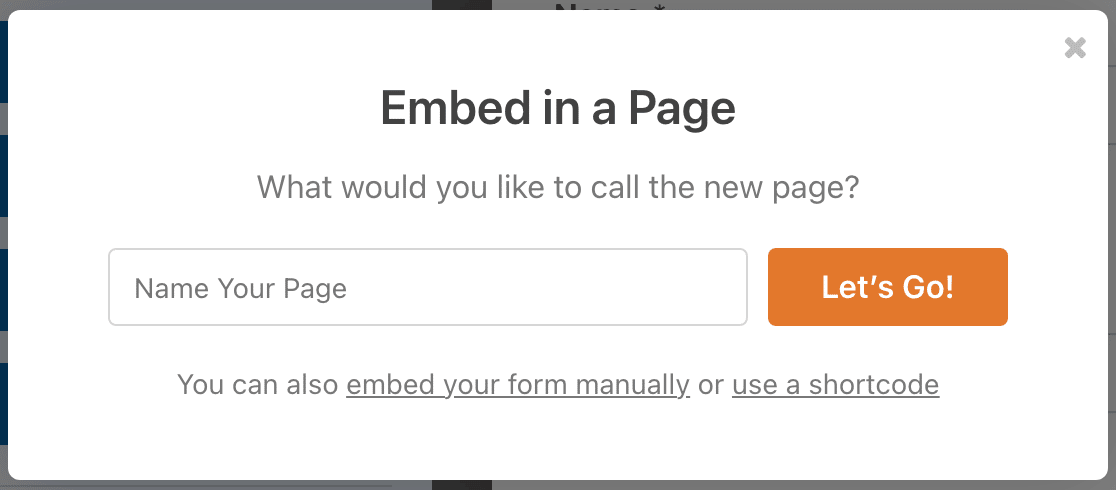
Geben Sie einen Namen für Ihre Seite ein und klicken Sie auf die orangefarbene Schaltfläche Los geht's.
Dies bringt Sie zum WordPress Block-Editor. Das Formular wird bereits in einem Block innerhalb Ihrer Seite eingebettet sein. Wenn Sie möchten, können Sie weitere Änderungen am Seiteninhalt vornehmen und sogar die Formatierung Ihres Formulars anpassen.
Wenn Sie mit dem Aussehen der Seite und Ihres Formulars zufrieden sind, klicken Sie auf die Schaltfläche Veröffentlichen.
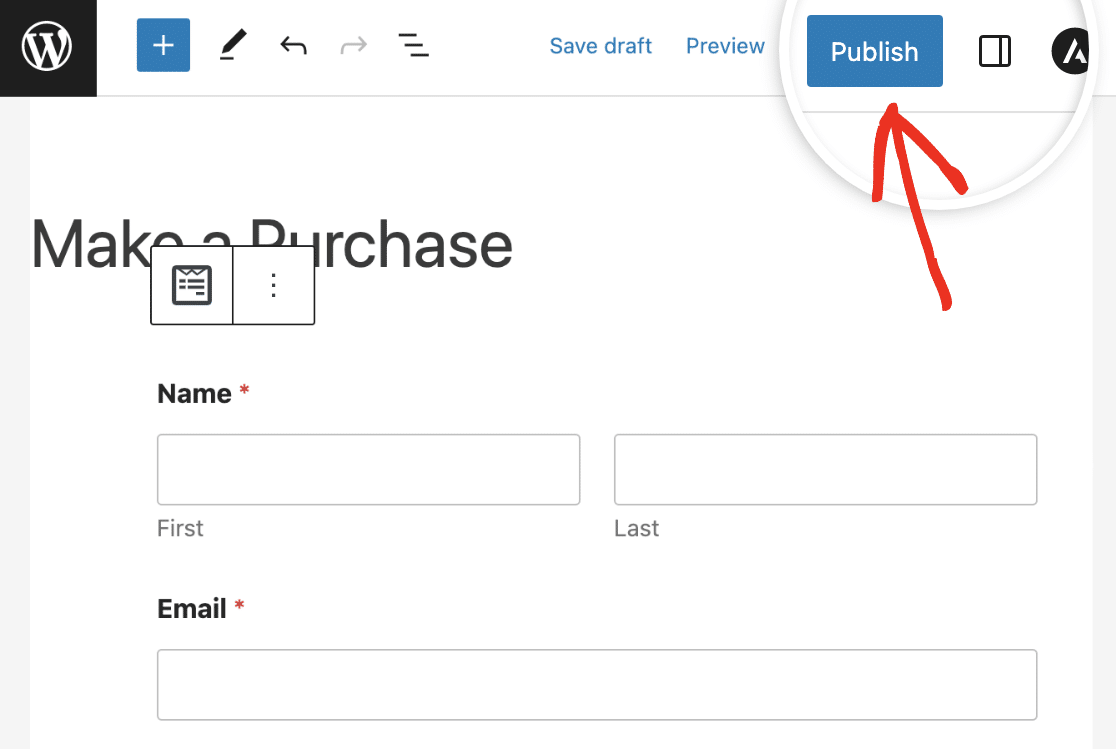
Brillant! Ihr Formular ist jetzt veröffentlicht, sodass Sie problemlos Kreditkartenzahlungen über Stripe von echten Kunden sammeln können.
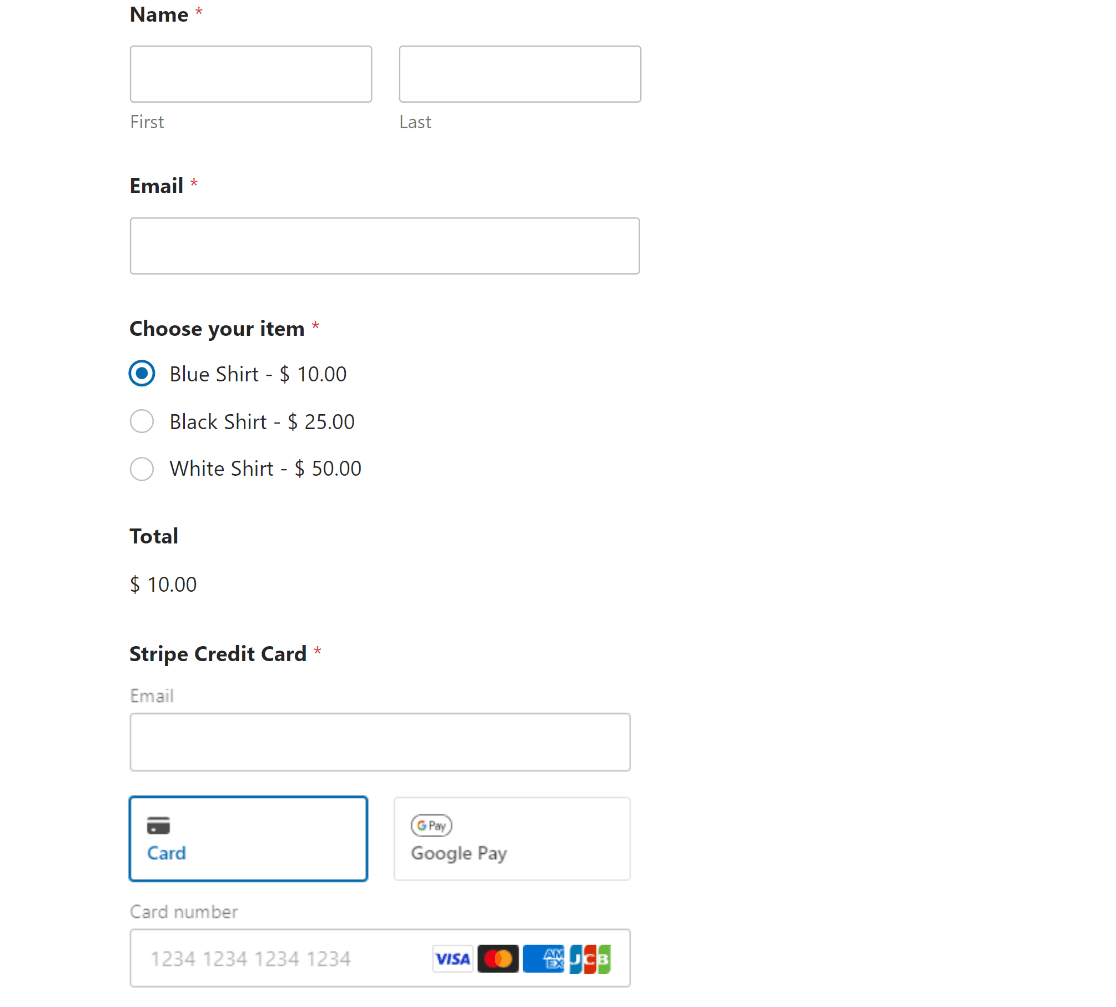
Und da haben Sie es! Sie sind jetzt bereit, den Stripe-Testmodus in WordPress zu aktivieren.
Als Nächstes: Starten Sie ein monatliches Spendenprogramm
Nachdem Sie nun Stripe-Zahlungen innerhalb von WordPress testen und damit arbeiten können, sollten Sie vielleicht ein monatliches Spendenprogramm starten, um kontinuierlich Spenden für Ihren Zweck zu generieren.
Wenn Sie außerdem Schwierigkeiten haben, überzeugende Lead-Generierungs-Kampagnen zu erstellen, und nicht die erwarteten Ergebnisse erzielen, ist es vielleicht an der Zeit, ein leistungsstarkes Lead-Generierungs-Tool in Betracht zu ziehen, das Ihnen die ganze Arbeit abnehmen kann.
Testen Sie Stripe-Zahlungen jetzt in WordPress
Bereit, Ihr Formular zu erstellen? Beginnen Sie noch heute mit dem einfachsten WordPress-Formular-Builder-Plugin. WPForms Pro enthält viele kostenlose Vorlagen und bietet eine 14-tägige Geld-zurück-Garantie.
Wenn Ihnen dieser Artikel geholfen hat, folgen Sie uns bitte auf Facebook und Twitter für weitere kostenlose WordPress-Tutorials und Anleitungen.





„Testmodus“ muss wirklich eine Option auf Formular-Ebene sein, nicht seitenweit. Wir haben viele Live-Registrierungsformulare auf unserer Website, die Zahlungen entgegennehmen und funktionsfähig bleiben müssen, während wir Zahlungen für ein neues Formular testen.
Hallo Jon. Danke für Ihr Feedback! Wir haben eine Funktionsanfrage dafür, obwohl sie derzeit nicht verfügbar ist.
Wir empfehlen, eine Staging-Website zu haben, auf der Sie den Testmodus aktivieren können, ohne den Zahlungsprozess auf Ihren anderen Formularen zu unterbrechen. Wenn Ihr Hosting-Plan keine Staging-Website-Funktion bietet, sollten Sie vielleicht den kostenlosen Plan von InstaWP dafür in Betracht ziehen. InstaWP hat ein Plugin, das Ihre Website für Sie kopiert.