


KI-Zusammenfassung
Möchten Sie Stripe Webhooks in die Formulare Ihrer Website integrieren? Durch die Integration von Stripe Webhooks in WPForms weiß Ihre WordPress-Site sofort über Rückerstattungen oder Abonnementänderungen Bescheid, die in Stripe vorgenommen werden.
Diese Anleitung zeigt Ihnen, wie Sie Stripe Webhooks einfach mit WPForms verbinden, damit Ihre Website mit Ihren Stripe-Aktivitäten synchron bleibt.
Bevor Sie beginnen, stellen Sie sicher, dass Sie WPForms auf Ihrer WordPress-Site installieren. Verbinden Sie danach Ihre Website mit Ihrem Stripe-Konto.
Webhooks verstehen
Webhooks fungieren als automatisierte Nachrichten, die zwischen Anwendungen gesendet werden, wenn bestimmte Ereignisse eintreten. Durch die Integration von Stripe Webhooks mit WPForms wird Ihre WordPress-Site nahtlos mit Stripe synchronisiert, sodass Zahlungsstatus in Echtzeit aktualisiert werden können.
Sobald Webhooks integriert sind, bleibt Ihre WordPress-Site nicht nur über Stripe-Aktivitäten informiert, sondern ermöglicht Ihnen auch die direkte Verwaltung von Rückerstattungen und Abonnementerneuerungen, ohne das Stripe-Dashboard besuchen zu müssen.
Webhooks in WPForms aktivieren
Nachdem Sie Ihre Website mit Stripe verbunden haben, sollten sich die Webhooks automatisch konfigurieren. Wenn dies nicht der Fall ist, müssen Sie einen Endpunkt im Stripe-Dashboard erstellen und die Konfigurationsschlüssel manuell in Ihre WPForms-Einstellungen übertragen.
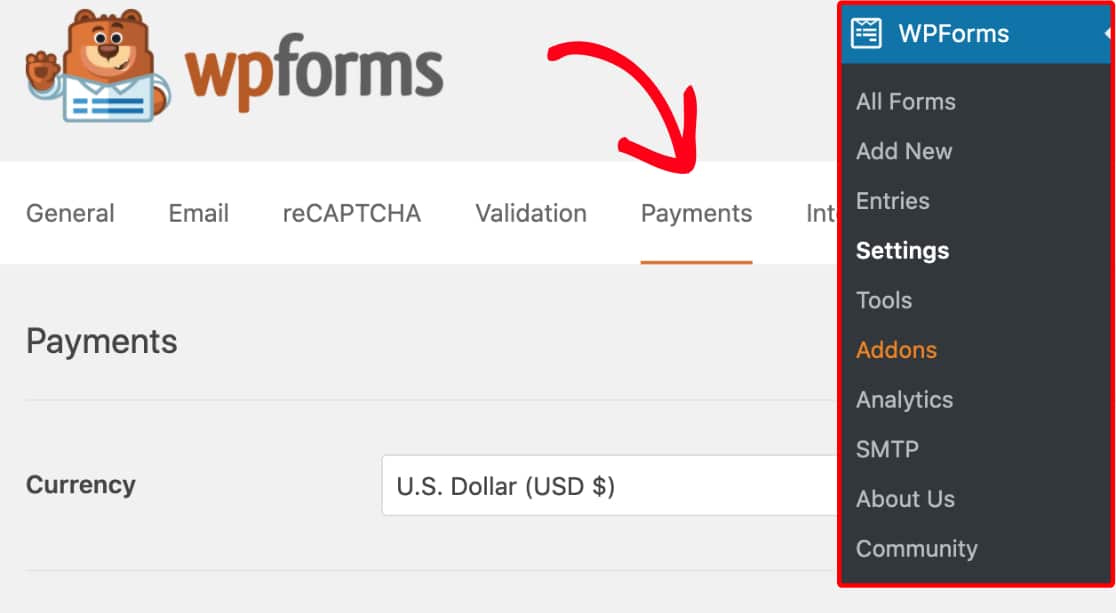
Gehen Sie dazu in Ihrer WordPress-Site im linken Menü zu WPForms » Einstellungen . Klicken Sie dort auf den Reiter Zahlungen .
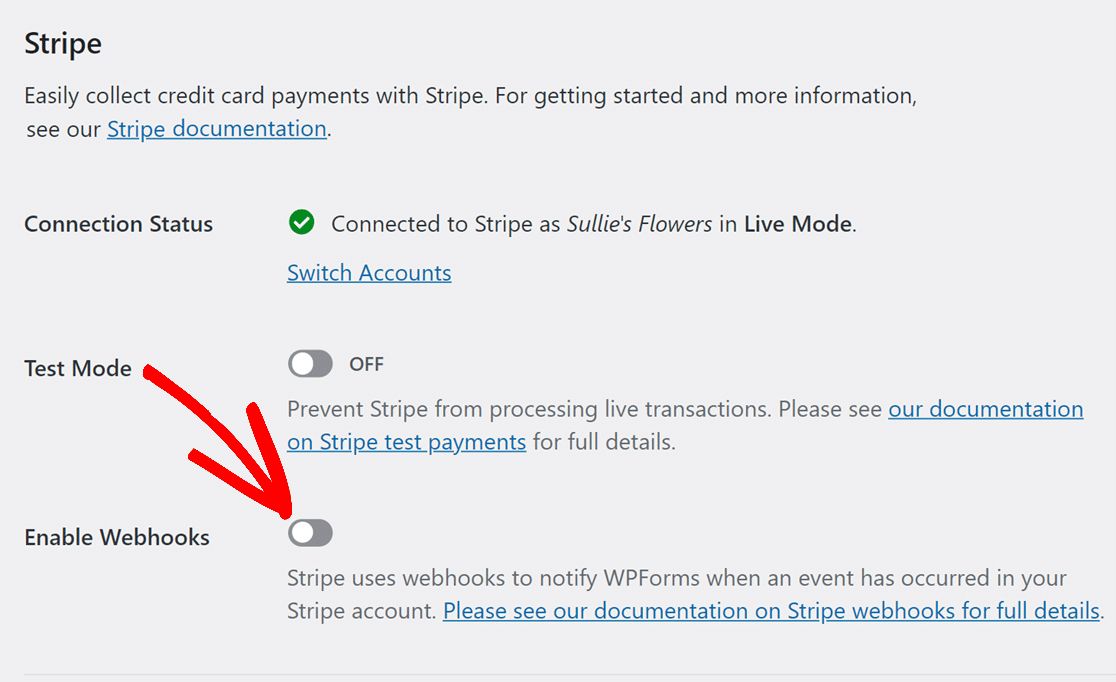
Scrollen Sie dann zum Abschnitt Stripe . Schalten Sie hier die Option Webhooks aktivieren ein.
Klicken Sie anschließend unten auf der Seite auf die Schaltfläche Einstellungen speichern.
Nach dem Speichern Ihrer Einstellungen wird die Seite aktualisiert. Sie sollten nun zusätzliche Felder für die weitere Webhook-Konfiguration sehen.
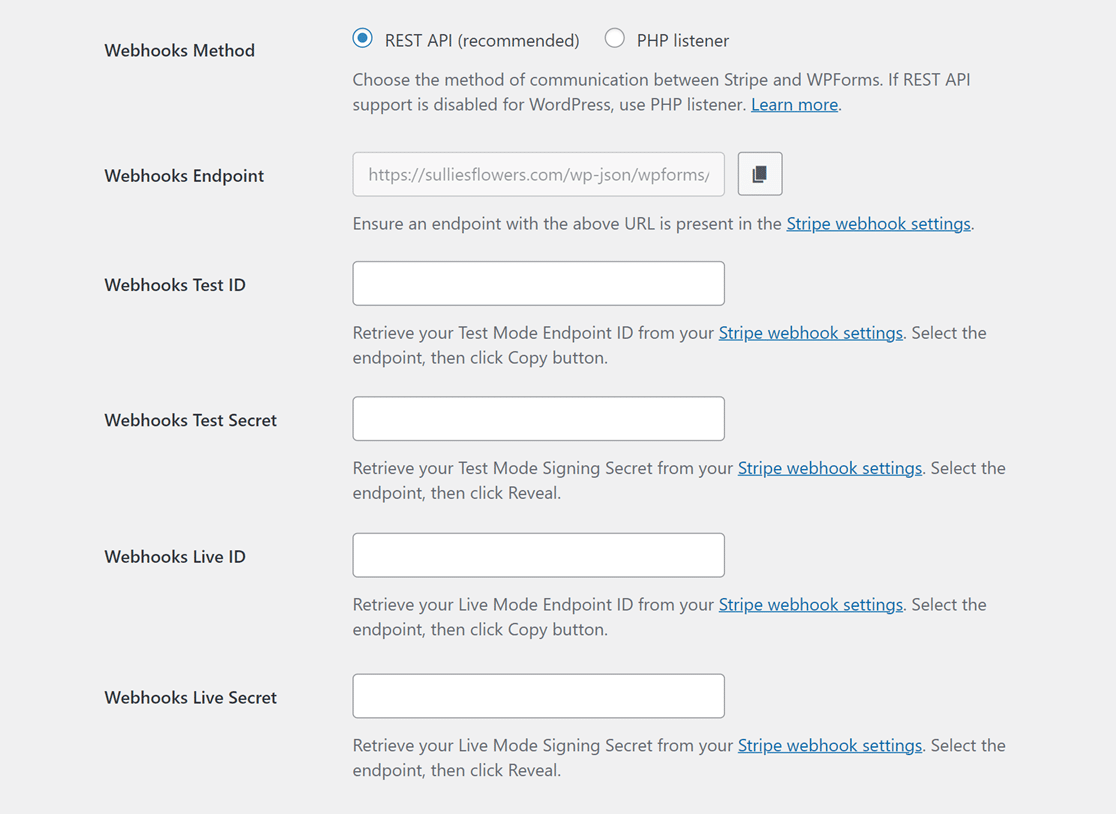
Um die Informationen zu generieren, die Sie für diese Felder benötigen, müssen Sie Ihr Stripe-Konto verwenden, um einen neuen Endpunkt zu erstellen. Dieser Vorgang erfordert keine Programmierung, und wir zeigen Ihnen im nächsten Schritt genau, was zu tun ist.
Sie werden später zur Einstellungsseite von WPForms zurückkehren. Öffnen Sie daher für den nächsten Schritt einen neuen Tab oder ein neues Fenster in Ihrem Browser.
Einen Webhook-Endpunkt in Stripe erstellen
Öffnen Sie im neuen Tab oder Fenster, das Sie geöffnet haben, Ihr Stripe-Konto und melden Sie sich in Ihrem Stripe-Dashboard an.
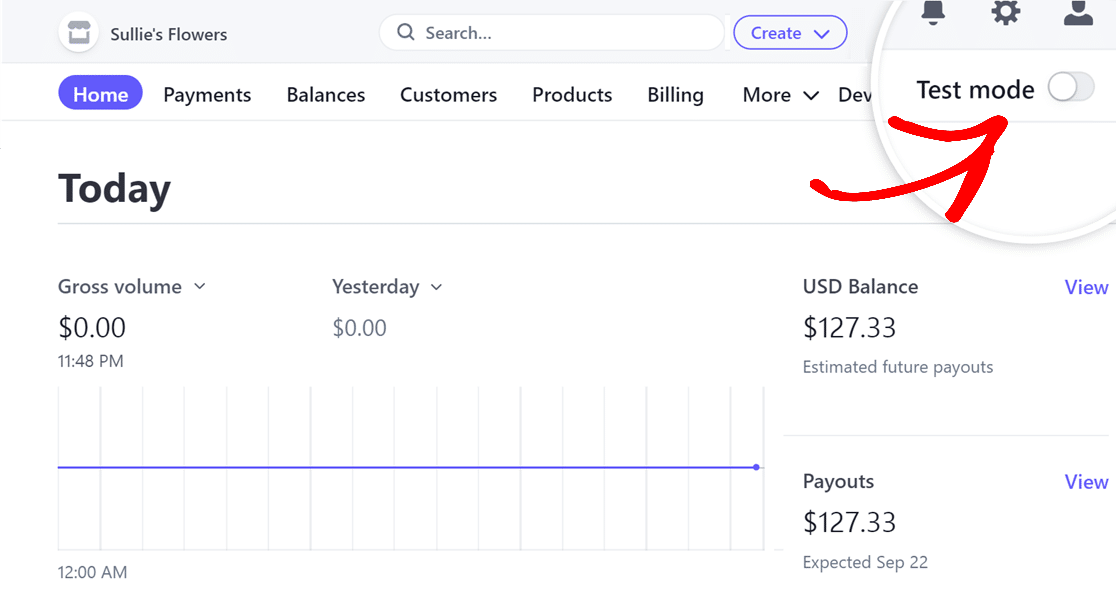
Wenn Sie sich in Ihr Stripe-Konto einloggen, finden Sie oben rechts auf der Seite einen Umschalter für den Testmodus. Stellen Sie sicher, dass dieser Schalter mit dem Modus Ihrer Website übereinstimmt: Wenn Ihre Website im Testmodus ist, stellen Sie den Schalter auf AN, und wenn Ihre Website im Live-Modus ist, stellen Sie sicher, dass er AUS ist.
Klicken Sie dann oben rechts auf die Option Entwickler und wählen Sie Workbench.

Sobald der Workbench-Bildschirm geöffnet ist, klicken Sie auf die Registerkarte Webhooks .

Klicken Sie auf der Registerkarte Webhooks auf die Schaltfläche + Endpunkt erstellen, um einen neuen Webhook-Endpunkt zu erstellen.

Dies öffnet die Seite Ereignisse auswählen, auf der Sie Details zur Konfiguration Ihres Webhooks eingeben müssen. Stellen Sie sicher, dass die Option Ereignisse von auf Ihr Konto eingestellt ist.

Scrollen Sie danach nach unten zum Abschnitt Ereignisse. Klicken Sie hier auf das Dropdown-Menü Zahlung und aktivieren Sie die Option Alle Zahlungsereignisse auswählen.

Wählen Sie als Nächstes das Dropdown-Menü Kunde und aktivieren Sie die Option Alle Kundeneignisse auswählen.

Suchen Sie schließlich das Dropdown-Menü Rechnung und aktivieren Sie die Option Alle Rechnungsereignisse auswählen.

Nachdem Sie die Ereignisse ausgewählt haben, die Sie konfigurieren möchten, klicken Sie auf Weiter, um fortzufahren.

Nun müssen Sie den Webhooks-Endpunkt von WPForms in das Feld Endpunkt-URL eingeben.

Kehren Sie dazu zum Browser-Tab mit Ihrer WPForms-Einstellungsseite zurück. Dort müssen Sie den Webhooks-Endpunkt kopieren, indem Sie auf das Kopiersymbol klicken.
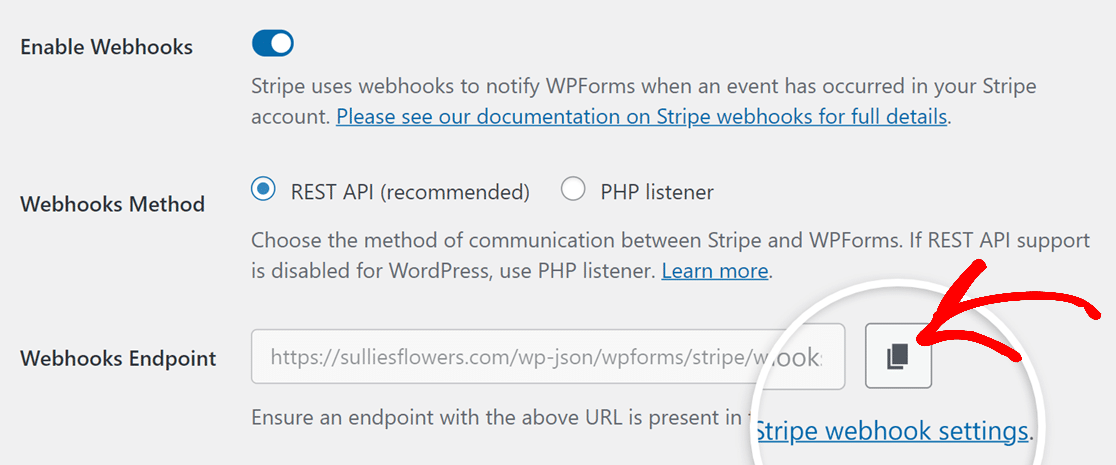
Wechseln Sie danach zu Ihrem Stripe-Konto und fügen Sie den Webhooks-Endpunkt in das Feld Endpunkt-URL ein.

Obwohl das Feld Beschreibung optional ist, empfehlen wir die Eingabe von WPForms, um den Zweck des Webhooks leicht zu identifizieren.
Wenn Sie fertig sind, klicken Sie auf die Schaltfläche Ziel erstellen, um Ihren Endpunkt zu speichern.

Sobald Sie den Webhook eingerichtet haben, leitet Stripe Sie zu dessen spezieller Seite weiter. Hier können Sie sowohl die ID des Webhooks als auch das Signaturgeheimnis kopieren. Klicken Sie einfach auf den Wert neben Endpunkt-ID und wählen Sie dann ID kopieren, um ihn zu kopieren.

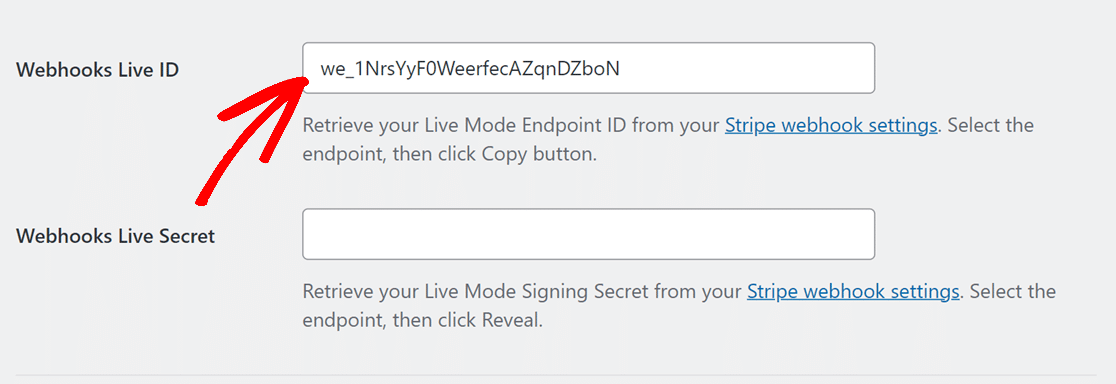
Nachdem Sie die Endpunkt-ID kopiert haben, kehren Sie zu Ihren WPForms-Einstellungen zurück und fügen Sie sie in das Feld Webhooks Live-ID ein.
Gehen Sie als Nächstes zurück zu Ihrem Stripe-Konto und klicken Sie neben dem Signaturgeheimnis auf Anzeigen.

Nachdem Sie das Signaturgeheimnis angezeigt haben, kopieren Sie dessen Wert und fügen Sie ihn in das Feld Webhooks Live-Geheimnis in Ihren WPForms-Einstellungen ein.
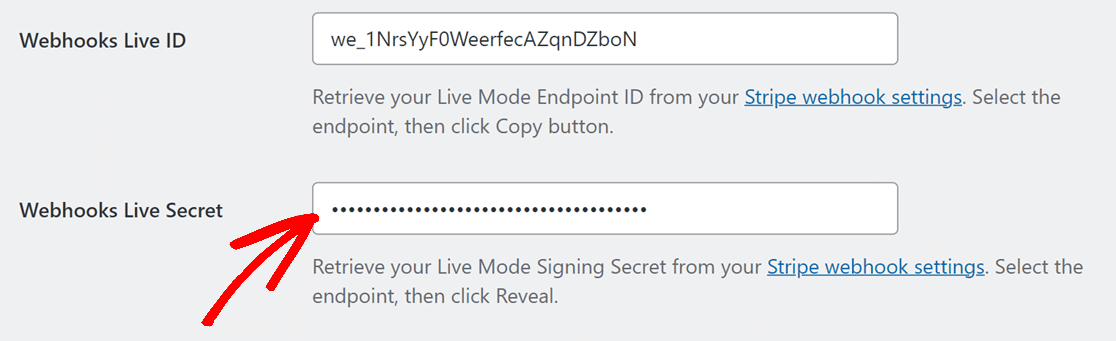
Sobald Ihre Schlüssel vorhanden sind, klicken Sie auf die Schaltfläche Einstellungen speichern.
Nach der Einrichtung von Stripe-Webhooks mit WPForms werden Ihre Zahlungsstatus in Echtzeit zwischen WPForms und Stripe synchronisiert. Dies ermöglicht es Ihnen auch, Rückerstattungen zu verwalten und Abonnements direkt aus WPForms zu erneuern, ohne häufig auf das Stripe-Dashboard zugreifen zu müssen.
Weitere Details zu Rückerstattungen, Verlängerungen und dem Verständnis von Zahlungsstatus finden Sie in unserem Leitfaden zum Anzeigen und Verwalten von Formularzahlungen.
Häufig gestellte Fragen
Dies sind Antworten auf einige der häufigsten Fragen, die uns bei der Einrichtung von Stripe-Webhooks in WPForms begegnen.
Ich sehe die Option zur manuellen Konfiguration von Stripe-Webhooks nicht. Wie aktiviere ich sie?
Wenn Sie Ihre Stripe-Integration mit WPForms Version 1.8.4 oder höher eingerichtet haben, werden die Stripe-Webhooks automatisch auf Ihrer Website konfiguriert. Sie müssen sie also nicht manuell konfigurieren.
Wenn Sie jedoch die Webhook-Einstellungen anzeigen möchten, müssen Sie den URL-Parameter der WPForms-Einstellungsseite aktualisieren.
Gehen Sie dazu zu WPForms » Einstellungen und wählen Sie dann die Registerkarte Zahlungen. Fügen Sie danach &webhooks_settings zur URL hinzu. Die URL sollte ähnlich wie die untenstehende aussehen.
https://example.com/wp-admin/admin.php?page=wpforms-settings&view=payments&webhooks_settings
Stellen Sie einfach sicher, dass Sie example.com durch Ihre tatsächliche Domain ersetzen.
Das ist alles! Jetzt wissen Sie, wie Sie Stripe-Webhooks mit WPForms einrichten.
Möchten Sie als Nächstes mehr über die Verwaltung von Zahlungen in WPForms erfahren? Sehen Sie sich unser Tutorial zum Erstellen von Zahlungsformularen in WPForms für weitere Informationen an.


