


KI-Zusammenfassung
Möchten Sie Stripe-Webhooks über das Entwicklermenü in Ihrem Stripe-Dashboard konfigurieren? Stripe hat kürzlich ein neues Workbench-Tool eingeführt, um Integrationen mit Drittanbieter-Plugins wie WPForms zu verwalten.
Dieses Tutorial behandelt die Schritte zur Einrichtung von Stripe-Webhooks für WPForms über das Entwickler-Dashboard in Stripe.
Einen Webhook-Endpunkt in Stripe erstellen
Zuerst müssen Sie Stripe Webhooks in Ihren WPForms-Einstellungen aktivieren. Bitte beachten Sie unser Tutorial für weitere Details. Nachdem Sie Stripe Webhooks aktiviert haben, können Sie zu Ihrem Stripe-Konto wechseln, um den Webhook-Endpunkt zu erstellen.
Öffnen Sie im neuen Tab oder Fenster, das Sie geöffnet haben, Ihr Stripe-Konto und melden Sie sich in Ihrem Stripe-Dashboard an.
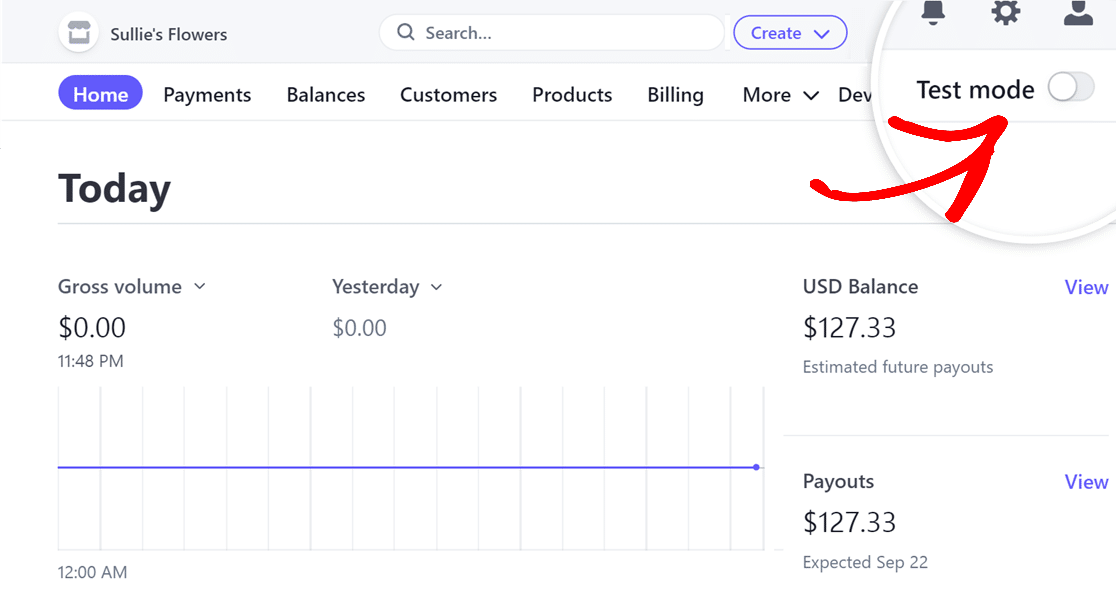
Wenn Sie sich in Ihr Stripe-Konto einloggen, finden Sie oben rechts auf der Seite einen Umschalter für den Testmodus. Stellen Sie sicher, dass dieser Schalter mit dem Modus Ihrer Website übereinstimmt: Wenn Ihre Website im Testmodus ist, stellen Sie den Schalter auf AN, und wenn Ihre Website im Live-Modus ist, stellen Sie sicher, dass er AUS ist.
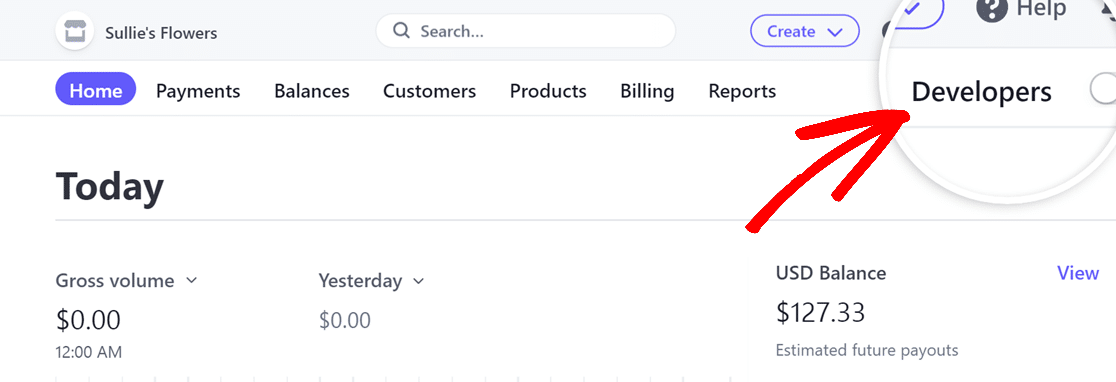
Klicken Sie als Nächstes auf die Option Entwickler in der oberen rechten Ecke der Seite.
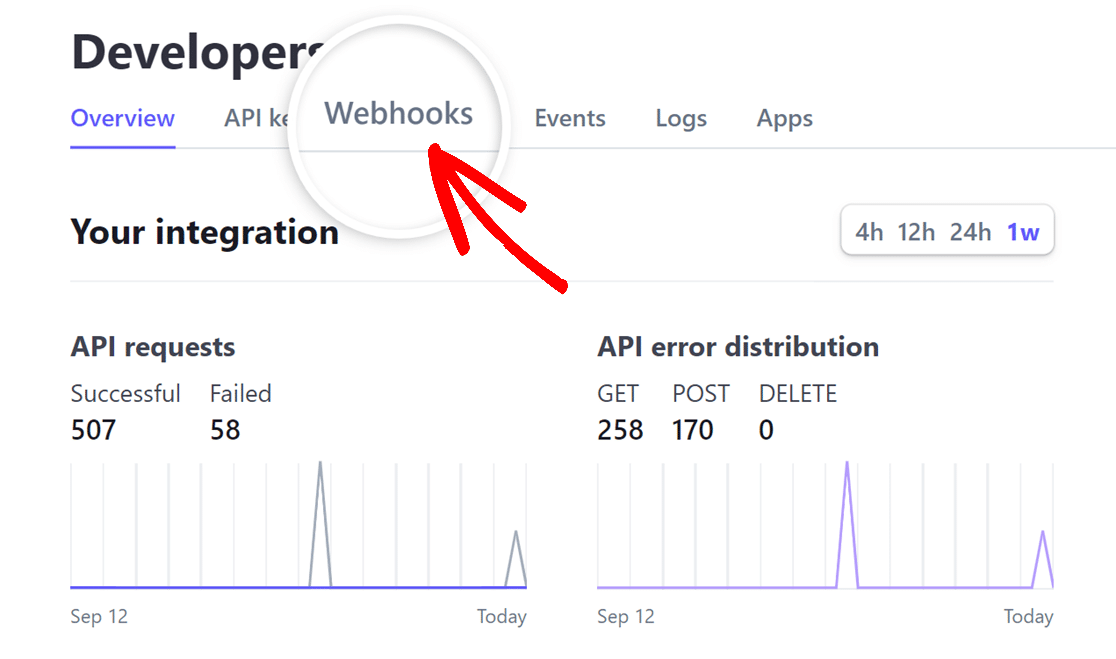
Sobald die Entwicklerseite geöffnet ist, klicken Sie als Nächstes auf die Registerkarte Webhooks.
Klicken Sie auf der Registerkarte Webhooks auf die Schaltfläche Endpunkt hinzufügen, um einen neuen Webhook-Endpunkt zu erstellen.
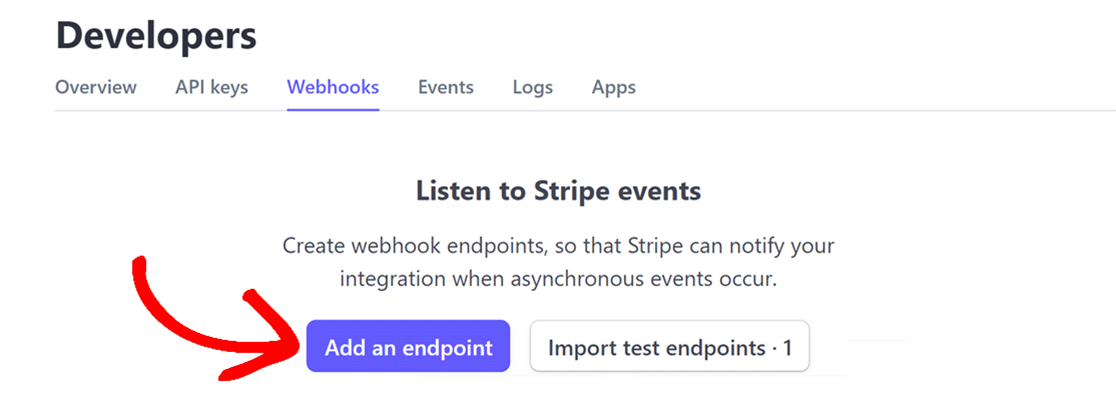
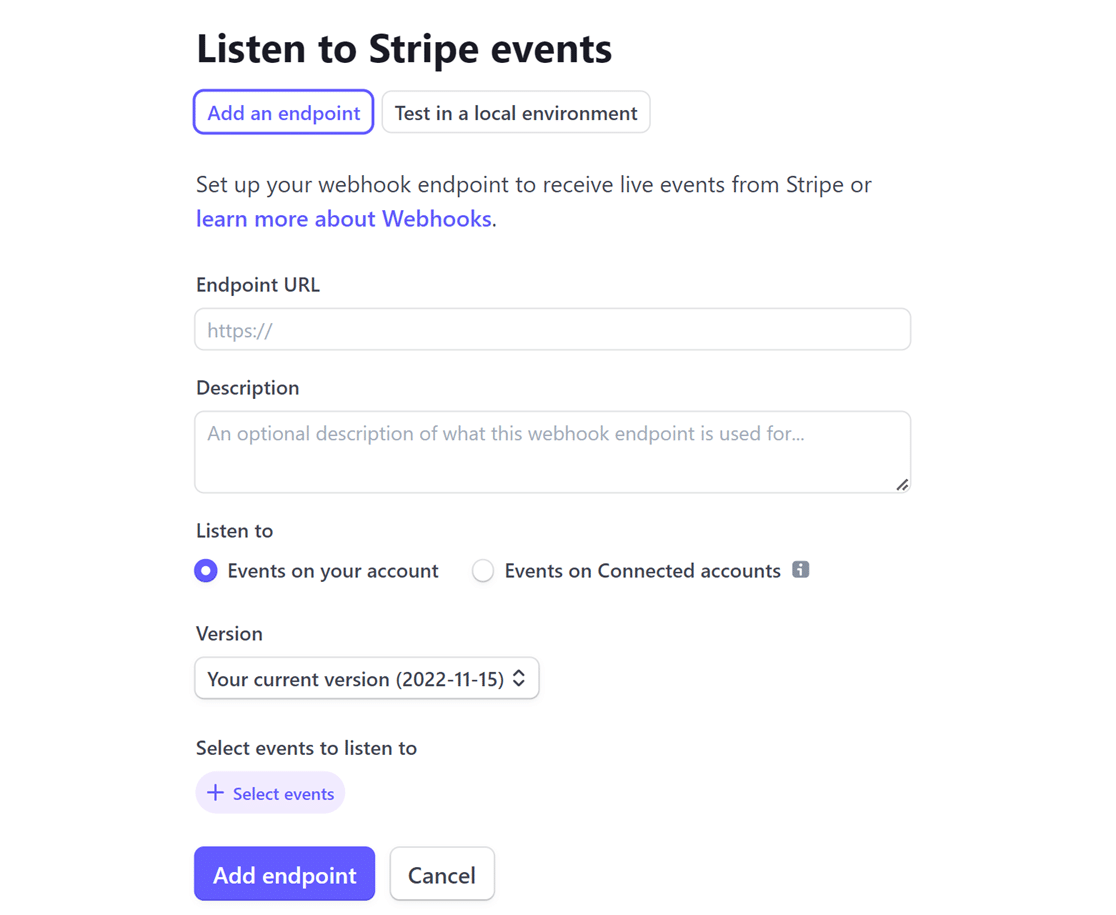
Dies öffnet eine Seite Stripe-Ereignisse abhören, auf der Sie Details zur Konfiguration Ihres Webhooks eingeben müssen.
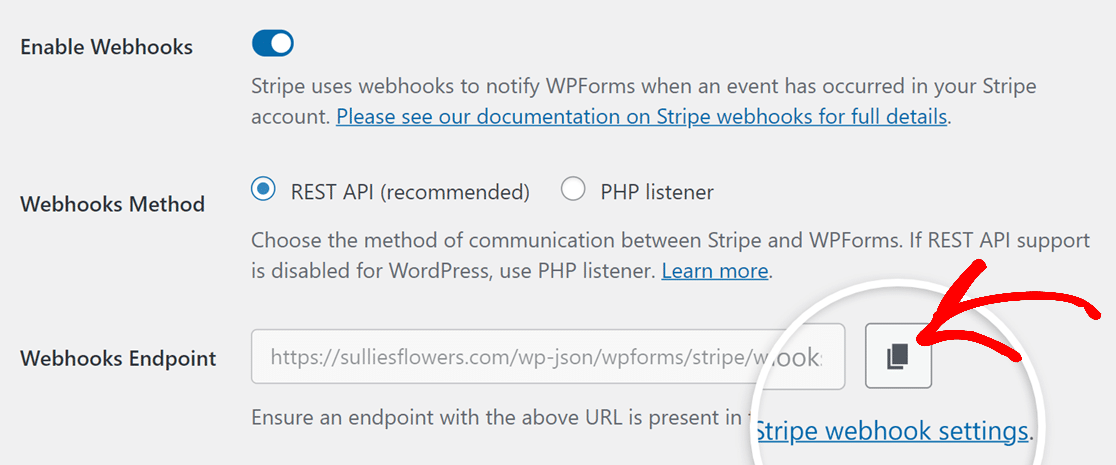
Navigieren Sie zunächst zurück zu den WPForms-Einstellungen auf Ihrer WordPress-Website. Dort müssen Sie den Webhooks-Endpunkt kopieren, indem Sie auf das Kopiersymbol klicken.
Sobald Sie den Webhooks-Endpunkt kopiert haben, wechseln Sie zu Ihrem Stripe-Konto und fügen Sie den Webhooks-Endpunkt in das Feld Endpunkt-URL ein.
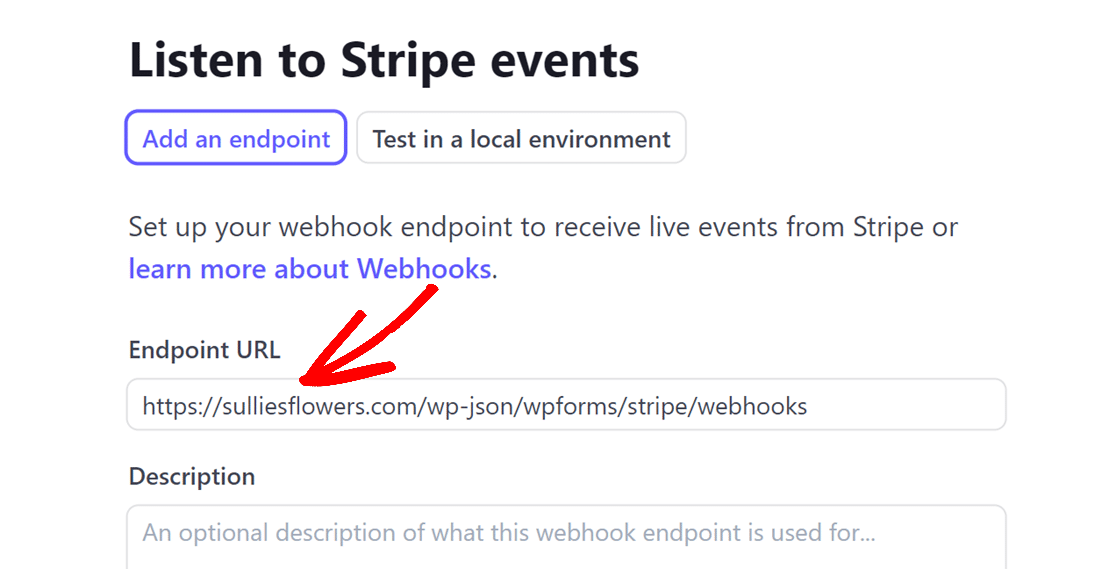
Als Nächstes ist das Feld Beschreibung optional, wir empfehlen jedoch, WPForms einzugeben, um den Zweck des Webhooks leicht zu identifizieren.
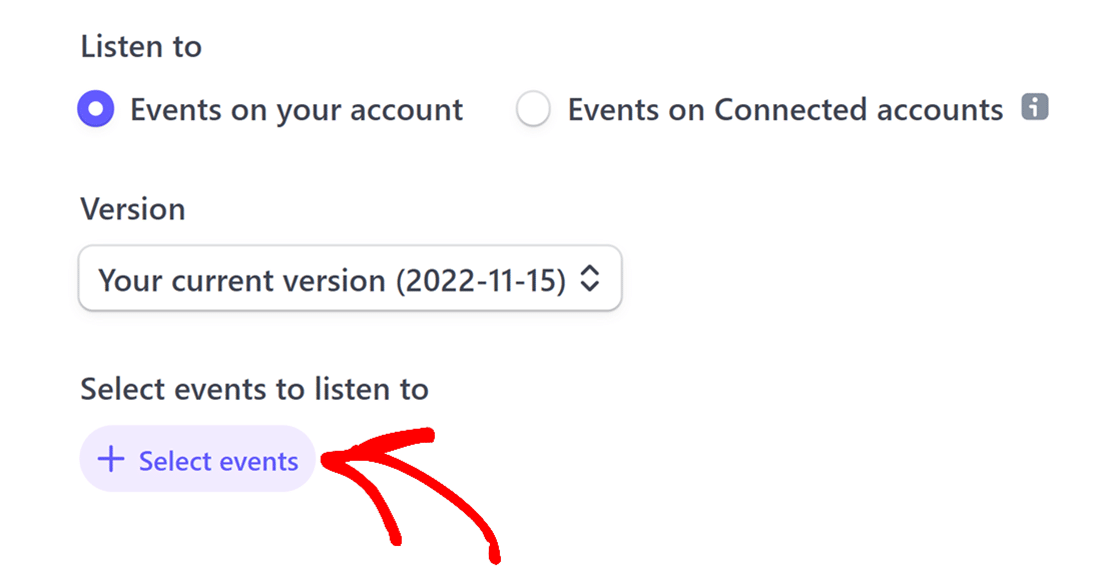
Dann stoßen Sie auf die Optionen Abhören und Version. Lassen Sie diese unverändert und klicken Sie auf die Schaltfläche + Ereignisse auswählen.
Im sich öffnenden Overlay aktivieren Sie das Kontrollkästchen Alle Ereignisse auswählen, um sicherzustellen, dass Ihr Stripe-Konto alle Ereignisse sendet.
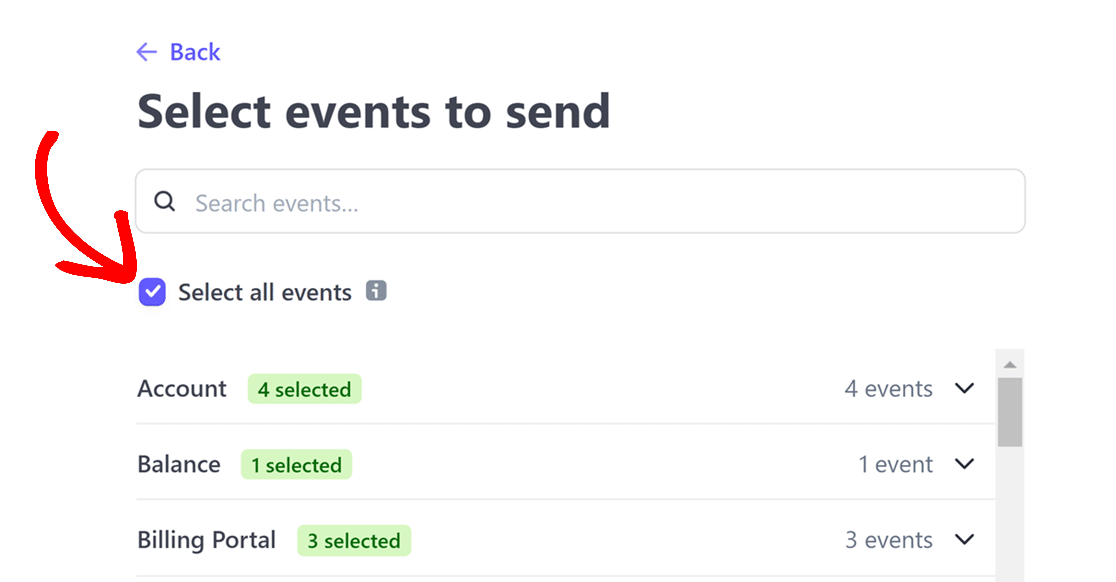
Nachdem Sie das Kontrollkästchen Alle Ereignisse auswählen aktiviert haben, klicken Sie auf die Schaltfläche Ereignisse hinzufügen, um Ihre Ereignisauswahl abzuschließen.
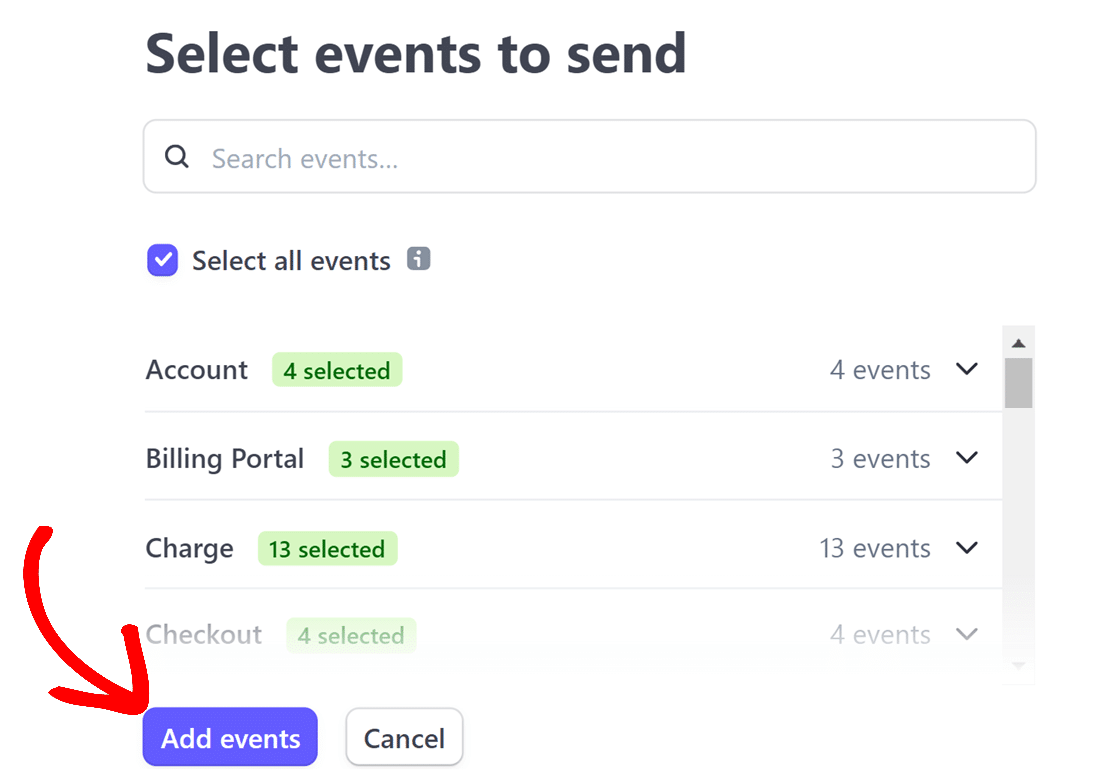
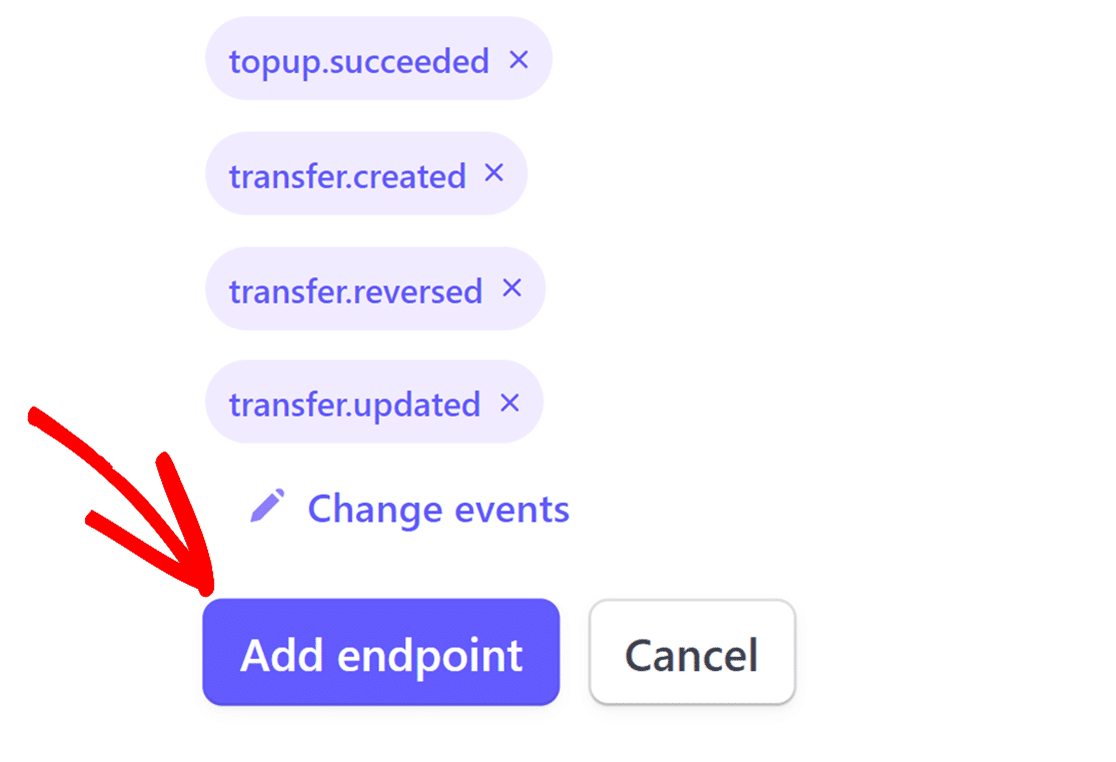
Wenn Sie fertig sind, klicken Sie auf die Schaltfläche Endpunkt hinzufügen, nachdem Sie zum Ende der Seite gescrollt haben.
Endpunkt-ID und Signaturgeheimnis abrufen
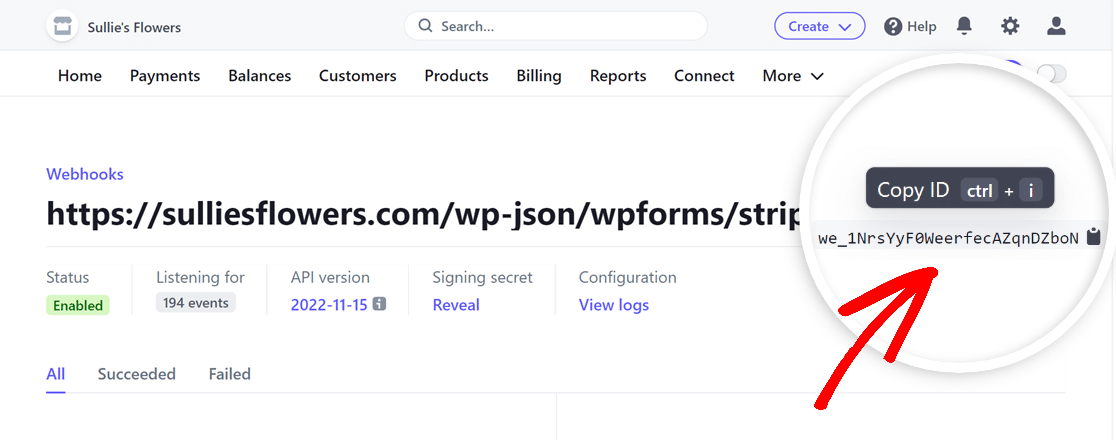
Sobald Sie den Webhook eingerichtet haben, leitet Stripe Sie zu dessen spezieller Seite weiter. Hier können Sie sowohl die ID des Webhooks als auch das Signaturgeheimnis kopieren.
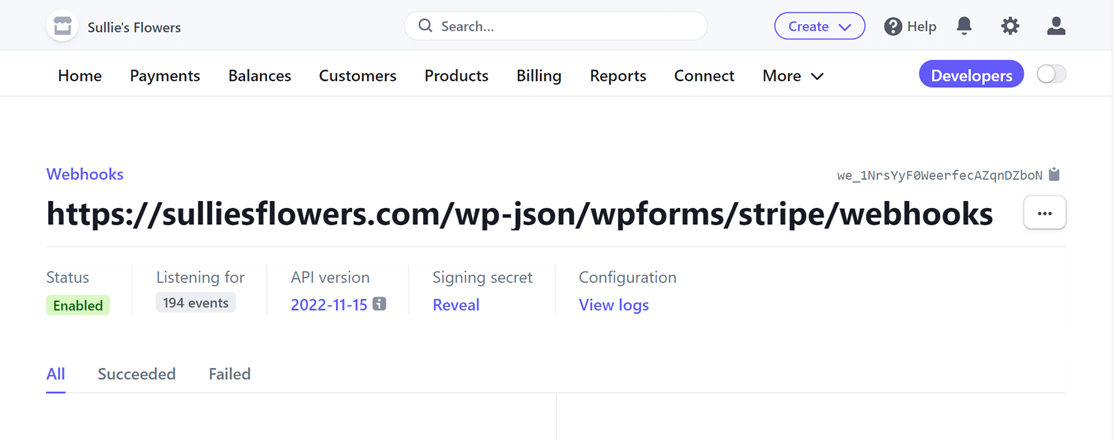
Finden Sie die Webhook-ID oben rechts auf der Seite. Klicken Sie einfach darauf, um sie zu kopieren.
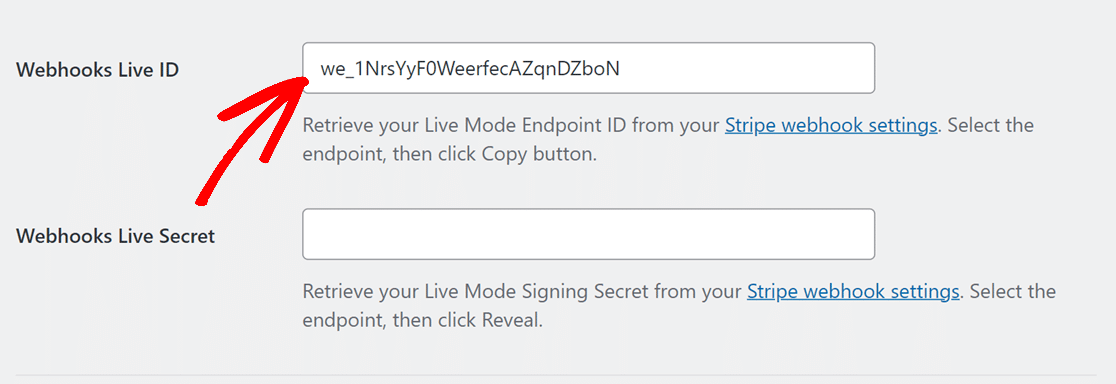
Nachdem Sie die Webhook-ID kopiert haben, kehren Sie zu Ihren WPForms-Einstellungen zurück und fügen Sie sie in das Feld Webhooks Live-ID ein.
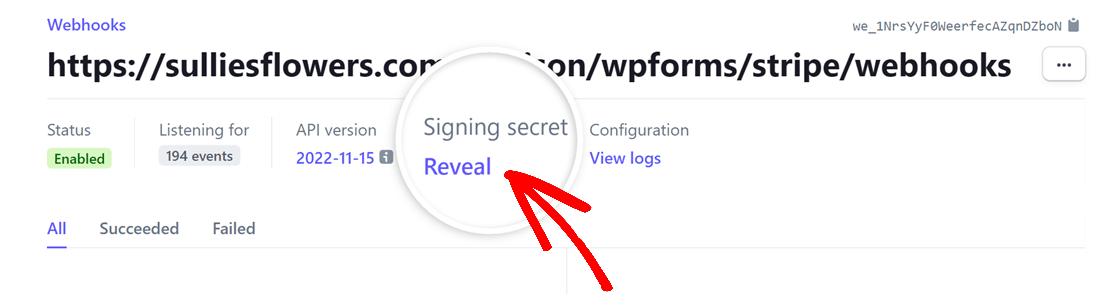
Wechseln Sie als Nächstes zurück zu Ihrem Stripe-Konto und klicken Sie unter der Überschrift Signaturgeheimnis auf Anzeigen.
Nachdem Sie das Signaturgeheimnis angezeigt haben, kopieren Sie dessen Wert und fügen Sie ihn in das Feld Webhooks Live-Geheimnis in Ihren WPForms-Einstellungen ein.
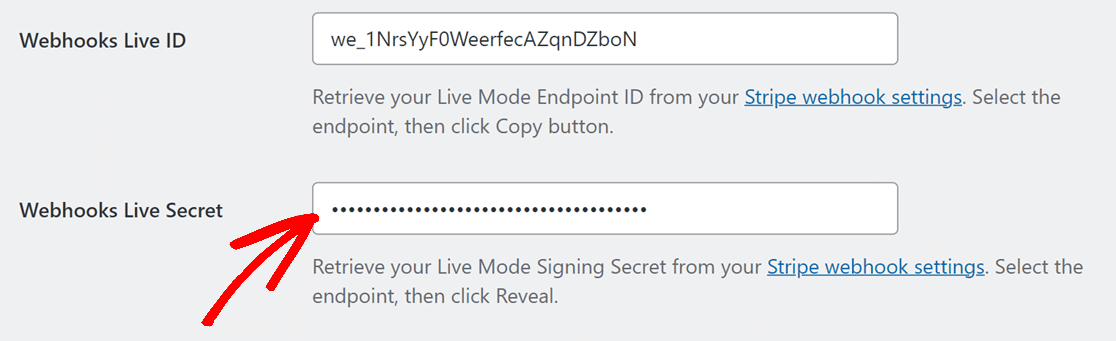
Sobald Ihre Schlüssel vorhanden sind, klicken Sie auf die Schaltfläche Einstellungen speichern.
Nach der Einrichtung von Stripe-Webhooks mit WPForms werden Ihre Zahlungsstatus in Echtzeit zwischen WPForms und Stripe synchronisiert. Dies ermöglicht es Ihnen auch, Rückerstattungen zu verwalten und Abonnements direkt aus WPForms zu erneuern, ohne häufig auf das Stripe-Dashboard zugreifen zu müssen. Wenn Sie bestimmte vom Webhook ausgelöste Ereignisse anzeigen möchten, besuchen Sie die Webhooks-Seite in Ihrem Stripe-Dashboard.
Weitere Details zu Rückerstattungen, Verlängerungen und dem Verständnis von Zahlungsstatus finden Sie in unserem Leitfaden zum Anzeigen und Verwalten von Formularzahlungen.
Das ist alles! Jetzt wissen Sie, wie Sie Stripe-Webhooks mit WPForms einrichten.
Möchten Sie als Nächstes Zahlungen auf Ihrer WordPress-Seite akzeptieren? Schauen Sie sich unbedingt unser Tutorial zum Erstellen eines Zahlungsformulars in WPForms an.


