


KI-Zusammenfassung
Apple Pay wird als bevorzugte Zahlungsmethode für mobile Kunden immer beliebter. Aber viele E-Commerce-Shops oder gemeinnützige Organisationen unterstützen Apple Pay immer noch nicht als Zahlungsoption.
Dies stellt eine verpasste Gelegenheit dar, da Sie möglicherweise sonst interessierte Kunden und Spender einfach deshalb abweisen, weil Sie nicht über deren bevorzugte Zahlungsmethoden verfügen.
Die gute Nachricht ist, dass die Einrichtung von WordPress Apple Pay-Formularen wirklich einfach ist. Und weil es so einfach ist, gebe ich meinen neuen Geschäftskunden immer diesen kostenlosen Rat: Vergessen Sie nicht, Apple Pay in Ihren Formularen zu aktivieren!
Natürlich werde ich oft gefragt: „… aber wie?“. Deshalb dachte ich, es wäre ein guter Zeitpunkt, eine detaillierte Anleitung vorzubereiten, damit Sie Apple Pay für WordPress problemlos nutzen können.
Erstellen Sie jetzt Ihr Apple Pay-Formular 💳
Wie können Sie Apple Pay für WordPress nutzen?
Der einfachste Weg, Apple Pay zu Ihrer WordPress-Website hinzuzufügen, ist die Verwendung von WPForms mit der Stripe-Integration. Mit WPForms können Sie stilvolle Formulare erstellen, ohne jemals programmieren zu müssen. Wenn Sie Stripe als Ihren Zahlungs-Gateway hinzufügen, wie Sie in diesem Beitrag sehen werden, können Sie Apple Pay als Zahlungsoption anbieten.
Die gleiche Einrichtung unterstützt auch Google Pay und funktioniert für Spendenformulare genauso gut wie für Bestell- und Zahlungsformulare.
So nehmen Sie Apple Pay-Zahlungen in WordPress entgegen
Lassen Sie uns nun Schritt für Schritt die Einrichtung von Stripe in Ihrem WPForms-Konto durchgehen, damit Sie Zahlungen auf WordPress akzeptieren können. Hier ist ein Video-Tutorial, das den gesamten Vorgang zeigt:
Oder, wenn Sie schriftliche Anweisungen bevorzugen, sehen Sie sich die folgenden Schritte an:
1. WPForms herunterladen und installieren
Das Erste, was Sie tun müssen, um Apple Pay auf Ihrer WordPress-Website einzurichten, ist, WPForms herunterzuladen und zu installieren. Beachten Sie, dass die Stripe-Zahlungsintegration in ALLEN Versionen von WPForms verfügbar ist, einschließlich Lite.
Eine Pro-Lizenz bietet jedoch zusätzliche Vorteile wie die Entfernung der 3% Transaktionsgebühr und das Stripe Pro Addon für die Einrichtung bedingter Logik für Zahlungsfelder.

Aus diesem Grund verwenden wir für dieses Tutorial die Pro-Version. Benötigen Sie Hilfe? Sehen Sie sich diese Anleitung an, wie man ein WordPress-Plugin installiert.
2. Aktivieren Sie das Stripe Pro Addon (Optional)
Obwohl dieser Schritt optional ist, empfehlen wir die Installation des Stripe Pro Addons (verfügbar in Pro-Lizenzen und höher), um auf bedingte Logik für die Stripe-Zahlungsfelder zuzugreifen.
Sobald Sie WPForms Pro auf Ihrer Website eingerichtet haben, können Sie Add-ons installieren, indem Sie in Ihrem WordPress-Dashboard zu WPForms » Add-ons navigieren.
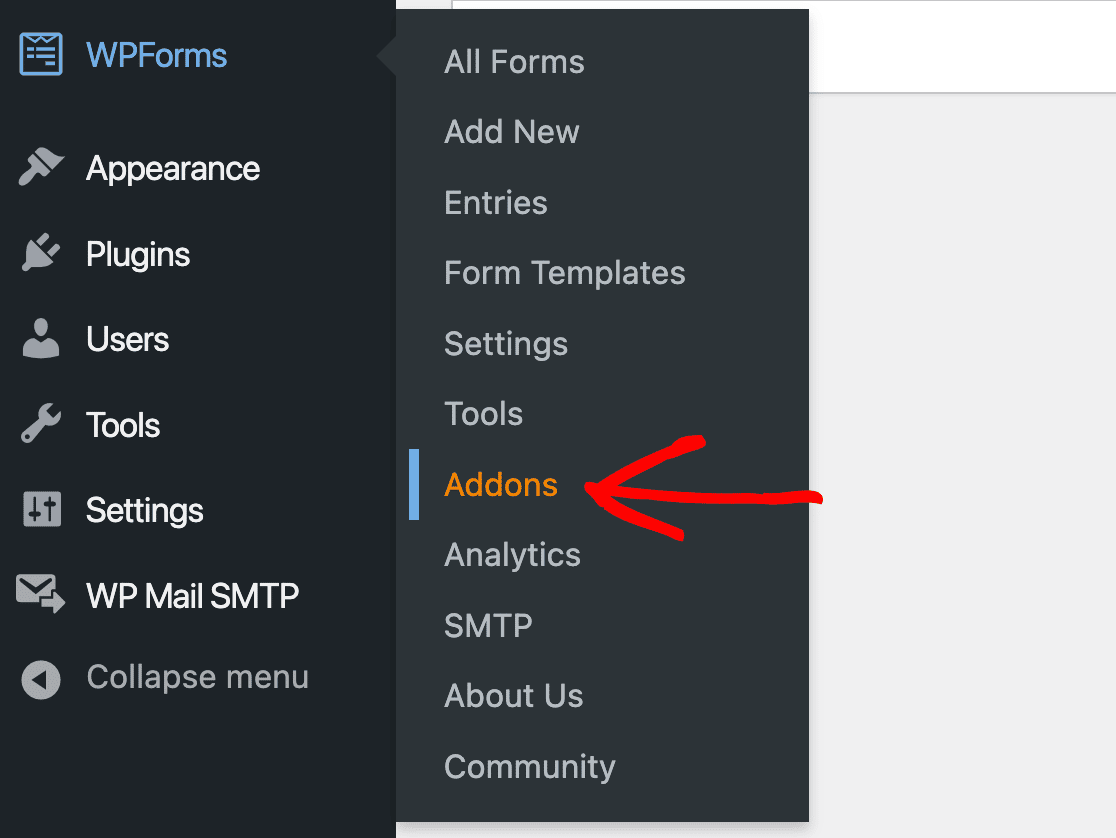
Als Nächstes sehen Sie einen Bildschirm mit allen verfügbaren Add-ons. Scrollen Sie nach unten, bis Sie das Plugin gefunden haben, und installieren Sie es.
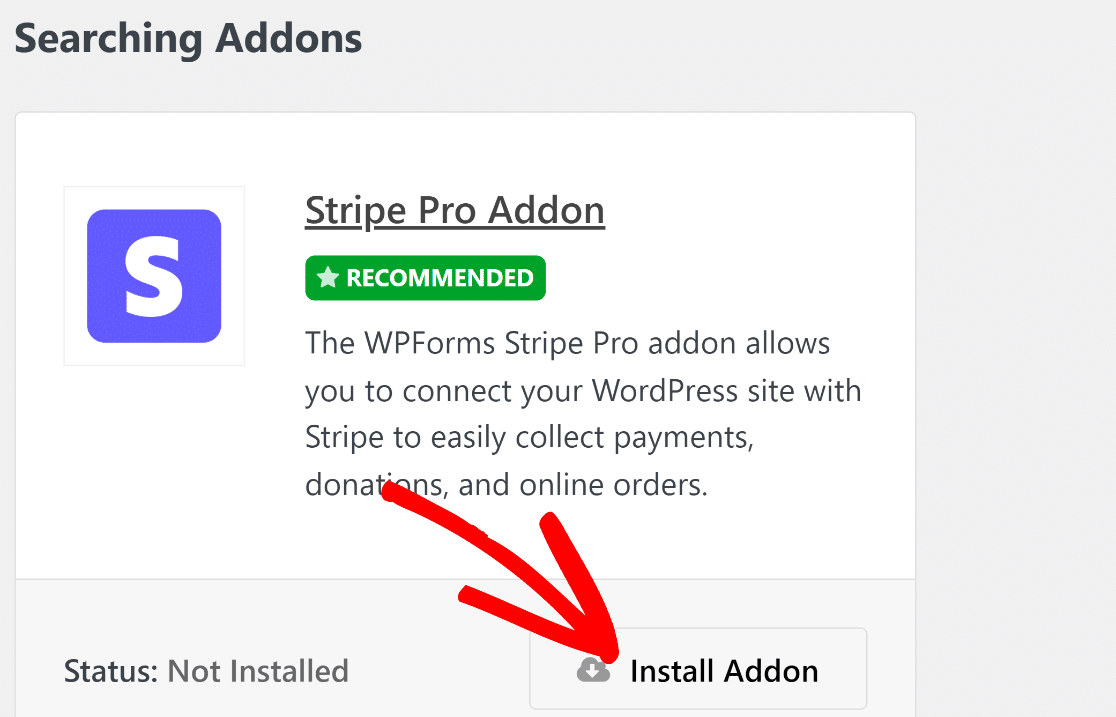
Wenn Sie das Add-on installieren, sollte es automatisch aktiviert werden. Wenn Sie das Add-on jedoch zuvor installiert und deaktiviert haben, müssen Sie auf Aktivieren klicken, um fortzufahren.
3. Verbinden Sie Stripe in den Zahlungseinstellungen
Nachdem Sie das Stripe-Add-on in WPForms installiert haben, müssen Sie es mit Ihrem Konto verbinden. Dazu können Sie in Ihrem WordPress-Dashboard auf WPForms » Einstellungen klicken.
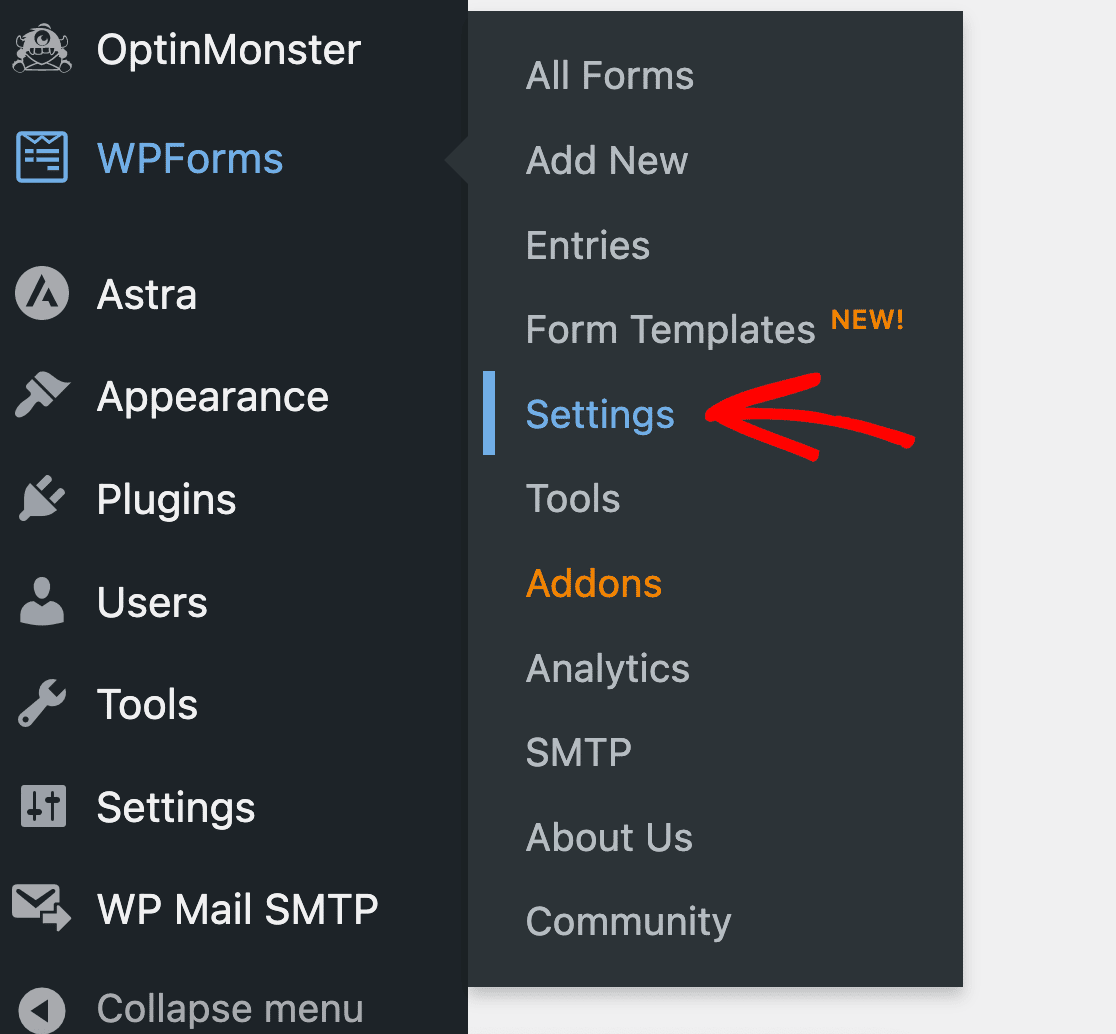
Dies führt Sie zu Ihren WPForms-Kontoeinstellungen. Oben sehen Sie mehrere Registerkarten. Wählen Sie die Registerkarte Zahlungen.

Überprüfen Sie zunächst, ob die Währung korrekt auf die Währung Ihres Stripe-Kontos eingestellt ist. Diese einfache Überprüfung verhindert spätere Transaktionsfehler.

Da Sie das Stripe-Add-on installiert haben, sollten Sie als Nächstes sehen, wo Sie es in Ihren Zahlungseinstellungen verbinden können.
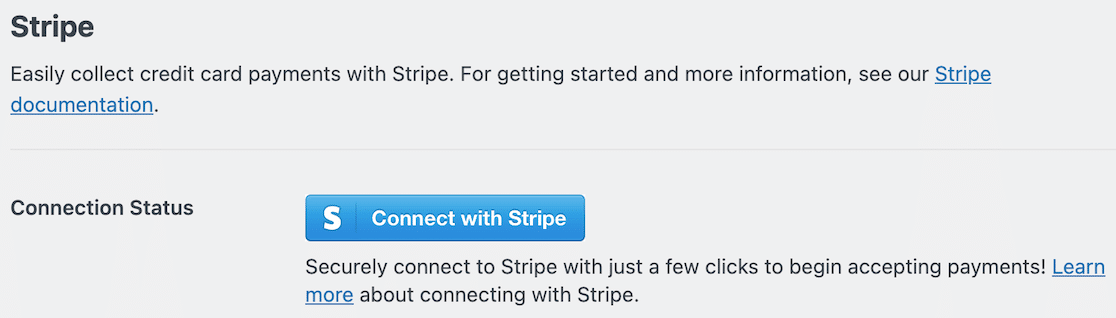
Wenn Sie auf Mit Stripe verbinden klicken, werden Sie aufgefordert, Ihre Anmeldeinformationen und andere Details einzugeben, die zum Verbinden Ihres Stripe-Kontos mit WPForms erforderlich sind.
Dies ermöglicht es Ihnen, Zahlungen auf Ihr Bankkonto zu erhalten. Wenn Ihr Konto verbunden ist, wird die blaue Schaltfläche zu einer Bestätigung.
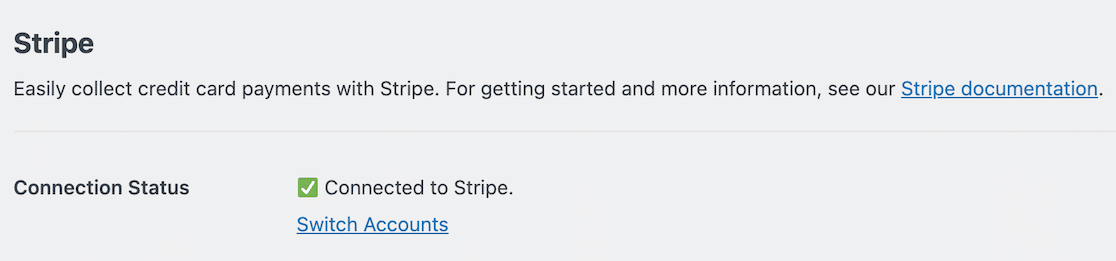
4. Erstellen Sie Ihr Apple Pay-Formular
Nachdem Sie Stripe mit Ihrem WPForms-Konto eingerichtet haben, können Sie mit der Erstellung Ihres Formulars beginnen.
Um zu beginnen, können Sie entweder auf WPForms » Neu erstellen klicken oder einfach auf die Schaltfläche Neu erstellen oben auf Ihrem WPForms-Dashboard klicken.

Danach können Sie Ihrem Formular einen Namen geben und entscheiden, ob Sie eine unserer über 2.100 Formularvorlagen auswählen oder ob Sie mit einem leeren Formular von Grund auf neu beginnen möchten.
Sobald Sie dies getan haben, können Sie Elemente im Formular-Builder per Drag & Drop verschieben.
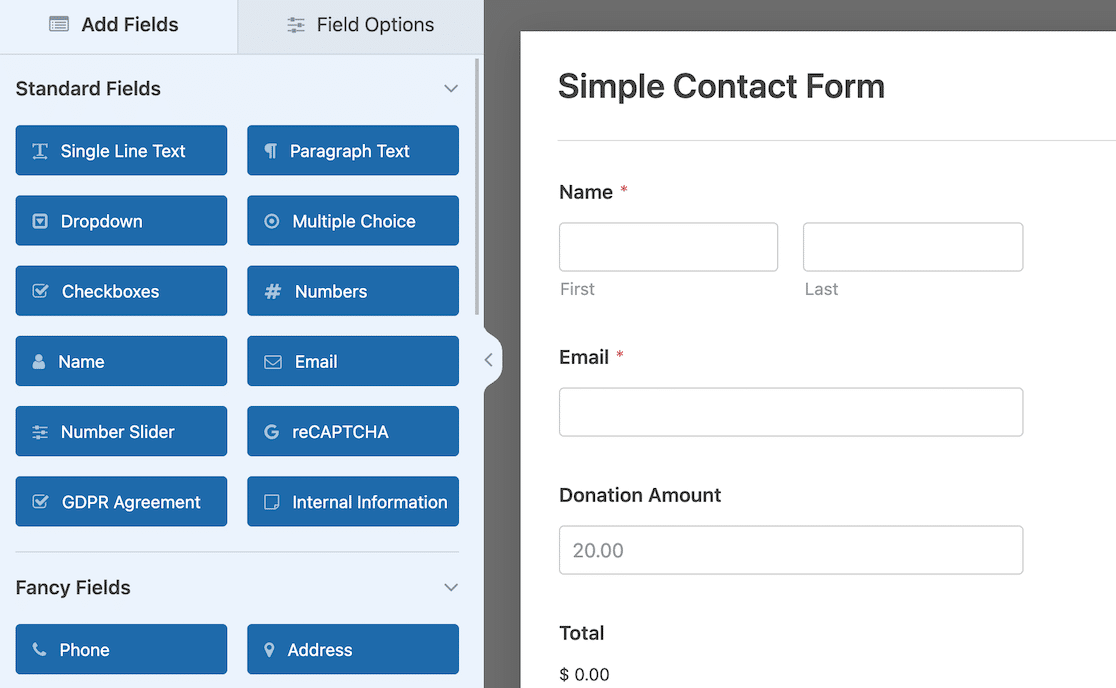
Vergessen Sie nicht Ihre Zahlungsfelder! Egal, ob Sie bestimmte Artikel mit einem Festpreis hinzufügen oder Spender den Betrag definieren lassen, Sie müssen mindestens ein Zahlungsfeld haben, wie z. B. Einzelartikel, Mehrfachartikel, Gesamtbetrag usw., damit das Kreditkartenfeld im nächsten Schritt funktioniert.
5. Fügen Sie das Stripe-Kreditkartenfeld hinzu
Nachdem die Struktur Ihres Formulars steht, ist der letzte Schritt das Hinzufügen des Feldes, das die eigentliche Zahlung abwickelt.
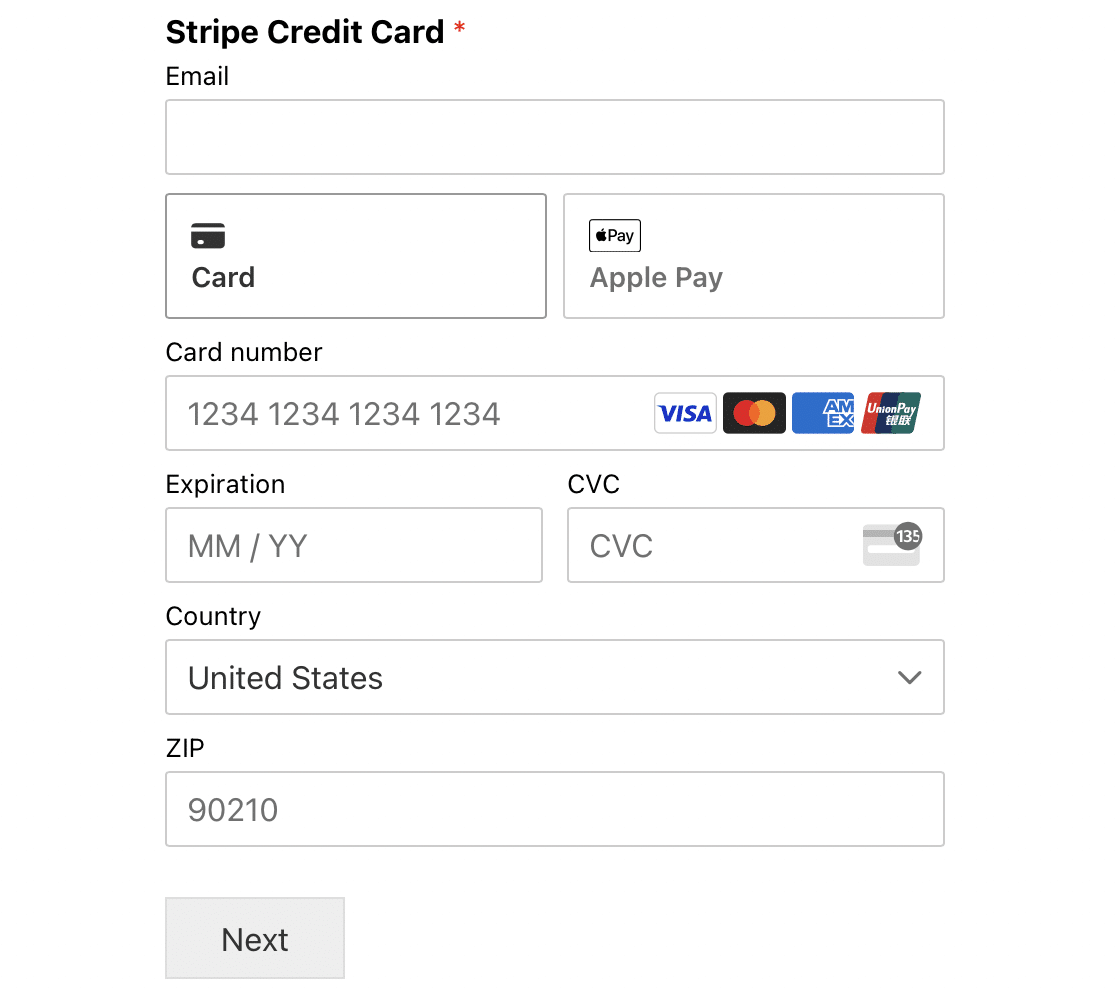
Scrollen Sie in den Optionen für Formularfelder ganz nach unten, bis Sie die Zahlungsfelder sehen. Ziehen Sie von dort die Stripe-Kreditkarte per Drag & Drop auf Ihr Formular.
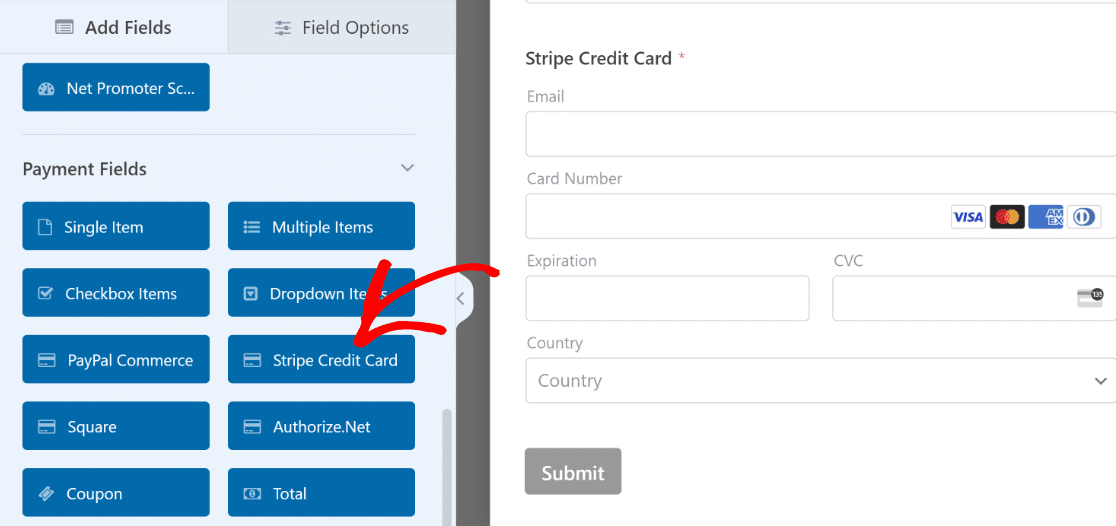
Dieses eine Feld erledigt die gesamte Arbeit. Es zeigt den meisten Benutzern sicher Standard-Eingabefelder für Kreditkarten an, zeigt aber Besuchern, die ein kompatibles Apple-Gerät und den Safari-Browser verwenden, automatisch die Apple Pay-Schaltfläche an.
Sie müssen keine separate „Apple Pay“-Schaltfläche hinzufügen oder zusätzliche Einstellungen konfigurieren, damit diese angezeigt wird. Das war einfach, oder? Wir haben nur noch wenige Schritte vor uns.
Dasselbe gilt für Google Pay für WordPress. Besucher, die Chrome oder ein Android-Gerät mit einer gespeicherten Zahlungsmethode verwenden, sehen an derselben Stelle eine Google Pay-Schaltfläche, ohne dass zusätzliche Einrichtung auf Ihrer Seite erforderlich ist.
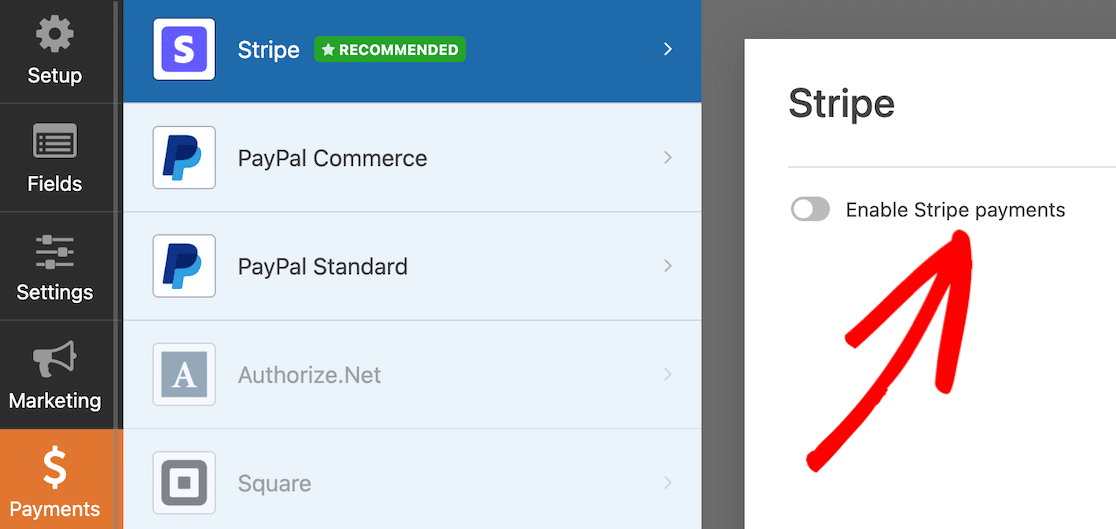
Nachdem Sie ein Stripe-Feld zu Ihrem Formular hinzugefügt haben, müssen Sie Zahlungen aktivieren. Dies ist ein sehr einfacher, aber wichtiger Schritt. Klicken Sie bei geöffnetem Formular auf die Schaltfläche Zahlungen unten in der linken Seitenleiste.
Beachten Sie, dass dies anders ist als die Zahlungsoptionen, die Sie zuvor festgelegt haben. Diese Einstellung gilt nur für dieses Formular. Klicken Sie auf Stripe und verwenden Sie dann den Schalter, um Stripe-Zahlungen zu aktivieren.
Wenn Sie dies tun, sehen Sie weitere Optionen. Diese Optionen sind für Zahlungsbelege und Kunden-E-Mails, und Sie können Formularfelder dafür zuordnen.
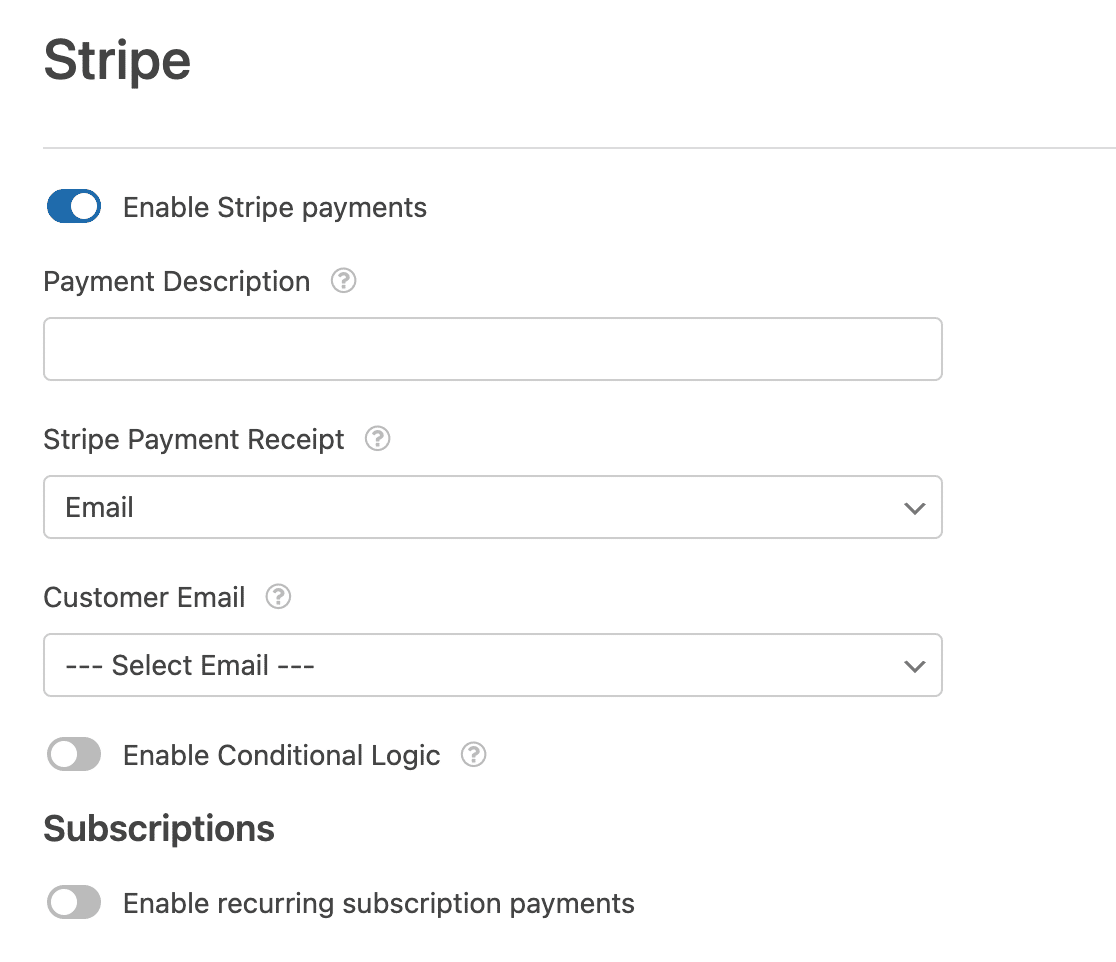
Es ist eine gute Idee, diese Feldzuordnungen einzurichten, wenn Sie möchten, dass Stripe dem Kunden sofort nach dem Absenden Ihres Apple Pay-Formulars eine Zahlungsquittung an die angegebene E-Mail-Adresse sendet.
6. Betten Sie das Formular auf Ihrer Website ein
Wenn Ihr Formular fertig ist und Sie bereit sind, Zahlungen zu sammeln, ist es an der Zeit, es auf Ihrer Website einzubetten. Der einfachste Weg, dies zu tun, ist die Verwendung der Schaltfläche Einbetten in der oberen rechten Ecke des Formular-Builders.

Es gibt auch ein paar andere Möglichkeiten, Formulare einzubetten. Diese Anleitung zum Einbetten eines Formulars auf Ihrer WordPress-Website zeigt Ihnen, wie.
Nachdem Sie Ihr Formular auf der Seite oder im Beitrag eingebettet haben, wo es erscheinen soll, und Sie alle Seiteninhalte vervollständigt haben, ist es Zeit zur Veröffentlichung. Voilà! Ihr Formular ist fertig.
Wenn Sie zuvor den Testmodus aktiviert haben, denken Sie daran, ihn zu deaktivieren, bevor Sie Live-Zahlungen durchführen. Gehen Sie zurück zu WPForms » Einstellungen » Zahlungen, deaktivieren Sie Testmodus und führen Sie eine echte Transaktion durch, um zu bestätigen, dass alles funktioniert, bevor Sie die Seite bewerben.
Etwas, das Sie beachten sollten, sobald Ihr Formular live ist: Möglicherweise sehen Sie die Apple Pay-Option nicht. Wenn das passiert, geraten Sie nicht in Panik!
Apple Pay wird nur angezeigt, wenn Sie das Formular auf einem Gerät mit aktiviertem Apple Pay aufrufen. Das bedeutet, dass Sie Apple Pay möglicherweise nicht auf einem Windows-Computer sehen.
Aber wenn Sie Apple Wallet auf Ihrem iPhone oder einem anderen iOS-Gerät verwenden und eine Karte zum Bezahlen mit Apple Pay gespeichert haben, sollten Sie es dort sehen.
Ihre Kunden müssen also Apple Pay aktiviert haben und Ihr Formular von einem kompatiblen Gerät und Browser aus aufrufen, damit die Apple Pay-Option angezeigt wird.
FAQs zu Apple Pay für WordPress
Apple Pay und WordPress-Formulare werden oft zusammen genannt. Hier sind Antworten auf die Fragen, die wir am häufigsten zum Empfang von Apple Pay-Zahlungen auf Ihrer Website hören.
Wie teste ich Apple Pay-Transaktionen, bevor ich live gehe?
WPForms ermöglicht es Ihnen, in Ihren Stripe-Integrationseinstellungen zwischen Test- und Produktionsmodus zu wechseln.
Sie können Apple Pay-Transaktionen im Testmodus simulieren, um zu überprüfen, ob alles wie erwartet funktioniert.
WPForms ermöglicht es Ihnen auch, alle im Testmodus getätigten Zahlungen zu verfolgen. Das bedeutet, dass Sie nichts dem Zufall überlassen müssen und Zahlungen gründlich überprüfen können, bevor Sie live gehen.
Kann ich einen Bericht über alle Apple Pay-Transaktionen sehen, die über mein Formular abgewickelt wurden?
Ja, WPForms verfolgt alle auf Ihrer Website verarbeiteten Zahlungen, einschließlich der über Apple Pay getätigten. Sie können zu WPForms » Zahlungen gehen, um alle Informationen zu verarbeiteten Zahlungen mit intuitiven Diagrammen und Tabellen für Details anzuzeigen.
Ist es möglich, sowohl Apple Pay als auch andere Zahlungsmethoden im selben Formular anzubieten?
Ja, WPForms unterstützt mehrere Zahlungsanbieter. Bei Verwendung von Stripe können Ihre Besucher Sie über Apple Pay, Kreditkarten sowie Google Pay bezahlen.
Zusätzlich können Sie die WPForms PayPal-Integration im selben Formular für Besucher verwenden, die PayPal-Zahlungen bevorzugen.
Das Anbieten mehrerer Zahlungsoptionen hilft, Abbrüche von Kunden zu minimieren, die den Checkout abbrechen könnten, wenn ihre bevorzugte Zahlungsmethode fehlt.
Welche Gebühren fallen für die Annahme von Apple Pay-Zahlungen über WPForms an?
Die 3% Gebühr, von der Sie vielleicht gehört haben, stammt von WPForms, nicht von Stripe. Sie fällt an, wenn Sie die Stripe-Integration auf WPForms Lite verwenden, und wird zusätzlich zu den Standard-Verarbeitungsgebühren von Stripe berechnet. Apple Pay-Transaktionen werden zum gleichen Satz wie jede andere Stripe-Zahlung verarbeitet.
Ein Upgrade auf WPForms Pro entfernt die WPForms-Gebühr vollständig, sodass Sie nur die Standard-Verarbeitungsgebühren von Stripe für jede Transaktion zahlen.
Warum sehe ich den Apple Pay-Button nicht auf meinem Formular?
Der Apple Pay-Button erscheint nur unter bestimmten Bedingungen. Sie (oder Ihr Kunde) müssen den Safari-Browser auf einem Apple-Gerät (wie einem iPhone, iPad oder Mac) verwenden, auf dem Apple Pay eingerichtet wurde.
Wenn Sie das Formular auf einem Windows-PC oder mit einem Browser wie Chrome anzeigen, sehen Sie nur die Standardfelder für Kreditkarten.
Kann ich mit dieser Methode Spenden mit Apple Pay annehmen?
Ja, absolut. Dies ist eine der beliebtesten Anwendungen für diese Funktion. Erstellen Sie einfach ein Spendenformular für gemeinnützige Organisationen in WPForms, fügen Sie Ihre Zahlungsfelder hinzu und verbinden Sie sich mit Stripe.
Spender, die ein Apple-Gerät verwenden, sehen die Apple Pay-Option, was das Spenden zu einer schnellen und unkomplizierten Erfahrung macht und die Konversionsraten erheblich steigern kann.
Gibt es zusätzliche Gebühren für Apple Pay-Transaktionen?
Nein, Apple berechnet Ihnen oder Ihren Kunden keine zusätzlichen Gebühren für die Nutzung von Apple Pay. Die Transaktion wird über Ihr Stripe-Konto zu deren Standard-Verarbeitungsrate abgewickelt, genau wie jede andere Kreditkartentransaktion.
Als Nächstes: Setzen Sie Ihre Formulare mit einem Nebenjob ein
Jetzt, da Sie Stripe mit Ihrem WPForms-Konto verbunden haben und Apple Pay-Zahlungen akzeptieren können, können Sie auch anfangen, zusätzliches Einkommen zu erzielen. Erfahren Sie, wie Sie mit WPForms einen Nebenverdienst starten können.
Erstellen Sie jetzt Ihr Apple Pay-Formular 💳
Bereit, Ihr Formular zu erstellen? Beginnen Sie noch heute mit dem einfachsten WordPress-Formular-Builder-Plugin. WPForms Pro enthält viele kostenlose Vorlagen und bietet eine 14-tägige Geld-zurück-Garantie.
Wenn Ihnen dieser Artikel geholfen hat, folgen Sie uns bitte auf Facebook und Twitter für weitere kostenlose WordPress-Tutorials und Anleitungen.





