


KI-Zusammenfassung
Spenden für eine gemeinnützige Organisation zu sammeln, ist keine leichte Aufgabe, und die Erstellung eines Spendenformulars, das tatsächlich funktioniert, kann überwältigend sein, besonders wenn Sie neu bei WordPress sind.
Sie fragen sich vielleicht, ob es möglich ist, ein effektives Spendenformular in WordPress zu erstellen, ohne sich in technischen Details zu verlieren. Ich hatte die gleichen Bedenken!
Nachdem ich den Prozess durchlaufen hatte, erkannte ich, dass die Erstellung eines Spendenformulars für gemeinnützige Organisationen in WordPress viel einfacher ist, als es scheint. In diesem Artikel zeige ich Ihnen genau, wie Sie eine Vorlage verwenden, um ein Spendenformular in WordPress zu erstellen.
Erstellen Sie jetzt Ihr Spendenformular für gemeinnützige Organisationen
Wie erstelle ich ein Spendenformular in WordPress?
Ein WordPress-Spendenformular wird mit WPForms in fünf Schritten erstellt, und Sie können eines mit dem kostenlosen Lite-Plugin erstellen, ohne etwas im Voraus zu bezahlen.
Sie beginnen mit der vorgefertigten Vorlage „Spendenformular“, verbinden ein Zahlungs-Gateway wie Stripe oder PayPal und binden das fertige Formular dann auf jeder gewünschten Seite ein.
Das obige Video-Tutorial zeigt, wie Sie ein WordPress-Spendenformular erstellen können: Benötigen Sie weitere Details? Lassen Sie uns das Schritt für Schritt gemeinsam durchgehen.
- Schritt 1: WPForms installieren und aktivieren
- Schritt 2: Aktivieren Sie Ihre Zahlungs-Gateways
- Schritt 3: Erstellen Sie Ihr Spendenformular für gemeinnützige Organisationen
- Schritt 4: Richten Sie das Zahlungsfeld für Spenden ein
- Schritt 5: Betten Sie Ihr Spendenformular für gemeinnützige Organisationen ein
- Bonus: Passen Sie die Felder Ihrer Vorlage für Spendenformulare für gemeinnützige Organisationen an
Schritt 1: WPForms installieren und aktivieren
Installieren und aktivieren Sie zunächst das WPForms-Plugin, das wir für dieses Tutorial verwenden werden. WPForms gehört zu den am besten bewerteten Formular-Builder-Plugins und eignet sich gut für die Erstellung von Online-Spendenseiten.
Außerdem ist es sehr benutzerfreundlich. Sie können unseren Vergleich von WPForms vs GiveWP einsehen, um zu sehen, wie verschiedene Plugins im Vergleich abschneiden.
Das kostenlose WPForms Lite Plugin reicht aus, um Spenden anzunehmen. So können Sie sofort loslegen, ohne einen Cent zu bezahlen.
Wenn Sie die Plattformgebühren senken und Funktionen wie wiederkehrende Spenden im selben Formular hinzufügen möchten, benötigen Sie WPForms Pro. Ich werde Ihnen genau zeigen, wo das wichtig ist, wenn wir weitermachen.

Sie wissen nicht, wie man ein WordPress-Plugin installiert und aktiviert? Kein Problem. Sehen Sie sich diese Schritt-für-Schritt-Anleitung an, wie man ein Plugin in WordPress installiert.
Upgrade auf WPForms Pro jetzt!
Schritt 2: Aktivieren Sie Ihre Zahlungs-Gateways
Bevor wir unser Spendenformular für gemeinnützige Organisationen erstellen, verbinden wir unsere Zahlungs-Gateways. Dadurch können Spender per Kreditkarte bezahlen.
In allen Versionen von WPForms können Sie Stripe verwenden, um Kreditkartenzahlungen abzuwickeln. Für andere Zahlungs-Gateways müssen Sie zuerst ein Addon installieren, und diese sind nur in Pro- oder höheren Plänen verfügbar.
Um ein Zahlungs-Gateway zu integrieren, öffnen Sie Ihr WordPress-Dashboard. Klicken Sie im linken Seitenmenü auf WPForms » Addons.
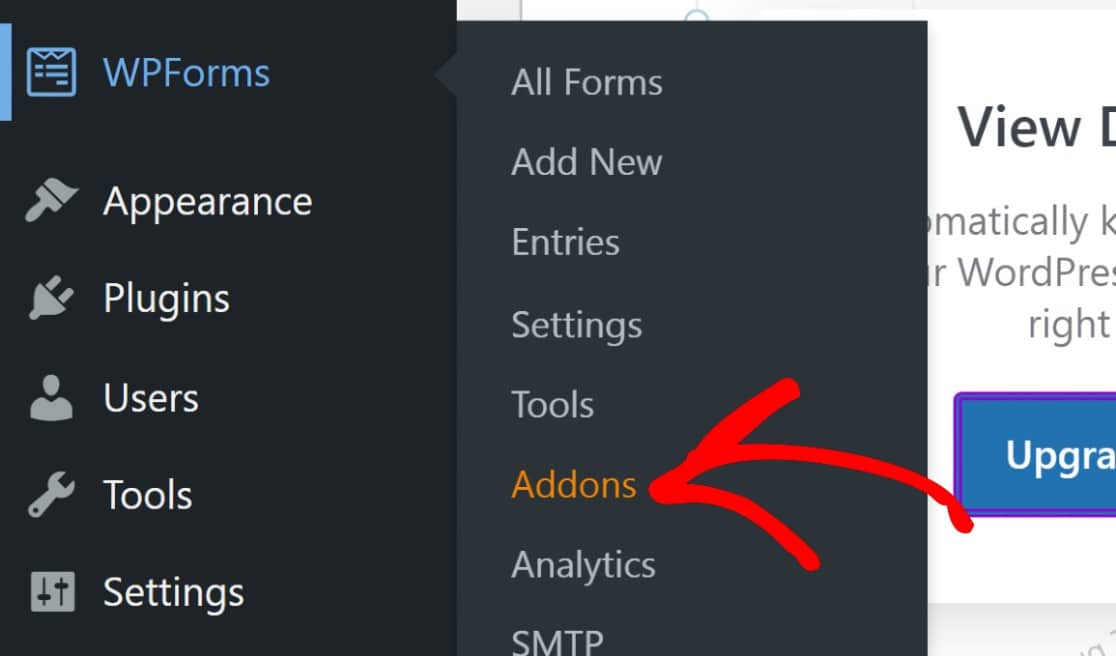
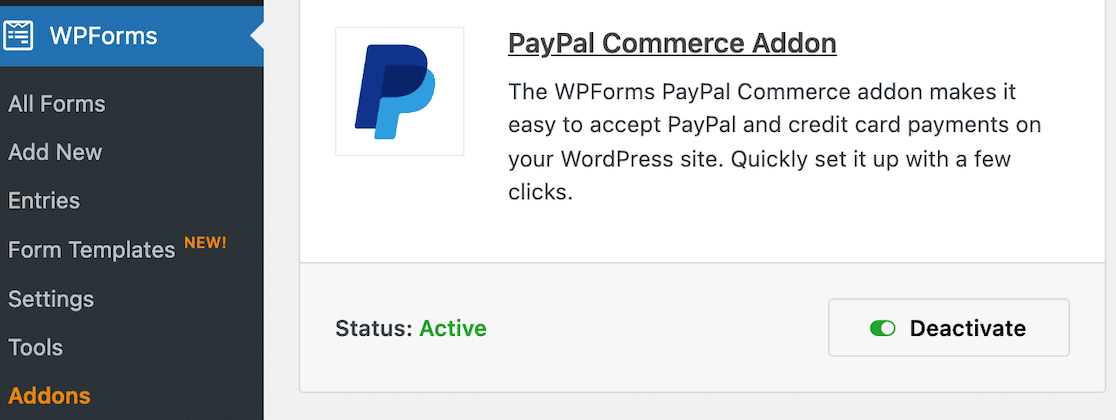
Dies zeigt Ihnen alle verfügbaren Add-ons, auf die Sie zugreifen können. WPForms lässt sich mit beliebten Zahlungsabwicklern für Non-Profits integrieren, darunter PayPal, Square, Mercado Pago und Authorize.net.
Suchen und aktivieren Sie das gewünschte Zahlungs-Addon. Sie können mehrere Zahlungs-Gateways aktivieren und verwenden.
Klicken Sie anschließend im linken Seitenmenü auf WPForms » Einstellungen.
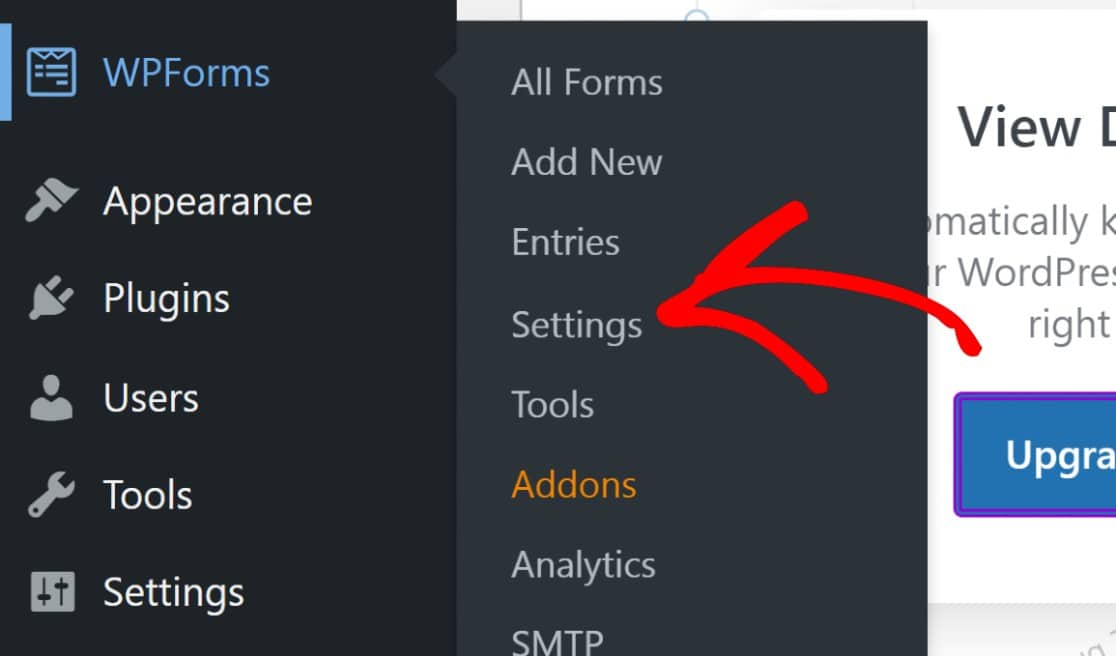
Dadurch werden die allgemeinen Einstellungen für WPForms geöffnet. Klicken Sie auf den Tab Zahlungen.

Jetzt können Sie Ihre Konten für die ausgewählten Zahlungs-Addons verbinden.
Für PayPal müssen Sie lediglich Ihre PayPal-Kontodaten eingeben und den Anweisungen auf dem Bildschirm folgen.
Sie werden im Handumdrehen verbunden sein!
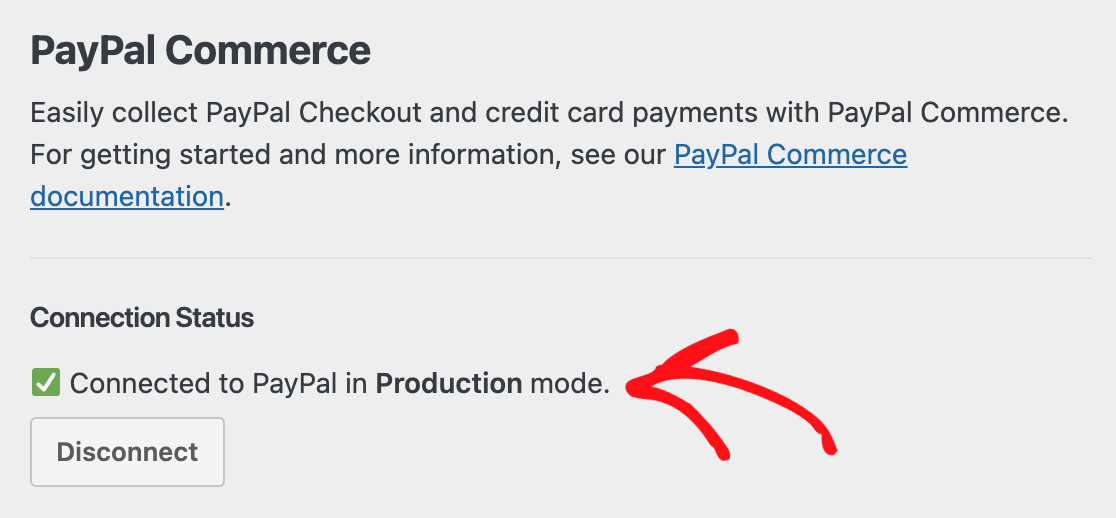
Wenn Sie mit der Verbindung Ihrer Zahlungs-Gateways fertig sind, vergessen Sie nicht, Ihre Einstellungen zu speichern! Jetzt sind wir bereit für den spaßigen Teil: die Erstellung Ihres Formulars.
Schritt 3: Erstellen Sie Ihr Spendenformular für gemeinnützige Organisationen
Nachdem Sie WPForms auf Ihrer Website aktiviert und Ihre Zahlungsmethoden eingerichtet haben, gehen Sie zu WPForms » Neu hinzufügen, um ein neues Formular zu erstellen.

Geben Sie oben auf dem Einrichtungsbildschirm einen Namen für Ihr Formular ein. Sie können einen allgemeinen Namen oder den Namen Ihrer Spendenkampagne verwenden.

Direkt darunter sehen Sie über 2.100 anpassbare Formularvorlagen. Sie können diese durchsuchen oder ganz einfach mit der Suchleiste nach der Vorlage „Spendenformular“ suchen.
Es stehen mehrere Spendenformulare und Vorlagen für gemeinnützige Organisationen zur Verfügung, darunter auch eine Vorlage für Buy Me a Coffee-Alternativen. Wählen Sie diejenige aus, die Ihren Bedürfnissen am besten entspricht. In unserem Beispiel verwenden wir die Vorlage Spendenformular.
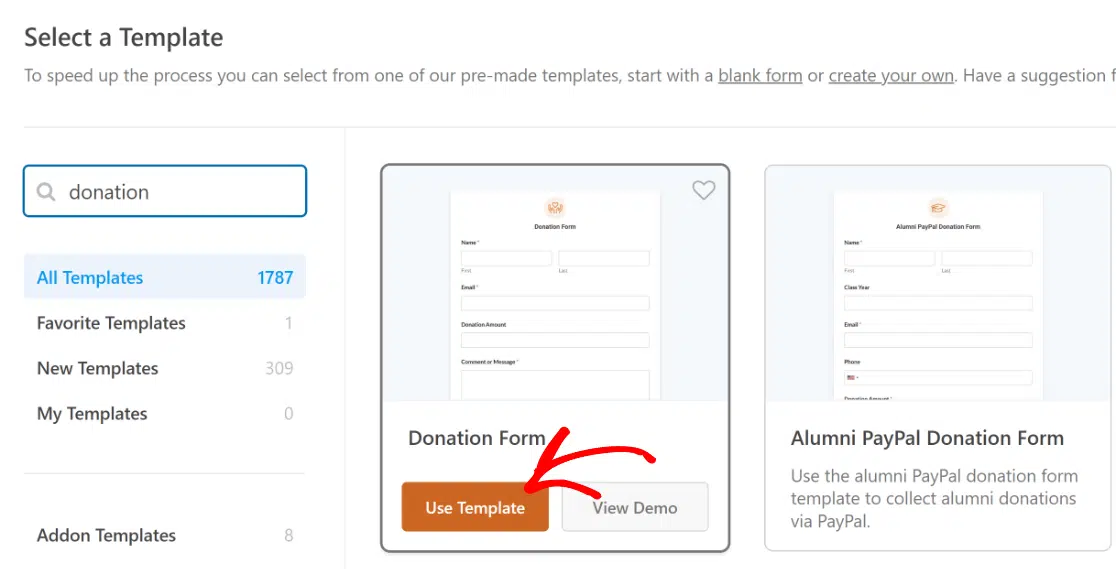
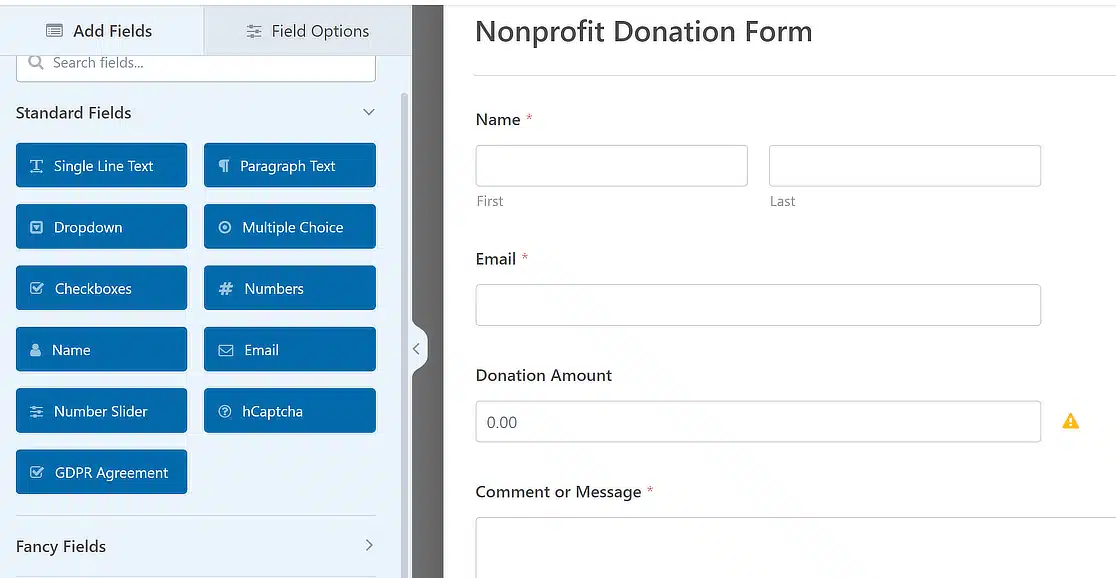
Sobald Sie Ihre Vorlage ausgewählt haben, öffnet sich der Formular-Builder mit der einsatzbereiten Vorlage. Sie werden das Feld „Spendenbetrag“ bemerken, in dem die Person, die das Formular ausfüllt, jeden Betrag eingeben kann, den sie spenden möchte.
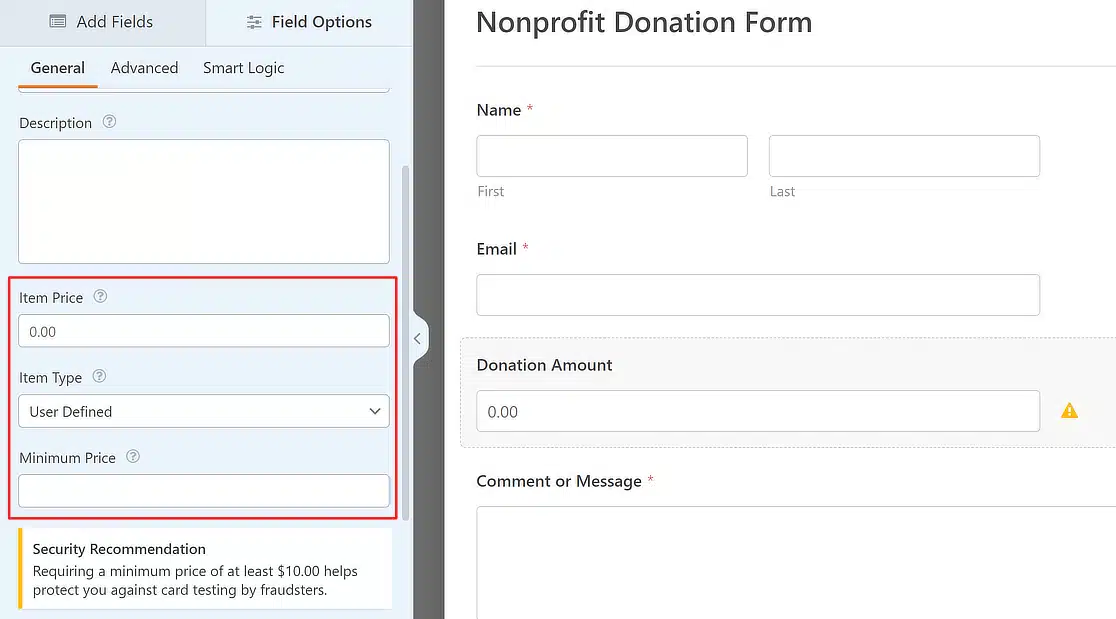
Wenn Sie auf das Feld „Spendenbetrag“ klicken, werden die Feldoptionen im linken Bereich geöffnet. Hier gibt es einige wirklich nützliche Einstellungen, wie z. B. die Möglichkeit, einen Standardartikelpreis festzulegen und zu steuern, ob der Betrag vom Benutzer definiert oder ein fester Betrag sein soll.
In der von mir verwendeten Vorlage ist dieses Feld so eingestellt, dass der Spender jeden Spendenbetrag eingeben kann, den er bequem an Sie senden kann. Sie können dieses Verhalten jedoch ändern, wenn Sie möchten, indem Sie das Dropdown-Menü Artikeltyp verwenden.
Zusätzlich enthält diese Vorlage bereits ein PayPal Commerce-Feld, das Sie finden, wenn Sie nach unten scrollen. Für ein Spendenformular sind Sie wahrscheinlich mit dem Feld „Spendenbetrag“, das mit der Vorlage geliefert wird, zufrieden.
Wenn Sie andere Arten von Zahlungsoptionen hinzufügen möchten, können Sie dies problemlos mit den Feldern für mehrere Artikel, Kontrollkästchen oder Dropdown-Listen tun. Sie können auch zusätzliche Formularfelder für alle anderen Informationen hinzufügen, die Sie sammeln möchten.
Schauen wir uns also an, wie wir das Zahlungsfeld hinzufügen.
Holen Sie sich jetzt die Vorlage für das Spendenformular!
Schritt 4: Richten Sie das Zahlungsfeld für Spenden ein
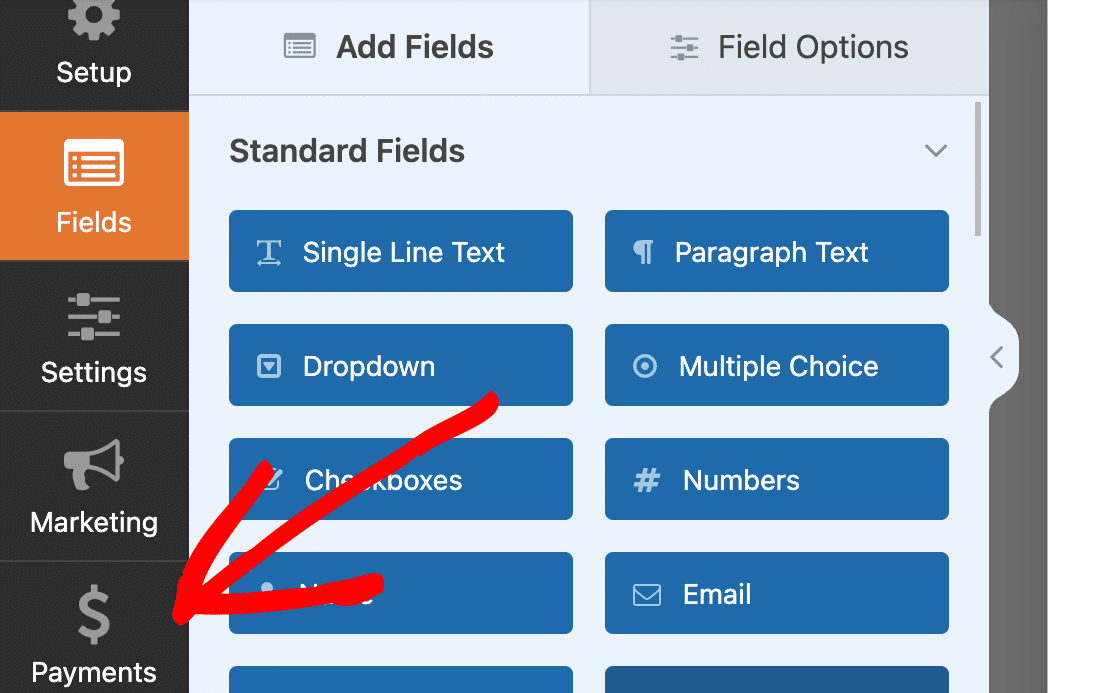
Da Sie Ihre Zahlungs-Add-ons bereits in Schritt 1 eingerichtet haben, ist das Hinzufügen des Zahlungsfeldes jetzt ein Kinderspiel. Klicken Sie zunächst auf die Option Zahlungen im Menü des Formular-Builders auf der linken Seite.
Auf diesem Bildschirm können Sie mit allen Zahlungs-Gateways interagieren, die Sie zuvor in Schritt 1 aktiviert haben. Deaktivierte Gateways werden ausgegraut.
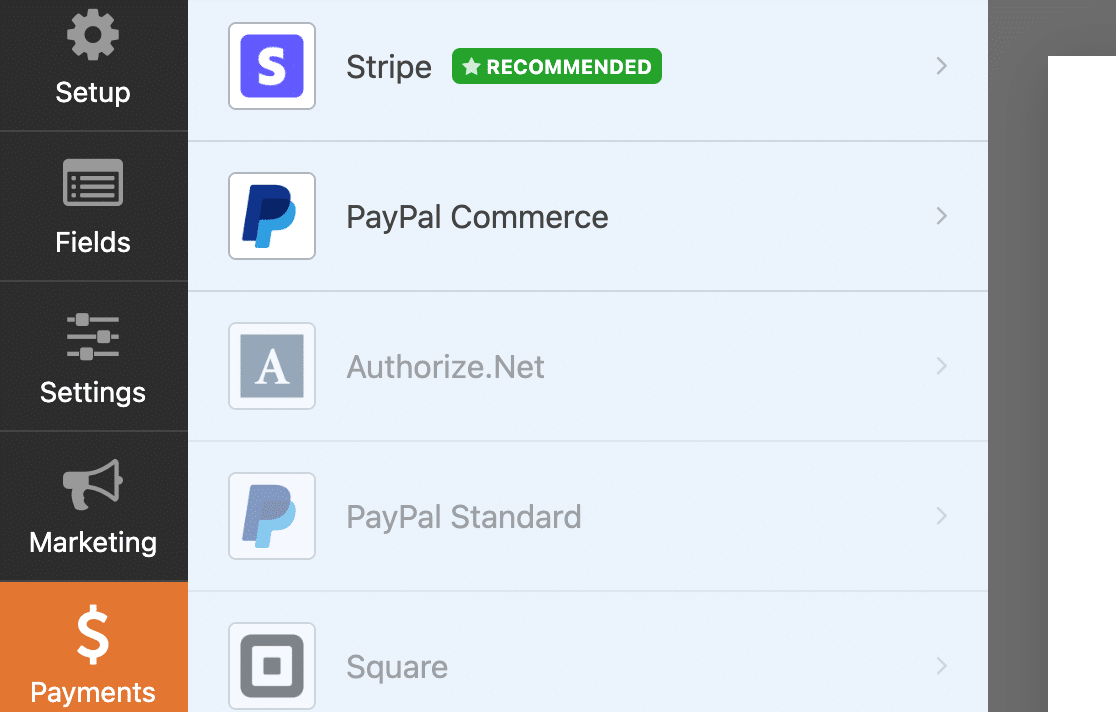
Klicken Sie auf das Zahlungs-Gateway, das dem von Ihnen auf Ihrem Formular ausgewählten Zahlungsfeld entspricht. Ich habe mich entschieden, PayPal Commerce als Zahlungslösung im Rahmen dieser Vorlage beizubehalten, daher werde ich diese auswählen.
Wenn Sie einmalige Spenden annehmen, klicken Sie auf den Schalter Einmalige Zahlungen aktivieren.
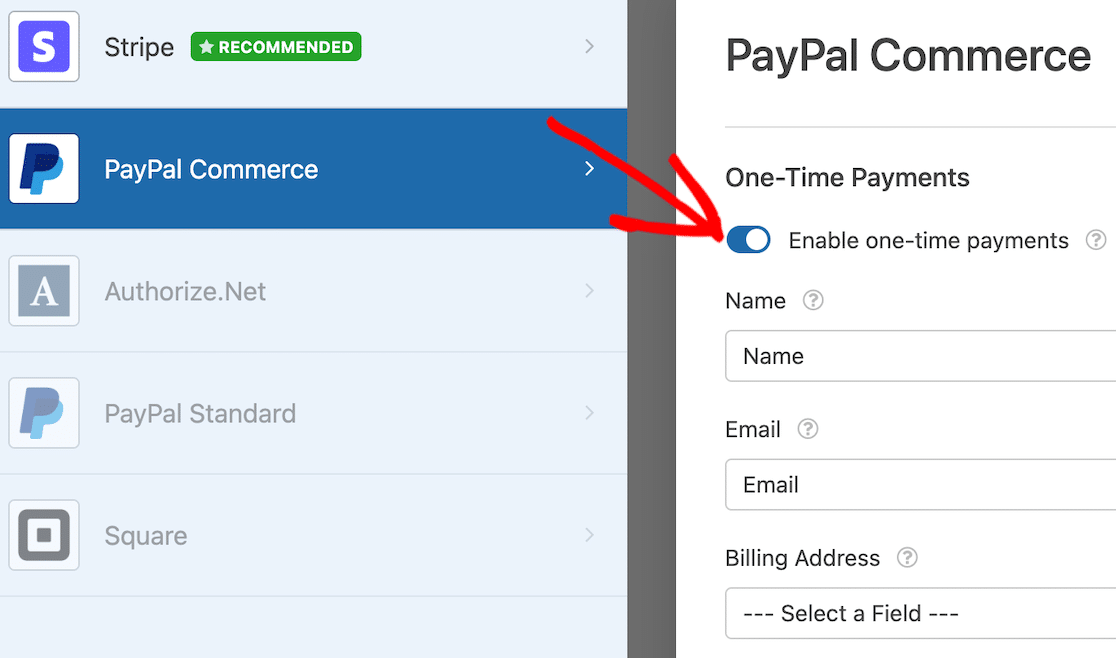
Nachdem Sie auf den Schalter geklickt haben, werden zusätzliche Feldzuordnungsoptionen angezeigt. Diese sind optional, aber Sie können Werte aus Ihrem Formular den entsprechenden PayPal-Details zuordnen, einschließlich:
- Name
- Rechnungsadresse
- Lieferadresse
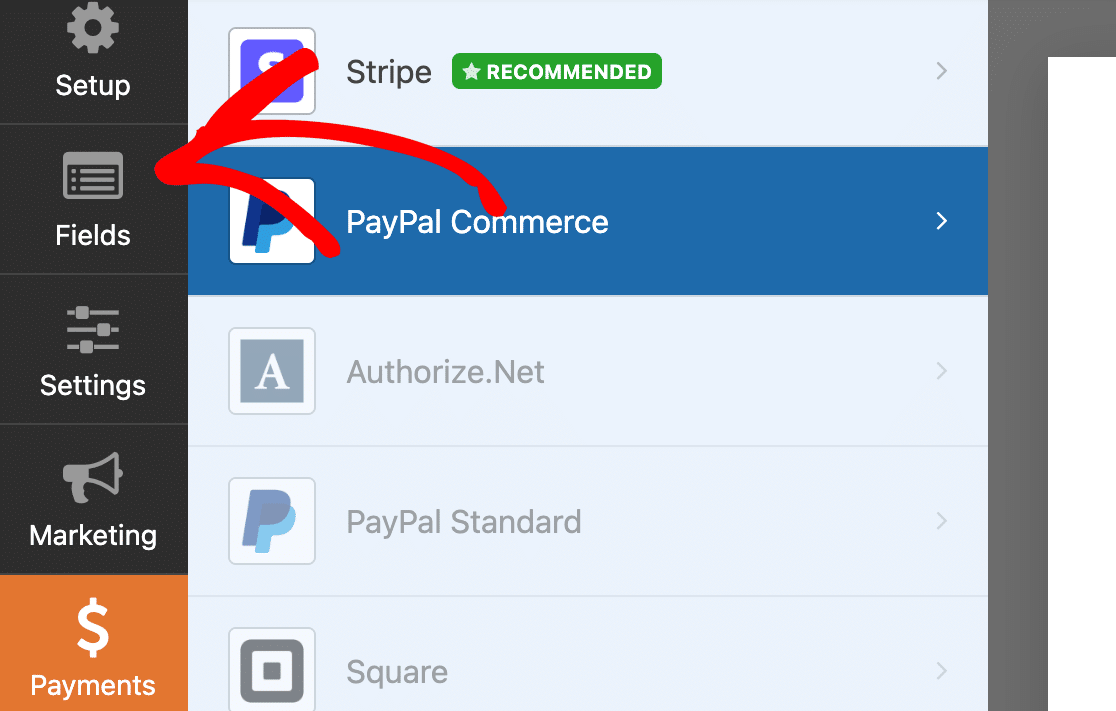
Danach können Sie zurück zu Felder klicken, um zu Ihrem Formular zurückzukehren.
Wenn Sie einige Tests durchführen möchten, ist das eine großartige Idee. Wir haben einige Anleitungen, die Ihnen bei diesem Prozess helfen.
- So testen Sie PayPal-Zahlungen
- So testen Sie Stripe-Zahlungen
- So testen Sie Square-Zahlungen
- So testen Sie Authorize.net-Zahlungen
Schritt 5: Betten Sie Ihr Spendenformular für gemeinnützige Organisationen ein
An diesem Punkt sind Sie bereit, Ihr Formular einzubetten, wenn Sie möchten. Speichern Sie Ihr Formular und klicken Sie oben rechts auf die Schaltfläche Einbetten.

Sie können wählen, ob Sie Ihr Formular auf einer neuen oder einer vorhandenen Seite einbetten möchten.
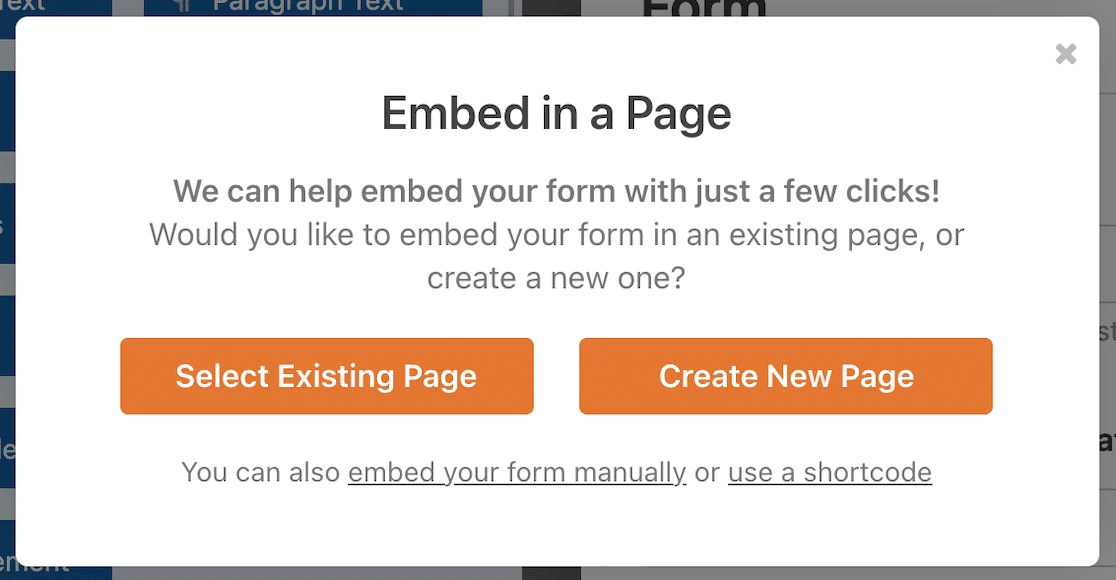
Wenn Sie eine vorhandene Seite auswählen, erhalten Sie ein Dropdown-Menü mit einer Liste von Seiten auf Ihrer Website.
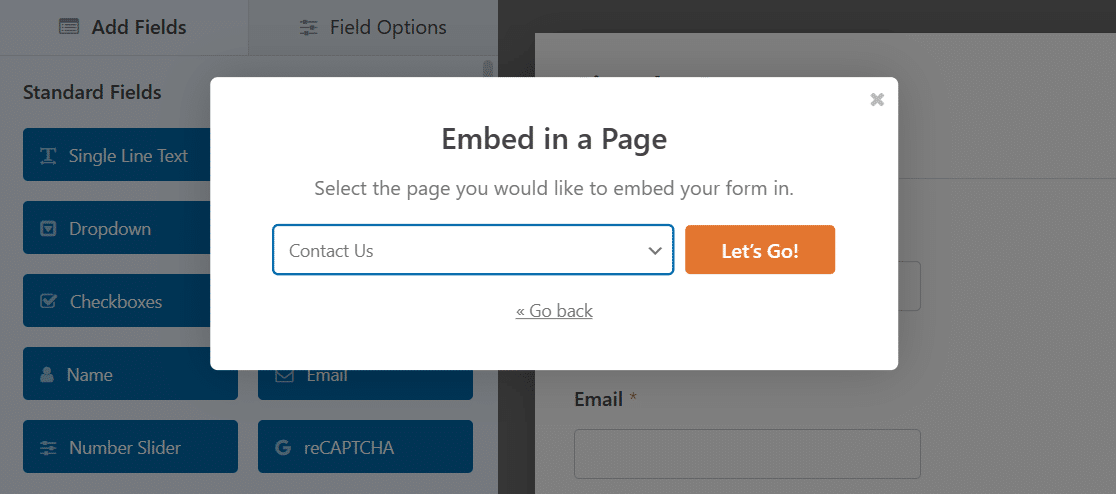
Wenn Sie eine neue Seite erstellen, können Sie diese direkt von WPForms aus einrichten.

Sie befinden sich im WordPress-Block-Editor, wo das Formular bereits in einem Block eingebettet ist. Sie können andere Inhaltsblöcke verwenden, um eine vollständige Seite zu entwickeln, wenn Sie möchten.
Aber selbst wenn Sie nichts weiter tun, empfehle ich dringend, Ihrem Formular ein Design hinzuzufügen. Mit WPForms Pro ist dies unglaublich einfach, da Sie eine Reihe fertiger Designvorlagen für Ihr Formular erhalten.
Um ein Design hinzuzufügen, klicken Sie einfach auf den Bereich um das Formular. Dadurch werden im rechten Bedienfeld zusätzliche Optionen für den WPForms-Block geöffnet. Scrollen Sie nach unten zum Abschnitt Designs und klicken Sie auf ein beliebiges Design.
Die Änderungen erfolgen sofort, wenn Sie auf ein Design klicken. Probieren Sie also gerne verschiedene Optionen aus, bis Sie zufrieden sind.
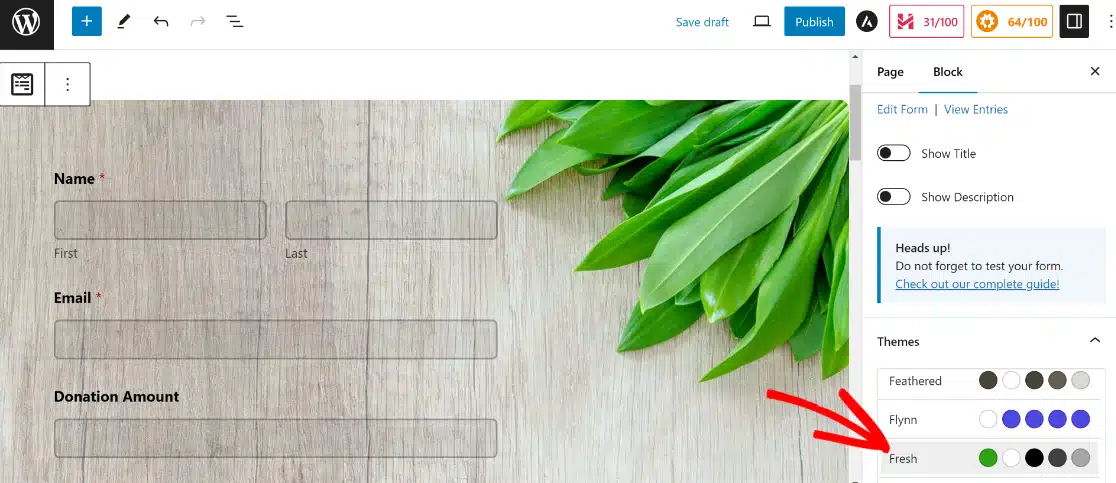
Wenn Sie zufrieden sind, drücken Sie oben auf die Schaltfläche Veröffentlichen, um Ihr Spendenformular für gemeinnützige Organisationen live zu schalten.

Brillant! Jetzt, da Ihr Formular live ist, können Sie Ihre Spendenkampagne teilen und mit dem Sammeln von Geldern beginnen.

Aber warten Sie... wie werden Sie die gesammelten Gelder verfolgen?
Mit WPForms ist das kein Problem. Navigieren Sie einfach in Ihrem WordPress-Dashboard zu WPForms » Zahlungen.
Hier können Sie Ihre Zahlungen und genau verfolgen, wie viel Einnahmen oder Spenden Sie über einen bestimmten Zeitraum mit einem leicht lesbaren Diagramm gesammelt haben.
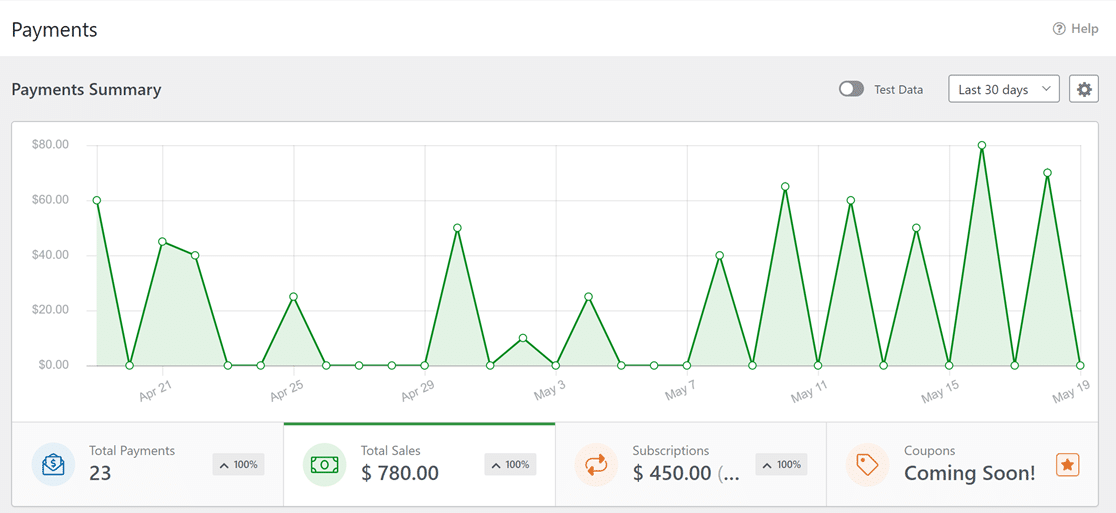
Und das ist alles! Sie haben Ihr Online-Spendenformular für gemeinnützige Organisationen erstellt. Kinderleicht, oder?
Schauen Sie sich diesen vollständigen Leitfaden zu Formulareinträgen an, um zu sehen, wie einfach es ist, Ihre Spenden im WordPress-Dashboard anzuzeigen.
Bonus: Passen Sie die Felder Ihrer Vorlage für Spendenformulare für gemeinnützige Organisationen an
WPForms ist ein ziemlich leistungsfähiger Formularersteller, und die Vorlagen sind zu 100 % anpassbar. Als Bonus zeigen wir Ihnen, wie Sie die Tools von WPForms zur Anpassung Ihres Formulars verwenden.
Bedingte Logik
Die Anwendung von bedingter Logik auf Online-Formulare ermöglicht es Ihnen, Benutzern nur die Informationen anzuzeigen, die für sie relevant sind.
Anstelle des Feldes für einzelne Artikel, das mit dem oben verwendeten Spendenformular geliefert wird, verwenden Sie vielleicht stattdessen ein Feld für mehrere Artikel und fügen Sie vorgeschlagene Spendenbeträge mit einer Option „Andere“ hinzu.

Sie können dann ein Feld für einzelne Artikel (Single Item) wie in unserem obigen Beispiel einrichten, damit Spender ihren eigenen Spendenbetrag eingeben können. Wenden Sie bedingte Logik an, damit das Feld nur angezeigt wird, wenn im Formular „Andere“ ausgewählt ist.
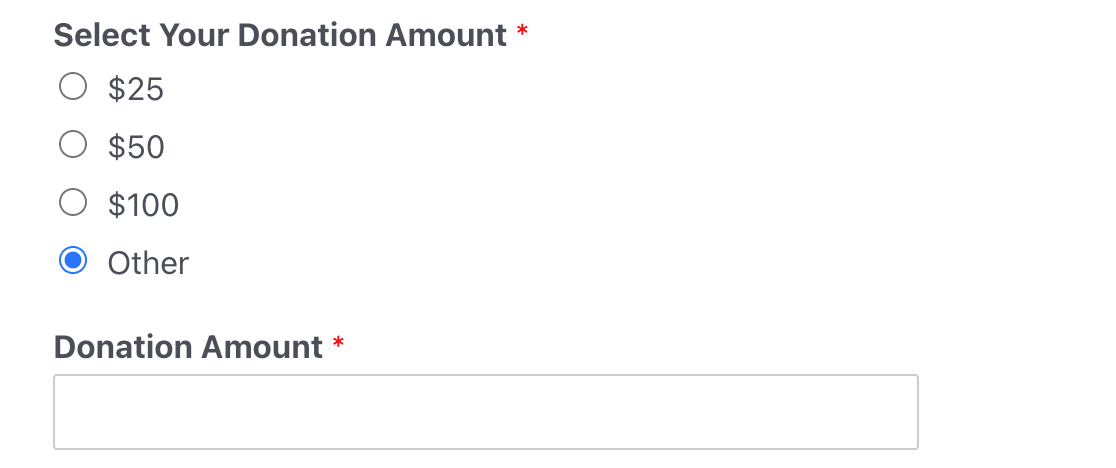
Möchten Sie bedingte Logik zu Ihren Formularen hinzufügen? Sehen Sie sich diese Anleitung zur Verwendung bedingter Logik in WPForms an, um mehr zu erfahren.
Und wenn Sie Ideen brauchen, wie Sie sie in Ihren Formularen verwenden können, haben wir einige Vorschläge für Möglichkeiten, bedingte Logik zu verwenden, um Killer-Formulare zu erstellen.
Formulareinstellungen ändern
Sie können die Formulareinstellungen jederzeit ändern, um Ihr Formular umzubenennen, Tags hinzuzufügen und mehr.
Suchen Sie im Formular-Builder in der linken Seitenleiste nach Einstellungen » Allgemein.
Sie werden einige andere Einstellungsoptionen basierend auf Ihren Add-ons bemerken, aber wir betrachten hier nur die Allgemeinen Einstellungen.
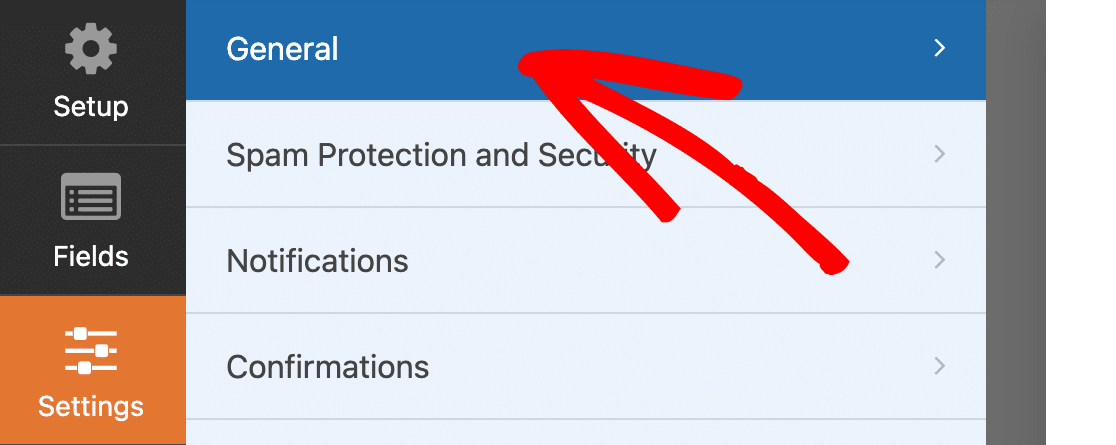
Hier können Sie Folgendes konfigurieren:
- Formularname — Benennen Sie Ihr Formular um
- Formularbeschreibung — Fügen Sie eine Beschreibung unter der Kopfzeile hinzu
- Tags — Weisen Sie Ihrem Formular ein Tag zu, um es mit anderen ähnlichen Formularen zu gruppieren
- Text der Sende-Schaltfläche — Ändern Sie den Text der Schaltfläche
- Text der Sende-Schaltfläche während der Verarbeitung — Bearbeiten Sie den Text, der nach dem Klicken auf die Sende-Schaltfläche angezeigt wird
Konfigurieren Sie Ihre Benachrichtigungen
Möchten Sie Spendenbenachrichtigungen erhalten? Was ist mit dem Senden von Bestätigungs-E-Mails an Spender?
Einfach! Wählen Sie im Einstellungsmenü Benachrichtigungen.
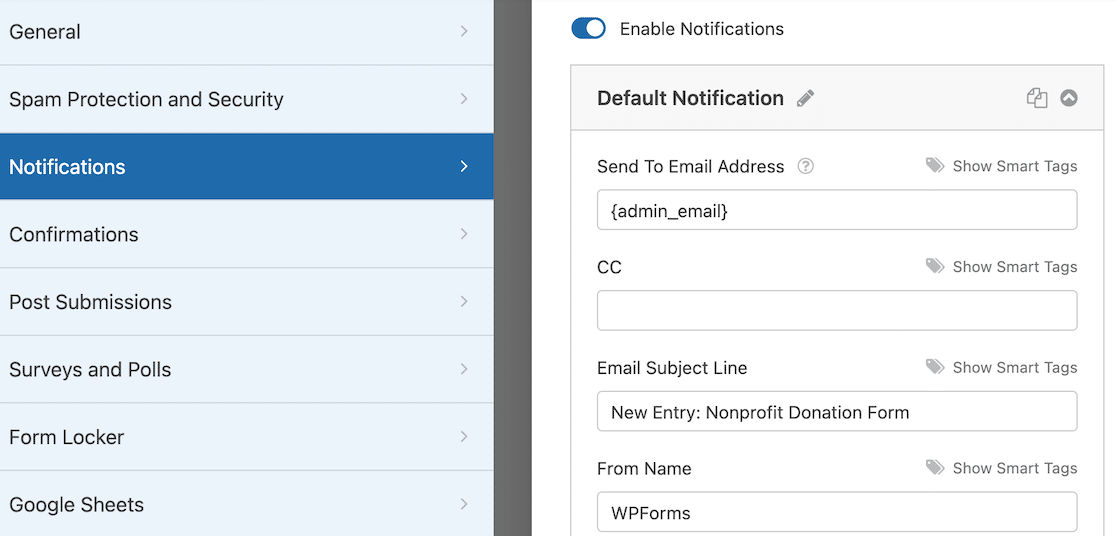
Hier können Sie festlegen, wer eine Benachrichtigungs-E-Mail erhält. Vielleicht möchten Sie sie an den Spender senden und sich selbst eine Kopie (CC) schicken, damit Sie beide die Spendenquittung erhalten. Legen Sie die Betreffzeile, den Absendernamen und die E-Mail-Adresse fest und schreiben Sie die Nachricht, die Sie senden möchten.
Beachten Sie, dass der Absendername Ihr Organisationsname und normalerweise keine Einzelperson ist.
Um mit dieser Funktion zu beginnen, lesen Sie unsere Dokumentation darüber, wie Sie Formularbenachrichtigungen in WordPress einrichten.
Diese Anleitung zur Verwendung von Smart Tags hilft Ihnen, Ihre Benachrichtigungen zu personalisieren.
Wenn Sie mehr als eine E-Mail an eine Person senden möchten, lesen Sie diesen Artikel über das Erstellen mehrerer Formularbenachrichtigungen in WordPress.
Sie können sogar ChatGPT mit WPForms verwenden, um KI-generierte Benachrichtigungen zu senden.
Um schließlich das Branding Ihrer Benachrichtigungs-E-Mails konsistent zu halten, lesen Sie diese Anleitung zum Hinzufügen einer benutzerdefinierten Kopfzeile zu Ihrer E-Mail-Vorlage.

Konfigurieren Sie Ihre Formularbestätigungen
Formularbestätigungen sind Nachrichten, die Website-Besuchern nach dem Absenden des Formulars angezeigt werden. Sie geben Ihnen die Möglichkeit, die Leute sofort wissen zu lassen, dass ihre Spende eingegangen ist, und ihnen nächste Schritte anzubieten.
WPForms bietet 3 Bestätigungstypen zur Auswahl:
- Nachricht — der Standard-Bestätigungstyp in WPForms. Wenn ein Website-Besucher eine Spende tätigt, wird eine einfache Nachrichtenbestätigung angezeigt, die ihn darüber informiert, dass sie eingegangen ist.
- Seite anzeigen —leitet Website-Besucher zu einer bestimmten Webseite auf Ihrer Website weiter, die ihnen für ihre Spende dankt. Anleitungen dazu finden Sie in unserem Tutorial zum Umleiten von Kunden zu einer Dankesseite.
- URL aufrufen (Weiterleitung) — Wird verwendet, wenn Website-Besucher auf eine andere Website weitergeleitet werden, z. B. auf Ihre Social-Media-Seite.
Um diese zu konfigurieren, klicken Sie im Formular-Editor unter Einstellungen auf die Registerkarte Bestätigung.
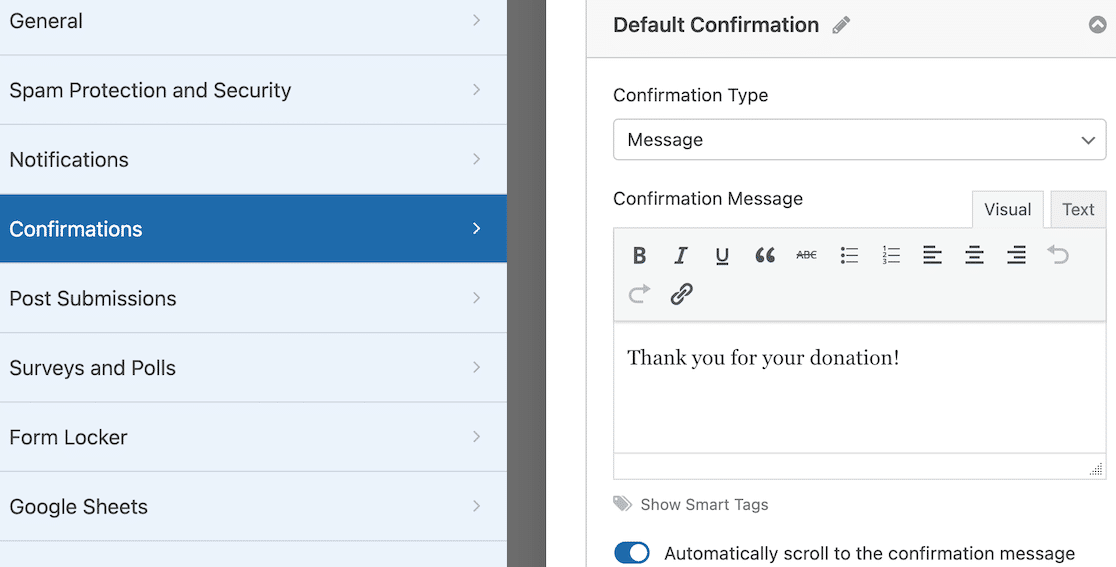
Wählen Sie als Nächstes den Bestätigungstyp aus, den Sie erstellen möchten. In diesem Beispiel verwenden wir die Standardeinstellung Nachricht.
Dann passen Sie einfach den Text im Feld an! Wenn Sie fertig sind, klicken Sie oben rechts auf Speichern.
Benötigen Sie weitere Hilfe? Sehen Sie sich unsere Dokumentation zum Einrichten von Formularbestätigungen an.
Bleiben Sie mit Spendern in Kontakt
Sie können Ihre Spendenformulare zum Sammeln von Spenderinformationen mit beliebten E-Mail-Marketingdiensten kombinieren. Sie können beispielsweise WPForms mit ConvertKit oder andere Plattformen verbinden wie:
- Constant Contact
- Brevo (ehemals Sendinblue)
- Drip
- AWeber
- GetResponse
...und mehr.
Dies ermöglicht es Ihnen, Spender zu Ihrer E-Mail-Liste hinzuzufügen und sie über Ihre gemeinnützige Organisation auf dem Laufenden zu halten. Es ist eine gute Möglichkeit, wiederkehrende Spender zu gewinnen, indem Ihre Organisation im Gedächtnis bleibt.
Und da Ihr Formular bereits auf Ihrer Website live ist, können Sie die Social-Sharing-Funktionen in WordPress ganz einfach nutzen, um mehr Traffic zu generieren. Schauen Sie sich diese großartigen Social-Media-Plugins an, um einige Ideen zu bekommen.
Für noch mehr Tipps und Empfehlungen lesen Sie unsere Zusammenfassung der besten kostenlosen und kostengünstigen Tools für Ihre gemeinnützige Organisation.
Bereit, sofort loszulegen? Wir haben die passende Vorlage für unser Online-Spendenformular für Sie. Klicken Sie auf die Schaltfläche, um jetzt zu starten!
Erstellen Sie jetzt Ihr Spendenformular für gemeinnützige Organisationen
WPForms-Rabatt für gemeinnützige Organisationen
Sind Sie eine gemeinnützige Organisation, die Geld sparen und gleichzeitig ihre Spenden in die Höhe schnellen sehen möchte?
WPForms Pro ist für qualifizierte gemeinnützige Organisationen zu einem erheblichen Rabatt von 75 % erhältlich.
Sie können alle erweiterten Funktionen von Pro nutzen, um sicherzustellen, dass Ihre Spender Ihre Spendenbemühungen langfristig unterstützen.
Um sich zu bewerben, gehen Sie zur WPForms-Rabattseite für gemeinnützige Organisationen und füllen Sie das Antragsformular aus. Das Team wird Ihren Antrag prüfen und sich mit Ihnen in Verbindung setzen.
Beantragen Sie Ihren WPForms-Rabatt für gemeinnützige Organisationen
FAQs zur Erstellung eines Spendenformulars für gemeinnützige Organisationen
Haben Sie weitere Fragen zu Spenden für gemeinnützige Organisationen? Hier ist eine Zusammenstellung einiger häufig gestellter Fragen, die unser Team oft von gemeinnützigen Organisationen erhält, die Spendenformulare einrichten möchten.
Kann ich kostenlos ein Spendenformular erstellen?
Ja. Das kostenlose WPForms Lite Plugin ermöglicht es Ihnen, ein Spendenformular zu erstellen und Zahlungen über Stripe oder PayPal zu sammeln. Sie zahlen eine geringe WPForms-Plattformgebühr für jede Spende (3 % bei PayPal) zusätzlich zu den Standardgebühren Ihres Zahlungsabwicklers. Ein Upgrade auf WPForms Pro entfernt die WPForms-Gebühr und fügt Optionen wie wiederkehrende Spenden und Square hinzu.
Was macht eine gute Spendenseite aus?
Online um Spenden für wohltätige Zwecke zu bitten ist einfach, aber sie zu erhalten kann eine Herausforderung sein. Sie benötigen einen reibungslosen Spendenprozess.
Halten Sie die Spendenseite einfach. Wenn auf der Seite zu viel los ist, lenkt das potenzielle Spender ab. Wenn die Seite einfach zu navigieren ist und das Formular übersichtlich und einfach zu bedienen ist, gibt es weniger Hürden für die Spende.
Und vergessen Sie nicht, den Besuchern klarzumachen, was mit den Spenden unterstützt wird. Handelt es sich um eine allgemeine Spendenaktion oder unterstützen Sie mit diesen Mitteln einen bestimmten Zweck?
Kann ich Spenden innerhalb von WordPress verfolgen und verwalten?
Ja, viele Spenden- und Formular-Plugins wie WPForms ermöglichen es Ihnen, Spenden zu verfolgen. WPForms enthält Zahlungscharts, mit denen Sie den eingezogenen Betrag und die Anzahl der Spenden sehen können.
Andere dedizierte Spenden-Plugins wie WP Charitable bieten erweiterte Optionen für die Spenderverwaltung.
Wie kann ich Spendern nach einer Spende automatisch danken?
WPForms ermöglicht es Ihnen, automatische Benachrichtigungen für den Spender einzurichten. Sie müssen dies nur einmal einrichten. Sobald Sie dies getan haben, erhalten die Spender jedes Mal eine Dankesnachricht, wenn sie eine Spende über Ihr Formular getätigt haben.
Kann ich die Spendenbeträge und Häufigkeitsoptionen anpassen?
Ja, Sie können die Spendenbeträge und Häufigkeitsoptionen mit WPForms sehr flexibel anpassen. Sie können benutzerdefinierte Spendenbeträge zulassen oder vordefinierte Beträge akzeptieren (oder eine der beiden Optionen wählen). Für die Zahlungshäufigkeit können Sie Optionen für einmalige Spenden oder wiederkehrende Spenden (vierteljährlich, monatlich, jährlich usw.) erstellen.
Fügen Sie als Nächstes optionale Zahlungsfelder zu Ihren Formularen hinzu
Sie können sogar Spendenanfragen einfügen, während Benutzer andere WordPress-Formulare auf Ihrer Website ausfüllen. Dies könnte Ihnen helfen, ein Spenden-Ziel schneller zu erreichen und Ihre Konversionsrate zu steigern.
Lesen Sie, wie Sie eine optionale Zahlung zu Ihren WordPress-Formularen hinzufügen. Wir haben auch eine Anleitung zu sehr hilfreichen Salesforce-Integrationen, die nützlich sind, um Automatisierung hinzuzufügen, wenn Sie Salesforce für Nonprofits verwenden.
Erstellen Sie jetzt Ihr Spendenformular für gemeinnützige Organisationen
Bereit, Ihr Formular zu erstellen? Beginnen Sie noch heute mit dem einfachsten WordPress-Formularersteller-Plugin. WPForms Pro enthält viele kostenlose Vorlagen und bietet eine 14-tägige Geld-zurück-Garantie.
Wenn dieser Artikel Ihnen geholfen hat, folgen Sie uns bitte auf Facebook und X (Twitter) für weitere kostenlose WordPress-Tutorials und Anleitungen.





Gibt es eine Möglichkeit, PayPal-Zahlungen mit meinem PayPal-Giving-Konto zu verbinden? Es gibt einen PayPal-Spenden-Button, der auf einer Seite oder einem Beitrag funktioniert, aber er funktioniert nicht innerhalb eines WPForms. Ich frage mich, ob das möglich ist? Sie sind vielleicht die beste Person, die das wissen könnte.
Hallo Arvind!
Derzeit unterstützt WPForms keine direkte Integration mit PayPal Giving Fund-Konten. Die PayPal-Integration in WPForms funktioniert über die Add-ons PayPal Commerce oder PayPal Standard, die für Standard-PayPal-Geschäfts- oder Privatkonten konzipiert sind.
Für Workarounds oder persönliche Beratung empfehle ich, sich an unsere Trusted Advisors im Support-Team zu wenden, wenn Sie eine WPForms-Lizenz haben. Bitte reichen Sie ein Support-Ticket ein, und sie werden sich so schnell wie möglich bei Ihnen melden.