



KI-Zusammenfassung
Nehmen wir an, Sie erstellen ein Formular und möchten den Leuten die Möglichkeit geben zu bezahlen, ohne dass dies eine Voraussetzung ist. Vielleicht ist das eine Spende auf einer Anmeldeformular für Freiwillige, ein Trinkgeld für eine Buchungsanfrage oder ein kostenpflichtiges Add-on, das nur einige Ihrer Kunden wünschen.
Das bedeutet optionale Zahlung, und es klingt nach der Art von Sache, für die Sie benutzerdefinierten Code benötigen würden. WPForms handhabt dies stattdessen mit bedingter Logik, die steuert, ob das Zahlungsfeld überhaupt angezeigt wird und ob die Abbuchung tatsächlich erfolgt.
- So fügen Sie optionale Zahlungen zu Ihren WordPress-Formularen hinzu
- Schritt 1: Installieren Sie das WPForms Pro Plugin
- Schritt 2: Erstellen Sie Ihr Formular und fügen Sie die Zahlungsfelder hinzu
- Schritt 3: Richten Sie die Auswahl- und Betragsfelder ein
- Schritt 4: Aktivieren Sie die bedingte Logik für die Zahlung
- Schritt 5: Testen Sie das Formular, bevor Sie es live schalten
- Schritt 6: Überprüfen Sie Ihre Zahlungseinträge
So fügen Sie optionale Zahlungen zu Ihren WordPress-Formularen hinzu
Ich führe Sie unten durch die vollständige Einrichtung. Wenn Sie lieber zusehen als lesen, behandelt das Video denselben Inhalt.
Was optionale Zahlung auf einem WordPress-Formular bedeutet
Ein optionales Zahlungsformular sammelt Geld von den Leuten, die bezahlen möchten, und lässt alle anderen ohne Bezahlung einreichen.
Es ist in beiden Fällen dasselbe Formular, und die eigene Wahl des Besuchers entscheidet, welchen Weg er einschlägt. Es tritt in mehr Situationen auf als nur bei der Spendenwerbung:
- Optionale Spenden: Ein Kontakt- oder Freiwilligenformular, bei dem Unterstützer ein Geschenk hinzufügen können, während sie bereits Dinge ausfüllen.
- Optionale Trinkgelder: Eine Buchungs- oder Serviceanfrage, bei der Kunden etwas für die Person hinzufügen können, die die Arbeit erledigt.
- Optionale Zusatzleistungen: Ein Bestellformular, bei dem Expresslieferung, Geschenkverpackung oder eine erweiterte Garantie extra kosten und die meisten Käufer darauf verzichten.
- Bezahlen Sie, was Sie wollen: Ein Download oder eine Ressourcenanfrage, bei der die Besucher den Betrag selbst festlegen, einschließlich nichts.
Alle vier nutzen die gleiche Mechanik, egal welche zu Ihrem Formular passt. Die bedingte Logik liest die Wahl des Besuchers, blendet dann das Zahlungsfeld aus und überspringt die Abbuchung für jeden, der sich abmeldet.
Welche WPForms-Zahlungsoptionen sind kostenlos?
Bevor Sie etwas erstellen, klären Sie, welches Gateway Sie verwenden werden, da die Kosten von Ihrer Lizenz abhängen. Stripe, PayPal Commerce und Square funktionieren alle in WPForms Lite, der kostenlosen Version.
Sie benötigen keine kostenpflichtige Lizenz, um Kartenzahlungen anzunehmen, und Sie können Stripe mit WPForms Lite verwenden für Ihr allererstes Formular. WPForms fügt der kostenlosen Version eine Plattformgebühr von 3 % pro Transaktion hinzu, zusätzlich zu dem, was Ihr Prozessor berechnet.
Pro entfernt diese 3% Gebühr vollständig und gibt Ihnen die Add-ons Stripe Pro, Square Pro und PayPal Commerce, sodass Sie von da an nur noch die eigenen Raten Ihres Prozessors zahlen.
Authorize.Net ist die einzige Ausnahme und ein Add-on der Elite-Stufe, daher ist es weder in der kostenlosen Version noch in den niedrigeren kostenpflichtigen Tarifen verfügbar.
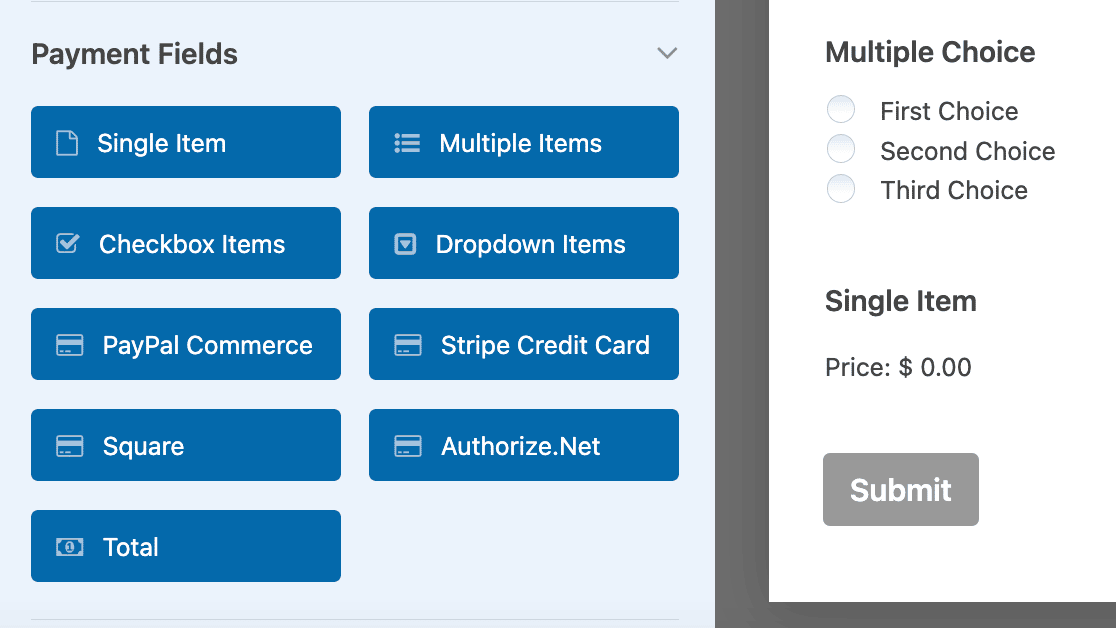
Sie können auch mehr als ein Gateway für ein einzelnes Formular verwenden und Benutzern die Wahl der Zahlungsmethode bei der Einreichung ermöglichen.
Schritt 1: Installieren Sie das WPForms Pro Plugin
WPForms ist ein Drag-and-Drop-Formularersteller mit über 2.100 Vorlagen, einschließlich fertiger Spenden-, Bestell- und Buchungsformulare, die bereits Zahlungsfelder enthalten. Das spart Ihnen einen Schritt, da die meisten optionalen Zahlungseinrichtungen von einem Formular ausgehen, das bereits etwas anderes sammelt.
Was mir an WPForms für diese spezielle Aufgabe gefällt, ist, wo die bedingte Logik angesiedelt ist. Jedes Feld hat einen Smart Logic Tab direkt im Builder, und die Zahlungseinstellungen haben ihre eigenen bedingten Regeln, sodass Sie sowohl das Feld als auch die Abbuchung vom selben Bildschirm aus steuern, ohne Code anzufassen.

Kaufen Sie zunächst die Pro-Lizenz. Installieren Sie dann WPForms auf Ihrer Website. Wenn Sie Hilfe benötigen, folgen Sie dieser Anleitung, wie Sie ein Plugin zu WordPress hinzufügen.
Upgrade auf WPForms Pro jetzt!
Schritt 2: Erstellen Sie Ihr Formular und fügen Sie die Zahlungsfelder hinzu
Sie können ein Formular von Grund auf neu erstellen oder mit einem vorhandenen arbeiten. Wenn Sie neu anfangen, deckt unser Leitfaden zum Erstellen eines einfachen Kontaktformulars die Grundlagen ab.
Das Standard-Kontaktformular enthält Felder für Name, E-Mail und Kommentar oder Nachricht. Sie müssen zwei weitere hinzufügen: ein Feld für Multiple Choice für die Ja-oder-Nein-Frage und ein Feld für Single Item für den Betrag.
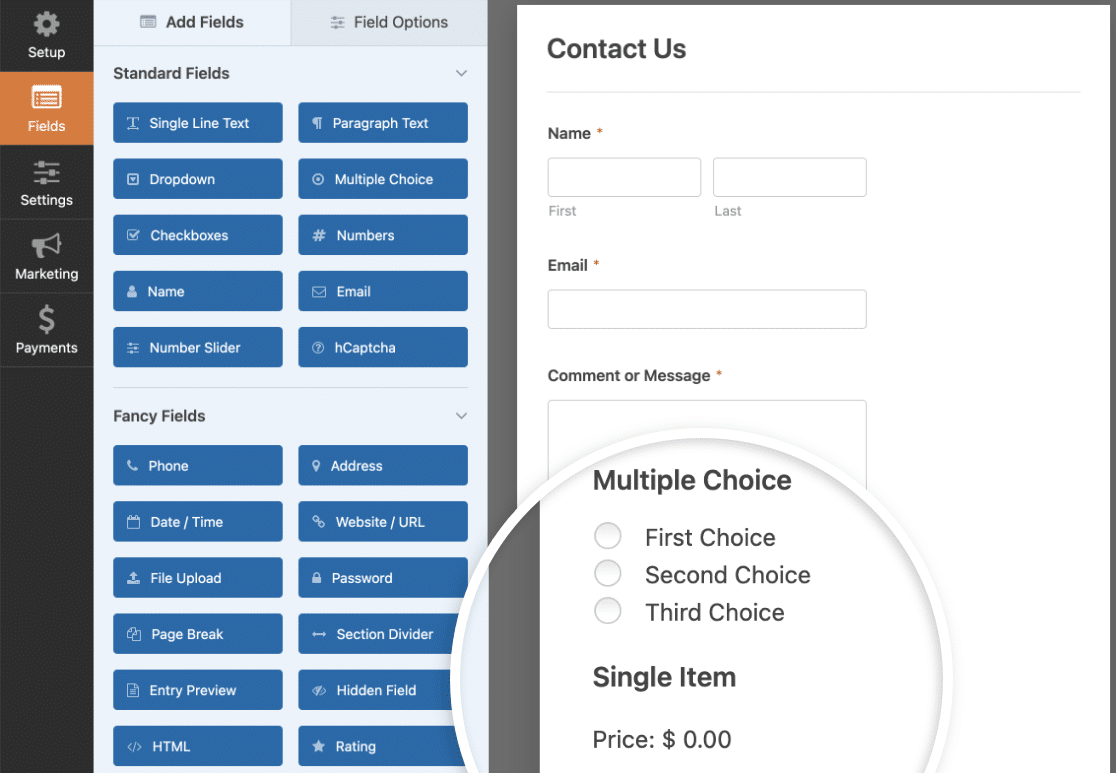
Ziehen Sie einfach Felder per Drag & Drop in den rechten Bereich des Formularerstellers, um sie hinzuzufügen. Sie benötigen auch ein Zahlungsfeld, und welches, hängt von Ihrem Gateway ab.
Stripe, Square und Authorize.Net haben jeweils ein eigenes Kreditkartenfeld, während PayPal Commerce stattdessen ein PayPal Commerce Feld hinzufügt.
Nachdem Sie alle benötigten Felder hinzugefügt haben, können Sie mit der Anpassung beginnen. Wenn Sie Apple Pay aktivieren möchten, lesen Sie unseren Leitfaden zum Annehmen von Apple Pay-Zahlungen auf einem Formular.
Schritt 3: Richten Sie die Auswahl- und Betragsfelder ein
Das Feld Multiple Choice ist das, was Besuchern ihre Abmeldung gibt. Es kommt mit drei Optionen und Sie benötigen nur zwei. Klicken Sie also auf das Feld und löschen Sie die dritte Option im Optionsbereich.
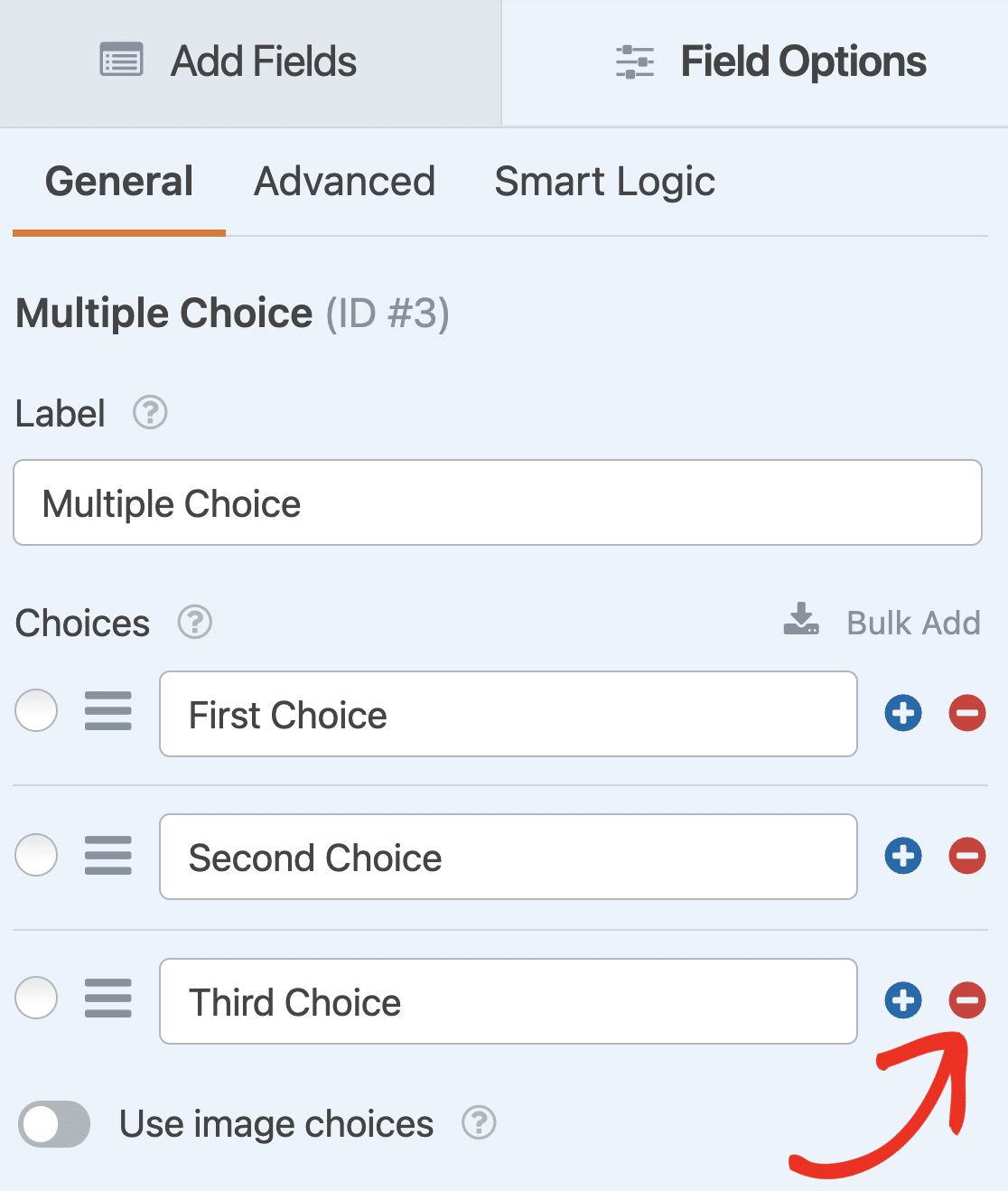
Da Sie Ihre Besucher fragen werden, ob sie spenden möchten, ist es eine gute Idee, auch die Bezeichnungen für das Multiple Choice-Feld im Optionsbereich zu ändern.
Wir setzen die Bezeichnung auf Möchten Sie spenden? und die Optionen auf Ja, ich möchte spenden und Nein, danke.
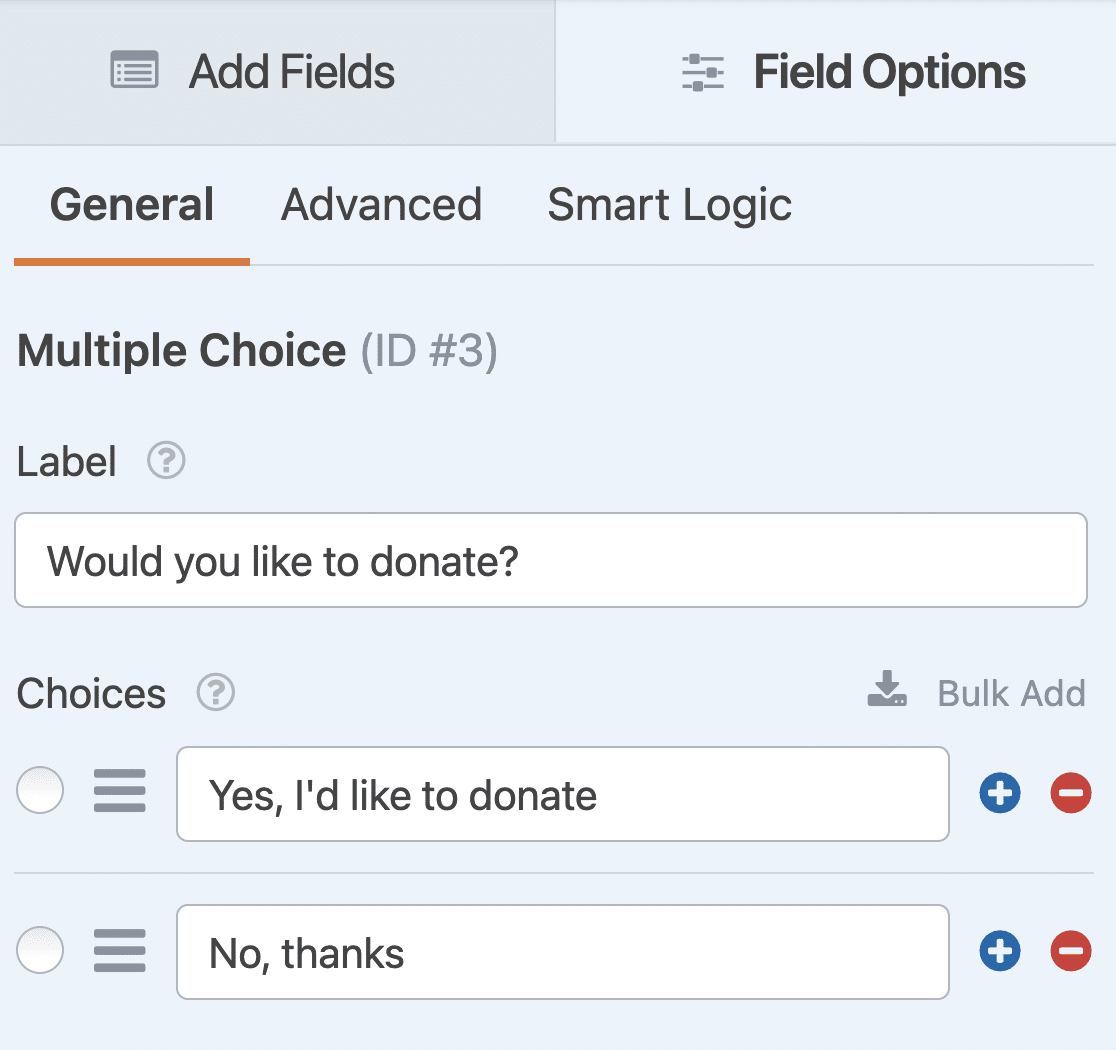
Die Formulierung verdient eine Minute Bedenkzeit, denn sie ist das, worauf der Besucher wirklich reagiert. Hier ist, wie ich es für die anderen Anwendungsfälle formulieren würde.
- Optionaler Tipp: „Tipp für Ihren Techniker hinzufügen?“ mit Ja, Tipp hinzufügen und Nein, danke
- Optionales Add-on: „Eilzustellung benötigt?“ mit Ja, Eilzustellung hinzufügen und Standardversand ist in Ordnung
- Bezahlen Sie, was Sie wollen: „Möchten Sie dieses Projekt unterstützen?“ mit Ja, ich werde beitragen und Vielleicht nächstes Mal
Stellen Sie als Nächstes das Feld Single Item auf User Defined ein, damit Besucher ihren eigenen Betrag eingeben können.
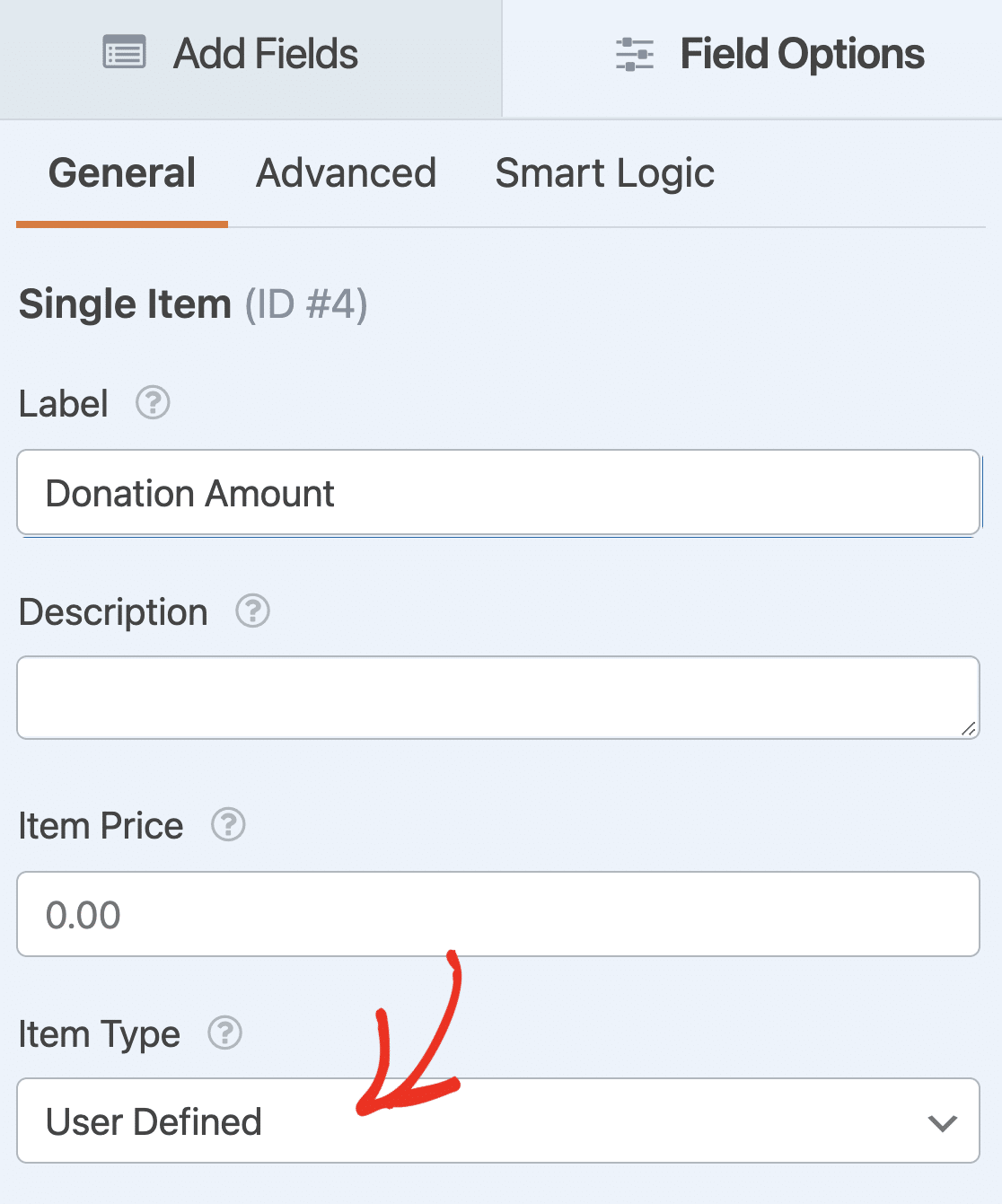
Wenn Sie Hilfe bei der Anpassung der Spendenbeträge benötigen, können Sie diesen Artikel lesen So erstellen Sie ein Spendenformular mit mehreren Beträgen.
Schritt 4: Aktivieren Sie die bedingte Logik für die Zahlung
Um Ihrem Formular optionale Zahlungen hinzuzufügen, müssen Sie zuerst die bedingte Logik für das Kreditkartenfeld aktivieren.
Sie können sie aktivieren, indem Sie auf das Feld klicken und dann die Registerkarte Smart Logic auswählen. Klicken Sie von dort auf die Option Bedingte Logik aktivieren.
Als Nächstes möchten Sie die Logik so einrichten, dass sie lautet: Zeige dieses Feld, wenn Möchtest du spenden? Ja, ich möchte spenden.
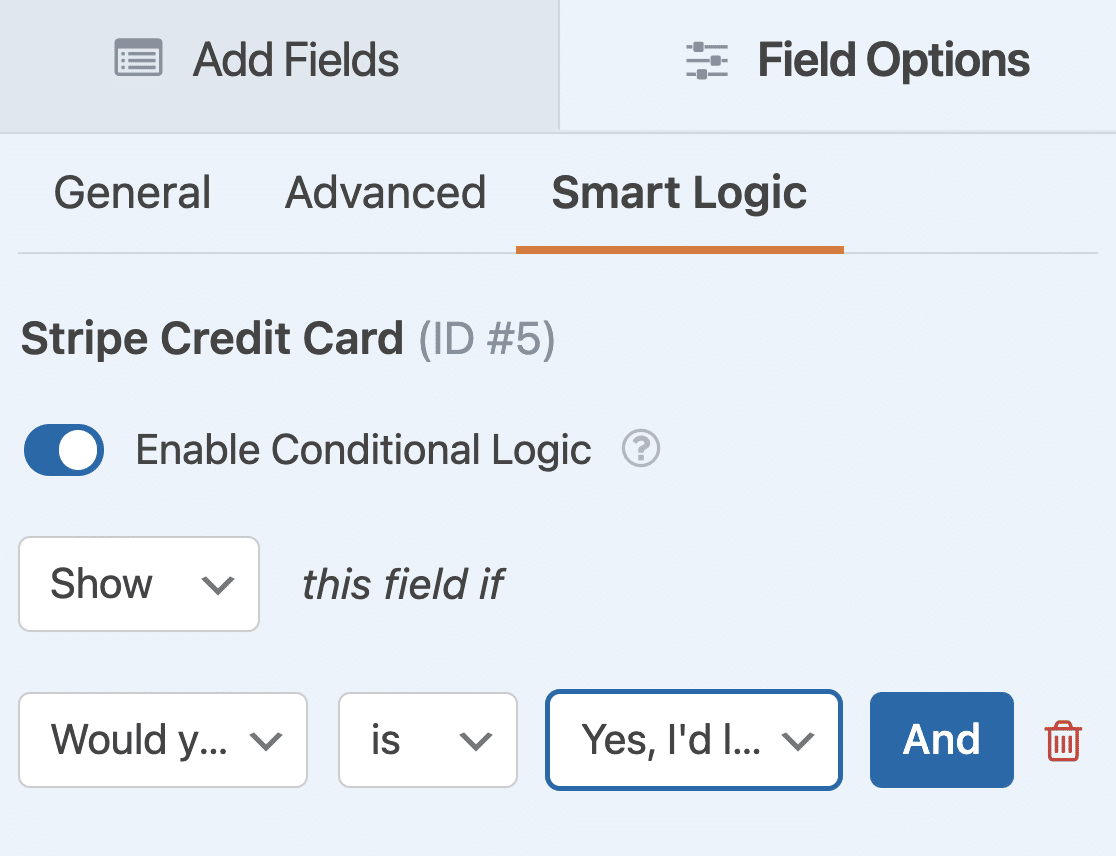
Jeder, der jetzt Nein, danke wählt, sieht niemals das Kartenfeld.
Die zweite Regel befindet sich in Ihren Zahlungseinstellungen, die dem Gateway mitteilt, die Abbuchung nicht durchzuführen. Klicken Sie auf das Symbol Zahlungen links im Formular-Builder und dann auf die Option für Ihren Zahlungsabwickler.
Hinweis: Während Stripe-Zahlungen in allen Versionen von WPForms verfügbar sind und kein Addon erfordern, benötigen Sie das Stripe Pro Addon (verfügbar ab Pro und höher), um auf die Einstellungen für bedingte Logik für das Stripe-Zahlungsfeld zuzugreifen.
Klicken Sie zuerst auf das Zahlungen-Symbol auf der linken Seite des Formular-Builders. Klicken Sie dann auf die Option für Ihren Zahlungsabwickler.
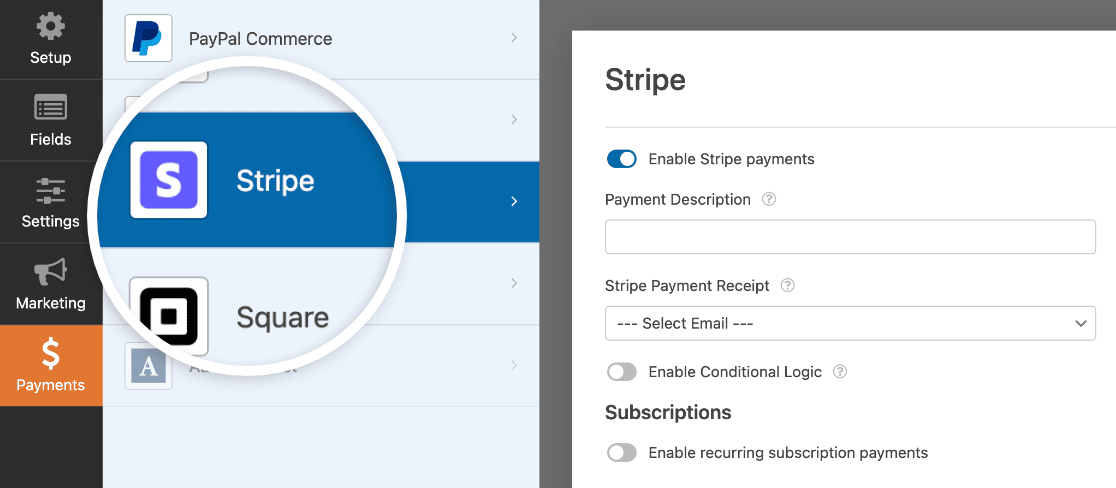
Ich gehe davon aus, dass Sie Zahlungen bereits aktiviert und Ihre Einstellungen konfiguriert haben. Aktivieren Sie die Einstellung Bedingte Logik aktivieren im rechten Bereich und erstellen Sie dann eine Regel, die besagt Nicht verarbeiten, wenn der Besucher Nein, danke auswählt.
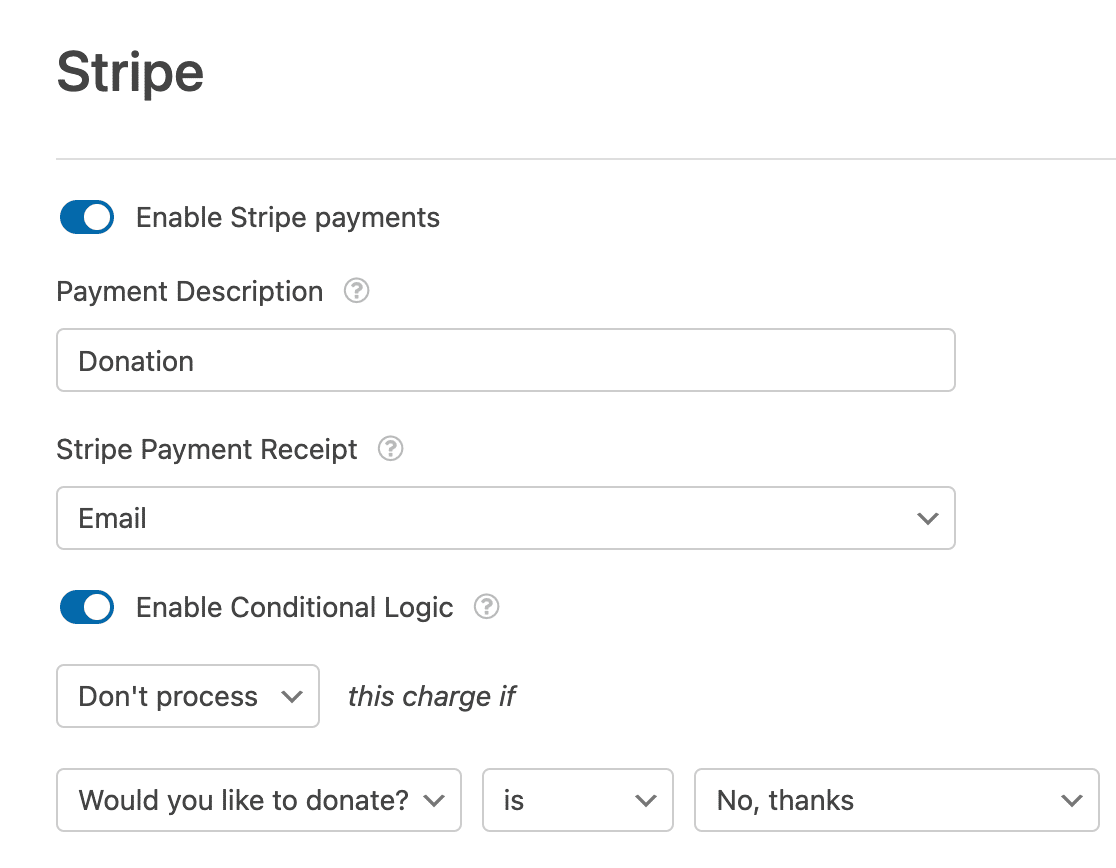
Nachdem dies gespeichert wurde, wird das Formular niemanden belasten, der sich abgemeldet hat, selbst wenn er vor einer Meinungsänderung eine Zahl in das Betragsfeld eingegeben hat.
Unser Leitfaden zur bedingten Logik für Stripe-Zahlungen behandelt dieselben Einstellungen für wiederkehrende Zahlungen, falls Sie diese ebenfalls benötigen. Klicken Sie auf Speichern, sobald beide Regeln vorhanden sind.
Schritt 5: Testen Sie das Formular, bevor Sie es live schalten
Zwei zusammenarbeitende bedingte Regeln sind genau die Art von Einrichtung, die getestet werden sollte, bevor echtes Geld damit bewegt wird. Jedes von WPForms unterstützte Gateway verfügt über einen Test- oder Sandbox-Modus dafür.
Aktivieren Sie den Testmodus in Ihren Zahlungseinstellungen und senden Sie das Formular zweimal ab, einmal mit der Zahlungsoption und einmal mit der Abmeldeoption.
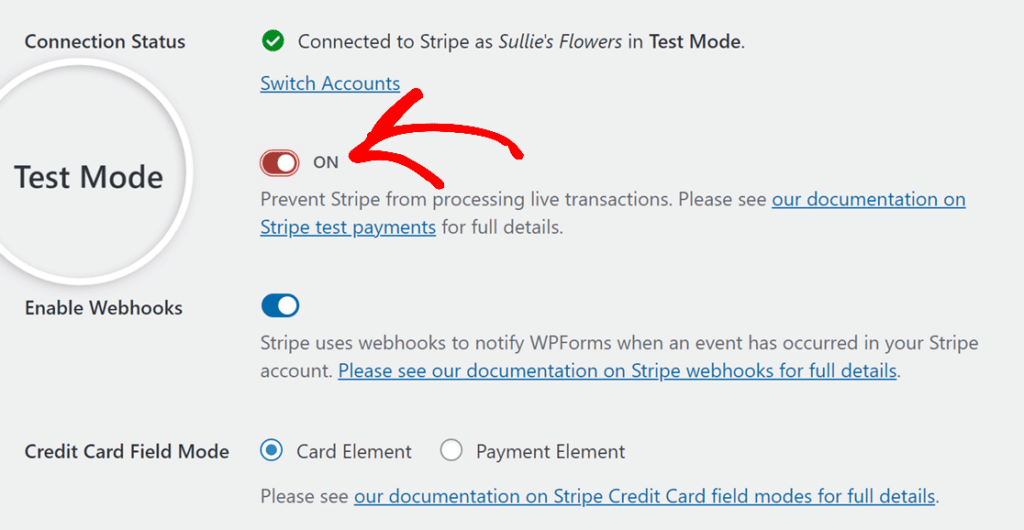
Die zahlungspflichtige Übermittlung sollte das Kartenfeld anzeigen und eine Testtransaktion erstellen, und die Abmeldung sollte das Kartenfeld überspringen und einen Eintrag ohne angehängte Zahlung aufzeichnen.
Unser Leitfaden zum Testen von Stripe-Zahlungen enthält die Kartennummern, die Sie sicher verwenden können. Wenn beide Übermittlungen wie erwartet funktionieren, schalten Sie den Testmodus wieder aus und veröffentlichen Sie Ihr Formular.
Schritt 6: Überprüfen Sie Ihre Zahlungseinträge
Sobald die Übermittlungen eintreffen, möchten Sie die zahlungspflichtigen Einträge von den übrigen unterscheiden. Gehen Sie zu WPForms » Zahlungen und wählen Sie Ihr Formular aus. Von dort aus können Sie nach Schlüsselwörtern oder nach Zahlungsdetails wie der Belegnummer eines Spenders suchen.
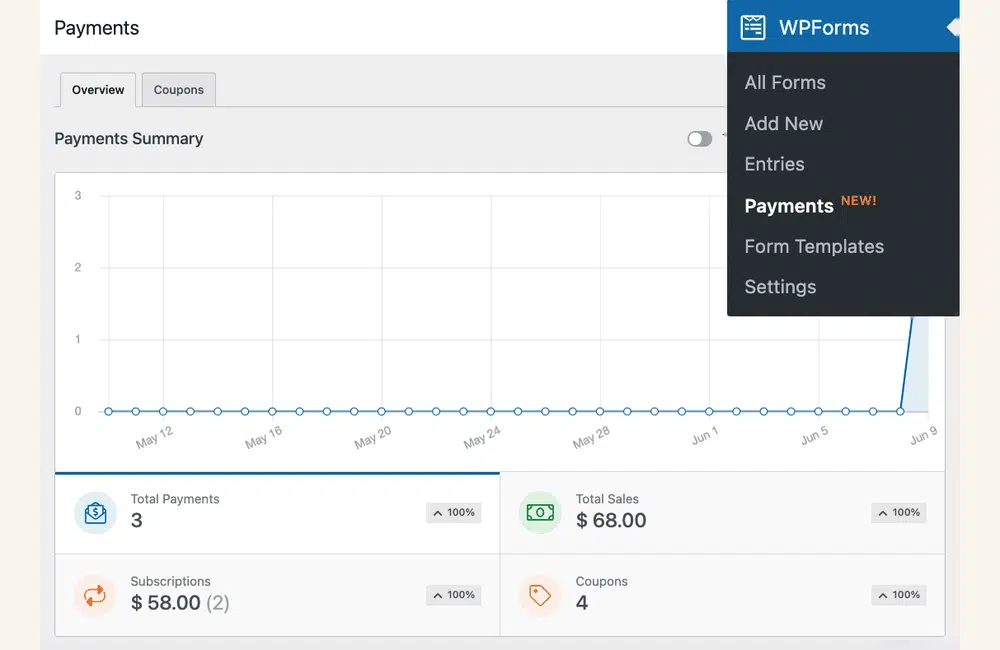
Einträge, die die Zahlung übersprungen haben, werden neben den bezahlten Einträgen ohne angehängte Zahlungsdaten angezeigt, sodass Sie immer noch sehen können, wer eingereicht hat und was er Ihnen gesagt hat.
FAQs zur optionalen Zahlung in WordPress-Formularen
Optionale Zahlungen tauchen bei WordPress-Formularen für Spenden, Trinkgelder und kostenpflichtige Zusatzleistungen ständig auf. Hier sind die Fragen, die mir am häufigsten zum Einrichten gestellt werden.
Kann ich optionale Zahlungen mit WPForms Lite hinzufügen?
Nicht der optionale Teil. Lite akzeptiert Zahlungen über Stripe, PayPal und Square, sodass Sie Leute über ein kostenloses Formular belasten können. Aber diese Belastung bedingt zu machen, erfordert eine bedingte Logik für Zahlungen, was eine Pro-Funktion ist. Bei Lite durchläuft jeder Besucher, der das Formular absendet, den Zahlungsschritt.
Benötige ich das Stripe Pro Addon, um eine Zahlung optional zu machen?
Für Stripe, ja. Die Basis-Stripe-Integration in Lite und Basic beinhaltet keine bedingte Logik für die Zahlungseinstellungen, und das ist die Regel, die die Abbuchung stoppt. Stripe Pro schaltet sich in Pro frei und fügt sie hinzu. Square Pro und das PayPal Commerce Add-on funktionieren auf die gleiche Weise.
Wie kann ich Besuchern erlauben, ihren eigenen Betrag einzugeben?
Stellen Sie Ihr Feld Einzelposten auf Benutzerdefiniert und Besucher erhalten ein Feld, in das sie schreiben können. Ein vorgeschlagener Betrag in der Feldbezeichnung erzielt normalerweise bessere Ergebnisse als ein leeres Feld, da der Besucher nicht überlegen muss, was angemessen ist.
Können Besucher zwischen sofortiger und späterer Zahlung wählen?
Das ist eine andere Einrichtung. Optionale Zahlungen entscheiden, ob überhaupt eine Abbuchung erfolgt, während die Auswahl von Zahlungsmethoden bedeutet, zwei Gateways in einem Formular zu betreiben. Unser Leitfaden, wie man mehrere Zahlungsmethoden in einem Formular anbietet, behandelt dieses Thema.
Machen Sie mehr Formularbesucher zu zahlenden Kunden
Ein optionales Zahlungsfeld ermöglicht es einem Formular, sowohl die Besucher, die bezahlen werden, als auch die, die es nicht tun, zu bedienen, was die Pflege von zwei separaten Formularen überflüssig macht.
Wenn Spenden Ihr Hauptziel sind, finden Sie in unserer Anleitung zum Erstellen eines Spendenformulars für gemeinnützige Organisationen eine spezielle Version mit vorgeschlagenen Beträgen und wiederkehrenden Spenden.
Wenn Sie eher verkaufen als Spenden sammeln, schauen Sie sich an, wie Sie Zahlungen mit Ihren WordPress-Bestellformularen abwickeln, wo die gleiche bedingte Logik optionale Extras wie Expresslieferung und Geschenkverpackung handhabt.
Beginnen Sie jetzt mit dem Sammeln optionaler Zahlungen!
Bereit, Ihr Formular zu erstellen? Beginnen Sie noch heute mit dem einfachsten WordPress-Formular-Builder-Plugin. WPForms Pro enthält viele kostenlose Vorlagen und bietet eine 14-tägige Geld-zurück-Garantie.
Wenn Ihnen dieser Artikel geholfen hat, folgen Sie uns bitte auf Facebook und Twitter für weitere kostenlose WordPress-Tutorials und Anleitungen.





Wie integriert man WPForms mit Instamojo?
Hallo Sharukh,
Wir haben derzeit keine Integration mit Instamojo, aber wir haben dies unserer Wunschliste für zukünftige Überlegungen hinzugefügt. Danke für den Vorschlag :)
Wie kann WPForms mit Razorpay integriert werden?
Hallo Anurodh – Derzeit hat WPForms keine Razorpay-Integration. Ich habe eine Funktionsanfrage erstellt, damit das Entwicklerteam sie für unsere zukünftige Roadmap berücksichtigen kann. Danke für den Vorschlag!
Kann eine Vorauszahlung geleistet werden, wenn ich es mit WPForms mache?
Hallo Gautam! Ich entschuldige mich, aber ich bin mir nicht sicher, ob ich Ihre Anfrage vollständig verstanden habe, aber es scheint, dass Sie möglicherweise „Reservierungen“ auf den Karten Ihrer Kunden vornehmen möchten (als Anzahlung oder Sicherheit für Mieten oder Termine). Unsere Zahlungsintegrationen können dies derzeit nicht tun, aber ich habe Ihr Interesse an einer solchen Funktion vermerkt und Ihre Stimme zu dieser Funktionsanfrage hinzugefügt.
Wenn ich Sie missverstanden habe, kontaktieren Sie uns bitte, um dies mit zusätzlichen Details zu klären oder wenn Sie weitere Fragen haben 🙂
Danke!
Wie integriere ich wpform mit first data payeezy
Hallo Kevin – Wir haben derzeit keine Option für diese Integration und konzentrieren uns auf unsere aktuellen Zahlungsoptionen (Stripe und PayPal). Aber ich habe dies auf unserer Liste für Funktionsanfragen vermerkt, um sie später zu berücksichtigen 🙂
Wie kann ich Informationen über das PayPal-Formular exportieren.
Ich benötige die Informationen zum Statusfeld.
Auf welche anderen Transaktionsfelder, die sich auf PayPal beziehen, kann ich zugreifen, um sie zu exportieren oder in wpforms zu verwenden?
Wie Transaktionsnummer, bezahlter Betrag oder das Feldstatus – abgeschlossen oder ausstehend, irgendetwas…
Ich versuche, einen Bericht mit exportierten Informationen zu erstellen. Ich exportiere jetzt und es gibt kein Statusfeld.
Danke
Hallo Eric,
Ich entschuldige mich für alle Schwierigkeiten damit, und der Grund, warum wir diese Informationen nicht in CSV-Exporten enthalten, ist, dass sie dynamisch generiert werden (von PayPal abgerufen, damit Sie die aktuellsten/korrektesten Informationen sehen). Ich kann jedoch verstehen, warum dies und die anderen PayPal-bezogenen Daten nützlich zum Exportieren wären, und ich habe dies zu unserer Funktionsanfrage hinzugefügt, um sie später zu berücksichtigen.
Wenn wir Ihnen auf andere Weise helfen können, kontaktieren Sie uns bitte!
Ist es möglich, andere Zahlungsgateways als PayPal oder Stripe in wpforms zu integrieren? In Indien sind beide Gateways nicht beliebt.
Hallo Prashann,
Wir haben derzeit nur Zahlungsintegrationen mit Stripe und PayPal und planen nicht, diese in naher Zukunft zu erweitern. Aber wenn Sie uns bitte mitteilen könnten, welche Optionen Sie sich gewünscht haben, in unserem Formular für Funktionsanfragen, wird uns das helfen, zusätzliche Ideen für die Zukunft im Auge zu behalten.
Danke! 🙂
Ich stimme ihm zu, beide Optionen funktionieren nicht mit Indien und ich suche auch nach einer besseren Integrationsmöglichkeit mit WP-Formularen, die wir für Indien für Zahlungen nutzen können. Bitte lassen Sie mich wissen, wenn Ihnen in dieser Angelegenheit etwas einfällt.
Hallo Beena,
Wir wissen Ihr Feedback sehr zu schätzen und obwohl es mir leid tut, dass wir derzeit keine anderen Zahlungsintegrationsoptionen anbieten, werde ich Ihren Kommentar als Funktionsanfrage an unser Team weiterleiten, damit es diese bei der Planung zukünftiger Updates für WPForms berücksichtigen kann.
Danke!
Gibt es eine Methode, wie ich 2checkout mit wpform integrieren kann?
Hallo Ali,
Wir haben derzeit keine Möglichkeit, dies zu tun, aber ich habe eine Notiz auf unserer Wunschliste für Funktionen gemacht, damit wir sie im Auge behalten können! Danke für den Vorschlag 🙂
Bitte Paystack Gateway hinzufügen
Hallo Desmond,
Wir haben derzeit keine Möglichkeit, dies zu tun, aber ich habe eine Notiz auf unserer Wunschliste für Funktionen gemacht, damit wir sie im Auge behalten können! Danke für den Vorschlag 🙂
Wir haben 2021 und ich möchte wissen, ob Sie Paystack, den führenden Online-Zahlungsabwickler in Afrika, integriert haben?
Wenn nicht, haben Sie eine Zahlungsintegration für Ihre Kunden aus Afrika, die PayPal und Stripe nicht nutzen können?
Hallo – Wir haben derzeit keine integrierte Funktion mit dem Paystack-Addon. Ich habe eine Notiz gemacht und sie auf unsere Funktionsliste gesetzt, um sie in Zukunft bei der Planung unserer Roadmap zu berücksichtigen.
Ich sehe, dass Zapier, ein Verbindungsservice, die Möglichkeit hat, WPForms und Paystack zu verbinden. Das Zapier-Addon ist mit Pro- und höheren Lizenzen erhältlich.
Ich hoffe, das hilft! 🙂
Das ist sehr traurig. Im Jahr 2024 können Wpforms Paystack oder auch nur ein Addon nicht integrieren. Ich habe das Gefühl, Sie sind realisiert und gleichgültig. Paypal und Stripe sind in Afrika nicht verfügbar.
Hallo Ked,
WPForms unterstützt derzeit nicht das Paystack-Zahlungsgateway. Aber ich stimme Ihnen zu, dass es eine großartige Ergänzung zu unseren unterstützten Gateways wäre.
Es gibt eine offene Funktionsanfrage für diese Funktionalität und ich habe Ihre Stimme hinzugefügt. Unser Team prüft diese Anfragen aktiv für zukünftige Veröffentlichungen.
Danke!🙂
Wie erstelle ich einen Rabattgutschein für mein Formular?
Hallo Lucas,
Derzeit haben wir nicht die Möglichkeit, Gutscheincodes in unsere Formulare aufzunehmen. Wir haben eine mögliche Problemumgehung, um dies wie in diesem Screencast gezeigt einzurichten.
Im Wesentlichen können Sie zwei Felder für mehrere Artikel hinzufügen – eines mit normalen Preisen und eines mit ermäßigten Preisen und auch ein Feld für einzelne Zeilen, um einen Gutscheincode einzugeben. Der letzte Schritt ist die Erstellung von Bedingungen für jedes der Artikel-Felder. Klicken Sie dazu auf eines dieser Felder und öffnen Sie dessen Bildschirm mit den Feldoptionen. Öffnen Sie von dort den Abschnitt „Bedingungen“ und aktivieren Sie „Bedingungslogik aktivieren“.
Für die Vollpreisartikel sollte die Logik diesem Screenshot ähneln. Dies besagt, dass dieses Feld ausgeblendet wird, wenn der richtige Gutscheincode eingegeben wird.
Die bedingte Logik des ermäßigten Artikels sollte so eingestellt sein, dass sie angezeigt wird, wenn derselbe „Gutscheincode“ eingegeben wird.
Ich hoffe, das hilft! 🙂
Bitte fügen Sie das Paystack-Zahlungsgateway hinzu. Ich kann meine Formularübermittlung nicht abschließen. PayPal und Stripe funktionieren in meinem Land nicht..
Bitte helfen Sie!
Hallo SamuelChuck,
Derzeit unterstützen wir nur Stripe und Paypal Standard und werden uns auf diese beiden Zahlungsanbieter konzentrieren. Ich werde Ihre Vorschläge notieren, damit wir sie später überprüfen können, während wir unsere Roadmap für die Zukunft planen. Wir freuen uns über den Vorschlag!
Namensvetter, ich habe das gleiche Problem. Ich möchte Paystack verwenden, um Abonnementzahlungen einzuziehen, bei denen Kunden sich anmelden müssen, bevor sie Inhalte für VIPs sehen können.
Hallo Samuel – Wir haben derzeit keine Option für diese Integration und konzentrieren uns auf unsere aktuellen Zahlungsoptionen (Stripe, PayPal und Authorize.net). Aber ich habe dies auf unserer Wunschliste für zukünftige Überlegungen vermerkt 🙂
Können wir dies mit dem PayU-Zahlungsgateway integrieren?
Hallo Varma!
Derzeit kann WPForms nur mit PayPal oder Stripe integriert werden.
Ich entschuldige mich für etwaige Verwirrung!
Hallo, ich bin Dan
Ich möchte nur wissen, ob ich das WF-Plugin verwenden kann, um ein System zur Abrechnung von Strom- und Transportrechnungen zu entwerfen? Ich bin neu als CMS-Benutzer.
Hallo Daniel! Sie können mit WPForms absolut ein einfaches Zahlungsformular erstellen. Wir haben auf unserer Website einen großartigen Artikel dazu hier. Ich hoffe, das hilft!
Einen schönen Tag noch 🙂
Soweit ich das beurteilen kann, funktioniert dies tatsächlich nicht mit Stripe. Ich bin ein WPForms Pro-Benutzer und habe versucht, dies einzurichten, aber wenn Sie versuchen, ein Formular mit einem Gesamtbetrag von 0 $ einzureichen, erhalten Sie von Stripe die Fehlermeldung „ungültiger Betrag“.
Hallo Daniel.
Dies sollte funktionieren, wenn Sie die bedingte Logik unter Zahlungen > Stripe-Einstellungen im Formular-Builder verwenden.
Sie können es dort beispielsweise so einrichten, dass die Stripe-Zahlung nicht verarbeitet wird, wenn ein Artikel mit einem Preis von „0“ ausgewählt wird, oder basierend auf der Auswahl in einem Kontrollkästchen, einer Mehrfachauswahl, einer Dropdown-Liste usw. Auf diese Weise können Sie die Stripe-Zahlung in Ihrem Formular einfach deaktivieren, wenn die Zahlungsbedingungen nicht erfüllt sind.
Ich hoffe, das hilft.
Einen schönen Tag noch 🙂
Sie haben Recht. Das funktioniert. Aber das ist ein ziemlich entscheidender Schritt im Prozess, der in diesem Tutorial völlig fehlt! Ohne diesen Schritt funktioniert es nicht. Das Tutorial erwähnt die Verwendung bedingter Logik zur Anzeige des Zahlungsformulars, erwähnt jedoch nicht die Notwendigkeit der zusätzlichen Schritte auf der Registerkarte „Zahlung“. Es ist nicht intuitiv, dass Sie dies tun müssten. Wenn es keine Möglichkeit gibt, eine Kreditkarte im Formular einzugeben, warum sollte es dann versuchen, eine Zahlung zu verarbeiten?
Hallo Daniel,
vielen Dank, dass Sie sich die Zeit genommen haben, uns diesbezüglich zu schreiben. Ich werde dies an den Beitragsautor weiterleiten, damit er möglicherweise einige Bearbeitungen vornimmt, um den Prozess besser zu verdeutlichen.
Und bezüglich Ihrer Frage wird das System weiterhin davon ausgehen, dass die Zahlung verarbeitet werden muss, wenn sie nicht bedingt deaktiviert ist.
Ich entschuldige mich für etwaige Unannehmlichkeiten!
Einen schönen Tag noch 🙂
Hallo, ich möchte eine einmalige lebenslange Mitgliedschaft und zwei jährliche Mitgliedschaften bei Stripe einrichten, brauche Hilfe bei der Einrichtung. Danke
Hallo Ghulam!
Wir haben ein tolles Tutorial auf unserer Website, wie Sie unser Stripe-Addon installieren und verwenden, mit Erklärungen zu den Optionen für einmalige und wiederkehrende Abonnements.
Wenn Sie jedoch etwas außerhalb der WPForms-Funktionalität reparieren möchten, empfehle ich Ihnen, sich direkt an das Stripe-Supportteam zu wenden.
Ich hoffe, das hilft.
Einen schönen Tag noch 🙂
Wenn die Option „Nein, ich möchte nicht spenden“ lautet, kann ich die Stripe-Zahlung trotzdem erforderlich machen? Mit anderen Worten, auf meinem Formular habe ich vier Optionen (Stufe 1, Stufe 2, Stufe 3 – alle kostenpflichtig – und Stufe 4 – kostenlos). Ich möchte, dass die Stripe-Zahlung für jede Antwort außer der letzten erforderlich ist. Ich habe sie bedingt so eingerichtet, dass die Zahlungsfelder ausgeblendet werden, wenn der Benutzer Stufe 4 auswählt, aber das Formular wird nicht verarbeitet, da die Stripe-Zahlung immer noch erforderlich ist (auch wenn die Kosten 0 $ betragen). Können Sie mir sagen, was ich falsch mache? Vielen Dank!
Hallo Shannon!
Wenn Sie eine WPForms-Lizenz haben, haben Sie Zugang zu unserem E-Mail-Support. Bitte reichen Sie ein Support-Ticket ein.
Andernfalls bieten wir begrenzten kostenlosen Support im WPForms Lite WordPress.org Support-Forum.
Ich hoffe, das hilft.
Einen schönen Tag noch 🙂
Wir möchten eine „Zahlungsseite“ haben, auf der Kunden ihren Namen, ihre Rechnungsnummer und ihre Zahlung eingeben. Da jede Zahlung einen anderen Betrag hat, funktioniert diese Option „vom Benutzer definiert“ perfekt. Danke.
Hallo Steve – Schön zu hören, dass die Option „vom Benutzer definiert“ Ihnen helfen konnte, Ihre Anforderung zu erfüllen!
Lass dir einen schönen Tag 🙂
Akzeptiert WPF Debitkarten für wiederkehrende Spenden in Indien???
Hallo Wajid – Das hängt tatsächlich vom Dienstanbieter ab, den Sie verwenden. WPForms sendet die Kartendaten nur an Ihren integrierten Zahlungsdienstanbieter (Stripe, Authorize.Net usw.), und dieser kümmert sich am Ende um alle länderspezifischen Vorschriften. Im Allgemeinen können wiederkehrende Zahlungen in Indien nicht mit Debitkarten erfolgen. Um dies zu bestätigen, empfehle ich Ihnen, sich an das Support-Team Ihres integrierten Anbieters zu wenden.
Ich hoffe, das hilft!
Bitte fügen Sie eine Paystack-Integration hinzu.
Hallo Cesar – Danke für Ihre Kontaktaufnahme! Dies steht bereits auf unserer Wunschliste für Funktionen. Ich habe Ihre Stimme zu den Funktionswünschen hinzugefügt, damit das Entwicklungsteam dies für die Zukunft berücksichtigen kann.
Danke 🙂
Paystack Gateway hinzufügen. Afrikaner sind mit Paystack vertrauter als mit STRIPE und PAYPAL. Das Hinzufügen von Paystack macht Ihre Formularlösung afrikanerfreundlich.
Wir brauchen Paystack auf WPFORMS in Afrika.
Hallo Abolade, es tut mir leid, aber derzeit haben wir keine Option für die Paystack-Integration und konzentrieren uns auf unsere aktuellen Zahlungsoptionen (Stripe, PayPal und Authorize.net). Ich habe dies jedoch auf unserer Wunschliste für zukünftige Überlegungen vermerkt.
Danke und einen schönen Tag noch 🙂
Wie füge ich die Indische Rupie zur Zahlungsoptionenliste in WPForm hinzu?
Hallo Younis! Wenn Sie eine Währung hinzufügen möchten, die derzeit nicht in WPForms enthalten ist (wie die Indische Rupie), können Sie diese Entwicklerdokumentation als Leitfaden verwenden, um Ihre eigenen benutzerdefinierten Währungen hinzuzufügen.
Ich hoffe, das hilft!
Wenn Sie weitere Unterstützung benötigen, reichen Sie bitte ein Support-Ticket ein, wenn Sie eine aktive WPForms-Lizenz haben.
Wenn Sie keine aktive Lizenz haben, bieten wir eingeschränkten kostenlosen Support im WPForms Lite WordPress.org Supportforum an.
Wann fügen Sie WooCommerce zu den Zahlungen hinzu? Das wäre äußerst hilfreich, wenn wir ihr Plugin verwenden könnten. Es würde Rückerstattungen und Zahlungen viel einfacher machen.
Hallo Jamie, WooCommerce ist kein Zahlungsabwickler, daher wäre es keine Zahlungsoption, die wir hinzufügen können. Ihre Plattform integriert Drittanbieter-Prozessoren ähnlich wie WPForms Zahlungsabwicklung integriert. Außerdem unterstützen wir keine Integration mit WooCommerce, hauptsächlich weil sie stark in ihre eigenen Formularsysteme integriert sind.
Ich hoffe, das klärt die Sache 🙂 Wenn Sie weitere Fragen dazu haben, kontaktieren Sie uns bitte, wenn Sie ein aktives Abonnement haben. Wenn nicht, zögern Sie nicht, uns Fragen in unseren Support-Foren zu stellen.
Hallo, erlaubt WPforms PayPal-Gast-Checkout?
Hallo hanamichy! Unsere PayPal-Integration verbindet das Formular einfach mit PayPal (das die gesamte Abwicklung übernimmt), daher hängt dies von den Einstellungen Ihres PayPal-Kontos ab. Möglicherweise möchten Sie sich auf diese PayPal-Anleitung beziehen, um weitere Informationen hierzu zu erhalten.
Ich hoffe, das klärt die Sache 🙂 Wenn Sie weitere Fragen dazu haben, kontaktieren Sie uns bitte, wenn Sie ein aktives Abonnement haben. Wenn nicht, zögern Sie nicht, uns Fragen in unseren Support-Foren zu stellen.
Hallo Henry, ich habe mir die Informationen von PayPal angesehen. Trifft davon etwas zu, weil ich WPForms benutze?
Die folgenden Produkte bieten keine Gast-Checkout-Erfahrung:
– CreateBillingAgreement, CreateRecurringPaymentsProfile, Express Checkout mit Billing Agreements oder Recurring Payments. Sie finden diese Referenzen in Ihren API-Protokollen. Wenn Sie sich nicht sicher sind, ob Ihr System diese API-Operationen verwendet, wenden Sie sich an Ihren Entwickler oder Kartenanbieter, um Ihre Protokolle zu überprüfen.
– PayPal HTML Ratenzahlungs-, Abonnement- und automatische Abrechnungs-Buttons. Um Gast-Checkout für diese Produkte zu haben, benötigen Sie das Enhanced Recurring
Payments-Produkt.
– REST Abrechnungsvereinbarungen
– PayPal HTML Spenden-Button, bei dem der Checkout eine wiederkehrende Zahlung ist.
Vielen Dank für Ihre Hilfe.
Hallo Hanamichy, diese treffen nicht zu und der Gast-Checkout sollte funktionieren, nachdem Sie ihn in Ihrem PayPal-Dashboard aktiviert haben.
Wenn Sie weitere Fragen haben, senden Sie bitte entweder ein Support-Ticket, wenn Sie ein aktives Abonnement haben, oder posten Sie in unseren Support-Foren, wenn Sie kein aktives Abonnement haben.
Aufgrund von WordPress-Vorschriften können wir keinen Support über Kommentare leisten. Vielen Dank für Ihr Verständnis 🙂
Wir erwägen, wpforms als Mittel für Benutzer zur Einreichung von jährlichen Mitgliedschaftsverlängerungen zu verwenden. Ich verstehe, dass wpforms benutzerdefinierte Felder wie die Mitglieds-ID bereitstellt. Gibt es einen Berichtsmechanismus oder eine Transaktionsliste, die die Mitglieds-ID enthalten würde? Dies wäre sehr hilfreich bei der Abstimmung von Zahlungen.
Hallo Steven! Unser Formular-Builder ermöglicht es Ihnen, vollständig benutzerdefinierte Formulare zu erstellen, sodass Sie definitiv ein Feld einfügen können, das die Mitglieds-ID erfasst. Wir haben keine spezielle Funktion für eine „Transaktionsliste“, aber alle unsere kostenpflichtigen Versionen ermöglichen es Ihren Formularen, alle übermittelten Daten aufzuzeichnen, die Sie dann nach Belieben überprüfen können. Unser Entry Management System verfügt auch über eine Filterfunktion, sodass Sie die Ergebnisse nach Ihren Bedürfnissen filtern können, z. B. nach Mitglieds-ID.
Sie können alle Einträge im WordPress-Adminbereich überprüfen. Hier ist eine Screenshot, wie die Hauptseite „Einträge“ aussieht, und hier ist ein Screenshot, wie die Seite eines einzelnen Eintrags aussieht.
Sie können Einträge auch (einzeln oder nach Formular) in eine CSV-Datei exportieren. Hier ist unser Tutorial, wie das geht. Die CSV-Datei kann dann mit einem Tabellenkalkulationsprogramm wie Excel geöffnet und dort in andere Formate konvertiert werden, wenn Sie möchten.
Weitere Details zur Funktionsweise der Eintragsverwaltung in WPForms finden Sie in unserem Leitfaden hier.
Ich hoffe, das klärt die Sache 🙂 Wenn Sie weitere Fragen dazu haben, kontaktieren Sie uns bitte!
Ich hoffe, Sie könnten die Paystack-Integration bald hinzufügen. Sie wird in Afrika bevorzugt, da sie dem durchschnittlichen Mobilfunknutzer die Möglichkeit gibt, problemlos Zahlungen zu tätigen. Ich hoffe wirklich, dass dies sehr bald hinzugefügt werden könnte.
Hallo Eric – ich stimme zu, ein Paystack-Add-on wäre großartig, obwohl wir derzeit keines haben. Ich habe eine Notiz gemacht und es auf unsere Funktionsliste gesetzt, um es in Zukunft zu berücksichtigen, während wir unsere Roadmap weiter planen.
Ich sehe, dass Zapier, ein Verbindungsdienst, die Möglichkeit hat, sich damit zu verbinden. Wenn Sie diesen Ansatz in Betracht ziehen möchten, wäre dies eine Möglichkeit, sich jetzt mit dem Dienst zu verbinden. Wir haben ein Zapier-Add-on, das mit unserer Pro-Lizenzstufe oder höher verfügbar ist.
Hier ist unser Tutorial zur Einrichtung des Zapier-Add-ons.
Sie können die Zapier-Seite zu dieser spezifischen Integration hier einsehen.
Ich hoffe, das hilft! 🙂
Ist es möglich, den zu zahlenden Gesamtbetrag basierend auf einer URL-Zeichenfolge hinzuzufügen (die Zahl aus der URL in das Gesamt-Feld übernehmen)? Vielen Dank im Voraus
Hallo Emi!
Ich entschuldige mich, ich bin mir nicht ganz sicher, ob ich verstanden habe, was Sie wünschen. Möchten Sie, dass Werte aus der URL zum Gesamtbetrag hinzugefügt werden, ohne dass sie selbst im Formular enthalten sind? Wenn dies der Fall ist, entschuldige ich mich, aber das Feld "Gesamtbetrag" kann nur die Werte der Zahlungsfelder im Formular selbst summieren.
Ich hoffe, das klärt die Sache 🙂 Wenn Sie weitere Fragen dazu haben, kontaktieren Sie uns bitte, wenn Sie ein aktives Abonnement haben. Wenn nicht, zögern Sie nicht, uns Fragen in unseren Support-Foren zu stellen.
Danke!
Hallo Emi,
Ich frage mich, ob in einem dieser Felder (Zahlung) der Betrag aus der URL abgerufen werden kann?
Hallo Emi,
Mit URL scheinen Sie Abfragezeichenfolgen (Query Strings) zu meinen. Wenn dies der Fall ist, ist es tatsächlich möglich, einen Betrag über URL-Abfragezeichenfolgen an das Zahlungsfeld eines Formulars zu übergeben. Das Zahlungsfeld muss jedoch ein Feld für Einzelne Artikel sein und der Artikeltyp muss auf Vom Benutzer definiert eingestellt sein.
Einige Informationen zur Konfiguration eines vom Benutzer definierten Zahlungsfeldes finden Sie in diesem Artikel.
Details zur Konfiguration Ihres Formulars, damit es mit URL-Abfragezeichenfolgen vorausgefüllt werden kann, finden Sie in diesem Leitfaden.
Ich hoffe, das klärt die Sache 🙂 Wenn Sie weitere Fragen dazu haben, kontaktieren Sie uns bitte, wenn Sie ein aktives Abonnement haben. Wenn nicht, zögern Sie nicht, uns Fragen in unseren Support-Foren zu stellen.
Hallo,
Ich versuche, meinen Kunden die Möglichkeit zu geben, per Scheck oder Kreditkarte zu bezahlen. Ich muss eine bedingte Logik erstellen (wenn die Wahl Scheck ist -> die Kreditkartenzahlung ausblenden und wenn die Wahl Kreditkarte ist -> die Formulierung des zu füllenden Schecks ausblenden).
Aber es funktioniert nicht. Wenn der Kunde Scheck wählt, kann er das Formular nur durch Eingabe seiner Bankdaten validieren.
Wie ist in diesem Fall vorzugehen?
Vielen Dank im Voraus
Hallo Phil – Es tut mir leid zu hören, dass Sie dieses seltsame Problem haben!
Um sicherzustellen, dass wir Ihre Frage so gründlich wie möglich beantworten, könnten Sie bitte unser Team kontaktieren und uns weitere Details zu dem Problem mitteilen, mit dem Sie hier konfrontiert sind?
Danke! 🙂
Sehr geehrte/r Herr/Frau,
Bitte arbeiten Sie an der RazorPay-Integration in WPForms. Es wird in Indien immer beliebter. Bitte informieren Sie Ihr Entwicklungsteam so schnell wie möglich. Ich stimme Anurodhs Vorschlag zu.
Danke
Hallo Aqli,
Danke für Ihren Vorschlag! Ich habe Ihre Stimme zu der bestehenden Funktionsanfrage hinzugefügt. Wir schätzen Ihr Interesse und danken Ihnen, dass Sie Ihre wertvolle Idee geteilt haben!
Danke!
Leider ist es in meinem Land nicht verfügbar
Wir sollten Digi Pay verwenden.
Hallo Hamid, derzeit haben wir keine Integration mit Digi-Zahlungen, es gibt nur die Standardintegration. Ich stimme zu, dass es sehr hilfreich wäre. Ich habe eine Notiz zu der Funktionsanfrage gemacht und wir werden sie bei der Planung unserer Roadmap für die Zukunft im Auge behalten.
Danke und einen schönen Tag noch!