


KI-Zusammenfassung
Ein Kunde füllt Ihr Bestellformular aus. Er scrollt zur Kasse. Er sucht nach seiner bevorzugten Zahlungsmethode… und sie ist nicht da. Tab geschlossen. Verkauf verloren. Sie werden nie erfahren, wie nah er dran war.
Dieser winzige Moment ist für viele verlorene Bestellungen verantwortlich. Manche Kunden zahlen nur mit PayPal. Manche leben in Apple Pay. Manche tippen keine Kartennummer auf die Website eines Kleinunternehmens ein, bei dem sie noch nie zuvor gekauft haben.
Die Lösung ist nicht, drei weitere Checkout-Plugins anzubringen. Es ist nur ein Feld!
In diesem Beitrag zeige ich Ihnen, wie Sie das PayPal Commerce-Feld zu einem WPForms-Formular hinzufügen, damit Ihre Kunden eine einzige Schaltfläche erhalten, die PayPal, Venmo, Apple Pay, Google Pay und Kreditkarten verarbeitet. Alles vom selben Formular aus, ohne zusätzliche Plugins, ohne separate Stripe-Einrichtung und ohne Entwickler.
Außerdem funktioniert PayPal mit jedem WPForms-Plan, einschließlich Lite. Ob Sie also eine kostenpflichtige Lizenz verwenden oder gerade erst mit dem Plugin beginnen, Sie können mitmachen.
Bis Sie mit dem Lesen fertig sind, haben Sie ein funktionierendes Formular mit mehreren Zahlungsmethoden auf Ihrer WordPress-Website.
Warum ein Feld besser ist als das Zusammenfügen mehrerer
Die meisten Formularersteller behandeln Zahlungsmethoden wie separate Funktionen. Sie richten Stripe für Karten ein. PayPal kommt in einen anderen Button. Venmo und Apple Pay erscheinen entweder gar nicht oder leben hinter einer dritten Integration.
Das sind drei Kontoverbindungen, drei Checkout-Abläufe und drei Möglichkeiten, wie etwas schiefgehen kann.
Das PayPal Commerce-Feld funktioniert anders. Es ist ein einzelnes Drop-in-Feld, das einen intelligenten Zahlungsbutton anzeigt. PayPal kümmert sich um das Routing – wenn ein Kunde klickt, sieht er alle Zahlungsoptionen, die für sein Gerät und Konto gelten: PayPal-Guthaben, Venmo, Apple Pay (auf Safari/iOS), Google Pay (auf Chrome/Android), Kredit- und Debitkarten oder Später bezahlen.
Sie konfigurieren es einmal und PayPal erledigt den Rest.
Was Sie benötigen werden
- Eine WordPress-Website mit WPForms (jeder Plan – einschließlich Lite)
- Ein PayPal Business-Konto (Sie verbinden es mit einem Klick während der Einrichtung – keine API-Schlüssel zum Kopieren)
- Ungefähr 10 Minuten
Erstellen Sie jetzt Ihr WordPress-Formular
Schritt 1: PayPal Commerce in WPForms einrichten
Wenn Sie WPForms Pro oder Elite verwenden: Gehen Sie zu WPForms » Addons und scrollen Sie, bis Sie PayPal Commerce sehen. Klicken Sie auf Addon installieren, dann auf Aktivieren.

Dies gibt Ihnen die vollständige PayPal Commerce-Integration ohne Transaktionsgebühren von WPForms und Zugriff auf bedingte Logik für Ihre Zahlungsformulare.
Wenn Sie WPForms Lite verwenden: Sie sind bereits eingerichtet. PayPal Commerce ist direkt in das Plugin integriert – kein Addon zum Installieren. Der einzige Unterschied ist, dass WPForms bei Lite eine Transaktionsgebühr von 3 % erhebt. Wenn Sie diese Gebühr entfernen möchten (und bedingte Logik freischalten), können Sie jederzeit auf Pro upgraden.
So oder so ist der nächste Schritt derselbe.
Schritt 2: Verbinden Sie Ihr PayPal Business-Konto
Gehen Sie zu WPForms » Einstellungen » Zahlungen.

Scrollen Sie nun nach unten und klicken Sie auf Mit PayPal verbinden. Ein PayPal-Fenster öffnet sich und fordert Sie auf, sich bei Ihrem PayPal Business-Konto anzumelden und WPForms die Berechtigung zu erteilen, Zahlungen in Ihrem Namen abzuwickeln. Genehmigen Sie es. Fenster schließt sich.
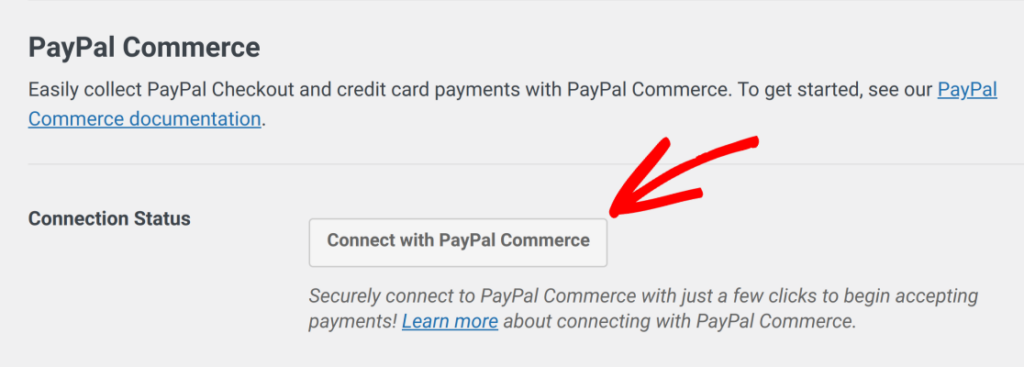
Zurück in Ihrem WP-Dashboard sehen Sie den grünen Status „Verbunden“.

Das ist Ihr Konto verknüpft. Keine Webhooks zu konfigurieren, keine Client-IDs einzufügen – PayPal Commerce verwendet den modernen OAuth-Flow, den WPForms für Sie umschließt.
WPForms richtet auch Ihre PayPal Commerce Webhooks automatisch im Hintergrund ein. Webhooks synchronisieren Ihre Zahlungsaufzeichnungen zwischen PayPal und WordPress – sodass Rückerstattungen, Statusänderungen und Zahlungsaktualisierungen korrekt in Ihren Einträgen angezeigt werden, ohne dass Sie einen Finger rühren müssen.

Wenn sie aus irgendeinem Grund nicht konfiguriert werden, können Sie sie manuell einrichten, indem Sie der Anleitung zum Einrichten von PayPal Commerce Webhooks folgen.
Wenn Sie noch kein PayPal Business-Konto haben, können Sie während dieses Schritts eines erstellen. PayPal führt Sie in etwa 5 Minuten durch den Prozess.
Schritt 3: Erstellen oder öffnen Sie das Formular, auf dem Sie Zahlungen entgegennehmen möchten
Wenn Sie noch kein Zahlungsformular haben, gehen Sie zu WPForms » Neu hinzufügen und wählen Sie eine Vorlage aus.

Die Vorlagen Bestellformular oder Spendenformular sind gute Ausgangspunkte – sie haben bereits Namens-, E-Mail- und Produktfelder eingerichtet.
Wenn Sie Zahlungen zu einem bestehenden Formular hinzufügen, öffnen Sie es einfach im Formular-Generator.
Schritt 4: Fügen Sie das PayPal Commerce-Feld hinzu
Suchen Sie im Generator im linken Feld-Panel nach dem Abschnitt Zahlungsfelder. Ziehen Sie PayPal Commerce in Ihr Formular.

Platzieren Sie es am Ende des Formulars, nach den Kontaktinformationen und Produktauswahlen Ihres Kunden. Kunden sollten sehen, wofür sie bezahlen, *bevor* sie den Zahlungsbutton sehen.
Schritt 5: Wählen Sie aus, welche Zahlungsmethoden angezeigt werden sollen
Nachdem das PayPal Commerce-Feld in Ihrem Formular vorhanden ist, ersetzt es den Senden-Button durch den PayPal-Button sowie Buttons für Google Pay, Apple Pay und Venmo, falls diese in der Region Ihres Nutzers angeboten werden.

Klicken Sie auf dieses PayPal-Feld, das Sie gerade hinzugefügt haben. Die Feldoptionen werden in der linken Seitenleiste geöffnet.
Unter Zahlungsmethoden sehen Sie Schalter für eine Handvoll Einstellungen. Sie können zum Beispiel entscheiden, ob dieses PayPal-Feld und die Auswahl an Buttons die Standardansicht sein sollen oder ob die Kreditkartenoption die Standardansicht sein soll.
Schalten Sie dann jede Zahlungsmethode ein, die Sie anbieten möchten. Die meisten Website-Betreiber schalten alle ein – je mehr Optionen ein Kunde sieht, desto wahrscheinlicher ist es, dass eine davon diejenige ist, der er vertraut.
Und das ist das wirklich Coole an diesem PayPal-Feld… Es bietet bis zu 6 Zahlungsoptionen, alles in einem Feld. Denn obwohl das Feld auf PayPal ausgerichtet ist, können Benutzer stattdessen auch ihre Kreditkarteninformationen eingeben, wenn sie dies bevorzugen.

Insgesamt sind die Zahlungsoptionen, aus denen Ihr Benutzer mit diesem Feld im Frontend wählen kann:
- Kredit- oder Debitkarte
- Apple Pay
- Google Pay
- Venmo
- Fastlane
- PayPal Jetzt kaufen, später bezahlen
Es ist eine großartige Möglichkeit, mehrere Zahlungsmethoden in einem Formular, aus einem Feld anzubieten.
Schritt 6: Konfigurieren Sie Ihre PayPal-Einstellungen
Nachdem Ihre Felder eingerichtet sind, müssen Sie PayPal noch mitteilen, wie die Zahlung selbst abgewickelt werden soll. Klicken Sie im Formular-Generator in der linken Seitenleiste auf Zahlungen » PayPal Commerce, um die Zahlungseinstellungen zu öffnen.
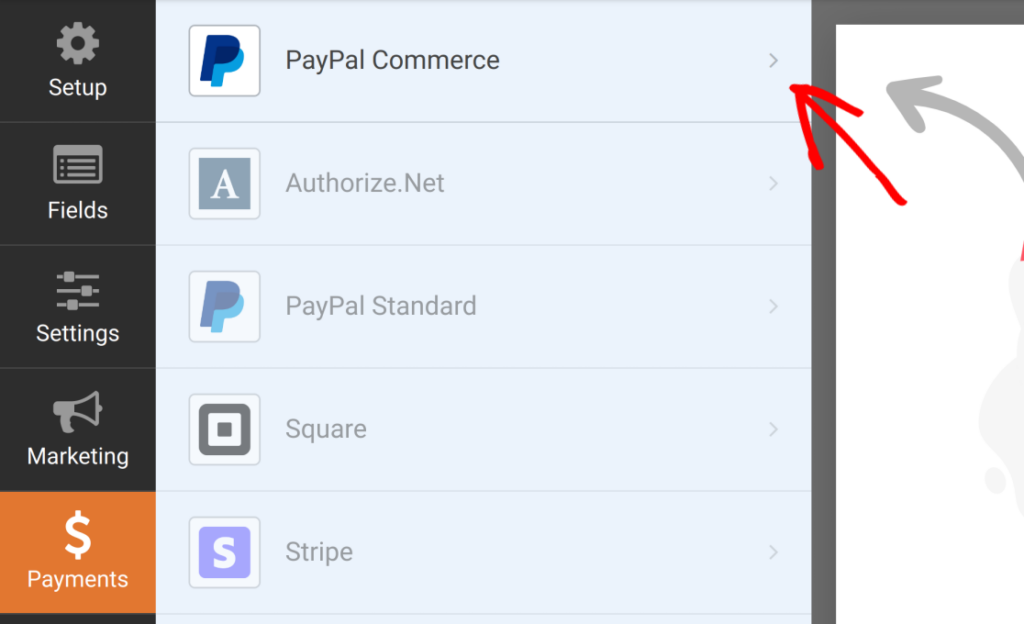
Einmalzahlungen
Für eine einmalige Abbuchung pro Formularübermittlung aktivieren Sie Einmalzahlungen aktivieren.
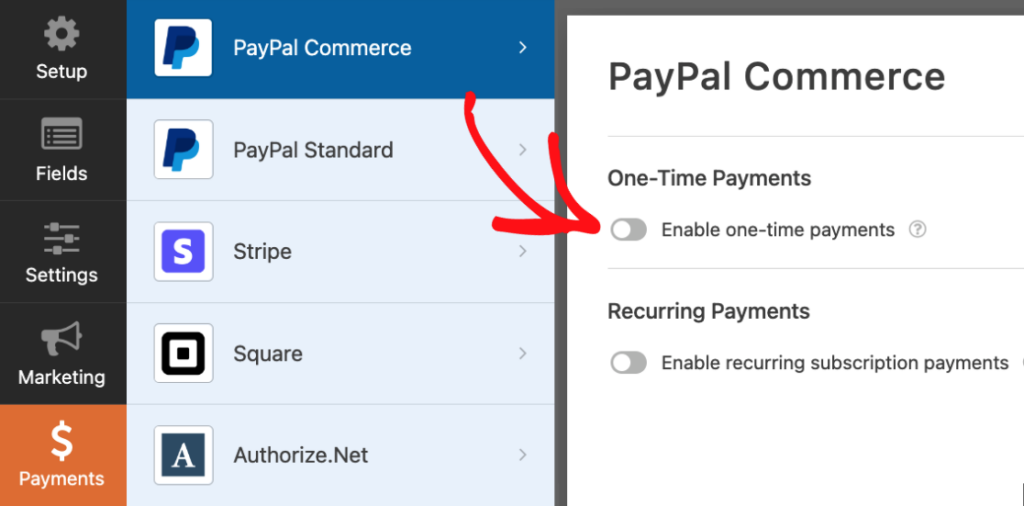
Sie sehen ein Feld Zahlungsbeschreibung – geben Sie eine kurze Bezeichnung ein, die Ihnen hilft, die Zahlung später in Ihren PayPal-Aufzeichnungen zu identifizieren. Etwas wie „Gebühr für Website-Beratung“ oder „Produktbestellung“ ist gut geeignet.
Hinweis: Einige Extras – Rechnungsadresse, Lieferadresse und bedingte Logik – sind nur in der Pro-Version verfügbar. Für einfache Einmalzahlungen bietet Lite jedoch alles, was Sie brauchen.
Wiederkehrende Zahlungen
Für monatliche Mitgliedschaften, Abonnementdienste oder laufende Honorare aktivieren Sie stattdessen Wiederkehrende Abonnementzahlungen aktivieren.
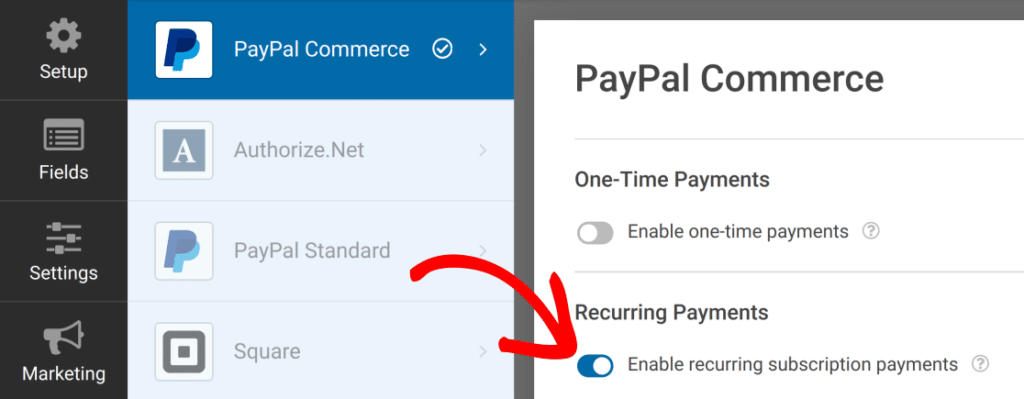
Einige Einstellungen für den Plan:
- Plan-Name – interne Bezeichnung für Ihre Unterlagen
- Produkttyp – wofür die Zahlung ist
- Wiederkehrende Zeiten – Abrechnungsfrequenz (wöchentlich, monatlich, jährlich)
- Gesamtzahl der Zyklen – wie oft die Abbuchung wiederholt wird, bevor sie stoppt

Lite beinhaltet auch einen automatischen Wiederholungsversuch, wenn der erste Zahlungsversuch fehlschlägt – ein gutes Sicherheitsnetz, wenn Sie ein Abonnementgeschäft betreiben.
Eine Sache, die Sie wissen sollten: Lite unterstützt einen einzelnen wiederkehrenden Plan pro Formular, und Sie können keine Einmalzahlungen und wiederkehrenden Zahlungen im selben Formular mischen. Wenn Sie beides benötigen – z. B. eine „Jetzt bezahlen“-Option neben einem Monatsplan –, dann sind WPForms Pro und das PayPal Commerce Addon die Lösung, da Sie bedingte Logik verwenden können, um zwischen ihnen zu wechseln.
Für eine tiefere Auseinandersetzung mit Abonnementabrechnungen erfahren Sie hier, wie Sie wiederkehrende Zahlungen auf Ihren WordPress-Formularen akzeptieren.
Schritt 7: Richten Sie Ihre Bestätigungen und Benachrichtigungen ein
Klicken Sie im Builder auf die Registerkarte Einstellungen » Bestätigungen.

Bearbeiten Sie die Standard-Dankesnachricht, um die Bestellung oder Spende zu bestätigen – etwas wie „Vielen Dank für Ihre Bestellung! Sie erhalten eine Quittung an die von Ihnen angegebene E-Mail-Adresse.“
Stellen Sie dann unter Einstellungen » Benachrichtigungen sicher, dass Ihre Admin-Benachrichtigung die Bestelldetails und die E-Mail-Adresse des Kunden enthält, damit Sie nachfassen können.

Wenn Sie mehrere Produkte verkaufen, sollten Sie eine zweite Bestätigung hinzufügen, die durch intelligente bedingte Logik ausgelöst wird – zum Beispiel eine Bestätigung für digitale Produkte, die den Download-Link enthält, getrennt von einer Bestätigung für physische Produkte, die den Versand erwähnt.
Schritt 8: Betten Sie das Formular auf einer Seite ein
Wenn Sie mit dem Formular zufrieden sind, stellen Sie sicher, dass Sie es speichern.

Öffnen Sie dann die Seite, auf der es erscheinen soll (oder erstellen Sie eine neue), und fügen Sie den WPForms-Block hinzu. Wählen Sie Ihr Formular aus dem Dropdown-Menü.
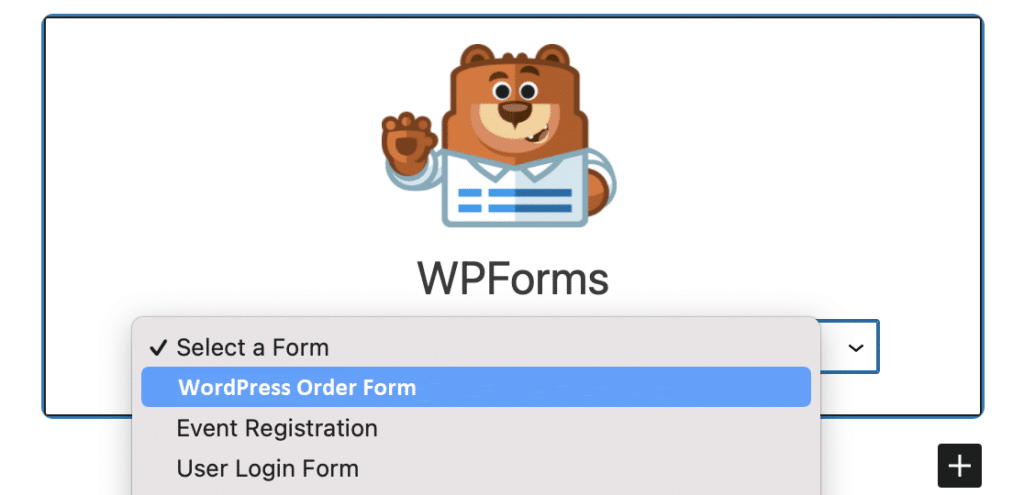
Veröffentlichen Sie die Seite und rufen Sie sie dann in einem Inkognito-Fenster in der Vorschau auf, damit Sie das Formular so sehen, wie es ein Kunde sieht.
So testen Sie es, bevor Sie live gehen
PayPal Commerce verfügt über einen Sandbox-Modus, mit dem Sie eine gefälschte Zahlung von Anfang bis Ende durchführen können.
- Gehen Sie zu WPForms » Zahlungen » PayPal Commerce und aktivieren Sie den Testmodus.
- Senden Sie einen Testkauf über Ihr Formular. Verwenden Sie die Sandbox-Anmeldeinformationen, die PayPal bereitstellt.
- Prüfen Sie, ob der Eintrag unter WPForms » Einträge angezeigt wird und die Zahlung als abgeschlossen markiert ist.
- Stellen Sie sicher, dass der Kunde die richtige Bestätigungsnachricht und E-Mail erhält.
- Schalten Sie den Testmodus aus, wenn Sie bereit sind, live zu gehen.
Wenn Sie das Formular auf Ihrem Handy, einem iPad und einem Desktop-Browser während des Tests beobachten, sehen Sie, wie sich die Schaltfläche verschiebt, um Apple Pay oder Google Pay je nach Gerät anzuzeigen. Diese visuelle Bestätigung ist die zusätzlichen zwei Minuten wert.
Was als Nächstes zu tun ist
Sie haben jetzt ein Formular, das mehrere Zahlungsmethoden akzeptiert. Ein Kunde, der nur PayPal verwendet, wird nicht abspringen. Ein Kunde, der Apple Pay nutzt, muss keine Karte heraussuchen. Und der Kunde, der eine Kartennummer eingeben wird, kann dies immer noch tun – dasselbe Feld, keine zusätzlichen Klicks.
Bereits WPForms Lite? Sie sammeln bereits Zahlungen – das ist riesig. Wenn Sie bereit sind, die 3 % Transaktionsgebühr abzuschaffen und Funktionen wie bedingte Logik, Stripe und Square hinzuzufügen, schaltet das Upgrade auf WPForms Pro all dies frei.
Bereits WPForms Pro? Installieren Sie das PayPal Commerce Addon aus Ihrem WP-Dashboard und Sie sind 10 Minuten davon entfernt, Apple Pay, Google Pay, Venmo, PayPal und Karten auf jedem Formular, das Sie veröffentlichen, zu akzeptieren.
FAQs zum Anbieten mehrerer Zahlungsmethoden
Kann ich PayPal-Zahlungen auf WPForms Lite akzeptieren?
Ja. PayPal Commerce ist in jedem WPForms-Plan enthalten, auch in Lite. Lite-Benutzer können PayPal, Venmo, Apple Pay, Google Pay, Pay Later und Kredit- und Debitkarten auf jedem Formular akzeptieren. WPForms erhebt eine Transaktionsgebühr von 3 % auf Lite, die entfällt, wenn Sie auf Pro oder Elite upgraden.
Was ist der Unterschied zwischen PayPal Commerce auf WPForms Lite und Pro?
Beide Pläne unterstützen dieselben Zahlungsmethoden durch dieselbe Ein-Klick-Einrichtung. Die Unterschiede liegen auf Feature-Ebene: Pro entfernt die 3 % Transaktionsgebühr, schaltet bedingte Logik für Zahlungsformulare frei, fügt Rechnungs- und Lieferadressfelder hinzu und ermöglicht es Ihnen, einmalige und wiederkehrende Zahlungen auf demselben Formular zu mischen. Lite unterstützt einen einzigen Zahlungstyp pro Formular (einmalig oder wiederkehrend).
Welche Zahlungsmethoden kann ich mit PayPal Commerce zu einem WordPress-Formular hinzufügen?
Ein einzelnes PayPal Commerce-Feld kann PayPal-Guthaben, Venmo, Apple Pay, Google Pay, Kredit- und Debitkarten (Visa, Mastercard, Amex, Discover, Maestro) und Pay Later-Raten anbieten. PayPal zeigt die richtigen Optionen automatisch basierend auf dem Gerät und Konto des Kunden an – Sie müssen nicht jede einzeln konfigurieren.
Erfordern Apple Pay und Google Pay separate Plugins oder Einrichtung?
Nein. Das PayPal Commerce-Feld verarbeitet beide Wallets automatisch. Apple Pay wird für Besucher auf iOS Safari angezeigt und Google Pay für Besucher auf Chrome oder Android. PayPal übernimmt die Geräteerkennung im Hintergrund, sodass keine zusätzlichen Plugins, API-Schlüssel oder bedingten Logiken konfiguriert werden müssen.
Kann ich wiederkehrende Zahlungen oder Abonnementzahlungen über PayPal Commerce akzeptieren?
Ja. Öffnen Sie im Formular-Builder Zahlungen » PayPal Commerce und aktivieren Sie wiederkehrende Abonnementzahlungen. Sie können einen Plan-Namen, Produkttyp, Abrechnungsfrequenz (wöchentlich, monatlich, jährlich) und die Gesamtzahl der Zyklen festlegen. Lite unterstützt einen wiederkehrenden Plan pro Formular. Um einmalige und wiederkehrende Optionen im selben Formular zu kombinieren, benötigen Sie WPForms Pro mit bedingter Logik.
Benötige ich einen Entwickler, um PayPal Commerce in einem WordPress-Formular einzurichten?
Es sind keine Programmierkenntnisse oder ein Entwickler erforderlich. Die Verbindung von PayPal erfolgt über einen Ein-Klick-OAuth-Flow innerhalb von WPForms – es müssen keine API-Schlüssel kopiert, Client-IDs eingefügt oder Webhooks manuell konfiguriert werden. WPForms richtet die Webhooks im Hintergrund für Sie ein, damit Zahlungsstatus und Rückerstattungen zwischen PayPal und WordPress synchron bleiben.
Wie teste ich ein PayPal Commerce-Formular, bevor es live geht?
Gehen Sie zu WPForms » Zahlungen » PayPal Commerce und aktivieren Sie den Testmodus. Senden Sie einen Testkauf mit den Sandbox-Anmeldeinformationen von PayPal ab, überprüfen Sie dann, ob der Eintrag in WPForms » Einträge mit der als abgeschlossen markierten Zahlung erscheint und ob Ihre Bestätigungs-E-Mail korrekt versendet wird. Deaktivieren Sie den Testmodus, wenn Sie bereit sind, echte Zahlungen anzunehmen.
Erstellen Sie als Nächstes ein Produktempfehlungs-Quiz
Wenn Sie PayPal und andere Zahlungsoptionen zu Ihren Formularen hinzufügen, bieten Sie wahrscheinlich Produkte auf Ihrer Website an. Aber sind Ihre Website-Besucher von der Auswahl überwältigt?
Geben Sie ihnen ein Produktempfehlungs-Quiz! Es ist ein kleiner Anstoß in die richtige Richtung, während Sie ihnen gleichzeitig das Gefühl geben, umsorgt zu werden.
Erstellen Sie jetzt Ihr WordPress-Formular
Bereit, Ihr Formular zu erstellen? Beginnen Sie noch heute mit dem einfachsten WordPress-Formularersteller-Plugin. WPForms Pro enthält viele kostenlose Vorlagen und bietet eine 14-tägige Geld-zurück-Garantie.
Wenn dieser Artikel Ihnen geholfen hat, folgen Sie uns bitte auf Facebook und X (Twitter) für weitere kostenlose WordPress-Tutorials und Anleitungen.





