


KI-Zusammenfassung
Möchten Sie ein Spendenformular erstellen, mit dem Benutzer aus mehreren Spendenbeträgen auswählen können? Das Anbieten mehrerer Optionen kann dazu führen, dass Ihre Spender eher zu Ihrer Sache beitragen.
Diese Anleitung zeigt Ihnen, wie Sie ein Spendenformular mit mehreren Beträgen erstellen.
Voraussetzungen: Wenn Sie Zahlungen in Ihren Formularen zulassen möchten, benötigen Sie eine Pro-Lizenz oder höher, um auf die Add-ons Stripe Pro oder PayPal zugreifen zu können.
Bevor Sie beginnen, stellen Sie sicher, dass Sie das WPForms-Plugin installiert und aktiviert haben auf Ihrer WordPress-Website. Dann müssen Sie ein neues Formular erstellen oder ein vorhandenes bearbeiten.
Für dieses Beispiel erstellen wir ein neues Formular mit unserer Vorlage für Spendenformulare. Sie können jedoch die folgenden Schritte mit jedem beliebigen Formular ausführen.
Hinweis: Wenn Sie speziell ein Formular für eine Tafel erstellen, sollten Sie sich auch unsere Vorlage für Spendenformulare für Tafeln ansehen, die voreingestellte Spendenstufen mit benutzerdefinierten Symbolen enthält.
Anpassen mehrerer Spendenbeträge
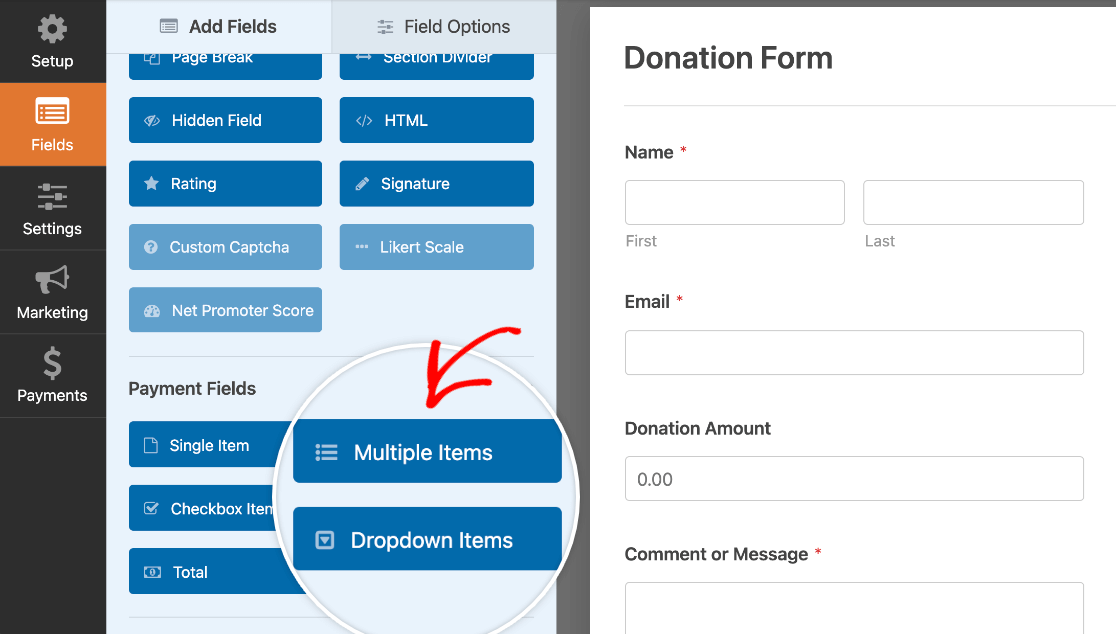
Sobald Sie den Formular-Builder geöffnet haben, fügen Sie ein Zahlungsfeld hinzu, mit dem Benutzer aus mehreren Spendenbetragsoptionen auswählen können. Je nach Ihren Vorlieben können Sie das Feld "Mehrere Artikel" oder "Dropdown-Artikel" verwenden.
Für unser Beispiel verwenden wir das Feld "Mehrere Artikel". Um ein Feld zu Ihrem Formular hinzuzufügen, klicken Sie darauf oder ziehen Sie es per Drag & Drop in den Vorschau-Bereich.
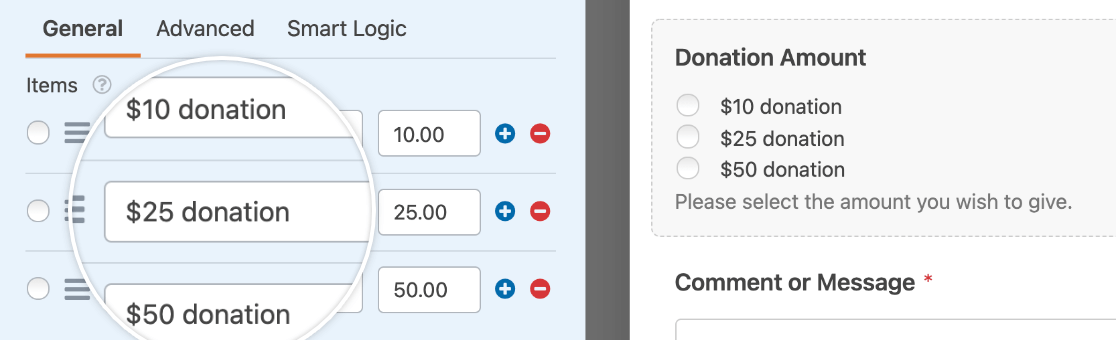
Um mit der Anpassung des Feldes für Zahlungsartikel zu beginnen, klicken Sie darauf, um dessen Feldoptionen-Panel zu öffnen. Bearbeiten Sie hier die Bezeichnung jedes Artikels, um die verfügbaren Spendenstufen widerzuspiegeln.
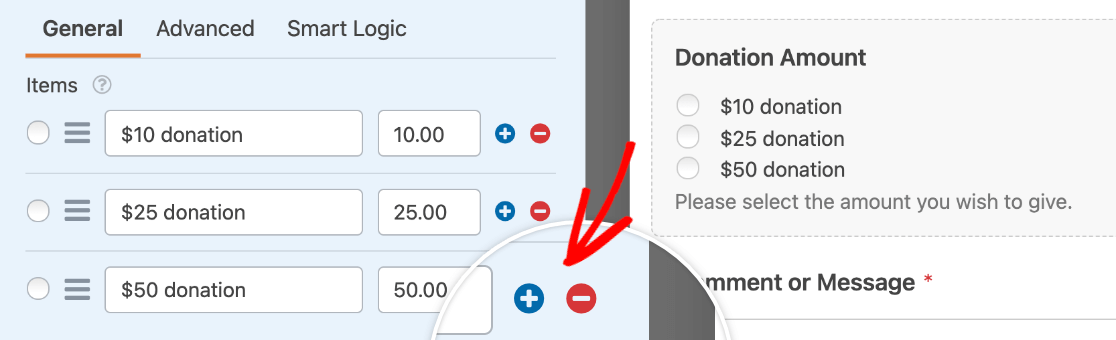
Sie können auch Optionen hinzufügen oder entfernen, indem Sie auf die Schaltflächen Plus (+) bzw. Minus (–) klicken.
Um sicherzustellen, dass Benutzer dieses Feld beim Absenden des Formulars nicht übersehen, aktivieren Sie die Option Erforderlich.
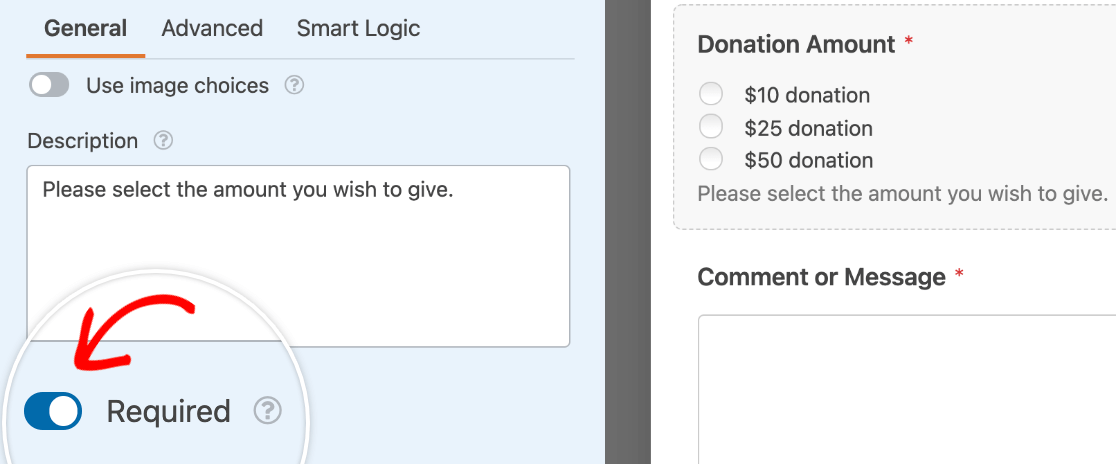
Hinweis: Weitere Hilfe zur Anpassung der Felder Ihres Formulars finden Sie in unserer Anleitung zum Konfigurieren von Feldoptionen in WPForms.
Spendern die Entscheidung über den Betrag überlassen
In einigen Fällen möchten Benutzer möglicherweise einen Betrag spenden, der nicht in Ihrem Formular aufgeführt ist.
Um Spendern die Möglichkeit zu geben, andere Beträge zu spenden, müssen Sie dem Feld "Mehrere Artikel" oder "Dropdown-Artikel" einen zusätzlichen Artikel hinzufügen. In unserem Beispiel nennen wir diesen neuen Artikel Andere.
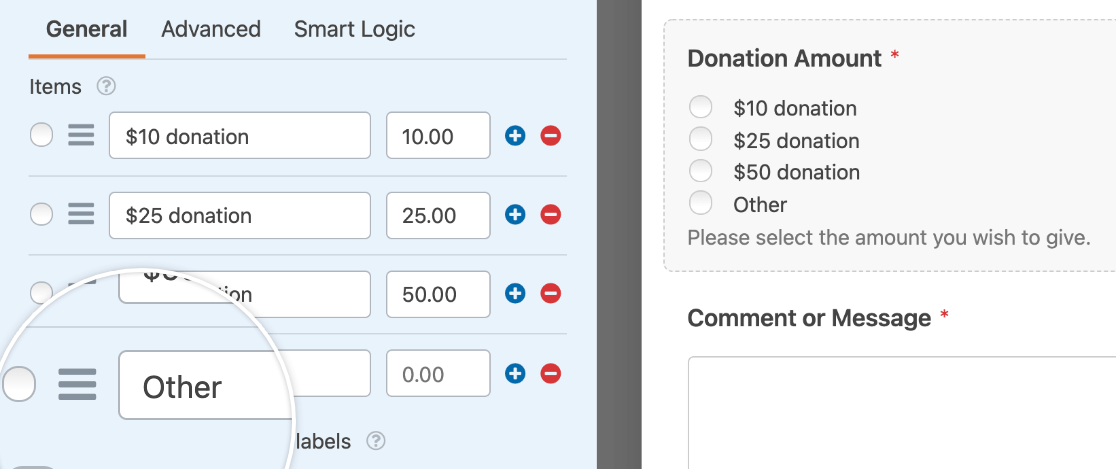
Hinweis: Möchten Sie mehr darüber erfahren, wie Sie eine "Andere"-Option zu Kontrollkästchen, Multiple-Choice- und Dropdown-Feldern in Ihren Formularen hinzufügen? Lesen Sie unsere Anleitung zum Einrichten von "Anderen" Optionen für alle Details.
Als Nächstes müssen Sie ein Feld anzeigen, in das Benutzer ihren Spendenbetrag eingeben können, wenn die Option Andere ausgewählt ist.
Um dies zu tun, fügen Sie Ihrem Formular ein Feld für einzelne Artikel hinzu und setzen Sie dessen Artikeltyp auf Benutzerdefiniert.
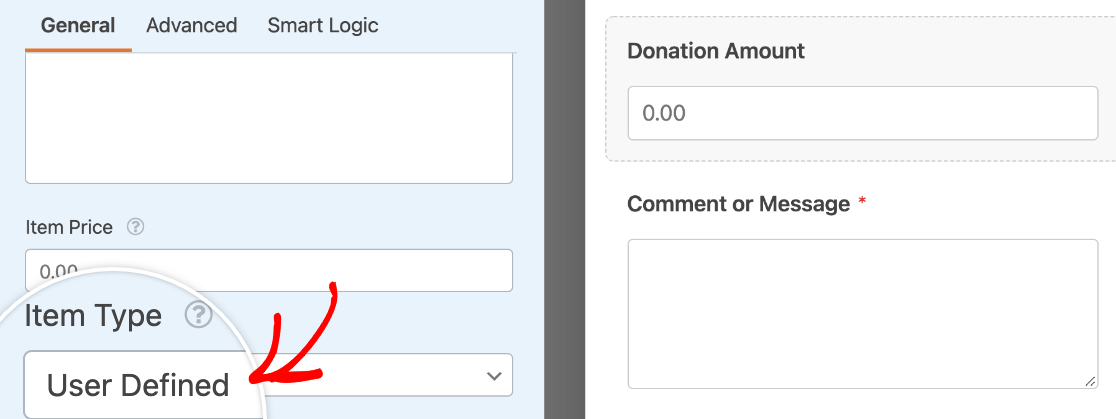
Wenn Sie die Vorlage für Spendenformulare zum Erstellen des Formulars verwenden, können Sie einfach das vordefinierte Feld mit der Bezeichnung Spendenbetrag dafür verwenden.
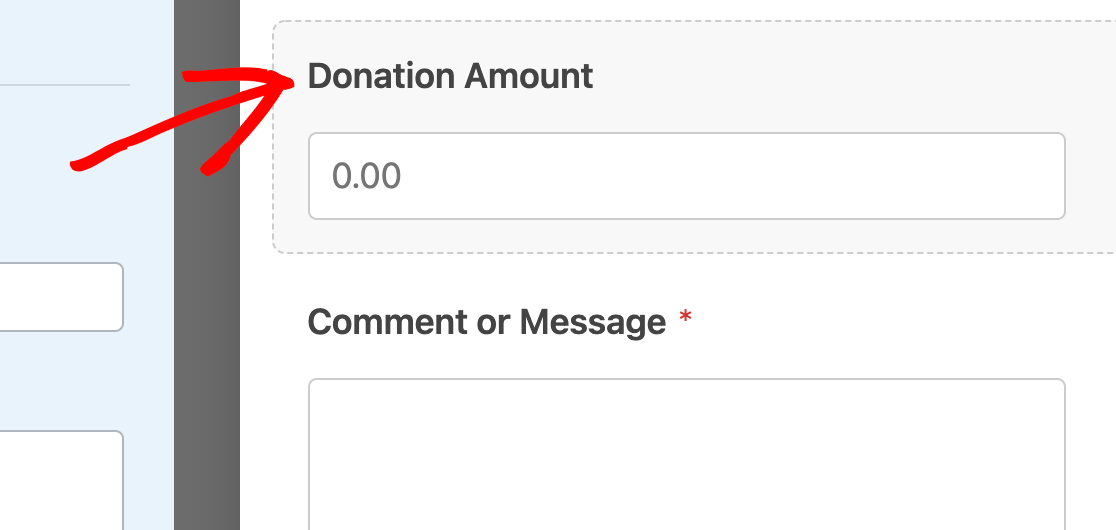
Als Nächstes müssen Sie sicherstellen, dass dieses Feld nur für Benutzer angezeigt wird, die die Option Andere im Feld Spendenbetrag auswählen.
Klicken Sie dazu im Bereich „Feldoptionen“ auf die Registerkarte Intelligente Logik und aktivieren Sie die Option Bedingte Logik aktivieren.
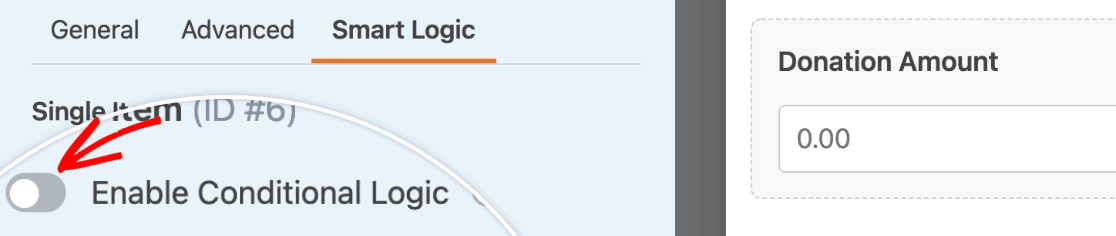
Konfigurieren Sie als Nächstes die Regel für bedingte Logik so, dass dieses Feld angezeigt wird, wenn Spendenbetrag auswählen ist Andere.
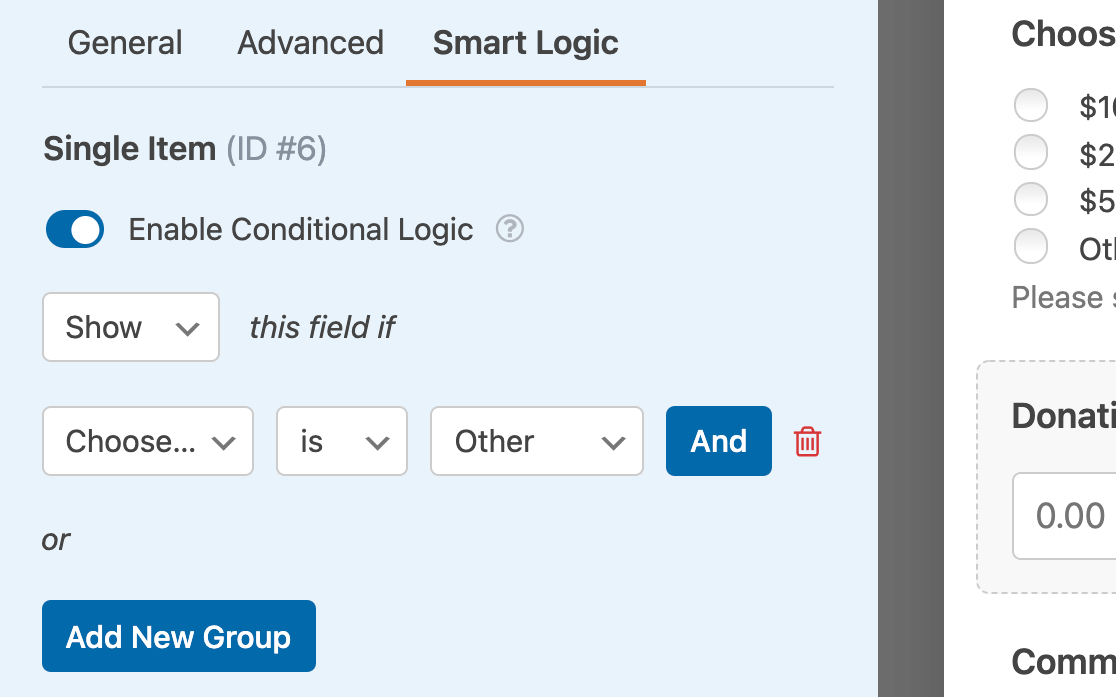
Hinweis: Benötigen Sie Hilfe bei der Konfiguration der Regel für bedingte Logik Ihres Spendenformulars? Sehen Sie sich unser Tutorial zur Verwendung bedingter Logik in WPForms an, um Anleitungen zu erhalten.
Wenn Sie mit der Konfiguration Ihres Formulars fertig sind, klicken Sie auf Speichern, um Ihre Änderungen zu übernehmen.

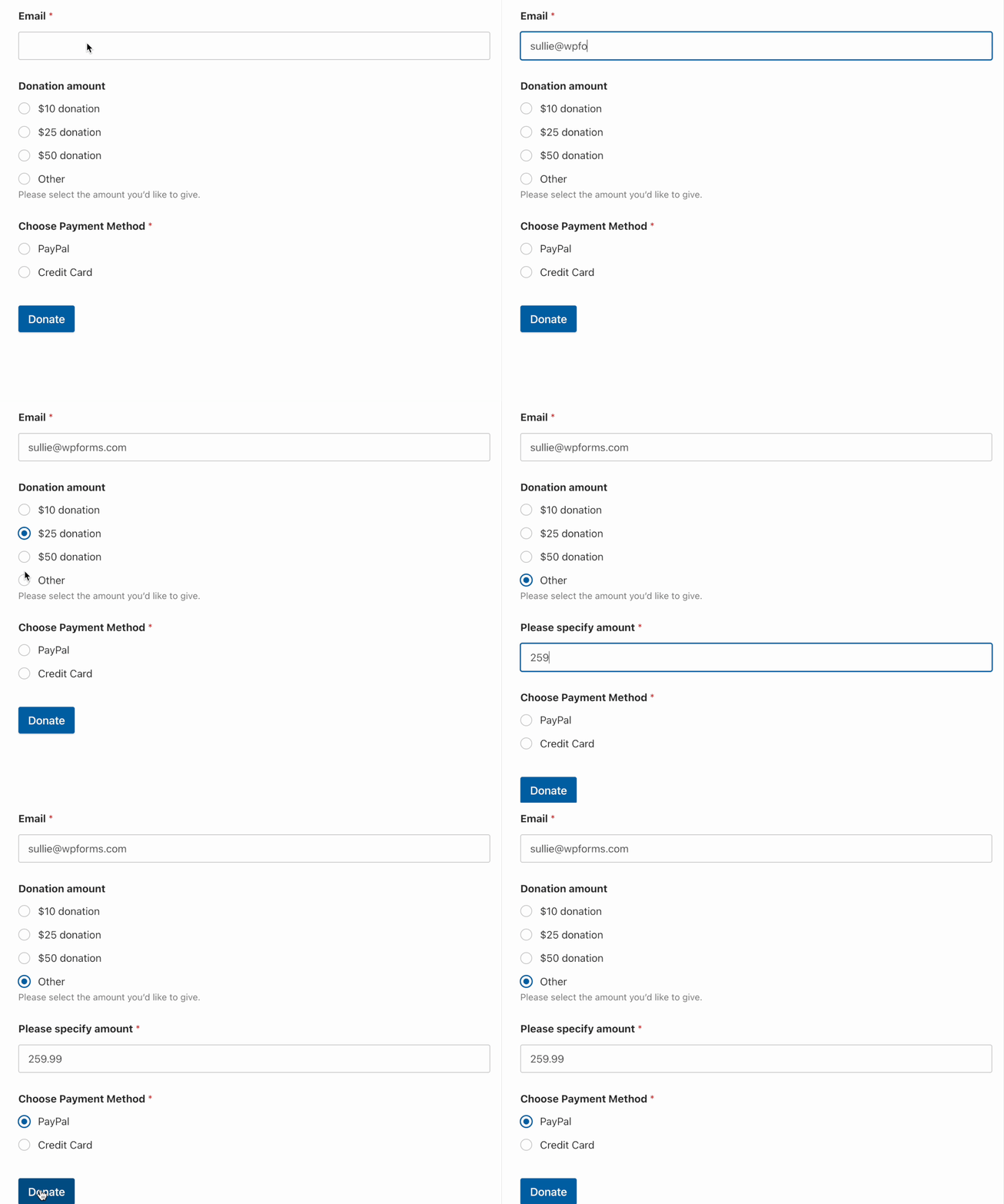
Hier sehen Sie unser bedingtes Feld Spendenbetrag in Aktion:
Das ist alles! Sie wissen jetzt, wie Sie ein Spendenformular mit mehreren Beträgen erstellen, aus denen die Benutzer auswählen können.
Möchten Sie verhindern, dass Benutzer ein Formular mit 0,00 $ in benutzerdefinierten Zahlungsfeldern einreichen? Wenn ja, lesen Sie unbedingt unser Tutorial zur Anforderung eines Zahlungsgesamtbetrags hier.


