


KI-Zusammenfassung
Wenn Sie ein Kleinunternehmen führen, tragen Sie wahrscheinlich viele Hüte, darunter Vertrieb, Support, Fulfillment und alles dazwischen.
Und wenn Sie bereit sind, Bestellungen online entgegenzunehmen, kann ein funktionierendes Bestellformular Ihnen Zeit sparen und die Dinge für Ihre Kunden einfacher machen.
In diesem Leitfaden führe ich Sie durch die Schritte zur Erstellung eines WordPress-Bestellformulars mit WPForms. Sie lernen, wie Sie Ihr Formular einrichten, ein Zahlungs-Gateway (Stripe, PayPal Commerce oder Square) verbinden, Benachrichtigungen anpassen und es auf Ihrer Website veröffentlichen.
Erstellen Sie jetzt ein WordPress Bestellformular! 🙂
- So erstellen Sie ein Online-Bestellformular in WordPress
- Schritt 1: WPForms Pro installieren und aktivieren
- Schritt 2: WPForms mit Stripe verbinden
- Schritt 3: Die Online-Bestellformular-Vorlage erstellen
- Schritt 4: Stripe-Zahlungen in Ihrem Formular aktivieren
- Schritt 5: Passen Sie Ihre Benachrichtigungen & Bestätigungen an
- Schritt 6: Fügen Sie das Online-Bestellformular zu Ihrer Website hinzu
- Bestellformular vs. WooCommerce: Was brauchen Sie?
So erstellen Sie ein Online-Bestellformular in WordPress
Zuerst benötigen Sie ein Formular-Builder-Plugin, mit dem Sie einfach ein Bestellformular erstellen können. Wir haben ein Video erstellt, das Ihnen zeigt, wie Sie mit WPForms ein Bestellformular in WordPress erstellen.
Wenn Sie die Anweisungen zum Erstellen eines Online-Bestellformulars lieber lesen möchten, führen wir Sie in den folgenden Schritten durch den Prozess. Lassen Sie uns loslegen.
Schritt 1: WPForms Pro installieren und aktivieren
WPForms ist perfekt für die Erstellung von Bestellformularen, Kontaktformularen und vielen anderen gängigen Formularen. Das Beste daran ist, dass Sie keine kostenpflichtige WPForms-Lizenz benötigen, um Zahlungen für Ihre Bestellformulare anzunehmen.
Alle WPForms-Pläne (einschließlich Lite) unterstützen die Integration von Stripe & PayPal (mit 3 % zusätzlichen Transaktionsgebühren) für die Annahme von Kreditkartenzahlungen in Ihren Formularen.
Und wenn Sie die zusätzlichen Gebühren entfernen möchten, können Sie auf WPForms Pro upgraden und gleichzeitig eine Fülle von erweiterten Funktionen freischalten. Pro schaltet auch Square und Authorize.Net als zusätzliche Zahlungs-Gateways frei.

Ich werde WPForms Pro für dieses Tutorial verwenden (Sie können jedoch die gleichen Schritte für WPForms Lite befolgen!) Sobald Sie Ihren Plan gekauft haben, fahren Sie fort und installieren Sie WPForms auf Ihrer WordPress-Website.
Jetzt auf WPForms Pro upgraden! :)
Schritt 2: WPForms mit Stripe verbinden
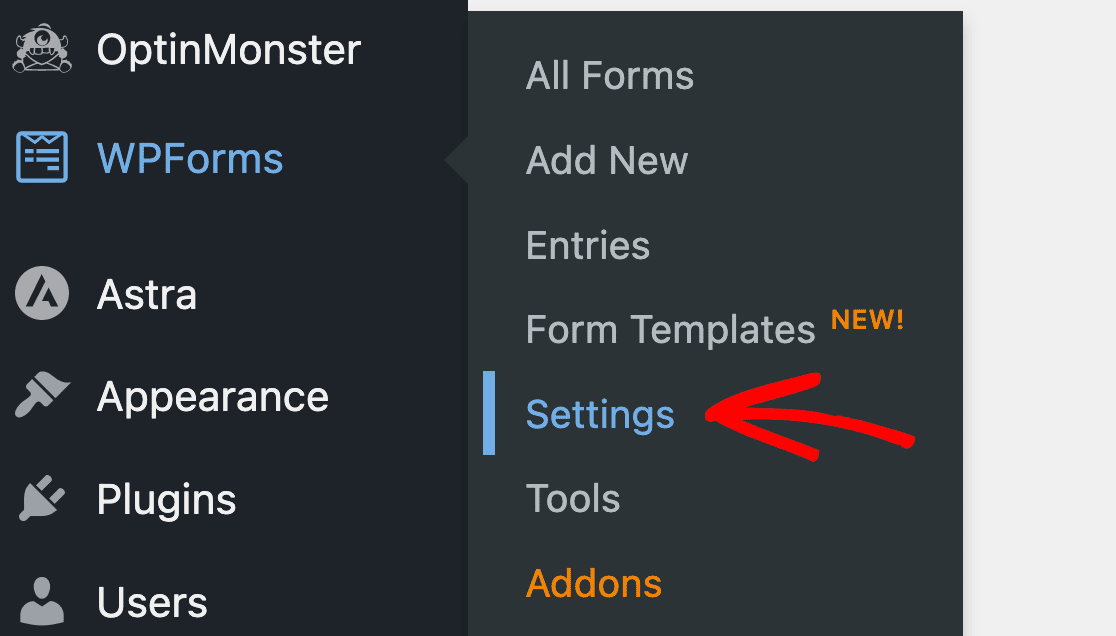
Sie können jetzt sofort mit der Erstellung eines Bestellformulars beginnen und es mit einem Zahlungs-Gateway verbinden. Während Sie sich in Ihrem WordPress-Dashboard befinden, gehen Sie zu WPForms » Einstellungen.
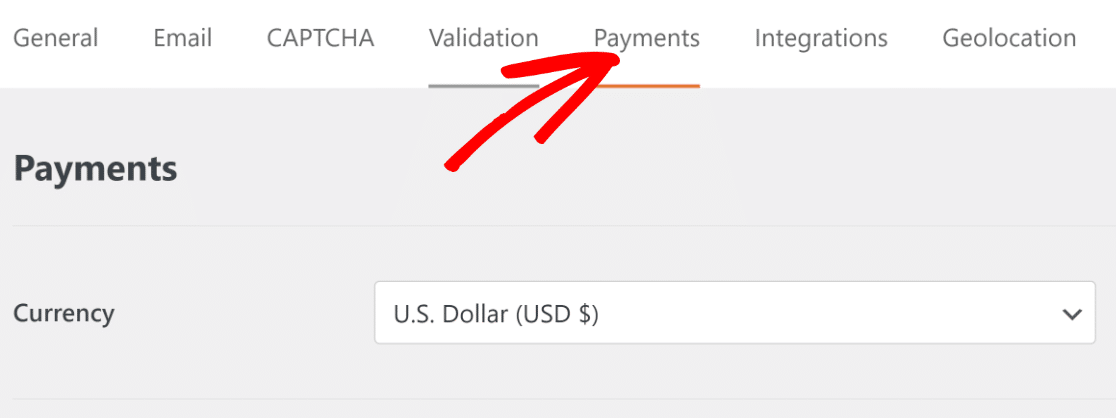
Klicken Sie als Nächstes auf die Registerkarte Zahlungen in der Navigationsleiste.
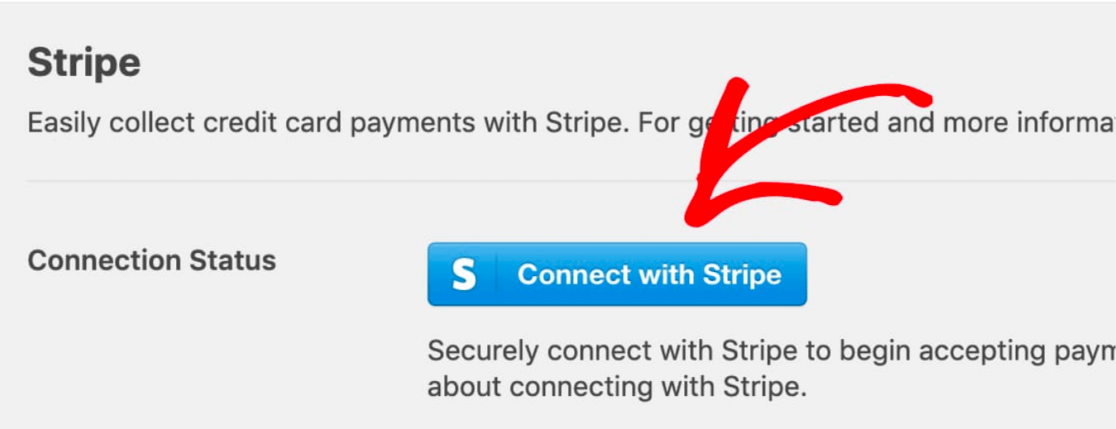
Wenn Sie nach unten scrollen, sollten Sie hier eine Schaltfläche Mit Stripe verbinden sehen. Drücken Sie die Schaltfläche, um Ihre Verbindung zu initiieren.
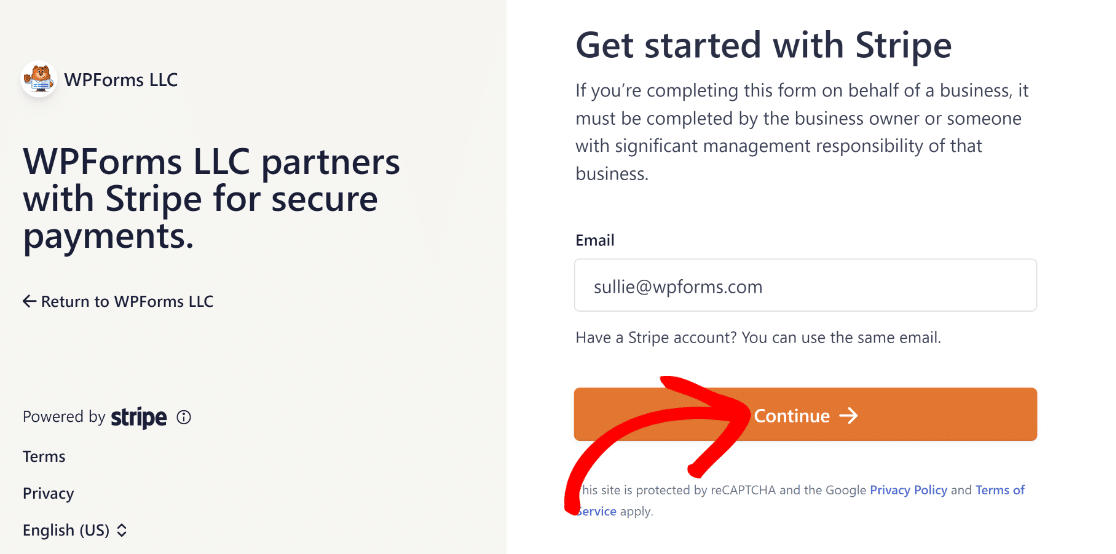
Wenn Sie das getan haben, werden Sie zum Stripe-Login-Bildschirm weitergeleitet. Geben Sie Ihre Anmeldedaten ein, und das sollte es gewesen sein.
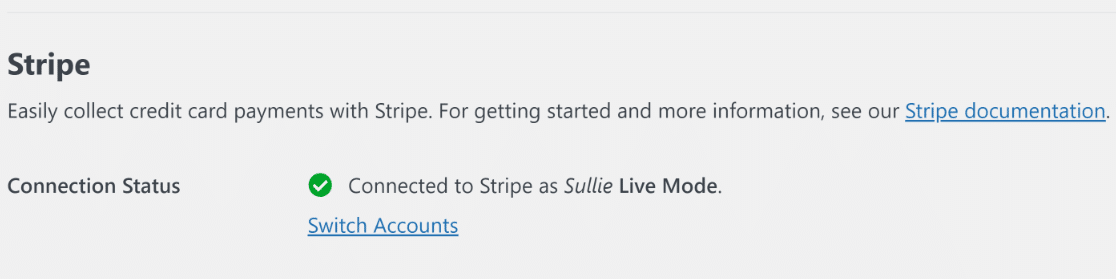
Kehren Sie nach der Anmeldung zum Zahlungsbildschirm zurück. Hier können Sie den Verbindungsstatus überprüfen, um zu bestätigen, ob die Integration mit Ihrem Stripe-Konto erfolgreich war.
Brillant. Sie können jetzt mit dem Erstellen eines Bestellformulars mit dem Drag-and-Drop-Formular-Builder beginnen.
| Gateway | Am besten für | Min. Stufe |
|---|---|---|
| Stripe | Kredit-/Debitkarten, Abonnements | Lite (3 % Gebühr) / Pro (keine Gebühr) |
| PayPal | PayPal-Käufer + Kreditkarten | Lite (3 % Gebühr) / Pro (keine Gebühr) |
| Square | Wenn Sie bereits Square POS verwenden | Pro |
| Authorize.Net | Unternehmens-/Altsysteme für Zahlungen | Elite |
Schritt 3: Die Online-Bestellformular-Vorlage erstellen
Sobald Sie mit Stripe verbunden sind, gehen Sie in Ihrem WordPress-Dashboard zu WPForms » Neu erstellen, um ein neues Formular zu erstellen.

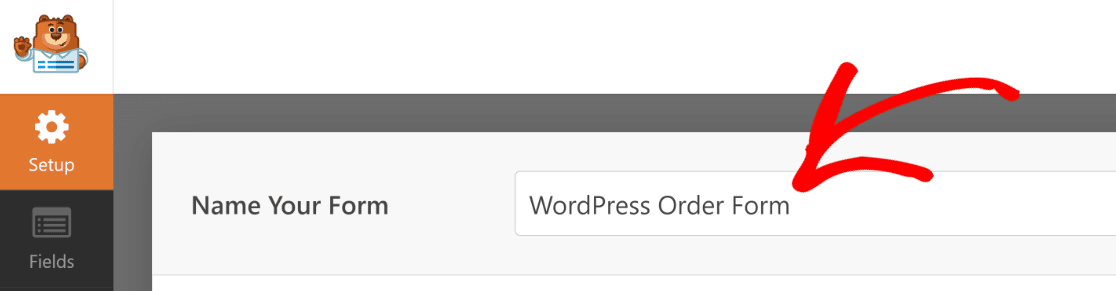
Sie können nun eine vorgefertigte Bestellformularvorlage auswählen, die Sie Ihrer WordPress-Website hinzufügen möchten. Beginnen Sie damit, Ihrem Bestellformular einen Namen zu geben (Sie können ihm jeden beliebigen Namen geben).
Um diese Aufgabe super einfach und schnell zu gestalten, wählen wir eine Bestellformularvorlage aus. WPForms bietet über 2.100 Vorlagen zur Auswahl.
Wir werden die Vorlage für einfache Bestellformulare verwenden, die perfekt für kleine Unternehmen ist. Suchen Sie nach „einfaches Bestellformular“ und wählen Sie die Vorlage aus, um sie zu laden.
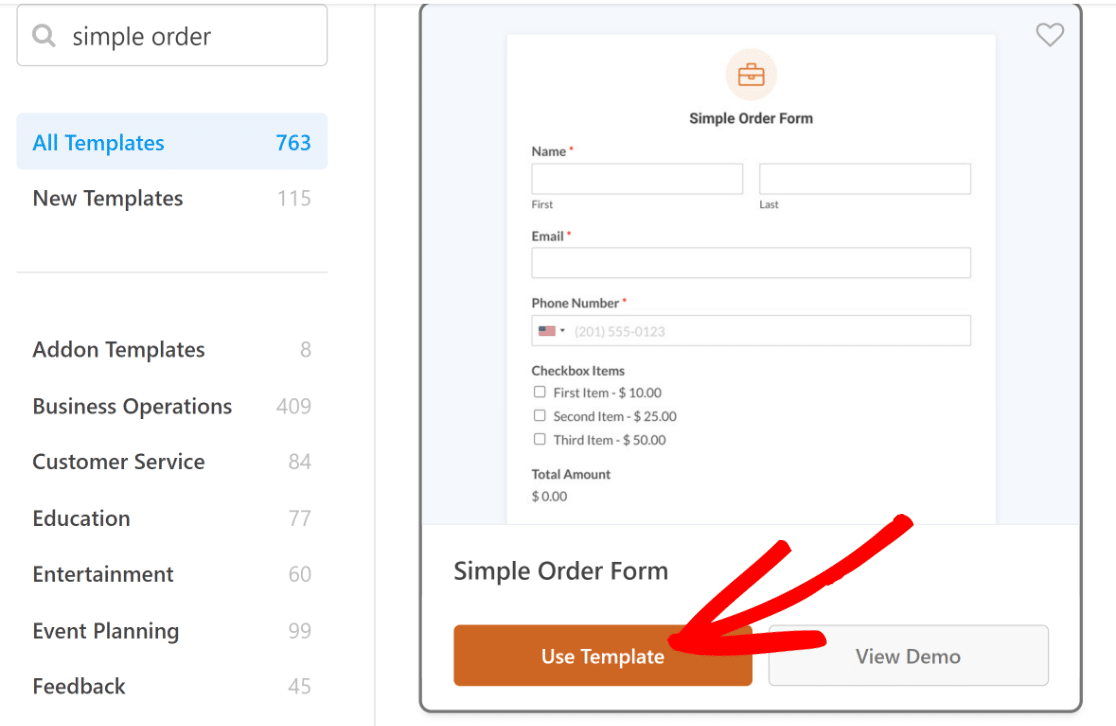
Das Laden der Vorlage dauert nur wenige Sekunden. Sobald sie geladen ist, sehen Sie den Formular-Builder, in dem Sie bei Bedarf Änderungen an der Vorlage vornehmen können.
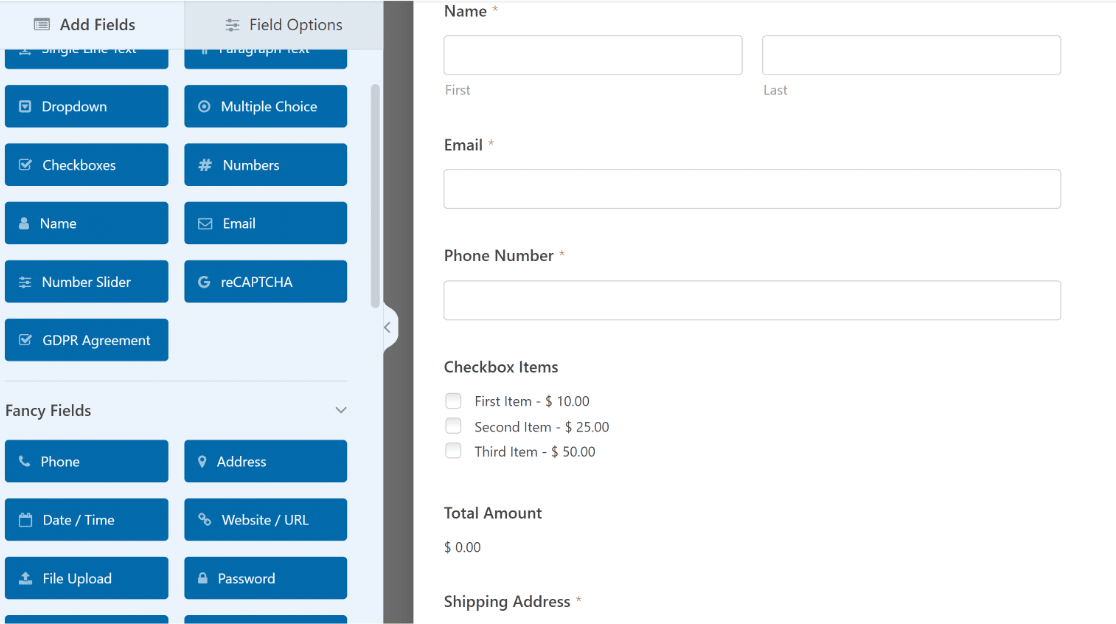
Wie Sie sehen, ist dies das perfekte Online-Bestellformular für kleine Unternehmen. Passen wir einige der Felder in dieser Vorlage an, damit sie für Kunden noch hilfreicher sind.
Standardmäßig enthält die Vorlage für Bestellformulare ein Feld für Kontrollkästchen-Elemente, mit dem Benutzer ein oder mehrere Produkte aus einer Liste von Optionen auswählen können.
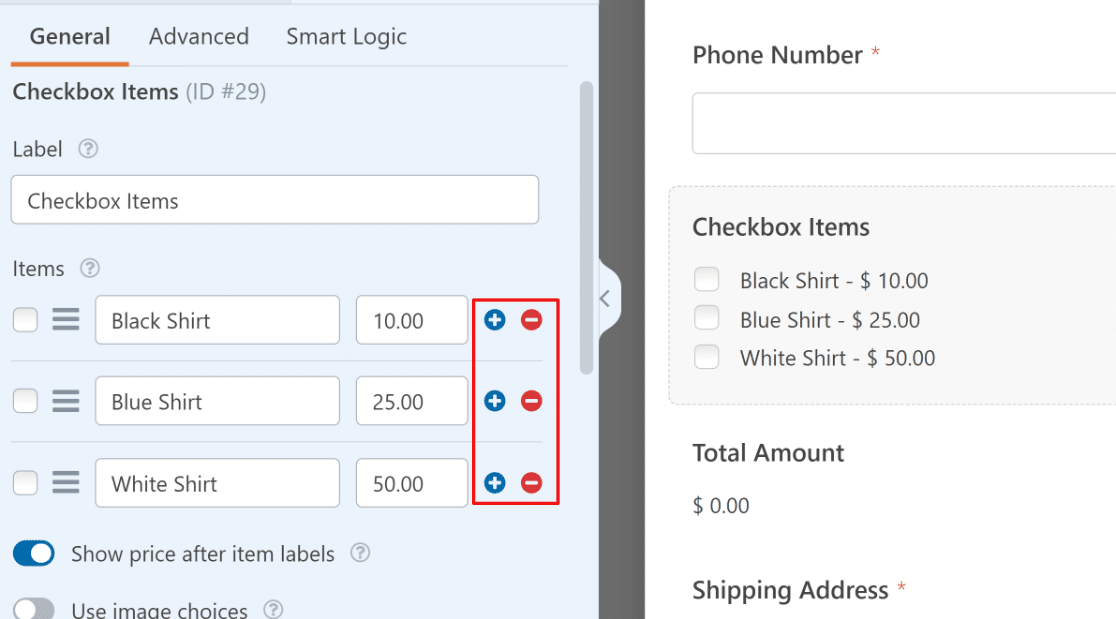
Um das Formular spezifisch für Ihre Produkte und Dienstleistungen zu gestalten, können Sie die tatsächlichen Namen Ihrer Produkte hinzufügen und jedem einen Preis zuweisen. Klicken Sie auf das Feld Kontrollkästchen-Elemente, um seine Feldoptionen zu öffnen.
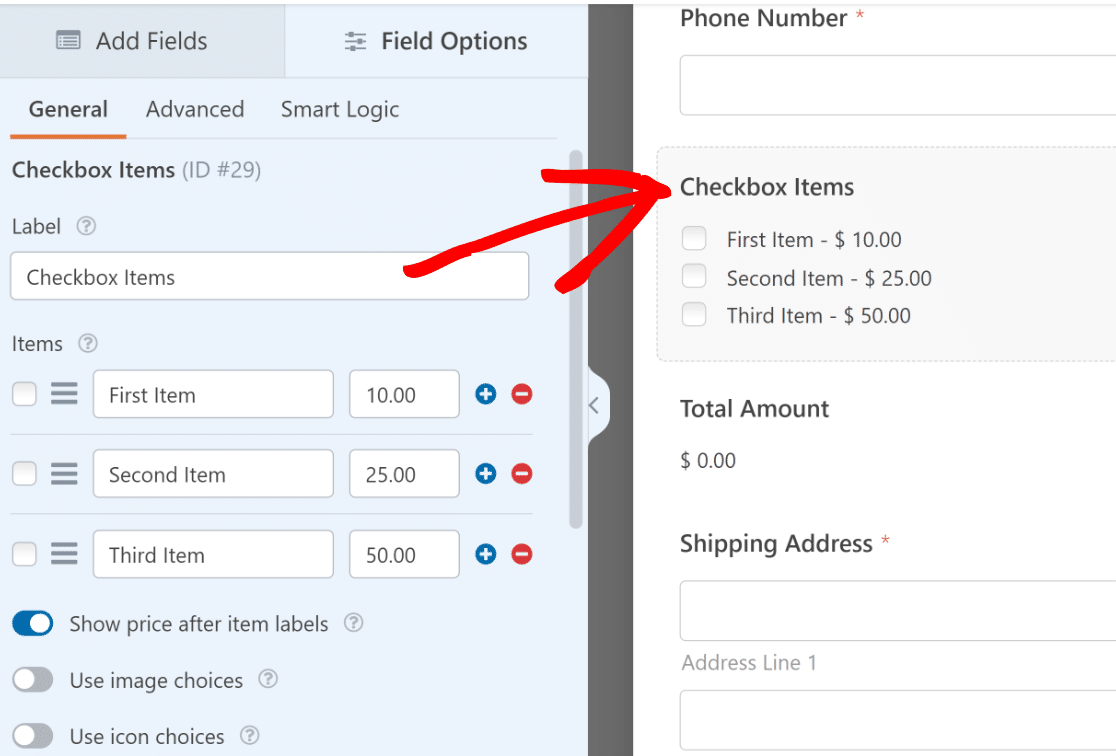
Hier können Sie die Bezeichnung des Feldes und die Namen der Elemente ändern, um sie an Ihre Produkte anzupassen.
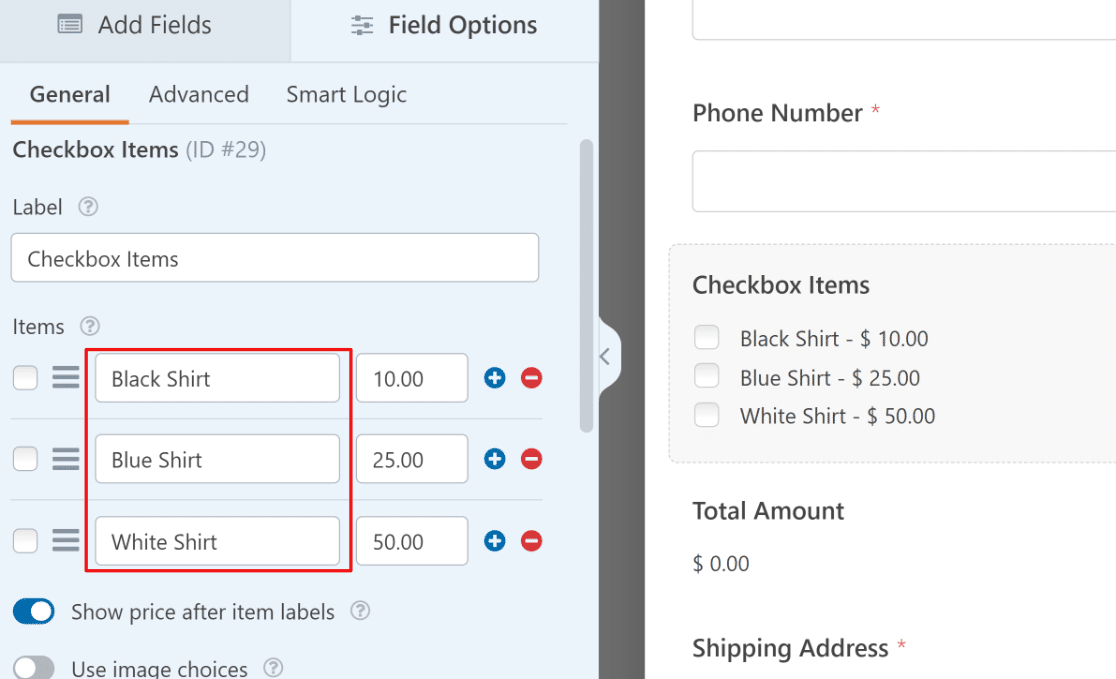
Um den Preis zu ändern, geben Sie einfach eine Zahl in die Spalte neben jedem Element ein.
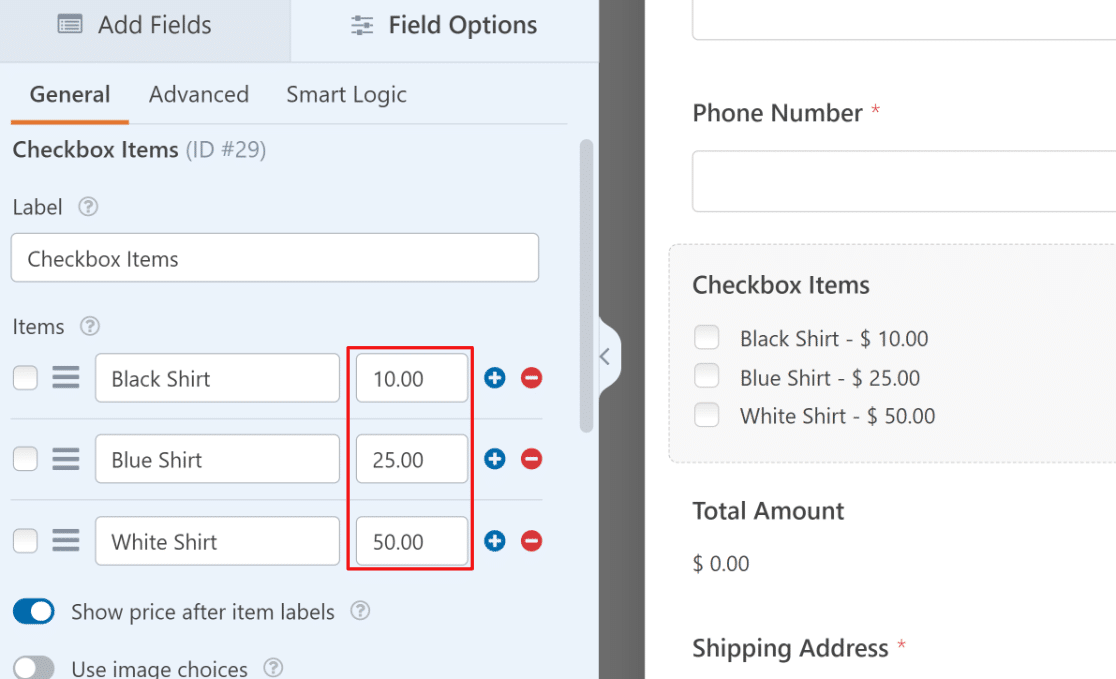
Wenn Sie diesem Feld weitere Elemente hinzufügen oder ein vorhandenes Element löschen möchten, verwenden Sie einfach die Plus (+)- und Minus (-)-Schaltflächen neben jedem Element.
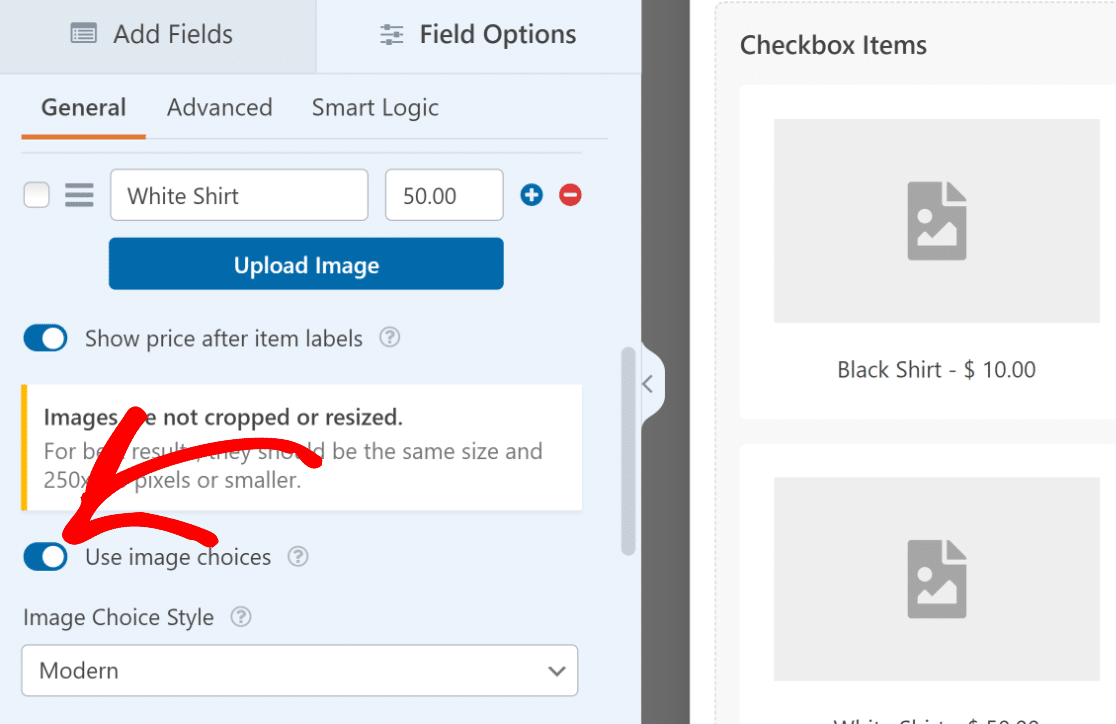
Sie können für jede Auswahl ein Bild hinzufügen, damit die Leute sehen können, was sie bestellen. Klicken Sie auf den Schalter Bild-Auswahl verwenden, um diese Funktion zu aktivieren.
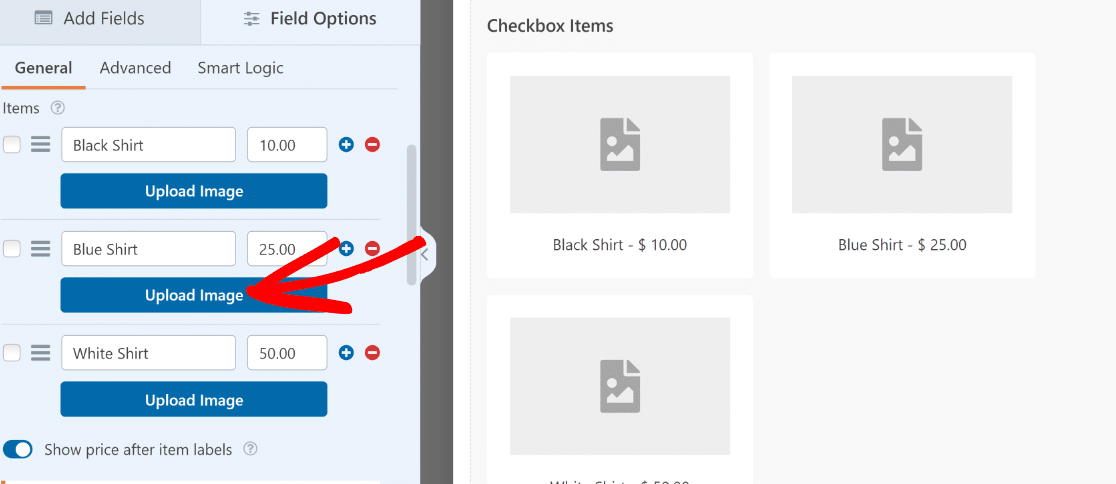
Wenn diese Funktion aktiviert ist, wird für jedes Produkt eine Schaltfläche zum Hochladen von Bildern angezeigt, mit der Sie ein Bild hochladen können, das Ihr Produkt im Bestellformular begleitet.
Es ist wichtig zu bedenken, dass das Feld „Kontrollkästchen-Element“ (Checkbox Item), das standardmäßig in dieser Vorlage hinzugefügt wird, es Benutzern ermöglicht, mehr als einen Artikel gleichzeitig auszuwählen.
Wenn Sie Ihre Benutzer auf die Auswahl von nur einem Produkt gleichzeitig beschränken möchten, können Sie stattdessen die Felder für mehrere Elemente verwenden. Stellen Sie sicher, dass Sie Ihre Änderungen speichern, wenn Sie mit der Anpassung Ihres WordPress-Bestellformulars fertig sind.
Schritt 4: Stripe-Zahlungen in Ihrem Formular aktivieren
Jetzt, da unser Formular fertig ist, müssen wir nur noch konfigurieren, wie Stripe Zahlungen mit diesem Bestellformular verarbeiten soll. Klicken Sie in der Seitenleiste des Formular-Builders auf Zahlungen.
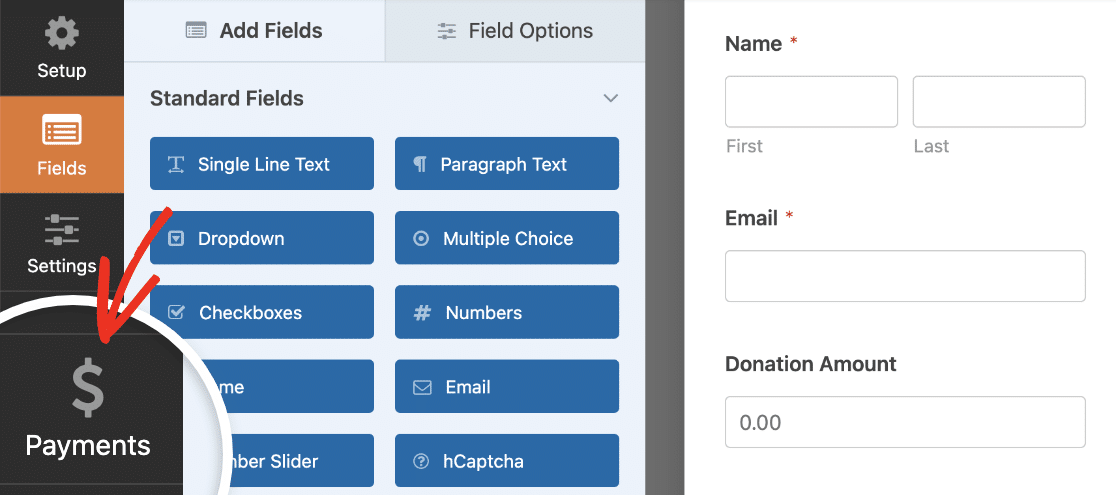
Klicken Sie danach in der Liste der Zahlungen auf Stripe.
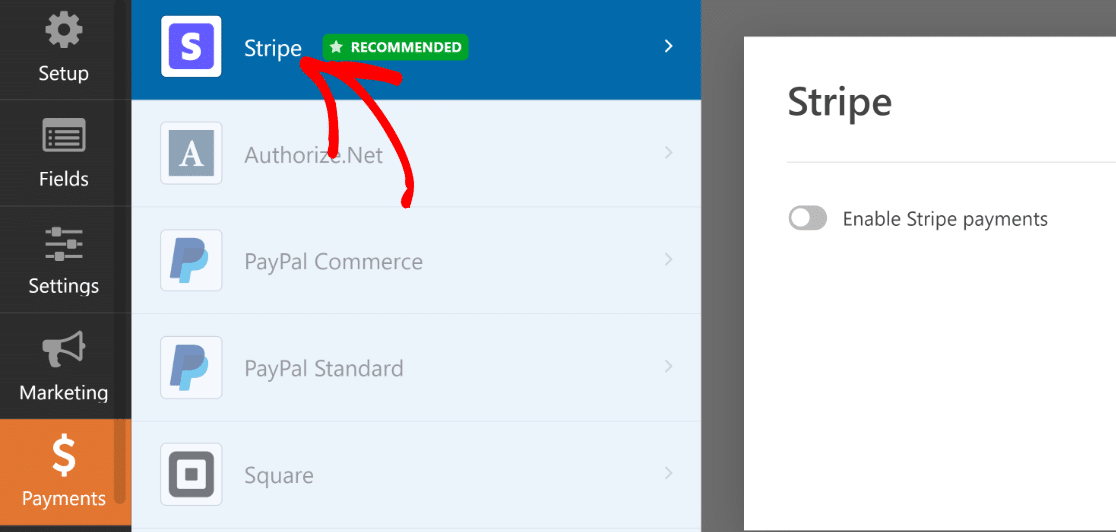
Klicken Sie im rechten Bereich auf den Schalter Stripe-Zahlungen aktivieren.
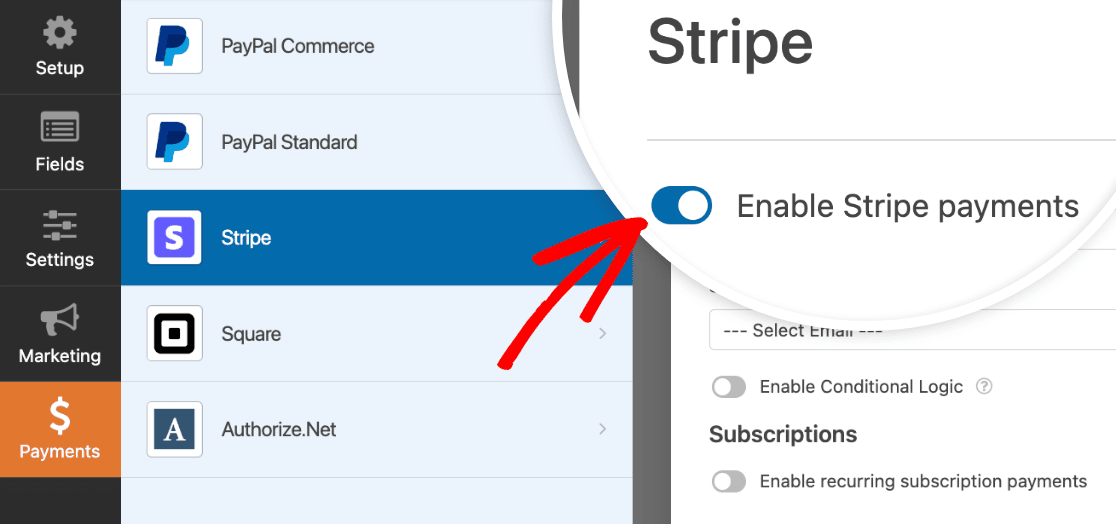
Dadurch werden zusätzliche Einstellungen für Stripe erweitert, mit denen Sie
- Geben Sie eine Zahlungsbeschreibung ein
- Wählen Sie das E-Mail-Feld des Kunden aus, um eine Quittung von Stripe bei Formularübermittlung zu senden
- Wählen Sie das E-Mail-Feld des Kunden aus, das Sie Ihrem Stripe-Konto für die Aufzeichnungen hinzufügen möchten
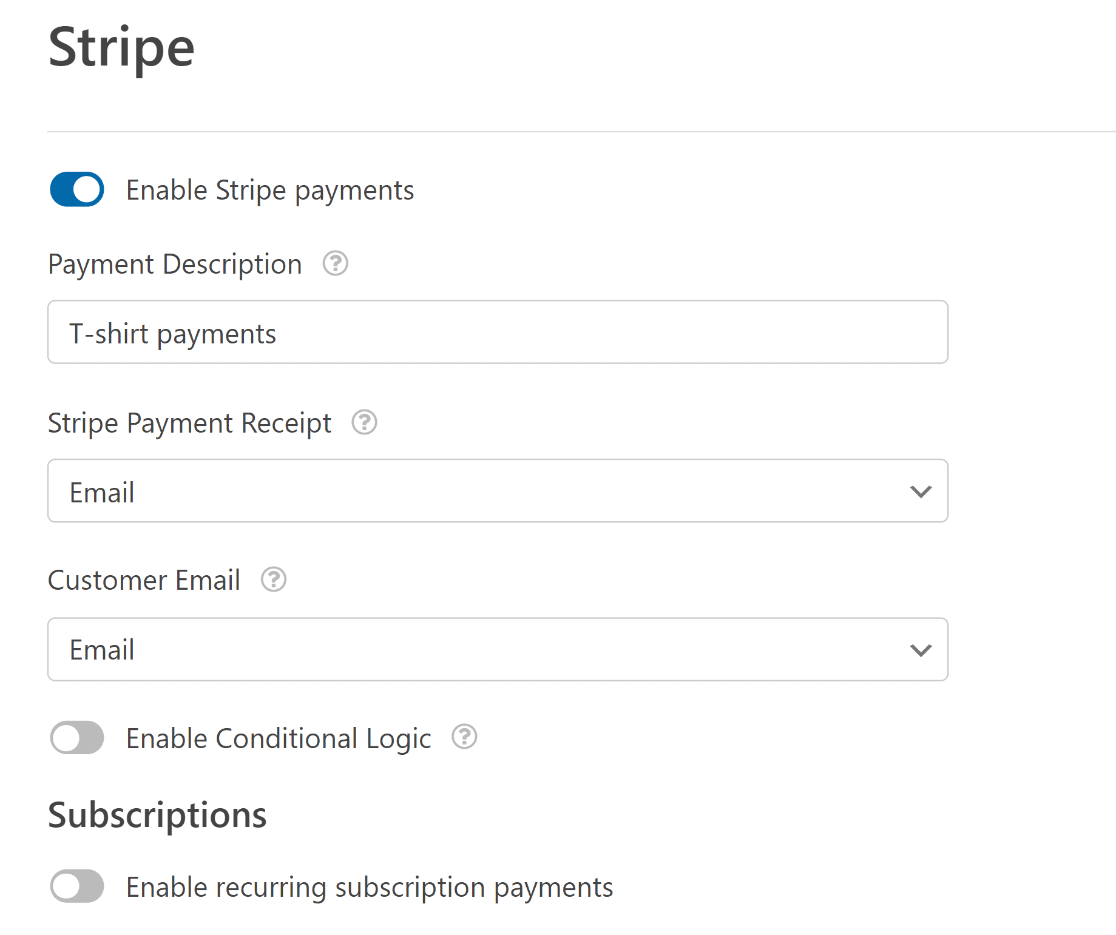
Diese Einstellungen sind optional, aber empfohlen. Wenn Sie mit diesem Schritt fertig sind, stellen Sie sicher, dass Sie auf Speichern klicken. Und mit Stripe können Sie Kunden sogar nützliche Funktionen wie wiederkehrende Zahlungen und Ein-Klick-Checkout anbieten.
Sie sind nun bereit, Stripe-Zahlungen für Ihre Bestellungen anzunehmen, sobald dieses Formular veröffentlicht ist.
Schritt 5: Passen Sie Ihre Benachrichtigungen & Bestätigungen an
Wenn ein Benutzer ein Bestellformular übermittelt, sendet WPForms automatisch eine Benachrichtigung an Sie (den Administrator) und eine Bestätigungsnachricht.
Konfigurieren Sie Ihre Online-Bestellformular-Benachrichtigungen
Sie können die E-Mail-Benachrichtigung anpassen, sodass sie nützliche Informationen enthält.
Dadurch können Sie Bestellbestätigungs-E-Mails für jede Person, die Ihr Formular ausfüllt, leicht finden.
Klicken Sie dazu im Formular-Generator auf die Registerkarte Einstellungen und dann auf Benachrichtigungen.
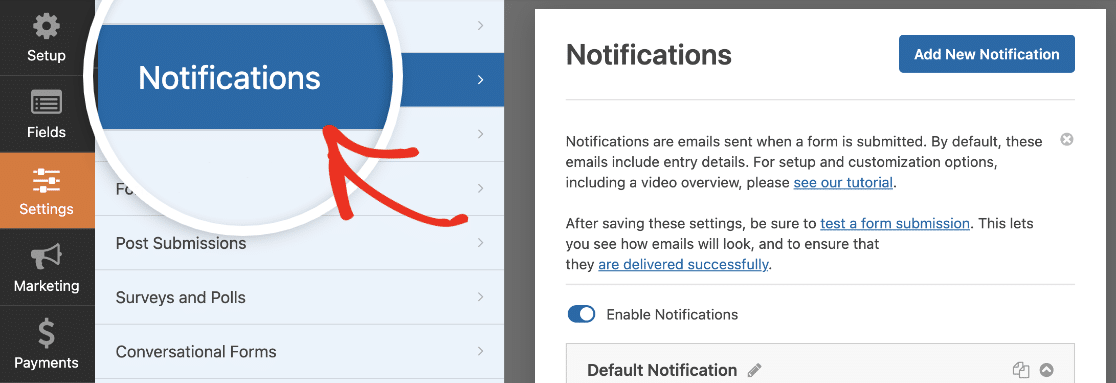
Wenn Sie eine Kopie der Bestell-E-Mail an mehrere Teammitglieder senden möchten, können Sie deren E-Mail-Adressen durch Kommas getrennt im Feld An E-Mail-Adresse senden hinzufügen.
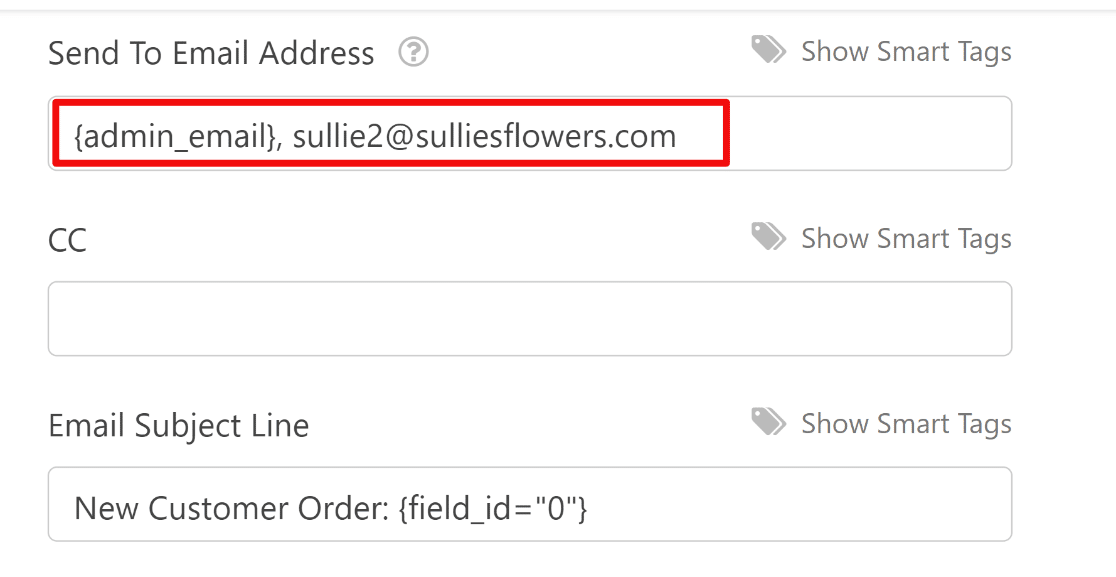
Es ist auch eine gute Idee, Smart Tags in der Betreffzeile zu verwenden, damit nicht jede Bestell-E-Mail gleich aussieht. Eine einfache Möglichkeit, dies zu tun, ist das Hinzufügen des Namens-Smart-Tags zum E-Mail-Betreff.
Das bedeutet, dass jede Bestell-E-Mail den Namen des Kunden enthält, der das Formular ausgefüllt hat. Sie können Smart Tags hinzufügen, indem Sie auf Smart Tags anzeigen klicken.
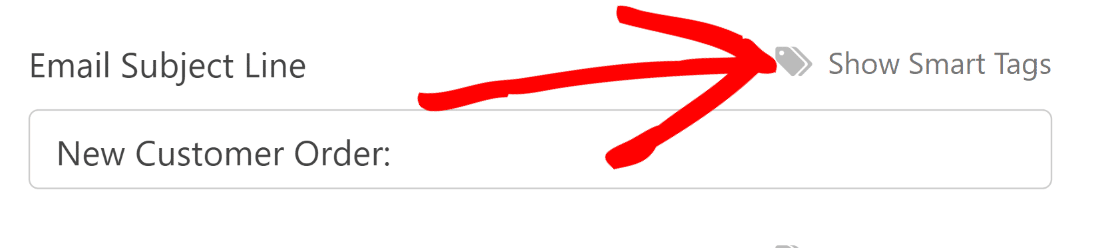
Dadurch wird eine Liste der verfügbaren Felder geöffnet, die Sie als Smart Tag verwenden können. In diesem Beispiel verwenden wir das Namensfeld als unser Smart Tag.
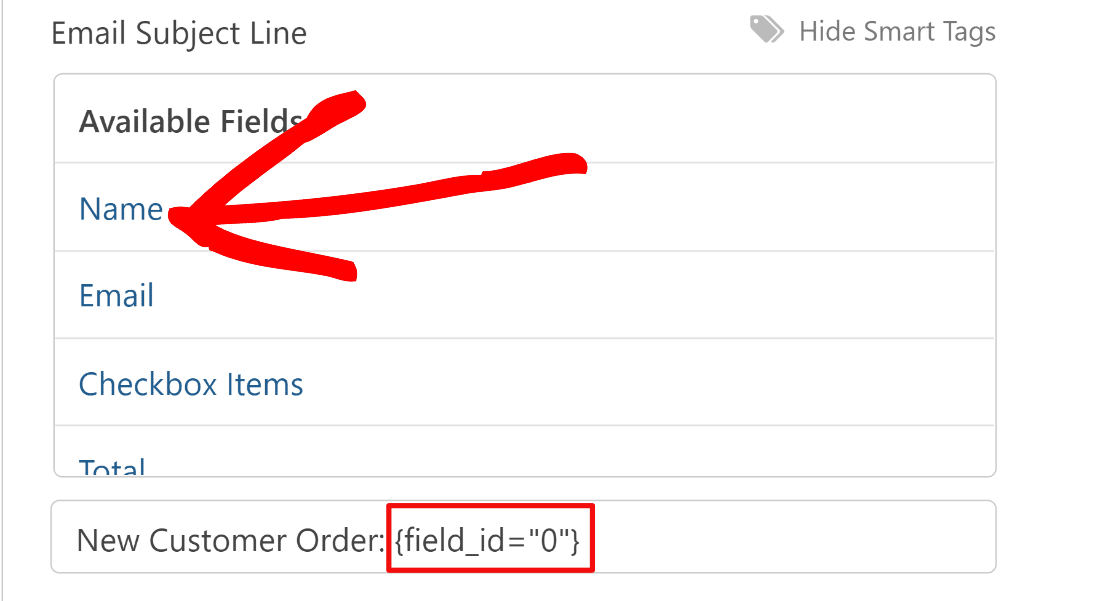
Nun enthält jede E-Mail-Benachrichtigung, die Sie von diesem Online-Bestellformular erhalten, den Namen des Kunden in der Betreffzeile. Dies ist eine großartige Möglichkeit, die Verfolgung von Bestell-E-Mails nach Namen zu erleichtern.
Darüber hinaus können Sie, wenn Sie Smart Tags verwenden, sogar eine Formularbenachrichtigung an einen Kunden senden, um ihn darüber zu informieren, dass seine Bestellung eingegangen ist. Dies ist eine gute Idee, da die Nutzung von E-Mail-Korrespondenz eine bewährte Marketingstrategie für kleine Unternehmen ist.
Um eine separate Benachrichtigung für Kunden einzurichten, klicken Sie oben rechts auf die Schaltfläche Neue Benachrichtigung hinzufügen.
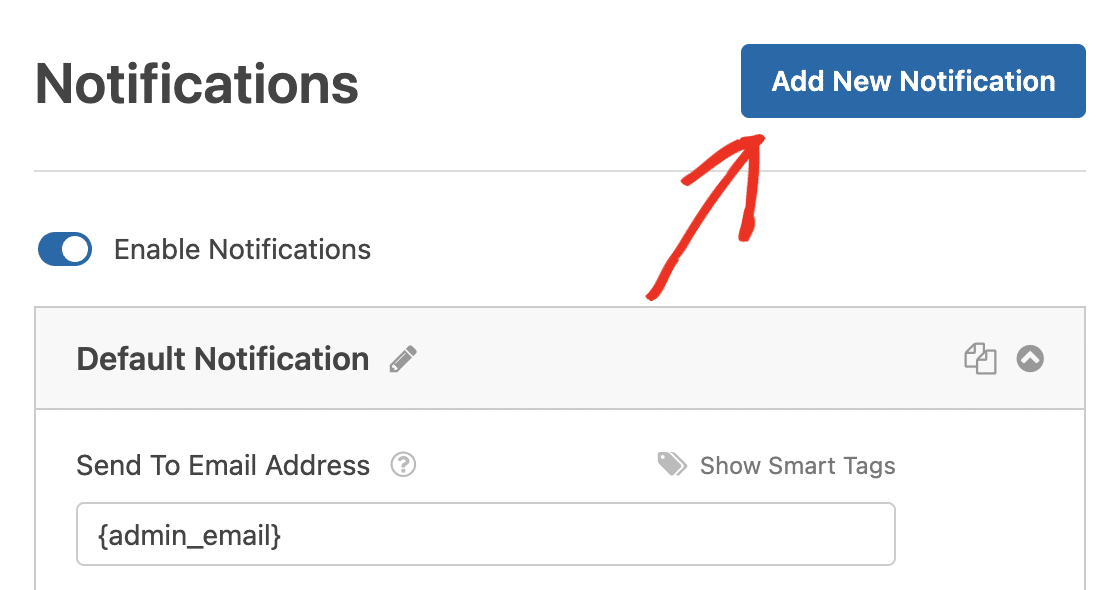
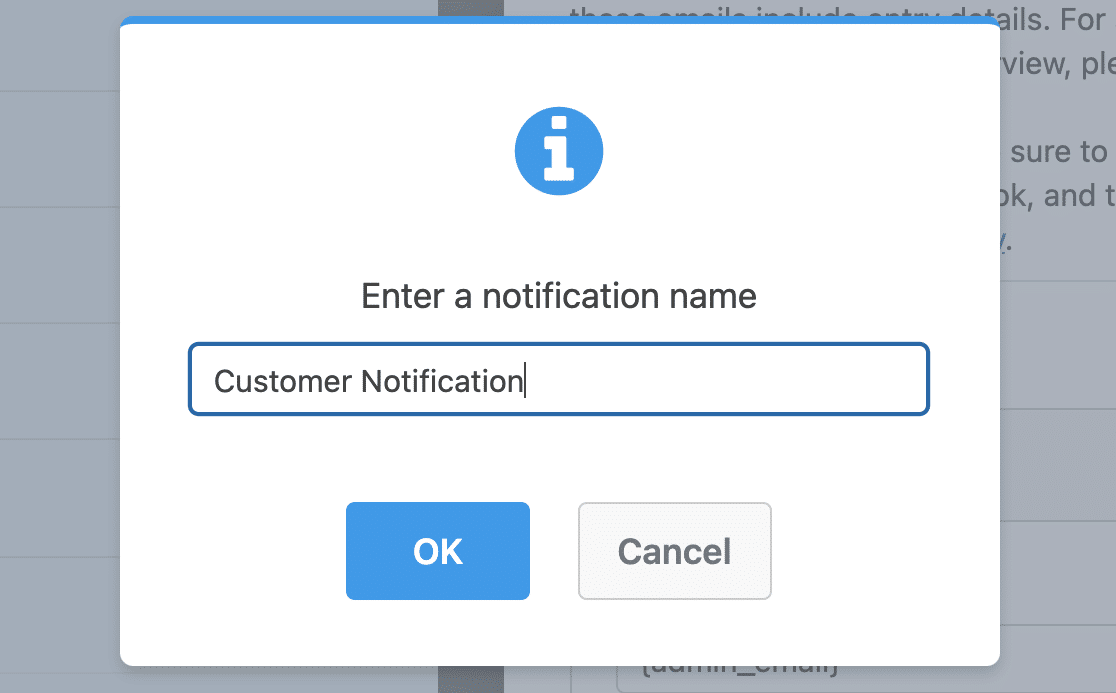
Dadurch wird ein Popup-Fenster angezeigt, in dem Sie Ihrer Benachrichtigung einen Namen geben müssen, um sie von der Standardbenachrichtigung zu unterscheiden.
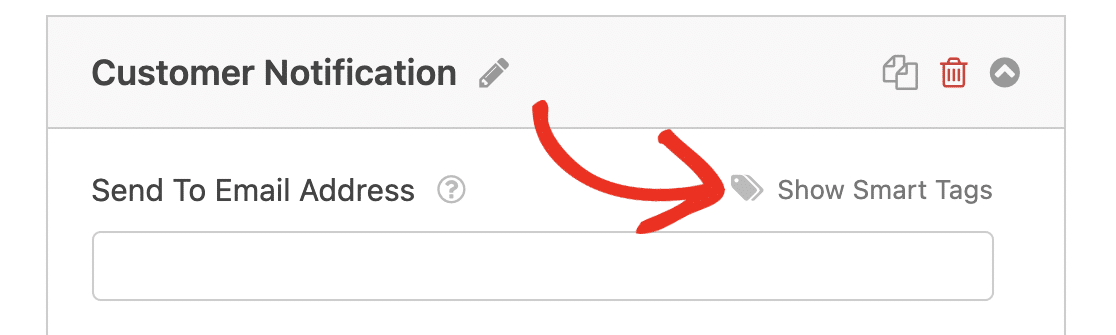
Verwenden Sie dann die Smart Tags, um die E-Mail-Adresse der Person, die das Online-Bestellformular ausgefüllt hat, in das Feld An E-Mail-Adresse senden einzufügen. Klicken Sie im Feld An E-Mail-Adresse senden auf Smart Tags anzeigen.
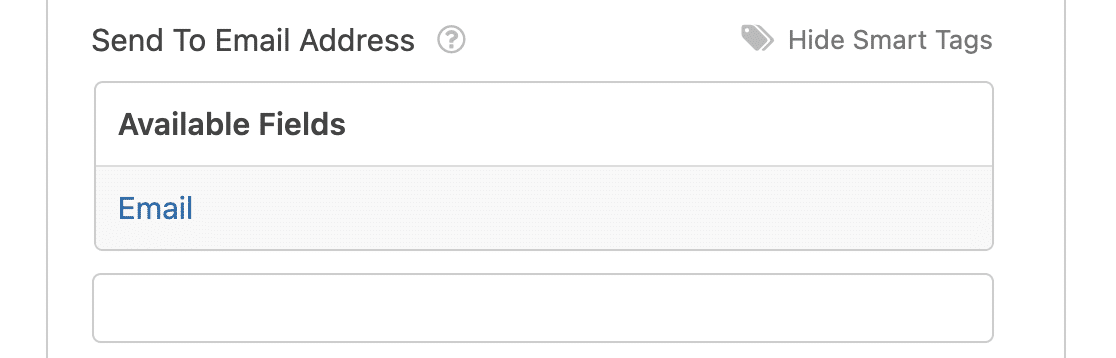
Wählen Sie dann den Smart Tag für das Feld E-Mail aus. Dadurch kann WPForms die vom Kunden im Bestellformular angegebene E-Mail-Adresse abrufen und die Benachrichtigung an diese E-Mail-Adresse senden.
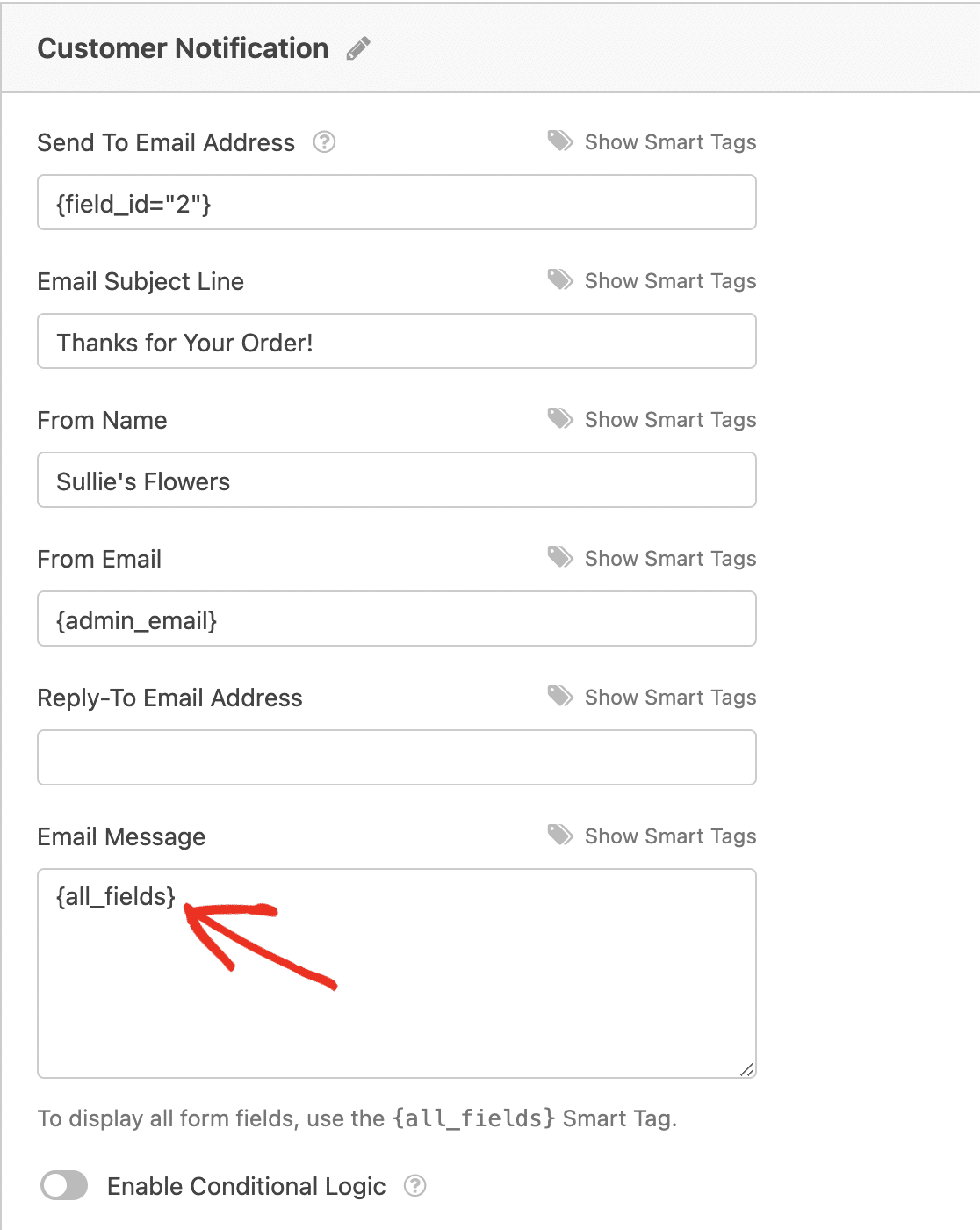
Ebenso können Sie alle verschiedenen Teile Ihrer WordPress-Bestellformular-E-Mail-Benachrichtigungen mit einfachem Text und Smart Tags nach Belieben anpassen.
Weitere Hilfe zu Smart Tags finden Sie in diesem Tutorial zum Thema Verwendung von Smart Tags in WPForms.
Benachrichtigungen in WPForms sind äußerst flexibel. Möglicherweise möchten Sie sich diesen Leitfaden ansehen, wie Sie mehrere Formularbenachrichtigungen in WPForms erstellen.
Passen Sie Ihre Bestellformular-Bestätigungen an
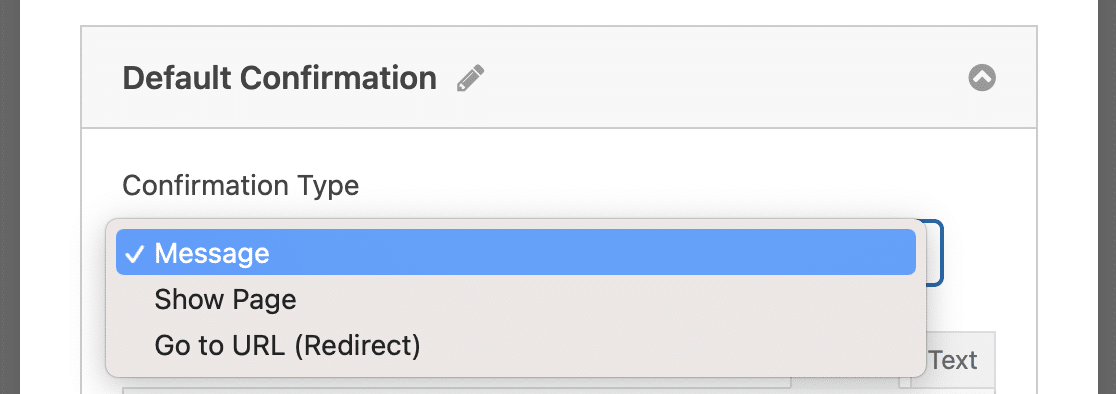
Formularbestätigungen sind Nachrichten, die Kunden angezeigt werden, nachdem sie ein Bestellformular eingereicht haben. Es gibt drei Bestätigungstypen, aus denen Sie wählen können:
- Nachricht
- Seite anzeigen
- URL aufrufen (Weiterleitung)
Lassen Sie uns sehen, wie Sie eine einfache Formularbestätigung in WPForms einrichten, damit Sie die Nachricht anpassen können, die Benutzer nach der Einreichung ihrer Bestellungen sehen.
Klicken Sie zuerst im Formular-Editor unter Einstellungen auf die Registerkarte Bestätigungen.
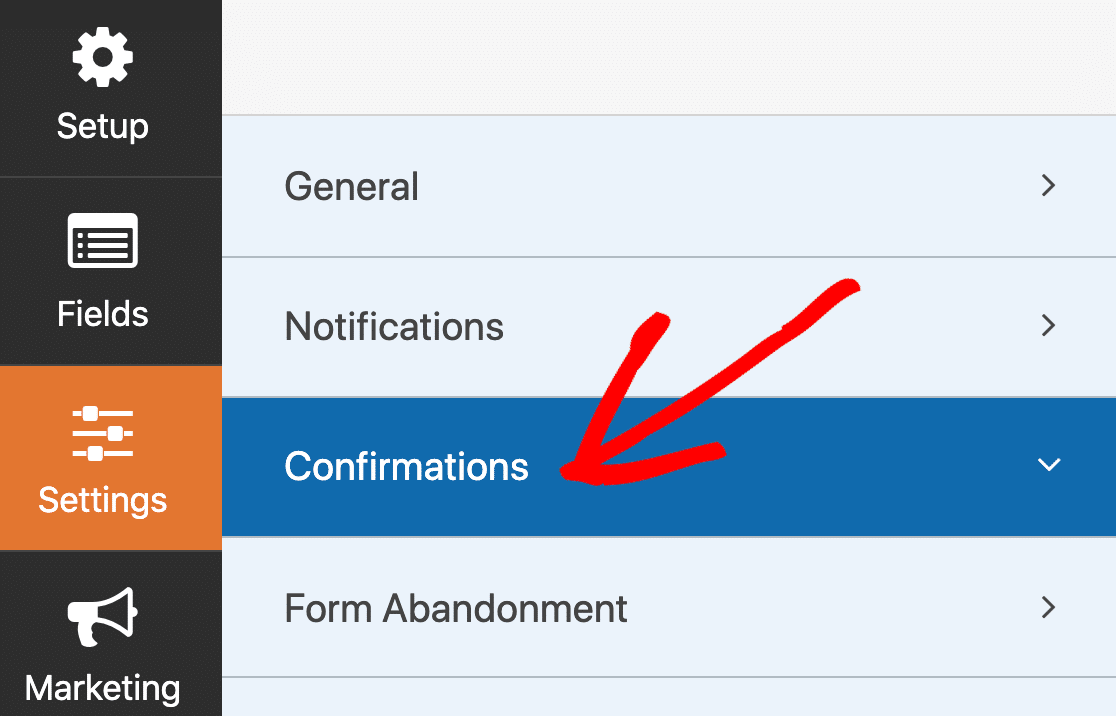
Wählen Sie als Nächstes den Bestätigungstyp aus, den Sie erstellen möchten. In diesem Beispiel wählen wir Nachricht, was die einfachste Möglichkeit ist, eine Bestätigung anzuzeigen.
Passen Sie dann die Bestätigungsnachricht nach Ihren Wünschen an und klicken Sie auf Speichern, wenn Sie fertig sind.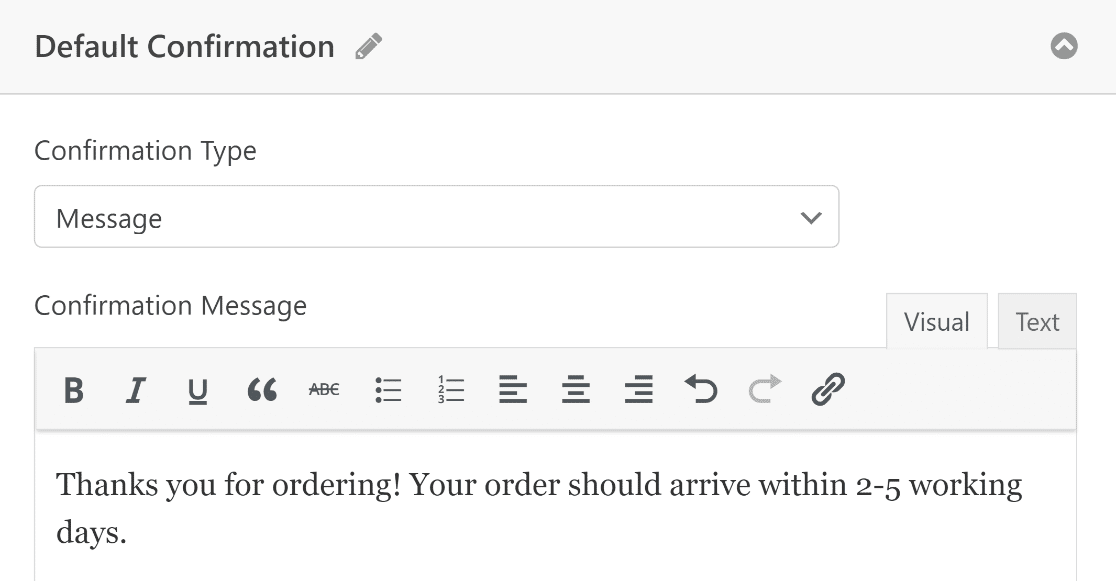
Ausgezeichnet! Wir sind fast fertig.
Schritt 6: Fügen Sie das Online-Bestellformular zu Ihrer Website hinzu
WPForms macht es super einfach, Ihr Bestellformular auf Ihrer WordPress-Website einzubetten. Klicken Sie oben auf die Schaltfläche Einbetten.

Um das WordPress-Bestellformular in eine neue Seite einzubetten, klicken Sie auf Neue Seite erstellen.
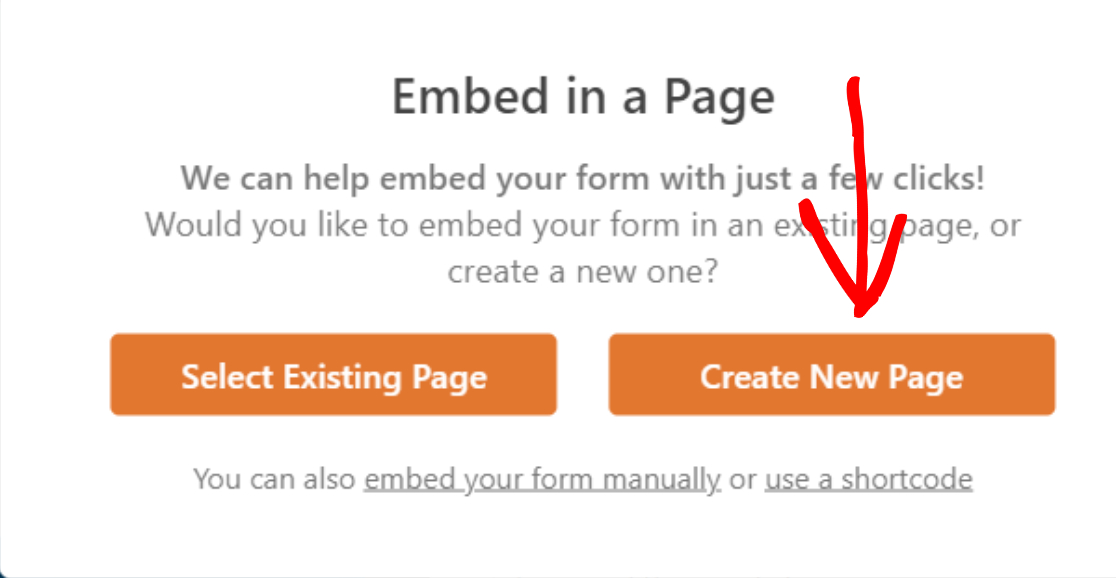
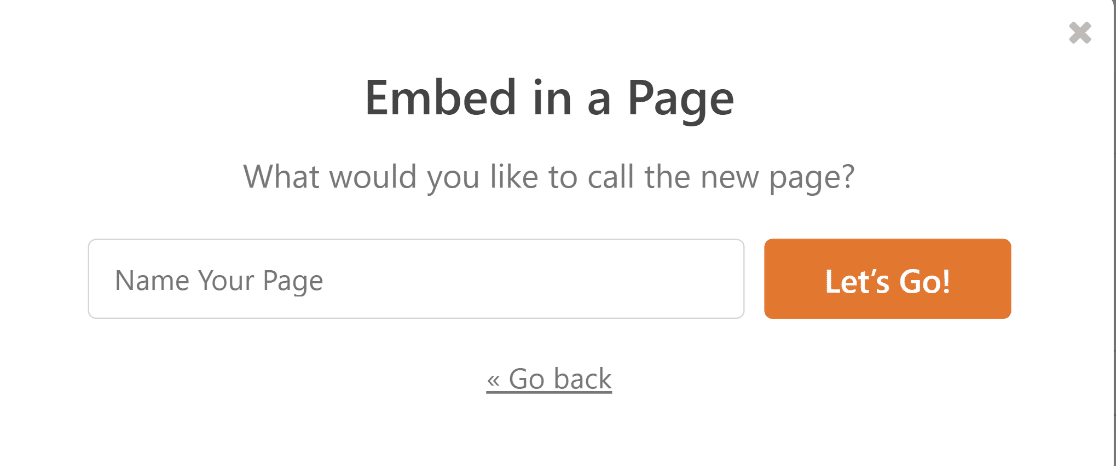
Geben Sie nun einen Namen für die neue Seite ein und drücken Sie Los geht's.
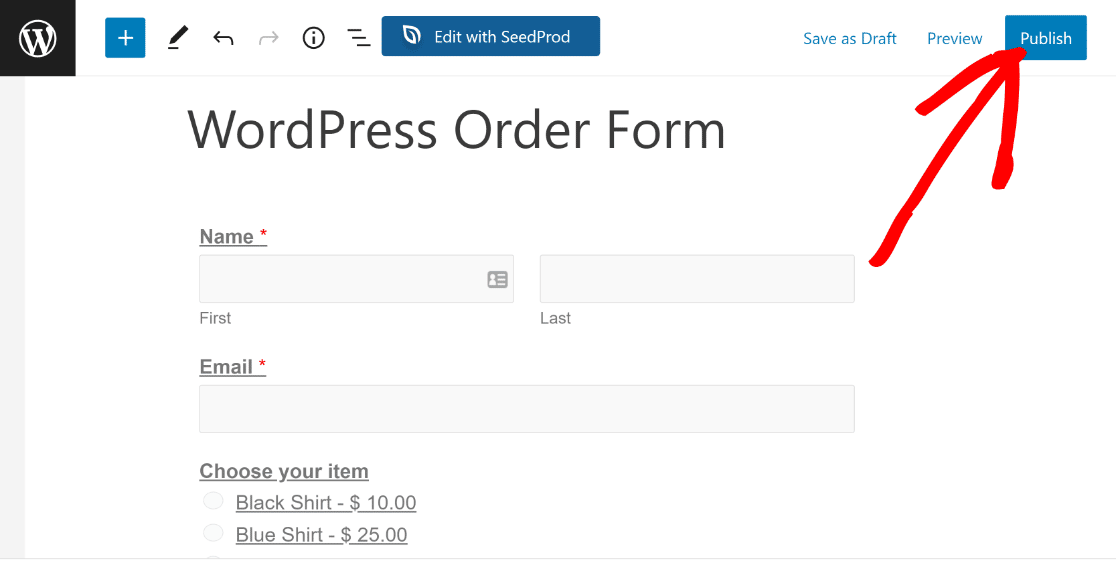
Sie sehen nun Ihren WordPress-Block-Editor mit dem bereits hinzugefügten Block für das Bestellformular, das Sie gerade auf der Seite erstellt haben.
Wenn Sie bereit sind, zu starten, klicken Sie auf die Schaltfläche Veröffentlichen.
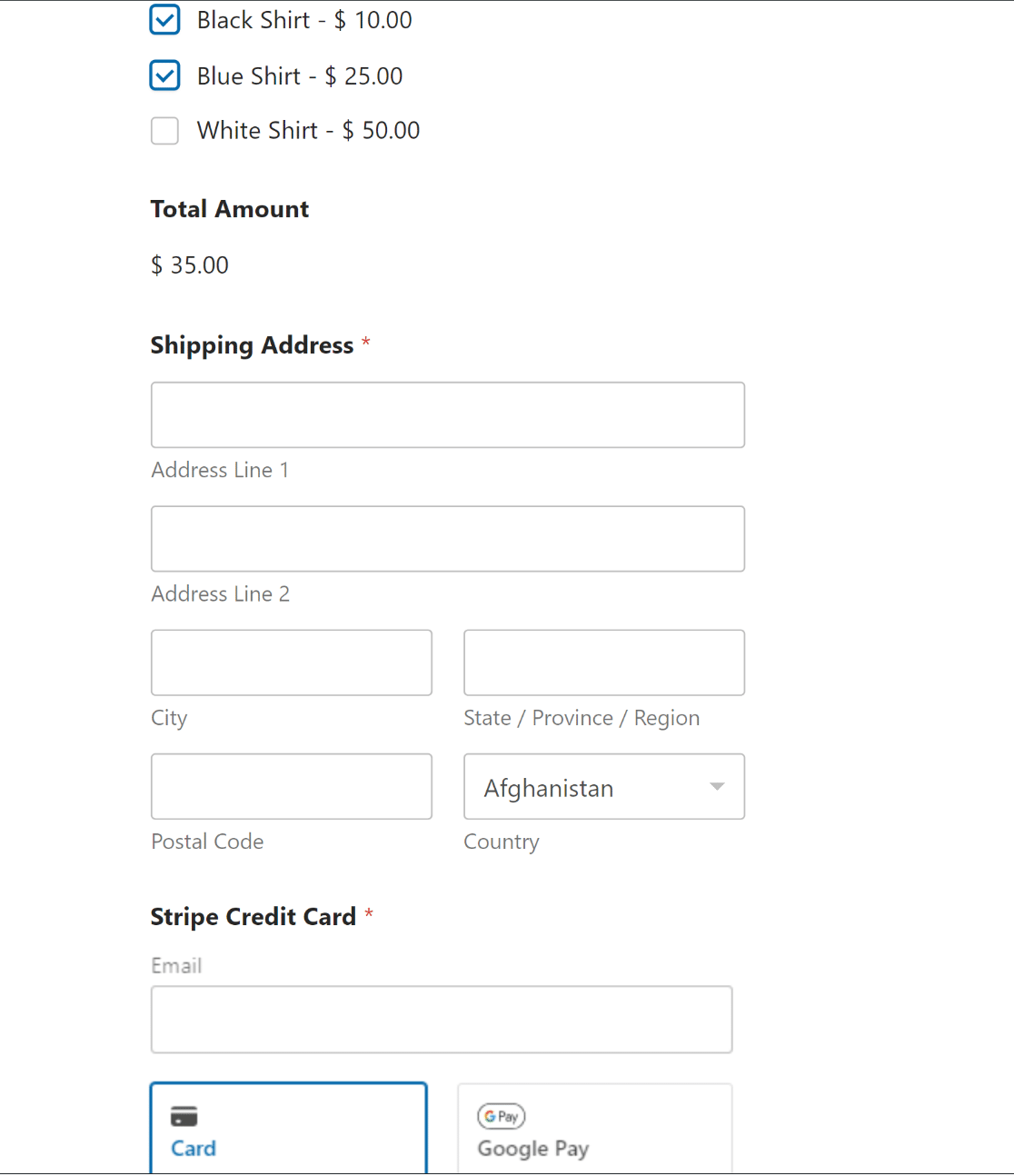
Jetzt können Sie Ihr veröffentlichtes Bestellformular live auf Ihrer Website anzeigen. Beachten Sie, dass sich der Preis automatisch ändert, wenn Sie Artikel in Ihrem Formular auswählen.
Und da haben Sie es! Sie wissen jetzt, wie Sie ein Bestellformular in WordPress erstellen und damit Online-Zahlungen akzeptieren. Möchten Sie noch keine Zahlungen abwickeln? Sehen Sie sich unser Tutorial an, wie Sie ein Bestellformular ohne Zahlung erstellen.
Als zusätzlicher, optionaler Schritt möchten Sie möglicherweise Benutzer auch nach einer Bestellung auf Ihrer Website halten, um die Wahrscheinlichkeit zusätzlicher Bestellungen zu erhöhen.
Erfahren Sie, wie Sie dies tun, indem Sie Benutzer nach dem Absenden eines Formulars auf eine andere Seite auf Ihrer Website oder eine andere Website weiterleiten. Wenn Sie eine gemeinnützige Organisation sind, können Sie ähnliche Schritte wie oben befolgen, um ein Spendenformular für Ihre gemeinnützige Organisation zu erstellen.
Erstellen Sie jetzt ein WordPress Bestellformular! 🙂
Bestellformular vs. WooCommerce: Was brauchen Sie?
Wenn Sie sich fragen, ob Sie ein formularbasiertes Bestellformular oder einen vollständigen WooCommerce-Shop benötigen, hier ist die schnelle Antwort: Verwenden Sie ein Bestellformular, wenn Sie eine Handvoll Produkte oder Dienstleistungen haben und einen einfachen Checkout-Prozess wünschen. Verwenden Sie WooCommerce, wenn Sie einen vollständigen Produktkatalog mit Bestandsverwaltung, Versandzonen und Warenkorbfunktionen benötigen.
WPForms-Bestellformulare sind schneller einzurichten und schlanker für Ihre Website. Sie sind ideal für Dienstleister, kleine Unternehmen mit einer begrenzten Produktpalette und alle, die Bestellungen sammeln müssen, ohne den Aufwand einer vollständigen E-Commerce-Plattform. Sie können immer mit einem Bestellformular beginnen und später zu WooCommerce wechseln, wenn Ihr Produktkatalog wächst.
FAQs zur Erstellung von WordPress-Bestellformularen
Hier sind einige häufig gestellte Fragen zur Erstellung von WordPress-Bestellformularen.
Kann ich kostenlos ein WordPress-Bestellformular erstellen?
Ja. Mit WPForms Lite können Sie Bestellformulare erstellen und Stripe-Zahlungen kostenlos akzeptieren. Die kostenlose Version enthält alle wichtigen Felder, den Drag-and-Drop-Builder und grundlegende Vorlagen. Stripe-Zahlungen in Lite sind mit einer Bearbeitungsgebühr von 3 % von WPForms zusätzlich zu den Gebühren von Stripe verbunden. Wenn Sie die zusätzliche Gebühr entfernen oder PayPal Commerce und Square freischalten möchten, kostet WPForms Pro ab 49,50 $/Jahr.
Wie erstelle ich ein Dropdown-Bestellformular auf WordPress?
WPForms verfügt über ein Dropdown-Feld, das Sie in Ihr Bestellformular aufnehmen können. Um das Dropdown-Feld hinzuzufügen, klicken Sie einfach im Formular-Builder auf der linken Seite darauf oder ziehen Sie es per Drag & Drop dorthin, wo Sie es in Ihrem Formular benötigen.
Das Dropdown-Menü bietet den Vorteil, dass Ihre Formulare kurz und prägnant bleiben, wenn es viele Optionen zur Auswahl gibt.
Wenn Ihre Liste der verfügbaren Artikel lang ist, sollten Sie das Dropdown-Feld mit der einfachen Drag-and-Drop-Formularoberfläche von WPForms zu Ihrem Formular hinzufügen.
Wie kann ich Formularübermittlungen und Verkäufe verfolgen?
WPForms erleichtert die Verfolgung Ihrer Zahlungsdaten aus Bestellformularen. Es verfügt über einen speziellen Zahlungsbildschirm, der sowohl in der KOSTENLOSEN Version als auch in WPForms Pro verfügbar ist.
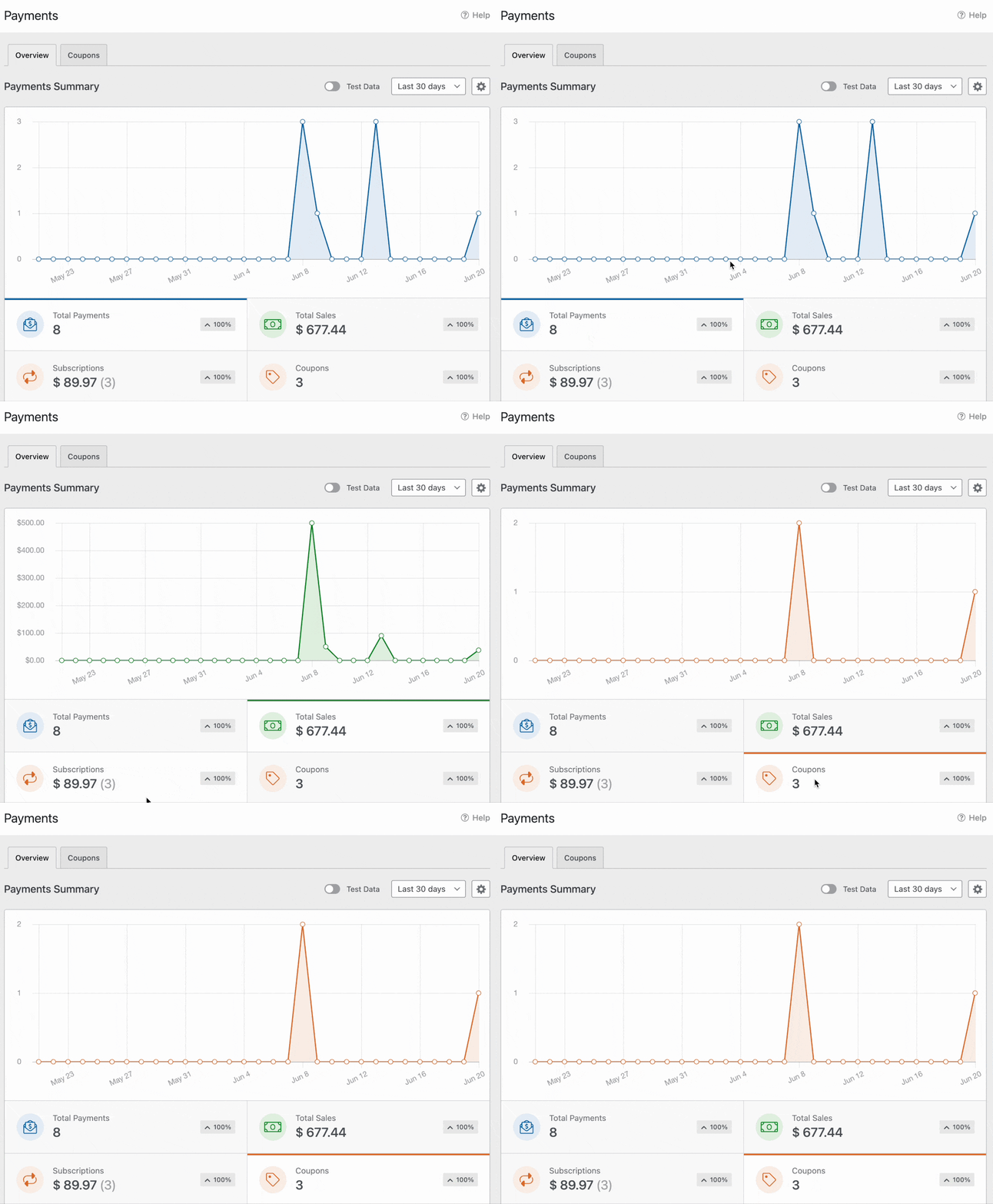
Mit dem WPForms-Zahlungsbildschirm können Sie die Gesamtzahl der Transaktionen, die Einnahmen aus Verkäufen, die Einnahmen aus Abonnements, die Gutscheinnutzung und mehr verfolgen.
Wie passe ich das Design und Layout meines Bestellformulars an?
WPForms enthält umfangreiche Formular-Styling-Optionen, mit denen Sie Feldgrenzen, Beschriftungen, Fehlermeldungen und Schaltflächen ohne Code bearbeiten können.
Sie können dies verwenden, um das Design Ihres Bestellformulars anzupassen. Diese Funktion ist in allen Versionen von WPForms, einschließlich Lite, verfügbar.
Wenn Sie auch das Layout Ihres Bestellformulars ändern müssen, können Sie dies entweder mit dem sehr praktischen Layout-Feld (nur in kostenpflichtigen Plänen verfügbar) oder mit benutzerdefiniertem CSS-Code tun.
Wie erstelle ich ein mehrstufiges Bestellformular?
Sie können ein mehrstufiges Bestellformular in WPForms erstellen, indem Sie das Seitenumbruch-Feld zwischen anderen Feldern verwenden, um sie zu trennen.
Alternativ können Sie auch das WPForms Lead Forms Addon verwenden, das ein hochgradig interaktives Formularerlebnis schafft und mehrere Schritte hinzufügt, um die Formularermüdung zu minimieren.
Kann ich mehrere Produkte zu einem Formular hinzufügen?
Ja, Sie können mehrere Produkte in einem Bestellformular mit WPForms auflisten. Ziehen Sie einfach Felder wie "Mehrere Artikel" per Drag & Drop, fügen Sie jedes Produkt hinzu und geben Sie die Preise an.
Wie richte ich Steuer- und Versandberechnungen ein?
Sie können das WPForms Calculations Addon verwenden, um Ihrem Formular automatisch Steuer- und Versandkosten hinzuzufügen. Damit können Sie grundlegende Berechnungen direkt im Formular durchführen, sodass sich die Summen basierend auf den Benutzerauswahlen aktualisieren.
Ist es möglich, Rabatte oder Aktionscodes anzubieten?
Ja, WPForms verfügt über ein Coupons Addon, mit dem Sie Rabattcodes erstellen können. Fügen Sie einfach ein Feld hinzu, in das Benutzer einen Code eingeben können, und das Formular wendet den Rabatt vor dem Checkout an.
Benötige ich WooCommerce, um ein Bestellformular in WordPress zu erstellen?
Nein. Für einfache Produkt- oder Dienstleistungsbestellungen ist ein Formular-Plugin wie WPForms schneller und schlanker als eine vollständige E-Commerce-Plattform.
WooCommerce ist die bessere Wahl, wenn Sie einen großen Produktkatalog, Bestandsverwaltung oder komplexe Versandregeln benötigen. Aber zum Sammeln von Bestellungen für eine Handvoll Artikel oder Dienstleistungen ist ein Bestellformular alles, was Sie brauchen.
Als Nächstes: Verdienen Sie mehr Geld mit Ihrer Website
Möchten Sie mehr Geld mit Ihrer eigenen Website verdienen? Dann sollten Sie sich unseren Beitrag über die besten WordPress Affiliate Plugins ansehen.
Sind Ihre WordPress E-Mail-Einstellungen richtig konfiguriert? Schauen Sie sich unbedingt unseren Leitfaden zum Anpassen der E-Mail-Einstellungen in WordPress an, um sicherzustellen, dass Ihre ausgehenden E-Mails ordnungsgemäß funktionieren.
Erstellen Sie jetzt Ihr WordPress-Formular
Bereit, Ihr Formular zu erstellen? Beginnen Sie noch heute mit dem einfachsten WordPress-Formularersteller-Plugin. WPForms Pro enthält viele kostenlose Vorlagen und bietet eine 14-tägige Geld-zurück-Garantie.
Wenn dieser Artikel Ihnen geholfen hat, folgen Sie uns bitte auf Facebook und X (Twitter) für weitere kostenlose WordPress-Tutorials und Anleitungen.





Hallo,
Ist es möglich, dem Benutzer die Wahl zwischen zwei Währungen zu geben? Wie CHF und EUR?
Vielen Dank für Ihre Antwort und Hilfe 😊
jm
Hallo Jean-Marc,
Es tut mir leid, aber derzeit haben wir keine integrierte Funktion zur Auswahl verschiedener Währungen. Die aktuelle Funktionalität erlaubt nur eine einzelne Währung. Ich habe Ihre Stimme hinzugefügt, um dies als Funktionsanforderung für zukünftige Verbesserungen zu berücksichtigen.
Danke,
Ist es möglich, einen Selektor zu haben, um die bestellte Anzahl jedes Produkts zu ändern?
Sagen wir, ich möchte 10 Stück schwarze Hemden und 5 rote Hemden bestellen?
Ist es auch möglich, eine Liste von Zahlen für einzelne Produkte zu erstellen und jede Zahl nach der Bestellung als nicht verfügbar zu kennzeichnen.
Ich betreibe WooCommerce-Shops und weiß, was dort möglich ist, aber ich habe Kunden mit 4-5 Produkten und wenig Computerkenntnissen, für die WPForms besser geeignet wäre.
Hallo Troels – Wir haben derzeit keine Funktion, um die Werte basierend auf der Produktmenge zu ändern und die Anzahl der Produkte festzulegen, die dann nach der Bestellung nicht mehr verfügbar wären. Obwohl wir hierfür eine Umgehungslösung haben, stimme ich zu, dass dies eine großartige Funktion wäre, und ich werde dies in unser Feature-Request-Tracking aufnehmen.
Gibt es eine Möglichkeit, ein Bestellformular „hübsch“ zu machen? Wir möchten die Seite an unser Branding anpassen können und sie ist einfach zu schlicht. Wie würden wir das machen?
Hallo Amber – Um den Stil des Formulars anzupassen, können Sie sich unsere Dokumentation hier und hier ansehen.
Falls Sie Hilfe benötigen, wenden Sie sich bitte an unseren Support, damit wir Ihnen helfen können.
Wenn Sie eine WPForms-Lizenz haben, haben Sie Zugang zu unserem E-Mail-Support. Bitte senden Sie ein Support-Ticket.
Andernfalls bieten wir eingeschränkten kostenlosen Support im WPForms Lite WordPress.org Supportforum.
Danke 🙂