


KI-Zusammenfassung
Möchten Sie ein Bestellformular ohne Zahlung in WordPress erstellen? Vielleicht erhält Ihr Unternehmen Zahlungen persönlich, oder vielleicht bieten Sie Beratungen an, bevor Sie eine Zahlung verlangen.
Es gibt viele Gründe, ein Bestellformular ohne Zahlung zu erstellen!
Und mit dem Drag-and-Drop-Formularersteller von WPForms ist das wirklich einfach. Tatsächlich zeige ich Ihnen, wie Sie es in nur 3 Schritten auf 3 verschiedene Arten tun können.
Erstellen Sie jetzt Ihr WordPress-Bestellformular
So erstellen Sie ein Bestellformular ohne Zahlung in WordPress
1. WPForms erhalten
Laden Sie zuerst das WPForms-Plugin herunter.
Da Sie ein Bestellformular in WordPress erstellen werden, benötigen Sie das beste verfügbare Formular-Erstellungs-Plugin.
Sie können das Plugin über Ihr WordPress-Dashboard erhalten oder hier herunterladen.
Wir empfehlen die Anmeldung mit der WPForms Pro-Lizenz, damit Sie auf alle unglaublichen Add-ons zugreifen können, um Ihre Bestellformulare hervorzuheben.
Dank der Flexibilität des Plugins können Sie jedoch immer noch ein Bestellformular ohne Zahlung erstellen, indem Sie die Basic-Lizenz verwenden, oder es sogar mit WPForms Lite möglich machen.
2. Neues Bestellformular erstellen
Nachdem das WPForms-Plugin in Ihrem WordPress-Dashboard heruntergeladen und installiert wurde, können Sie ein neues Bestellformular erstellen.
Navigieren Sie zu WPForms und klicken Sie dann auf Neu hinzufügen.

Sie beginnen nun mit dem Einrichten Ihres neuen Formulars im Formular-Builder, beginnend mit seinem Namen.
Benennen Sie Ihr Formular, indem Sie es in das Feld oben auf der Seite eingeben. Sie sehen diesen Formularnamen im Abschnitt Alle Formulare in Ihrem Dashboard (wie im obigen Bild zu sehen), geben Sie ihm also einen relevanten Namen, den Sie wiedererkennen.

Dann müssen Sie eine Formularvorlage auswählen, mit der Sie arbeiten möchten. Sie können entweder mit einem leeren Formular beginnen und alles selbst erstellen, oder Sie können eine der Tausenden von Vorlagen auswählen, die wir anbieten.
Gehen Sie für diesen Schritt fort und wählen Sie das leere Formular aus, indem Sie auf Leeres Formular erstellen klicken.
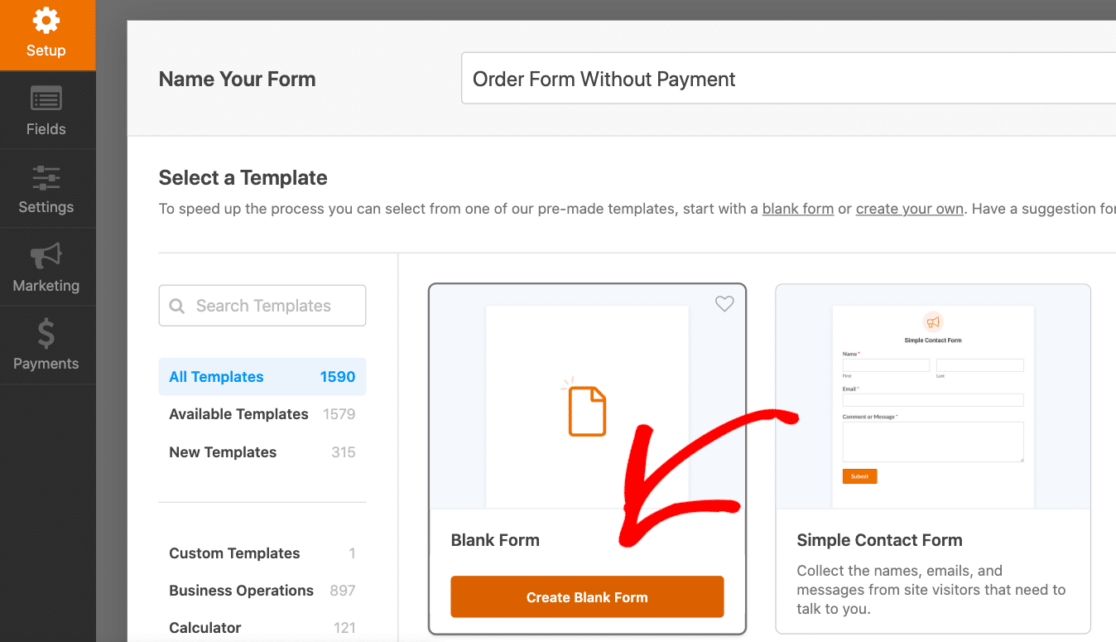
Obwohl dieses Formular keine Felder enthält, dient es als völlig leere Leinwand, die Sie von Anfang an anpassen können.
Wenn Sie es auswählen, wird das Formular in den Formular-Builder geladen, sodass Sie die Felder per Drag & Drop auf Ihr neues Bestellformular ziehen können.
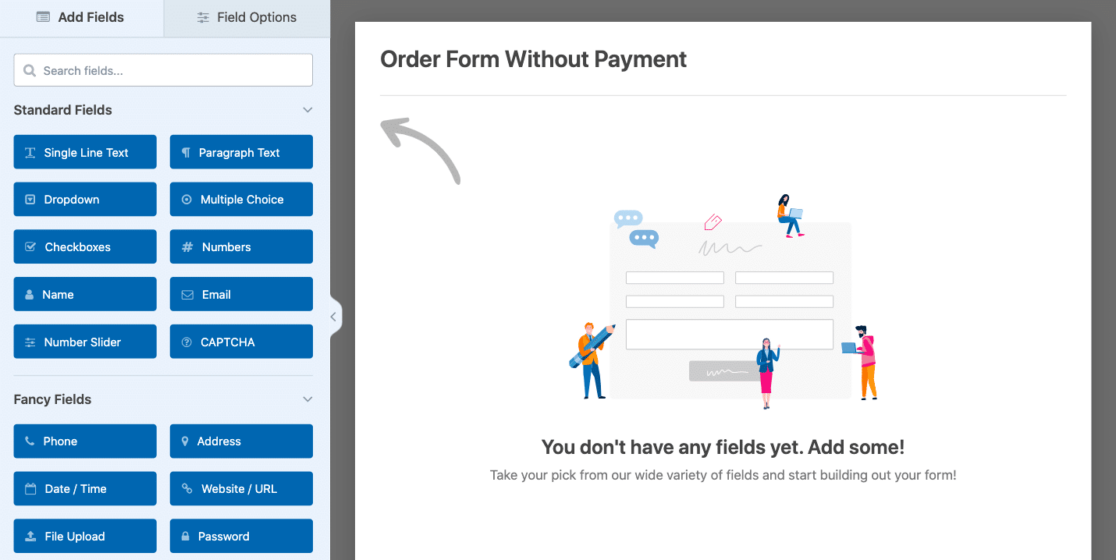
Denken Sie daran, dass es einige wichtige Felder gibt, die Sie beim Hinzufügen jedes Feldes selbst einschließen müssen.
Das E-Mail-Feld zum Beispiel. Stellen Sie sicher, dass Sie es in Ihr Bestellformular aufnehmen, damit das Formular wie vorgesehen funktioniert.
Diese Felder werden wir im nächsten Schritt behandeln.
3. Passen Sie Ihr Bestellformular an
Da Sie ein leeres Formular in den Builder geladen haben, müssen Sie die gewünschten Felder selbst hinzufügen.
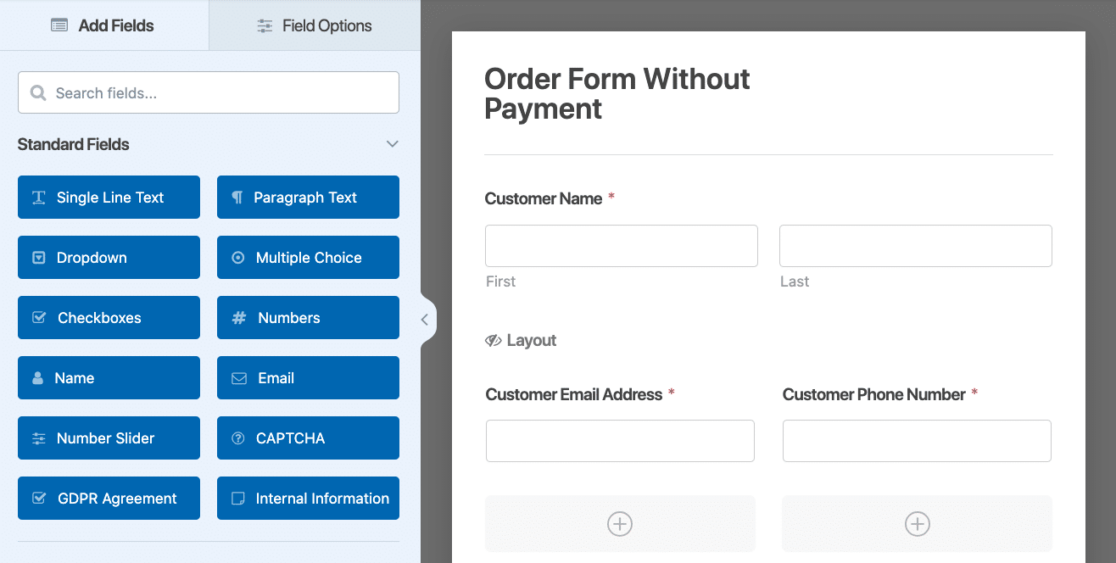
Für ein Bestellformular möchten Sie wahrscheinlich diese wesentlichen Felder einschließen:
- Kundenkontaktinformationen: Name, E-Mail, Telefon für die Kommunikation während der Bestellabwicklung und -erfüllung.
- Adresse: Für Rechnungs- und/oder Versandzwecke. Wenn Sie Adressen in verschiedenen Formaten erfassen müssen, können Sie für dieses Feld ein anderes Format wählen. Sehen Sie sich unseren Leitfaden zu Postleitzahlen vs. ZIP-Codes an, um einige Hinweise zu erhalten.
- Artikelauswahl: Ihre Kunden müssen natürlich Ihre Produkte und Dienstleistungen sehen, damit sie eine Auswahl treffen können.
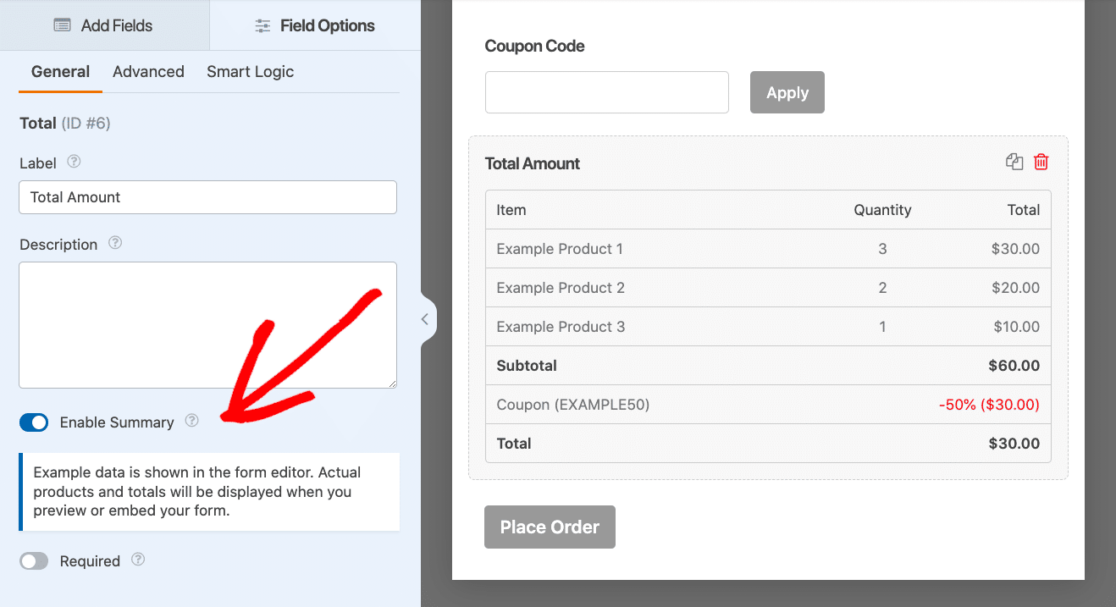
- Gutscheine: Auch ohne Zahlungsoption berechnet oder wendet das Formular Gutscheine für Sie an.
- Gesamtbetrag: Das Formular zeigt den Gesamtbetrag dynamisch für die Kunden basierend auf ihren Auswahlen an.
Die Kontaktinformationen Ihres Kunden sind für die Kommunikation notwendig, und die Erfassung seiner Adresse ist für die Rechnungsstellung und den Versand erforderlich.
Aber die Artikelauswahl Ihres Bestellformulars ist der Bereich, in dem die Anpassung und Funktionalität dieses Formulars wirklich glänzt. Sie können nicht nur den Preis für jeden von Ihnen angebotenen Artikel anzeigen, sondern für viele dieser Artikel-Felder auch die Option Menge aktivieren.
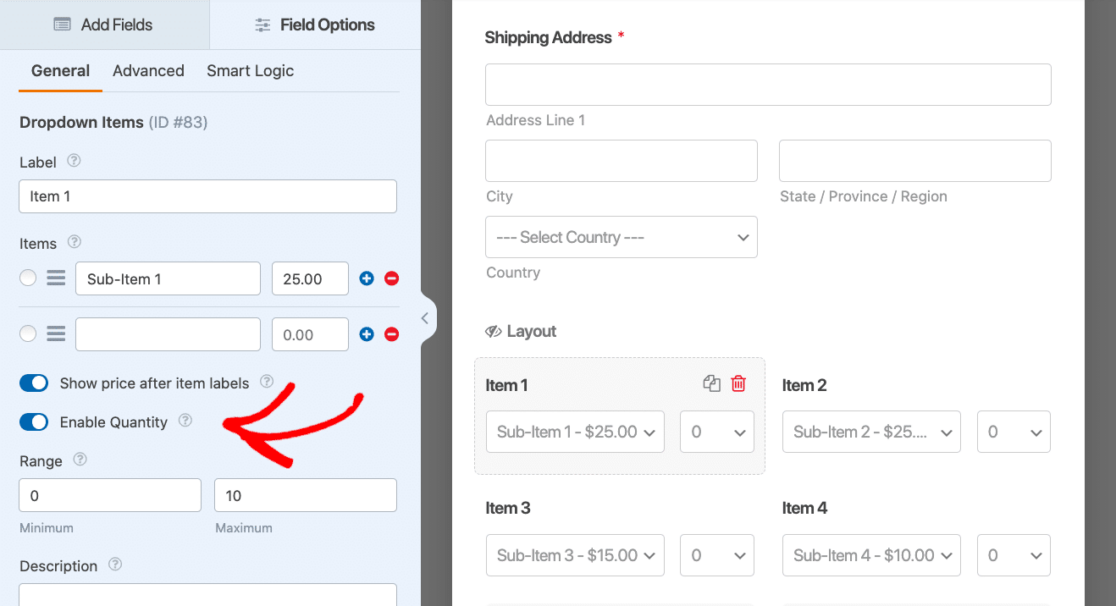
In meinem obigen Beispiel-Bestellformular habe ich das Feld Dropdown-Artikel verwendet, um die von mir angebotenen Artikel anzuzeigen, einschließlich einiger Unterartikel. Diese Unterartikel könnten verschiedene Größen oder Farben des Artikels sein, unter den sie fallen.
Dann habe ich die Option Menge aktivieren umgeschaltet, damit meine Kunden auswählen konnten, wie viele von jedem Artikel sie bestellen wollten.
Basierend auf Artikelpreisen, Mengen und Gutscheincodes zeigt Ihr Bestellformular dann den Gesamtbetrag mit allen konfigurierten Details an.
Und obwohl die Zahlung woanders als im Bestellformular abgewickelt wird, sind die Gesamtbetrag und die Zusammenfassungsbox nützliche Werkzeuge für dieses Formular. Schalten Sie hier die Option Zusammenfassung aktivieren um, um die Gesamtaufschlüsselung für Ihren Kunden einzuschließen.
Vergessen Sie nicht, dass es für Ihr Bestellformular alle Arten von zusätzlichen Feldern und Anpassungsoptionen gibt.
Sie könnten beispielsweise erwägen, Käufer zu bitten, ihre alternative Zahlungsart anzugeben, wie z. B. Bargeld, Scheck oder Überweisung. Auf diese Weise wissen Sie, wie Sie ihre Zahlung außerhalb des Formulars abwickeln können.
Seien Sie nur vorsichtig, wenn es um Bankinformationen und andere Kundendaten geht – diese Art von Informationen sollten Sie auf einer anderen gesicherten Website austauschen.
Verwenden Sie eine Vorlage für Bestellformulare
Um sich viel Zeit beim Ziehen und Ablegen von Feldern zu sparen, könnten Sie eine der Bestellformularvorlagen von WPForms verwenden, die ich in Schritt 2 kurz erwähnt habe.
Diese Vorlagen sind vorgefertigt mit den Feldern, die Sie für den Einstieg benötigen, wie z. B. Kontaktinformationsfelder, eine Beispiel-Artikelauswahl, die Sie mit Ihren Artikeln und Preisen anpassen können, und die Gesamtübersicht.
Tatsächlich können Sie die exakte Vorlage des Bestellformulars erhalten, das ich hier erstellt habe. Es befindet sich in unserer Galerie mit Vorlagen und heißt Bestellformularvorlage ohne Zahlung.
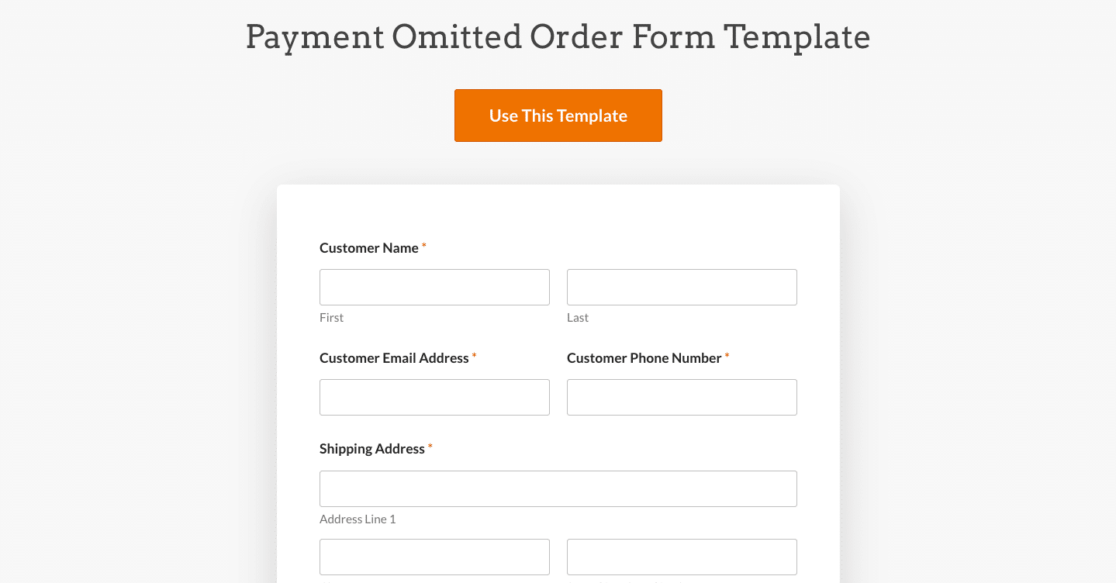
Viele der angebotenen Bestellformularvorlagen in der Vorlagengalerie enthalten ein Zahlungs-Gateway wie Stripe-Kreditkarte oder PayPal-Felder, da viele dieser Vorlagen für E-Commerce-Websites konzipiert sind, die keine große Plattform wie WooCommerce nutzen.
Sie müssen die Vorlage Ihrer Wahl also möglicherweise ein wenig bearbeiten.
Aber Sie wissen bereits, welche der wesentlichen Felder enthalten sein müssen, da ich dies bereits erwähnt habe. Sie müssen wahrscheinlich nur das Kreditkartenfeld entfernen.
Durchsuchen Sie einfach alle angebotenen Bestellformularvorlagen und passen Sie die gewünschte an! Mit Bestellformularvorlagen, die von Lebensmitteln und Backwaren bis hin zu verschiedenen Bekleidungsarten und digitalen Dienstleistungen reichen – wir haben vielleicht schon das Bestellformular, das Sie benötigen.
Bearbeiten Sie Ihr eigenes Bestellformular
Eine weitere Möglichkeit, einfach ein Bestellformular ohne Zahlung zu erhalten, ist die Bearbeitung eines bereits vorhandenen Bestellformulars.
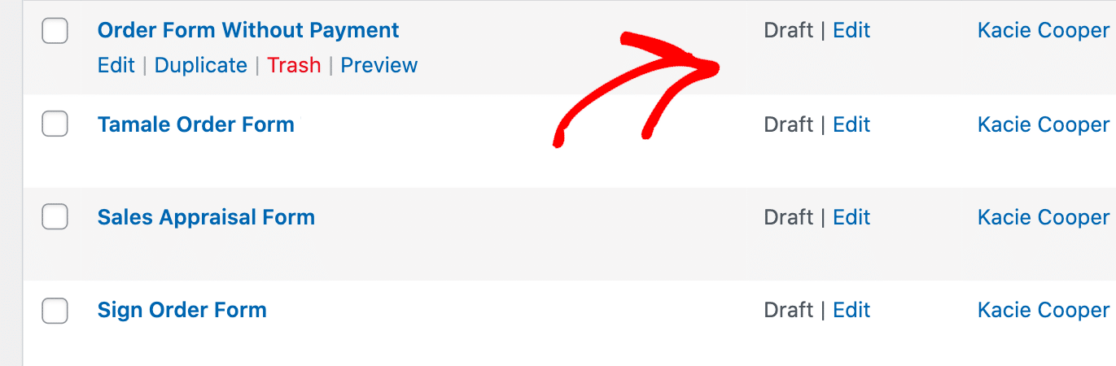
Wenn Sie bereits Bestellformulare auf Ihrer Website verwenden, die Zahlungen erfassen, müssen Sie keine brandneuen Formulare erstellen. Sie können die Zahlungsfelder einfach aus Ihren vorhandenen Formularen entfernen.
Beachten Sie einfach alle oben genannten Tipps – Sie müssen möglicherweise die Adresse des Kunden für die Rechnungsstellung oder den Versand hinzufügen und vorsichtig sein, welche Kundeninformationen Sie sammeln, um alternative Zahlungen zu ermöglichen.
Bonus-Tipp: E-Mail-Benachrichtigungen einrichten
Um die erhaltenen Bestellungen bearbeiten zu können, müssen Sie benachrichtigt werden, wenn ein Kunde eine Bestellung aufgibt.
Die Eingabedetails des Bestellformulars werden automatisch an Ihre E-Mail gesendet, wenn ein Kunde ein Formular absendet, und Sie können diese Optionen im Einstellungsbereich des Formular-Builders weiter anpassen.
Navigieren Sie im Formular-Builder zum Tab Einstellungen und klicken Sie auf Benachrichtigungen.
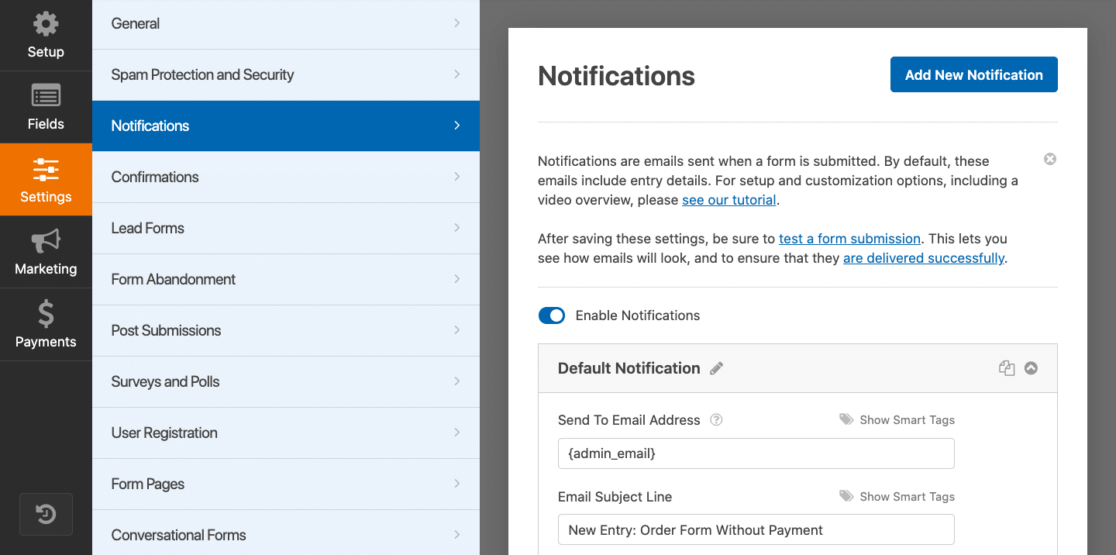
Wir empfehlen, die Benachrichtigungen so einzustellen, dass sowohl der Kunde als auch der Website-Administrator benachrichtigt werden, damit alle Kauf- und Verkaufsparteien eine Bestätigung erhalten.
Und das ist alles! Sie haben erfolgreich ein Bestellformular ohne Zahlung erstellt.
Alles, was Sie jetzt noch tun müssen, ist, das Formular dort auf Ihrer Website zu integrieren, wo Sie es haben möchten.

Dafür gibt es verschiedene Möglichkeiten. Werfen Sie einen Blick auf unseren Artikel, der 3 einfache Möglichkeiten behandelt, ein Formular auf Ihrer Website zu integrieren.
Oder Sie speichern Ihr Bestellformular einfach für später. Mit WPForms sind Ihren Möglichkeiten keine Grenzen gesetzt!
Warum brauche ich ein Bestellformular ohne Zahlung?
Ein Bestellformular ohne Zahlung ist für alle möglichen Situationen nützlich. Einige Unternehmen nehmen Zahlungen nur per Bargeld, Scheck, Überweisung oder auf andere Weise entgegen, und einige nehmen nur Bargeld bei Abholung.
Außerdem ziehen es viele Unternehmen und E-Commerce-Websites, die Online-Zahlungen abwickeln, vor, diese Zahlungen über eine Drittanbieter-Website abzuwickeln.
Erstellen Sie jetzt Ihr WordPress-Bestellformular
FAQ
Als das führende Formular-Plugin für WordPress erhalten wir viele Fragen zur Erstellung von Bestellformularen – mit oder ohne Zahlungen. Hier sind einige unserer am häufigsten gestellten Fragen:
Wie kann ich ein WordPress-Bestellformular ohne Zahlungsoption erstellen?
Sie können ein Bestellformular ohne Zahlungsoption in WordPress mit einem Plugin wie WPForms erstellen.
Gestalten Sie einfach Ihr Formular mit den notwendigen Feldern für die Bestellung von Produkten oder Dienstleistungen und lassen Sie alle zahlungsbezogenen Felder weg. So können Ihre Kunden Bestellungen absenden, ohne eine Zahlungstransaktion abzuschließen.
Was sind die Vorteile der Erstellung eines WordPress-Bestellformulars ohne Zahlung?
Das Erstellen eines Bestellformulars ohne Zahlungsoption kann den Bestellvorgang für Kunden vereinfachen, die lieber alternative Zahlungsmethoden wie Nachnahme oder Offline-Zahlungen verwenden.
Es kann auch für Ihr Unternehmen nützlich sein, wenn Sie Dienstleistungen anbieten, die eine Beratung oder Anpassung erfordern, bevor die Zahlung abgeschlossen wird.
Wie richte ich E-Mail-Benachrichtigungen für Bestellungen ein, die ohne Zahlung übermittelt werden?
Um E-Mail-Benachrichtigungen für Bestellungen einzurichten, die ohne Zahlung in WordPress eingereicht werden, können Sie die Benachrichtigungsfunktionen in den WPForms-Einstellungen verwenden.
Konfigurieren Sie einfach die E-Mail-Benachrichtigungen so, dass sie sowohl an den Kunden als auch an den Website-Administrator gesendet werden, sobald das Formular eingereicht wird, damit alle Parteien über die Bestelldetails informiert sind.
Als Nächstes: Entdecken Sie diese unglaublichen Formular-Fakten
Möchten Sie noch mehr Wege entdecken, wie Online-Formulare Ihrem Unternehmen zum Erfolg verhelfen können?
Werfen Sie einen Blick auf unseren faszinierenden Artikel, der über 101 Fakten und Statistiken über Formulare und deren Nutzung zu Ihrem Vorteil behandelt.
Bereit, Ihr Formular zu erstellen? Beginnen Sie noch heute mit dem einfachsten WordPress-Formular-Builder-Plugin. WPForms Pro enthält viele kostenlose Vorlagen und bietet eine 14-tägige Geld-zurück-Garantie.
Wenn Ihnen dieser Artikel geholfen hat, folgen Sie uns bitte auf Facebook und Twitter für weitere kostenlose WordPress-Tutorials und Anleitungen.





