


KI-Zusammenfassung
Möchten Sie WPForms-Berechnungen verwenden, um den Gesamtbetrag einer Bestellung basierend auf den Produktauswahlen eines Benutzers anzuzeigen?
Wenn Sie einen Online-Shop betreiben, möchten Sie vielleicht, dass der Kunde verschiedene Produkte auswählen und sofort den Gesamtpreis seiner Bestellung sehen kann.
In diesem Artikel zeigen wir Ihnen, wie Sie Produktoptionen hinzufügen, die den berechneten Preis für ein Produkt mit WPForms ändern.
Gesamtpreis mit WPForms berechnen! :)
So ändern Sie die Gesamtpreisberechnungen mit WPForms
Die Berechnung des Gesamtpreises mit WPForms ist super einfach. Alles, was Sie tun müssen, ist diesen einfachen Schritten unten folgen:
Schritt 1: WPForms installieren und aktivieren
WPForms ist das beste Formular-Builder-Plugin, mit dem Sie jedes Formular erstellen können, einschließlich eines einfachen Kontaktformulars und Newsletter-Anmeldeformulars. Es bietet auch über 2.100 Formularvorlagen, die zum Erstellen von Bestellformularen mit anpassbaren Summenfeldern verwendet werden können.
Da wir für diese Anleitung das Calculations Addon verwenden werden, müssen Sie WPForms Pro abonnieren, was Ihnen auch Zugang zu Premium-Integrationen, Addons und vielen nützlichen Funktionen wie bedingter Logik, Formularberichten usw. verschafft.

Nach dem Kauf der Pro-Lizenz installieren und aktivieren Sie das WPForms-Plugin auf Ihrer Website. Um loszulegen, lesen Sie wie man ein WordPress-Plugin installiert.
Jetzt auf WPForms Pro upgraden! :)
Schritt 2: Das Calculations Addon erhalten
Die Installation des Calculations Addons ist auf Ihrer WordPress-Website sehr einfach. Navigieren Sie in Ihrem WordPress-Dashboard zu WPForms » Addons.
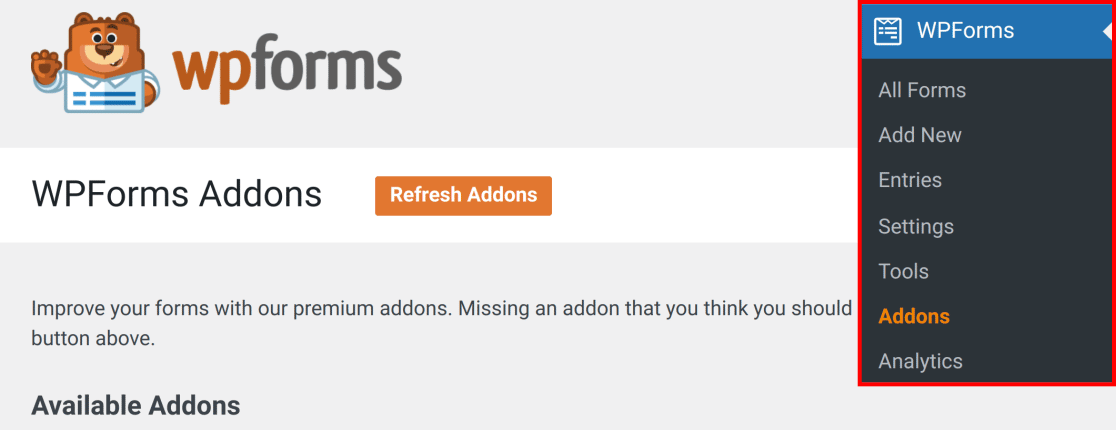
Geben Sie im Feld Addons durchsuchen Calculations ein. Klicken Sie dann auf Addon installieren und anschließend auf die Schaltfläche Aktivieren.

Großartige Arbeit! Verbinden Sie als Nächstes WPForms mit Stripe, damit Sie, wenn Sie Ihr Bestellformular erstellen, auch bereit sind, Zahlungen zu empfangen.
Schritt 3: Eine Bestellformular-Vorlage auswählen
Es ist jetzt an der Zeit, Ihr Bestellformular zu erstellen. Wählen Sie in Ihrem WordPress-Dashboard WPForms und klicken Sie dann auf die Schaltfläche Neu hinzufügen.

Dies bringt Sie zum nächsten Bildschirm. Hier müssen Sie Ihrem Formular einen Namen geben und dann eine Vorlage auswählen.
WPForms bietet über 2.100 WordPress-Formularvorlagen, einschließlich Bestell-/Abrechnungsformularen. Verwenden Sie das Suchfeld, um es zu finden, und klicken Sie dann auf die Schaltfläche Vorlage verwenden.
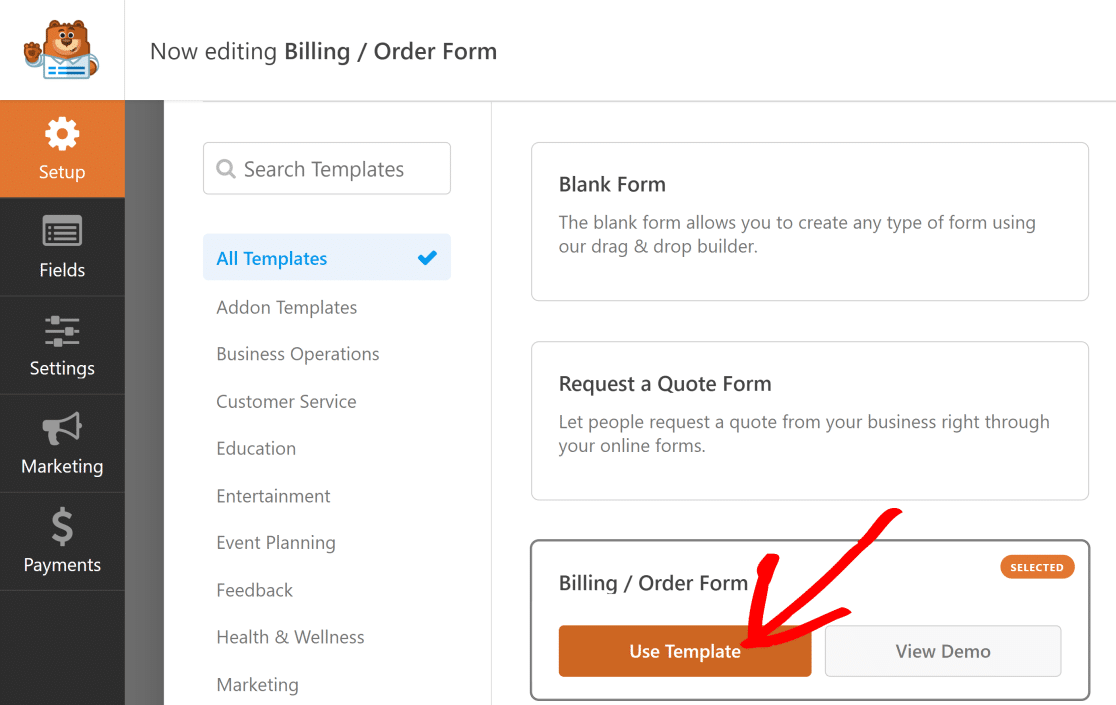
Als Nächstes bearbeiten wir die Vorlage, um verschiedene Produktoptionsfelder einzufügen und Berechnungen hinzuzufügen, um das Feld Gesamtpreis zu ändern.
Schritt 4: Formular anpassen und Produktoptionen hinzufügen
Standardmäßig hat die Abrechnungs-/Bestellformularvorlage ein Feld Name, ein Feld Mehrere Artikel und ein Feld Gesamt, das als WordPress-Preisrechner für eine Bestellung fungiert.
Für dieses Beispiel haben wir das Standardfeld Mehrere Artikel verwendet und es angepasst, um einige Hemdarten hinzuzufügen.
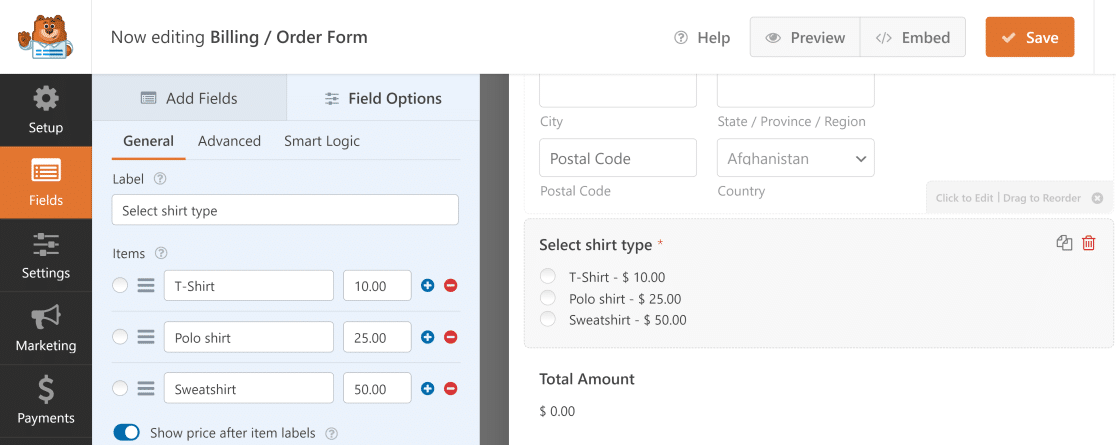
Wenn Sie auf das Feld Mehrere Artikel klicken, können Sie dessen Optionen ändern, wie wir es hier getan haben. Hier sind einige der wirklich nützlichen Optionen:
- Label: Verwenden Sie dieses Feld, um anzugeben, worum es bei den darunter liegenden Optionen geht.
- Artikel: Dies sind die Mehrfachauswahlmöglichkeiten und ihre Preiswerte.
- Preis nach Artikelbeschriftungen anzeigen: Aktivieren Sie diese Option, wenn Sie den Einzelpreis für jedes Produkt anzeigen möchten.
Wenn ein Benutzer nun einen Hemdtyp aus diesem Formular auswählt, ändert sich die Berechnung des Feldes Gesamtbetrag automatisch je nach Preis des ausgewählten Artikels.
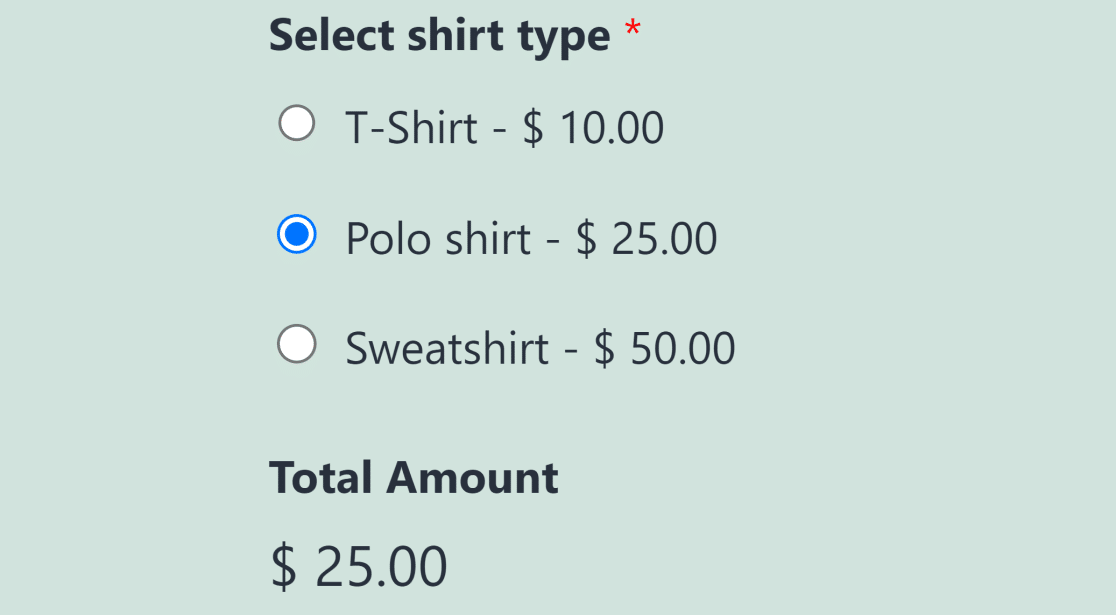
Sie möchten Ihren Benutzern vielleicht auch die Möglichkeit geben, mehrere Produktoptionen gleichzeitig auszuwählen.
Wenn ein Benutzer beispielsweise ein T-Shirt und ein Sweatshirt bestellen möchte, können Sie ihm ermöglichen, beide Artikel über dasselbe Formular zu bestellen.
Dazu können Sie das Feld Kontrollkästchen-Elemente im Menü Zahlungsfelder verwenden und Ihre Produktoptionen hinzufügen.
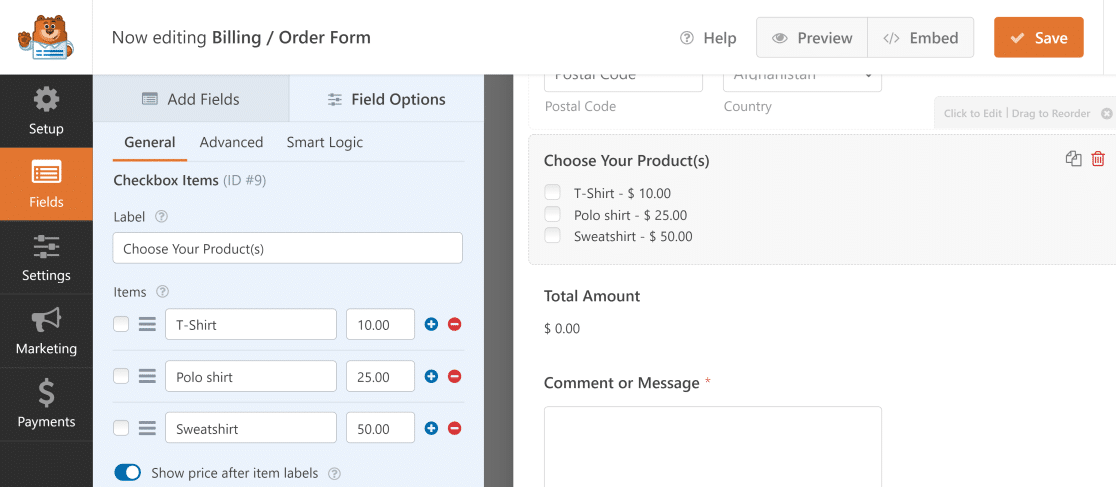
Wenn ein Benutzer nun mehrere Produkte auswählt, zeigt das Feld Gesamtbetrag automatisch den Gesamtbetrag der ausgewählten Artikel an.

Dies ist eine wirklich bequeme Möglichkeit, Ihren Kunden den Kauf verschiedener Produkte zu ermöglichen und den Gesamtpreis für ihre Bestellung über dasselbe Formular zu erhalten.
Schritt 5: Berechnungen für erweiterte Summen verwenden
Die Anpassungsoptionen von WPForms können die Dinge noch interessanter machen, indem sie Ihnen erlauben, die Gesamtpreisberechnungen zu ändern.
Sie können beispielsweise ein Mengenfeld einfügen oder einen Standardsteuerabzug hinzufügen. Wir haben unten Anleitungen dazu bereitgestellt:
Hinzufügen eines Mengenfeldes
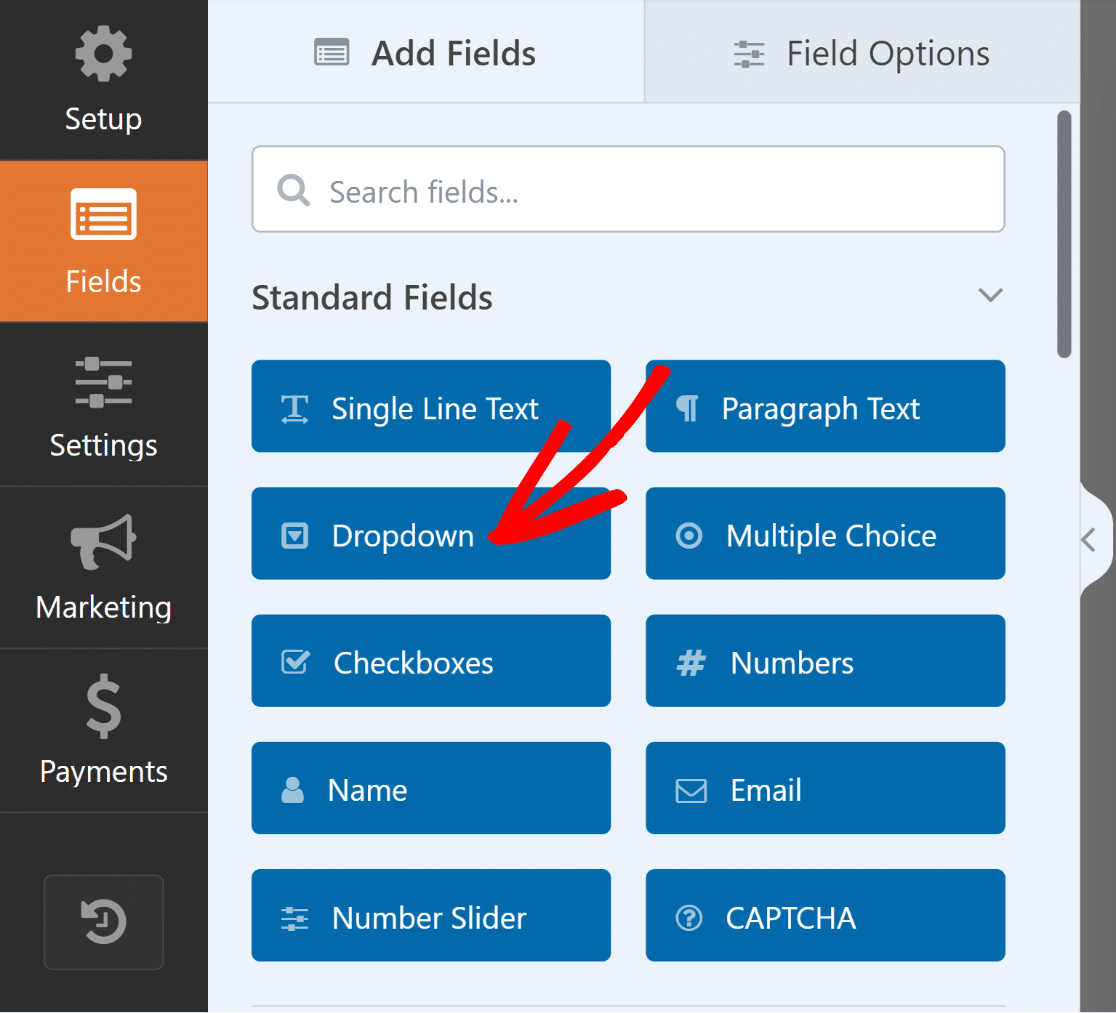
Um ein Mengenfeld in Ihrem Formular zu erstellen, ziehen Sie ein Dropdown-Feld per Drag & Drop in die Formularvorschau auf der rechten Seite.
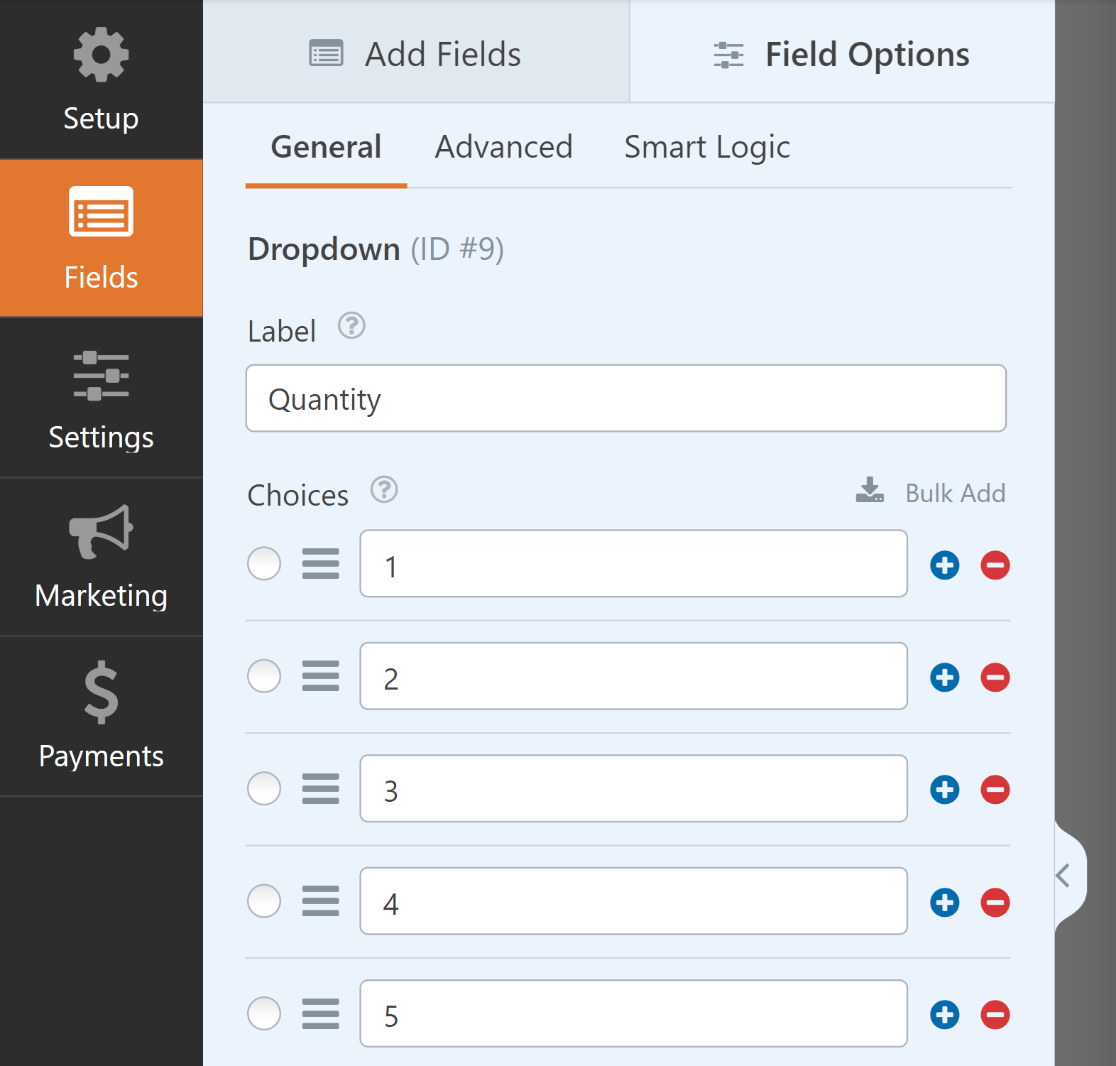
Öffnen Sie als Nächstes dessen Feldoptionen, ändern Sie die Beschriftung zu „Menge“, fügen Sie die verfügbaren Mengen unter Auswahlen ein und markieren Sie das Feld als Erforderlich.
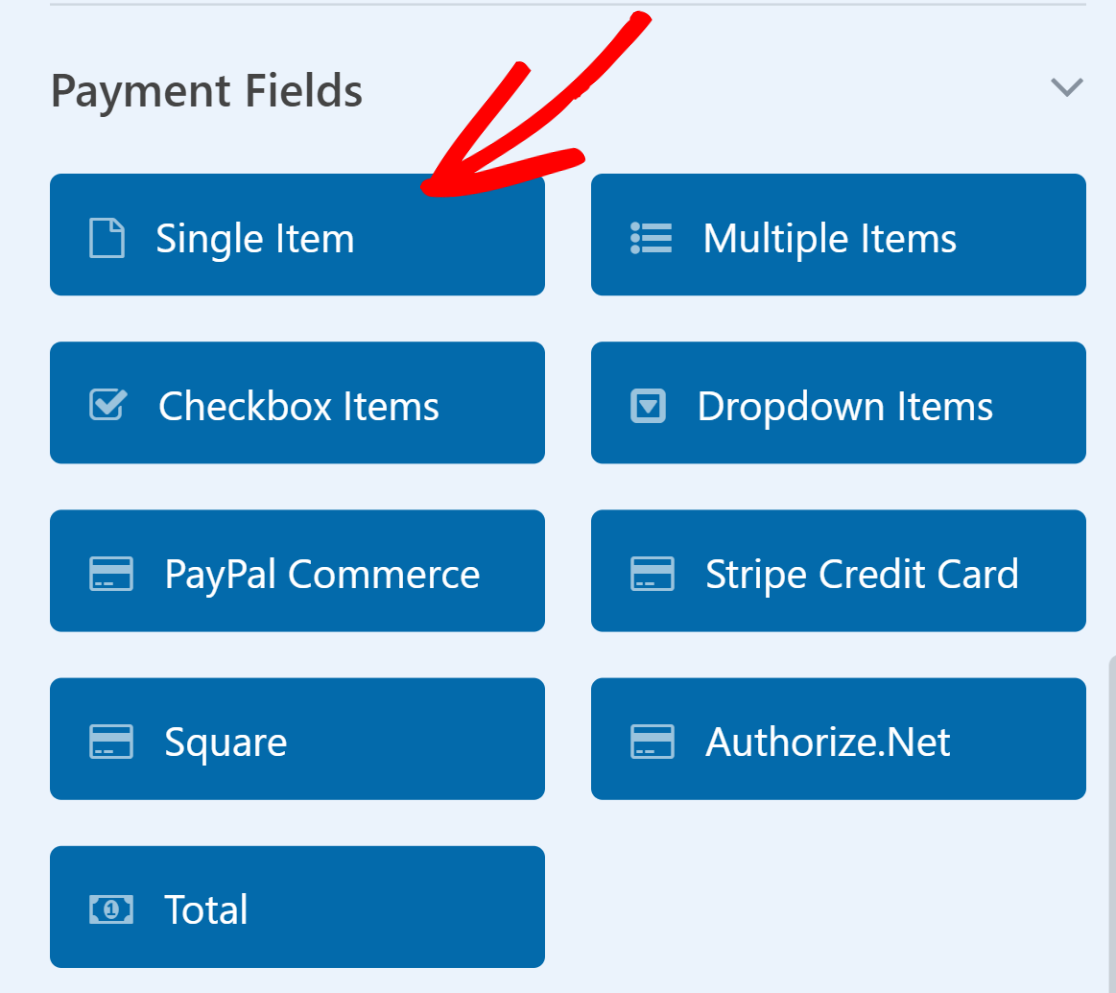
Wählen Sie danach das Feld Einzelnes Element aus und fügen Sie es über Drag & Drop zu Ihrem Formular hinzu oder klicken Sie einfach darauf.
Ändern Sie als Nächstes die Beschriftung des Feldes Einzelnes Element in etwas wie „Gesamtpreis“ und navigieren Sie dann zum Tab „Erweitert“ und aktivieren Sie Berechnungen aktivieren.
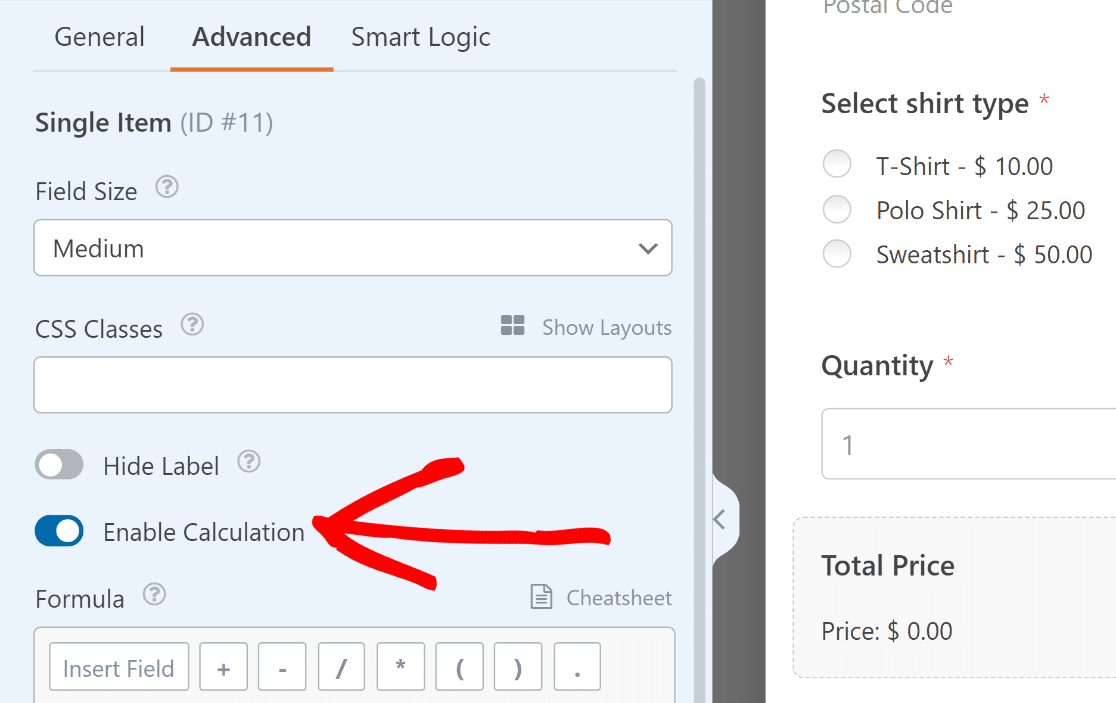
Sobald das Feld Formel geöffnet ist, können Sie das Feld Mehrere Elemente mit dem Dropdown-Feld für die Menge mit einer einfachen Multiplikationsformel verbinden.
$FX * $FX_amount
- $FX: Wert des Feldes mit der ID #X (#1).
- $FX_amount: Der Betragswert des Zahlungsfeldes mit der ID #X.
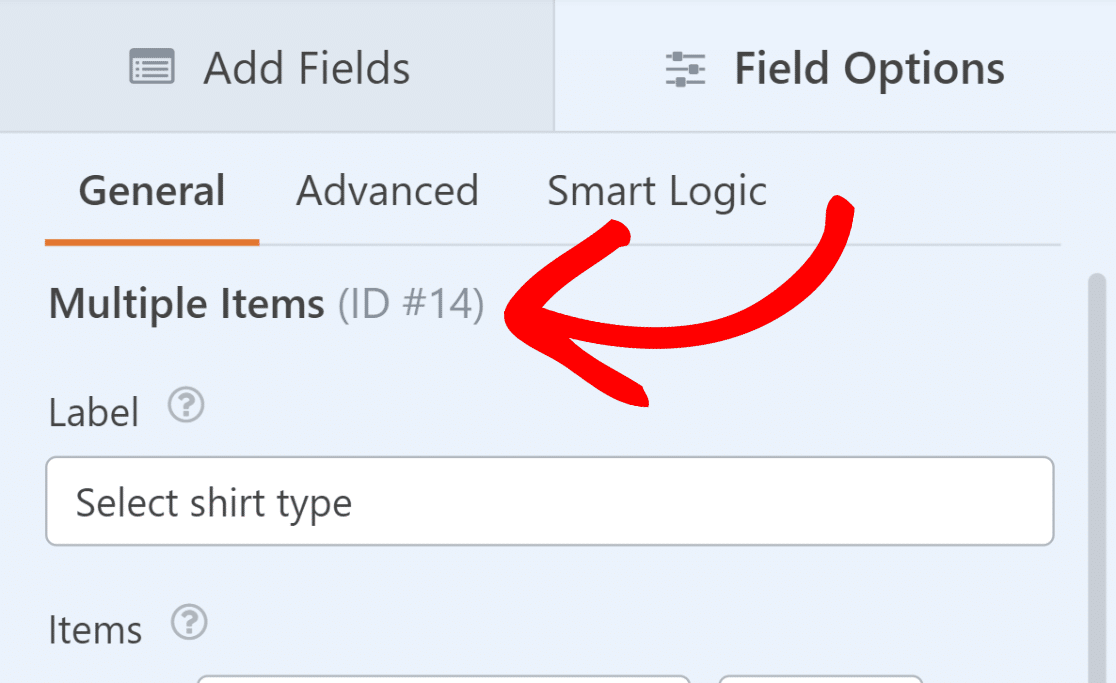
Öffnen Sie das Feld Mehrere Elemente und und notieren Sie sich die Feld-ID, die sich direkt unter dem Tab Allgemein in deren Feldoptionen befindet.
Machen Sie danach dasselbe für das Dropdown-Feld, das wir als „Menge“ bezeichnet haben. Dies ist entscheidend für den nächsten Schritt.
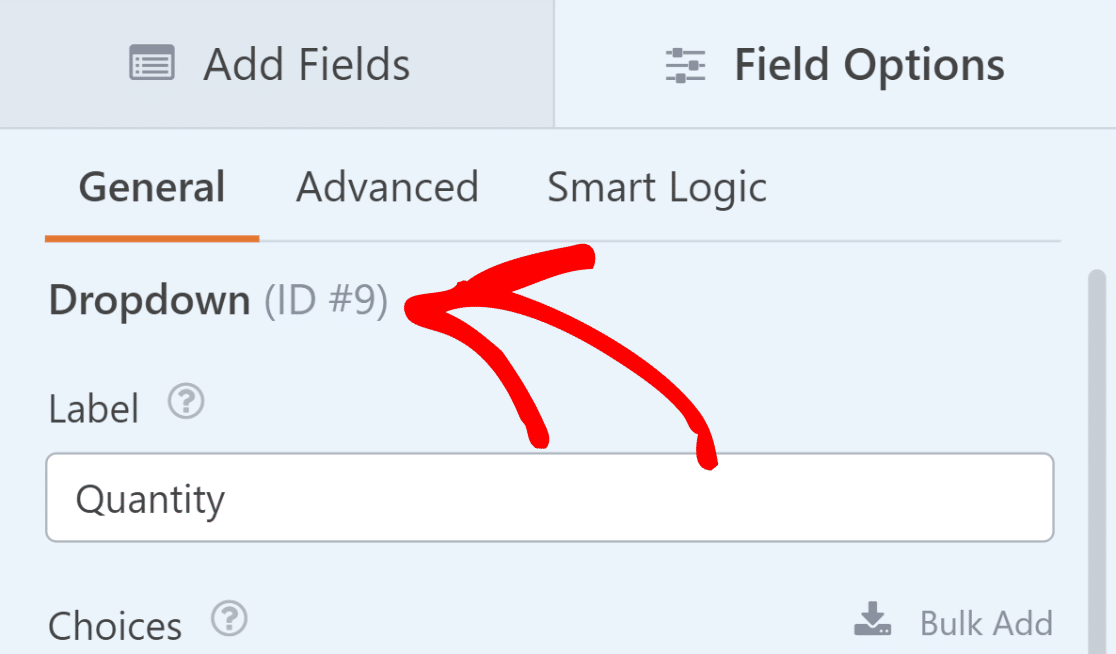
Nun kombinieren wir die IDs und fügen sie unserer einfachen Formel (Produktpreis mal Menge) hinzu. $FX * $FX_amount wird daher zu $F9 * $F14_amount
Alles, was Sie jetzt tun müssen, ist, die Berechnung $F9 * $F14_amount in das Formelfeld des Feldes Einzelnes Element „Gesamtpreis“ einzugeben und auf Formel validieren zu klicken.
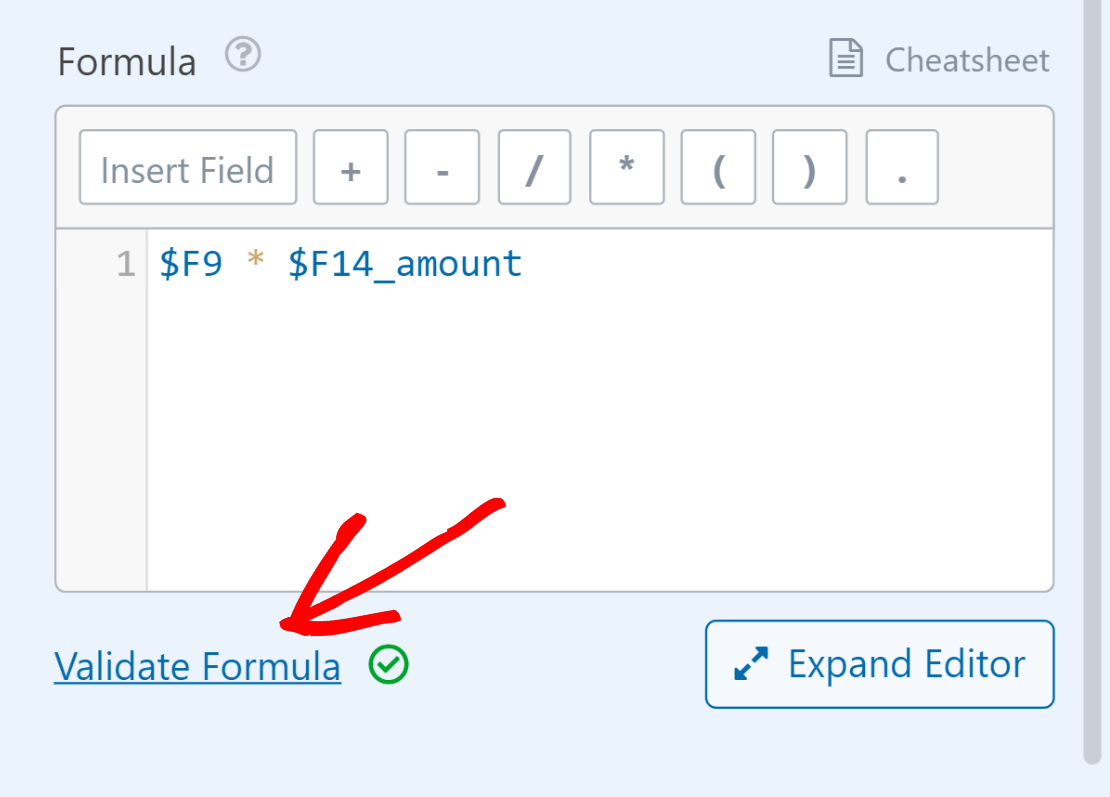
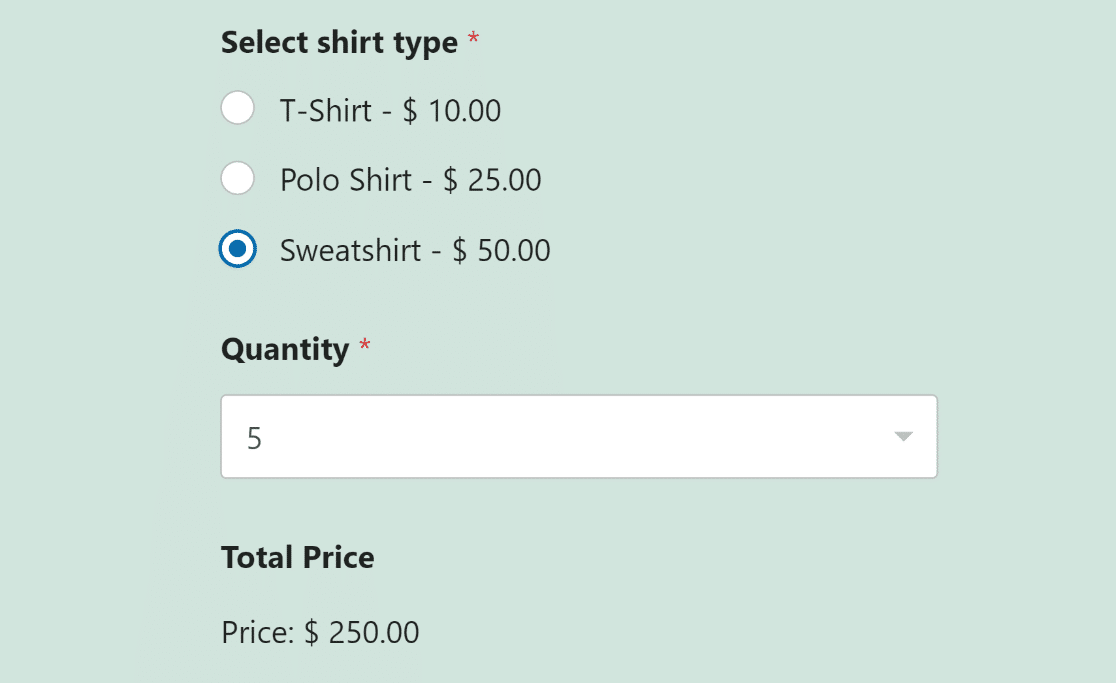
Wenn der Benutzer nun ein Produkt auswählt und eine Menge hinzufügt, wird der Gesamtpreis automatisch berechnet.
Hinzufügen eines Standardsteuerabzugs
Wenn Sie Steuern in die Gleichung einbeziehen möchten, berechnen Sie diese normalerweise basierend auf dem Zwischensummenbetrag (Produktpreis multipliziert mit der Menge).
Wie Sie im vorherigen Abschnitt erfahren haben, lautet die Formel für den Zwischensummenbetrag (Produktpreis mal Menge) für unseren Anwendungsfall:
$F9 * $F14_amount
Nehmen wir an, die Steuer beträgt 10 % des Zwischensummenbetrags. Daher lautet die Formel zum Hinzufügen einer Standardsteuer:
0,10 * ($F9 * $F14_amount)
Um den Gesamtbetrag einschließlich der Steuer zu erhalten, addieren Sie den Zwischensummenbetrag und die Steuer, was dann so aussieht:
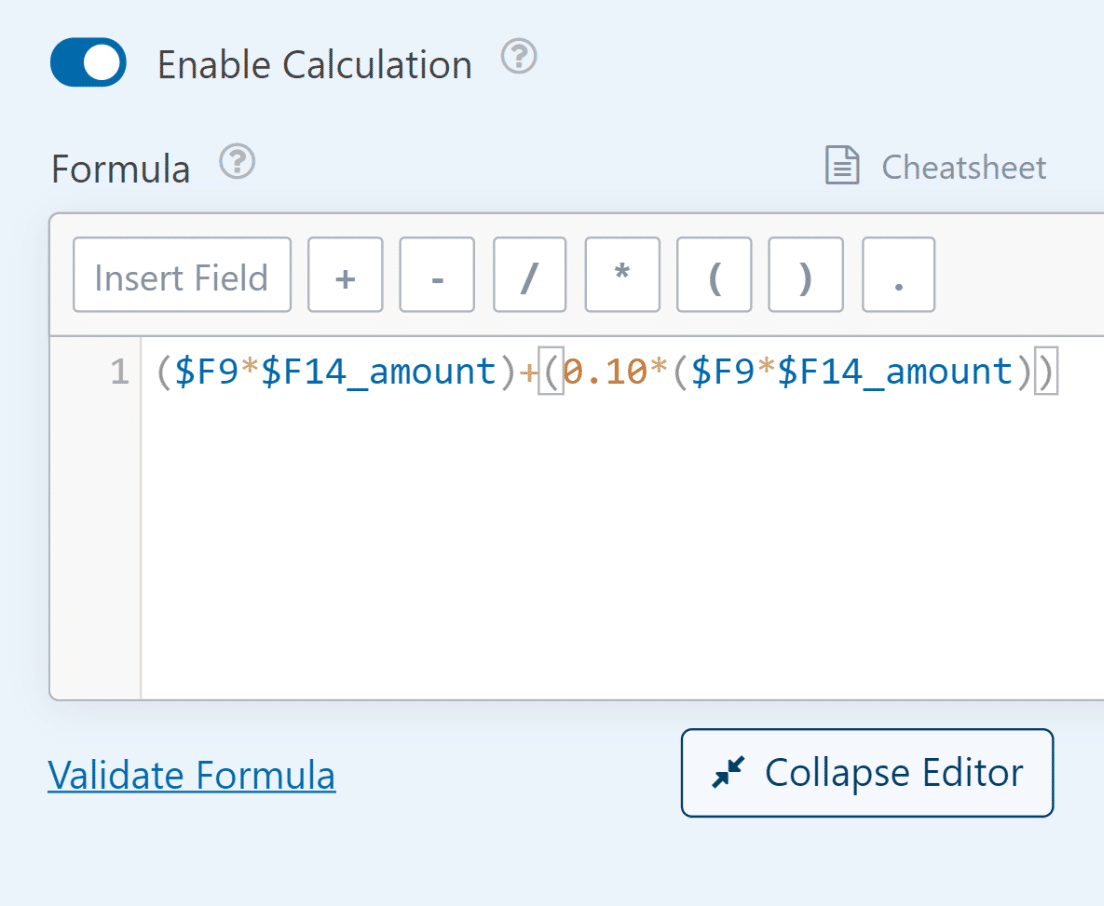
($F9 * $F14_amount) + (0,10 * ($F9 * $F14_amount))
Sie können dies überall dort hinzufügen, wo Sie den Endbetrag anzeigen. Zum Beispiel wenden wir die Formel auf das Feld Einzelposten an, das wir „Gesamtpreis + Steuer“ genannt haben.
Schritt 6: Ihr Bestellformular veröffentlichen
Eines der besten Dinge an WPForms ist, dass Sie Ihr Formular direkt auf einer neuen Seite einbetten können, ohne eine einzige Codezeile anfassen zu müssen.
Sobald Sie Ihr Bestellformular angepasst haben, um verschiedene Produktoptionen und automatische Betragsberechnungen einzuschließen, drücken Sie die Schaltfläche Speichern.
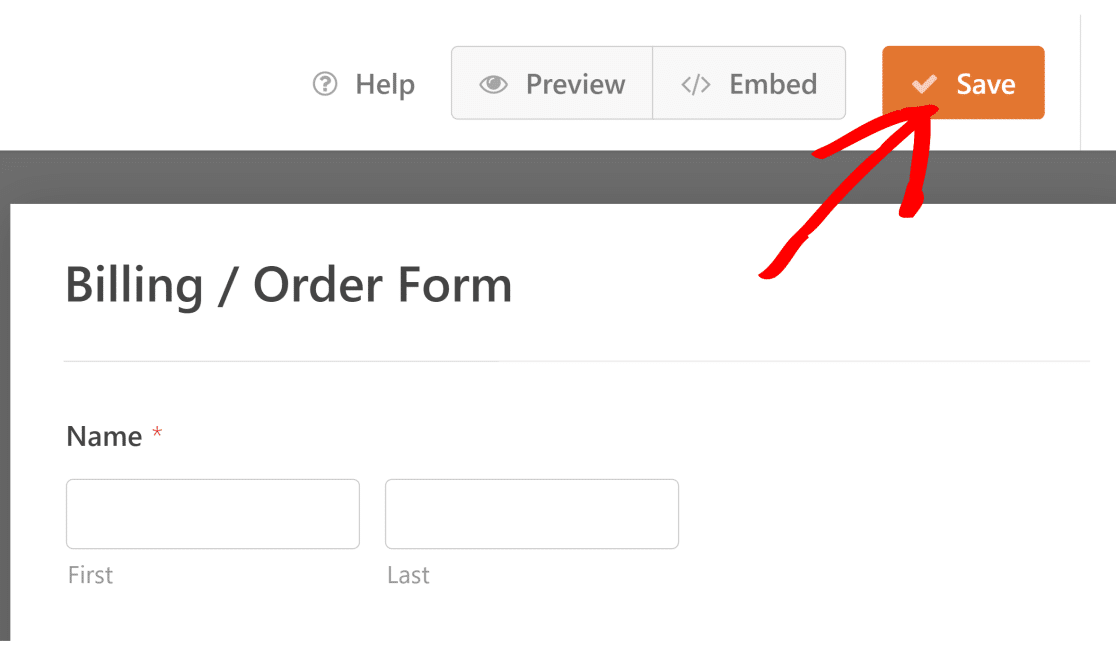
Klicken Sie nun auf die Schaltfläche Einbetten neben Speichern. Sie sehen nun ein Dialogfeld mit Optionen zum Einbetten des Formulars auf einer vorhandenen Seite oder zum Erstellen einer neuen.

Danach werden Sie aufgefordert, Ihrer Seite einen Namen zu geben. Wenn Sie fertig sind, klicken Sie auf Los geht's.

Nun bringt Sie WPForms zu Ihrem WordPress-Editor, wobei Ihr Formular bereits in die neue Seite eingebettet ist.
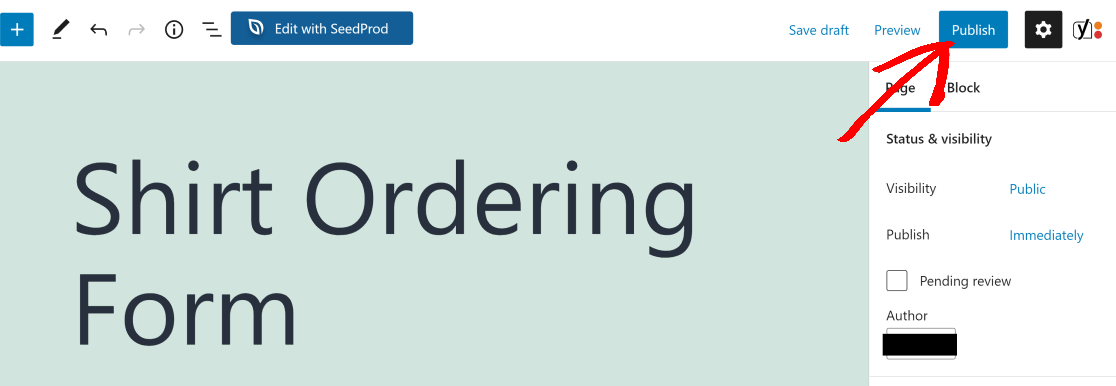
Klicken Sie auf Veröffentlichen, um Ihr Bestellformular mit den WPForms-Berechnungen live zu schalten. Ihr Formular ist nun auf einer neuen Seite eingebettet und einsatzbereit im Frontend!
Weitere Details zur Anpassung Ihres Bestellformulars, seiner Benachrichtigungen, Bestätigungen und mehr finden Sie in diesem Tutorial zu wie man ein Bestellformular erstellt.
Weitere Fragen zu WPForms-Berechnungen
Berechnungsformulare sind ein beliebtes Thema unter unseren Lesern. Hier sind einige schnelle Antworten auf einige der am häufigsten gestellten Fragen:
Kann WordPress Berechnungen durchführen?
Wäre es nicht äußerst praktisch, wenn Ihr Formular den Gesamtpreis automatisch basierend auf den Benutzerauswahlen berechnen könnte?
Während WordPress selbst keine Berechnungen auf Formularen durchführen kann, können Sie ein Plugin wie WPForms Pro verwenden. Sie können die Art und Weise, wie Sie Ihre Produkte verkaufen, anpassen, um Ihren E-Commerce-Shop zu optimieren.
Wenn Sie beispielsweise bedruckte T-Shirts verkaufen und möchten, dass der Benutzer verschiedene Arten von Hemden auswählen kann, die jeweils einen anderen Preis haben.
Das können Sie ganz einfach tun, indem Sie Zahlungsfelder mit Mehrfachauswahl oder Kontrollkästchen-Elementen zusammen mit dem Feld Gesamtbetrag verwenden.
Wie führt man Berechnungen in WordPress durch?
In WordPress ist der einfachste Weg, Berechnungen durchzuführen, die Verwendung eines Plugins.
WPForms, ein führendes Formular-Plugin, bietet ein Calculations Addon, mit dem Sie die Berechnungen direkt in Ihren Formularen durchführen können.
Gestalten Sie einfach Ihr Formular, richten Sie die Berechnungen ein und Sie sind bereit!
Wie verwende ich Formulare mit berechneten Feldern?
Mit WPForms und seinem Calculations Addon ist die Verwendung von berechneten Feldern unkompliziert.
Nachdem Sie Ihr Formular erstellt haben, können Sie Felder für Berechnungen auswählen und Ihre gewünschten Formeln hinzufügen. WPForms erledigt den Rest automatisch.
Sie können zum Beispiel einen Rechner erstellen, der die Tage zwischen zwei Daten berechnet.
Wie füge ich mathematische Formeln in WordPress ein?
Um mathematische Formeln in WordPress einzufügen, ist WPForms eine ausgezeichnete Wahl. Mit seinem Calculations Addon können Sie mühelos jede benötigte mathematische Formel eingeben.
Ob Sie einen benutzerdefinierten Online-Rechner erstellen oder eine andere berechnungsbasierte Funktion, WPForms hat Sie abgedeckt.
Wie exportiere ich ein Formular mit berechneten Feldern?
Innerhalb von WPForms können Sie problemlos alle Felder exportieren, einschließlich derer mit Berechnungen.
Gehen Sie einfach zu WPForms » Tools und klicken Sie auf den Tab Export. Wählen Sie dort ein Formular aus und aktivieren Sie die Felder im Menü Einträge exportieren.
Wie erstelle ich einen Kostenrechner in WordPress?
Das Erstellen eines Kostenrechners in WordPress ist mit WPForms super einfach.
Mit seinem Calculations Addon können Sie Ihr Kostenrechner-Formular gestalten, die notwendigen Berechnungen einrichten und den Benutzern die dynamisch generierten Kosten basierend auf ihren Eingaben anzeigen.
Das Beste daran: Wenn Sie das Formular nicht zur Lead-Generierung nutzen möchten, können Sie es so anpassen, dass es wie ein eigenständiger Rechner funktioniert.
Sie können den Senden-Button entfernen, sodass keine Schaltfläche geklickt werden muss, um die Kosten zu berechnen.
Als Nächstes: Steigern Sie Ihre Verkäufe digitaler Produkte
Wenn Ihnen dieser Artikel gefallen hat, möchten Sie vielleicht auch lesen, wie Sie digitale Produkte auf Ihrer Website verkaufen, um zusätzliches passives Einkommen zu erzielen.
Außerdem haben wir einen Leitfaden für das Erstellen eines Formulars mit einem Wiederholungsfeld erstellt. Schauen Sie sich diesen für großartige Tipps zur Optimierung der Datenerfassung an.
Erstellen Sie jetzt Ihr WordPress-Formular
Bereit, Ihr Formular zu erstellen? Beginnen Sie noch heute mit dem einfachsten WordPress-Formularersteller-Plugin. WPForms Pro enthält viele kostenlose Vorlagen und bietet eine 14-tägige Geld-zurück-Garantie.
Wenn dieser Artikel Ihnen geholfen hat, folgen Sie uns bitte auf Facebook und X (Twitter) für weitere kostenlose WordPress-Tutorials und Anleitungen.





Wie füge ich eine Formel hinzu, die einen %-Rabatt berechnet und diesen zum zu zahlenden Gesamtbetrag macht, wobei eine Zeile für den Restbetrag übrig bleibt. Dieser wird später bezahlt.
Hallo Chris!
Um ein Formular zur Berechnung von Rabatten und zur Aufteilung von Zahlungen einzurichten, erstellen Sie zuerst Ihr Standard-Bestellformular mit der Gesamtpreisberechnung. Fügen Sie dann zwei Einzelpostenfelder hinzu – eines für die Rabattberechnung und eines für den verbleibenden Saldo.
Für einen Rabatt von 20 % würden Ihre Formeln wie folgt aussehen:
$F1 * 0.20(wobei$F1die ID Ihres Gesamtpreis-Feldes ist)$F1 - $F2(wobei$F2die ID Ihres Feldes für den rabattierten Betrag ist)Weitere Details finden Sie in unserem Leitfaden zu Formeln erstellen, um zu lernen, wie Sie Berechnungen in Ihren Formularen durchführen. Sie können auch schnell mit einer unserer Formularvorlagen für Berechnungen loslegen.
Ich hoffe, das hilft!
Für die Abwicklung von Stripe-Zahlungen muss ich anscheinend das Feld „total“ in den „payments“-Feldkategorien verwenden. Dieser Blog handelt von der Verwendung eines „single item“, um Summen zu berechnen. Das scheint sich jedoch nicht auf das Feld „total“ zu übertragen, das Stripe-Zahlungen verwenden. Ich habe ein „single field“ mit dem Namen „total price“ eingerichtet, wie in diesem Blog erklärt, und einen Rabatt mit einer Formel hinzugefügt, die auf den ausgewählten Kontrollkästchen basiert. Aber das Zahlungsfeld „total“ addiert nun die beiden zusammen, um Stripe zu belasten. Dieser Blog ist großartig, endet aber, ohne zu diskutieren, wie Stripe-Zahlungen mit den neu berechneten Summen in den „single item“-Feldern verbunden werden. Bitte helfen Sie.
Hallo Glenn,
Einer unserer vertrauenswürdigen Berater aus dem Support-Team hat sich mit Ihnen in Verbindung gesetzt, und wir hoffen, dass sie Ihnen helfen konnten, alles für Sie zu regeln.