



KI-Zusammenfassung
Ein Rechner gibt Ihren Besuchern eine sofortige, personalisierte Antwort, sei es eine monatliche Hypothekenzahlung, eine Versandkostenschätzung oder die Kalorienmenge, die sie pro Tag zu sich nehmen sollten.
Diese Art von Interaktivität hält die Leute viel länger auf Ihrer Seite als ein Textblock es jemals könnte. Es gibt Ihnen auch einen natürlichen Grund, nach einer E-Mail-Adresse zu fragen, bevor Sie das Ergebnis preisgeben.
So kann dasselbe Tool, das Ihren Besuchern hilft, gleichzeitig Ihre Liste vergrößern. Und Sie müssen keine einzige Zeile Code schreiben, um eines einzurichten. Ich zeige Ihnen zwei Möglichkeiten, mit WPForms einen Rechner in WordPress zu erstellen.
Erstellen Sie jetzt Ihr Rechner-Formular
So erstellen Sie einen Rechner in WordPress mit WPForms
Das Erstellen eines Rechner-Formulars mit WPForms dauert etwa fünf Minuten. Die ersten Schritte sind für beide Methoden gleich, egal ob Sie die KI die Hauptarbeit erledigen lassen oder von einer Vorlage aus aufbauen. Sie richten WPForms und das Calculations Addon ein und wählen dann die Erstellungsmethode, die am besten zu Ihnen passt.
- Installieren Sie das WPForms Pro Plugin
- Aktivieren Sie das Calculations Addon
- Methode 1: Erstellen Sie Ihren Rechner mit KI (am schnellsten)
- Methode 2: Erstellen Sie Ihren Rechner manuell aus einer Vorlage
- Bearbeiten Sie Ihren Rechner jederzeit mit Smart Edit
- Veröffentlichen Sie Ihren Rechner in WordPress
Installieren Sie das WPForms Pro Plugin
WPForms ist der anfängerfreundlichste Formularersteller für WordPress und fungiert gleichzeitig als wirklich leistungsfähiges Rechner-Plugin.
Es enthält über 2.100 Formularvorlagen, darunter eine ganze Kategorie von fertigen Rechner-Formularen, die Sie für Preise, Angebote, Gesundheitsmetriken und mehr anpassen können.
Was mir am besten gefällt, wenn ich WPForms für Rechner verwende, ist, dass die Berechnungen im selben Drag-and-Drop-Builder stattfinden, den Sie für jedes andere Formular verwenden. Es gibt kein separates Rechner-Tool, das man lernen müsste, und sobald eine Formel vorhanden ist, aktualisiert sie das Ergebnis in Echtzeit, während Ihr Besucher tippt.
Rechner laufen auf dem Calculations Addon, das für WPForms Pro und höher verfügbar ist. Pro schaltet auch bedingte Logik, die Verwaltung von Einträgen und die vollständige Vorlagenbibliothek frei, daher ist es die Stufe, auf die ich jedes Rechnerprojekt ausrichten würde.

Um loszulegen, kaufen Sie die Pro-Lizenz. Installieren und aktivieren Sie dann WPForms auf Ihrer Website. Wenn Sie noch nie ein Plugin hinzugefügt haben, finden Sie hier eine Schritt-für-Schritt-Anleitung, wie Sie ein WordPress-Plugin installieren.
Upgrade auf WPForms Pro jetzt!
Aktivieren Sie das Calculations Addon
Das Calculations Addon verwandelt ein gewöhnliches Formular in einen funktionierenden Rechner. Es ist also das eine Element, das Sie benötigen, bevor Sie mit dem Erstellen beginnen. Die Installation dauert nur wenige Klicks. Gehen Sie in Ihrem WordPress-Dashboard zu WPForms » Addons.
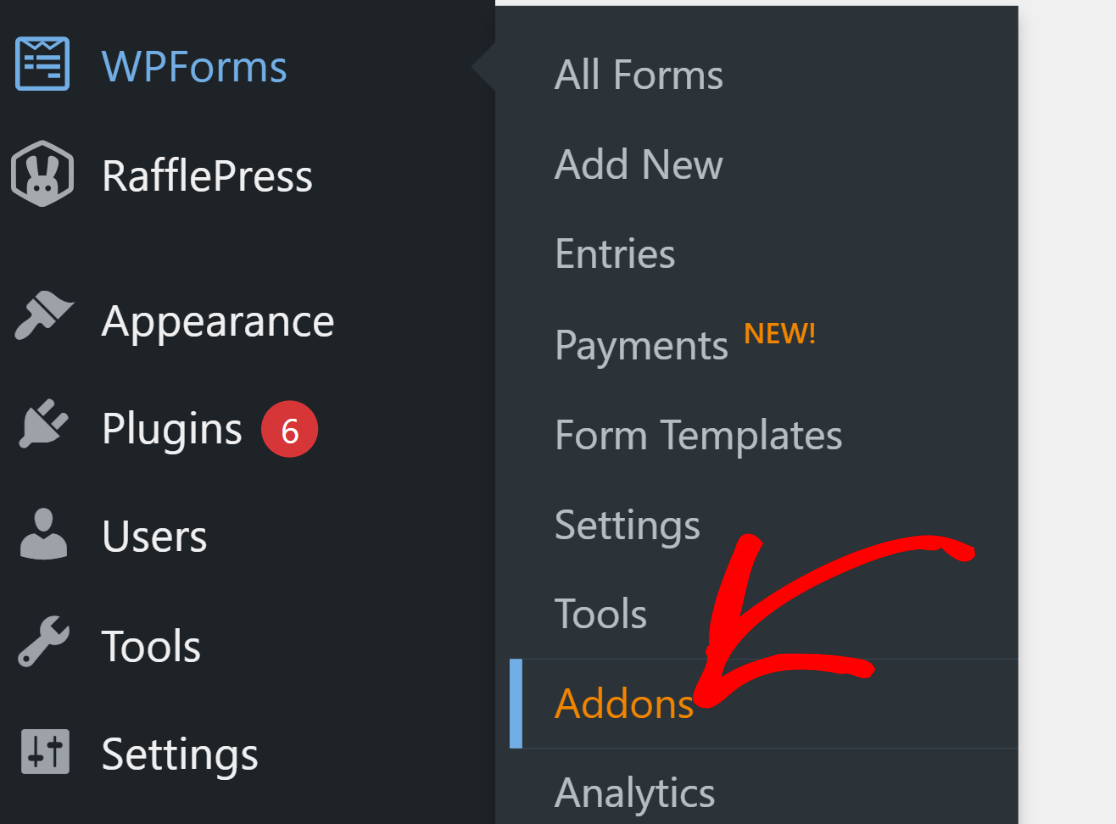
Geben Sie „Calculations“ in das Feld Addons durchsuchen ein, klicken Sie dann auf Addon installieren und, sobald es erscheint, klicken Sie auf Aktivieren.

Mit dem aktiven Addon können Sie Ihren Rechner erstellen, und das können Sie auf zwei Arten tun: indem Sie die KI es für Sie erstellen lassen oder indem Sie mit einer Vorlage beginnen und sie selbst gestalten.
Methode 1: Erstellen Sie Ihren Rechner mit KI (am schnellsten)
Mit WPForms AI erstellen Sie ein neues Formular, öffnen den KI-Builder und geben eine einfache Beschreibung des gewünschten Rechners ein.
Etwas wie „ein Hypothekenrechner, der nach Darlehensbetrag, Zinssatz und Laufzeit fragt und dann die geschätzte monatliche Zahlung anzeigt“ reicht aus, um loszulegen.

Wenn Ihre Anfrage Berechnungen beinhaltet, wie z. B. das Addieren von Summen, Steuern oder Versandkosten, aktiviert WPForms das Calculations Addon, schreibt die Formel und fügt sie in das Feld ein, das das Ergebnis anzeigt.
Sie beschreiben das gewünschte Ergebnis, und die KI stellt die Felder und die Formel entsprechend zusammen. Dies ist der schnellste Weg von der Idee zum fertigen Rechner.
Sie können ein vollständiges Formular erstellen, indem Sie es einfach beschreiben, überprüfen, was die KI erstellt hat, und später Änderungen anfordern, um Berechnungsformeln zu erstellen.

Sobald Ihr Rechner existiert, möchten Sie ihn normalerweise verfeinern, und genau dafür ist Smart Edit da.
Methode 2: Erstellen Sie Ihren Rechner manuell aus einer Vorlage
WPForms enthält eine Kategorie von Rechner-Vorlagen, die für gängige Aufgaben erstellt wurden, sodass Sie selten von Grund auf neu beginnen müssen.
Sie wählen diejenige aus, die Ihrem Bedarf am nächsten kommt, und passen dann die Felder und die Formel an, bis sie passen. Hier sehen Sie, wie das von Anfang bis Ende aussieht.
Wählen Sie eine Rechner-Vorlage
Gehen Sie in Ihrem WordPress-Dashboard zu WPForms » Neu hinzufügen.

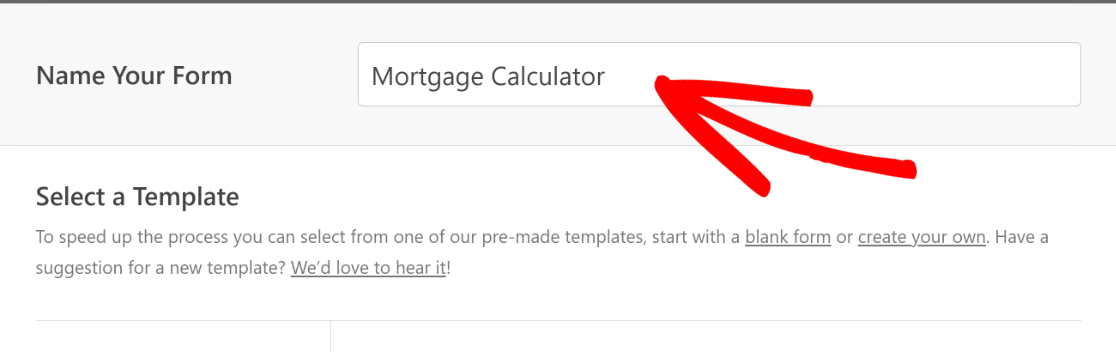
Geben Sie Ihrem Formular einen Namen, damit Sie es später wiederfinden. Ich nenne dieses hier „Hypothekenrechner“.
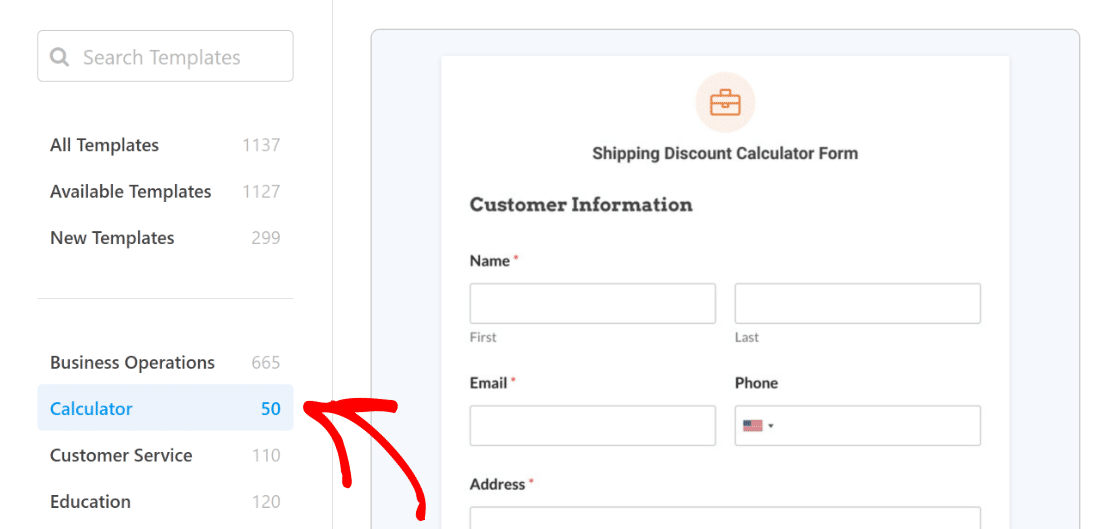
Scrollen Sie nach unten zur Vorlagenkategorie Rechner, um die speziell für diese Aufgabe erstellten Formulare anzuzeigen.
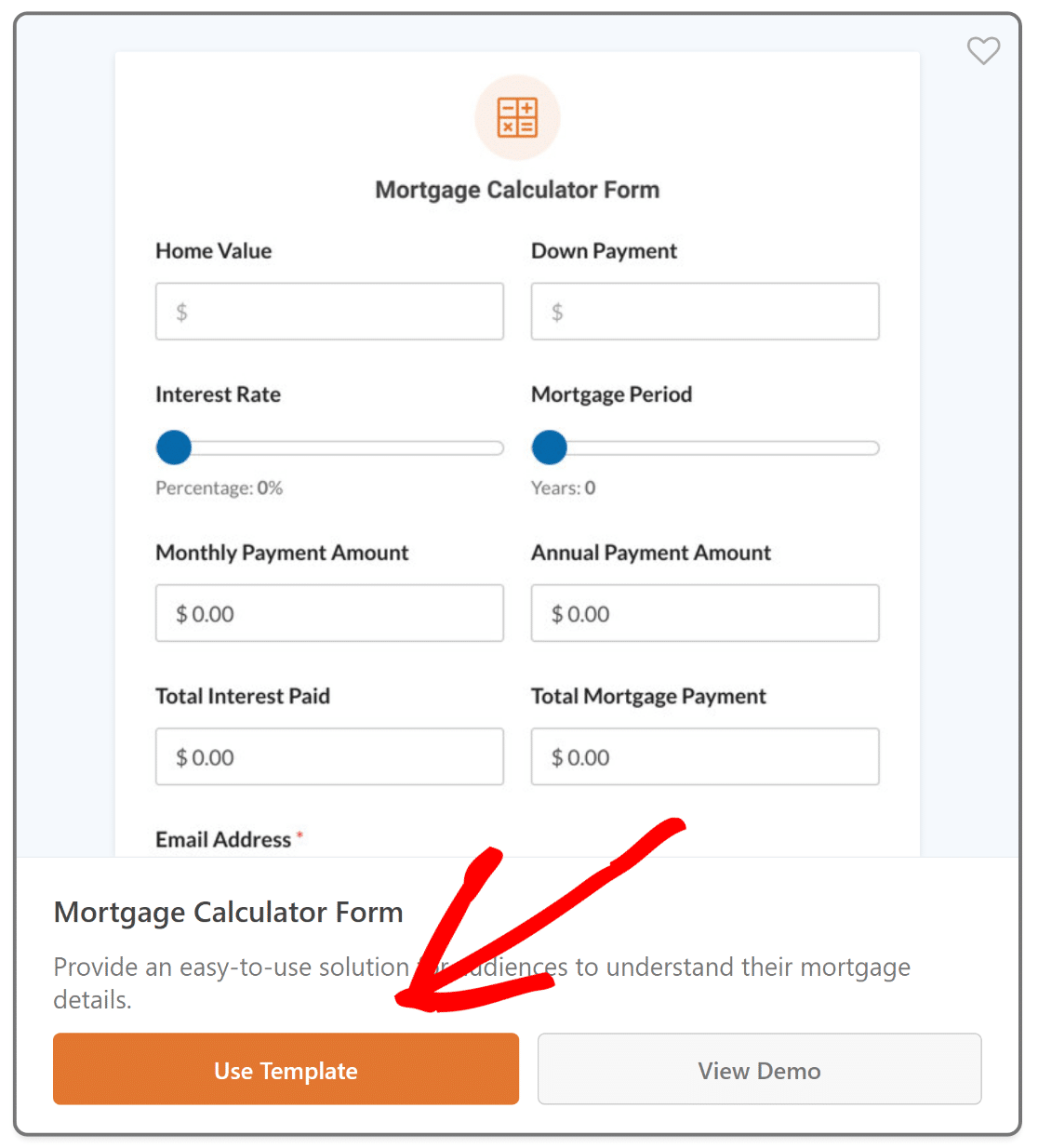
Wenn Sie eine passende Vorlage gefunden haben, fahren Sie mit der Maus darüber und klicken Sie auf Vorlage verwenden. Für diese Anleitung verwende ich die Vorlage Hypothekenrechner-Formular.
WPForms öffnet den Formular-Builder mit Ihrer geladenen Vorlage. Das Feld-Panel befindet sich links und eine Live-Vorschau Ihres Formulars rechts.

Da Sie von einer Rechner-Vorlage ausgegangen sind, sind die Felder und die Berechnung bereits vorhanden, sodass die Vorlage vom Moment des Ladens an als Rechner funktioniert.
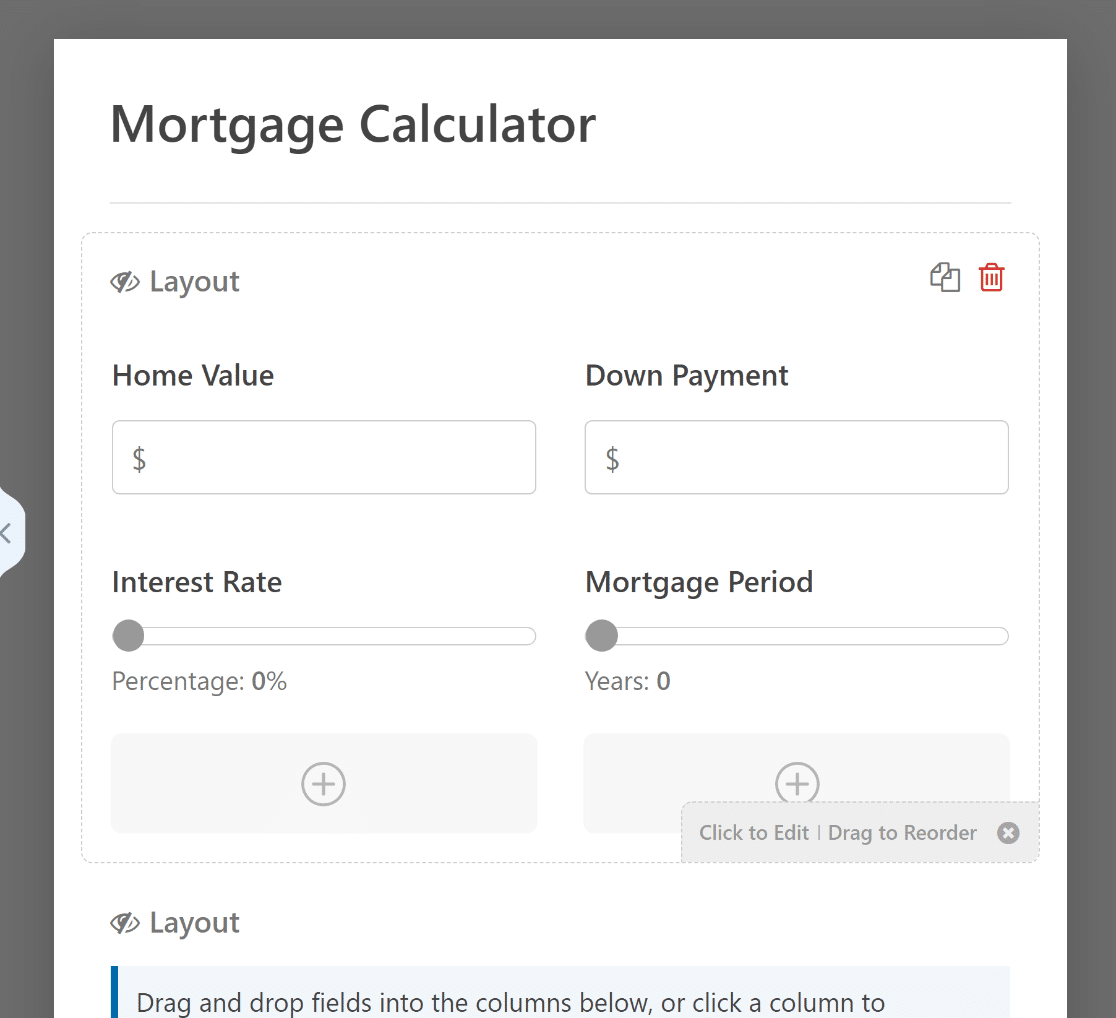
Passen Sie die Felder und die Berechnung an
Hier machen Sie den Rechner zu Ihrem eigenen. Sie können den Drag-and-Drop-Builder verwenden, um Felder hinzuzufügen, zu entfernen oder neu anzuordnen und die Formel hinter dem Ergebnis anzupassen.
Um zu sehen, wie die Mathematik funktioniert, klicken Sie auf das Feld, das Ihre Summe anzeigt, und öffnen Sie dessen Registerkarte Erweitert. Die Formel befindet sich im Feld Berechnung und ist mit einfachen Operatoren geschrieben, ähnlich denen, die Sie in einer Tabellenkalkulation verwenden würden.
Sie können sie direkt bearbeiten, und wenn das Schreiben einer Formel nicht Ihr Ding ist, führen Sie die Dokumentation des Calculations-Addons Schritt für Schritt durch die Einrichtung.
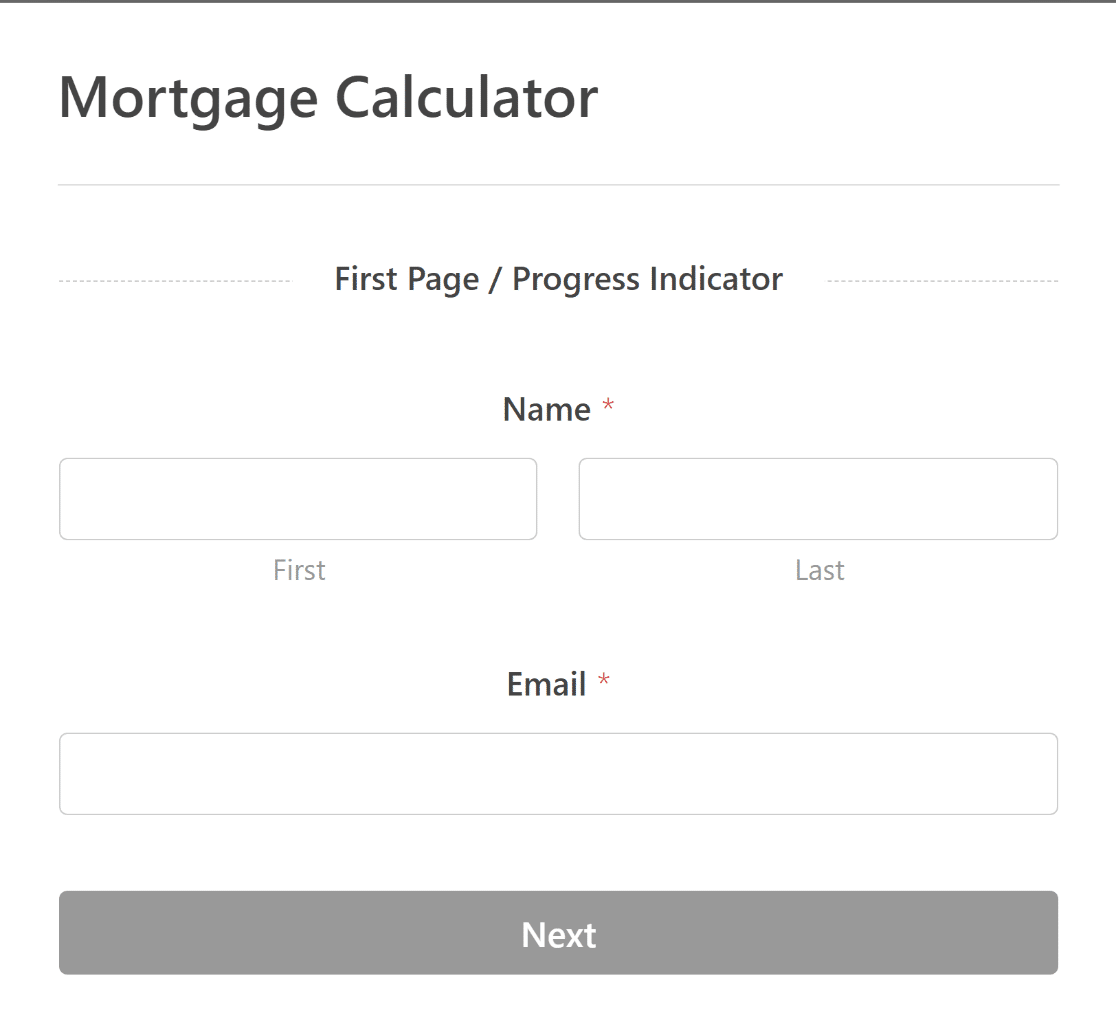
Die meisten Rechner benötigen auch eine Möglichkeit, mit der Person, die sie benutzt, in Kontakt zu treten. Daher füge ich gerne ein Name- und ein E-Mail-Feld oben im Formular hinzu.
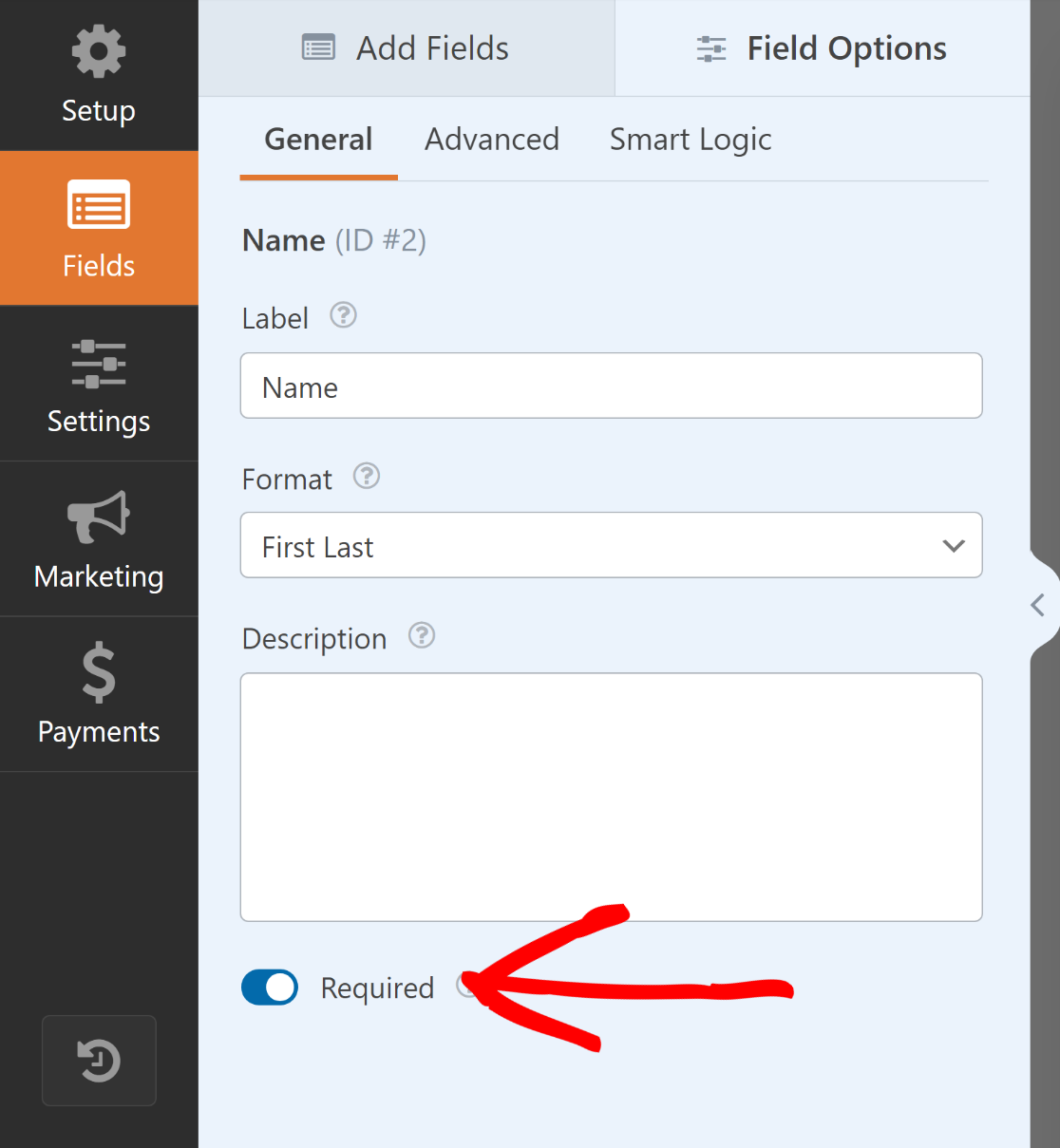
Sie können beide aus dem Feld-Panel ziehen. Um sicherzustellen, dass Sie diese Informationen tatsächlich erfassen, wählen Sie jedes Feld aus und aktivieren Sie unter seinen Allgemeinen Optionen die Option Erforderlich.
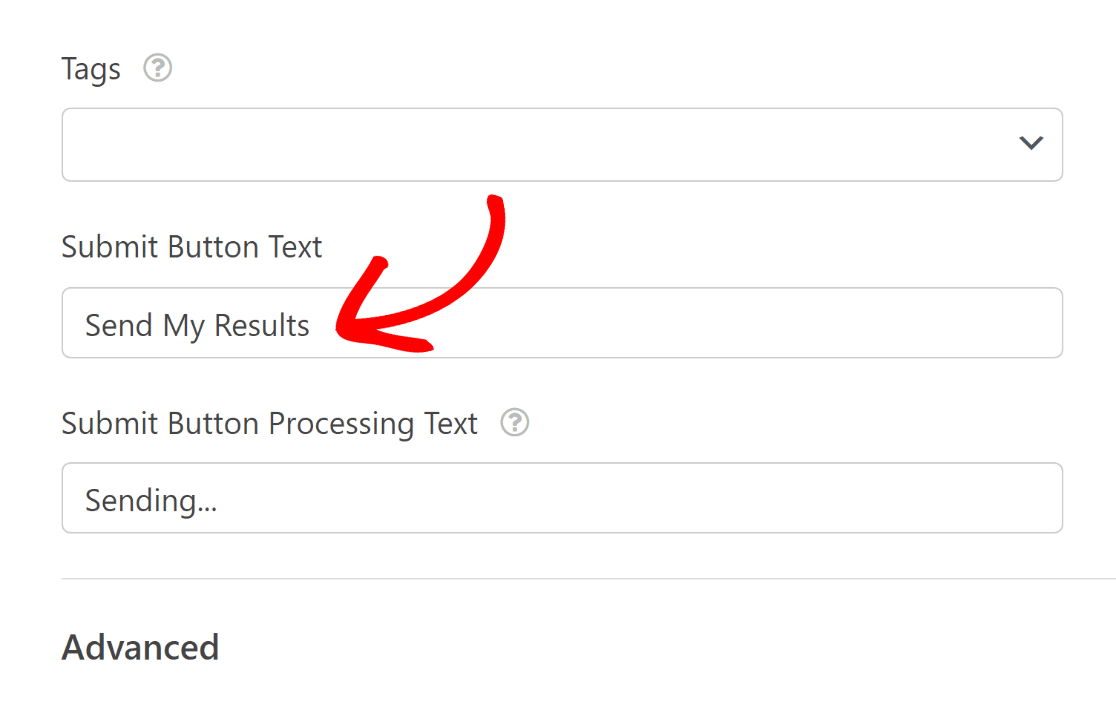
Ich aktualisiere auch gerne den Absende-Button, damit er zu einem Rechner passt. Scrollen Sie zum Ende der Vorschau und klicken Sie auf den Absenden-Button.
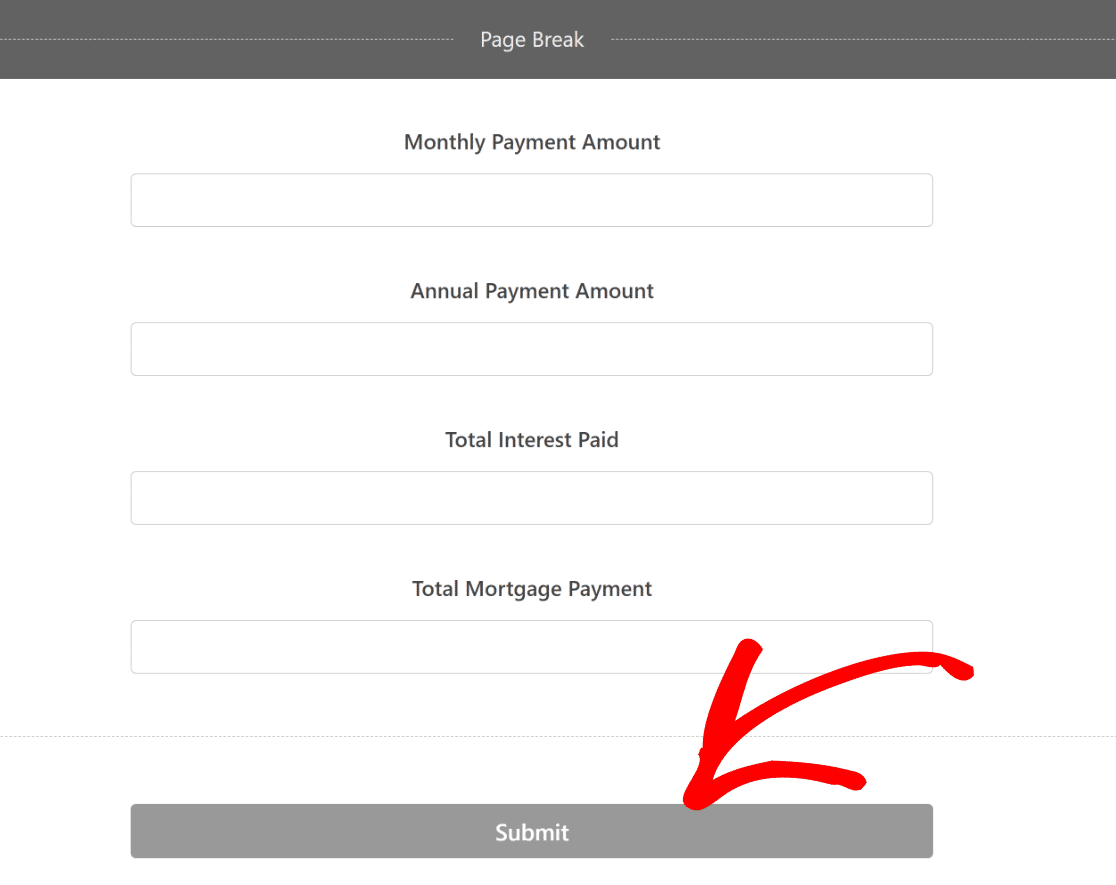
Dadurch werden Einstellungen » Allgemein geöffnet, wo Sie den Text des Absende-Buttons in etwas Klareres wie „Meine Ergebnisse berechnen“ ändern können.
Wenn alles richtig aussieht, klicken Sie auf Speichern, damit Sie Ihre Arbeit nicht verlieren.

Verwandeln Sie Ihren Rechner in ein Lead-Formular (optional)
Wenn Ihr Hauptziel darin besteht, Leads zu sammeln, können Sie das Ganze in ein Lead-Formular umwandeln, das eine Frage nach der anderen anzeigt und sich mehr wie ein Gespräch anfühlt. Es ist ein optionaler Schritt, aber er neigt dazu, die Abschlussraten bei längeren Rechnern zu erhöhen.
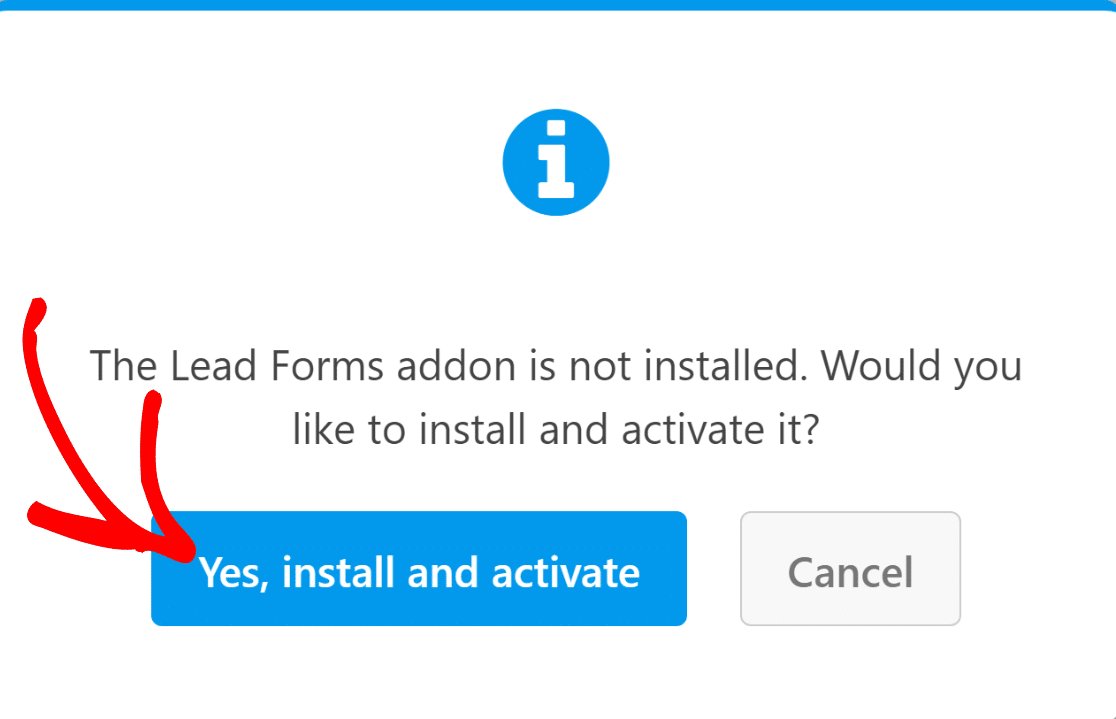
Gehen Sie im Formular-Builder zu Einstellungen » Lead-Formulare. Sie werden aufgefordert, das Lead-Formulare-Addon zu installieren. Klicken Sie daher auf Ja, installieren und aktivieren.
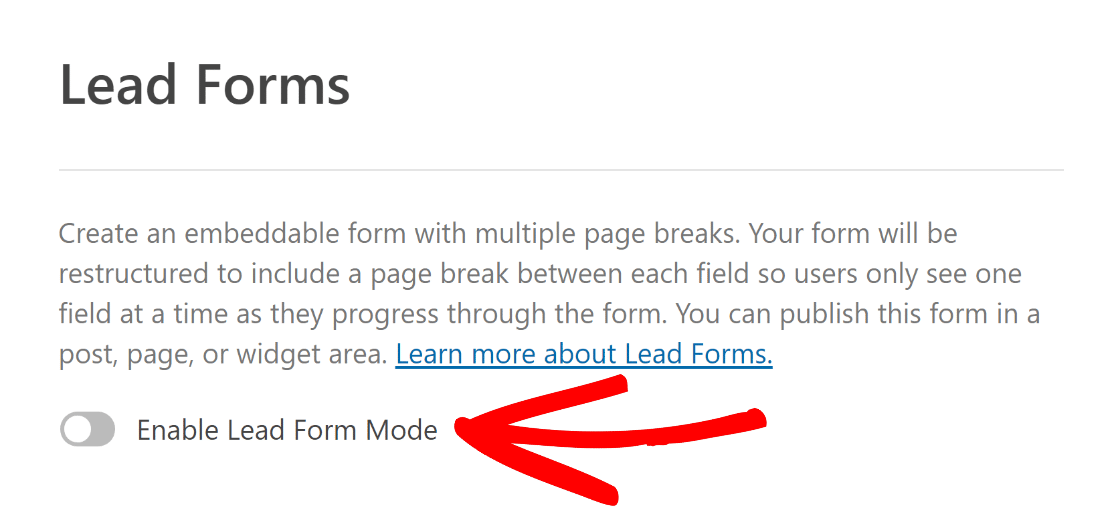
Sobald es aktiv ist, aktivieren Sie Lead-Formular-Modus aktivieren.
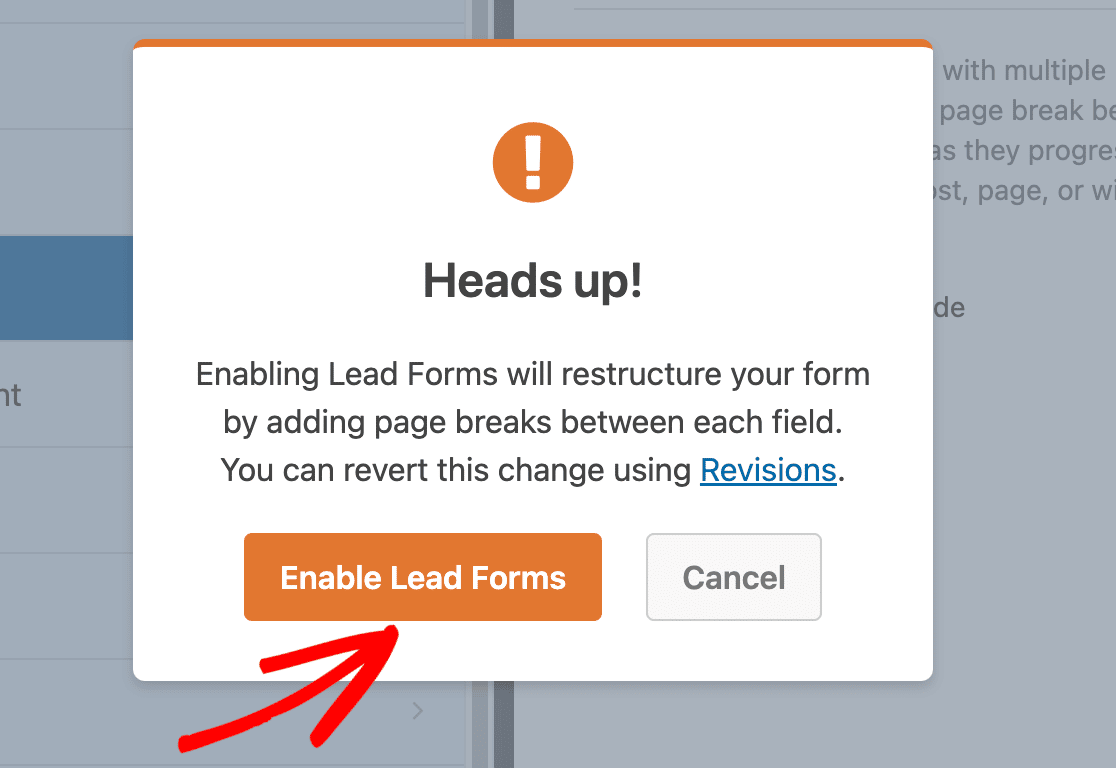
WPForms wird Sie darüber informieren, dass es Ihr Formular in das Lead-Formular-Layout umstrukturieren wird. Klicken Sie zur Bestätigung auf Lead-Formulare aktivieren.
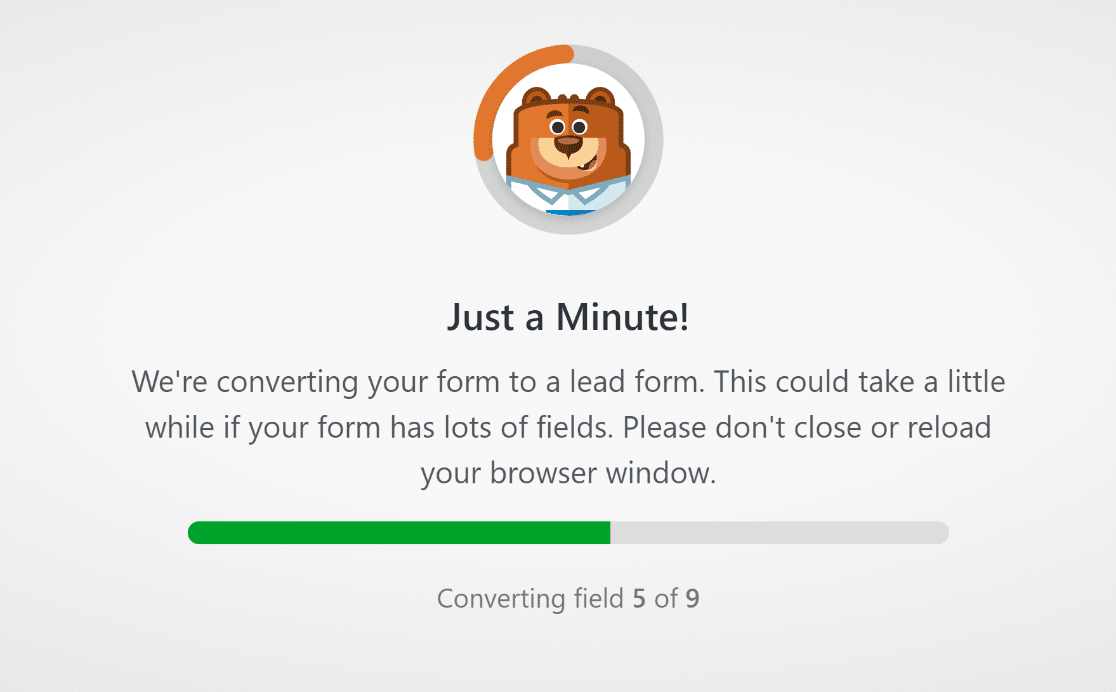
Es dauert einige Sekunden, Ihre berechneten Felder in das neue Format zu konvertieren, und dann ist Ihr Rechner bereit zur Veröffentlichung.
Bearbeiten Sie Ihren Rechner jederzeit mit Smart Edit
Die meisten Rechner müssen irgendwann angepasst werden, vielleicht ein neues Feld oder ein aktualisierter Satz in der Formel. Wenn das passiert, können Sie mit Smart Edit die Änderung vornehmen, indem Sie chatten, anstatt durch die Einstellungen zu klicken.
Öffnen Sie ein beliebiges Formular im Builder und klicken Sie auf die Schaltfläche Smart Edit in der unteren rechten Ecke. Ein Chatfenster öffnet sich, Sie geben die gewünschte Änderung in einfacher Sprache ein, und durch Drücken von Enter wird sie ausgeführt.

Das Praktische für Rechner ist, dass Smart Edit Felder hinzufügen und die Berechnungen in einer einzigen Anfrage anpassen kann.
Bitten Sie es: „Füge eine Umsatzsteuer-Dropdown-Liste hinzu und schließe sie in die Gesamtsumme ein“, und mit dem aktivierten Berechnungs-Addon erstellt es die Formel und weist sie dem richtigen Feld zu für Sie.
Es ist die gleiche KI-Hilfe, die Sie beim Erstellen von Grund auf erhalten, bereit, wann immer Sie ein bereits erstelltes Formular ändern möchten.
Veröffentlichen Sie Ihren Rechner in WordPress
Nachdem Ihr Rechner erstellt wurde, ist der letzte Schritt, ihn auf Ihrer Website zu platzieren. Sie können ihn zu jeder Seite oder jedem Beitrag hinzufügen und mit dem Block-Editor gestalten, damit er zum Rest Ihres Designs passt.
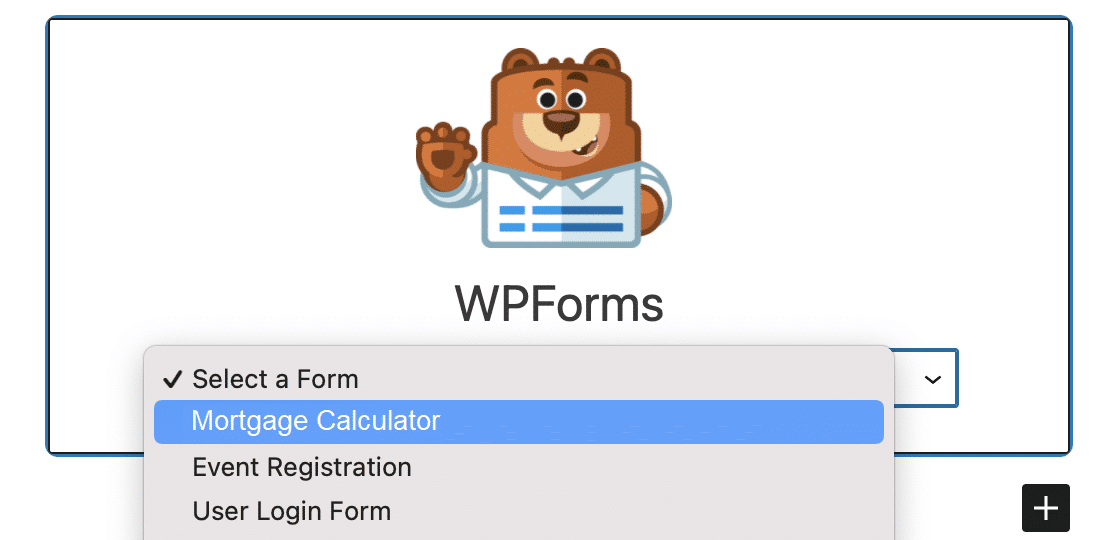
Erstellen Sie eine neue Seite oder einen neuen Beitrag oder bearbeiten Sie einen vorhandenen. Klicken Sie auf die Schaltfläche Block hinzufügen und wählen Sie den WPForms-Block.

Wählen Sie Ihren Rechner aus dem Dropdown-Menü im WPForms-Block aus, um ihn auf der Seite einzufügen.
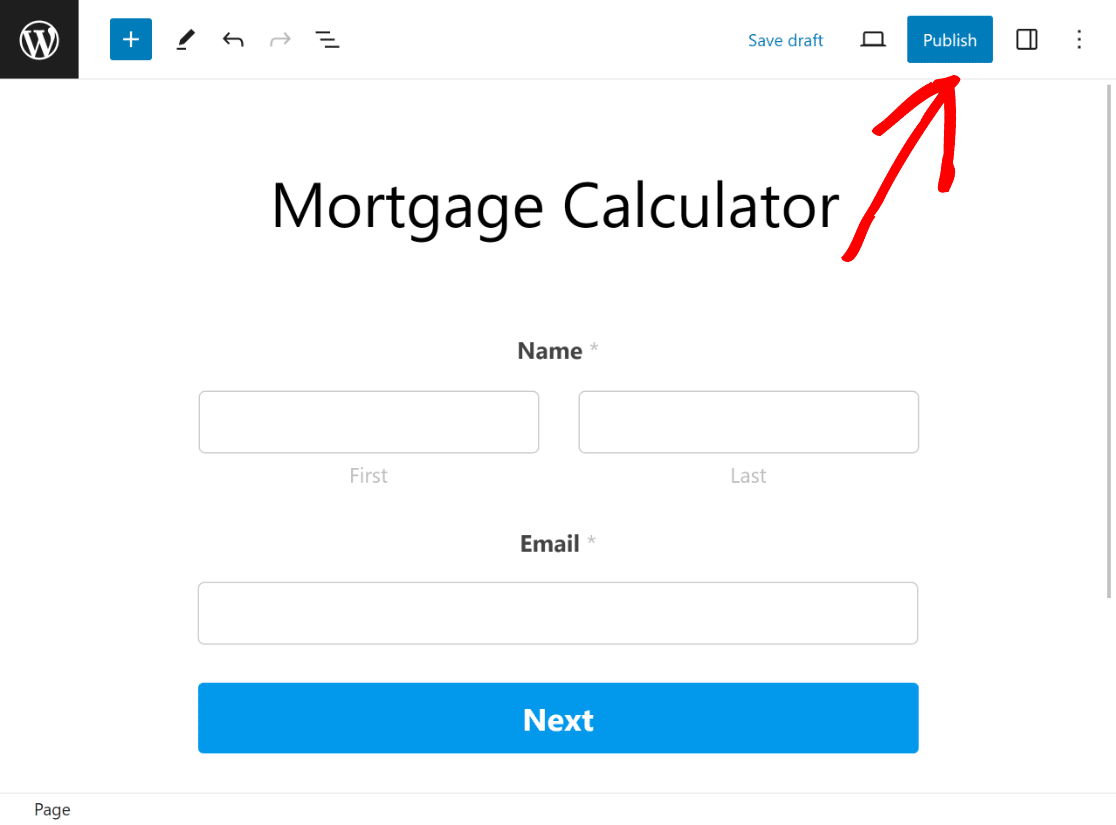
Wenn Sie mit dem Aussehen zufrieden sind, klicken Sie auf Veröffentlichen oder Aktualisieren, um ihn live zu schalten.
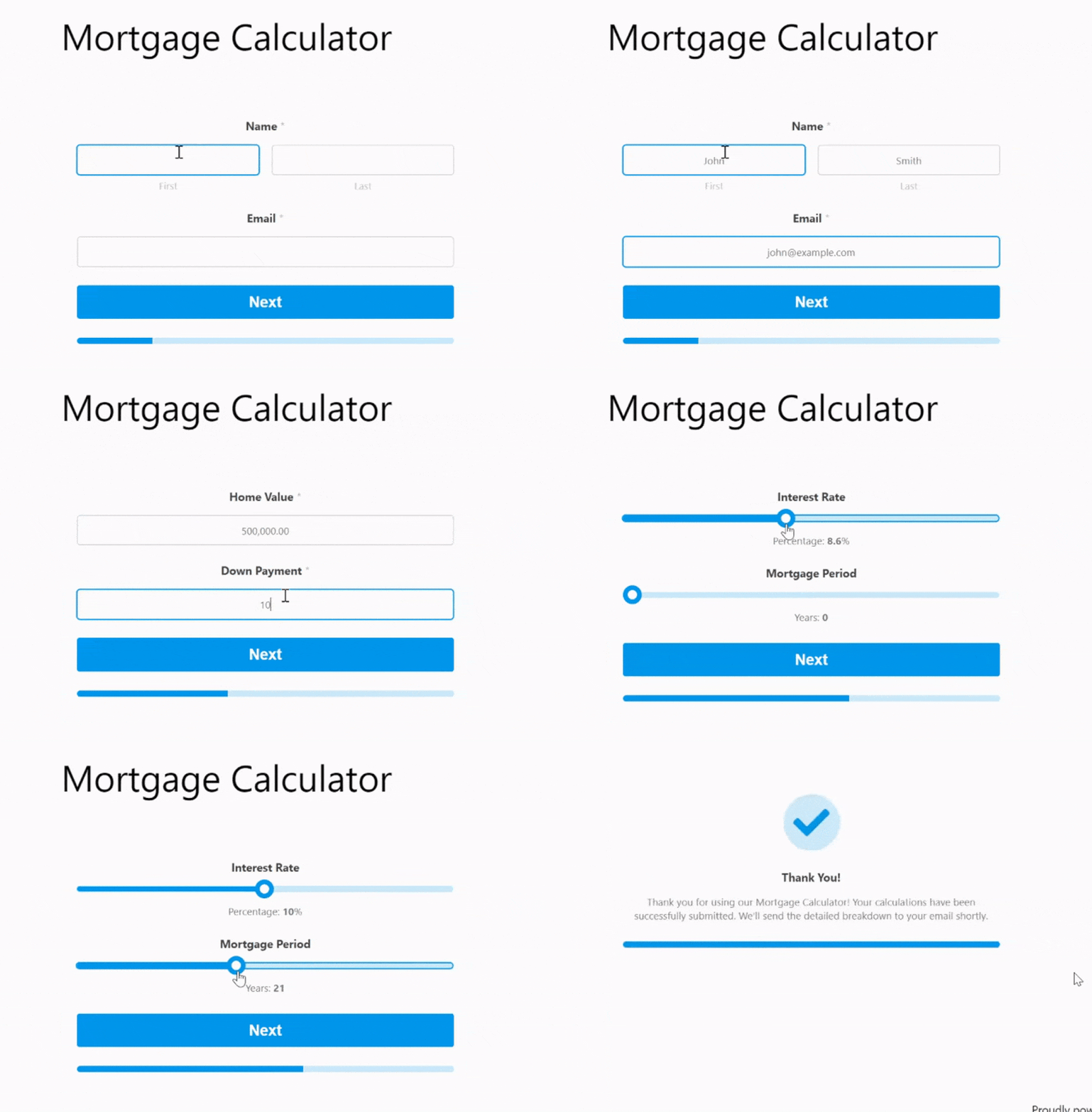
Bevor Sie gehen, testen Sie das Formular im Frontend, um zu bestätigen, dass die Berechnung wie erwartet funktioniert.
FAQs zum Erstellen eines WordPress-Rechners
Unsere Leser stellen viele Fragen zum Erstellen von Rechnern in WordPress. Hier sind Antworten auf die häufigsten.
Warum einen Rechner zu Ihrer WordPress-Website hinzufügen?
Ein Rechner ermöglicht es Besuchern, etwas zu berechnen, ohne Ihre Seite zu verlassen, was sie beschäftigt und ihnen einen Grund gibt, Ihnen zu vertrauen. Einige Beispiele, wo sie gut funktionieren:
- Eine Automobil-Website kann einen Autokredit-Rechner hinzufügen, damit Käufer die monatlichen Zahlungen schätzen können, bevor sie sie besuchen.
- Eine Gesundheits- oder Fitness-Website kann einen BMI-Rechner anbieten, um Besuchern zu helfen, ihren Stand zu überprüfen.
- Ein Online-Shop kann Käufern einen Versandkostenrechner für eine vorab geschätzte Lieferkosten anbieten.
Kann WPForms einen Rechner mit KI erstellen?
Ja. Wenn Sie den gewünschten Rechner im KI-Builder beschreiben, fügt WPForms die Felder hinzu, aktiviert die Einstellung "Berechnungen" und schreibt die Formel für Sie.
Sie können auch Smart Edit verwenden, um die Felder oder die Mathematik später anzupassen, indem Sie eingeben, was Sie ändern möchten. Diese Berechnungsfunktionen laufen über das Calculations-Addon, sodass Sie WPForms Pro benötigen, um sie zu nutzen.
Wie schwierig ist es, einen eigenen Rechner zu erstellen?
Gar nicht schwer. Mit WPForms können Sie einen benutzerdefinierten Rechner ohne Code erstellen, entweder indem Sie mit einer Vorlage beginnen oder ihn der KI beschreiben.
Der Drag-and-Drop-Builder und die Echtzeit-Formel kümmern sich um die technische Seite, sodass Sie sich darauf konzentrieren können, was Sie tatsächlich berechnen möchten.
Wie erstelle ich einen Hypothekenrechner in WordPress?
Es ist einer der am einfachsten einzurichtenden Rechner. Nach der Installation von WPForms Pro und dem Calculations-Addon beginnen Sie mit der Hypothekenvorlage oder beschreiben Sie sie der KI. Passen Sie dann die Felder für Darlehensbetrag, Zinssatz und Laufzeit an Ihre Bedürfnisse an.
Wenn Sie Ihre Optionen zuerst vergleichen möchten, finden Sie hier die besten Hypothekenrechner-Plugins für WordPress.
Kann ich einen kostenlosen Rechner in WordPress erstellen?
Sie finden kostenlose Rechner-Plugins, aber diese sind oft in ihren Berechnungsmöglichkeiten oder im Aussehen des Formulars eingeschränkt.
WPForms bietet Ihnen durch das Calculations-Addon weitaus mehr Flexibilität, das alles von einer einfachen Summe bis zu einem mehrstufigen Preisrechner abdeckt.
Um Ihre Auswahl abzuwägen, sehen Sie sich die besten Rechner-Plugins für WordPress an.
Als Nächstes: Feinabstimmung dessen, was Ihr Rechner addiert
Wenn Sie Produkte verkaufen, können Sie es so einrichten, dass sich der Preis je nach den vom Besucher ausgewählten Optionen ändert, z. B. Zusatzleistungen, Mengen oder Lieferoptionen. Hier erfahren Sie, wie Sie den Gesamtpreis basierend auf Produktoptionen ändern mit WPForms.
Erstellen Sie jetzt Ihr Rechner-Formular
Bereit, Ihr Formular zu erstellen? Beginnen Sie noch heute mit dem einfachsten WordPress-Formularersteller-Plugin. WPForms Pro enthält viele kostenlose Vorlagen und bietet eine 14-tägige Geld-zurück-Garantie.
Wenn dieser Artikel Ihnen geholfen hat, folgen Sie uns bitte auf Facebook und X (Twitter) für weitere kostenlose WordPress-Tutorials und Anleitungen.





Wie kann man einen benutzerdefinierten Rechner erstellen?
Zum Beispiel ein Stempelsteuer-Rechner. Ich kann Code für Excel zusammenstellen, aber wie würde ich das in WPForms machen?
Wäre es auch möglich, ein Formular zu erstellen, das z. B. 56 Tage ab einem bestimmten Datum ausgibt?
Ich sehe einfach keine Möglichkeit, echte benutzerdefinierte Rechner zu erstellen.
Hallo Ian – Wir schauen uns Ihre Frage gerne an! Wenn Sie Zeit haben, schreiben Sie uns bitte eine Nachricht im Support, damit wir Ihnen helfen können.
Wenn Sie eine WPForms-Lizenz haben, haben Sie Zugang zu unserem E-Mail-Support. Bitte senden Sie ein Support-Ticket.
Andernfalls bieten wir eingeschränkten kostenlosen Support im WPForms Lite WordPress.org Supportforum.
Danke 🙂
Hallo Ian! Hier ist ein Rechnerformular, das die Tage zwischen zwei Daten anzeigen kann: https://wpforms.com/templates/days-between-dates-calculator-form-template/
Wir haben noch keine Vorlage für einen Stempelsteuer-Rechner, aber ich habe Ihren Vorschlag an das Team weitergegeben!