


KI-Zusammenfassung
Wenn Sie einen Rechner zu einem WordPress-Formular hinzufügen, haben Sie wahrscheinlich festgestellt, dass die Auswahl der Felder und deren Verschieben die einfache Hälfte der Aufgabe ist.
Die Mathematik hinter diesen Feldern ist, wo die Dinge knifflig werden, besonders wenn Sie noch nie eine Formel mit Feld-IDs und bedingter Logik geschrieben haben.
Hier kommt WPForms AI ins Spiel! Sie beschreiben, was Sie berechnen möchten, in normalem Englisch, und die KI schreibt die Formel mit den richtigen Feldern und Operatoren.
In dieser Anleitung führe ich Sie von Anfang bis Ende durch die Erstellung von Berechnungsformeln mit WPForms AI. Sie werden keine einzige Zeile Mathematik selbst schreiben!
Berechnungsformeln mit KI erstellen! 🙂
So verwenden Sie WPForms AI, um Berechnungsformeln zu generieren
WPForms KI verwendet die Feldbezeichnungen in Ihrem Formular, um herauszufinden, was Sie berechnen, und schreibt dann die Formel mit den richtigen Feldvariablen. Befolgen Sie die Schritte, um loszulegen:
- Schritt 1: Installieren Sie das WPForms Pro Plugin
- Schritt 2: Installieren und aktivieren Sie das Calculations Addon
- Schritt 3: Erstellen Sie Ihr Formular mit klaren Feldbezeichnungen
- Schritt 4: Berechnungen im Ergebnis-Feld aktivieren
- Schritt 5: Erstellen Sie Ihre Formel mit WPForms KI
- Schritt 6: Verfeinern Sie die Formel mit Folgeaufforderungen
Schritt 1: Installieren Sie das WPForms Pro Plugin
Das Erste, was Sie benötigen, ist WPForms Pro. Es enthält das Calculations-Addon und WPForms KI, die zusammen den Formelgenerator antreiben, den wir verwenden werden.
WPForms Pro schaltet auch über 2.100+ Formularvorlagen frei, sodass Sie oft eine Rechner-Vorlage finden, die Sie zu 80 Prozent ans Ziel bringt, noch bevor die KI überhaupt zum Einsatz kommt.
Was mir an WPForms für Rechnerformulare am besten gefällt, ist, dass die KI alles für Sie erledigt. Sie müssen nur einen Satz schreiben wie „Gesamtpreis basierend auf Menge und Rabatt berechnen“, und die Formel ist erstellt!

Kaufen Sie zunächst die Pro-Lizenz. Installieren Sie dann WPForms auf Ihrer Website. Wenn Sie Hilfe benötigen, folgen Sie dieser Anleitung, wie Sie ein Plugin zu WordPress hinzufügen.
Jetzt auf WPForms Pro upgraden! :)
Schritt 2: Installieren und aktivieren Sie das Calculations Addon
Sobald Ihre Pro-Lizenz verifiziert ist, gehen Sie in Ihrem WordPress-Dashboard zu WPForms » Addons und suchen Sie nach Calculations. Klicken Sie dann auf die Schaltfläche Addon installieren. Das Addon wird in wenigen Sekunden installiert und aktiviert.
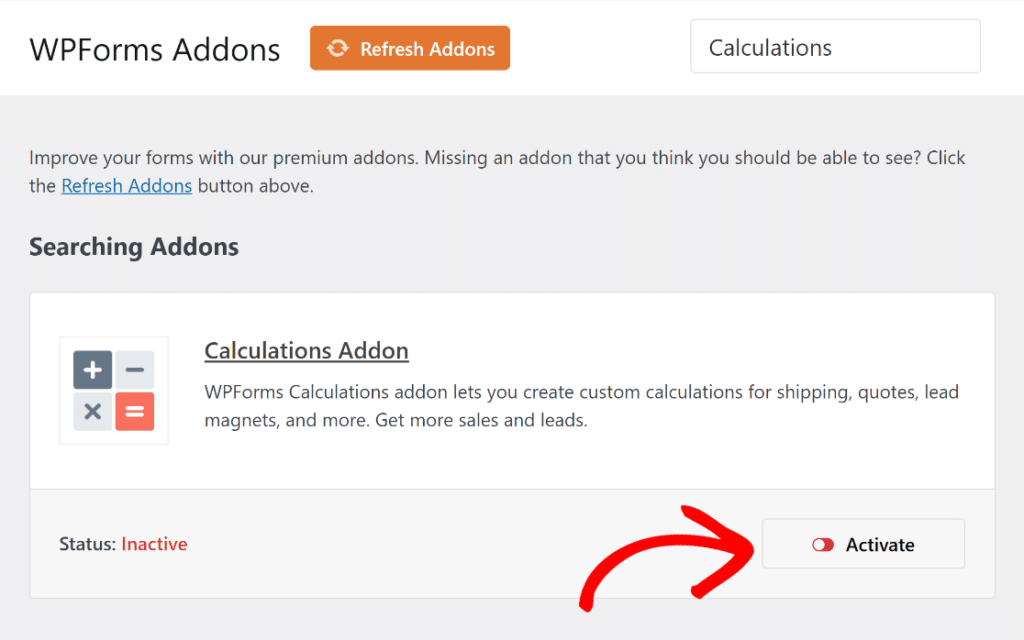
Dies ist das Addon, das den Umschalter Berechnung aktivieren zu unterstützten Feldern im Formular-Generator hinzufügt. Ohne dieses sehen Sie den Formel-Generator oder die Schaltfläche Formel generieren nirgendwo.
Wenn Sie eine Auffrischung des Installationsablaufs benötigen, sehen Sie sich unser Dokument an, wie Sie das Calculations-Addon installieren und aktivieren. Jetzt sind Sie bereit, das Formular zu erstellen, für das die KI eine Formel schreiben wird.
Schritt 3: Erstellen Sie Ihr Formular mit klaren Feldbezeichnungen
Sie können von Grund auf neu beginnen oder eine Vorlage aus der WPForms-Bibliothek auswählen und bearbeiten. WPForms bietet über 2.100 Formularvorlagen, um Ihren Formularerstellungsprozess zu starten.

Fügen Sie drei Zahlen-Felder für die Eingaben und ein Einzelnes Element-Feld für die berechnete Summe hinzu. Ändern Sie dann jede Bezeichnung in etwas Beschreibendes.
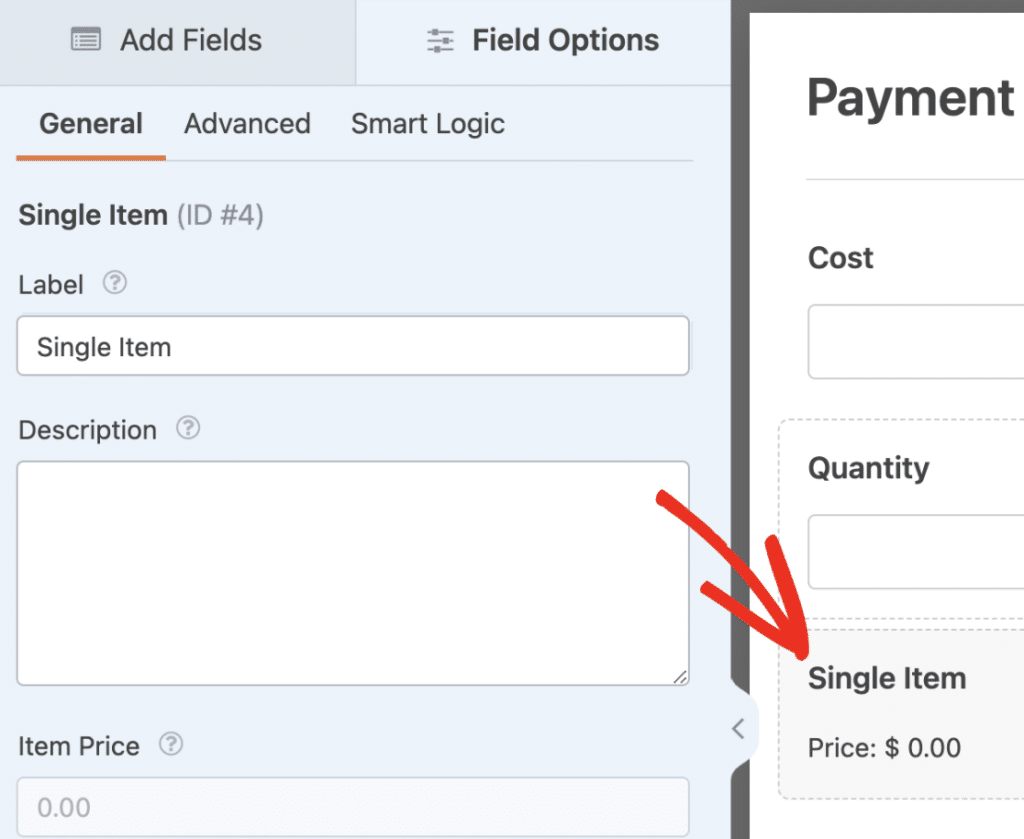
Klare Bezeichnungen sind wichtiger, als Sie denken. WPForms KI liest Ihre Feldbezeichnungen, um herauszufinden, welches Feld was ist, wenn es die Formel schreibt.
Wenn Sie eine Bezeichnung als „Einzeiliger Text“ oder „Zahl 1“ belassen, muss die KI raten. Namen wie „Produktpreis“ oder „Rabattprozentsatz“ geben ihr den Kontext, den sie benötigt, um Ihre Aufforderung den richtigen Feld-IDs zuzuordnen.
Schritt 4: Berechnungen im Ergebnis-Feld aktivieren
Klicken Sie auf das Feld Gesamt, um sein Optionsfeld auf der linken Seite des Generators zu öffnen.
Klicken Sie dann im oberen Bereich dieses Feldes auf die Registerkarte Erweitert. Innerhalb der Registerkarte Erweitert sehen Sie einen Umschalter Berechnung aktivieren. Schalten Sie ihn auf EIN.
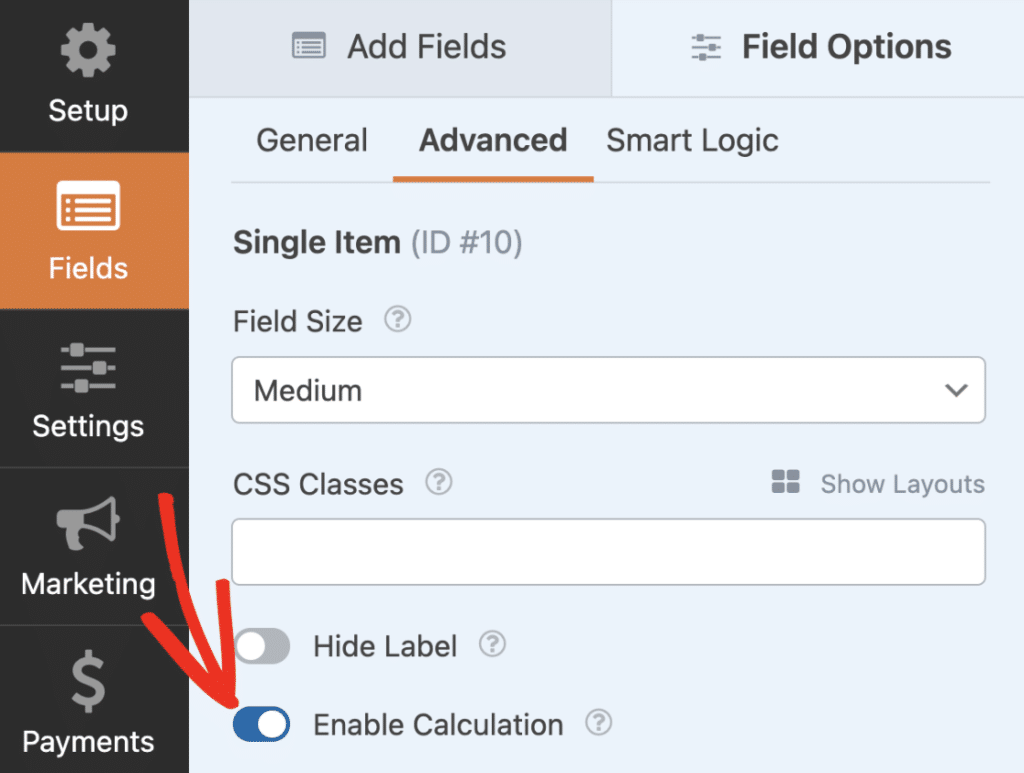
Sobald die Berechnungen aktiviert sind, wird der Wert des Feldes durch Ihre Formel festgelegt. Das bedeutet, dass alles, was ein Benutzer direkt in dieses Feld eingibt oder auswählt, ignoriert wird.
Schritt 5: Erstellen Sie Ihre Formel mit WPForms KI
Klicken Sie im Formel-Editor auf die Schaltfläche Formel generieren. Dies öffnet die WPForms AI Chat-Oberfläche, die am unteren Rand ein einzelnes Texteingabefeld hat.

Geben Sie Ihre Berechnung in einfacher Sprache ein, z. B. „Berechne den Gesamtpreis basierend auf dem Produktpreis und der Menge, kombiniert mit dem Rabattprozentsatz“. Drücken Sie dann Enter oder klicken Sie auf das Senden-Symbol.

WPForms AI denkt einige Sekunden nach und gibt dann eine Formel zusammen mit einer kurzen Erklärung zurück, wie sie funktioniert. Sie teilt Ihnen mit, welche Feld-IDs welchen Bezeichnungen zugeordnet sind, sodass Sie überprüfen können, ob die richtigen ausgewählt wurden.

Die Erklärung unter der Formel hat mich beim ersten Testen überzeugt. Die KI führt Sie durch jeden Teil der Berechnung, damit Sie verstehen können, was hinter den Kulissen passiert.
Schritt 6: Verfeinern Sie die Formel mit Folgeaufforderungen
Die meisten Rechner benötigen mehr als eine einzelne Gleichung. Möglicherweise möchten Sie Steuern hinzufügen, die Rabattregel ändern oder das Ergebnis auf eine saubere Anzahl von Dezimalstellen runden.
Die Chat-Oberfläche ermöglicht es Ihnen, Änderungen auf die ursprüngliche Formel zu stapeln, indem Sie Folgeaufforderungen senden. Fügen wir also unserer Preisberechnung Umsatzsteuer hinzu. Geben Sie im selben Chat eine neue Aufforderung ein.

WPForms AI aktualisiert die Formel, erklärt Ihnen, was sich geändert hat, und zeigt die neue Version mit der hinzugefügten Steuerzeile an.
Um eine weitere Änderung vorzunehmen, senden Sie eine weitere Aufforderung. In unserem Beispiel habe ich WPForms AI gebeten, das Ergebnis auf zwei Dezimalstellen zu runden.

Sie können auch auf eine frühere KI-Antwort im Chatverlauf klicken, um zu dieser Version der Formel zurückzukehren. Das ist nützlich, wenn eine Verfeinerung schiefgeht und Sie vom letzten guten Zustand aus beginnen möchten, anstatt von vorne zu beginnen.
FAQs zum Generieren von Berechnungsformeln mit WPForms AI
Hier sind die Fragen, die am häufigsten auftreten, wenn Leute anfangen, WPForms AI für Rechnerformulare zu verwenden. Wenn Sie neu bei KI-Berechnungen sind oder mitten im Erstellen auf einen Fehler stoßen, sollte dieser Abschnitt Ihnen weiterhelfen.
Woher weiß WPForms AI, welche Felder es verwenden soll?
WPForms AI liest die Feldbezeichnungen in Ihrem Formular und gleicht sie mit der Sprache in Ihrer Aufforderung ab. Jedes Feld hat auch eine numerische ID, geschrieben als $F1, $F2 und so weiter.
Wenn die KI die Formel schreibt, verwendet sie diese IDs als Variablen. Deshalb sind beschreibende Bezeichnungen so wichtig. Je klarer Ihre Bezeichnungen sind, desto genauer ist die Feldzuordnung.
Kann ich die KI-generierte Formel nach dem Einfügen manuell bearbeiten?
Ja. Sobald die Formel in Ihr Feld eingefügt ist, können Sie sie direkt im Formel-Builder bearbeiten, wie jede andere Formel des Calculations-Addons auch.
Manche Leute ziehen es vor, die KI die Hauptarbeit erledigen zu lassen und das Ergebnis dann von Hand zu optimieren. Beide Arbeitsabläufe funktionieren gut, und Sie können auf demselben Formular zwischen ihnen wechseln.
Warum generiert WPForms AI keine Formel für mein Formular?
Die häufigste Ursache sind fehlende Felder. Wenn Sie einen Umsatzsteuerrechner anfordern, aber kein Feld für den Steuersatz hinzugefügt haben, gibt WPForms AI eine Fehlermeldung zurück, dass die Formularstruktur die erforderlichen Felder nicht enthält. Fügen Sie das fehlende Feld hinzu, geben Sie ihm eine klare Bezeichnung und senden Sie die Aufforderung erneut.
Kann ich WPForms AI-Berechnungen in der kostenlosen Version von WPForms verwenden?
Nein. Die kostenlose Version von WPForms (WPForms Lite) enthält zwar die KI-Formularerstellung, aber das Calculations-Addon und der Formelgenerator sind nur Pro-Funktionen. Wenn Sie Lite verwenden und Berechnungen zu einem Formular hinzufügen möchten, müssen Sie zuerst auf Pro oder höher upgraden.
Kann WPForms AI von mir manuell erstellte Formeln korrigieren?
Ja. Nachdem Sie auf Formel validieren geklickt haben, erscheint in der Fehlermeldung die Schaltfläche Mit KI korrigieren, wenn Ihre manuell geschriebene Formel einen Fehler enthält.
Klicken Sie darauf und WPForms AI schreibt die Formel neu und erklärt, was falsch war. Der einzige Fall, in dem „Mit KI korrigieren“ nicht angezeigt wird, ist, wenn der Fehler durch eine Feld-ID verursacht wird, die in Ihrem Formular nicht existiert, da die KI keine fehlenden Felder erfinden kann.
Erstellen Sie als Nächstes Ihr Formular von Grund auf mit WPForms AI
Nachdem Sie WPForms AI verwendet haben, um eine Formel zu einem bestehenden Formular hinzuzufügen, ist der nächste Schritt, den Sie ausprobieren sollten, die Generierung des gesamten Formulars, einschließlich der Berechnungsfelder und der Formel, in einer einzigen Aufforderung.
WPForms AI kann einen vollständigen Preisrechner, ein Angebots-Tool oder ein Registrierungsformular mit integrierter Zahlungslogik erstellen. Unser Leitfaden zur Formularerstellung mit WPForms AI beschreibt diesen Ablauf.
Wenn Sie WPForms mit anderen Rechner-Tools vergleichen möchten, bevor Sie sich entscheiden, werfen Sie einen Blick auf unsere Übersicht der besten Rechner-Plugins für WordPress.
Holen Sie sich jetzt WPForms Pro! :)
Bereit, Ihr Formular zu erstellen? Beginnen Sie noch heute mit dem einfachsten WordPress-Formularersteller-Plugin. WPForms Pro enthält viele kostenlose Vorlagen und bietet eine 14-tägige Geld-zurück-Garantie.
Wenn dieser Artikel Ihnen geholfen hat, folgen Sie uns bitte auf Facebook und X (Twitter) für weitere kostenlose WordPress-Tutorials und Anleitungen.





