



KI-Zusammenfassung
Möchten Sie, dass Besucher die Anzahl der Tage zwischen zwei Daten direkt auf Ihrer Website berechnen können?
Vielleicht vermieten Sie Ausrüstung und möchten, dass Kunden ihre Mietdauer sehen, bevor sie buchen. Vielleicht betreiben Sie eine Veranstaltungsseite und möchten einen Countdown, den die Leute selbst überprüfen können. Ich habe genau diese Anfrage für Buchungsseiten, Projektfrist-Tools und sogar Schwangerschaftsrechner gesehen.
Die gute Nachricht ist, dass Sie keine einzige Zeile Code schreiben müssen. Ein Rechner für die Tage zwischen Daten ist mit einer fertigen Vorlage in wenigen Minuten eingerichtet, und ich führe Sie durch den gesamten Prozess.
Rechner für Tage zwischen Daten erstellen
Warum einen Rechner für die Tage zwischen Daten zu Ihrer Website hinzufügen
Ein Rechner für die Tage zwischen Daten gibt Ihren Besuchern eine schnelle Antwort und Ihrer Website mehr Nützlichkeit und Interaktivität. Hier sind einige der häufigsten Anwendungsfälle, die ich gesehen habe:
- Fristenrechner: Hilft Fachleuten, die Aufgaben und Projekte verwalten, herauszufinden, wie viele Arbeitstage ihnen für ein Projekt noch bleiben.
- Veranstaltungs-Countdown: Schafft Vorfreude auf bevorstehende Veranstaltungen. Nützlich für Hochzeitsplaner, Veranstalter und Teilnehmer.
- Visarechner: Nützlich für die Planung der Aufenthaltsdauer und Verlängerungen. Reisebüros können ihn als schnelles Planungstool für Kunden anbieten.
- Schwangerschaftsrechner: Gibt einen klaren Countdown bis zum voraussichtlichen Entbindungstermin an, was die Planung von babybezogenen Veranstaltungen wie Feiern erleichtert.
- Versanddatum-Rechner: Verbessert den Kundenservice durch Anzeige von Lieferzeiten. Ein praktisches Werkzeug für Unternehmen, die Logistik und Lagerbestand verwalten.
- Rechner für Reise-, Buchungs- oder Mietpreise: Ermöglicht Kunden, die Tage zwischen zwei Daten für eine Reise oder Miete zu zählen und dann zu sehen, was diese Zeit kostet.
Die Chancen stehen gut, dass Sie diesen Artikel mit Ihrem eigenen Anwendungsfall im Hinterkopf gefunden haben. Lassen Sie uns also direkt mit dem Aufbau beginnen.
So erstellen Sie einen Rechner für die Tage zwischen Daten in WordPress
Der schnellste Weg, einen Rechner für die Tage zwischen zwei Daten zu erstellen, ist mit WPForms und seinem Datums-/Uhrzeitfeldern. Es gibt eine vorgefertigte Vorlage für genau diesen Rechner, sodass die meiste Arbeit bereits für Sie erledigt ist.
Schritt 1: Installieren Sie das WPForms Pro Plugin
WPForms ist der anfängerfreundlichste Formularersteller für WordPress und meine erste Wahl für Rechnerformulare. Er enthält sofort einsatzbereite Rechnervorlagen für alles, von Mietpreisen bis hin zu Datumsberechnungen, als Teil einer Bibliothek von über 2.100 Vorlagen insgesamt.
Was mir an WPForms für dieses Projekt am besten gefällt, ist, dass die Rechnerlogik im Formularersteller selbst integriert ist. Sie wählen eine Vorlage, und die Datumsfelder und die Formel sind bereits auf einem Bildschirm miteinander verbunden.
Für dieses Tutorial benötigen Sie WPForms Pro. Die Pro-Lizenz schaltet das Calculations-Addon frei, das die Datumsberechnungen ermöglicht, zusammen mit Premium-Funktionen wie erweiterten Integrationen, bedingter Logik und Formularberichten.

Um zu beginnen, kaufen Sie die Pro-Lizenz. Installieren Sie dann das WPForms-Plugin auf Ihrer Website. Wenn Sie Hilfe benötigen, folgen Sie dieser Anleitung, wie Sie ein Plugin zu WordPress hinzufügen.
Upgrade auf WPForms Pro jetzt!
Schritt 2: Aktivieren Sie das Berechnungs-Addon
Das Calculations-Addon verwandelt ein gewöhnliches Formular in einen funktionierenden Rechner. Schalten wir es also ein. Gehen Sie in Ihrem WordPress-Dashboard zu WPForms » Addons.
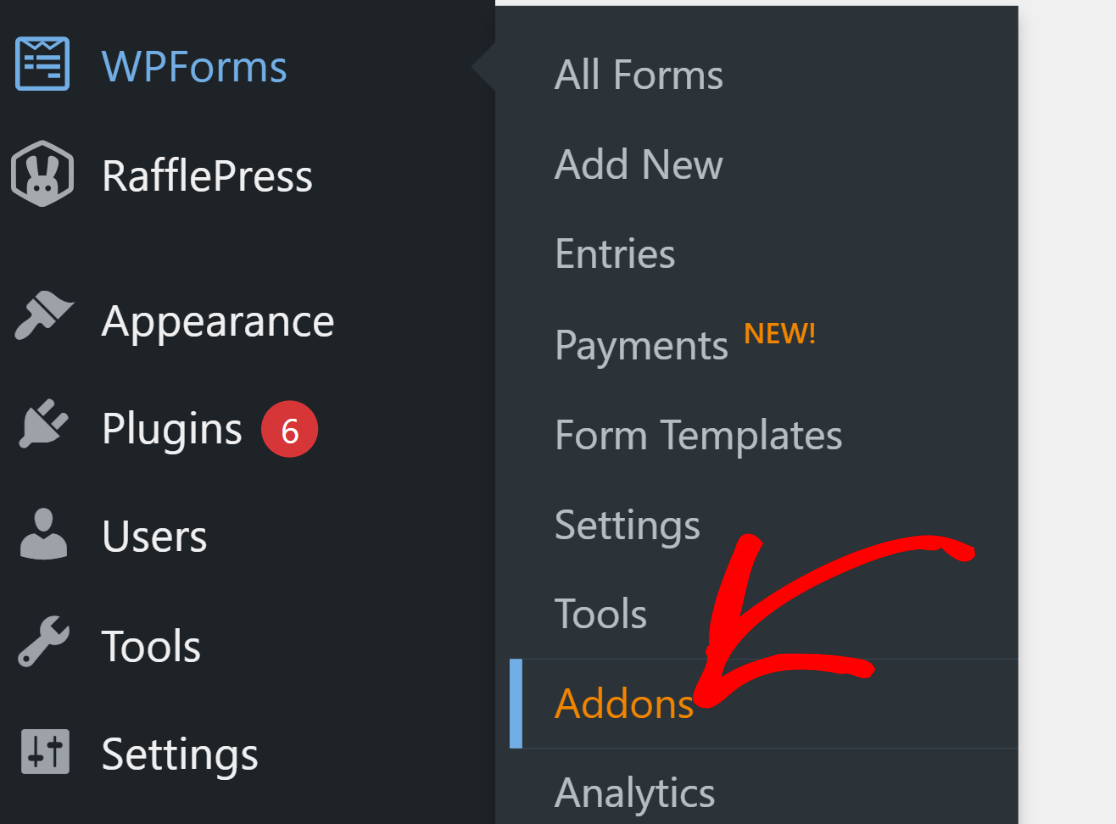
Geben Sie im Feld Addons durchsuchen „Calculations“ ein. Klicken Sie dann auf die Schaltfläche Addon installieren, gefolgt von der Schaltfläche Aktivieren.

Das ist alles, was das Addon für die Einrichtung benötigt. Ihr Formularersteller kann nun berechnen, wie viele Tage zwischen zwei beliebigen Daten liegen, die ein Besucher auswählt.
Schritt 3: Wählen Sie die Vorlage für den Rechner für die Tage zwischen zwei Daten
Nun zum unterhaltsamen Teil: dem Erstellen des Rechners selbst. Gehen Sie in Ihrem Dashboard zu WPForms » Neu hinzufügen.

Geben Sie auf dem nächsten Bildschirm Ihrem Formular einen Namen. Ich nenne meines „Tage zwischen Daten Rechner“, um es einfach zu halten.
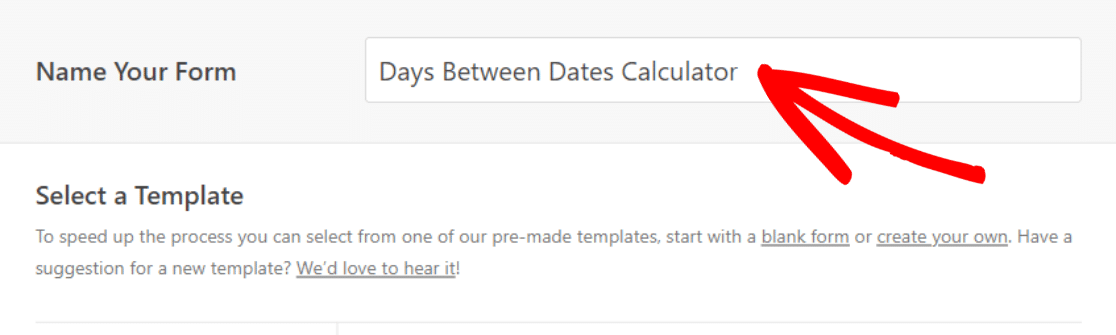
Scrollen Sie dann zur Kategorie Rechner-Vorlagen und wählen Sie die Vorlage für den Rechner für die Tage zwischen zwei Daten, indem Sie auf die Schaltfläche Vorlage verwenden klicken.
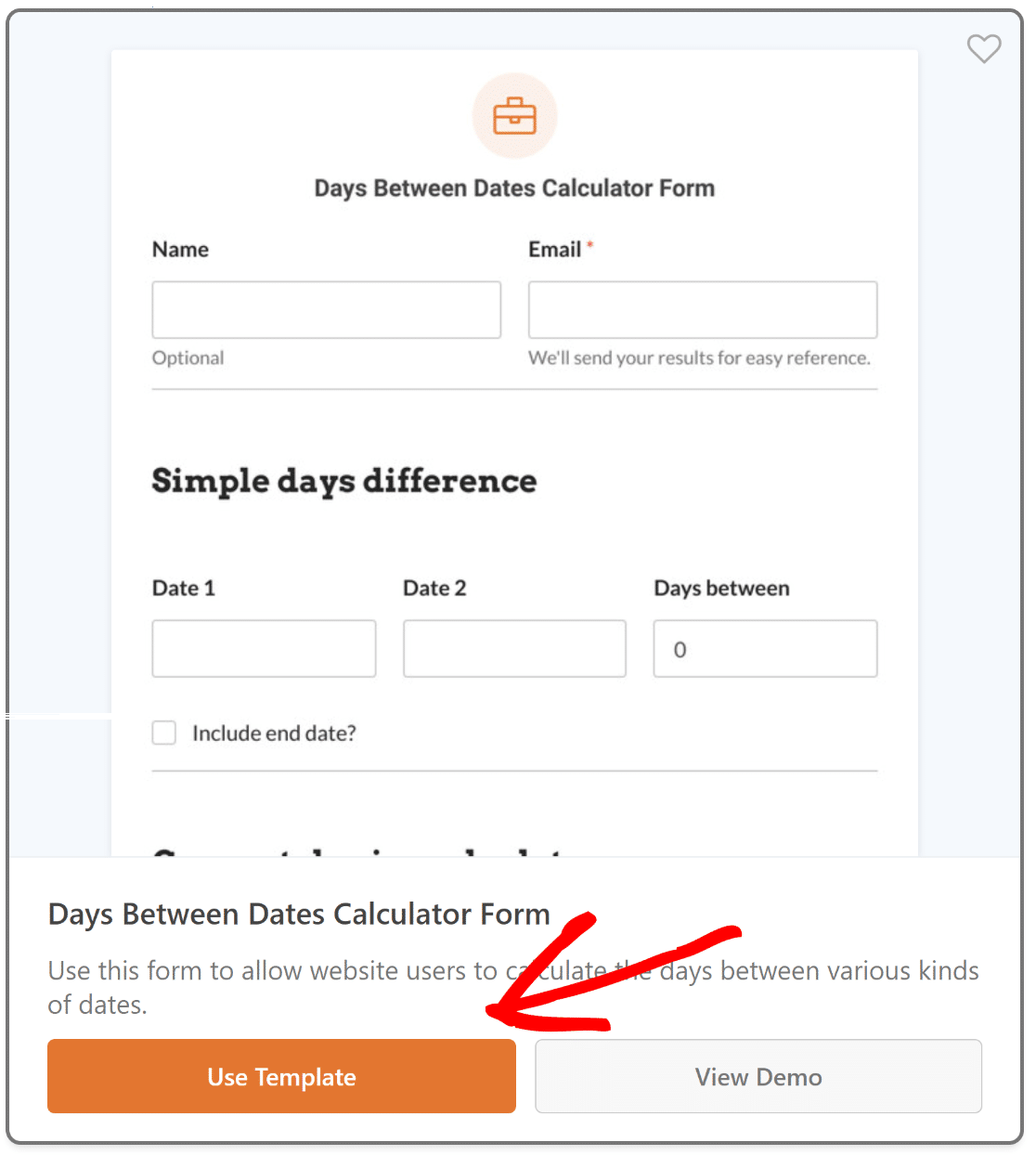
Dies bringt Sie in den Bereich Felder des Formularerstellers. Das linke Bedienfeld enthält alle Felder, die Sie hinzufügen können, um die Vorlage weiter anzupassen.

Auf der rechten Seite sehen Sie eine Live-Vorschau Ihres Formulars. Da Sie von einer Vorlage ausgegangen sind, sind die Datumsfelder und das berechnete Ergebnis bereits vorhanden.
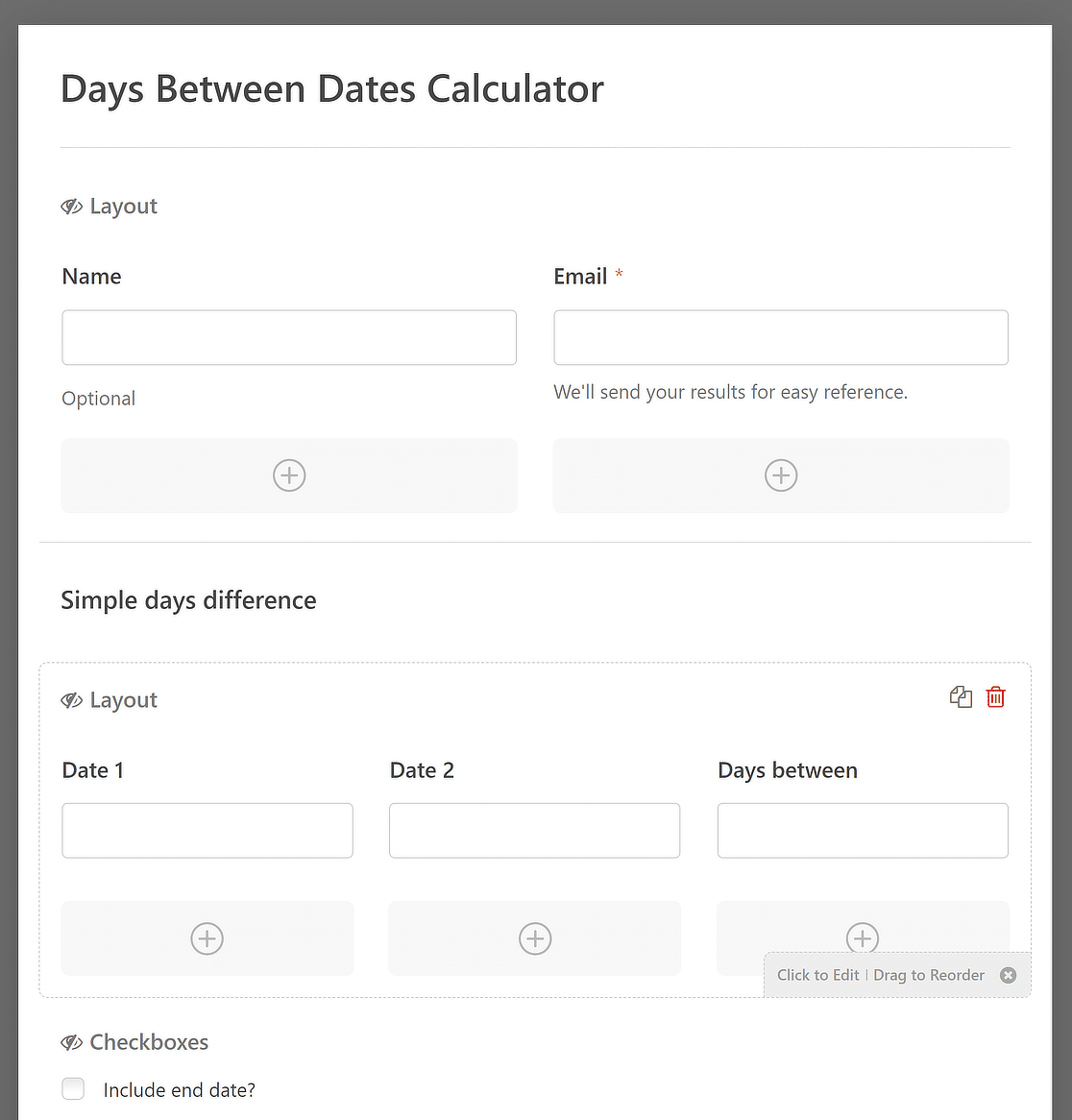
Ziehen Sie Felder per Drag & Drop, benennen Sie Bezeichnungen um oder fügen Sie neue Felder hinzu, bis das Formular zu Ihrer Website passt. Der Builder aktualisiert die Vorschau während der Bearbeitung.
Schritt 4: Passen Sie den Rechner für die Tage zwischen zwei Daten an
Da Sie von einer der 2.100+ WordPress-Formularvorlagen von WPForms ausgehen, ist das Formular sofort einsatzbereit und Sie könnten es jetzt auf einer Seite einbetten.
Allerdings ist die Vorlage flexibler, als sie auf den ersten Blick scheint. Sie enthält 3 verschiedene Abschnitte, und jeder passt zu einem anderen Anwendungsfall:
- Einfache Tagesdifferenz: Die unkomplizierte Option. Ein Besucher wählt ein Startdatum und ein Enddatum, und das Formular zeigt die Anzahl der Tage zwischen zwei Daten an. Perfekt für Eventplanungs-Websites.
- Mietpreisrechner für Autos: Kunden geben ihre Abhol- und Rückgabedaten ein, und das Formular berechnet die Mietdauer und die Kosten. Eine praktische Einrichtung für jedes Vermietungsgeschäft.
- Tage-Countdown: Besucher sehen, wie viele Tage bis zu einem Datum verbleiben, z. B. bis zum Ende eines Verkaufs oder dem Beginn einer Reise. E-Commerce- und Reise-Websites können daraus viel Nutzen ziehen.
Um Ihr Formular auf nur eines dieser Szenarien zu konzentrieren, klicken Sie auf ein beliebiges Feld oder einen Abschnitt, den Sie nicht benötigen, und entfernen Sie ihn mit der Schaltfläche Löschen.
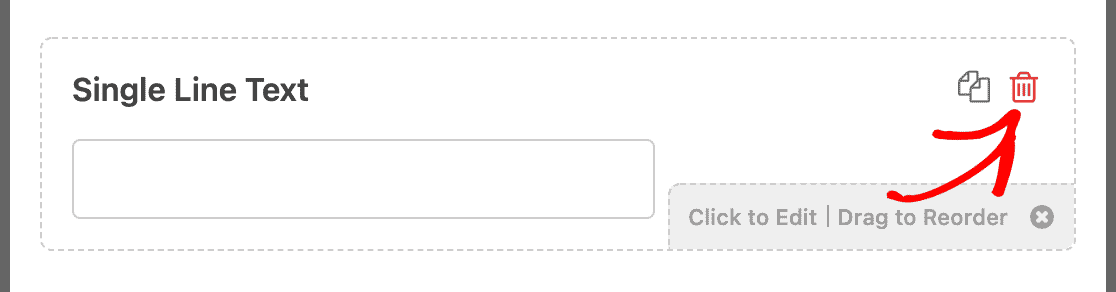
Neben dem Kürzen von Abschnitten gibt es ein paar Anpassungen, die ich vor der Veröffentlichung empfehlen würde.
Ändern Sie das Datumsformat
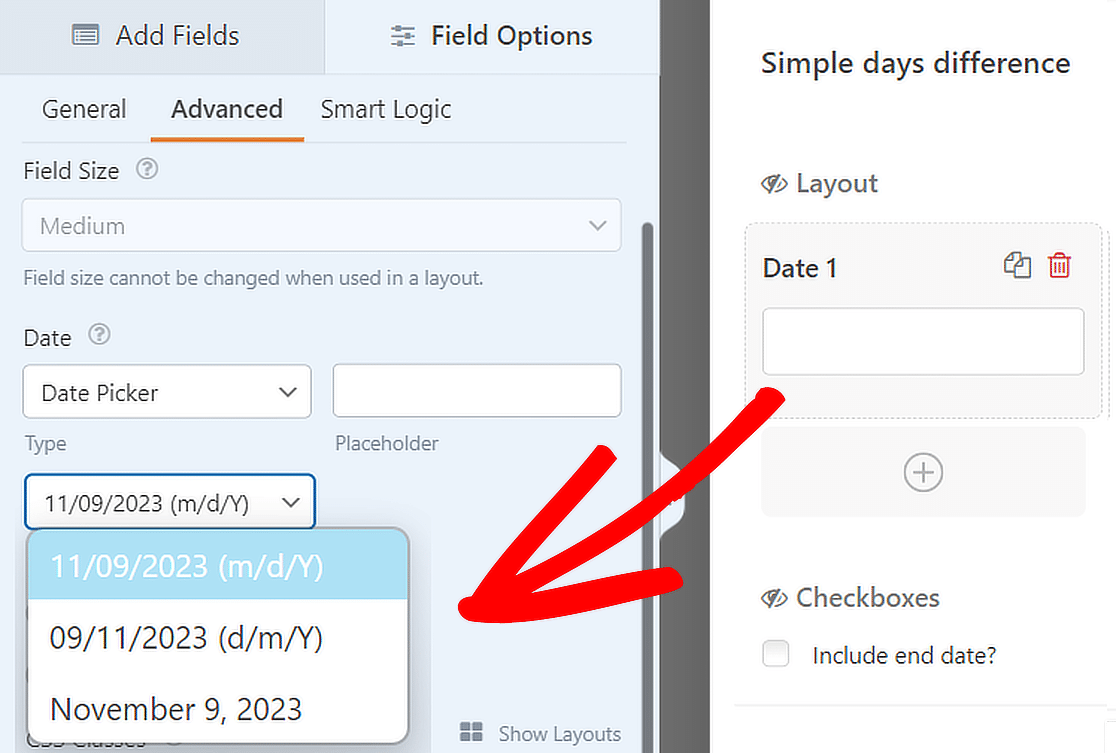
Das Datums-Unterfeld verfügt über integrierte Formatierungsoptionen zur Anzeige von Daten. Dazu gehören:
- M/T/J: Formatiert das Datum als Monat, Tag und Jahr.
- T/M/J: Formatiert das Datum als Tag, Monat und Jahr.
- Monat, Tag, Jahr: Schreibt den vollständigen Monatsnamen zusammen mit Tag und Jahr aus.
Wählen Sie das Format, das Ihre Zielgruppe erwartet, und wenden Sie es sowohl auf Datum 1 als auch auf Datum 2 an, damit das Formular konsistent bleibt.
Klicken Sie dazu auf ein Datumsfeld, öffnen Sie die Registerkarte Erweitert und erweitern Sie die Optionen Format.
Verwenden Sie eine Datums-Dropdownliste
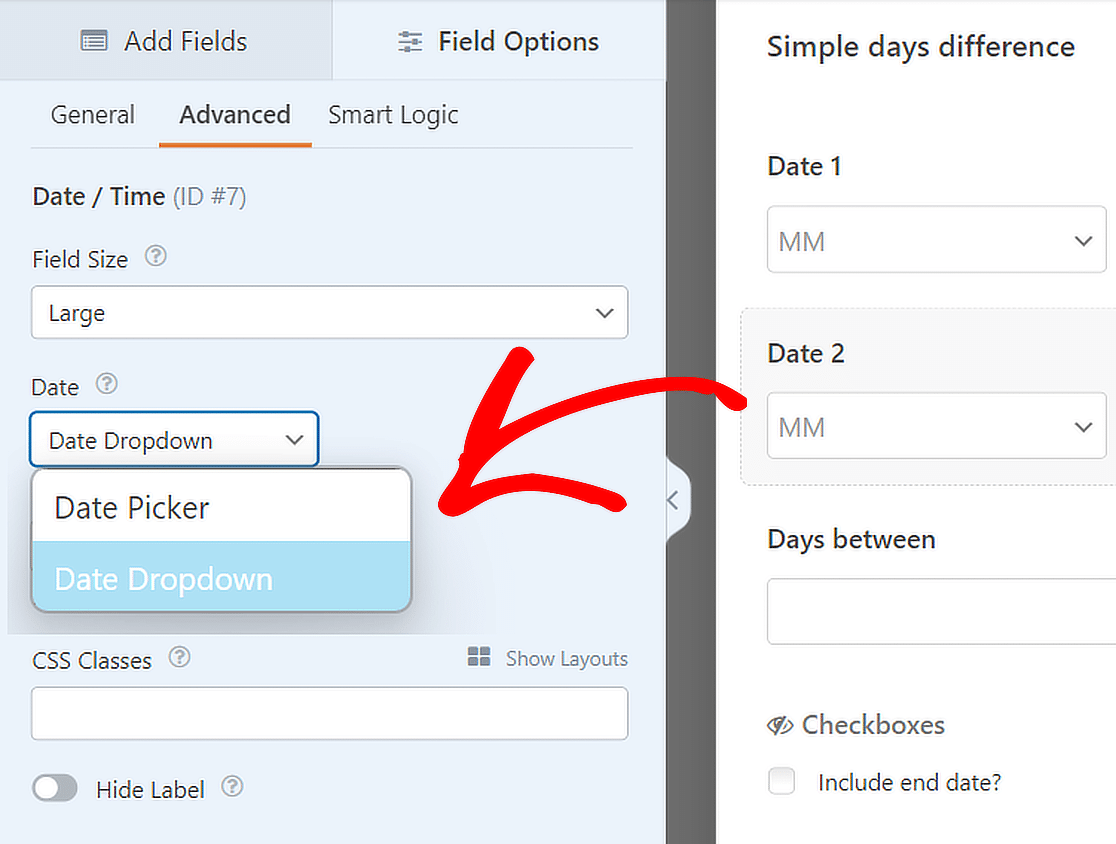
Sie können auch ändern, wie Besucher ihre Daten auswählen. Die Standardeinstellung ist ein Kalender-Datumsauswähler, aber ein Dropdown-Menü funktioniert bei einigen Layouts besser.
Wählen Sie ein Datumsfeld in der Formularvorschau aus, gehen Sie zur Registerkarte Erweitert, klicken Sie auf Typ und wählen Sie Datums-Dropdown.
Passen Sie die Berechnungsformel an
Die Datumsberechnung selbst befindet sich im berechneten Feld. Klicken Sie auf das Gesamt- oder Ergebnis-Feld in Ihrer Formularvorschau, und Sie finden die Formel unter den Einstellungen Berechnungen, wo Sie sie an Ihr Szenario anpassen können.
So unterstützt die Vorlage diese 3 verschiedenen Konfigurationen. Die Mietversion multipliziert die Tagesanzahl mit einem Tagessatz, während die Countdown-Version die Distanz vom heutigen Tag bis zu einem Zieldatum misst. Die Dokumentation zum Erstellen von Formeln mit dem Calculations-Addon erklärt die verfügbaren Funktionen, und es gibt eine Bibliothek mit Beispielen für Berechnungsformeln, die Sie kopieren können.
Wenn Formeln nicht Ihr Ding sind, können Sie stattdessen die Formel mit WPForms AI generieren. Beschreiben Sie die Berechnung in einfacher Sprache, und sie schreibt die Formel für Sie.
Entfernen Sie die Schaltfläche Senden
Möchten Sie, dass sich der Rechner wie ein echtes Sofort-Tool anfühlt? Sie können ihn für Echtzeitberechnungen ohne jeglichen Sende-Schritt einrichten.
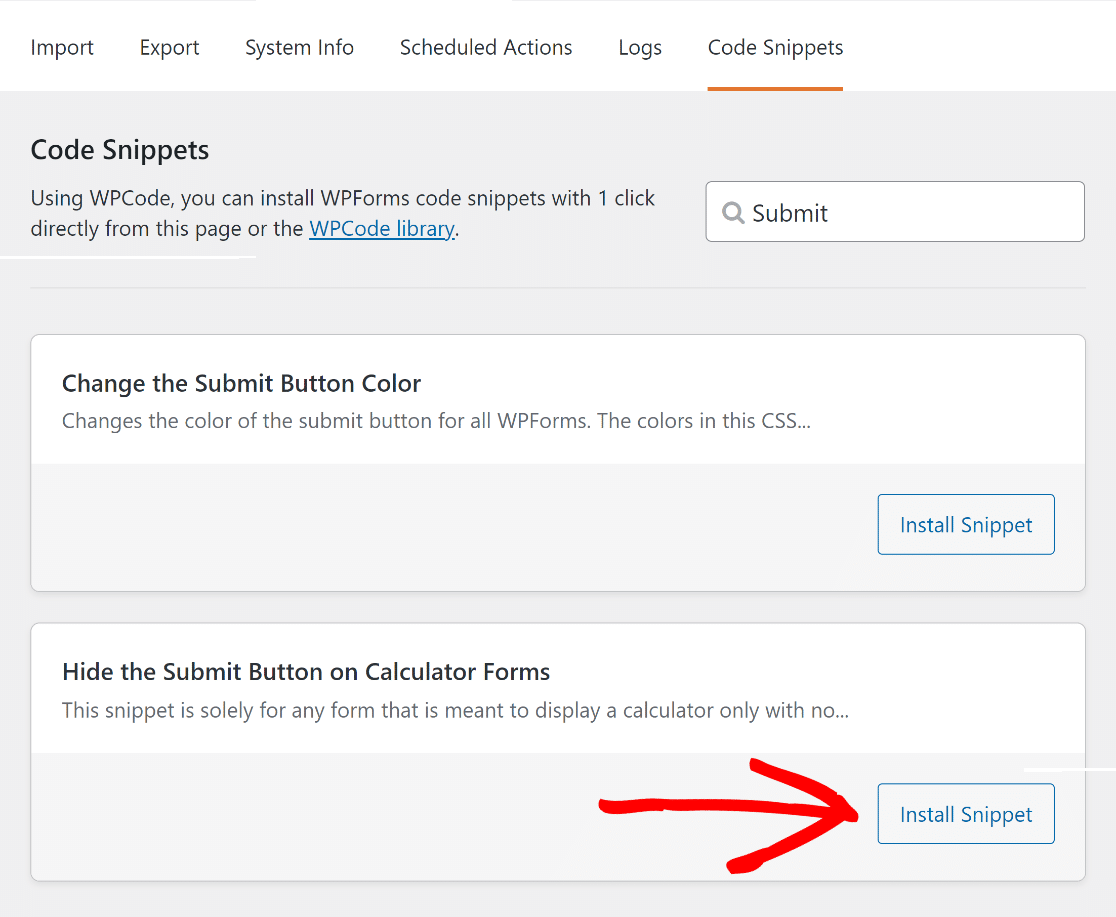
Gehen Sie von Ihrem WordPress-Dashboard zu WPForms » Tools. Öffnen Sie dann den Tab Code-Schnipsel.

Suchen Sie nach dem Snippet zum Ausblenden des Sende-Buttons, indem Sie seinen Namen in das Feld Schnipsel durchsuchen eingeben. Klicken Sie dann auf die Schaltfläche Snippet installieren.
Fügen Sie anschließend den wpf-calc-form CSS-Code in das Feld CSS-Klasse für den Sende-Button in Ihrem Formular-Builder ein, um das Snippet zu aktivieren.
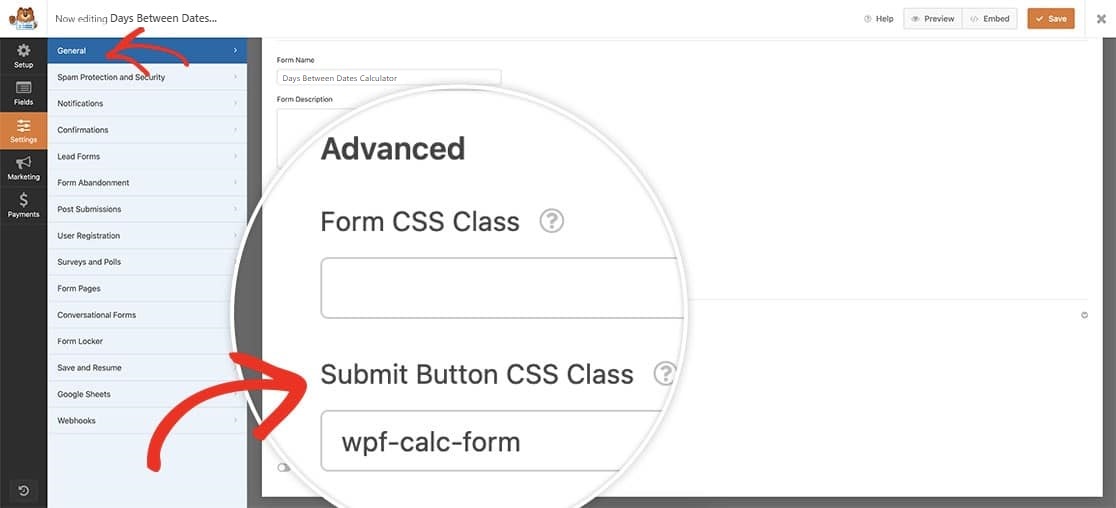
Sobald Ihr Rechner für Tage zwischen Daten so aussieht, wie Sie es möchten, drücken Sie die Schaltfläche Speichern.

Schritt 5: Veröffentlichen Sie den Rechner für die Tage zwischen zwei Daten
Ihr Rechner ist bereit, also bringen wir ihn online. Sie können den Block-Editor verwenden, um ihn weiter zu gestalten und ihn überall auf Ihrer WordPress-Website zu veröffentlichen.
Öffnen Sie eine neue oder bestehende Seite oder einen Beitrag. Klicken Sie auf die Schaltfläche Block hinzufügen und wählen Sie das WPForms-Symbol aus.

Wählen Sie als Nächstes Ihren Rechner für Tage zwischen Daten aus dem Dropdown-Menü des WPForms-Widgets aus.
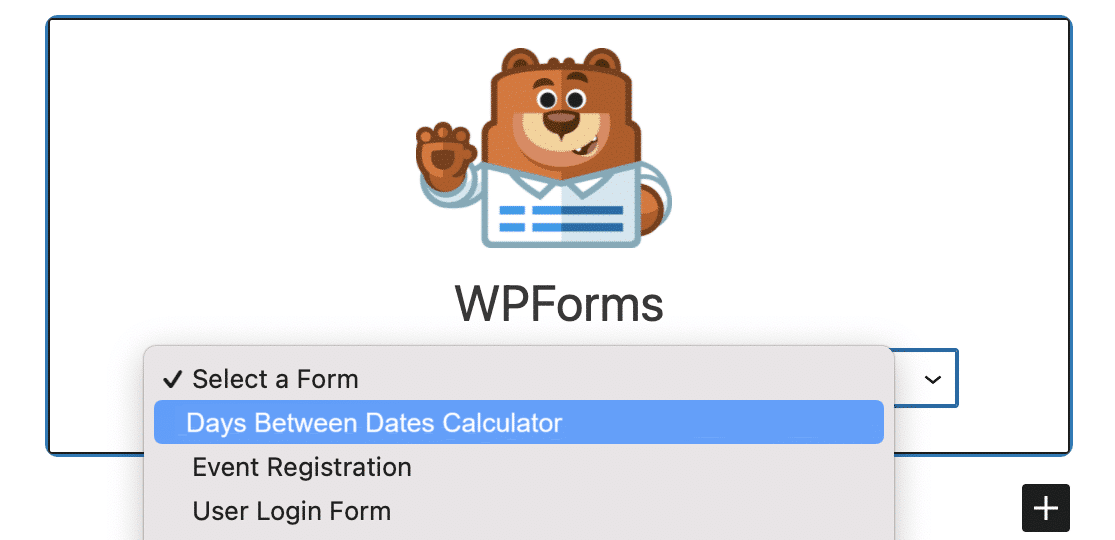
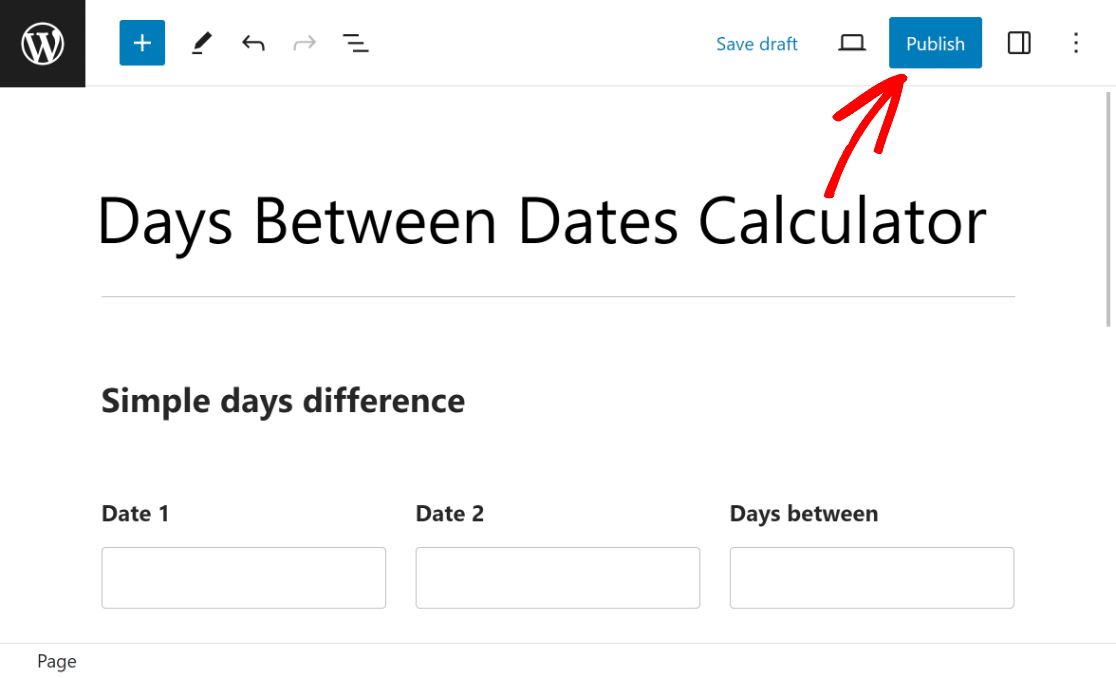
Wenn Sie mit dem Aussehen des Formulars zufrieden sind, klicken Sie auf die Schaltfläche Aktualisieren oder Veröffentlichen, um es live zu schalten.
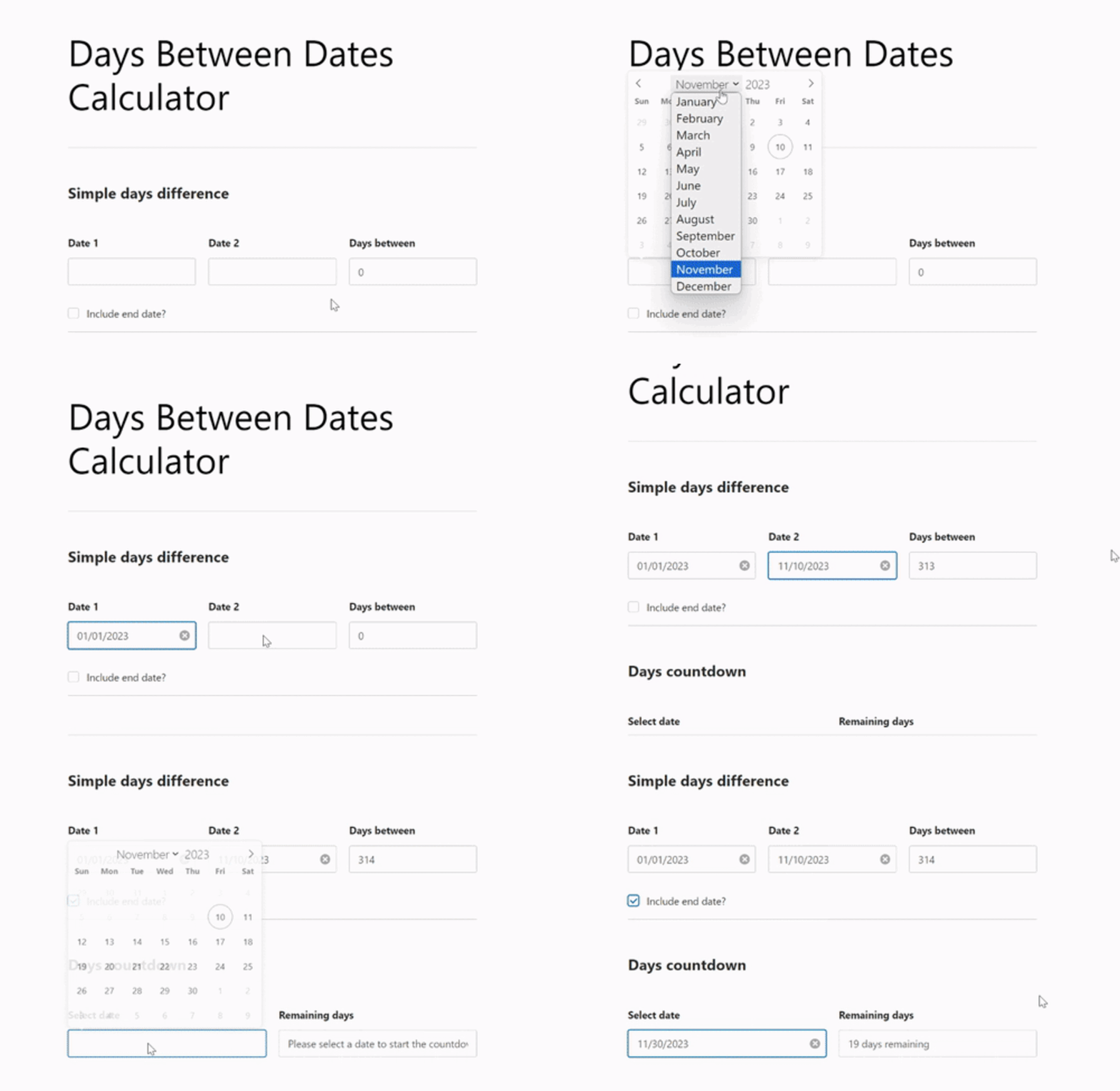
Bevor Sie die Seite teilen, testen Sie das eingebettete Formular im Frontend. Wählen Sie ein paar Daten aus, überprüfen Sie die Mathematik und bestätigen Sie, dass das Ergebnis wie erwartet aktualisiert wird.
FAQs zu Rechnern für die Tage zwischen zwei Daten
Das Hinzufügen eines Rechners für Tage zwischen Daten zu Ihrer Website ist ein beliebtes Thema unter unseren Lesern. Hier sind Antworten auf die Fragen, die wir am häufigsten hören.
Wie berechne ich die Anzahl der Tage zwischen zwei Daten?
Ziehen Sie das frühere Datum vom späteren Datum ab. Das Ergebnis ist die Anzahl der vollen Tage dazwischen. Juni 1 bis Juni 5 sind also 4 Tage. Wenn Sie sowohl das Start- als auch das Enddatum zählen möchten, addieren Sie 1 zum Ergebnis. Auf einer Website erledigt ein Rechnerformular dies automatisch, wenn ein Besucher zwei Daten auswählt.
Kann ich meiner Website einen Rechner für die Tage zwischen Daten ohne Programmierung hinzufügen?
Ja. Mit WPForms Pro und dem Calculations Addon starten Sie mit der Vorlage für den Rechner für die Tage zwischen Daten, und die Formel ist bereits eingerichtet. Der gesamte Aufbau ist Drag-and-Drop, und der einzige Code-ähnliche Schritt ist optional: das Einfügen einer CSS-Klasse, wenn Sie die Schaltfläche zum Absenden ausblenden möchten.
Kann der Rechner die Tage bis zu einem Datum herunterzählen?
Das kann er. Die Vorlage enthält einen Countdown-Bereich, der die Tage von heute bis zu einem vom Besucher gewählten Datum misst. Er eignet sich gut für Verkaufsfristen, Veranstaltungs-Countdowns und Reiseplanungen.
Benötige ich Excel, um die Tage zwischen Daten zu berechnen?
Nein. Excel kann dies in einer Tabellenkalkulation tun, indem eine Datumszelle von einer anderen subtrahiert wird, und das ist für Ihre eigenen Aufzeichnungen in Ordnung. Aber wenn Sie möchten, dass Besucher die Berechnung auf Ihrer Website durchführen, ist ein eingebettetes Rechnerformular das bessere Werkzeug, da nichts heruntergeladen oder geöffnet werden muss.
Als Nächstes erfahren Sie, wie Sie die Gesamtpreisberechnungen mit WPForms ändern
Möchten Sie den Gesamtbestellbetrag mithilfe von WPForms-Berechnungen ändern, basierend auf den Produkten, die ein Benutzer auswählt? Erfahren Sie, wie Sie Produktoptionen hinzufügen, die den Gesamtpreis ändern.
Und wenn dieses Projekt Sie neugierig auf das gemacht hat, was Rechnerformulare sonst noch können, können Sie mit demselben Addon jede Art von Rechner in WordPress erstellen, von Hypothekenkalkulationen bis hin zu BMI-Tools.
Erstellen Sie jetzt Ihren Rechner für Tage zwischen Daten
Bereit, Ihr Formular zu erstellen? Beginnen Sie noch heute mit dem einfachsten WordPress-Formular-Builder-Plugin. WPForms Pro enthält viele kostenlose Vorlagen und bietet eine 14-tägige Geld-zurück-Garantie.
Wenn Ihnen dieser Artikel geholfen hat, folgen Sie uns bitte auf Facebook und Twitter für weitere kostenlose WordPress-Tutorials und Anleitungen.





