


KI-Zusammenfassung
Suchen Sie nach einer einfachen Möglichkeit, ein Ein-Klick-Checkout-Formular zu Ihrer WordPress-Website hinzuzufügen?
Heutige Online-Käufer erwarten Komfort und Geschwindigkeit von Online-Shops. Wenn Sie Ihren Kunden ermöglichen, ihre Zahlungsdaten zu speichern, damit sie mit einem Klick auschecken können, sparen Sie ihnen Zeit, helfen, den Kaufabbruch zu reduzieren, und reduzieren Checkout-Fehler.
In diesem Tutorial zeigen wir Ihnen eine schnelle, einfache und kostenlose Möglichkeit, ein sicheres Ein-Klick-Kreditkarten-Checkout-Formular in WordPress zu erstellen, ohne HTML, CSS oder Javascript zu benötigen.
Erstellen Sie jetzt Ihr WordPress-Checkout-Formular
Was ist Ein-Klick-Checkout?
Ein-Klick-Checkout ist eine bequeme Möglichkeit für Kunden, Artikel online per Knopfdruck zu kaufen, ohne ihren vollständigen Namen, ihre Adresse, Kartendaten und andere Zahlungsinformationen eingeben zu müssen.
Ein-Klick-Checkout funktioniert, indem die Kundendaten während der Erstanmeldung sicher gespeichert werden. Wenn sich der Kunde erneut anmeldet, kann er seine Einkäufe abschließen, ohne alle seine Informationen erneut eingeben zu müssen, was das Checkout-Erlebnis verbessert und beschleunigt.
So erstellen Sie ein One-Click-Checkout-Formular in WordPress
Amazon war eine der ersten Websites, die Ein-Klick-Checkout anboten, aber es ist jetzt ein gängiges Merkmal von E-Commerce-Websites.
Mehrere Zahlungsabwickler, darunter Stripe, bieten jetzt eine Ein-Klick-Checkout-Funktion an. Das bedeutet, dass der Kunde den Ein-Klick-Checkout in jedem Online-Shop nutzen kann, der diesen Zahlungsabwickler verwendet, anstatt bei jeder Website, auf der er einkauft, ein Benutzerkonto zu erstellen und Zahlungsdaten einzugeben.
Lesen Sie weiter für eine einfache Schritt-für-Schritt-Anleitung zur Einrichtung des Ein-Klick-Checkouts mit WPForms und Stripe.
Schritt 1: WPForms installieren
WPForms ist das beste No-Code-Formular-Builder-Plugin für WordPress. Alle Versionen des Plugins enthalten Stripe-Zahlungsfunktionalität, sodass Sie problemlos Zahlungsformulare, Ausgaben-Genehmigungsformulare und mehr erstellen können.
Es gibt sogar über 2.100 Formularvorlagen, die mit WPForms geliefert werden, darunter mehrere Zahlungs- und Checkout-Formulare. In diesem Tutorial verwenden wir ein Stripe-Bestellformular, das Sie an das Checkout Ihres Online-Shops anpassen können.
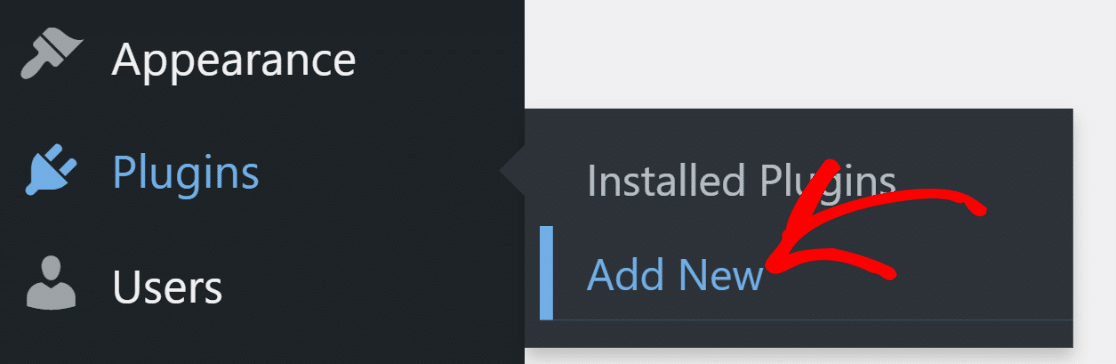
Um zu beginnen, installieren Sie das Plugin, indem Sie in Ihrem WordPress-Dashboard zu Plugins » Neues hinzufügen navigieren.
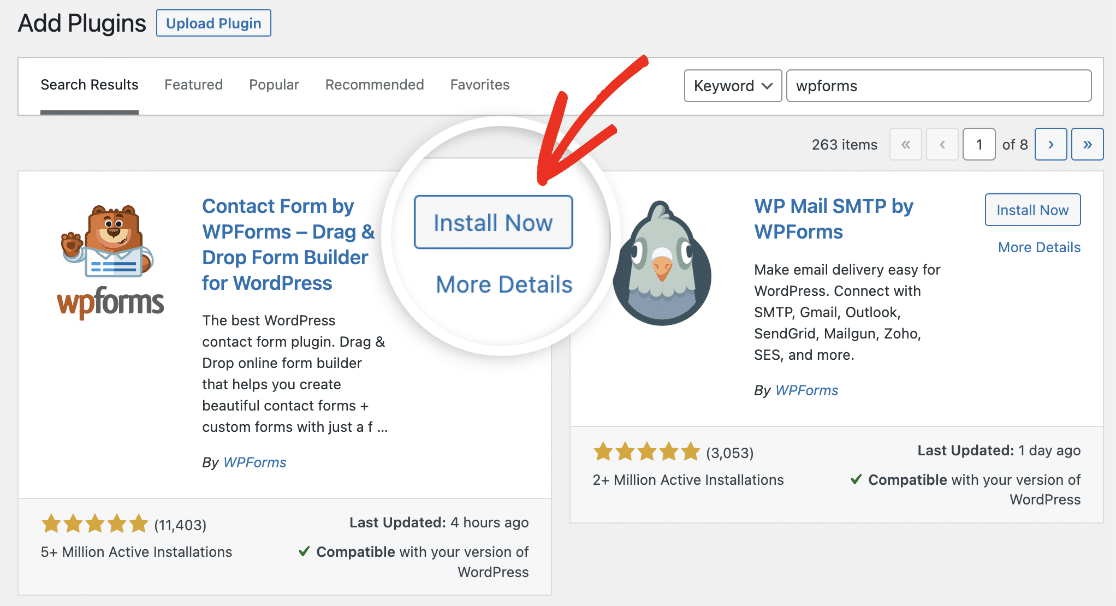
Geben Sie „WPForms“ in die Suchleiste ein, um das WPForms-Plugin zu finden, und klicken Sie auf die Schaltfläche Jetzt installieren.
Warten Sie einen Moment, bis das Plugin installiert ist, und klicken Sie auf die Schaltfläche Aktivieren.
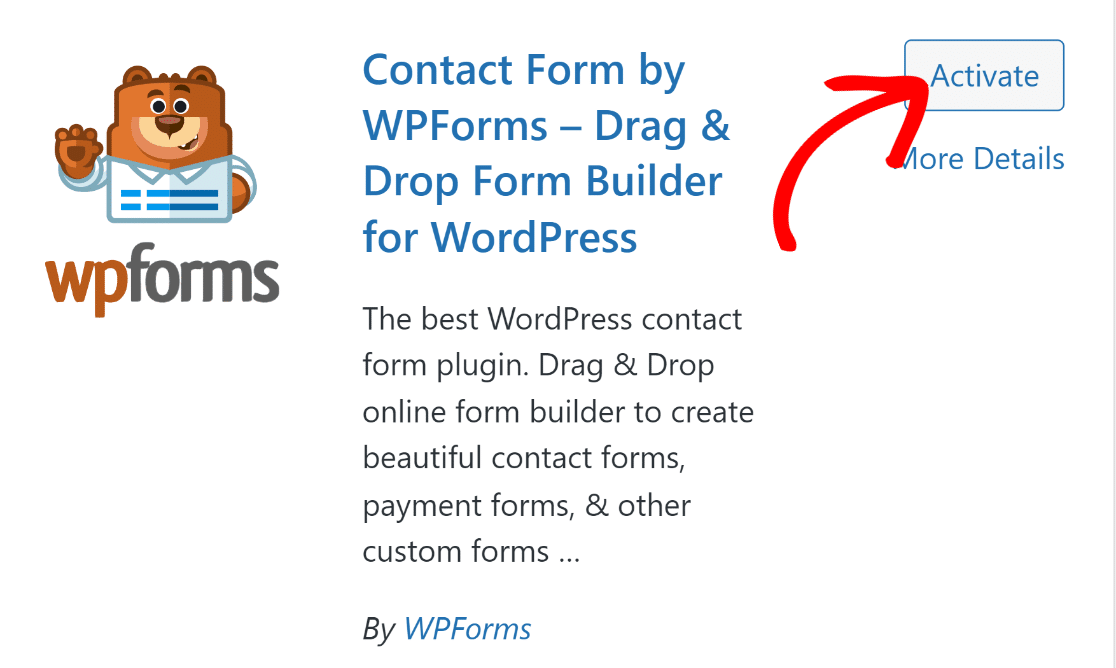
Sobald das Plugin aktiv ist, können Sie Zahlungen einrichten und Ihr Checkout-Formular erstellen.
Schritt 2: Verbinden Sie Ihr Stripe-Konto mit WPForms
WPForms wird mit mehreren kostenlosen Bestell- und Zahlungsformularvorlagen geliefert, aber Sie müssen ein Zahlungs-Gateway einrichten, um sie nutzen zu können. Zahlungs-Gateways ermöglichen es Ihnen, Kundenzahlungsdaten sicher zu erfassen und Kartenzahlungen gegen eine geringe Transaktionsgebühr zu autorisieren.
WPForms integriert die API mehrerer Zahlungs-Gateways wie Paypal, Square und Authorize.net. Wenn Sie jedoch nach der günstigsten Option für die Ein-Klick-Kaufabwicklung suchen, können Sie Stripe verwenden, das in WPForms Lite integriert ist. Für die Nutzung von Stripe zur Zahlungsabwicklung fallen keine zusätzlichen Gebühren an; es wird lediglich eine Gebühr von 3 % pro Transaktion zuzüglich der Stripe-Gebühren erhoben.
Sie können WPForms mit Ihrem Stripe-Konto verbinden, indem Sie zu WPForms » Einstellungen navigieren und auf die Registerkarte Zahlungen klicken.
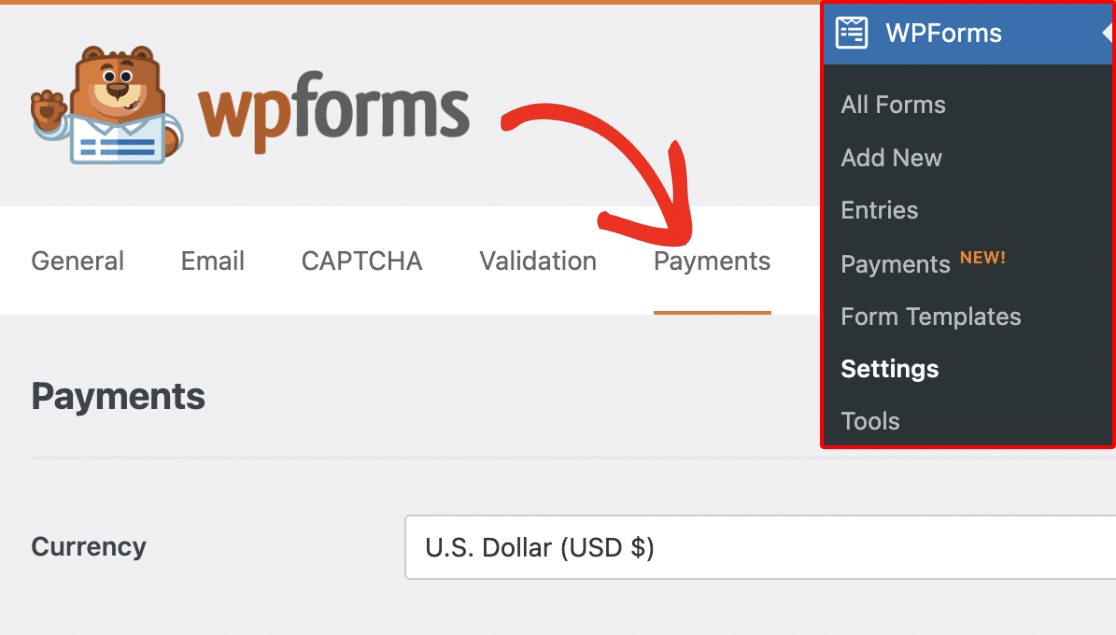
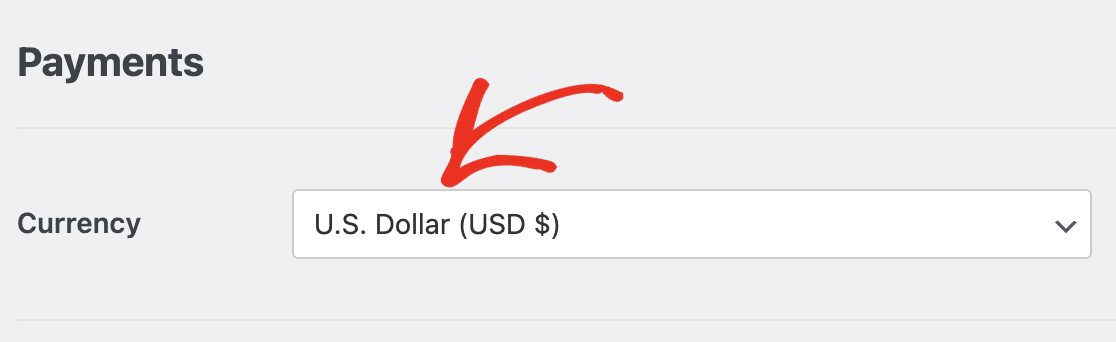
Auf diesem Bildschirm können Sie die Währung, in der Zahlungen akzeptiert werden sollen, über die Dropdown-Auswahl ändern.
Scrollen Sie etwas weiter nach unten auf der Seite und klicken Sie auf die Schaltfläche Mit Stripe verbinden.
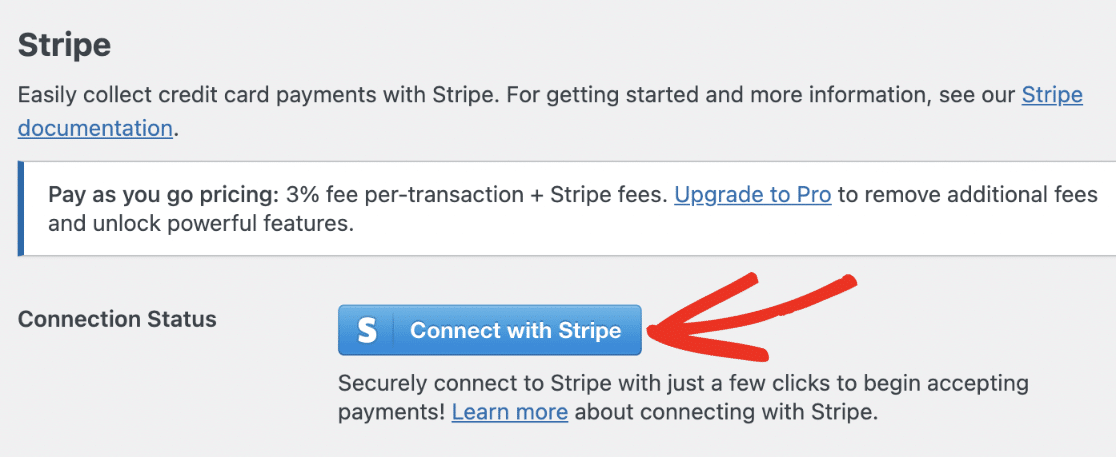
Dies führt Sie zum Stripe-Verbindungsassistenten, wo Sie sich mit Ihrem bestehenden Konto verbinden oder ein neues Konto einrichten können.
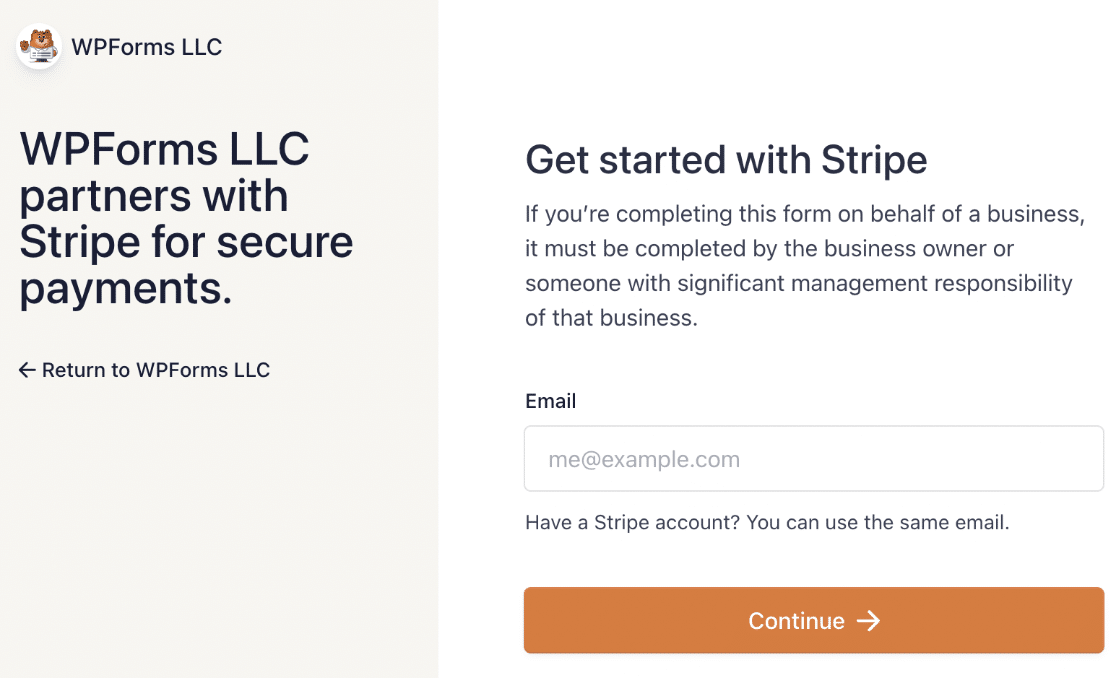
Nach Abschluss des Verbindungsassistenten kehren Sie zu Ihrem WordPress-Dashboard zurück, wo Sie eine Bestätigung sehen sollten, dass WPForms nun mit Ihrem Stripe-Konto verbunden ist.
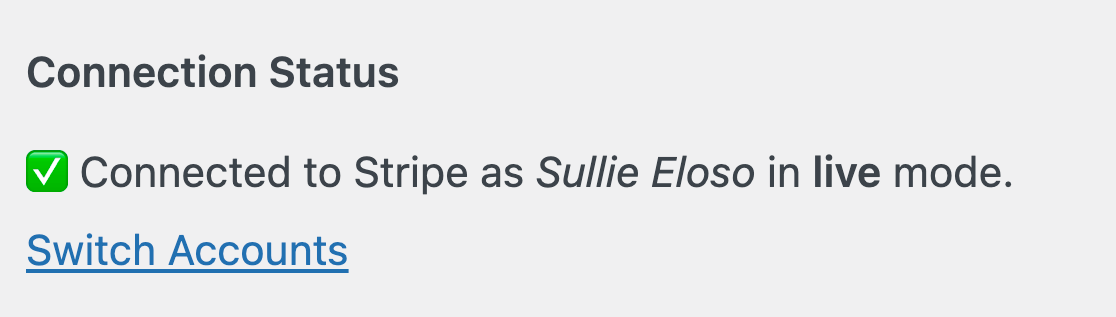
Sie sind nun vollständig eingerichtet und bereit, Zahlungen auf Ihrer Website zu akzeptieren. Alles, was Sie tun müssen, ist, Ihr Checkout-Formular zu erstellen.
Schritt 3: Erstellen Sie ein Checkout-Formular
Navigieren Sie zu WPForms » Neu hinzufügen, um die Formularvorlagen zu durchsuchen.

Geben Sie oben in Ihrem Builder einen Namen für Ihr Formular ein. Sie können es „Checkout“ oder einen anderen beschreibenden Namen nennen, der Ihren Zwecken dient.

Für dieses Tutorial verwenden wir die Stripe-Zahlungsformularvorlage. Dies ist ein einfaches Zahlungsformular, das Sie an Ihre Bedürfnisse anpassen können.
Geben Sie „Stripe“ in das Suchfeld links vom Vorlagenbrowser ein und scrollen Sie nach unten zum „Stripe-Zahlungsformular“. Klicken Sie auf die Schaltfläche Vorlage verwenden.
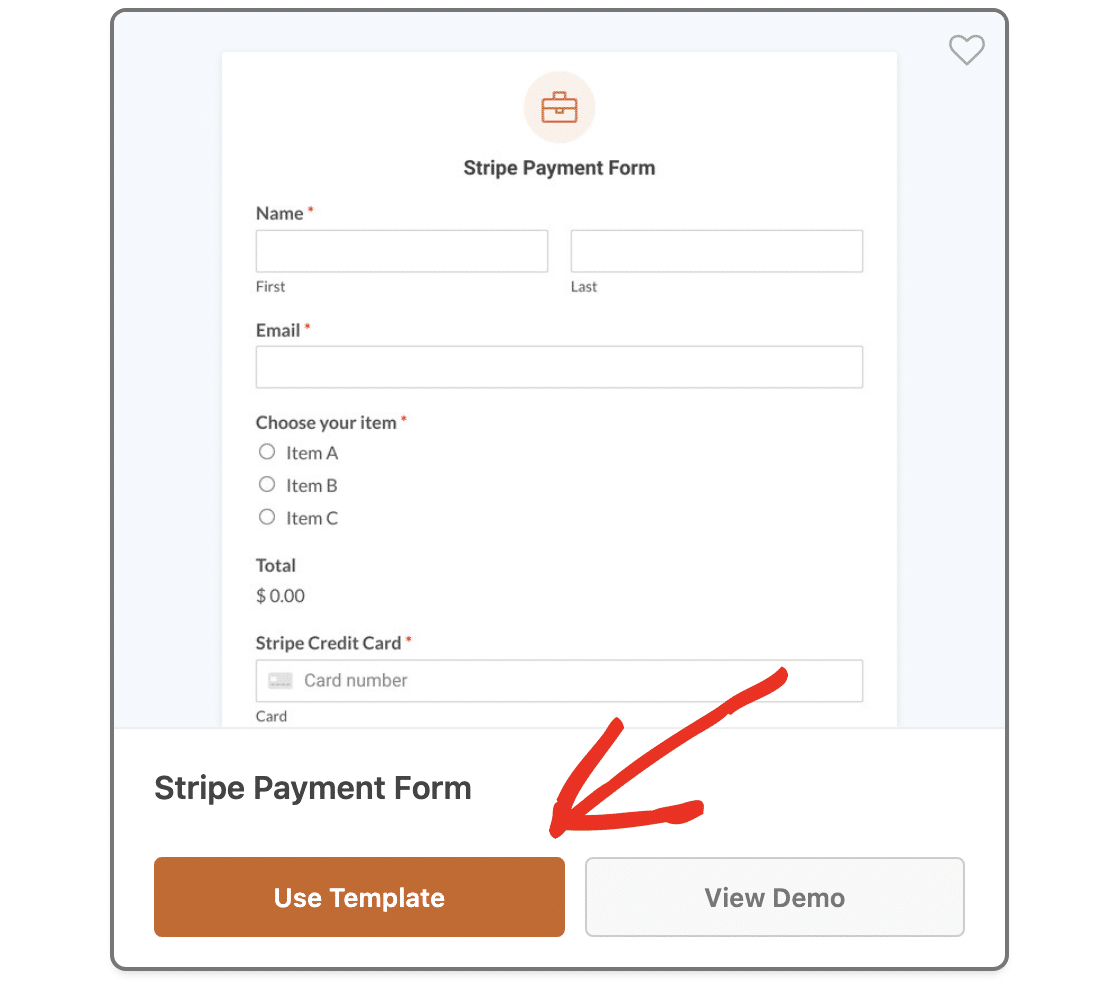
Dies bringt Sie zum Drag-and-Drop-Formular-Builder. Hier können Sie das Formular an Ihren Online-Shop anpassen.
Zum Beispiel enthält die Vorlage ein Multiple-Choice-Radio-Button-Feld, das es einem Benutzer ermöglicht, ein einzelnes Produkt auszuwählen. Sie möchten es jedoch vielleicht in ein Checkbox-Zahlungsfeld ändern, damit sie mehrere Artikel bestellen können.
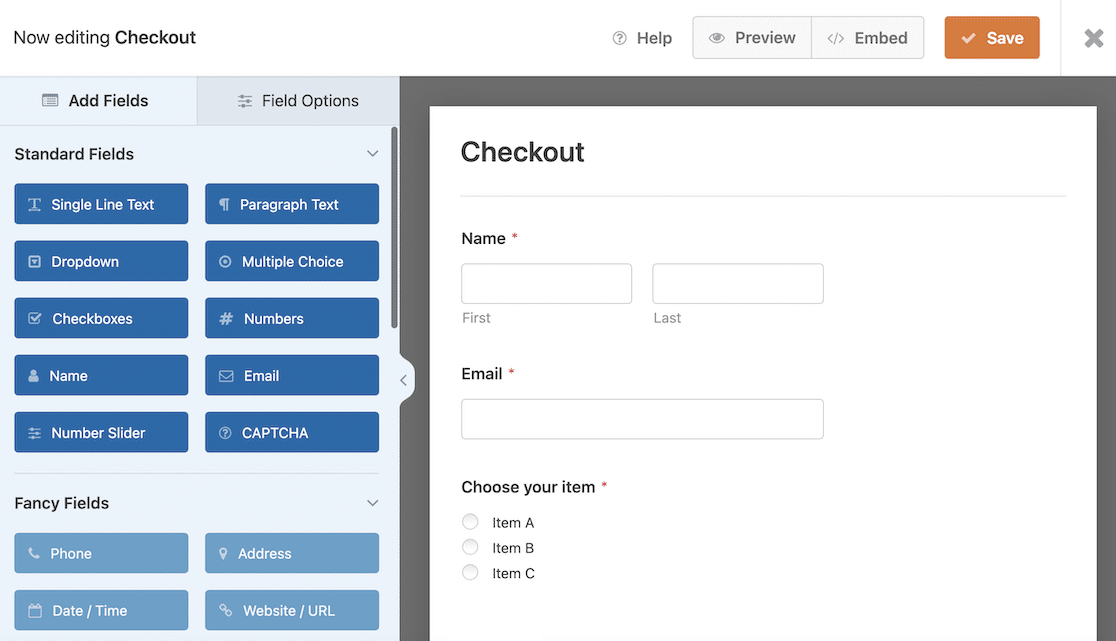
Um zusätzliche Formularfelder hinzuzufügen, ziehen Sie sie aus dem Bereich Felder hinzufügen auf der linken Seite per Drag & Drop. Versuchen Sie jedoch, unnötige Felder zu vermeiden, da dies die Zeit verlängert, die der Benutzer für den Checkout benötigt, und somit die Effektivität der Ein-Klick-Funktion verringert.
Stripe stellt bereits Felder für Kundeninformationen wie Lieferadresse und Rechnungsadresse, Telefonnummer und Kreditkartennummer bereit, sodass Sie diese nicht zu Ihrem Formular hinzufügen müssen.
Um den Text in Ihrem Formular zu bearbeiten, klicken Sie auf das Eingabefeld und ändern Sie die Beschriftung oder den Platzhaltertext im Bereich Feldoptionen.
Vergessen Sie nicht, die Preise und Namen der Artikel anzupassen, damit sie Ihren Produkten entsprechen. Sehen Sie sich unseren vollständigen Leitfaden zu Anpassen von Feldoptionen an, wenn Sie weitere Hilfe hierzu benötigen.
Schritt 4: Aktivieren Sie Stripe Link
Damit Benutzer den Checkout mit einem Klick abschließen können, müssen Sie Stripe Link aktivieren. Dies ist die Ein-Klick-Checkout-Lösung von Stripe, die Kundendaten sicher speichert und es ihnen ermöglicht, diese auf jeder Website wiederzuverwenden, die Link unterstützt.
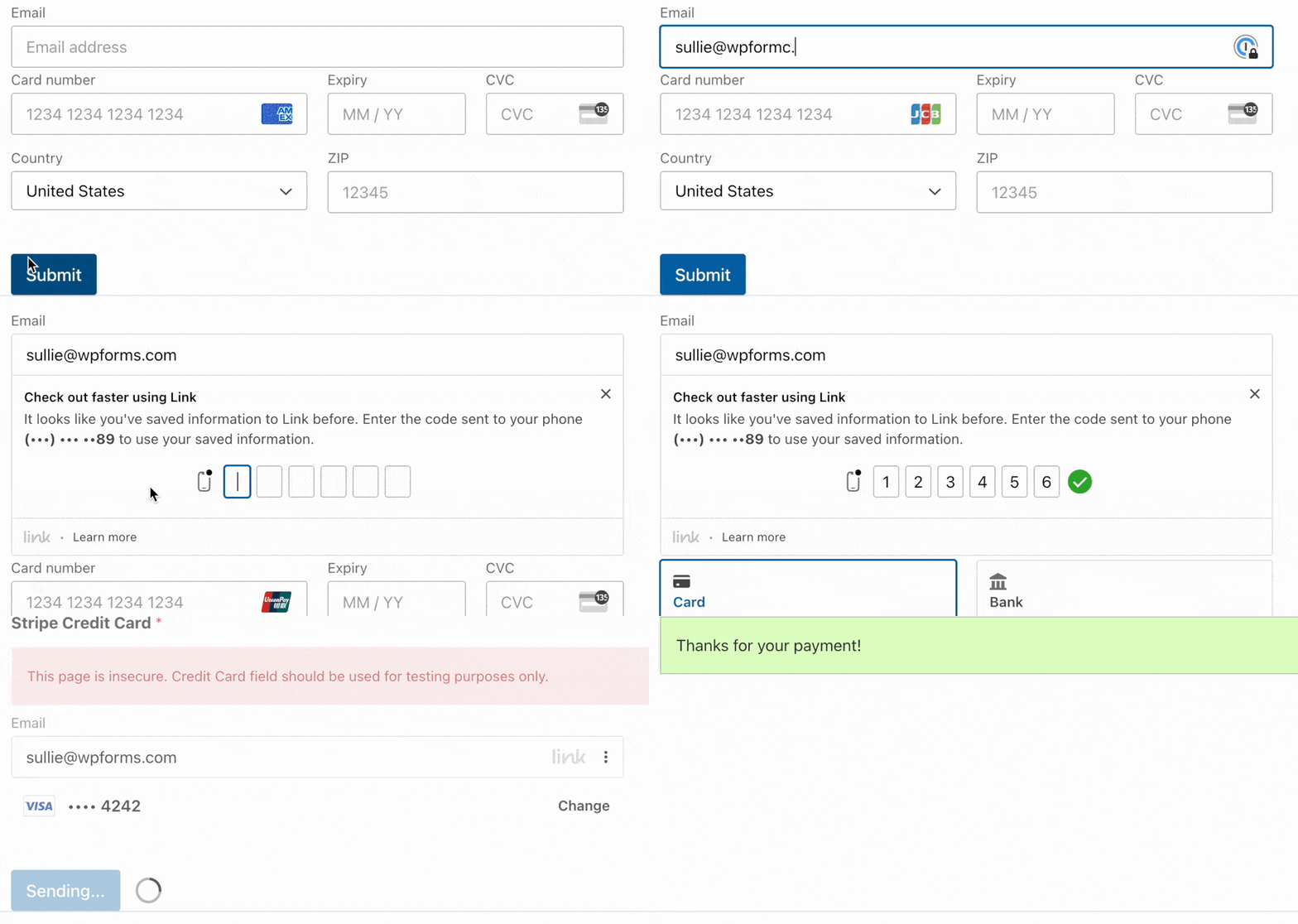
Nach der Registrierung bei Link erhält der Kunde einen einmaligen Passcode zur Authentifizierung. Nach dessen Eingabe werden seine Zahlungsdaten im Checkout-Formular vorausgefüllt, sodass er nur noch das Formular absenden muss, um die Zahlung abzuschließen.
Der Abschluss des Checkouts mit Stripe Link dauert nur 6 Sekunden und kann die Konversionsraten um über 7 % steigern.
Um sicherzustellen, dass Link aktiviert ist, gehen Sie zu Zahlungseinstellungen in den Einstellungen Ihres Stripe-Kontos und wählen Sie „WPForms LLC“ aus dem Dropdown-Menü Plattform auswählen.
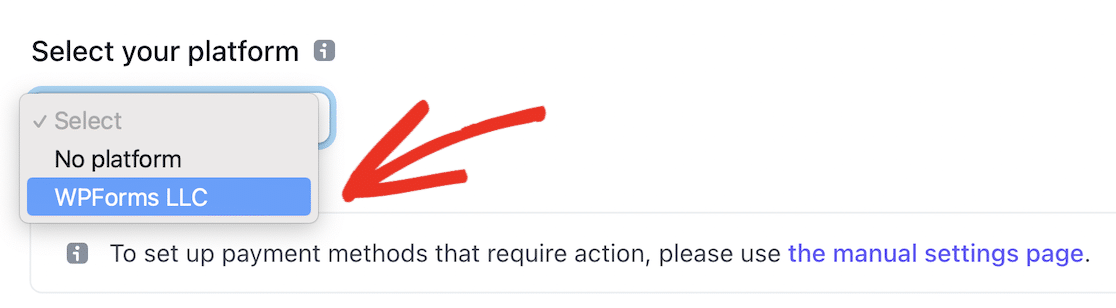
Dadurch werden die Zahlungsmethoden und Einstellungen für WPForms angezeigt. Scrollen Sie nach unten zum Abschnitt Wallets und stellen Sie sicher, dass Link auf An gestellt ist.
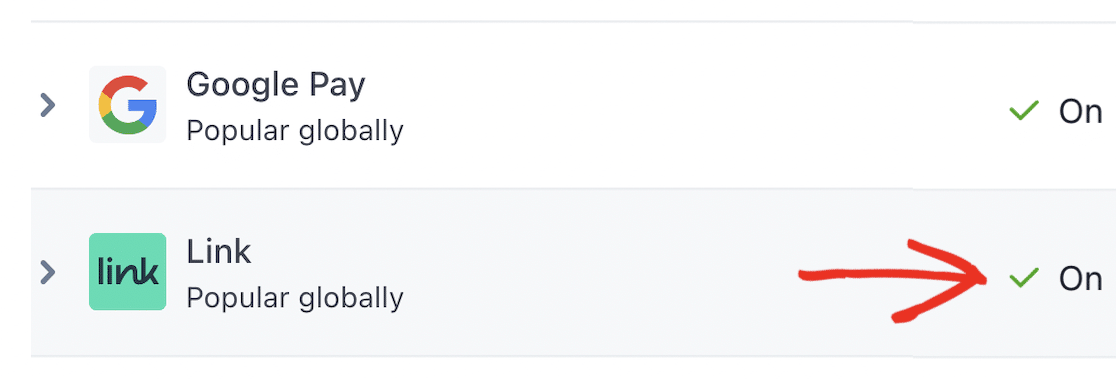
Sobald Link für Ihr Stripe-Konto aktiv ist, können Sie zu WordPress zurückkehren, um die Einrichtung Ihres Checkout-Formulars abzuschließen.
Es ist ratsam, Ihr Formular und Ihre Stripe-Zahlungseinrichtung zu testen, bevor Sie es live schalten. Lesen Sie unseren Leitfaden So aktivieren Sie den Stripe-Testmodus in WordPress für detaillierte Anweisungen, wie Sie dies tun.
Während Sie sich im Testmodus befinden, können Sie selbst erleben, wie einfach ein Ein-Klick-Checkout ist:
Schritt 5: Veröffentlichen Sie Ihr Checkout-Formular
Jetzt ist es an der Zeit, Ihr Checkout-Formular live zu schalten, damit Sie Geld verdienen können! Klicken Sie auf die Schaltfläche Einbetten oben im Formular-Builder.

Ein Popup-Fenster wird angezeigt, in dem Sie gefragt werden, ob Sie Ihr Formular in eine vorhandene Seite einbetten oder eine neue Seite erstellen möchten. Sie können auf die Schaltfläche Neue Seite erstellen klicken, um eine separate Checkout-Seite für Ihren Online-Shop zu erstellen.

Geben Sie einen geeigneten Namen für Ihre Seite ein und klicken Sie auf Los geht's!, um die Seite zu erstellen.
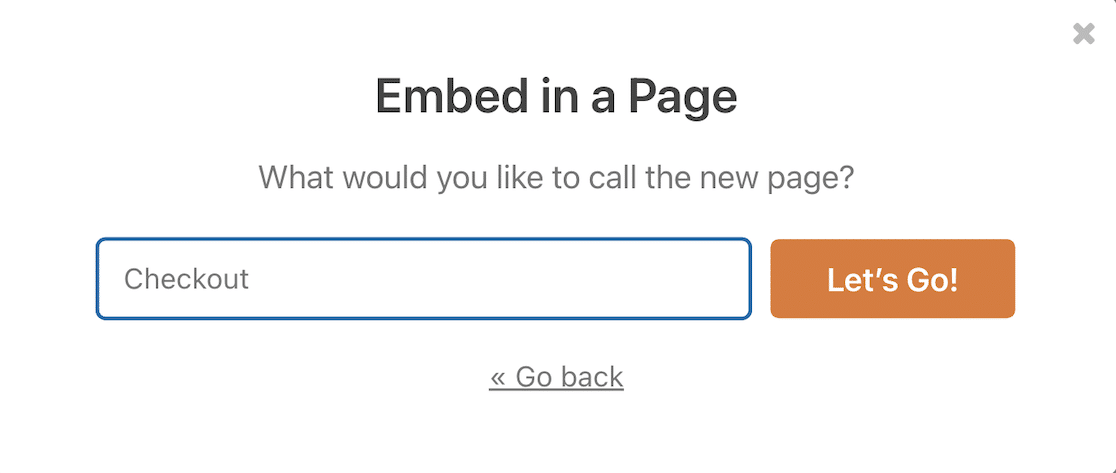
Jetzt müssen Sie nur noch auf die Schaltfläche Veröffentlichen oben rechts klicken, um die Checkout-Seite live zu schalten.
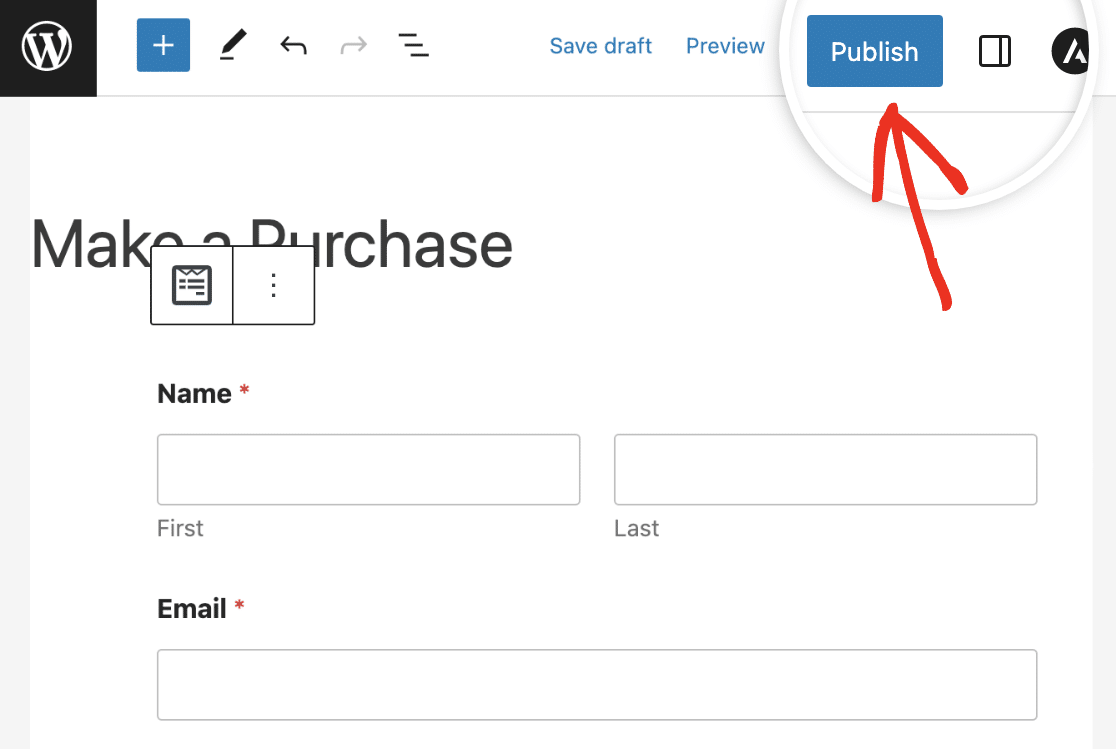
Ihr Zahlungsformular ist jetzt einsatzbereit, und Ihre Kunden können den Checkout-Prozess und die Kartenvalidierung mit einem Klick abschließen!
Als Nächstes: Erfahren Sie, wie Sie wiederkehrende Zahlungen akzeptieren
Um Ihren Kunden noch mehr Zeit zu sparen, erfahren Sie, wie Sie wiederkehrende Zahlungen in Stripe aktivieren, um Abonnements anbieten zu können. Sie können auch einige der häufigsten Kundenbeschwerden über Zahlungsformulare lesen, um die Formulare auf Ihrer Website zu verbessern.
Erstellen Sie jetzt Ihr WordPress-Checkout-Formular
Bereit, Ihr Formular zu erstellen? Beginnen Sie noch heute mit dem einfachsten WordPress-Formular-Builder-Plugin. WPForms Pro enthält viele kostenlose Vorlagen und bietet eine 14-tägige Geld-zurück-Garantie.
Wenn Ihnen dieser Artikel geholfen hat, folgen Sie uns bitte auf Facebook und Twitter für weitere kostenlose WordPress-Tutorials und Anleitungen.





