


KI-Zusammenfassung
Die Verwaltung von Ausgaben in einem Unternehmen kann Kopfschmerzen bereiten, insbesondere wenn Genehmigungen verzögert werden oder Anfragen übersehen werden. Das Erstellen eines Ausgabengenehmigungsformulars kann Ihnen viel Zeit und Mühe bei der Verwaltung von Team-Anfragen sparen.
Ausgabengenehmigungsformulare stellen sicher, dass alle finanziellen Anfragen systematisch gemäß den Unternehmensrichtlinien und Finanzprognosen geprüft werden. Dies erleichtert den Genehmigungsprozess und vereinfacht die Dinge für alle Beteiligten.
Erstellen Sie jetzt Ihr Ausgabengenehmigungsformular 📝
In diesem Leitfaden zeige ich Ihnen, wie Sie mit WPForms ein leistungsstarkes Ausgabengenehmigungsformular einrichten. Ich habe diesen Prozess selbst durchlaufen und kenne die genauen Schritte, um ihn so reibungslos wie möglich zu gestalten, auch wenn Sie neu in der Formularerstellung sind!
So erstellen Sie ganz einfach Ausgabenformulare für Ihr Kleinunternehmen!
Sie können sich auf die Benutzerfreundlichkeit und Funktionalität von WPForms verlassen, um ein Ausgabengenehmigungsformular in WordPress zu gestalten. Befolgen Sie die nachstehenden Schritte, um loszulegen:
1. WPForms Pro abonnieren und installieren
WPForms ist das beste Formular-Builder-Plugin, um angepasste Formulare zu WordPress hinzuzufügen. Sie können es verwenden, um jede Art von WordPress-Formular zu erstellen und es einfach auf Ihrer Website zu veröffentlichen. Es enthält sogar über 2.100 WordPress-Formularvorlagen, einschließlich Ausgabenanforderungsformularen.
Da wir für diesen Leitfaden die Add-ons „Speichern und Fortsetzen“ und „Signatur“ verwenden, müssen Sie WPForms Pro abonnieren, um auf Premium-Integrationen, Add-ons und Zusatzfunktionen wie bedingte Logik zugreifen zu können.

Nachdem Sie das WPForms Pro-Abonnement erworben haben, ist es an der Zeit, das Plugin auf Ihrer WordPress-Website zu installieren und zu aktivieren.
Jetzt auf WPForms Pro upgraden! :)
2. Die Add-ons „Speichern und Fortsetzen“ und „Signatur“ erhalten
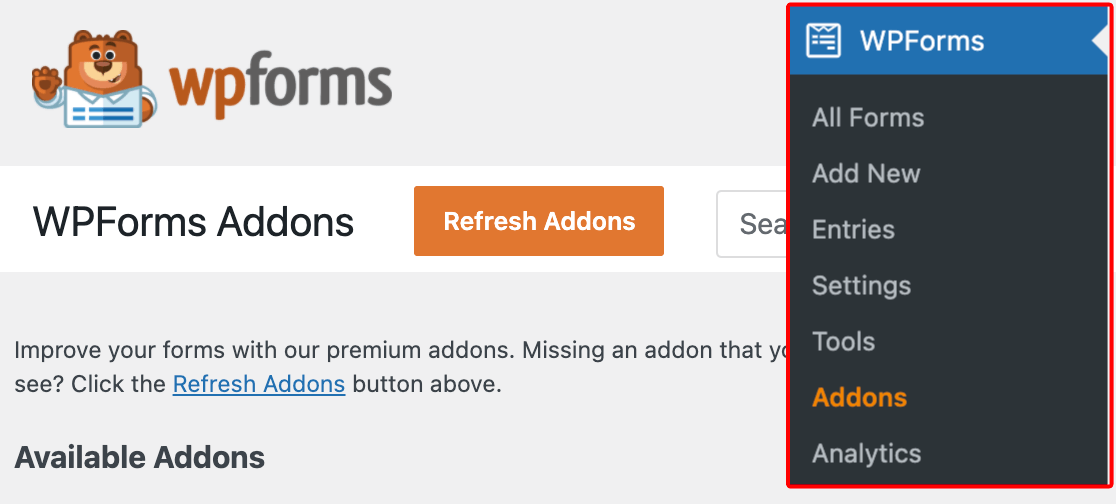
Navigieren Sie in Ihrem WordPress-Admin-Dashboard zu WPForms und klicken Sie in der Optionsliste auf Addons.
Suchen Sie nun nach dem Add-on „Speichern und Fortsetzen“, indem Sie seinen Namen in das Feld „Add-ons suchen“ eingeben. Klicken Sie dann auf Add-on installieren.
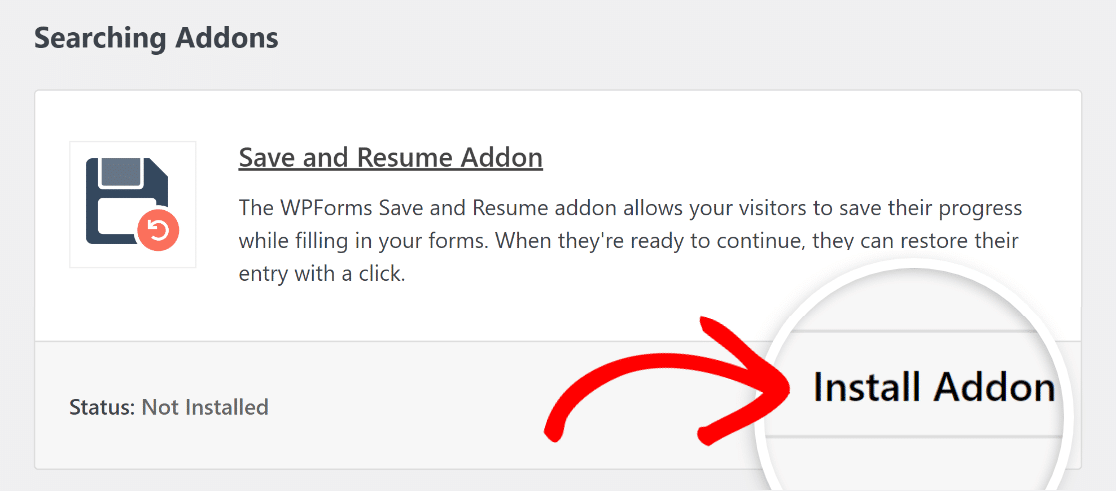
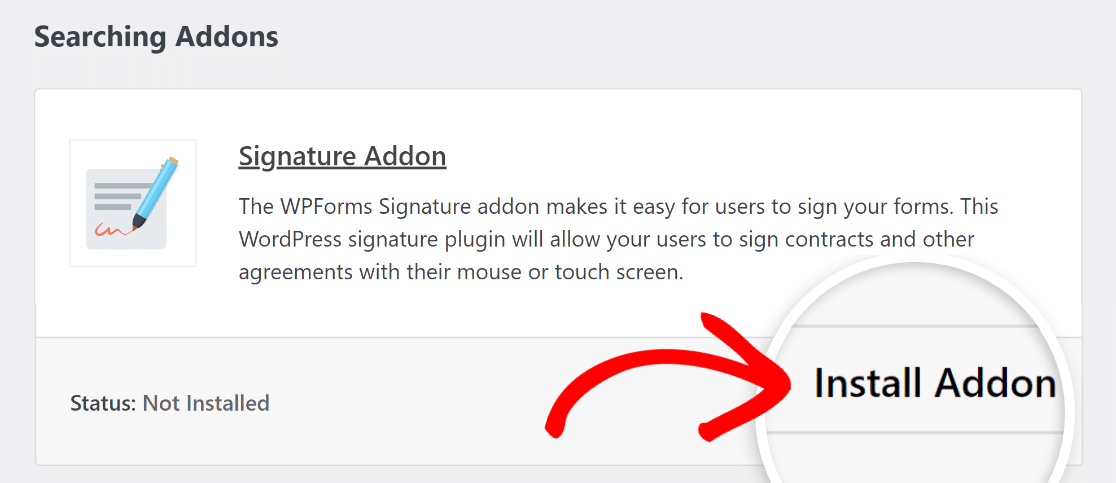
Nachdem das Add-on erfolgreich installiert wurde, drücken Sie erneut auf dieselbe Schaltfläche, um es zu aktivieren. Wiederholen Sie dann denselben Vorgang für das Signatur-Add-on.
Bisher gute Arbeit! Nun führen wir Sie durch die einfachen Schritte zur Erstellung Ihres Ausgabengenehmigungsformulars mithilfe einer vorhandenen WPForms Pro-Vorlage.
3. Die Vorlage für Ausgabengenehmigungsformulare nutzen
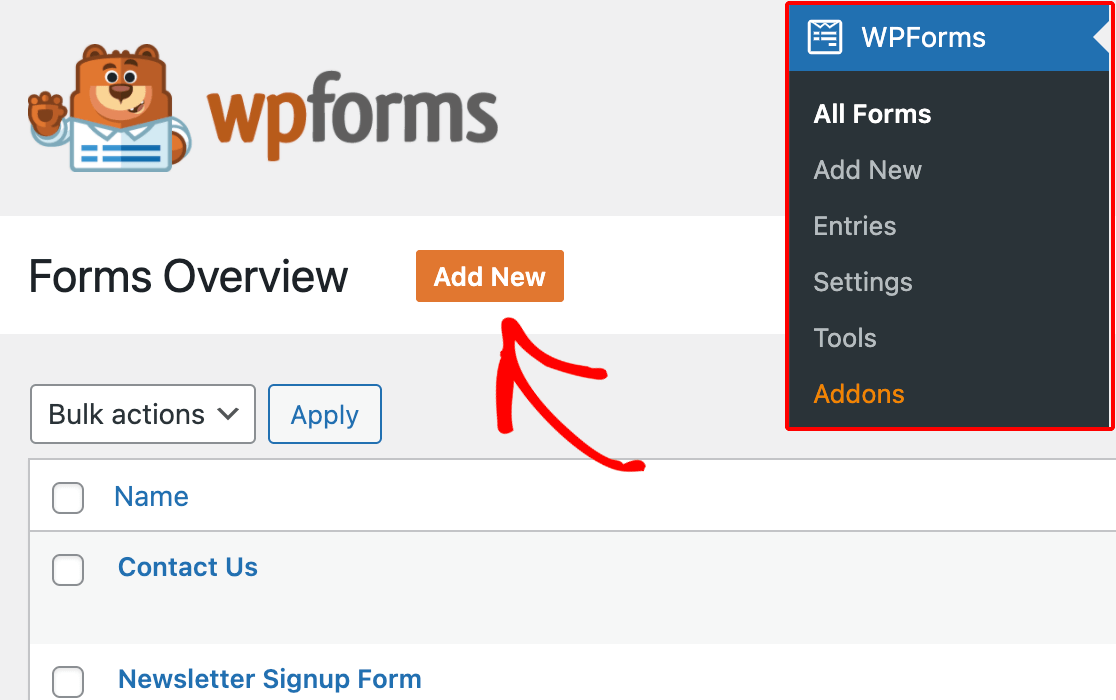
Navigieren Sie in Ihrem WordPress-Admin-Dashboard zu WPForms und klicken Sie in der Optionsliste auf Neu hinzufügen.
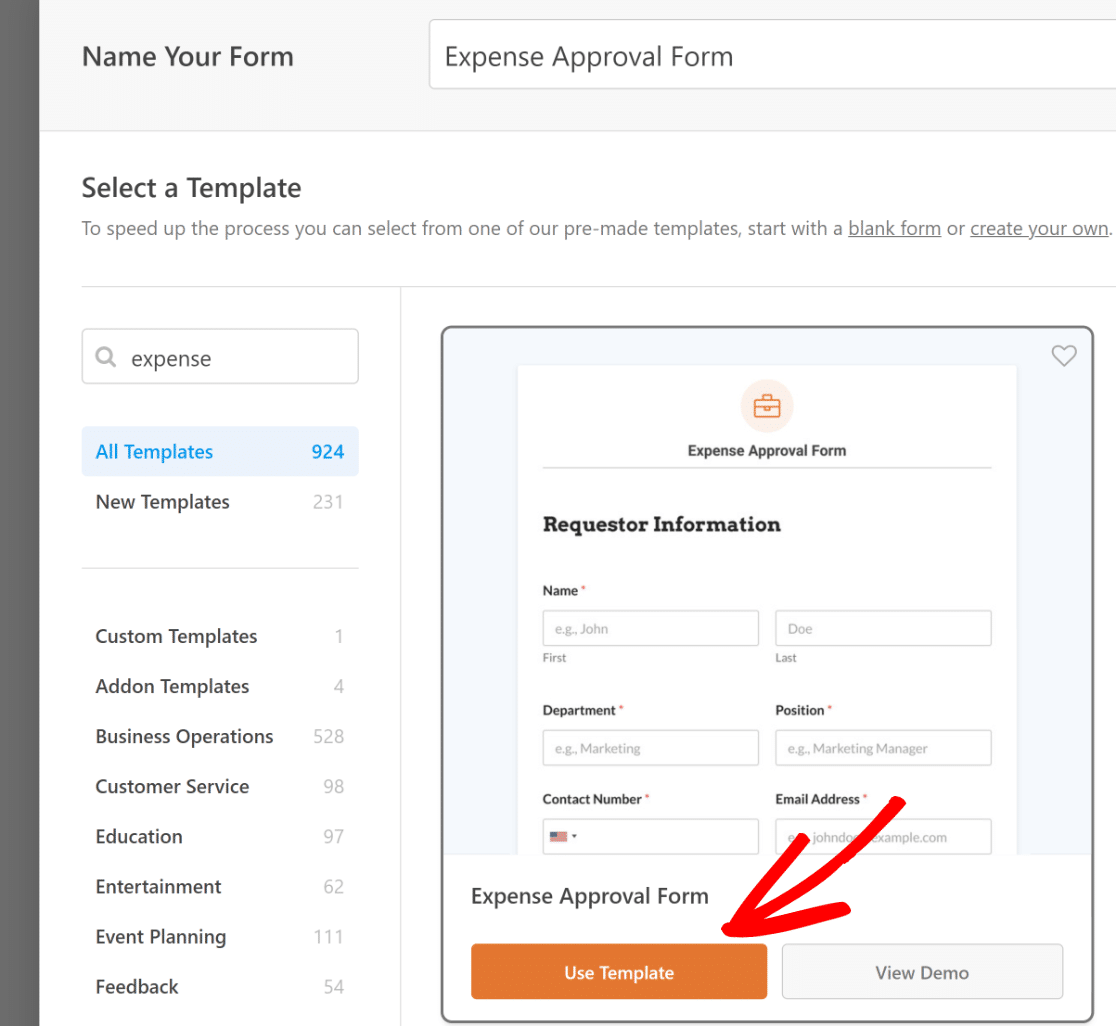
Benennen Sie Ihr Formular und verwenden Sie dann die Suchleiste, um die Vorlage für Ausgabengenehmigungsformulare zu finden. Sobald sie angezeigt wird, klicken Sie auf die Schaltfläche Vorlage verwenden.
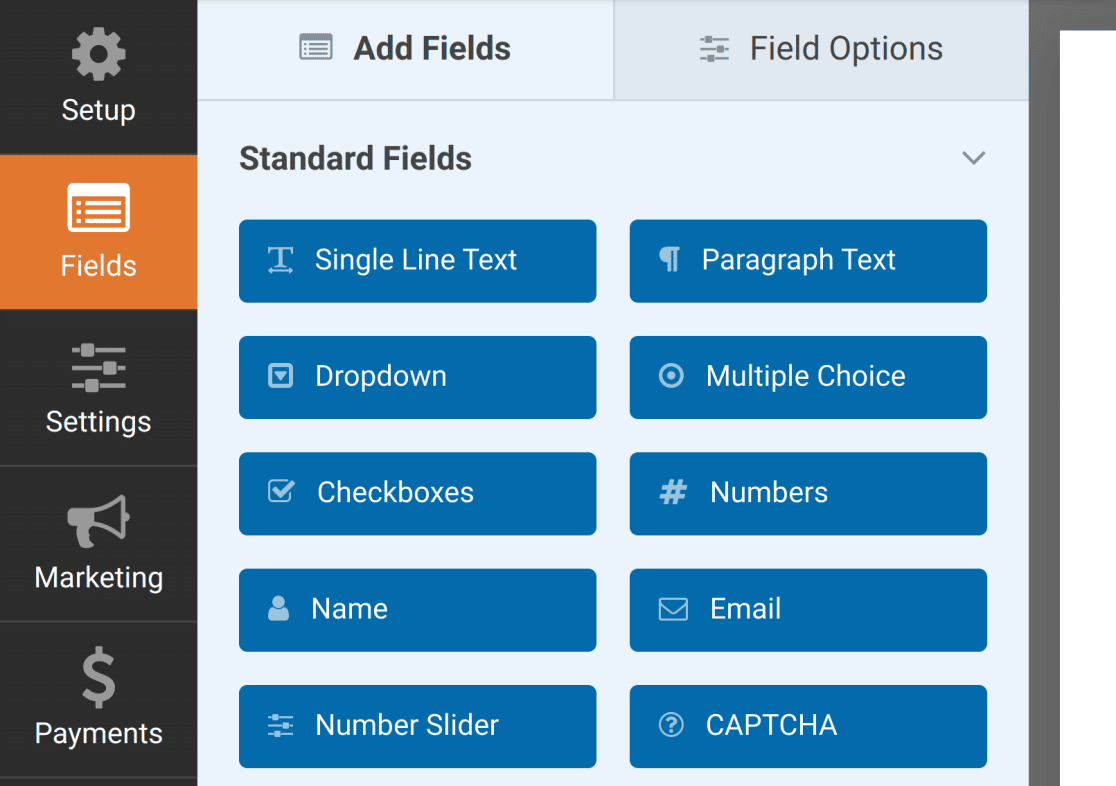
Sie werden nun zum Bildschirm Felder weitergeleitet, auf dem die verfügbaren Felder im linken Bereich angezeigt werden. Die Felder, auf die Sie Zugriff haben, hängen von Ihrer Lizenzstufe ab.
Im rechten Bereich sehen Sie eine bearbeitbare Vorschau Ihres Formulars. Da wir eine Vorlage verwenden, sind die Felder bereits hinzugefügt.
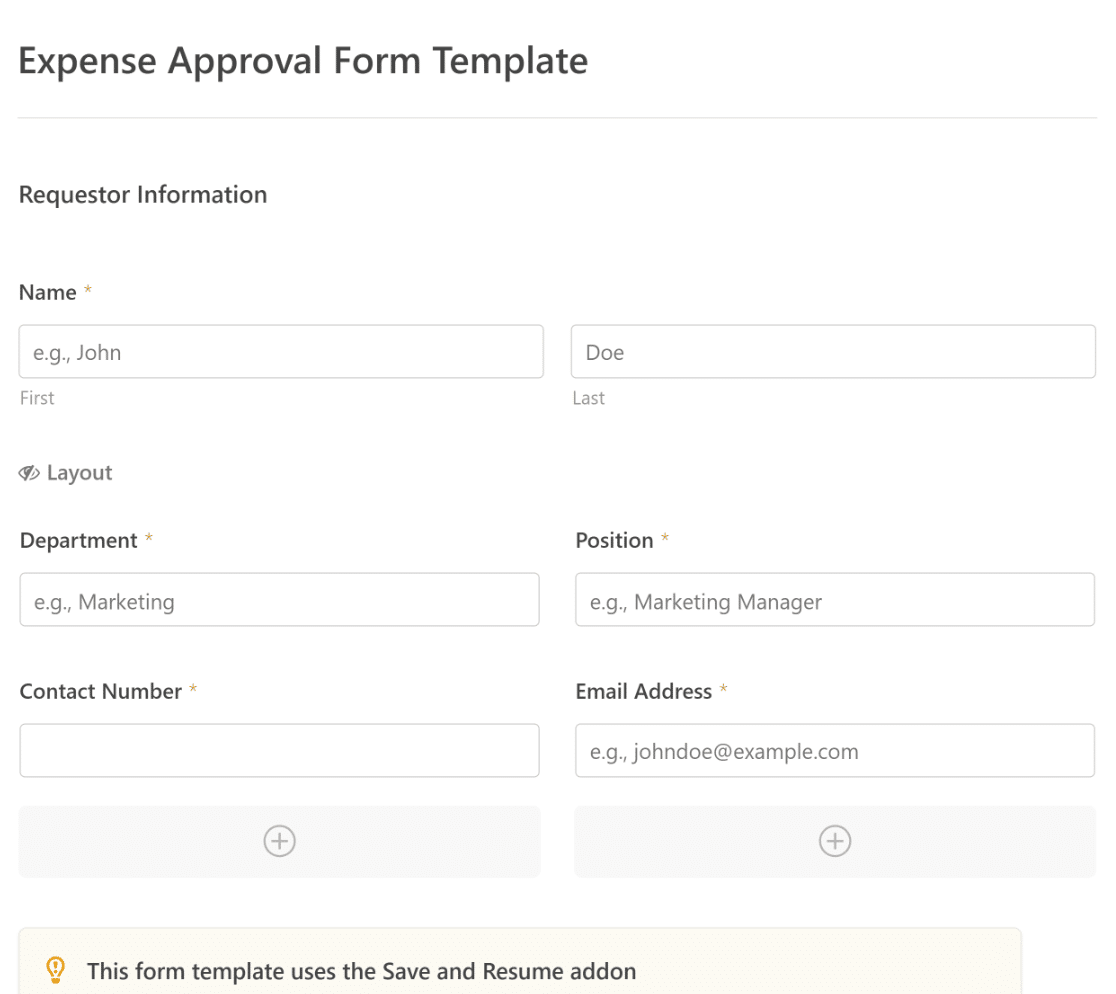
Sie werden feststellen, dass diese Vorlage mit Feldern erstellt wurde, die die Erfassung der Informationen des Anfragenden, der Ausgabendetails und der Genehmigung per Unterschrift automatisieren.
Bei Bedarf können Sie den intuitiven Formular-Builder von WPForms verwenden, um Felder einfach hinzuzufügen, zu ändern und anzuordnen, um das Formular nach Ihren Wünschen anzupassen. Sie können auch Ihr angepasstes Formular als Vorlage speichern, um es bei Bedarf wiederzuverwenden.
Vorlage für Ausgabengenehmigungsformular erhalten 📝
4. Einstellungen für „Speichern und Fortsetzen“ konfigurieren
Navigieren Sie im Formular-Builder zu Einstellungen » Speichern und Fortsetzen . Um die Funktion „Speichern und Fortsetzen“ zu aktivieren, schalten Sie die Option Speichern und Fortsetzen aktivieren ein.
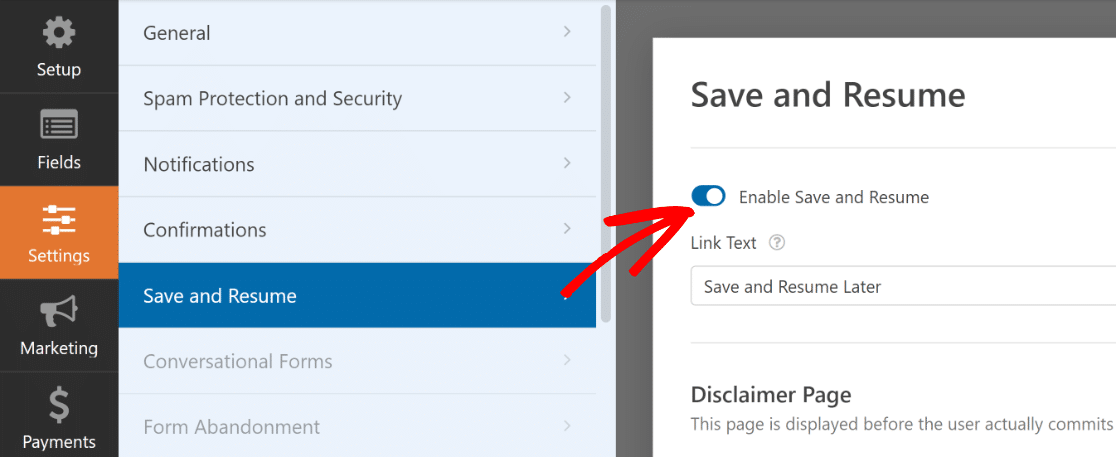
Wenn Sie die Funktion „Speichern und Fortsetzen“ aktivieren, können Sie eine Reihe von Einstellungen ändern. Wir haben jede davon unten erklärt.
Text für den Link „Speichern und Fortsetzen“ anpassen
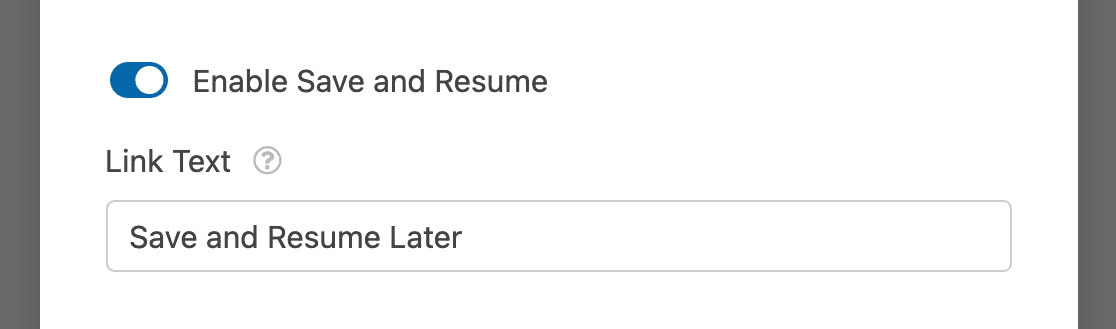
Zunächst können Sie den Text des Links personalisieren, auf den Benutzer klicken, um ihren Fortschritt in Ihrem Formular zu speichern.
Sie können den Text im bereitgestellten Feld ändern. Standardmäßig steht dort „Später speichern und fortsetzen“, aber Sie können ihn in alles ändern, was Sie möchten.
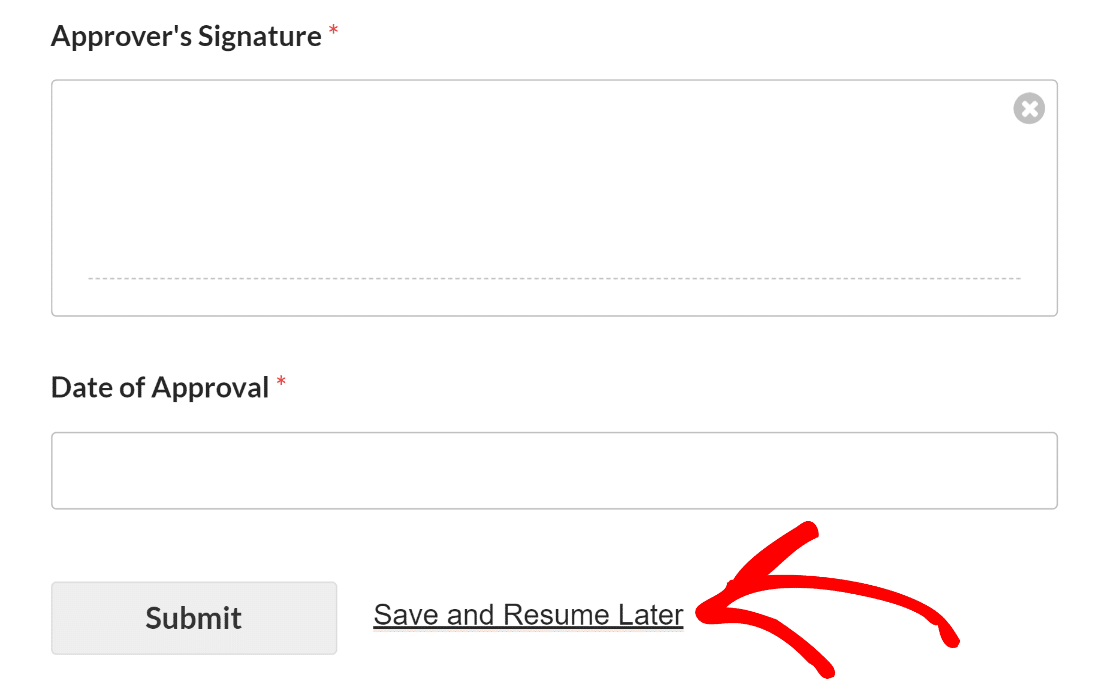
Dieser Link wird im Frontend Ihrer Website am unteren Rand Ihres Formulars neben der Schaltfläche Senden angezeigt.
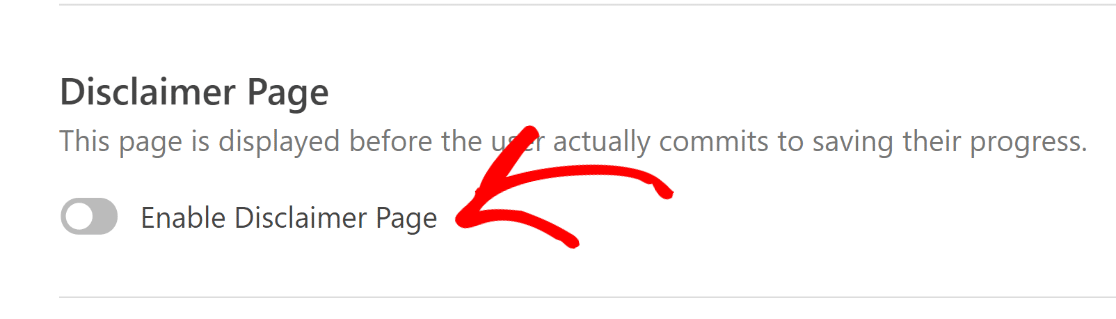
Haftungsausschlussseite aktivieren
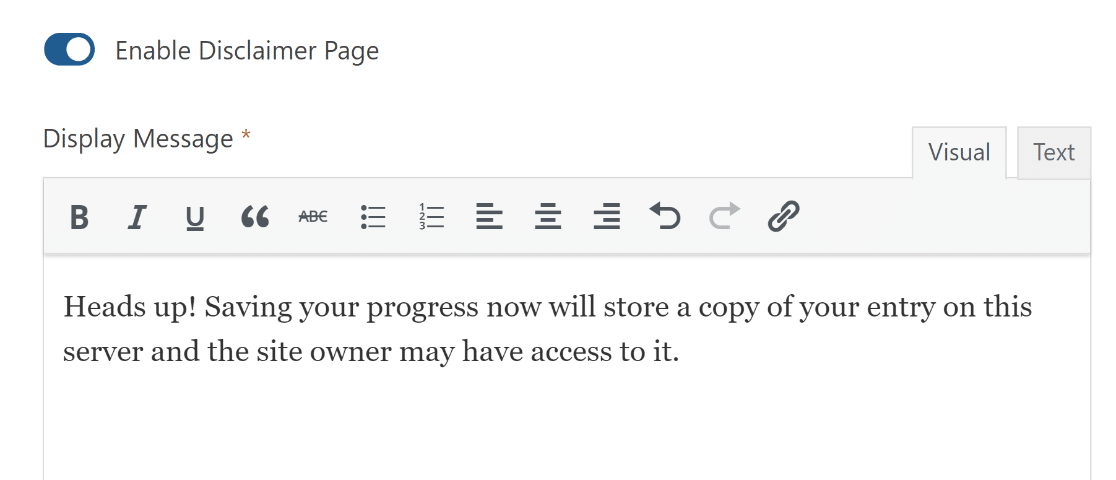
Sie können eine optionale Haftungsausschlussseite hinzufügen, die angezeigt wird, wenn ein Anfragender auf den Link „Speichern und Fortsetzen“ klickt. Aktivieren Sie dazu die Option Haftungsausschlussseite aktivieren.
Dadurch wird ein Texteditor geöffnet, mit dem Sie den Inhalt Ihrer Haftungsausschlussseite ändern können, sobald sie angezeigt wird.
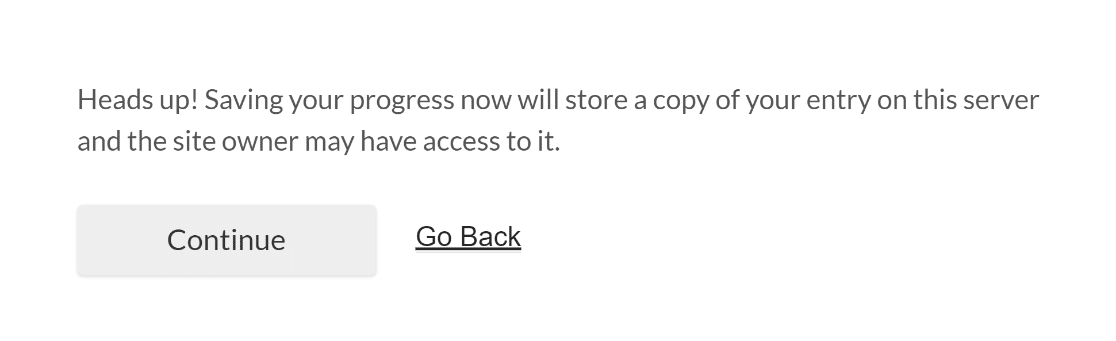
Wenn ein Benutzer den Link zum Speichern und Fortsetzen in seinem Ausgabenantragsformular anklickt, wird ihm Ihre Haftungsausschlussseite angezeigt. Dies stellt sicher, dass er sich der Bedingungen bewusst ist, die mit dem Speichern seines Fortschritts verbunden sind.
Nachdem die Benutzer den Haftungsausschluss gelesen haben, haben sie zwei Möglichkeiten. Sie können ihre Entscheidung, ihren Fortschritt zu speichern, bestätigen und Ihr Formular verlassen, indem sie auf die Schaltfläche Fortfahren klicken. Alternativ können sie auf den Link Zurück klicken, um zum Formular zurückzukehren.
Bestätigungsseite für Speichern und Fortsetzen anpassen
Wenn ein Anfragender für Ihr Ausgabengenehmigungsformular seinen Fortschritt speichert, wird ihm eine Bestätigungsseite angezeigt.
Diese Nachricht kann angepasst werden, um ihm zu helfen, den nächsten Schritt des Ausgabengenehmigungsprozesses zu verstehen.
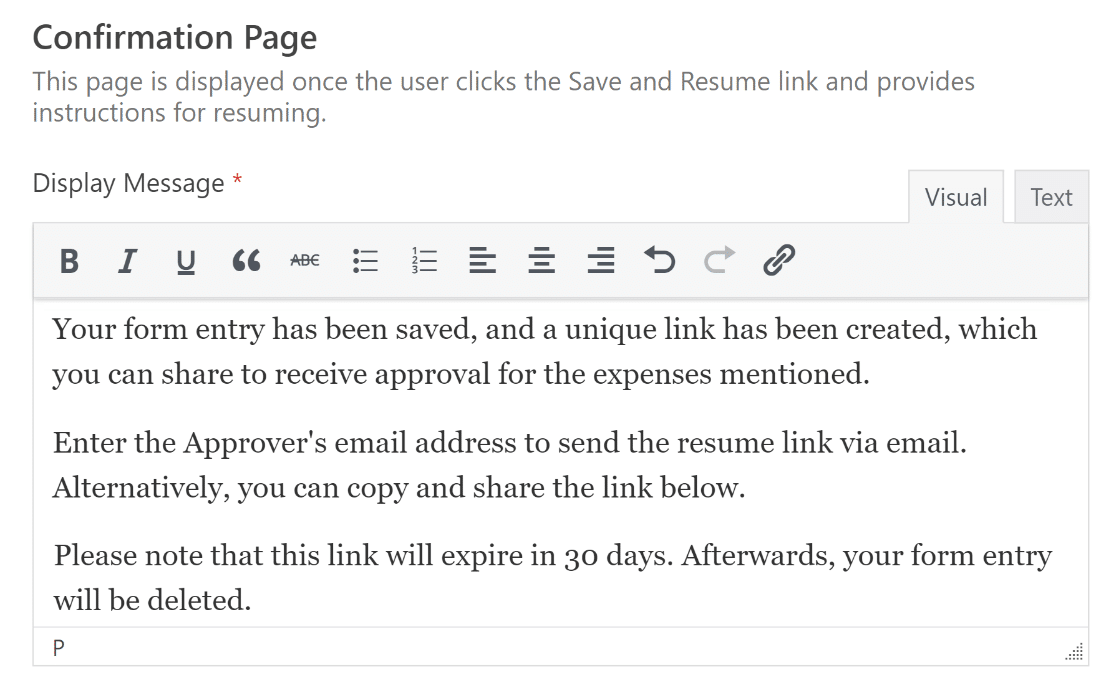
Für diejenigen, die einen direkteren Ansatz bevorzugen, kann auch die Möglichkeit erwähnt werden, den Link manuell zu kopieren und zu teilen.
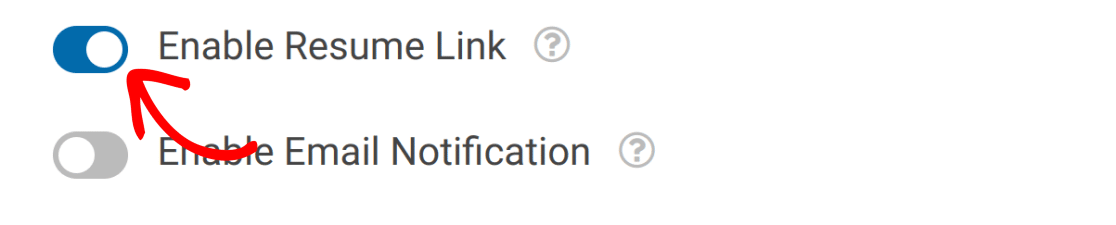
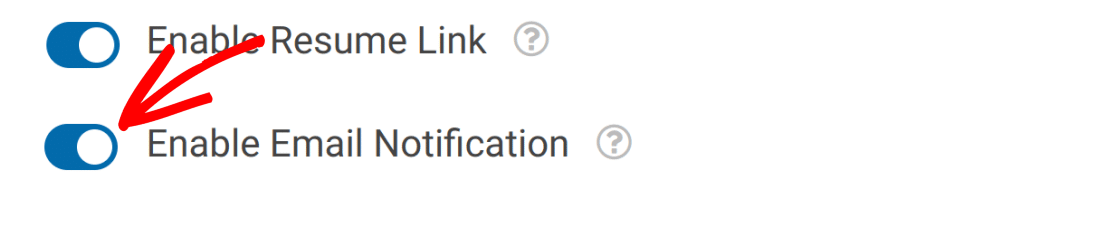
Dies kann durch Aktivieren der Option Fortsetzungslink aktivieren unter der Anzeige der Bestätigungsseite erfolgen.
Es kann den Anfragenden auch anleiten, die E-Mail-Adresse der für die Genehmigung der Ausgaben zuständigen Person einzugeben, um den Fortsetzungslink direkt an diese zu senden.
Um E-Mail-Benachrichtigungen für Genehmiger mit Links zum Fortsetzen des Formulars und zur Genehmigung zu senden, aktivieren Sie die Einstellung E-Mail-Benachrichtigung aktivieren.
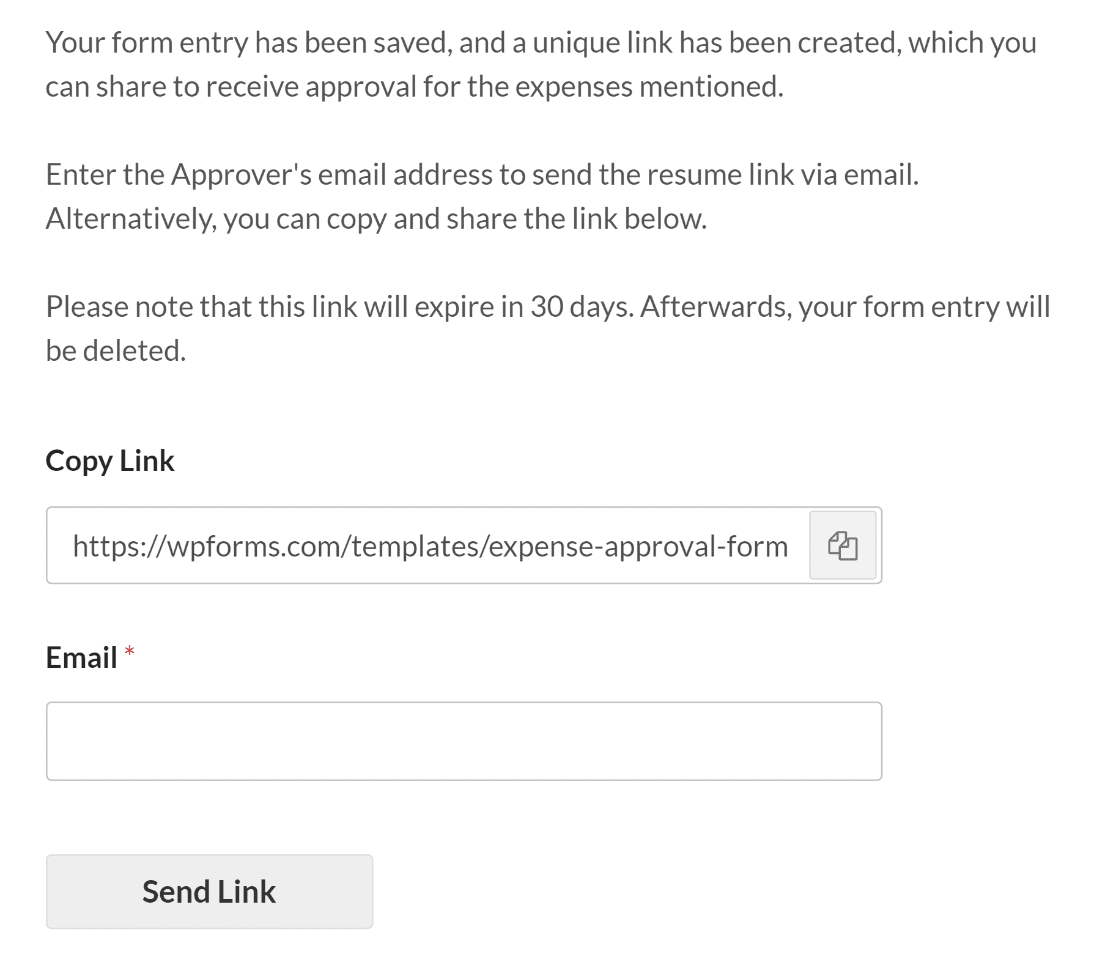
Unabhängig davon, wie man sich entscheidet, die Links der Benutzer zum Speichern und Fortsetzen zu teilen, werden diese URLs nach 30 Tagen ungültig.
Wir empfehlen, dies den Benutzern bei der Anpassung Ihrer Nachrichten zum Speichern und Fortsetzen klar mitzuteilen, damit sie ihre Arbeit aufgrund von Inaktivität weniger wahrscheinlich verlieren.
E-Mail-Benachrichtigungsnachricht anpassen
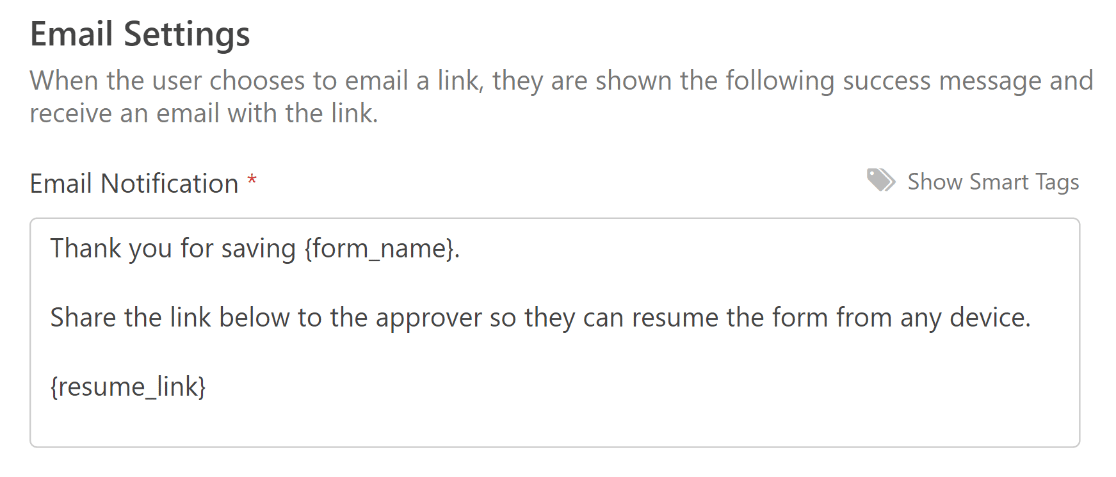
Sobald Sie die Option E-Mail-Benachrichtigung aktivieren aktivieren, wird ein Texteditor angezeigt, in dem Sie die E-Mail-Benachrichtigungsnachricht anpassen können.
Obwohl Sie die Standardnachricht beliebig ändern können, stellen Sie sicher, dass die E-Mail-Benachrichtigung den {resume_link} Smart Tag enthält.
Dieser Smart Tag stellt einen Link zum Formular bereit, das nur teilweise ausgefüllt wurde, sodass der Genehmiger fortfahren und die Ausgabenanforderung genehmigen kann.
Passen Sie das Unterschriftenfeld in Ihrem Formular an
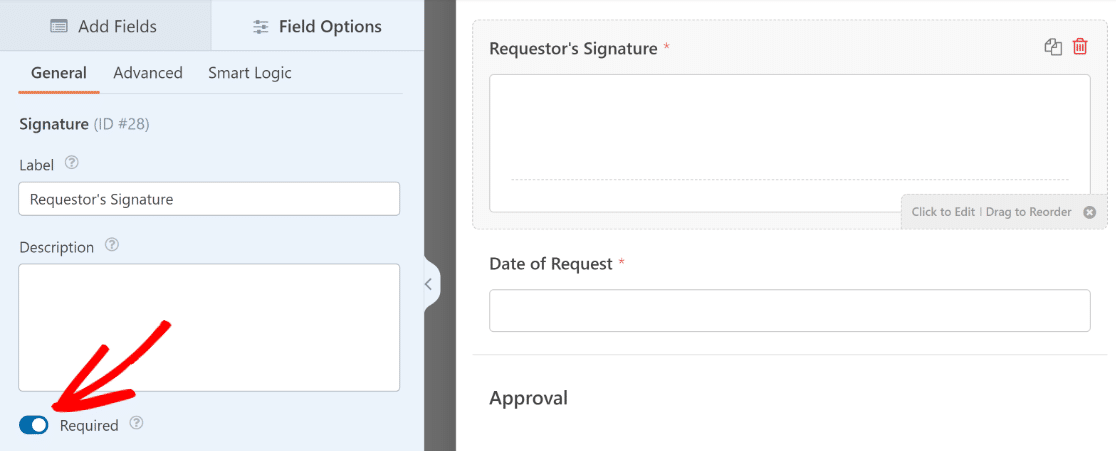
Um die Authentizität von Ausgabengenehmigungsanforderungen zu gewährleisten, enthält die von uns verwendete Formularvorlage Unterschriftenfelder sowohl für den Anforderer als auch für den Genehmiger.
Klicken Sie in einem der Unterschriftenfelder im Formular-Builder-Bereich, um dessen Beschriftung, Beschreibung oder Stiftfarbe zu bearbeiten oder es als Erforderlich zu markieren.
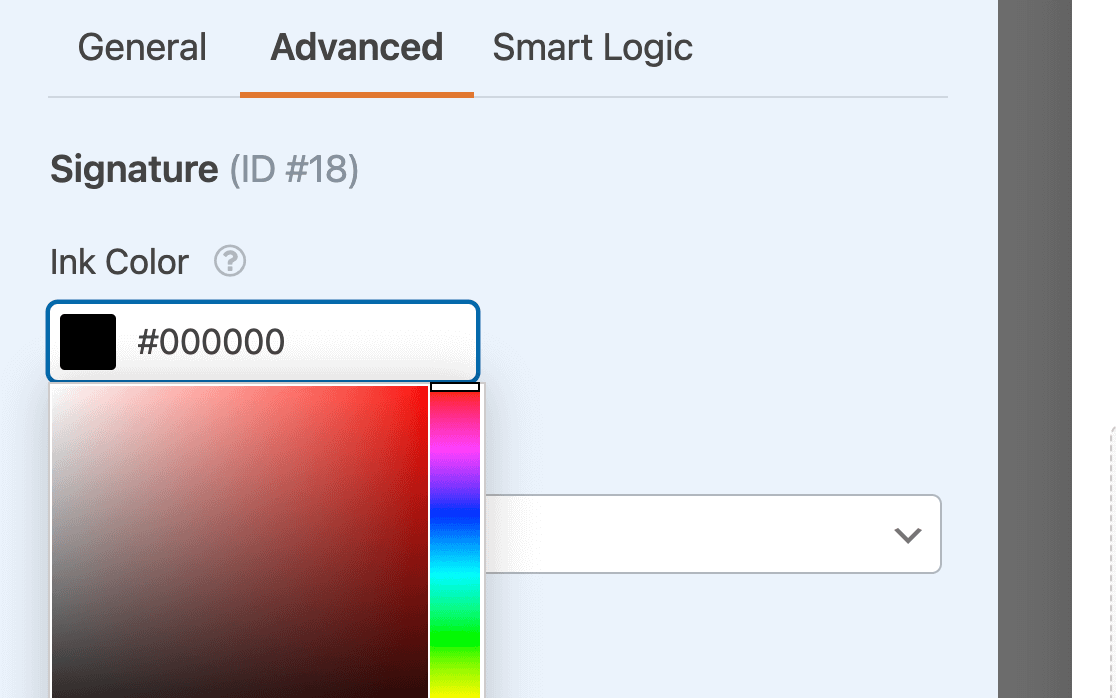
Sie können auch die Farbe der Tinte für die elektronische Signatur im Abschnitt Erweitert ändern.
Wenn Sie mit der Konfiguration dieser Einstellungen fertig sind, speichern Sie Ihr Formular, bevor Sie den Formular-Builder verlassen.
Formularbenachrichtigungen und Bestätigungen aktivieren
Es ist entscheidend, die Nachrichten und Benachrichtigungen einzurichten, die angezeigt werden, nachdem ein Benutzer sein Formular ausgefüllt und eingereicht hat.
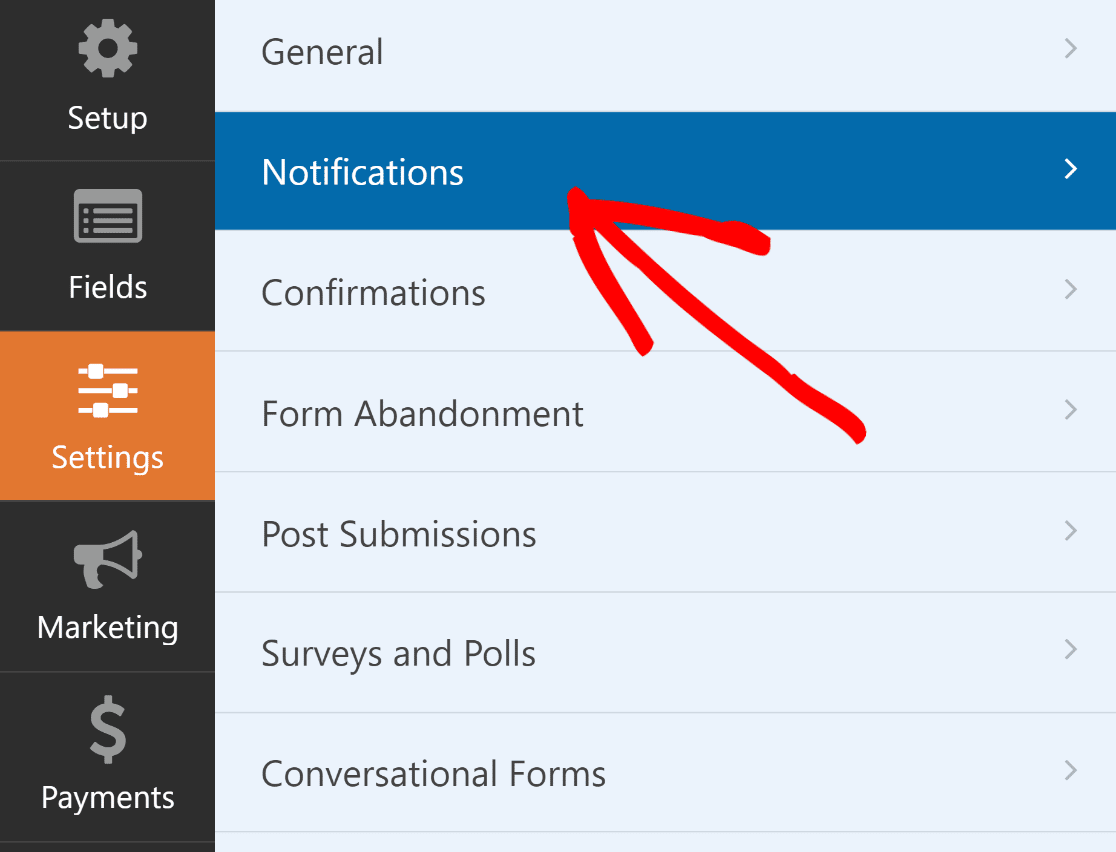
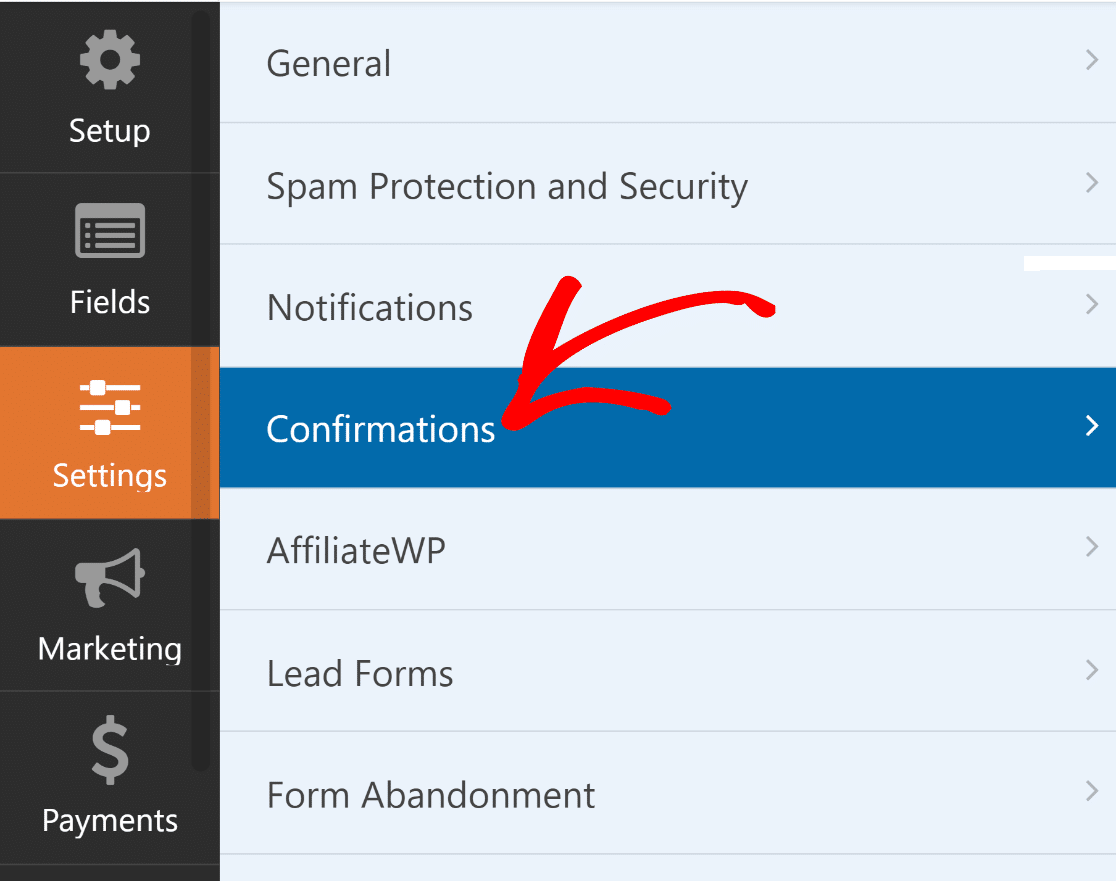
Dies ist einfach zu tun. Navigieren Sie auf dem Bildschirm Form Builder zur Registerkarte Einstellungen und wählen Sie Benachrichtigungen.
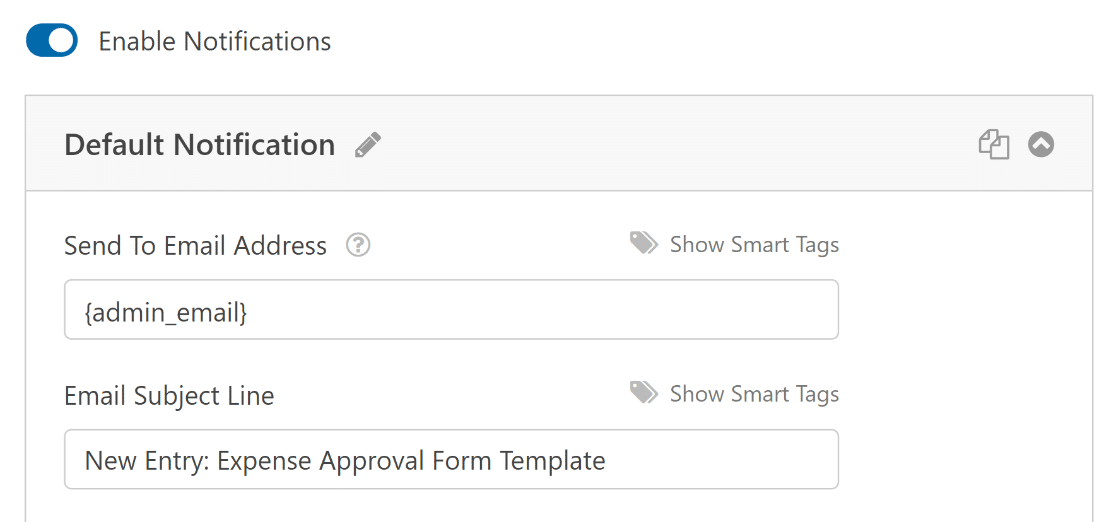
Administratoren erhalten automatisch Benachrichtigungen. Der Titel, der Text und die Empfängerliste der E-Mail können jedoch bei Bedarf geändert werden.
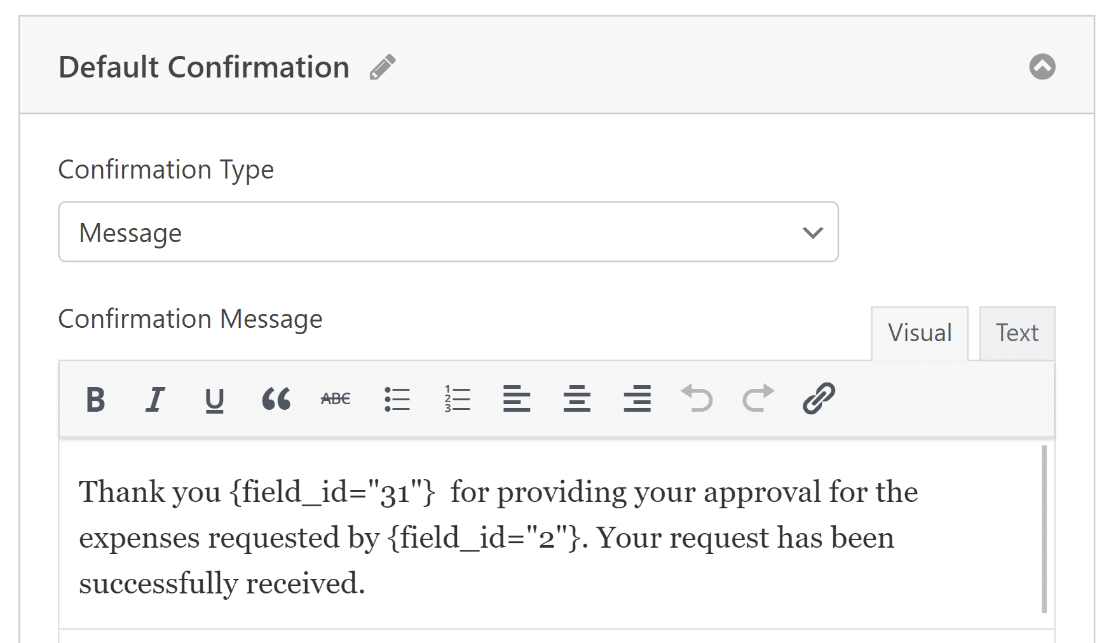
Wählen Sie anschließend unter der Registerkarte Einstellungen die Option Bestätigungen aus, um die Nachricht zu ändern, die die Entscheidungsträger erhalten, wenn sie ihre Genehmigung erteilen und das Formular ausfüllen.
Sie können auch die Einstellung Bestätigungstyp in WPForms verwenden, um eine Nachricht anzuzeigen, auf eine andere Seite zu verlinken oder den Benutzer weiterzuleiten.
Nachdem Sie Ihre E-Mail-Benachrichtigungs- und Bestätigungseinstellungen konfiguriert haben, klicken Sie erneut auf die Schaltfläche Speichern, um Ihren aktuellen Fortschritt zu speichern.
5. Ihr Ausgabengenehmigungsformular veröffentlichen
Nachdem Sie nun Ihr Formular zur Ausgabengenehmigung mit der Vorlage erstellt haben, können Sie es zu Ihrer WordPress-Website hinzufügen und es mit dem Block-Editor weiter gestalten.
Erstellen Sie eine neue Seite/einen neuen Beitrag oder aktualisieren Sie einfach einen vorhandenen. Klicken Sie danach auf die Schaltfläche Block hinzufügen und wählen Sie das WPForms-Symbol aus.

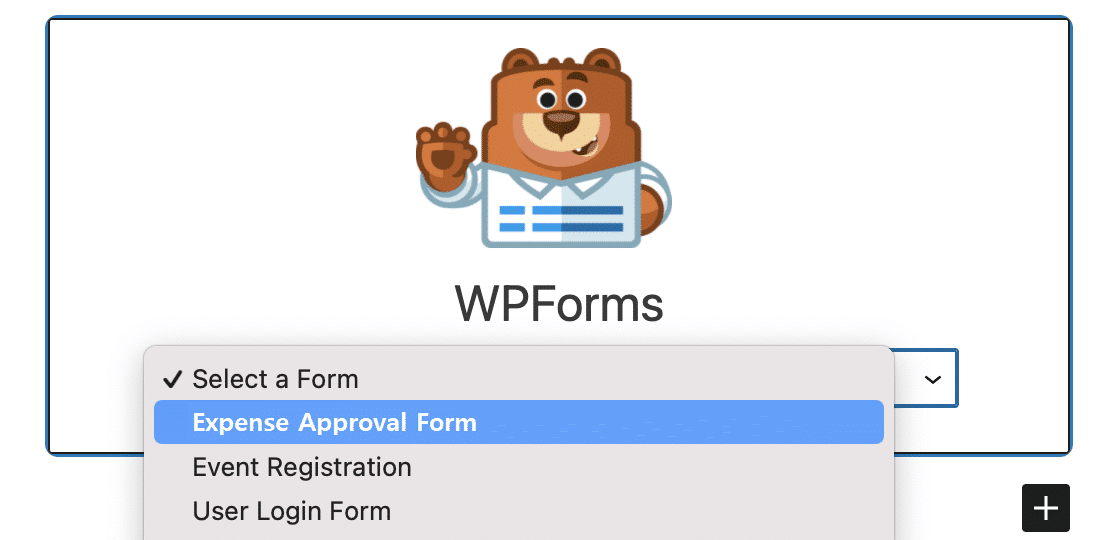
Wählen Sie als Nächstes Ihr Formular zur Ausgabenvorabgenehmigung aus dem Dropdown-Menü im WPForms-Widget aus, um es Ihrer Seite/Ihrem Beitrag anzuhängen.
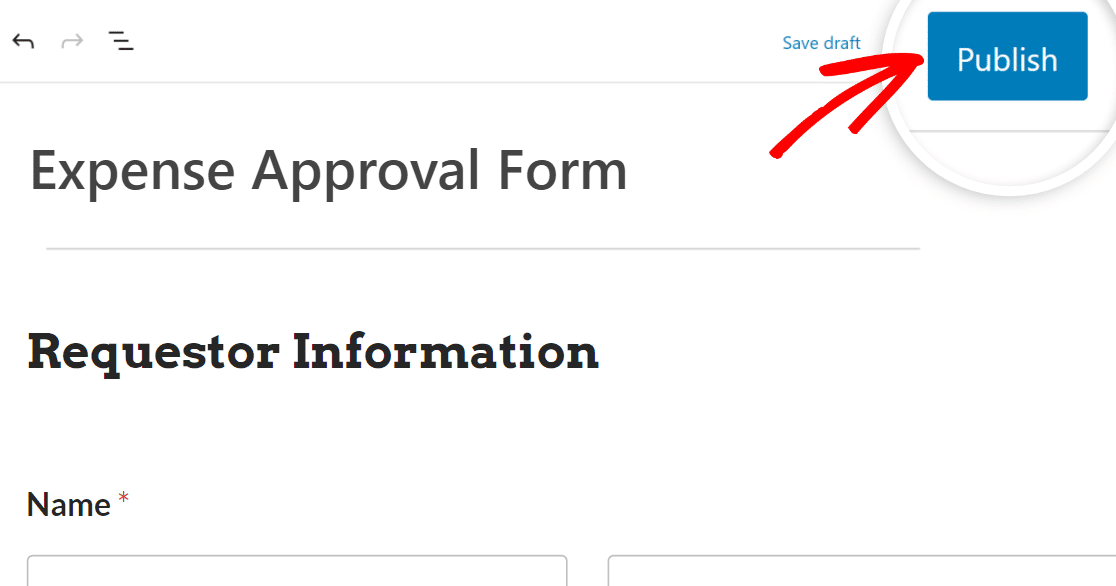
Wenn Sie mit dem Aussehen Ihres Formulars zufrieden sind, klicken Sie auf die Schaltfläche Aktualisieren oder Veröffentlichen, und Ihr Formular wird live geschaltet.
Nun müssen Sie nur noch das eingebettete Formular testen nach der Veröffentlichung, um sicherzustellen, dass es wie erwartet funktioniert und Probleme vermieden werden.
FAQs zu Ausgabengenehmigungsformularen
Ausgabengenehmigungsformulare sind ein beliebtes Thema bei unseren Lesern. Hier sind Antworten auf einige häufig gestellte Fragen dazu.
Was ist ein Ausgabengenehmigungsformular?
Ein Ausgabengenehmigungsformular ist ein Dokument, das Mitarbeiter einreichen, um eine Erstattung für geschäftliche Ausgaben zu erhalten. Es listet die geschäftlich veranlassten Ausgaben auf, die Mitarbeiter aus eigener Tasche bezahlen, und erfordert unterstützende Belege wie Quittungen.
Warum verwenden Unternehmen Ausgabengenehmigungsformulare?
Unternehmen verwenden standardisierte Ausgabenformulare, um die Ausgaben zu kontrollieren und sicherzustellen, dass die Ausgaben den Richtlinien entsprechen. Der Genehmigungsworkflow ermöglicht die Überwachung und Rechtfertigung der Ausgaben der Mitarbeiter. Formulare erstellen eine prüfbare digitale Spur für die Finanzberichterstattung.
Welche Informationen sind auf einem Ausgabengenehmigungsformular erforderlich?
Typische Details umfassen Mitarbeitername, Abteilung, Ausgabedatum der Anfrage, Lieferant, Beschreibung, Geschäftszweck, Projektcodes, Betrag, Belegkopie und Genehmigungssignaturen. Die Unternehmensrichtlinien legen die erforderlichen Sicherungsdaten und Details fest.
Wer muss ein Ausgabegenehmigungsformular unterzeichnen/genehmigen?
Ausgabeformulare durchlaufen eine Genehmigungskette, die je nach Unternehmen variiert. Übliche Genehmigende sind der Mitarbeiter, Vorgesetzter, Buchhaltungsaufsicht, Personalleiter, Controller oder CFO.
Überprüfen Sie als Nächstes weitere Vorlagen für Ausnahmegenehmigungsformulare
Wenn Sie nach kreativeren Wegen suchen, um Ausgaben- und finanzbezogene Formulare für Ihr Unternehmen zu erstellen, ist es eine gute Zeit, sich diese Vorlagendemos anzusehen:
- Einfaches Ausgabenformular
- Anforderungsformular
- Online-Erstattungsformular
- Ausgabenerstattungsformular
- Genehmigungsformular für Investitionsausgaben
Erstellen Sie jetzt Ihr Ausgabegenehmigungsformular
Bereit, Ihr Formular zu erstellen? Beginnen Sie noch heute mit dem einfachsten WordPress-Formularersteller-Plugin. WPForms Pro enthält viele kostenlose Vorlagen und bietet eine 14-tägige Geld-zurück-Garantie.
Wenn dieser Artikel Ihnen geholfen hat, folgen Sie uns bitte auf Facebook und X (Twitter) für weitere kostenlose WordPress-Tutorials und Anleitungen.





Hallo,
Wenn eine Hauptkomponente eines Ausgabegenehmigungsformulars eine Kopie eines Belegs ist, warum unterstützt dieses Formular nicht das Beibehalten des Datei-Uploads, wenn ein Genehmigender zurückgeht, um fortzufahren und zu genehmigen? Denn nachdem der Genehmigende es genehmigt hat, erlauben Sie auch nicht, dass es an den Anfragenden zurückgeschickt wird, um den Beleg erneut anzuhängen. Ergibt keinen Sinn.
Hallo Harrison – Wir haben derzeit nicht die Funktion, die Datei, die im Feld für den Datei-Upload hinzugefügt wurde, beim Fortsetzen des Formulars beizubehalten. Ich stimme zu, dass dies hilfreich wäre, und werde dies in unser Feature-Request-Tracking aufnehmen.
Wirklich wirklich gute Funktionalität.
Gibt es mehrere Genehmigungsschritte von mehreren internen Personen unter WordPress-Mitgliedern?
Kann der Manager das Ausgabenformular ablehnen oder eine Überprüfung des Formulars anfordern?
Kann der Benutzer/Manager/CEO seinen/ihren Ausgabenbericht verfolgen?
Hallo Ray – Wenn Sie Zeit haben, kontaktieren Sie uns bitte mit weiteren Details zu Ihrem Bedarf im Support, damit wir Ihnen weiterhelfen können.
Wenn Sie eine WPForms-Lizenz haben, haben Sie Zugang zu unserem E-Mail-Support. Bitte senden Sie ein Support-Ticket.
Andernfalls bieten wir eingeschränkten kostenlosen Support im WPForms Lite WordPress.org Supportforum.
Danke 🙂