


KI-Zusammenfassung
Möchten Sie lernen, wie Sie Einmal-Gutscheine ohne WooCommerce erstellen können?
Einmalige Verwendung kann zwei verschiedene Dinge bedeuten: entweder ein einzelner Code, der im Moment, in dem jemand ihn einlöst, nicht mehr funktioniert, oder ein eindeutiger Code für jeden Kunden, den jeder Kunde einmal beanspruchen kann.
WPForms unterstützt beides, und Sie benötigen kein Store-Plugin oder eine Codezeile, um eines davon einzurichten. In diesem Artikel zeige ich Ihnen den einfachsten Weg, ein Formular zur Verwaltung und Verteilung von Einmal-Gutscheinen mit WPForms zu erstellen.
Erstellen Sie jetzt Ihr Einmal-Gutschein-Formular! 🙂
Warum Einmal-Gutscheine auf Ihrer WordPress-Seite verwenden?
Ein einmalig verwendbarer Coupon ist nach einer Einlösung verbraucht. Die erste Person, die den Code eingibt, erhält den Rabatt, und jeder, der es danach versucht, sieht stattdessen eine Fehlermeldung. Sie steuern dies mit einer Einstellung namens Max. Verwendungen, die Sie in Schritt 4 auf 1 setzen.
Der Begriff deckt auch eine zweite Konfiguration ab, die Leute verwirrt: Anstatt eines Codes, der einmal funktioniert, geben Sie jedem Kunden einen separaten Code aus, und jeder dieser Codes funktioniert nur einmal. Beide Ansätze werden unten erläutert, und der gemeinsame Code ist der schnellere der beiden zum Erstellen.
In jedem Fall gibt ein Rabatt, der nur einmal beansprucht werden kann, den Kunden einen überzeugenden Grund, Ihre Marke der Konkurrenz vorzuziehen, und er bringt noch ein paar weitere Vorteile mit sich:
- Erhöht den Bestellwert: Gutscheine ermutigen Kunden häufig, mehr Artikel in ihren Warenkorb zu legen. Mit einem Rabatt zur Hand entscheiden sie sich eher für höherpreisige Produkte, was den Umsatz Ihres Unternehmens steigert.
- Zieht neue Kunden an: Ein zeitlich begrenzter Rabatt kann für Kunden, die an Ihren Produkten interessiert sind, aber zögern, einen Kauf zu tätigen, den Ausschlag geben und somit neue Kunden anziehen.
- Maßgeschneidertes Marketing: Einmal-Gutscheine helfen bei der Schaffung eines hochfokussierten Marketingansatzes. Sie können bestimmte Kundensegmente ansprechen, indem Sie Gutscheine mit Demografie, Verhaltensweisen und Vorlieben abgleichen.
- Schafft Dringlichkeit: Personalisierte Gutscheine vermitteln von Natur aus Dringlichkeit. Kunden müssen schnell handeln, um ihr Sonderangebot wahrzunehmen, was dank ihres exklusiven Reizes zu sofortigen Käufen anregt.
- Fördert wiederholte Geschäfte: Einmal-Gutscheine sind Anreize, Kunden auf Ihre Seite zurückzubringen. Sie bieten einen attraktiven Anreiz für eine weitere Transaktion auf Ihrer Seite!
Nachdem Sie nun mit den zahlreichen Vorteilen von Einmal-Gutscheinen vertraut sind, tauchen wir in die Schritte zur Erstellung eines solchen für Ihr Online-Geschäft ein!
So erstellen Sie Einmal-Gutscheine in WordPress
WPForms verwaltet einmalig verwendbare Coupons über sein Coupons-Addon, und die vollständige Einrichtung dauert etwa zehn Minuten in acht Schritten, sobald das Plugin installiert ist.
- Schritt 1: Installieren Sie das WPForms Pro Plugin
- Schritt 2: Erstellen Sie Ihr Zahlungsformular
- Schritt 3: Installieren und aktivieren Sie das Coupons Addon
- Schritt 4: Erstellen Sie Ihren Einmal-Gutschein
- Schritt 5: Fügen Sie das Gutscheinfeld zu Ihrem Formular hinzu
- Schritt 6: Aktivieren Sie Formularbenachrichtigungen und Bestätigungen
- Schritt 7: Veröffentlichen Sie Ihr Einmal-Gutschein-Formular
- Schritt 8: Verfolgen Sie die Gutscheinnutzung und Einlösungen
- So geben Sie jedem Kunden seinen eigenen Einmal-Code
Schritt 1: Installieren Sie das WPForms Pro Plugin
WPForms ist ein Drag-and-Drop-Formularersteller mit über 2.100 Vorlagen, und seine Zahlungsformulare enthalten bereits die Felder, die Sie benötigen, um etwas abzurechnen, bevor überhaupt ein Gutschein ins Spiel kommt.
WPForms ist ein fortschrittliches Formularersteller-Plugin, mit dem Sie Zahlungsformulare mit Gutscheinen erstellen können, um das Potenzial Ihres Online-Geschäfts zu maximieren.
Verwenden Sie die Pro-Version, um die fertige Vorlage für Zahlungsformulare freizuschalten und auf das Gutschein-Addon zur Verwaltung und Verteilung von Gutscheinen zuzugreifen.

Sobald Sie sich für den Kauf einer WPForms Pro-Lizenz zur Erstellung eines Formulars für Einmal-Gutscheine entschieden haben, ist es an der Zeit, das Plugin auf Ihrer WordPress-Seite zu installieren und zu aktivieren.
Upgrade auf WPForms Pro jetzt!
Schritt 2: Erstellen Sie Ihr Zahlungsformular
Lassen Sie uns mit der Erstellung Ihres Zahlungsformulars mit einem einmalig verwendbaren Gutschein beginnen! Gehen Sie von Ihrem Dashboard zu WPForms und klicken Sie auf die Schaltfläche Neu hinzufügen.

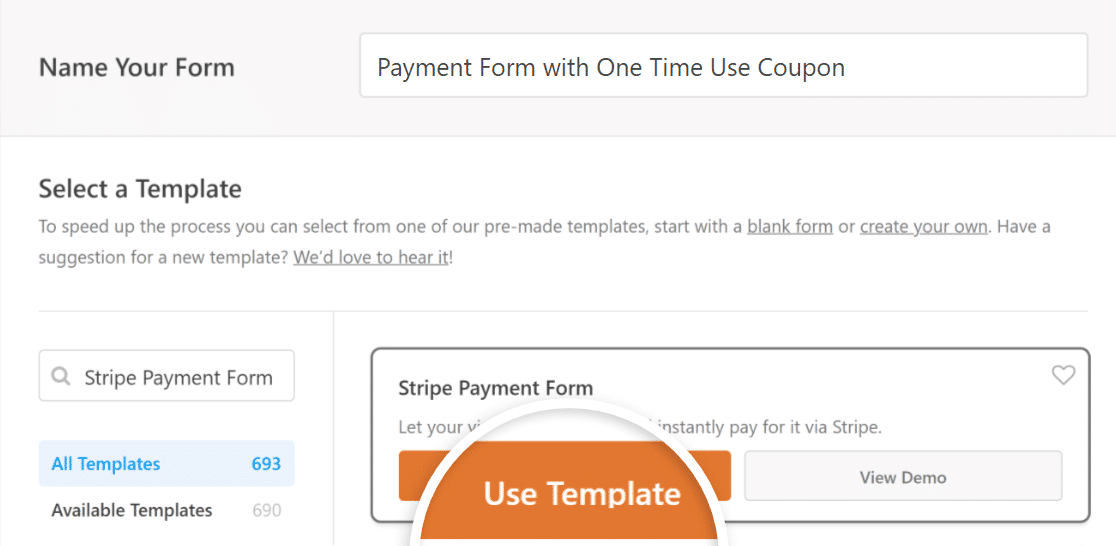
Benennen Sie Ihr Formular und suchen Sie dann über das Suchfeld nach der Stripe-Zahlungsformularvorlage. Sobald sie angezeigt wird, klicken Sie auf die Schaltfläche Vorlage verwenden.
Wenn Sie in der Vergangenheit noch kein Zahlungsformular mit WPForms erstellt haben, sollte nun ein Popup erscheinen, das Sie auffordert, Stripe-Zahlungen zu aktivieren.
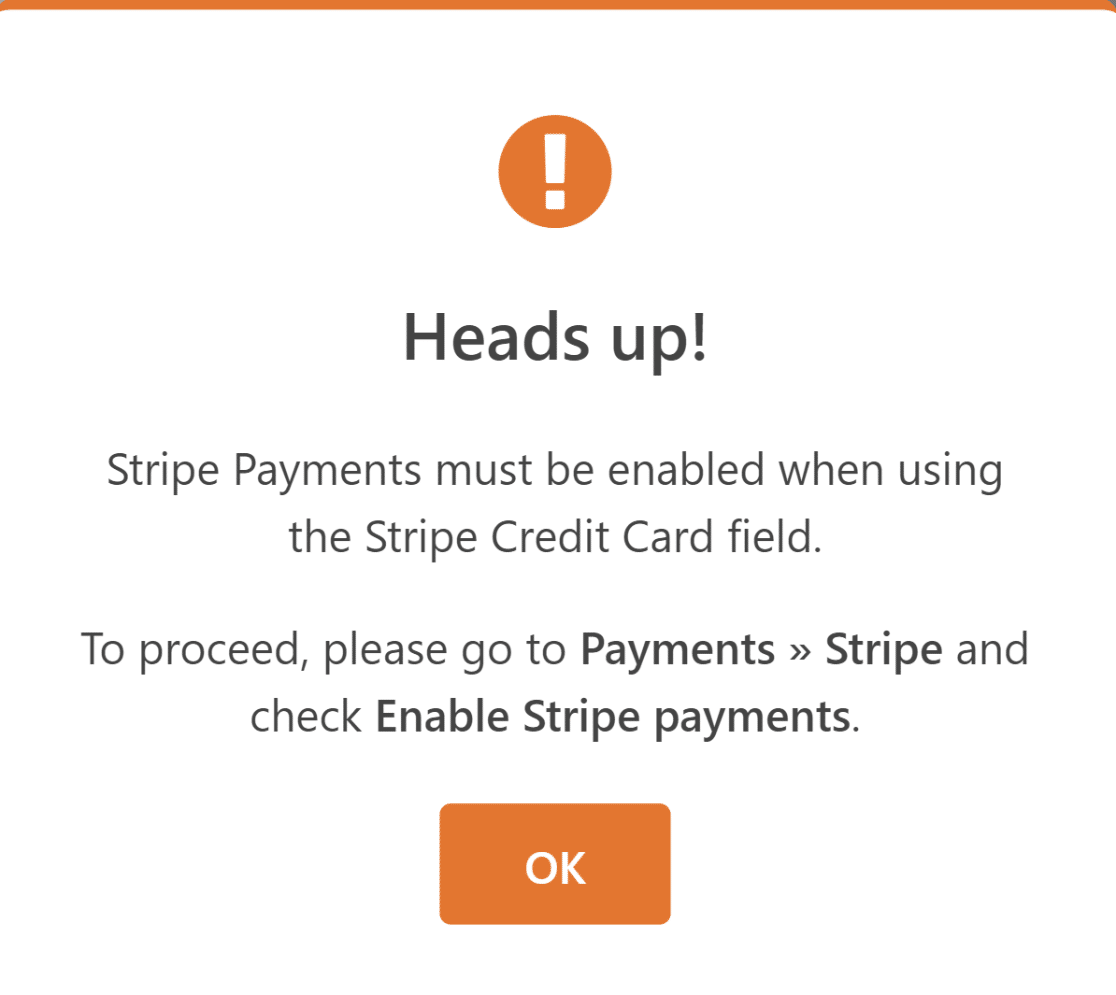
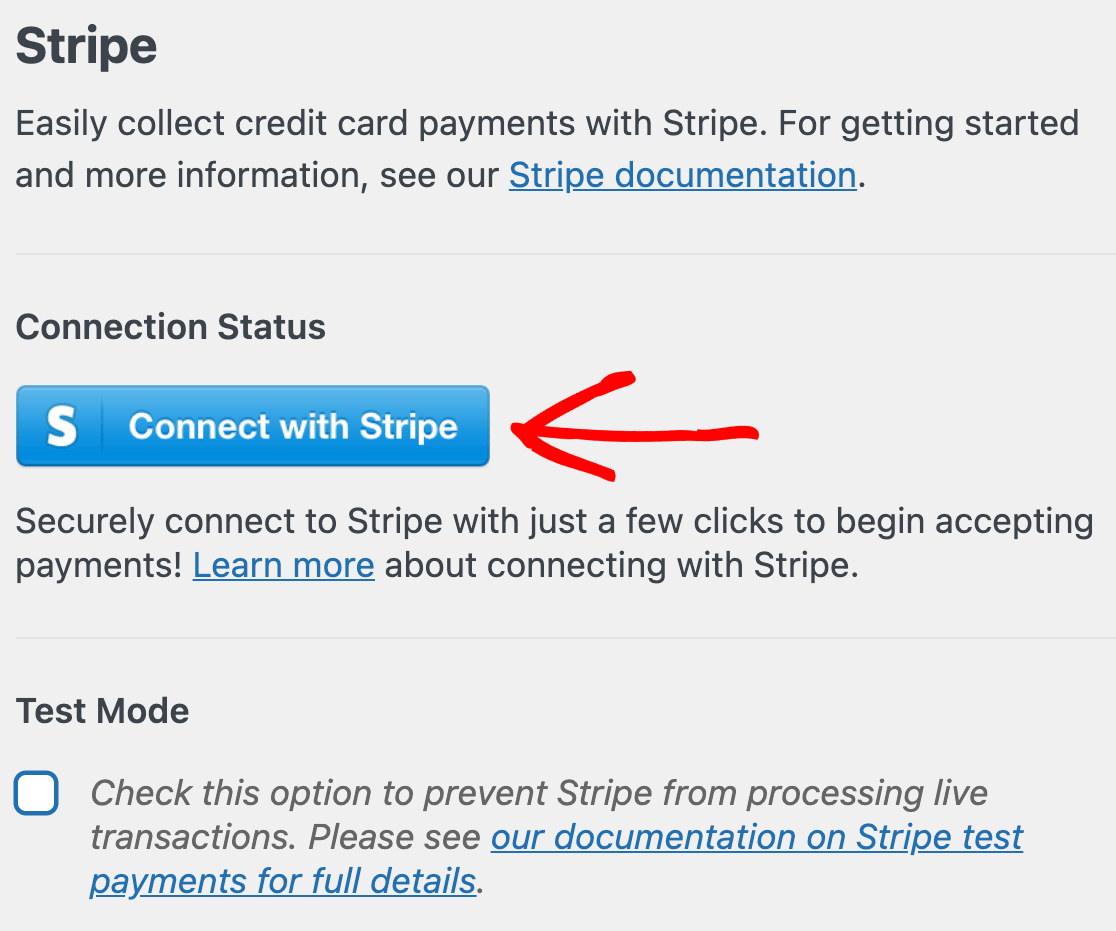
Sie müssen WPForms mit Stripe verbinden und Ihre Zahlungseinstellungen konfigurieren, um dies zu erreichen.
Sobald Sie die Zahlungsintegration abgeschlossen haben und Ihre Vorlage erfolgreich geladen wurde, können Sie das Formular anpassen, indem Sie Felder hinzufügen und deren Einstellungen ändern.
Da dieses Formular alle erforderlichen Felder enthält, die wir derzeit benötigen, belassen wir es so. Im nächsten Schritt installieren wir das Coupons-Addon.
Schritt 3: Installieren und aktivieren Sie das Coupons Addon
Die Installation des Coupons-Addons ist unglaublich einfach. Navigieren Sie von Ihrem WordPress-Dashboard zu WPForms und klicken Sie auf Addons.
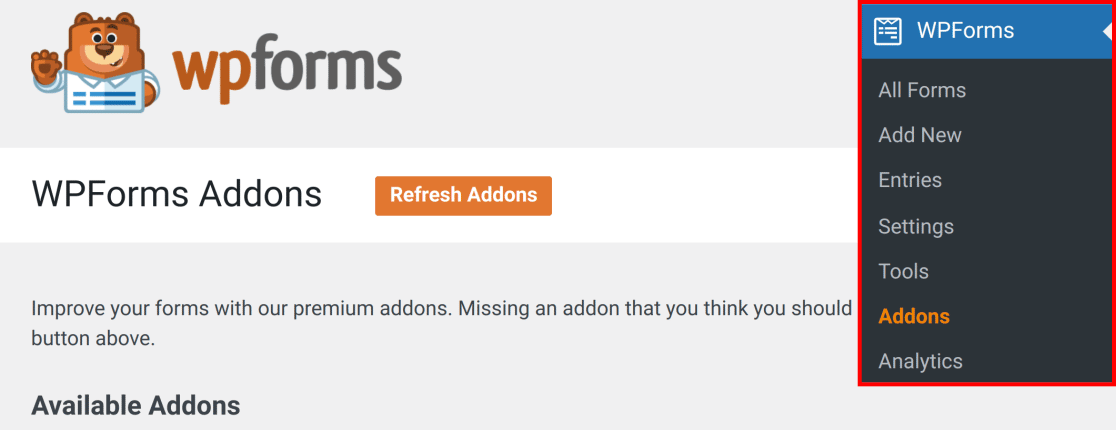
Geben Sie im Feld Add-ons suchen Coupons addon ein. Klicken Sie dann auf Add-on installieren und anschließend auf die Schaltfläche Aktivieren. Großartig! Sie sind jetzt bereit, Ihren einmalig verwendbaren Coupon über das WPForms Zahlungen-Dashboard zu erstellen.
Schritt 4: Erstellen Sie Ihren Einmal-Gutschein
Navigieren Sie von Ihrem WordPress-Dashboard zu WPForms » Zahlungen. Klicken Sie anschließend auf den Tab Gutscheine.
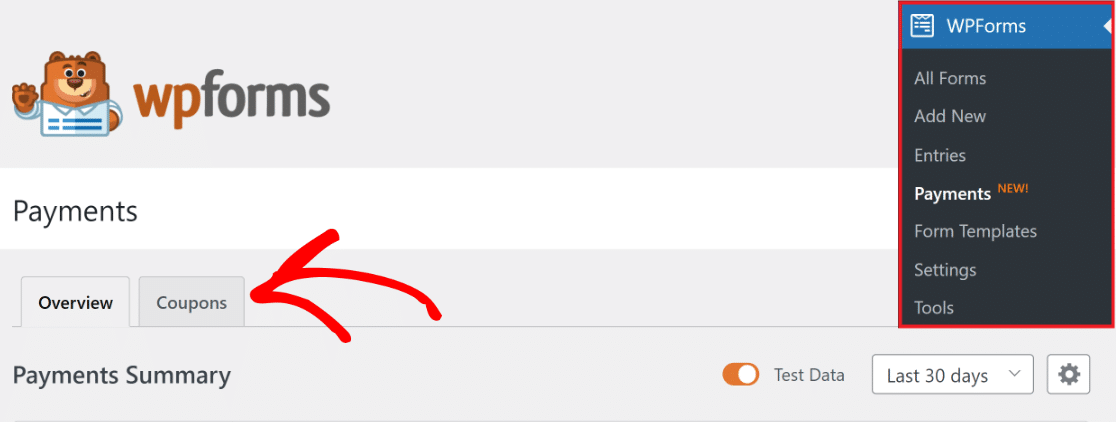
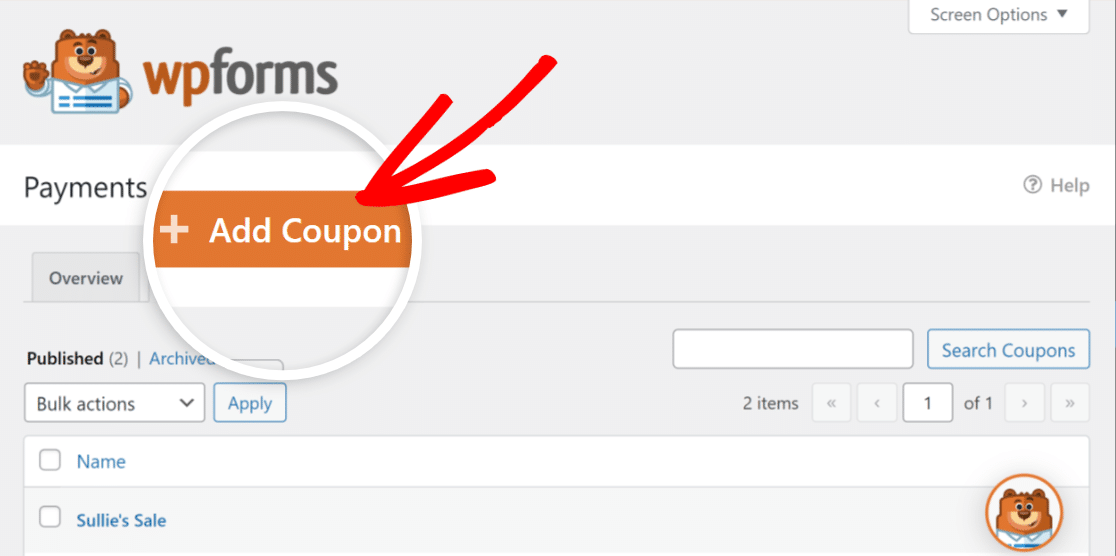
Das Erstellen Ihres Gutscheins ist jetzt sehr einfach. Klicken Sie einfach auf die Schaltfläche + Gutschein hinzufügen, um fortzufahren.
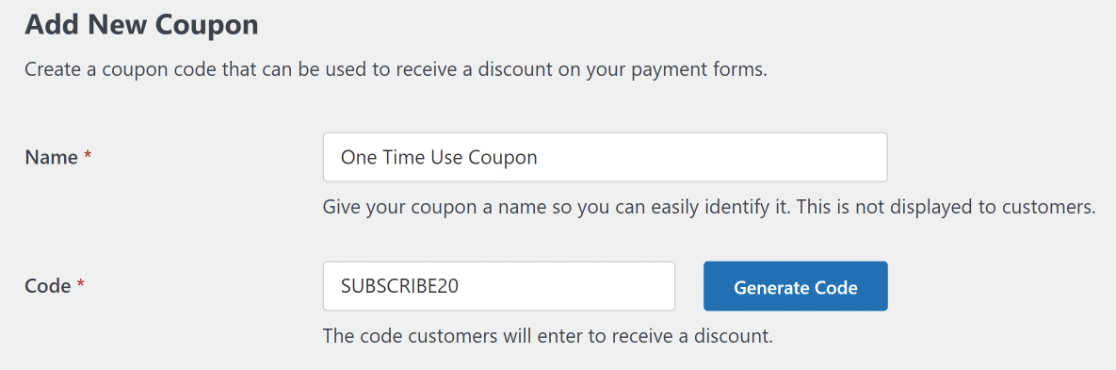
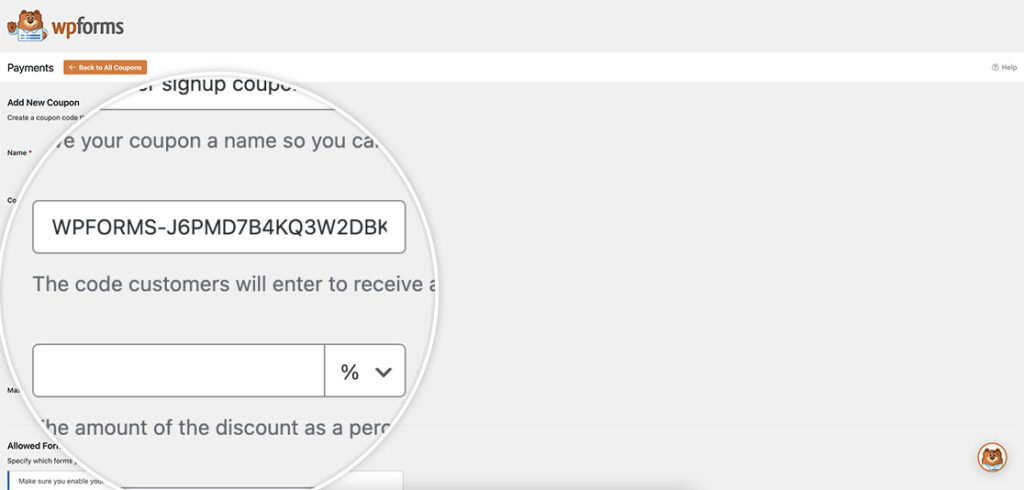
Geben Sie als Nächstes Ihrem Gutschein einen Namen und geben Sie den eindeutigen Code ein, den Kunden eingeben sollen, um einen Rabatt in Ihrem Online-Shop zu erhalten.
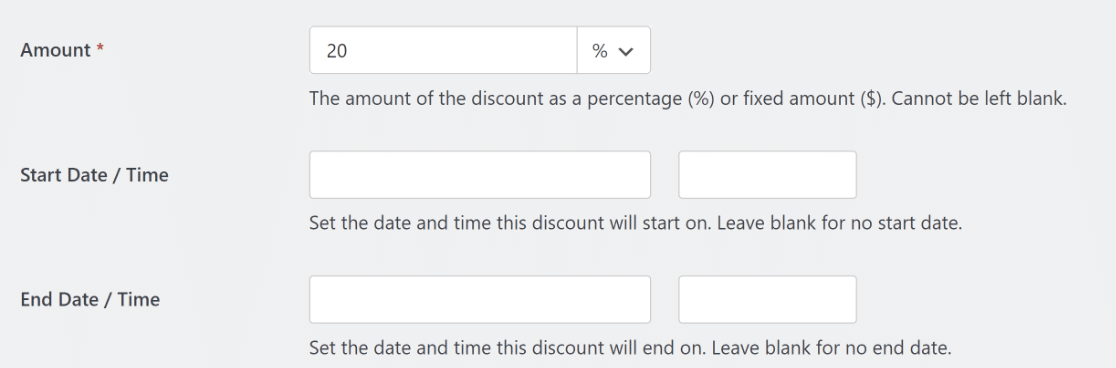
Geben Sie als Nächstes den Betrag als prozentualen Rabatt (%) oder als festen Betrag ($) ein.
Sie können auch das Startdatum/-zeit und das Enddatum/-zeit des Coupons angeben (falls erforderlich). Beide sind es wert, auch bei einem einmalig verwendbaren Code festgelegt zu werden.
Ein Coupon ohne Enddatum bleibt für immer gültig. Das bedeutet, dass ein Code, den Sie letzten Frühling an einen Kunden gesendet haben, nächstes Jahr immer noch funktioniert, wenn niemand ihn eingelöst hat, und ein Enddatum schließt diese Tür für Sie.
Geben Sie als Nächstes die Max. Nutzung ein, die der Gutschein verwendet werden soll. Da sich dieser Leitfaden um einen einmalig verwendbaren Gutschein dreht, setzen wir die Gutscheinnutzung auf 1.

Beachten Sie, dass Max. Verwendungen die Gesamteinlösungen zählt und nicht die Einlösungen pro Formular oder pro Person.
Ein Coupon, der auf 1 gesetzt und für drei verschiedene Formulare zugelassen ist, ist trotzdem verbraucht, sobald jemand ihn irgendwo einlöst. Von da an erhält die nächste Person, die den Code eingibt, Ihre Fehlermeldung anstelle eines Rabatts.
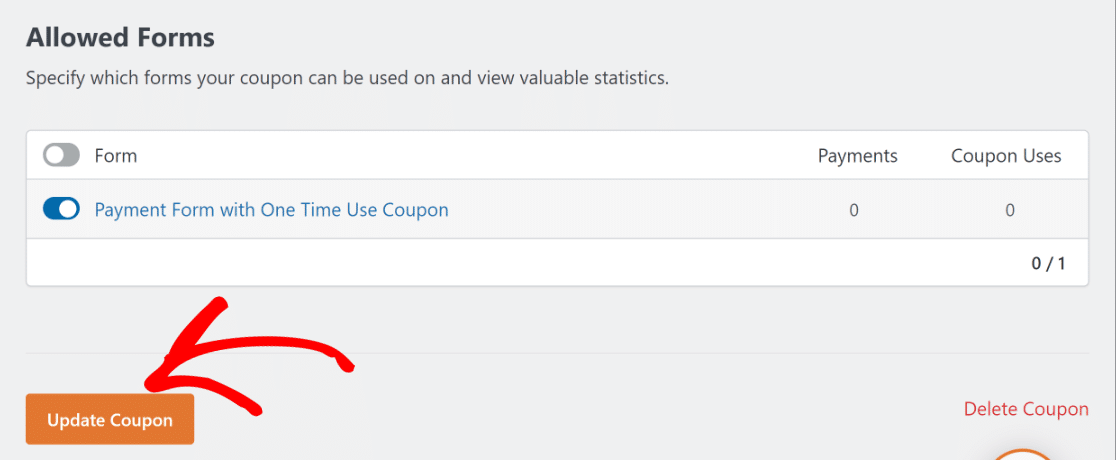
Danach müssen Sie nur noch das zuvor erstellte Zahlungsformular auswählen und auf die Schaltfläche Coupon aktualisieren klicken! Prima! Jetzt ist es an der Zeit, das Gutscheinfeld zu Ihrem Formular hinzuzufügen.
Scrollen Sie zu Zugelassene Formulare und aktivieren Sie das Formular, das Sie in Schritt 2 erstellt haben. Neben der Spaltenüberschrift Formular gibt es eine Master-Umschaltfläche, wenn Sie möchten, dass der Coupon für alle Formulare gleichzeitig gültig ist. Das Verknüpfen eines Formulars ist optional, sodass Sie jetzt speichern und später darauf zurückkommen können.
Schritt 5: Fügen Sie das Gutscheinfeld zu Ihrem Formular hinzu
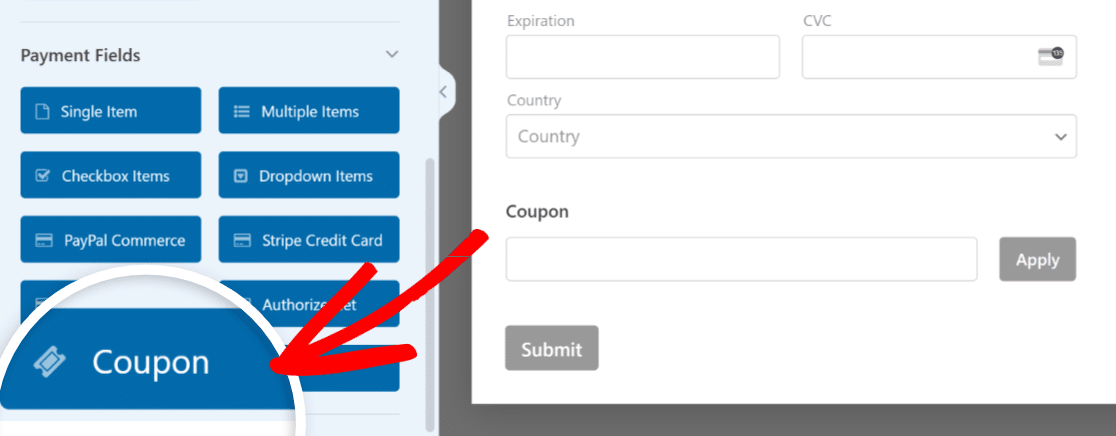
Navigieren Sie in der Formular-Builder-Oberfläche zum Abschnitt Zahlungsfelder. Ziehen Sie anschließend das Feld Gutschein per Drag & Drop in Ihr Formular, bevor Sie zur Kasse gehen.
Wählen Sie unter der Überschrift Zulässige Gutscheine den zuvor erstellten Einmal-Gutschein aus.
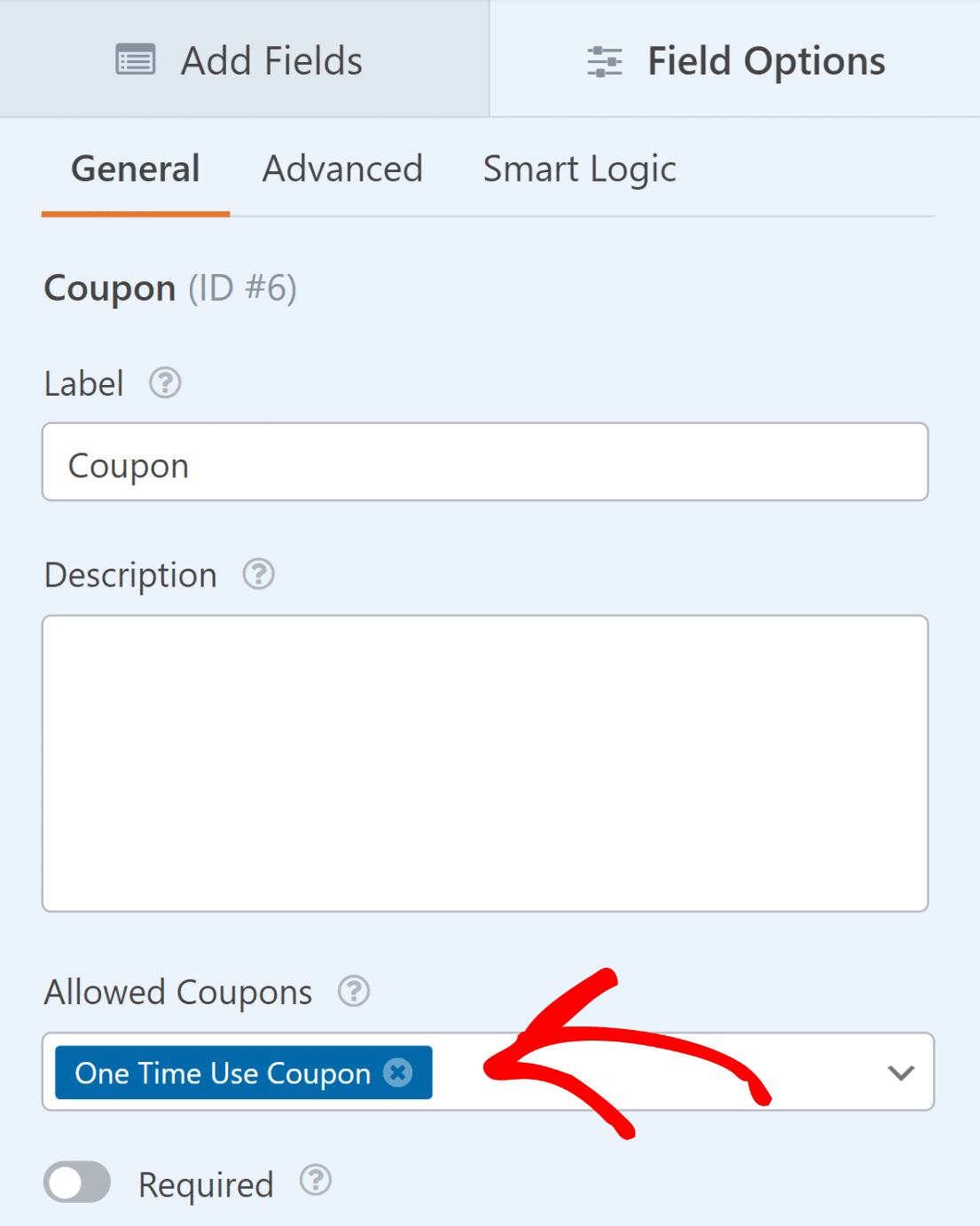
Sie können mehr als einen Gutschein für dasselbe Feld zulassen, und Kunden können den Code einlösen, den sie erhalten haben. Sie erhalten immer noch nur einen Gutschein pro Einreichung. Das Zulassen von fünf Codes erlaubt es niemandem, fünf Rabatte zu stapeln.
- Zwei weitere Einstellungen befinden sich bei diesem Feld, und beide sind für einen einmalig verwendbaren Code wichtiger als für einen allgemeinen Rabatt. Scrollen Sie zum Ende der Feldeinstellungen, und Sie finden das Feld „Gutschein-Fehler“, das die Nachricht enthält, die jemand sieht, wenn sein Code nicht funktioniert.
- Die Standardeinstellung lautet „Dies ist kein gültiger Gutschein“. Diese Formulierung verwirrt Personen, denen ein Code ausgehändigt wurde, der bereits eingelöst wurde. Etwas wie „Dieser Code wurde bereits verwendet oder ist abgelaufen“ beantwortet die Frage, die sie tatsächlich stellen.
Das zweite ist Button-Text auf der Registerkarte Erweitert, mit dem die Schaltfläche Anwenden in etwas wie „Code einlösen“ umbenannt wird, wenn dies auf Ihrem Formular besser klingt.
Wenn Sie möchten, können Sie Ihrem Formular auch einen Gutschein-Haftungsausschluss hinzufügen, der besagt, dass der Gutschein auch einmal verwendet werden kann. Ausgezeichnet. Wir sind jetzt fast fertig!
Schritt 6: Aktivieren Sie Formularbenachrichtigungen und Bestätigungen
Es ist entscheidend, die Nachrichten und Benachrichtigungen einzurichten, die erscheinen, nachdem ein Benutzer das Formular eingereicht und seinen Gutscheincode eingegeben hat. Navigieren Sie auf dem Bildschirm „Formular-Builder“ zur Registerkarte Einstellungen und wählen Sie Benachrichtigungen.

Administratoren erhalten automatisch Benachrichtigungen. Der Titel, der Text und die Empfängerliste der E-Mail können jedoch bei Bedarf geändert werden.
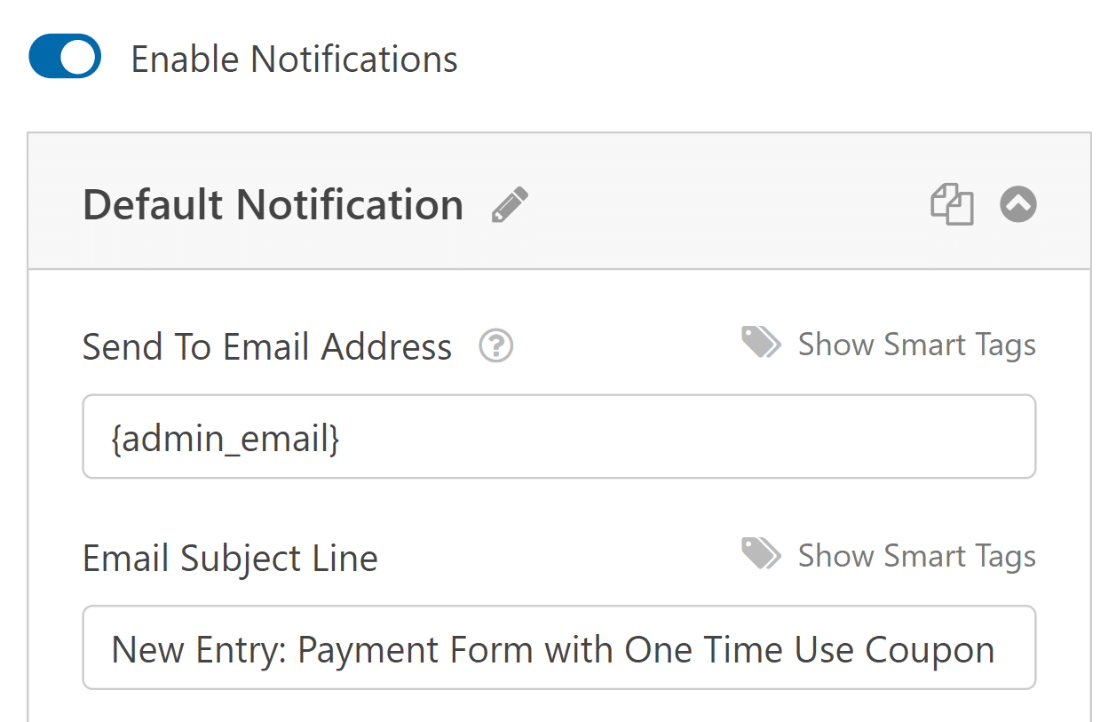
Wählen Sie als Nächstes unter der Registerkarte Einstellungen die Option Bestätigungen, um die Nachricht zu ändern, die Ihre Kunden nach dem Ausfüllen des Formulars erhalten.

Die Einstellung Bestätigungstyp in WPForms ermöglicht es Ihnen, eine Nachricht anzuzeigen, auf eine andere Seite zu verlinken oder den Benutzer weiterzuleiten.
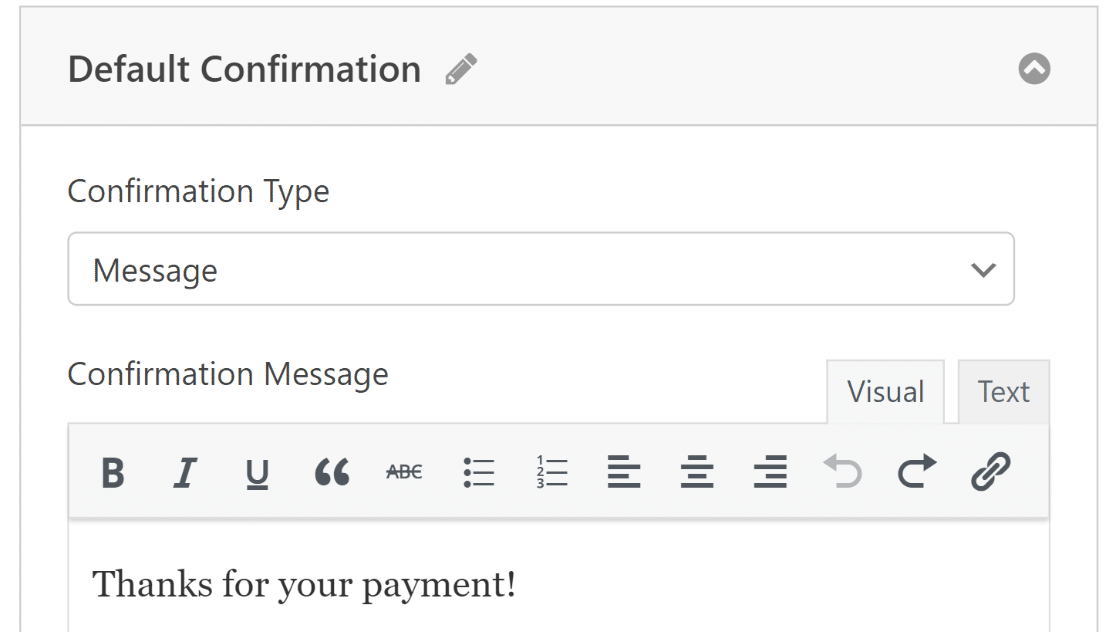
Klicken Sie, bevor Sie fortfahren, auf die Schaltfläche Speichern, um keine Änderungen zu verlieren.

Wir sind jetzt fast fertig!
Schritt 7: Veröffentlichen Sie Ihr Einmal-Gutschein-Formular
Sobald Sie Ihr Formular erstellt haben, können Sie es zu Ihrer WordPress-Website hinzufügen und mit dem Block-Editor anpassen.
Erstellen Sie eine neue Seite/einen neuen Beitrag oder aktualisieren Sie einen vorhandenen. Klicken Sie danach auf die Schaltfläche Block hinzufügen und wählen Sie das WPForms-Symbol aus.

Wählen Sie als Nächstes Ihr Gutschein-Bestellformular aus dem Dropdown-Menü im WPForms-Block aus, um es zu Ihrer Seite oder Ihrem Beitrag hinzuzufügen. Wenn Sie das Erscheinungsbild Ihres Formulars anpassen möchten, ist jetzt möglicherweise ein guter Zeitpunkt, um es mit dem Block-Editor zu gestalten.
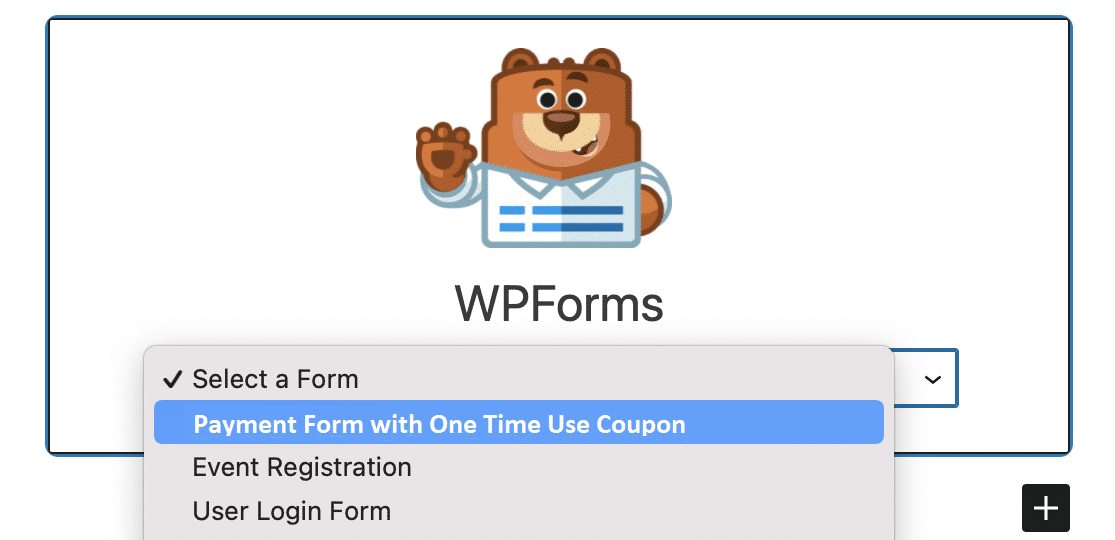
Wenn alles vielversprechend aussieht, können Sie Ihr Formular öffentlich machen, indem Sie auf die Schaltfläche Aktualisieren oder Veröffentlichen klicken. Nachdem Sie das Formular veröffentlicht haben, müssen Sie nur noch sicherstellen, dass es wie geplant funktioniert, indem Sie das eingebettete Formular testen.
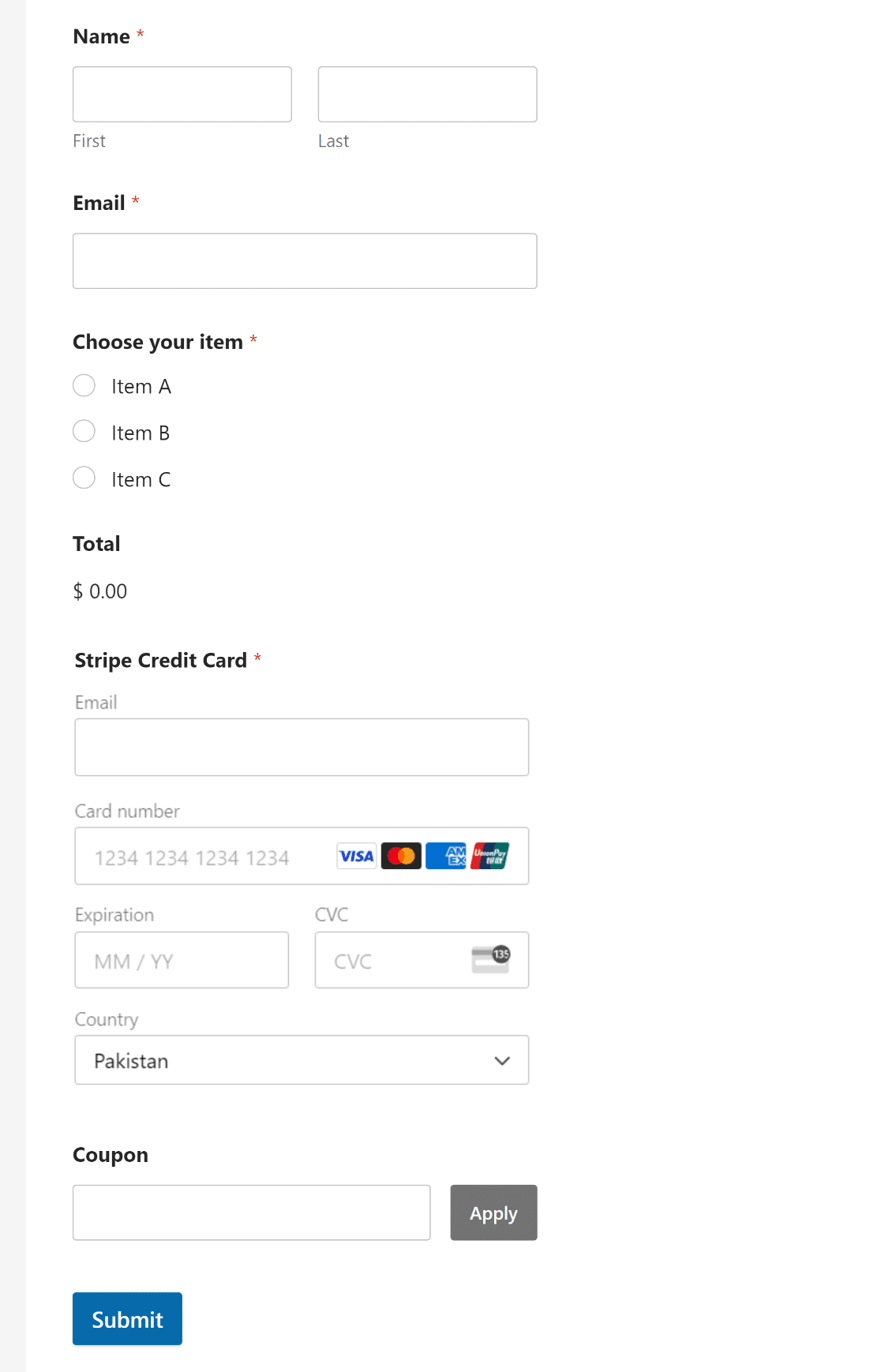
Sie können Ihr Formular auch so konfigurieren, dass der Gutscheincode automatisch angewendet wird, wenn auf einen Link zu diesem Formular geklickt wird, wodurch Ihr Kunde nichts eingeben muss.
Schritt 8: Verfolgen Sie die Gutscheinnutzung und Einlösungen
Fragen Sie sich, was mit Ihren WPForms-Daten passiert, sobald ein Benutzer das Formular ausfüllt? WPForms Lite- und Pro-Kunden können den Zahlungsbildschirm nutzen, um Zahlungen und die Gutscheinnutzung organisiert zu verfolgen.
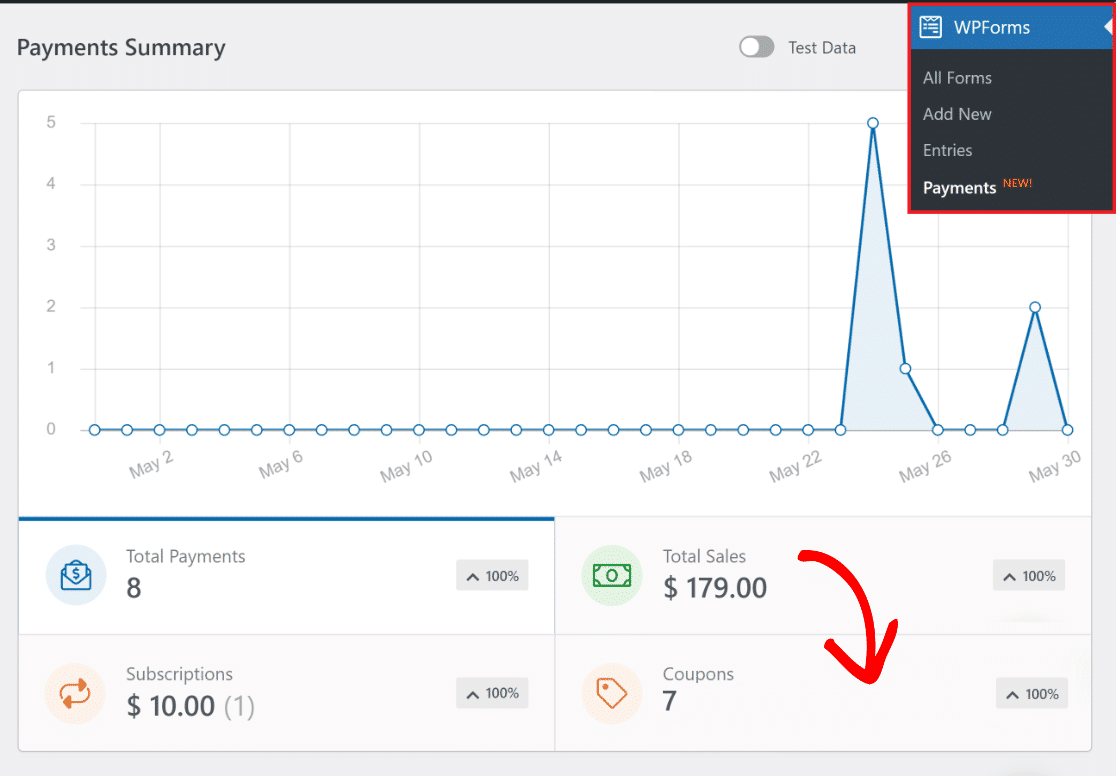
Gehen Sie zu WPForms » Zahlungen und klicken Sie auf die Registerkarte Gutscheine, um Ihre Gutscheinzusammenfassung für über WPForms getätigte Transaktionen anzuzeigen.
Die Tabelle bietet Ihnen sieben Spalten: Name, Code, Betrag, Nutzung/Limit, Formulare, Startdatum und Enddatum.
Nutzung/Limit ist hier die entscheidende Spalte, da ein einmalig verwendbarer Gutschein mit der Angabe 1/1 eingelöst wurde und nun ungültig ist, während 0/1 noch auf seinen Kunden wartet.
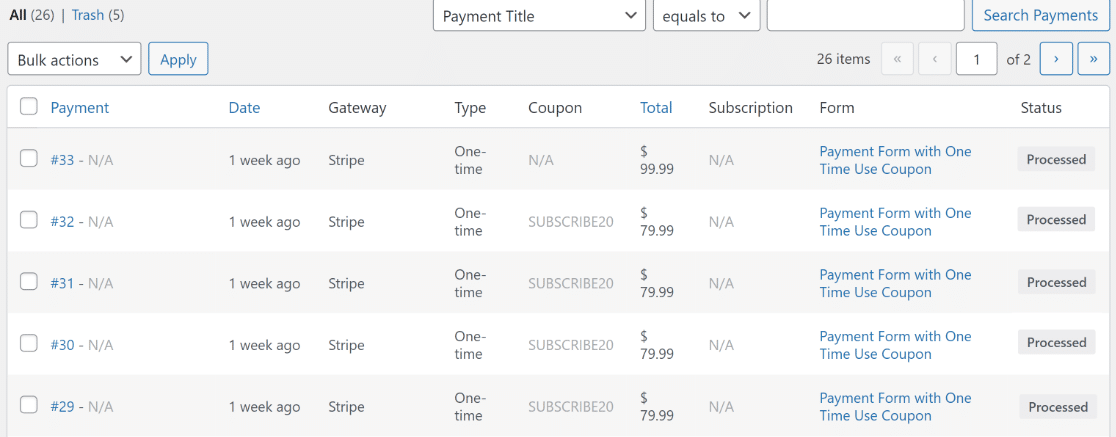
Die Dokumentation zum Anzeigen und Verwalten von Gutscheinen deckt den Rest des Bildschirms ab. Weiter unten finden Sie eine umfassende Tabelle, die jede Transaktion auflistet, die mit Ihrem Gutscheinformular abgeschlossen wurde.
Für Einlösungen im Zeitverlauf anstelle des Status eines einzelnen Codes wechseln Sie zum Tab Übersicht und klicken Sie auf die Option Gutscheine.
Das zeichnet den Zahlungsübersicht-Graphen als Gutscheinnutzung neu, was der schnellste Weg ist, um zu sehen, ob ein Stapel von Einmal-Codes tatsächlich beansprucht wird.
Ein Gutschein, den jemand bereits eingelöst hat, kann nicht gelöscht werden, und die Schaltfläche Gutschein löschen wird stattdessen zu Gutschein archivieren.
Das Archivieren schaltet den Code aus, ohne den damit verbundenen Zahlungsdatensatz zu zerstören, was das gewünschte Verhalten ist, da das Löschen eines eingelösten Gutscheins die Historie einer echten Transaktion mitnehmen würde.
An diesem Punkt haben Sie ein funktionierendes Zahlungsformular, einen Gutschein, der nach einer einzigen Einlösung abläuft, und ein Dashboard, das Ihnen den Moment mitteilt, in dem er beansprucht wird.
So geben Sie jedem Kunden seinen eigenen Einmal-Code
Alles oben erzeugt einen gemeinsamen Code, der einmal funktioniert, während die andere Version eines Einmal-Gutscheins jedem Kunden einen eigenen Code gibt, den nur er einlösen kann.
Willkommensangebote, Rückerstattungsgutschriften, Anreize für Bewertungen und VIP-Listen funktionieren alle auf diese Weise, da ein Code, der an eine Person gebunden ist, nicht auf einer Gutschein-Website veröffentlicht und von Fremden geleert werden kann.
WPForms erstellt dies aus denselben Teilen, die Sie gerade verwendet haben, nur wiederholt pro Empfänger. Erstellen Sie für jede Person einen Gutschein, klicken Sie bei jedem auf Code generieren, damit die Zeichenfolgen zufällig und unzerbrechlich sind.
Setzen Sie dann Maximale Nutzung auf 1 und aktivieren Sie dasselbe Formular für alle. Ihr Dropdown-Menü Zulässige Gutscheine enthält dann jeden Code, und jeder Kunde kann nur den Code anwenden, den er erhalten hat.
Sie können jedem generierten Code ein gemeinsames Präfix hinzufügen mit einem kurzen Snippet, sodass eine Kampagne als SOMMER-K4M9P und nicht als reine Zufallszeichenfolge herauskommt, was die Gutscheintabelle lesbar hält und die Codes für Kunden erkennbar macht.
Und anstatt die Leute aufzufordern, ihren Code einzugeben, können Sie ihnen jeweils einen vorausgefüllten Link über die Methode aus Schritt 7 senden.
Wo dieser Ansatz an seine Grenzen stößt, ist die Skalierbarkeit, da es im Gutschein-Dashboard keinen Massengenerator gibt und Sie diese einzeln erstellen.
Das ist in Ordnung für eine Kampagne mit ein paar Dutzend Codes und mühsam über ein paar hundert hinaus. Wenn Sie Tausende von eindeutigen Codes benötigen, suchen Sie stattdessen nach einer speziellen Gutscheinplattform.
FAQs zu Einmal-Gutscheinen
Einmal-Gutscheine werfen die gleichen Fragen auf, normalerweise darüber, was mit einem Code passiert, sobald er eingelöst wurde, und wie man einen Code pro Kunde ausgibt. Hier sind die Antworten.
Kann ein Einmal-Gutschein wiederverwendet werden, nachdem jemand ihn eingelöst hat?
Nein. Sobald die Einlösungsgrenze das von Ihnen festgelegte Limit von Maximale Nutzung erreicht, funktioniert der Code für alle nicht mehr, einschließlich der Person, die ihn eingelöst hat. Jeder, der ihn danach eingibt, sieht stattdessen die Nachricht, die Sie in das Feld Gutscheinfehler eingegeben haben, anstatt eines Rabatts. Wenn Sie einen Code wünschen, den mehrere Personen jeweils einmal verwenden können, erstellen Sie stattdessen einen separaten Gutschein pro Person.
Wie gebe ich jedem Kunden seinen eigenen Einmal-Code?
Erstellen Sie einen Gutschein pro Kunde mit Max. Nutzung auf 1 gesetzt, und verwenden Sie die Schaltfläche Code generieren, damit jeder String zufällig ist. Fügen Sie sie alle zur Liste Zulässige Gutscheine desselben Formulars hinzu und senden Sie dann jeder Person nur ihren eigenen Code. Kunden können nur einen Gutschein pro Einreichung einlösen, sodass niemand Codes stapeln kann.
Kann ich Einmal-Gutscheine ohne WooCommerce erstellen?
Ja, und das ist der Sinn der Sache, sie auf diese Weise zu erstellen. Gutscheine sind Teil von WPForms und nicht eines Store-Plugins, sodass Sie ein Gutscheinfeld zu jedem WordPress-Formular hinzufügen können, das eine Zahlung erfasst. Sie benötigen keinen Produktkatalog, keinen Warenkorb und keine Checkout-Seite.
Was passiert, wenn ich einen Gutschein auf 100 % Rabatt setze?
Die Zahlung schlägt fehl, es sei denn, Sie richten zuerst eine bedingte Logik ein, da Gateways keine 0-Dollar-Aufladung verarbeiten können. Fügen Sie eine Regel zu Ihren Zahlungseinstellungen hinzu, die die Aufladung überspringt, wenn das Gutschein-Feld mit Ihrem 100%-Code übereinstimmt. Verstecken Sie dann bedingt das Zahlungsfeld, damit Kunden nicht nach Kartendetails gefragt werden.
Kann ich den Code oder den Rabattbetrag eines Gutscheins nach dem Speichern ändern?
Nein. Code und Betrag werden gesperrt, sobald Sie speichern, und keine Bearbeitung ändert sie danach. Alle anderen Felder, einschließlich Max. Nutzung, die Daten und Zulässige Formulare, bleiben bearbeitbar. Um einen falschen Code oder Betrag zu korrigieren, erstellen Sie einen Ersatzgutschein und archivieren Sie den alten.
Wie viele Einmal-Gutscheine kann ich erstellen?
Es gibt keine Obergrenze für die Anzahl der Gutscheine, daher ist ein separater Einmal-Code für jeden Kunden auf einer Liste für WPForms in Ordnung. Die praktische Grenze ist Ihre Geduld, da Gutscheine einzeln im Dashboard erstellt werden.
Als Nächstes: Erfahren Sie, wie Sie auf WordPress ohne WooCommerce verkaufen
Wenn Sie ein Online-Geschäft betreiben möchten, aber nicht über das technische Know-how oder die Expertise verfügen, um eine E-Commerce-Website zu erstellen, ist es eine gute Idee zu prüfen, wie Sie auf WordPress ohne WooCommerce verkaufen können.
Und wenn Sie Gutscheincodes für Ihre Black Friday-Angebote erstellen möchten, lesen Sie unseren Beitrag über Black Friday-Gutscheincodes, um sie dieses Jahr auszuprobieren. Möchten Sie Ihre Gutscheine aufwerten?
Jetzt Einmal-Gutscheine ausstellen
Bereit, Ihr Formular für einmalig verwendbare Coupons zu erstellen? Legen Sie noch heute mit dem einfachsten WordPress-Formular-Builder-Plugin los. WPForms Pro enthält viele kostenlose Vorlagen und bietet eine 14-tägige Geld-zurück-Garantie.
Wenn Ihnen dieser Artikel geholfen hat, folgen Sie uns bitte auf Facebook und Twitter für weitere kostenlose WordPress-Tutorials und Anleitungen.





