


KI-Zusammenfassung
Wenn Sie Kit (ehemals ConvertKit) für E-Mail-Marketing verwenden, haben Sie wahrscheinlich darüber nachgedacht, es mit Ihren WordPress-Formularen zu verbinden. Kit hat seinen eigenen Formularersteller, aber er ist in der Anpassung begrenzt.
Mit WPForms können Sie jedes gewünschte Formular erstellen und die Abonnentendaten direkt an Ihr Kit-Konto senden, mit voller Kontrolle über Ihr Formulardesign, bedingte Logik und jede Einreichung, die direkt in Kit fließt.
In diesem Artikel zeige ich Ihnen, wie Sie ein Kit-Kontaktformular in WordPress erstellen und es ohne jegliche Codierung mit Ihrem Konto verbinden.
Erstellen Sie jetzt Ihr Kit-Kontaktformular!
So erstellen Sie ein benutzerdefiniertes Kit-Kontaktformular in WordPress
Ich zeige Ihnen, wie Sie ein Kit-Kontaktformular mit WPForms erstellen und es mit Ihrem Kit-Konto verbinden. Sie können die gleichen Schritte befolgen, um jedes WPForms-Formular mit Kit zu verbinden.
Schritt 1: Installieren Sie das WPForms-Plugin und aktivieren Sie das Kit-Addon
Um Ihre WordPress-Formulare mit Kit zu verbinden, benötigen Sie ein Formular-Plugin mit einer integrierten Kit-Integration. Das WPForms-Plugin ist ein Drag-and-Drop-Formularersteller mit über 2.100 Vorlagen und enthält ein spezielles Kit-Addon, das Formularübermittlungen direkt mit Ihrem Kit-Konto synchronisiert.
Was mir bei der Verwendung von WPForms am besten gefällt, ist, dass Sie die volle Kontrolle über Ihr Formulardesign haben, während die Kit-Verbindung im Hintergrund läuft. Sie benötigen die WPForms Plus-Lizenz oder höher, um auf das Kit-Addon zugreifen zu können.

Laden Sie zunächst das Plugin herunter und installieren Sie es auf Ihrer Website. Wenn Sie Hilfe benötigen, finden Sie hier eine Anleitung, wie Sie das WordPress-Plugin installieren, die Sie durch die Einrichtung führt.
Jetzt auf WPForms Pro upgraden! :)
Sobald Sie WPForms auf Ihrer Website installiert haben, müssen Sie als Nächstes das Kit-Addon installieren und aktivieren, was ganz einfach ist. Navigieren Sie in Ihrem WordPress-Dashboard zu WPForms » Addons.
Scrollen Sie nach unten, bis Sie das Kit-Addon finden. Wenn es noch nicht installiert ist, klicken Sie auf die Schaltfläche Addon installieren. Nachdem das Addon installiert ist, schalten Sie den Schalter um, um es zu aktivieren, falls es bei der Installation nicht automatisch aktiviert wurde.

Nachdem Sie das Kit-Addon installiert und aktiviert haben, können Sie fortfahren. Im nächsten Schritt verbinden wir unsere Kit-Konten mit WPForms.
Es ist wichtig zu beachten, dass Sie dies auch später tun können, wenn Sie direkt zur Formularerstellung in Schritt 3 springen möchten, aber ich finde es einfacher, dies jetzt zu tun, bevor Sie mit der Arbeit an Ihrem Formular beginnen.
Schritt 2: Verbinden Sie Ihre WPForms- und Kit-Konten
Um WPForms mit Kit (ehemals ConvertKit) zu verbinden, müssen Sie zuerst einen neuen Tab öffnen und sich auf der Kit-Website anmelden, um auf Ihre Kontoinformationen zuzugreifen. Tun Sie dies in einem neuen Tab oder Fenster, da Sie Dinge von Kit in WPForms kopieren und einfügen werden.

Sobald Sie sich angemeldet haben, klicken Sie auf das Dropdown-Menü neben Ihrem Namen oben rechts auf der Seite und wählen Sie Einstellungen.

Scrollen Sie auf der Einstellungsseite in der linken Seitenleiste durch die Optionen, bis Sie Entwickler finden, und klicken Sie darauf.

Auf der Seite mit den Entwicklereinstellungen sollten Sie Ihre API- und Secret-Schlüssel sehen. Lassen Sie dieses Fenster vorerst geöffnet und wechseln Sie zurück zu Ihrem WPForms-Konto.

Das Letzte, was wir hier getan haben, war die Installation und Aktivierung des Kit-Addons. Jetzt werden wir die Verbindung zwischen den Konten herstellen.
Klicken Sie dazu unter WPForms im Menü der linken Seitenleiste auf Einstellungen. Klicken Sie auf der Seite auf den Tab Integrationen. Scrollen Sie nach unten, bis Sie die Option für Kit finden.
Klicken Sie auf die Schaltfläche Neues Konto hinzufügen. Hier müssen Sie zu dem Tab mit Ihren Kit-Kontoinformationen zurückkehren und Ihren API-Schlüssel und Ihren API-Geheimschlüssel kopieren.

Sobald die Kontoverbindung hergestellt ist, sehen Sie eine Bestätigung.

Jetzt ist Ihr Kit-Konto mit WPForms verbunden. Wie gesagt, Sie können dies auch später tun, nachdem Sie Ihr Formular erstellt haben. Ich werde im Tutorial sogar darauf hinweisen, wo Sie es tun können.
Ich finde es einfach einfacher, alles im Voraus einzurichten, damit die nächsten Schritte reibungsloser verlaufen. Richtig, dann. Machen wir weiter.
Schritt 3: Erstellen Sie Ihr Kit-WordPress-Formular
WPForms verfügt über eine fantastische integrierte Vorlagenbibliothek für Formulare mit über 2.100 WordPress-Formularvorlagen. Sie können diese unverändert verwenden oder sie an Ihre Bedürfnisse anpassen.
Mit diesen Vorlagen können Sie Ihren Formularerstellungsprozess mit nur wenigen Klicks starten und müssen keine Formulare von Grund auf neu erstellen, wenn Sie das nicht möchten.
Um ein neues Formular in WPForms zu erstellen, klicken Sie in Ihrem WordPress-Dashboard auf WPForms » Neu hinzufügen.

Dies führt Sie zum Einrichtungsbildschirm für Formulare. Hier müssen Sie Ihrem Formular einen Namen geben und die Formularvorlage auswählen, die Sie verwenden möchten.
Für dieses Beispiel verwenden wir das einfache Kontaktformular und nennen es „Kit-Formular“. Wenn Sie möchten, können Sie hier stattdessen die Vorlage für die Newsletter-Anmeldung auswählen. Sie können Vorlagen in der Vorschau anzeigen, indem Sie sie auswählen und auf die Schaltfläche Demo anzeigen klicken.

Nachdem Sie die gewünschte Vorlage ausgewählt haben, klicken Sie auf die Schaltfläche Vorlage verwenden, um sie in den Formular-Builder zu laden. So wird Ihr Formular im Formular-Builder-Dashboard aussehen. Fühlen Sie sich frei, Felder nach Belieben hinzuzufügen, zu bearbeiten oder neu anzuordnen.

Eine Sache, die Sie vielleicht hinzufügen möchten oder müssen, ist ein GDPR-Zustimmungsfeld. Da dies völlig optional ist, werde ich hier nicht näher darauf eingehen. Wenn Sie jedoch mehr darüber erfahren möchten, wie Sie das GDPR-Feld aktivieren und zu Ihrem Formular hinzufügen, lesen Sie unser Dokument zum Erstellen von DSGVO-konformen Formularen.
Schritt 4: Verbinden Sie Ihr Formular mit Kit
Bisher haben wir WPForms und das Kit-Addon installiert und aktiviert, unsere Kit-Konten mit WPForms verbunden und unser Formular erstellt. Jetzt müssen wir sicherstellen, dass die Informationen aus unseren Formularen an unsere Kit-Konten gesendet werden.
Als Sie die Verbindung zwischen WPForms und Kit zu Beginn dieses Tutorials hergestellt haben, haben Sie Ihr Konto für die Verwendung mit WPForms eingerichtet.
Wenn Sie Formulardaten von einem bestimmten Formular an Ihr Kit-Konto senden möchten, müssen Sie dies für dieses spezielle Formular aktivieren. Das werden wir hier tun.
Wenn Sie Ihr Kit-Konto noch nicht verbunden haben, fahren Sie hier fort. Wenn Sie Ihr Konto in Schritt 2 verbunden haben, können Sie die nächsten paar Absätze überspringen und dort weitermachen, wo Sie bei „Wenn Sie Ihr Konto bereits verbunden haben…“ unten sind.
Wenn Sie Ihr Konto noch nicht verbunden haben…
Wenn Ihr Kit-Formular im Formular-Editor geöffnet ist, klicken Sie in der linken Seitenleiste auf Marketing. Wenn Sie Ihr Kit-Konto noch nicht mit WPForms verbunden haben, werden Sie dies hier tun, indem Sie Kit auswählen und dann auf die Schaltfläche Neue Verbindung hinzufügen klicken.

Dann müssen Sie die Anweisungen aus Schritt 2 oben befolgen, um Ihr Konto zu verbinden, bevor Sie fortfahren.
Wenn Sie Ihr Konto bereits verbunden haben…
Wenn Ihr Formular im Formular-Generator geöffnet ist, klicken Sie in der linken Seitenleiste auf Marketing. Scrollen Sie durch Ihre Optionen, bis Sie Kit finden und darauf klicken.
Da Ihr Konto bereits verbunden ist, sollten Sie keine Option zum Verbinden eines Kontos sehen. Klicken Sie stattdessen auf die Schaltfläche Neue Verbindung hinzufügen.

Danach geben Sie der Verbindung einfach einen Namen und klicken auf die Schaltfläche OK, um den Integrationsprozess abzuschließen. Der Verbindungsname ist nur intern und dient lediglich dazu, Ihnen bei der Unterscheidung zwischen Ihren Verbindungen zu helfen, falls Sie mehrere haben.

Nachdem Sie Ihrer Verbindung einen Namen gegeben haben, müssen Sie das zu verwendende Konto sowie die auszuführende Aktion über die Dropdown-Menüs in der Einrichtung auswählen.

Die verfügbaren Aktionsoptionen sind:
- Abonnieren
- Abmelden
- Tags des Abonnenten entfernen
Wir wählen für unser Tutorial Abonnieren, aber Sie sollten das wählen, was für Ihr Formular am sinnvollsten ist. Wenn Sie Abonnieren auswählen, werden Sie sehen, dass weitere Optionen angezeigt werden.

Jetzt ordnen Sie die Formularfelder zu. Die verfügbaren Optionen hängen von den Feldern in dem von Ihnen erstellten Formular ab. Die Felder Formular und Tags basieren auf dem, was bereits in Ihrem Kit-Konto vorhanden ist.
Sie können Ihr WPForms-Formular mit einem Formular auf Kit verbinden, aber höchstwahrscheinlich werden Sie Tags verwenden. Wenn Sie bereits Tags erstellt haben, stehen Ihnen diese zur Auswahl.
Sie können auch neue Tags von WPForms aus erstellen, und diese werden auch in Ihrem Kit-Konto erstellt, und Sie können auch bedingte Logik verwenden, wenn Sie nur bestimmte Einreichungen auf diese Weise verarbeiten möchten.

Formularfelder mit Kit zuordnen
Hilfe bei der Zuordnung der Felder Ihres Kontaktformulars zu Kit finden Sie in dieser Kit Addon-Dokumentation, die alle Schritte auflistet, einschließlich dessen, was zu beachten ist, wenn Sie bedingte Logik für Ihr Formular verwenden.
Gut gemacht! Sie haben Kit erfolgreich in WPForms integriert und sind nun bereit, das Formular auf Ihrer Website einzubetten.
Schritt 5: Betten Sie Ihr Kit-Kontaktformular ein
Nun sind Sie beim letzten Schritt: dem Einbetten Ihres Formulars auf Ihrer Website, damit es mit dem Sammeln neuer Abonnenten beginnen kann. Der einfachste Weg, ein Formular einzubetten, ist die Verwendung der Schaltfläche Einbetten oben im Formular-Generator.
Nachdem Sie darauf geklickt haben, werden Sie gefragt, ob Sie das Formular auf einer neuen oder einer vorhandenen Seite einbetten möchten. Wenn Sie eine vorhandene Seite wählen, sehen Sie eine Liste der Seiten auf Ihrer Website zur Auswahl.
Wenn Sie eine neue Seite erstellen, können Sie sie direkt aus dem Formular-Builder erstellen. Sehen Sie sich diesen Leitfaden zu 3 Möglichkeiten zum Einbetten von Formularen für weitere Informationen an.

Im Block-Editor können Sie auch die Stile für Feld, Beschriftung, Schaltfläche, Container und Hintergrund direkt anpassen, um ein Formular zu erstellen, das sowohl funktional als auch an Ihre Marke angepasst ist.
So sieht Ihr Kit-Formular auf der Live-Seite aus. Stellen Sie sicher, dass Sie das eingebettete Formular testen, um sicherzustellen, dass es wie vorgesehen funktioniert.
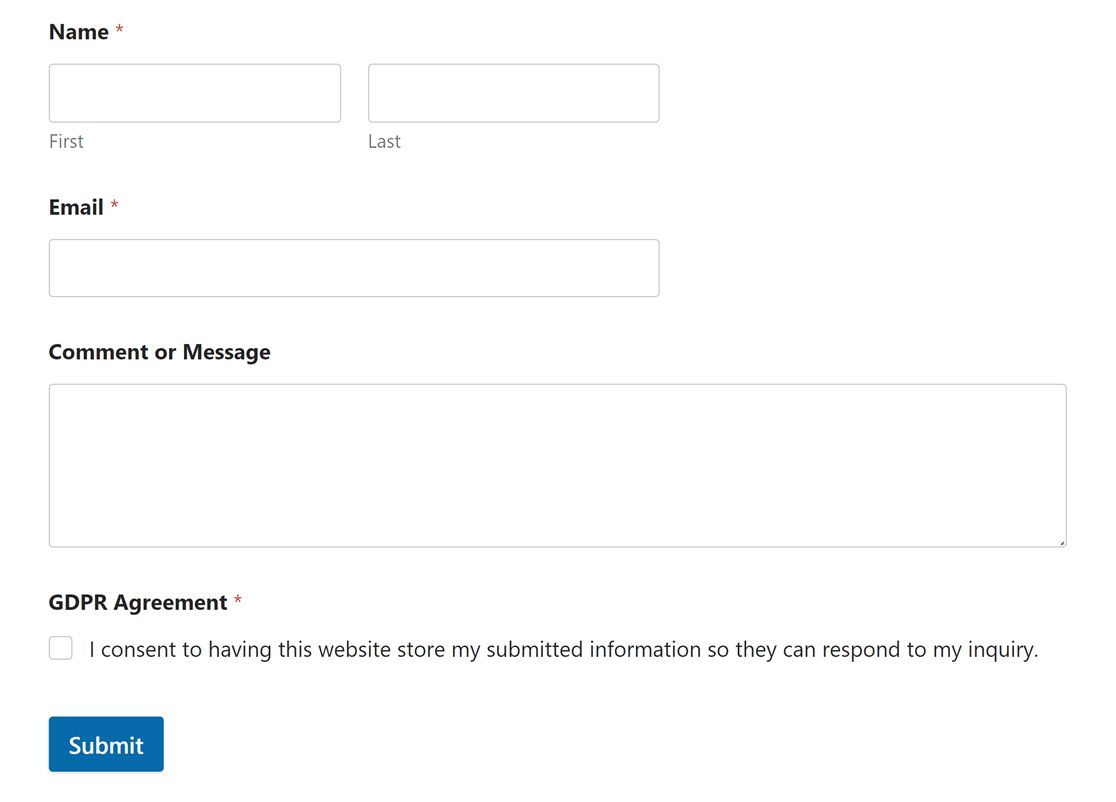
Das ist alles! Jetzt können Sie automatisch Abonnenten zu Ihrem Kit-Konto hinzufügen, wann immer Besucher das Formular auf Ihrer Website absenden.
FAQs zu Kit (ConvertKit) Kontaktformularen
Kit (früher ConvertKit) ist eines der beliebtesten E-Mail-Marketing-Tools für Kreative. Hier finden Sie Antworten auf häufig gestellte Fragen zur Verwendung von Kit-Kontaktformularen mit WordPress.
Bietet Kit Kontaktformulare an?
Ja, Kit bietet Kontaktformulare an, die einfach erstellt und in Ihre Website eingebettet werden können. Diese Formulare sind darauf ausgelegt, Abonnenteninformationen zu erfassen und nahtlos in die E-Mail-Marketing-Tools von Kit zu integrieren.
Wenn Sie mehr Anpassungsmöglichkeiten benötigen, gibt Ihnen die Verwendung von WPForms mit dem Kit-Addon die volle Kontrolle über das Design und die Funktionalität des Formulars.
Wie erstelle ich ein Formular-Kit?
Das Erstellen eines Formulars in Kit ist unkompliziert. Melden Sie sich bei Kit an, navigieren Sie zum Abschnitt Formulare, klicken Sie auf Neu erstellen und wählen Sie Formular.
Sie können dann eine Vorlage auswählen und sie nach Ihren Bedürfnissen anpassen, einschließlich benutzerdefinierter Felder und Designelemente.
Wie integriere ich WPForms mit Kit?
Um WPForms mit Kit zu integrieren, stellen Sie zunächst sicher, dass Sie das WPForms-Plugin und das Kit-Addon auf Ihrer WordPress-Site installiert haben. Erstellen Sie ein Formular in WPForms, gehen Sie zu Marketing Kit, fügen Sie eine neue Verbindung hinzu, authentifizieren Sie Ihr Kit-Konto und verknüpfen Sie Ihr Formular mit einem Kit-Formular oder -Tag.
Wie erstelle ich ein Kontaktformular in WPForms?
Das Erstellen eines Kontaktformulars in WPForms ist sehr einfach. Klicken Sie einfach auf WPForms » Neu hinzufügen, wählen Sie eine Kontaktformularvorlage oder beginnen Sie von Grund auf neu, passen Sie Ihre Formularfelder an, konfigurieren Sie die Einstellungen und betten Sie das Formular auf Ihrer Website ein.
Als Nächstes: Holen Sie sich mehr Abonnenten für Ihre E-Mail-Liste
Sie haben Schwierigkeiten, Abonnenten für Ihren Blog oder Ihre Website zu gewinnen? Keine Sorge; wir haben die Lösung mit unseren leistungsstarken Tipps, wie Sie Ihre E-Mail-Liste schnell vergrößern können.
Wenn Ihnen dieser Artikel gefallen hat, möchten Sie vielleicht auch über diese cleveren Hacks lesen, um versteckte Kundendaten mit einem WPForms-Hidden-Feld freizuschalten.
Erstellen Sie jetzt Ihr WordPress-Formular
Bereit, Ihr Formular zu erstellen? Beginnen Sie noch heute mit dem einfachsten WordPress-Formularersteller-Plugin. WPForms Pro enthält viele kostenlose Vorlagen und bietet eine 14-tägige Geld-zurück-Garantie.
Wenn dieser Artikel Ihnen geholfen hat, folgen Sie uns bitte auf Facebook und X (Twitter) für weitere kostenlose WordPress-Tutorials und Anleitungen.





