


KI-Zusammenfassung
Möchtest du erfahren, wie du Kit mit WPForms verbinden und nutzen kannst? Mit dem Kit Addon kannst du Leads ganz einfach von deinen WordPress-Formularen an dein Kit-Konto senden.
Dieses Tutorial erklärt, wie du das Kit Addon mit WPForms installierst und verwendest.
Voraussetzungen:
- Du benötigst eine Plus-Lizenz oder höher, um das Kit Addon zu verwenden
- Stelle sicher, dass du die neueste Version von WPForms installiert hast, um die mindestens erforderliche Version für das Kit Addon zu erfüllen
1. Installation des Kit Addons
Bevor Sie beginnen, müssen Sie zunächst sicherstellen, dass WPForms auf Ihrer WordPress-Website installiert und aktiviert ist und dass Sie Ihre Lizenz verifiziert haben.
Danach kannst du das Kit Addon schnell installieren und aktivieren.
2. Einrichtung der Kit-Integration
Nach der Installation und Aktivierung des Kit Addons musst du deine Website mit deinem Kit-Konto verbinden.
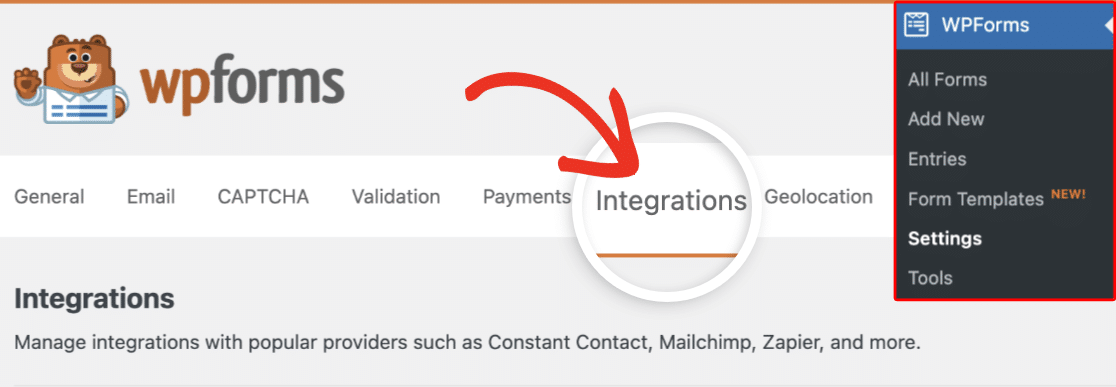
Gehe dazu zu WPForms » Einstellungen und wähle dann den Tab Integrationen.
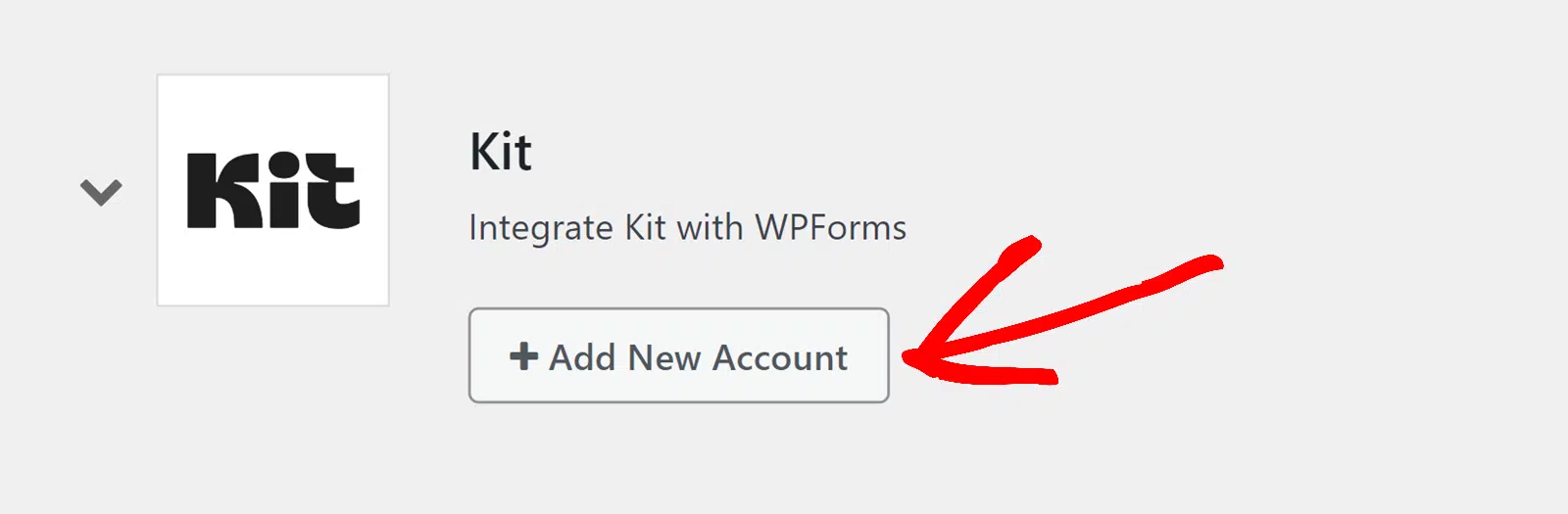
Klicke dann auf Kit, um die Details für diese Integration anzuzeigen. Klicke dann auf die Schaltfläche + Neues Konto hinzufügen, um dein Konto zu verbinden.
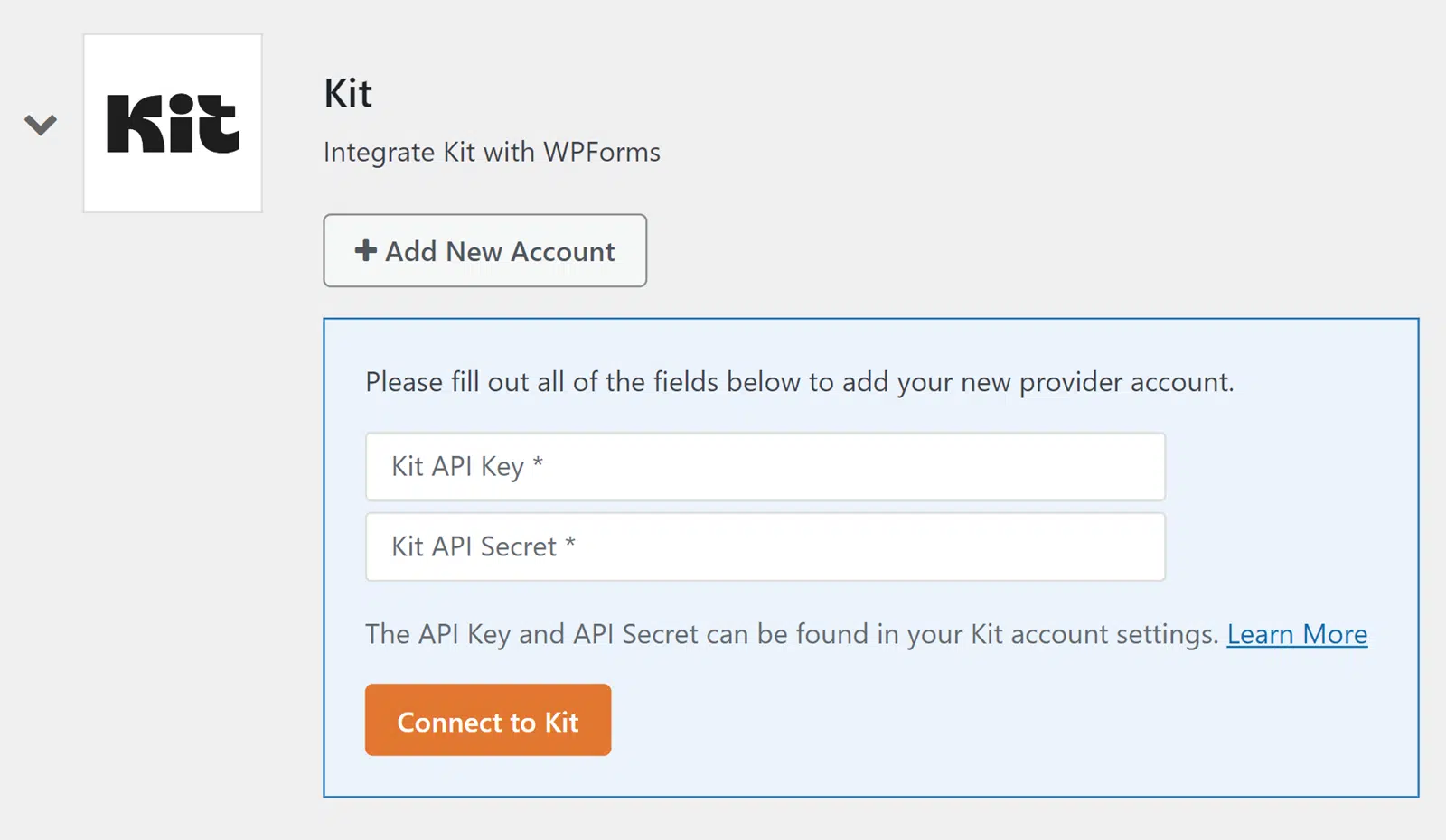
Du musst den API-Schlüssel und das API-Geheimnis aus deinem Kit-Konto-Dashboard eingeben.
Lassen Sie diesen Browser-Tab geöffnet, da wir später darauf zurückkommen werden.
API-Details abrufen
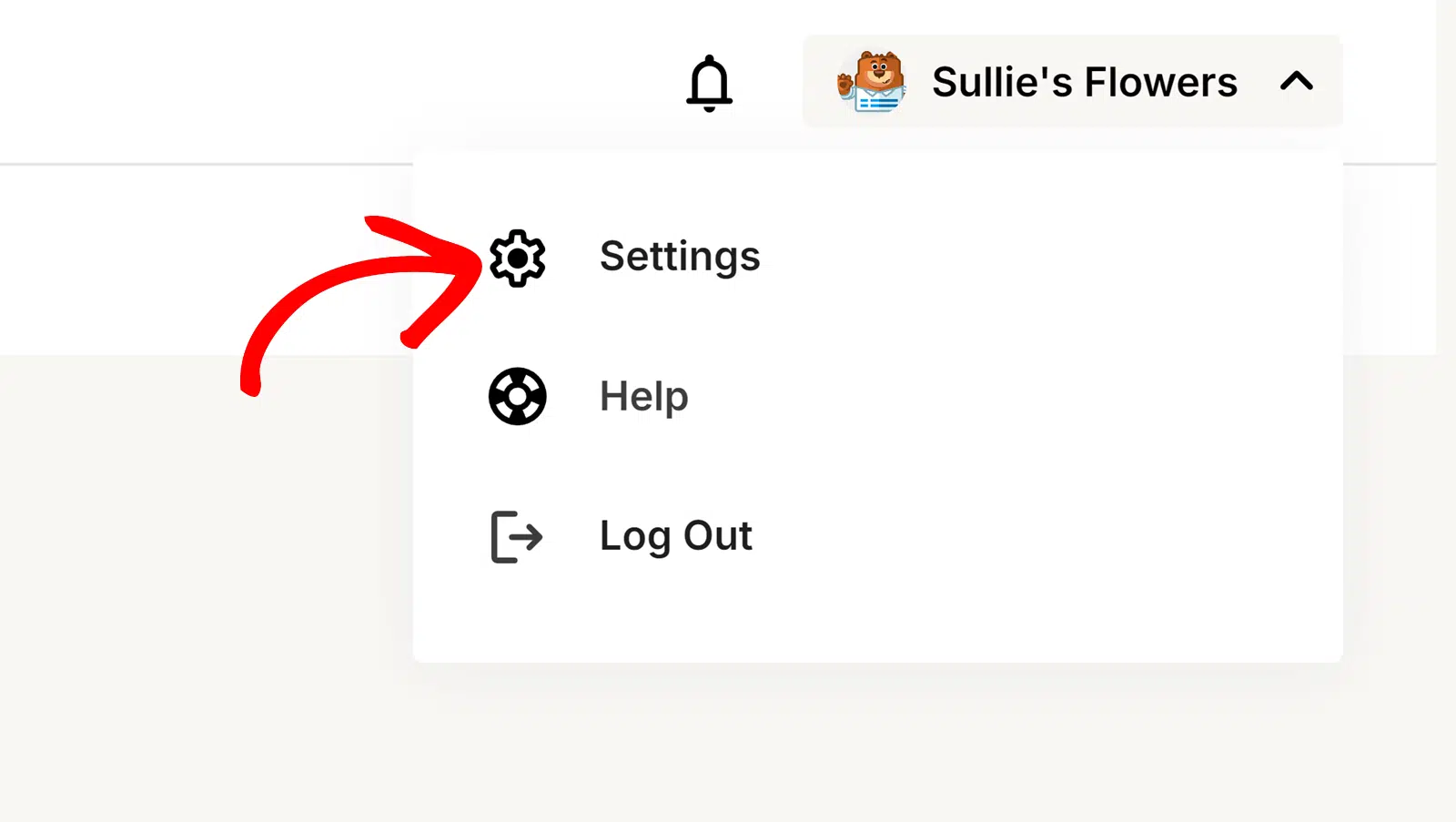
Um deine API-Schlüssel zu erhalten, melde dich in deinem Kit-Konto-Dashboard an. Klicke dann oben rechts auf deinen Firmennamen und wähle Einstellungen.
Scrolle auf der Seite Einstellungen nach unten und wähle die Option Entwickler, um zusätzliche Einstellungen zu öffnen.
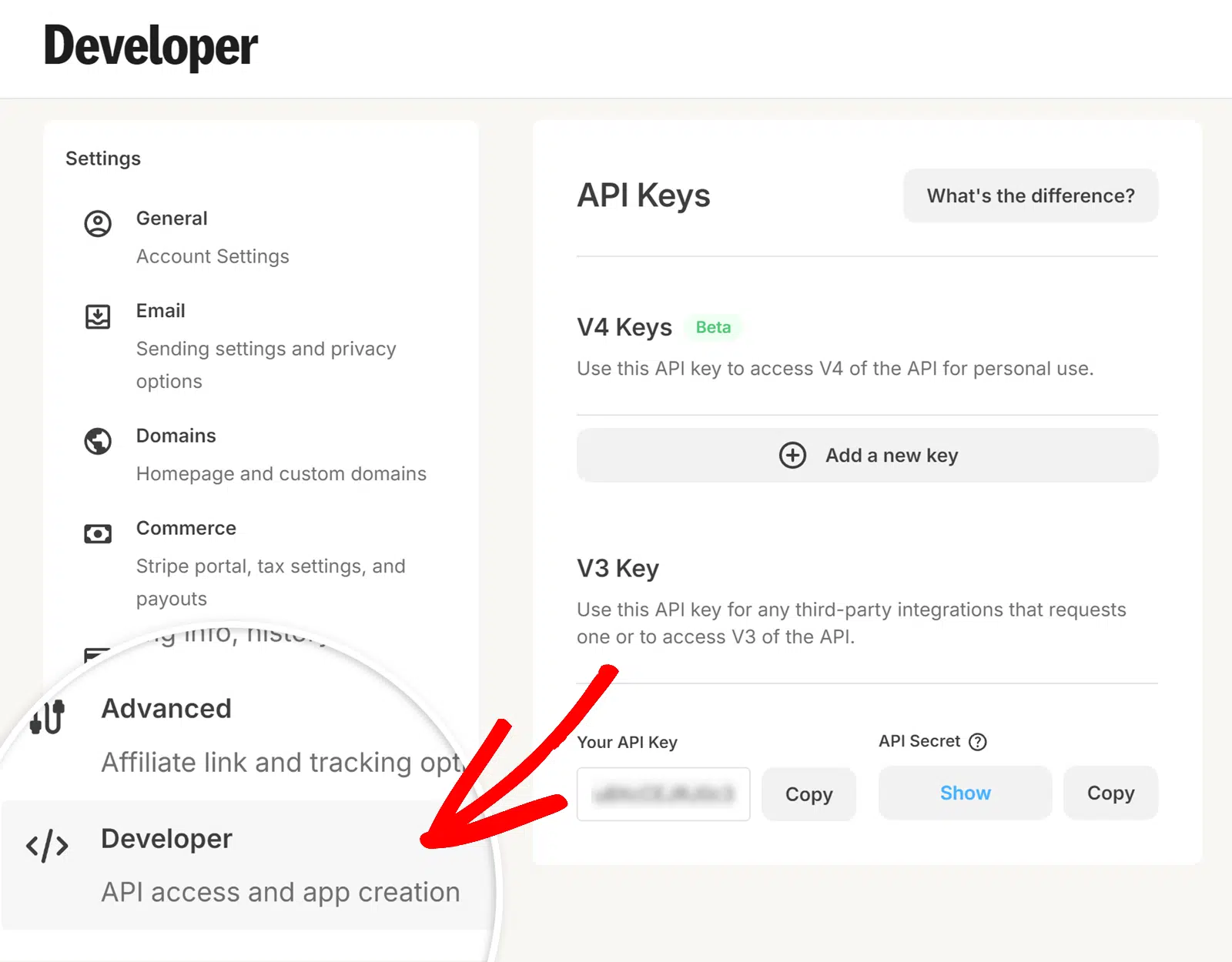
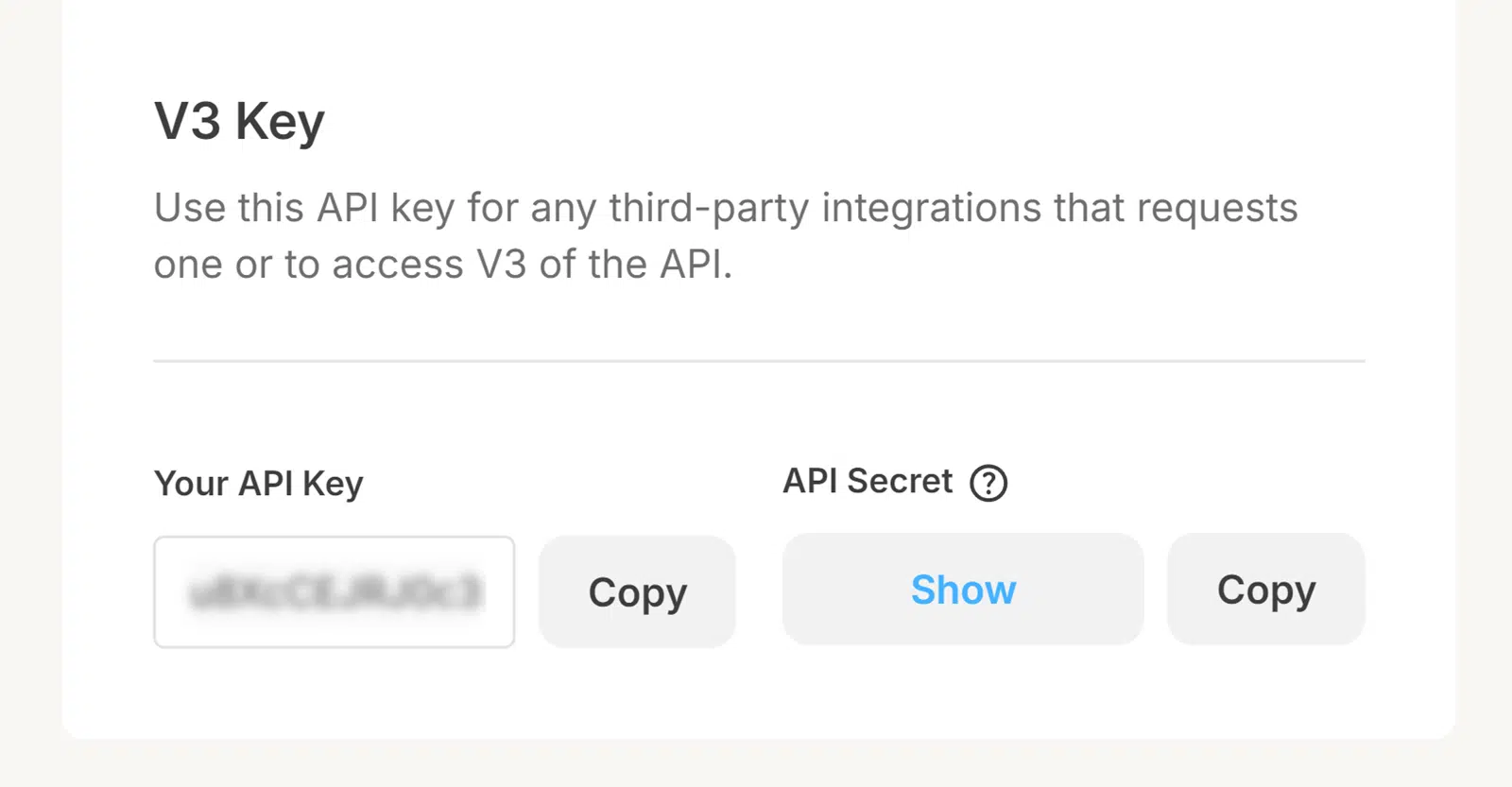
Dort siehst du 2 API-Schlüssel: Dein API-Schlüssel und API-Geheimnis im Abschnitt V3 Key.
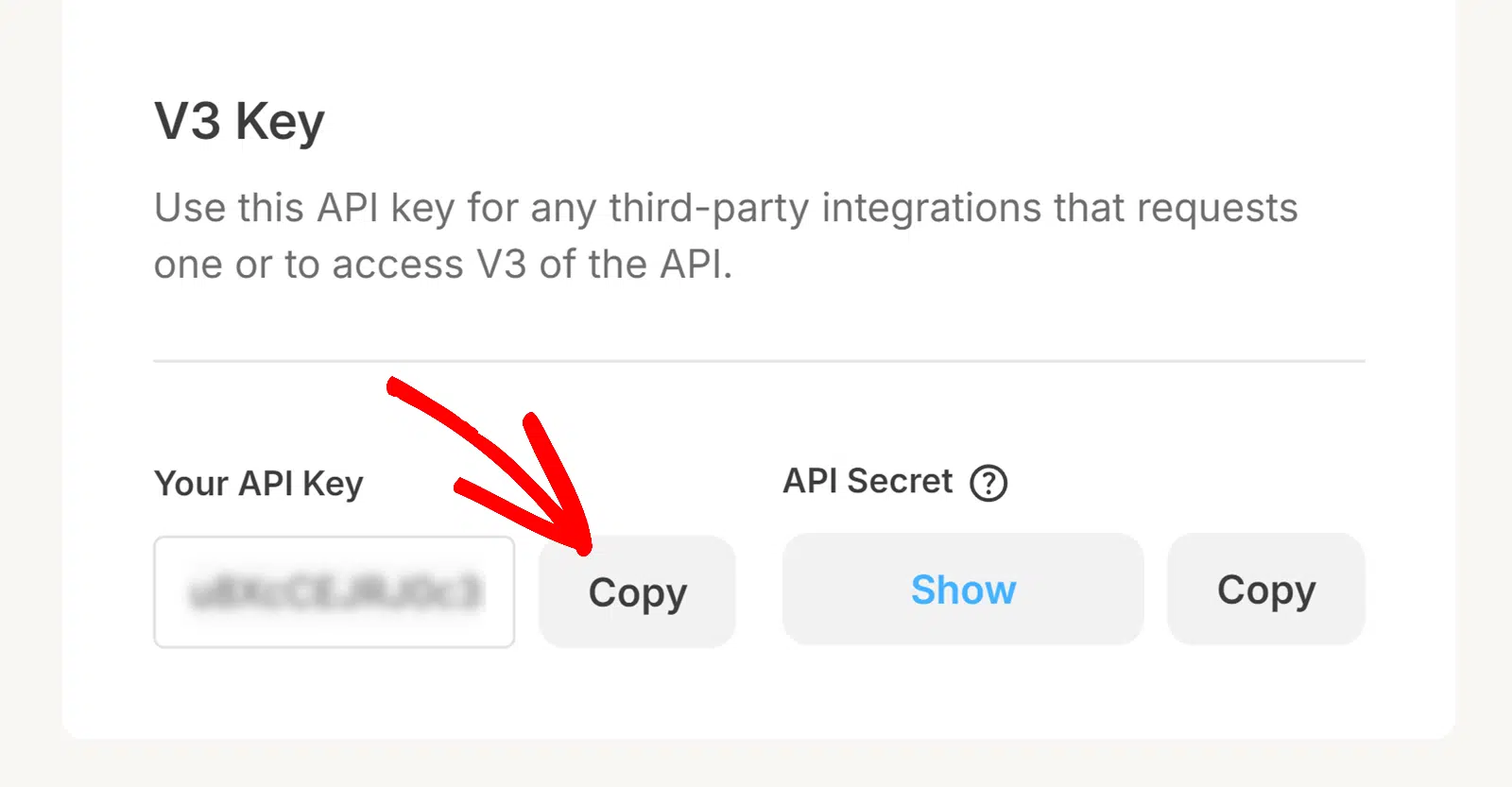
Klicke auf die Schaltfläche Kopieren neben Dein API-Schlüssel, um den API-Schlüssel zu kopieren.
API-Details in WPForms speichern
Nachdem du deinen API-Schlüssel kopiert hast, kehre zum Browser-Tab mit geöffnetem WPForms zurück und füge den gerade kopierten Schlüssel in das Feld Kit API-Schlüssel ein.
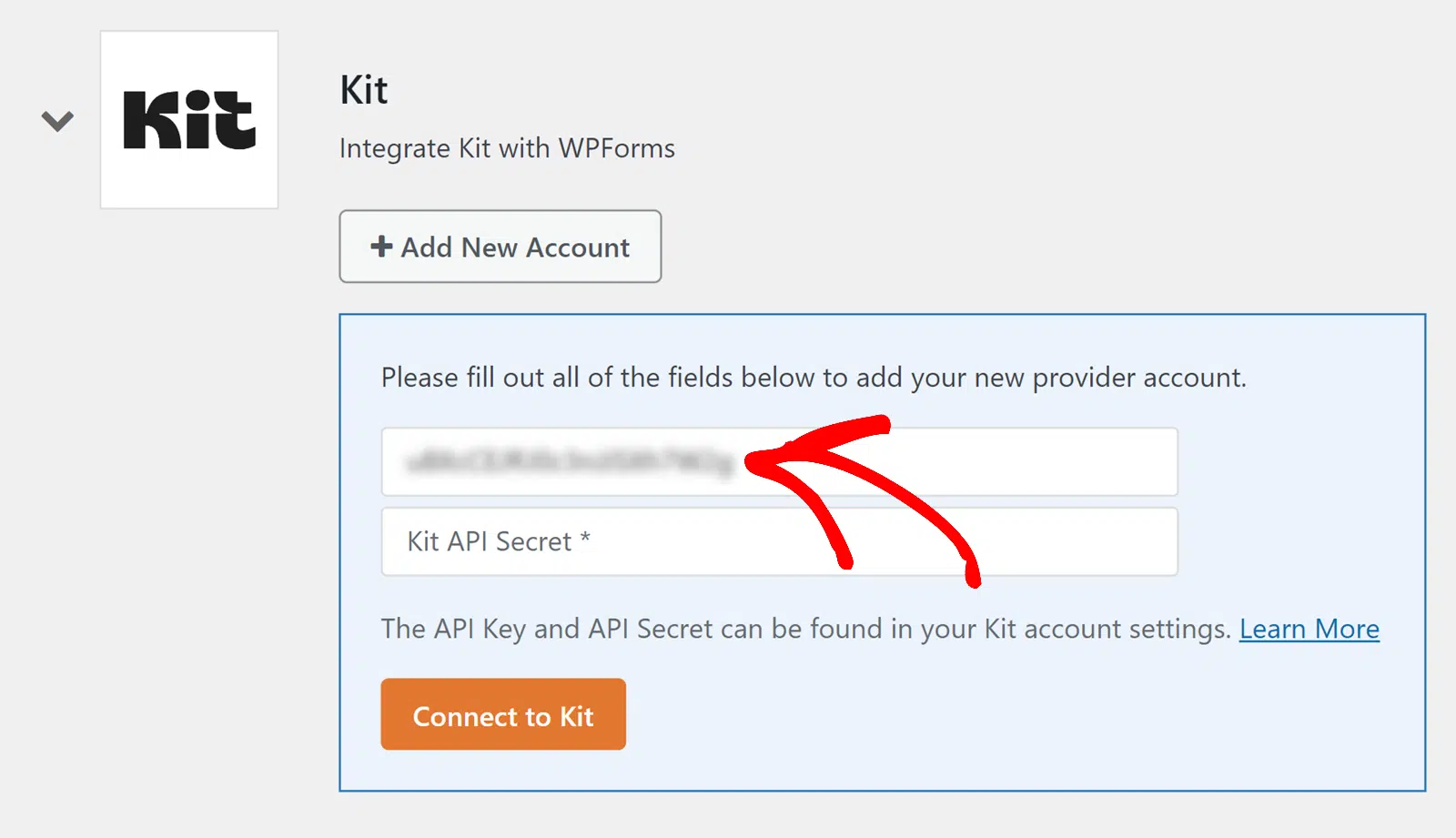
Ebenso musst du dein API-Geheimnis von Kit kopieren und in das Feld Kit API-Geheimnis einfügen.
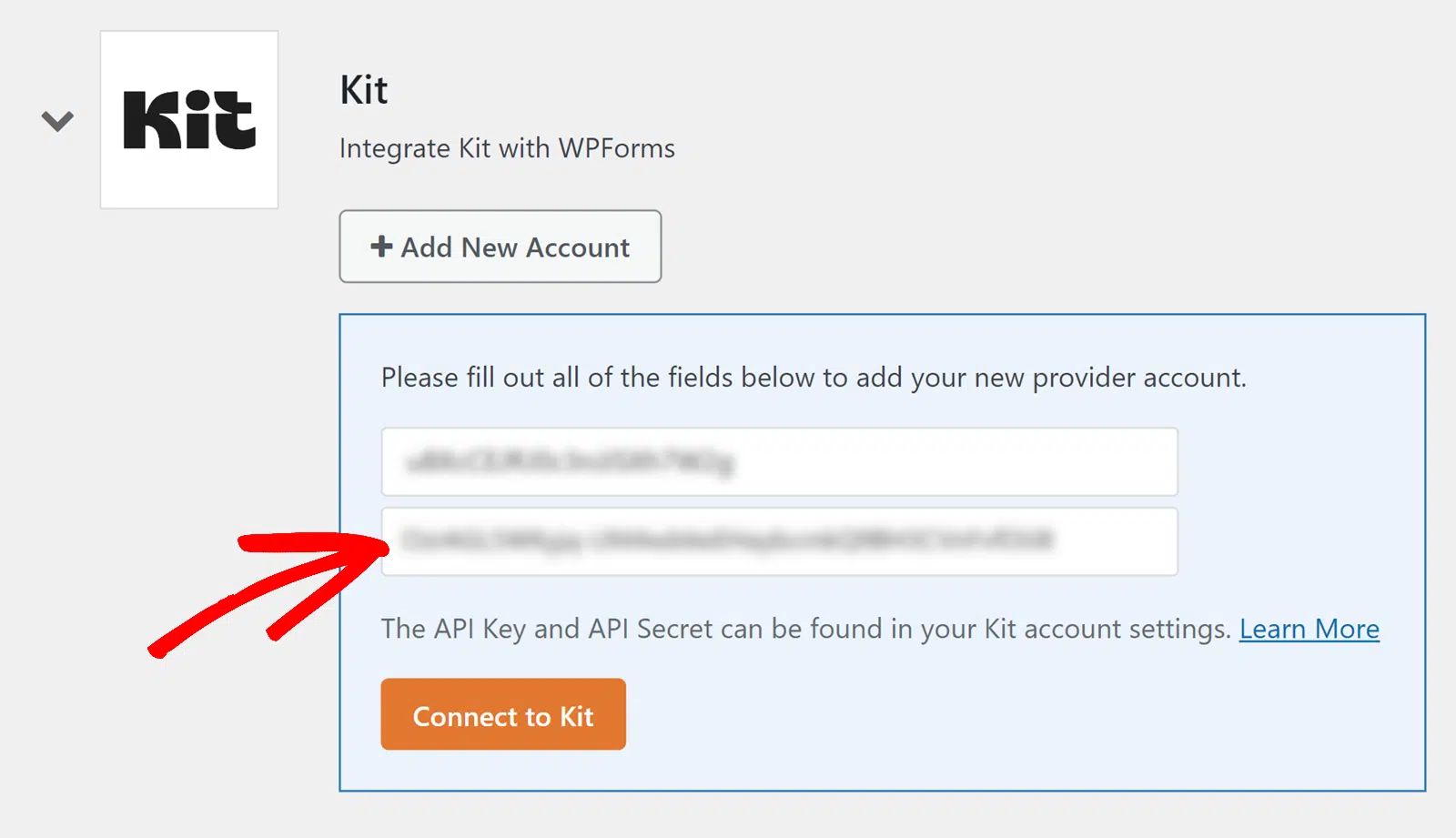
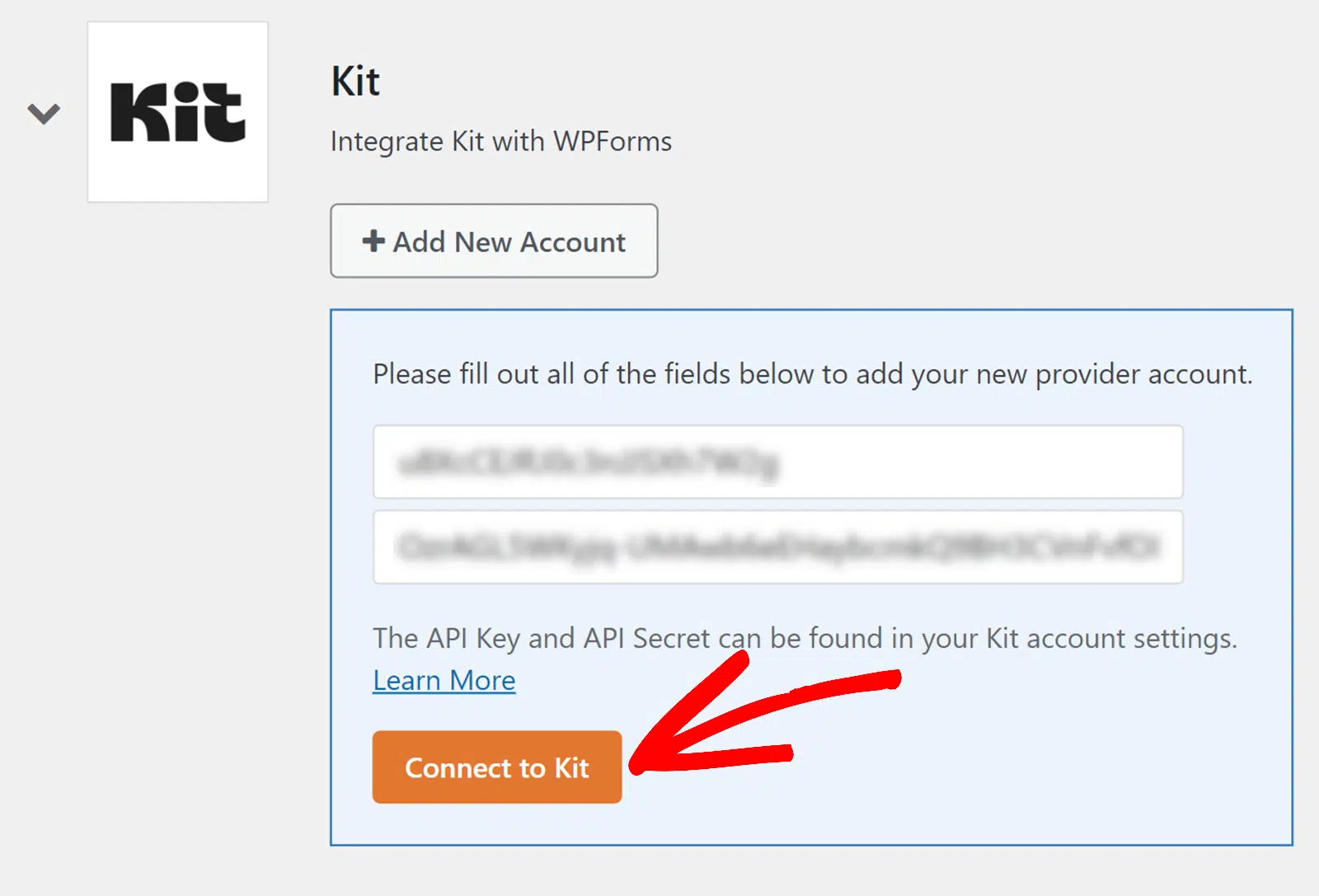
Wenn du bereit bist, klicke auf die Schaltfläche Mit Kit verbinden, um dein Konto zu verbinden.
Nach dem Speichern deiner Änderungen sollte neben dem Addon-Namen Verbunden stehen.
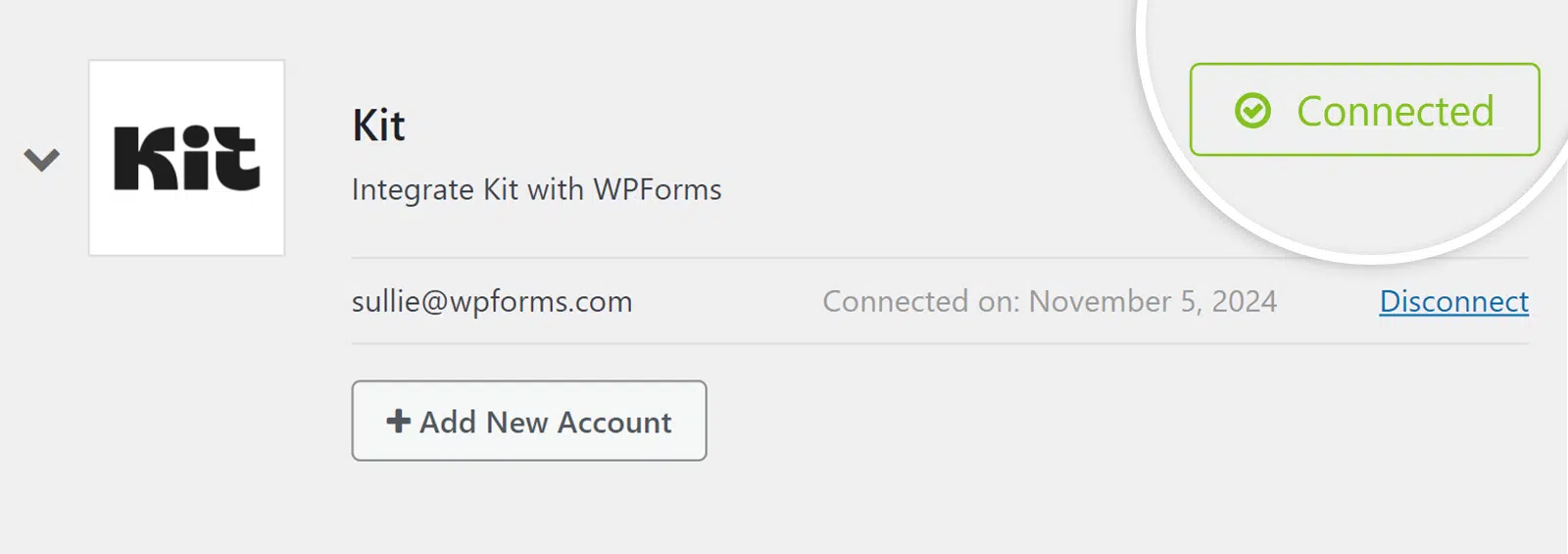
Hinweis: Du kannst mehrere Konten mit dem Kit Addon verbinden. Um ein zusätzliches Konto hinzuzufügen, klicke auf die Schaltfläche + Neues Konto hinzufügen und folge denselben Schritten, um deine API-Schlüssel abzurufen und zu speichern.
3. Kit mit deinen Formularen verwenden
Nachdem du dein Konto verbunden hast, kannst du Kit mit deinen WordPress-Formularen verknüpfen. Um fortzufahren, erstelle ein neues Formular oder bearbeite ein bestehendes, um auf den Formular-Builder zuzugreifen.
Hinweis: Um diese Funktionen in Aktion zu sehen und schnell loszulegen, kannst du unsere vorgefertigte ConvertKit Signup Kontaktformular-Vorlage als Grundlage für dein eigenes Formular verwenden.
Im Form Builder fügen Sie die Felder hinzu, die Sie in Ihr Formular aufnehmen möchten. Gehen Sie danach zu Marketing » Kit, um auf die Kit-Konfigurationsseite zuzugreifen.
Klicken Sie dann auf die Schaltfläche Neue Verbindung hinzufügen.
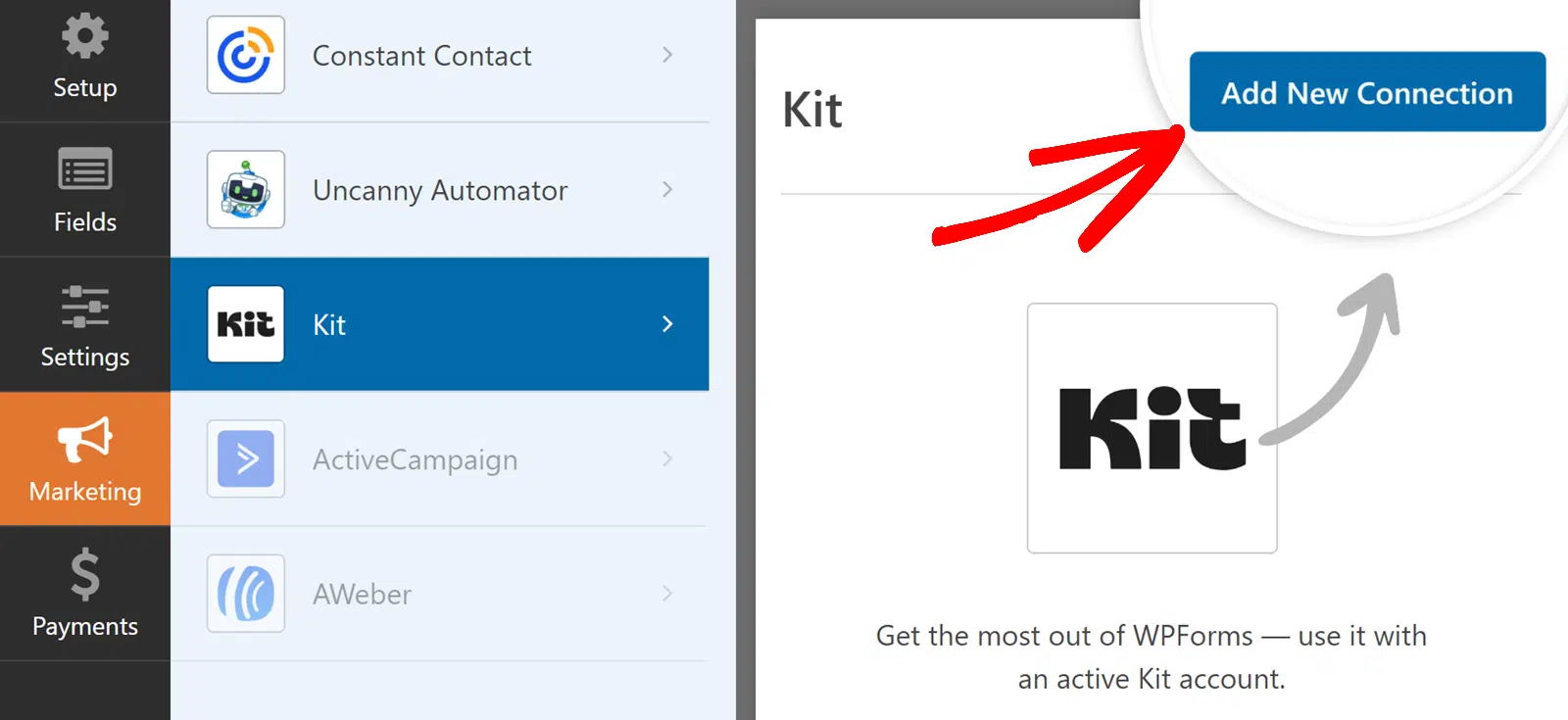
Geben Sie in dem erscheinenden Overlay einen Namen für Ihre Verbindung ein. Dieser Name dient nur zur internen Verwendung, sodass Sie jeden beliebigen Namen verwenden können.
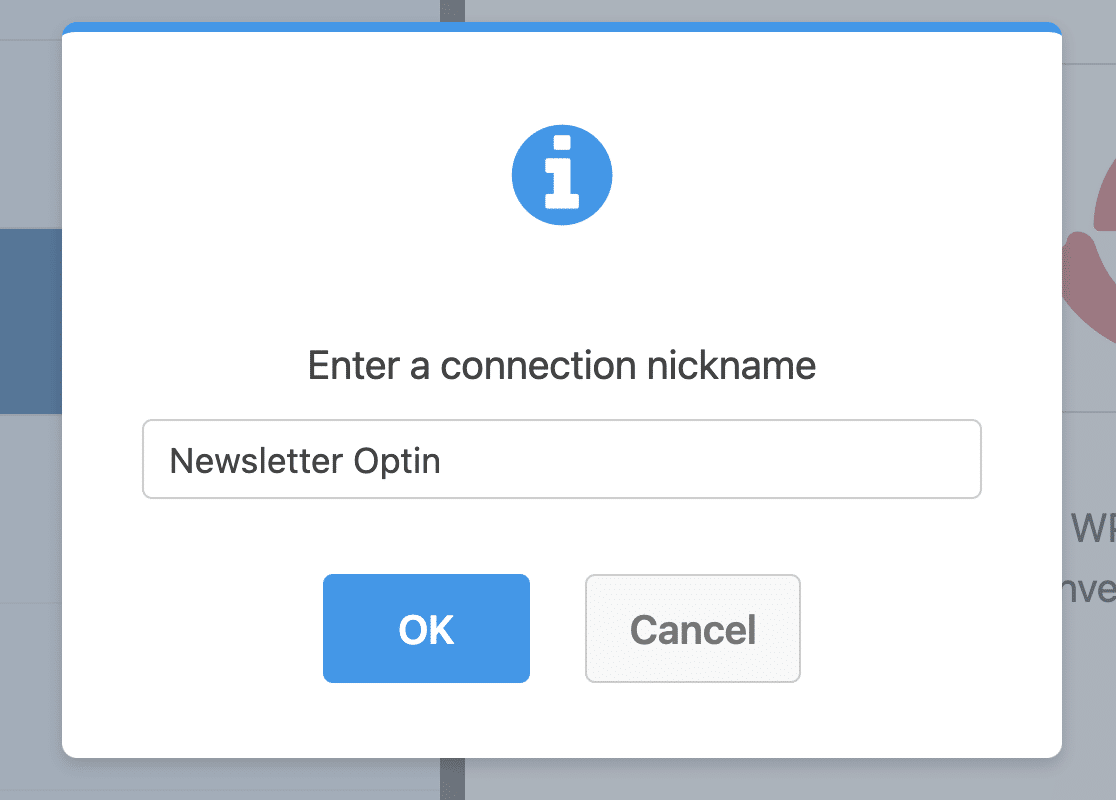
Sobald Sie Ihrer Verbindung einen Namen gegeben haben, müssen Sie unter Konto auswählen das Konto auswählen, das Sie verbunden haben.
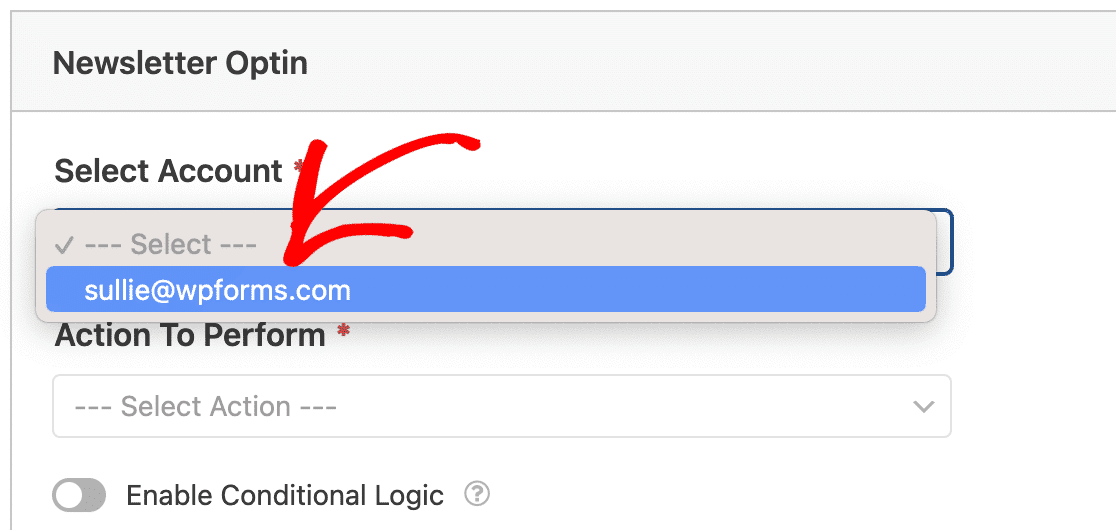
Hinweis: Sie können so viele Verbindungen erstellen, wie Sie benötigen. Klicken Sie einfach auf die Schaltfläche Neue Verbindung hinzufügen und wählen Sie ein Konto aus dem Dropdown-Menü Konto auswählen aus.
Auswahl einer auszuführenden Aktion
Es stehen 3 Optionen zur Auswahl:
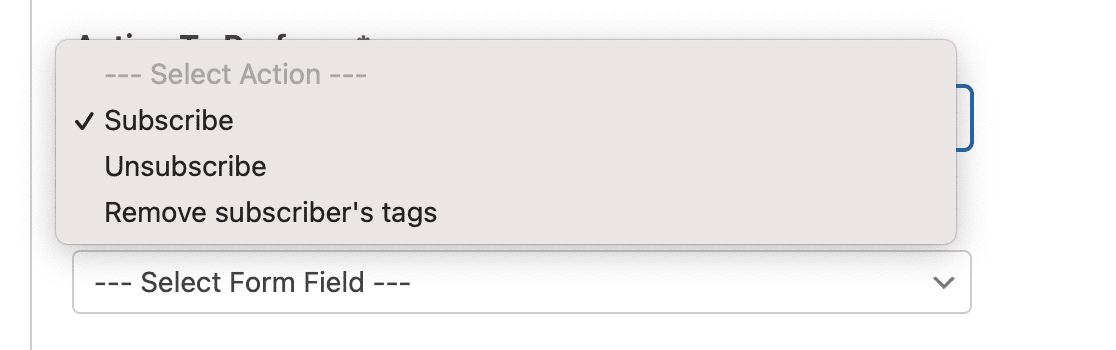
Abonnieren
Mit dieser Aktion können Sie einen neuen Kontakt zu Ihrer Mailingliste hinzufügen. Wenn Sie diese Option auswählen, werden zusätzliche Optionen angezeigt.
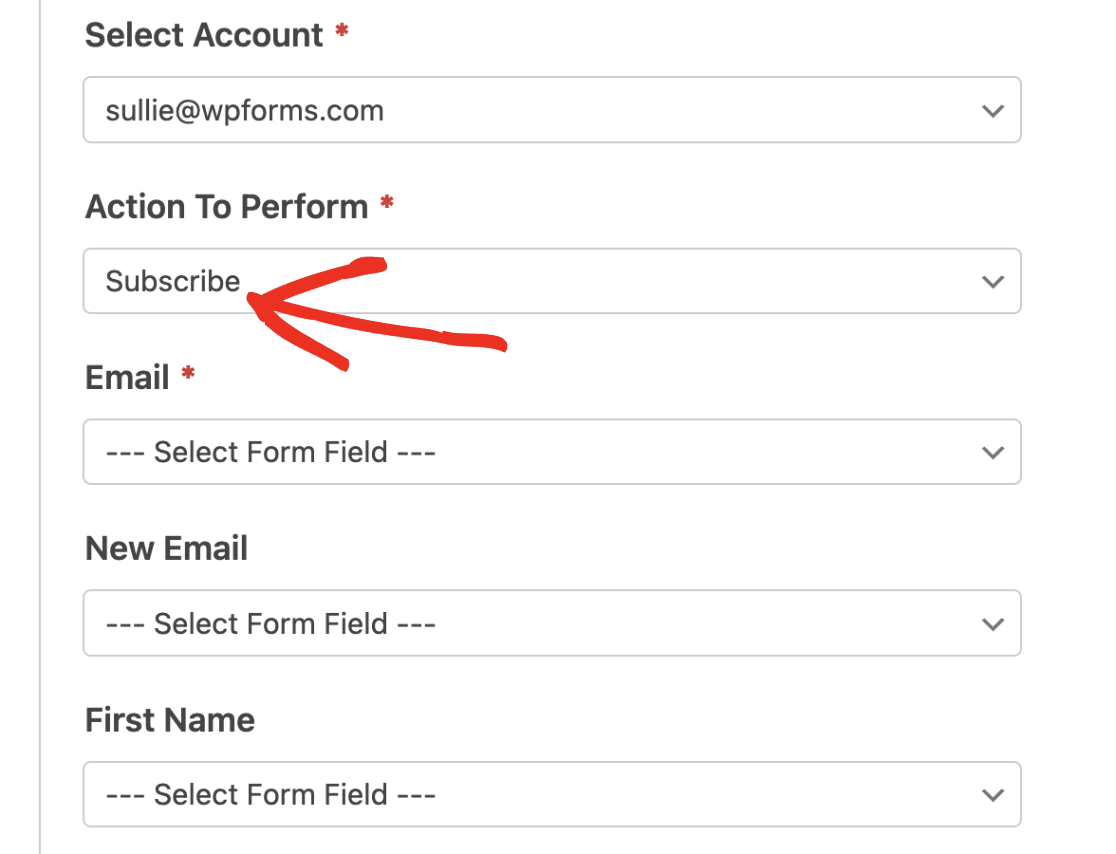
Nachfolgend erläutern wir die verfügbaren Optionen genauer.
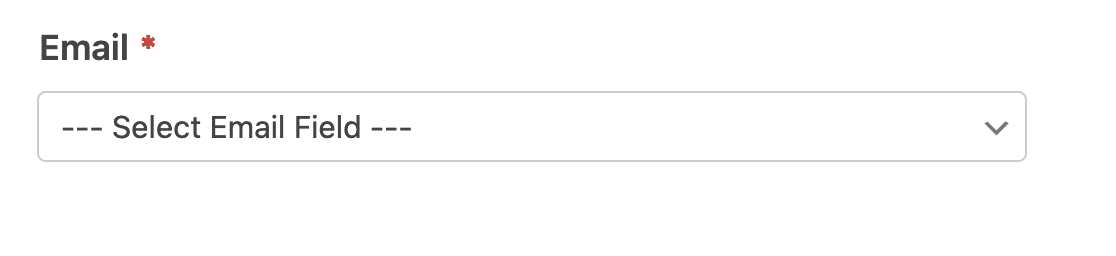
Dieses Feld enthält die E-Mail-Adresse des Benutzers, die Sie Ihrer Abonnentenliste hinzufügen möchten. Sie müssen dieses Feld dem E-Mail-Feld in Ihrem Formular zuordnen.
Neue E-Mail
Dieses optionale E-Mail-Feld ist besonders nützlich, wenn Sie ein Formular erstellen, mit dem Benutzer ihre E-Mail-Adresse in Ihrem Kit-Konto aktualisieren können.
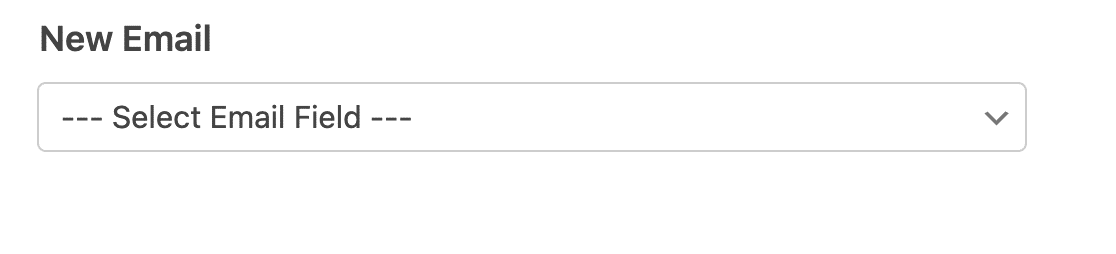
Kit ersetzt die E-Mail-Adresse des Abonnenten durch diejenige, die dem Feld Neue E-Mail zugeordnet ist.
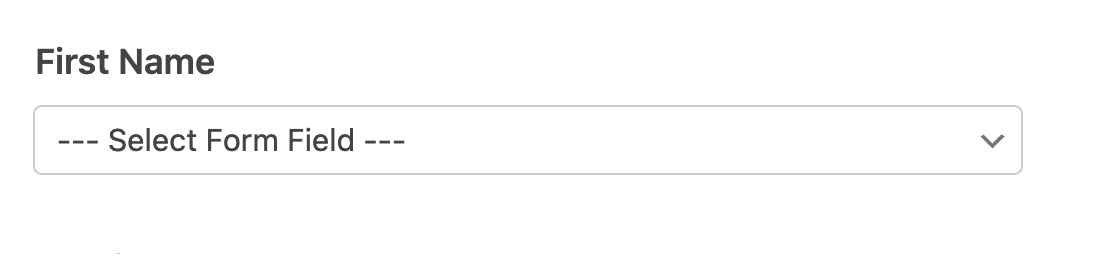
Vorname
Dies ist ein optionales Feld zur Erfassung des Namens der Benutzer. Dies ist nützlich, wenn Sie personalisierte E-Mails an Ihre Abonnenten senden möchten.
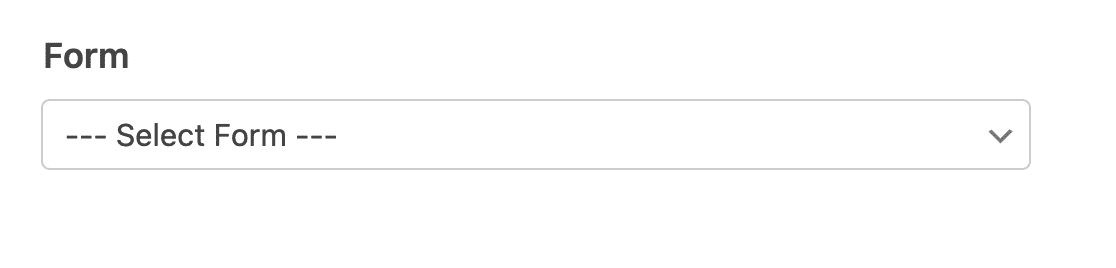
Formular
Wenn Sie Formulare in Ihrem Kit-Konto erstellt haben, können Sie das Formular mit Ihrem WordPress-Formular verknüpfen. Klicken Sie dazu auf das Dropdown-Menü Formular und wählen Sie das Formular aus, das Sie mit Ihrem WordPress-Formular verbinden möchten.
Schlagwörter
Tags ermöglichen es Ihnen, Ihre Abonnenten in Gruppen zu segmentieren. Sie können beispielsweise Benutzer gruppieren, die Interesse an einem bestimmten Produkt gezeigt haben, und dann Werbe-E-Mails an die Benutzergruppe senden.
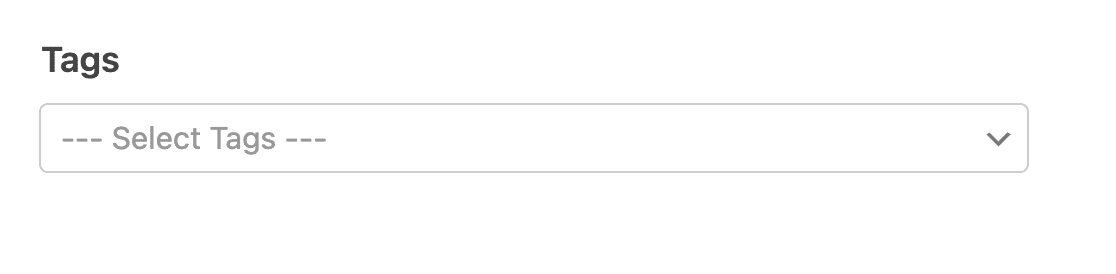
Wenn Sie Tags auf Ihrem Kit-Dashboard eingerichtet haben, können Sie jeden davon aus dem Dropdown-Menü Tags auswählen.
Neue Tags
WPForms ermöglicht es Ihnen, neue Tags zu erstellen, die Ihrem Kit-Konto hinzugefügt werden. Sie müssen lediglich den Tag-Namen in das Feld Neue Tags eingeben.
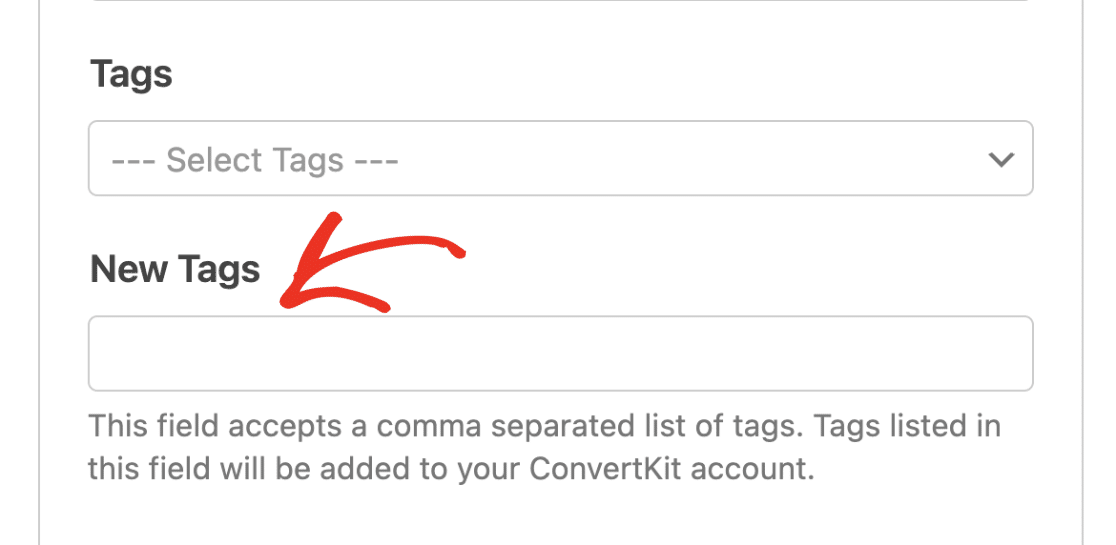
Hinweis: Wenn Sie mehrere Tags erstellen möchten, geben Sie die Tag-Namen in das Feld Neue Tags ein und trennen Sie jeden Tag mit einem Komma.
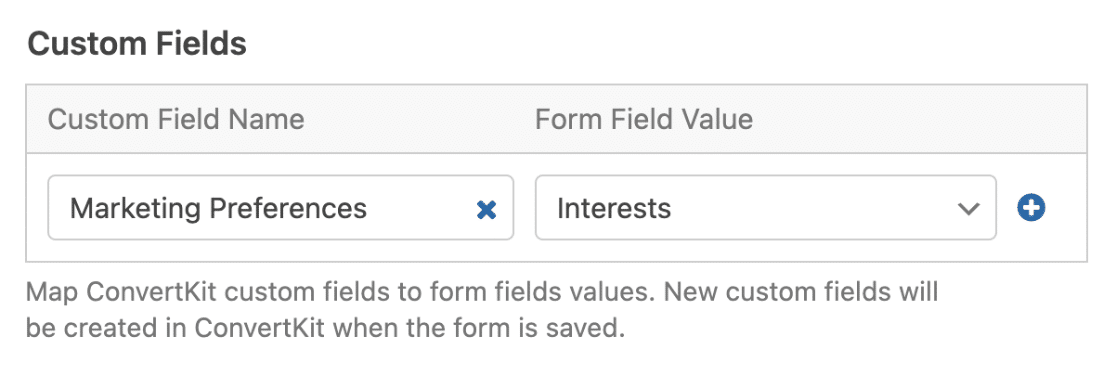
Benutzerdefinierte Felder
Wenn die Aktion Abonnieren ausgewählt ist, können Sie beliebige Feldwerte Ihres Formulars benutzerdefinierten Feldern von Kit zuordnen.
Abmelden
Diese Aktion ermöglicht es Ihnen, einen Kontakt von Ihrer Mailingliste zu entfernen, ohne dessen Informationen aus Ihrem Konto zu löschen.
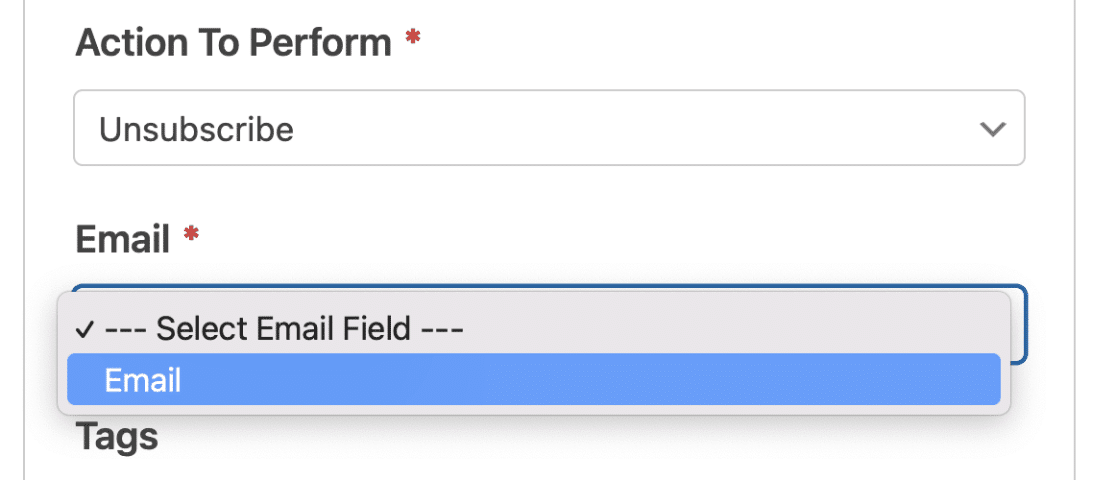
Wenn Sie die Aktion Abmelden auswählen, müssen Sie nur das E-Mail-Feld aus Ihrem Formular auswählen.
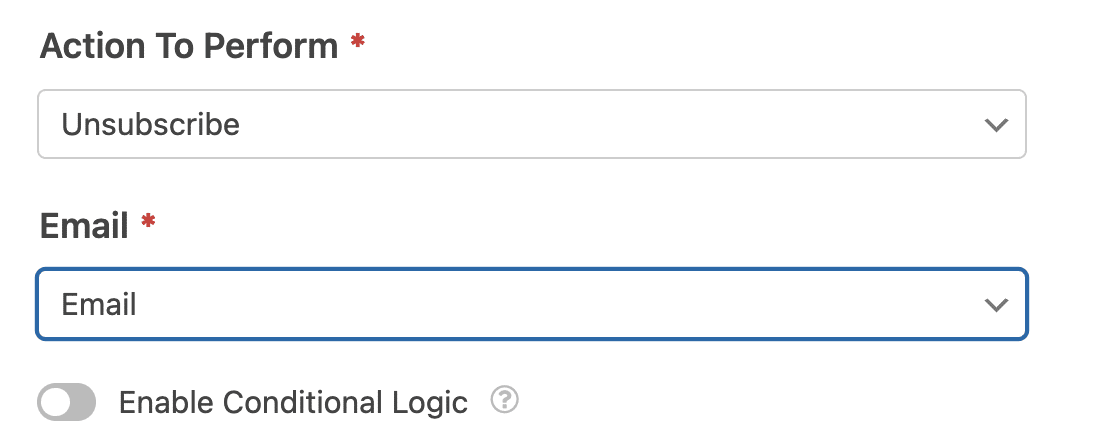
Nachdem das Formular übermittelt wurde, wird die E-Mail-Adresse, die mit der über Ihr Formular übermittelten übereinstimmt, von Ihrer Mailingliste abgemeldet.
Tags des Abonnenten entfernen
Verwenden Sie diese Option, wenn Sie einen Abonnenten von bestimmten Tags in Ihrem Kit-Konto löschen möchten. Nach der Auswahl müssen Sie das E-Mail-Feld in Ihrem Formular dem E-Mail-Feld in Kit zuordnen.
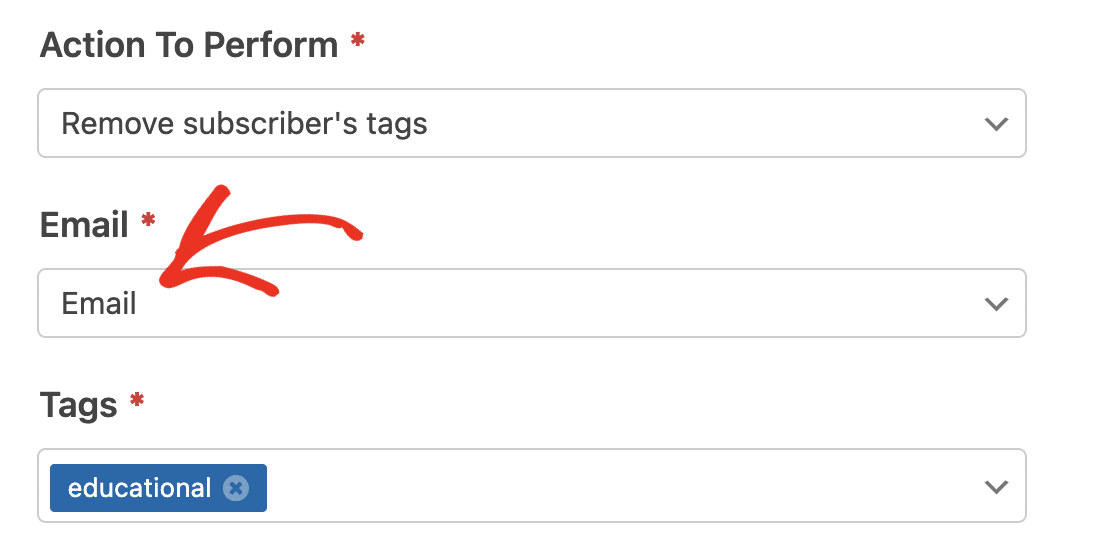
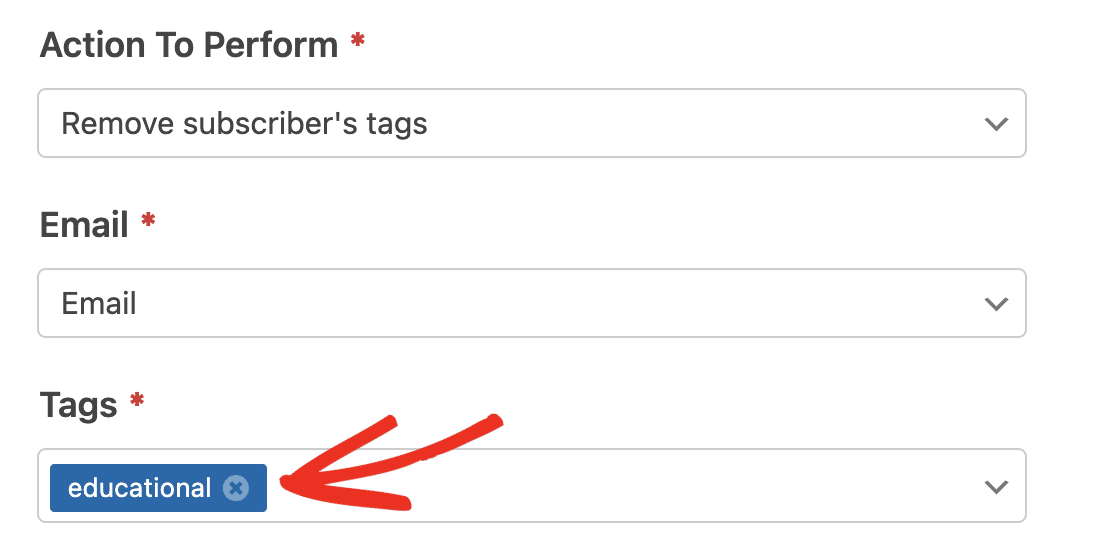
Wählen Sie als Nächstes die Tags aus, aus denen Sie den Benutzer im Feld Tags entfernen möchten.
Aktivieren der bedingten Logik
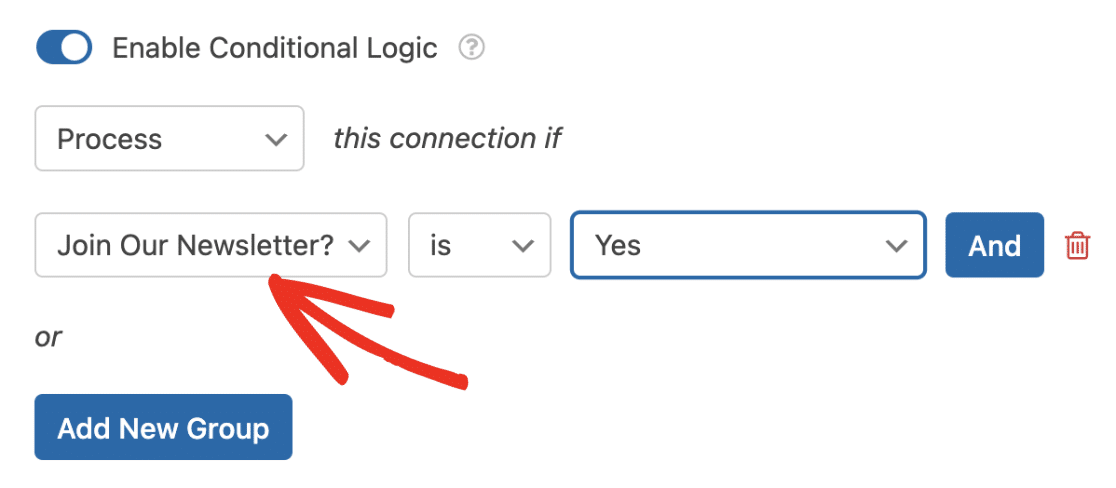
Bedingte Logik ermöglicht es Ihnen, Regeln zu konfigurieren, die erfüllt sein müssen, damit die Verbindung funktioniert. Sobald Sie sie aktivieren, können Sie beliebige Regeln gemäß dem bedingten Logiksystem von WPForms festlegen.
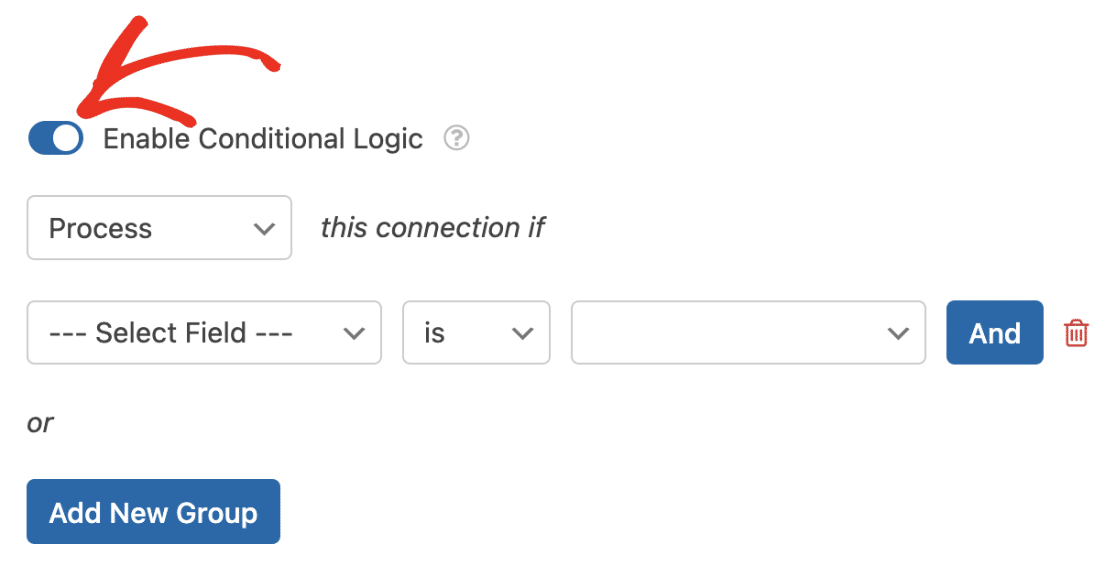
Zum Beispiel können wir das Kontrollkästchenfeld mit einer Option hinzufügen, die die Erlaubnis der Benutzer anfordert, bevor sie als Abonnenten hinzugefügt werden.
Dann legen wir im Block für bedingte Logik die Regel fest, diese Verbindung zu verarbeiten, wenn Newsletter abonnieren? Ja ist.
Hinweis: Weitere Details zur Verwendung bedingter Logik in WPForms finden Sie in unserem Tutorial zur bedingten Logik hier.
Das ist alles! Jetzt wissen Sie, wie Sie das Kit-Addon mit WPForms installieren und verwenden.
Möchten Sie als Nächstes erfahren, wie Sie ein spezielles Formular zur Lead-Erfassung erstellen? Sehen Sie sich unser Tutorial an, um zu erfahren, wie Sie das Lead Forms Addon verwenden.


