



KI-Zusammenfassung
Psst. Kennen Sie das versteckte Feld von WPForms? Wenige Dinge im Leben sind so aufregend wie das Entdecken von Geheimnissen. Und WPForms hat ein eigenes geheimes Feld.
Er wird von neuen Benutzern weitgehend ignoriert, da sie nicht sicher sind, ob er überhaupt einen Zweck erfüllt. Wenn das auf Sie zutrifft, dann muss ich sagen, Sie verpassen etwas!
Das versteckte Feld von WPForms ist für Besucher unsichtbar, kann aber unglaublich wertvoll sein, indem es Ihnen ermöglicht, nützliche Metadaten mit den Einträgen eines Benutzers zu sammeln.
Sie können das versteckte Eingabefeld so einrichten, dass Informationen wie Standorte, IP-Adressen, Referrer-URLs und alle möglichen interessanten Dinge von Personen gesammelt werden, die Formulare auf Ihrer Website ausfüllen.
In diesem Beitrag möchte ich einige gängige Möglichkeiten vorstellen, wie Sie das versteckte Feld verwenden können, um nützliche Informationen zu sammeln, ohne die Benutzererfahrung zu beeinträchtigen.
Schalte jetzt das versteckte Feld frei!
Was ist ein verstecktes WPForms-Feld?
Bereit loszulegen? Wie gesagt, ich zeige Ihnen einige der gängigsten Möglichkeiten, wie Sie das versteckte Feld in Ihren eigenen Formularen verwenden können. Legen wir los.
Was ist der Zweck des versteckten Feldes?
Ein verstecktes Formularfeld ist ein Feld, das Sie Ihren Formularen hinzufügen können, ohne es für Benutzer sichtbar zu machen. In WPForms heißt dieses Feld einfach „Verstecktes Feld“.
Dieses versteckte Feld kann Informationen mithilfe der Smart Tags von WPForms erfassen, ohne dass Benutzer es bearbeiten oder überhaupt sehen können, während es unsichtbar im Hintergrund Ihres Formulars arbeitet.

Warum sollten Sie ein verstecktes WPForms-Feld verwenden?
Smart Tags erfassen Informationen, die für Sie in einem Eintrag nützlich sein können, die aber für einen Besucher wahrscheinlich verwirrend wären, wenn er dieses Feld beim Ausfüllen des Formulars sehen könnte.
Das Einbetten von Smart Tags in versteckte Felder ermöglicht es Ihnen, die beste Benutzererfahrung zu bieten und gleichzeitig die benötigten Informationen zu erhalten. Es mag für Ihren Besucher keinen Sinn ergeben, Ihnen diese Informationen direkt zur Verfügung zu stellen, aber Sie können sie trotzdem erfassen.
Das versteckte Feld ist in allen kostenpflichtigen WPForms-Plänen verfügbar, beginnend mit der Basic-Lizenz. Wenn Sie die kostenlose Lite-Version verwenden, müssen Sie ein Upgrade durchführen, bevor Sie es zu Ihren Formularen hinzufügen können.
Jetzt auf WPForms Pro upgraden! :)
WPForms Versteckte Eingabefeld-Hacks
Nachdem Sie nun wissen, was ein verstecktes WPForms-Feld ist und wie es funktioniert, finden Sie hier einige großartige Möglichkeiten, es in Ihren WordPress-Formularen zu verwenden:
- 1. Benutzer-IP-Adressen finden
- 2. Sehen, wie Leute Sie gefunden haben
- 3. Kampagnen mit benutzerdefinierten Links verfolgen
- 4. Benutzerstandorte finden
- 5. Benutzer-IDs zuweisen
- 6. Formularübermittlungen nach Seite verfolgen
- 7. Bestimmte E-Mail-Adressen blockieren
- 8. Seiten sehen, die Formular-Konversionen antreiben
1. Benutzer-IP-Adressen finden
Jeder Benutzer hat eine eindeutige IP-Adresse. Das Erfassen von IP-Adressen kann besonders hilfreich bei der Bekämpfung von Formular-Spam sein.
Wenn Sie sehen, welche IP-Adresse Ihnen Spam sendet, können Sie diese Adresse über Ihr Hosting-Unternehmen oder ein Sicherheits-Plugin von Ihrem Website-Zugriff blockieren.
Um die IP-Adresse eines Benutzers zu erfassen, der einen Eintrag übermittelt, fügen Sie das versteckte Feld zu Ihrem Formular hinzu und klicken Sie dann darauf, um seine Feldoptionen zu öffnen.
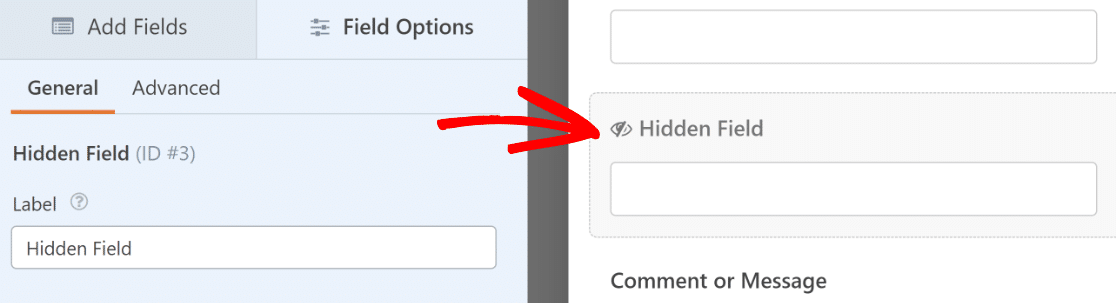
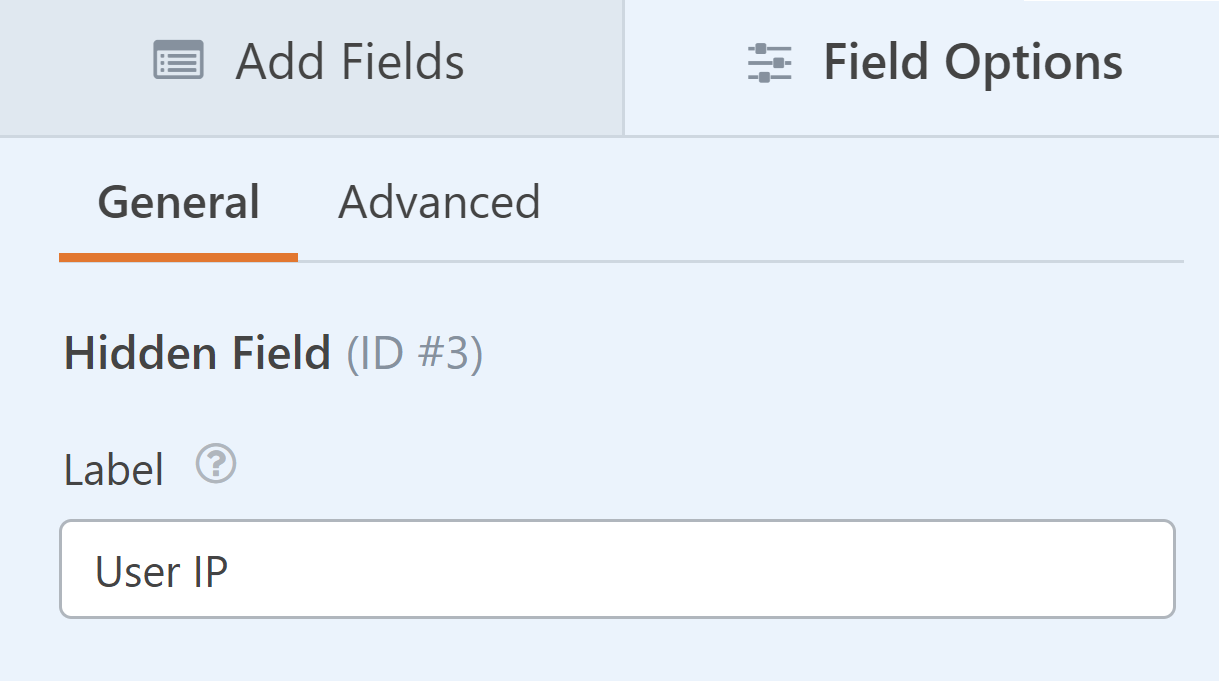
Es kann hilfreich sein, das versteckte Feld umzubenennen, damit später keine Verwirrung darüber entsteht, welche Informationen dieses Feld enthält. Ändern Sie also gerne die Bezeichnung des versteckten Feldes.
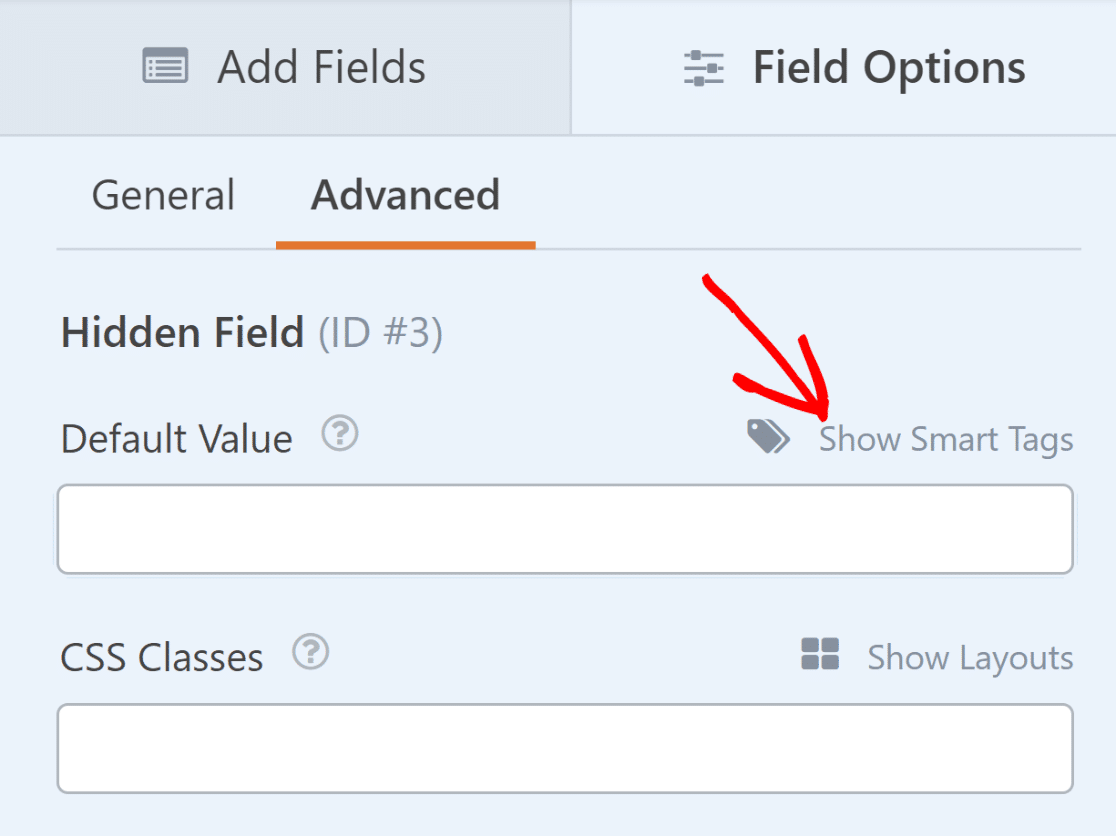
Klicken Sie dann auf die Registerkarte Erweitert, um weitere Optionen zu öffnen. Nun muss dem versteckten Feld ein Standardwert zugewiesen werden.
Dazu können Sie Smart Tags verwenden, sodass der Standardwert dynamisch je nach individuellem Benutzer aktualisiert wird.
Klicken Sie auf den Link Smart Tags anzeigen rechts neben dem Feld Standardwert.
Sie sehen eine Reihe verfügbarer Smart Tags, die Sie verwenden können. Da wir die IP-Adressinformationen erfassen möchten, klicken Sie in der Liste auf Benutzer-IP-Adresse.
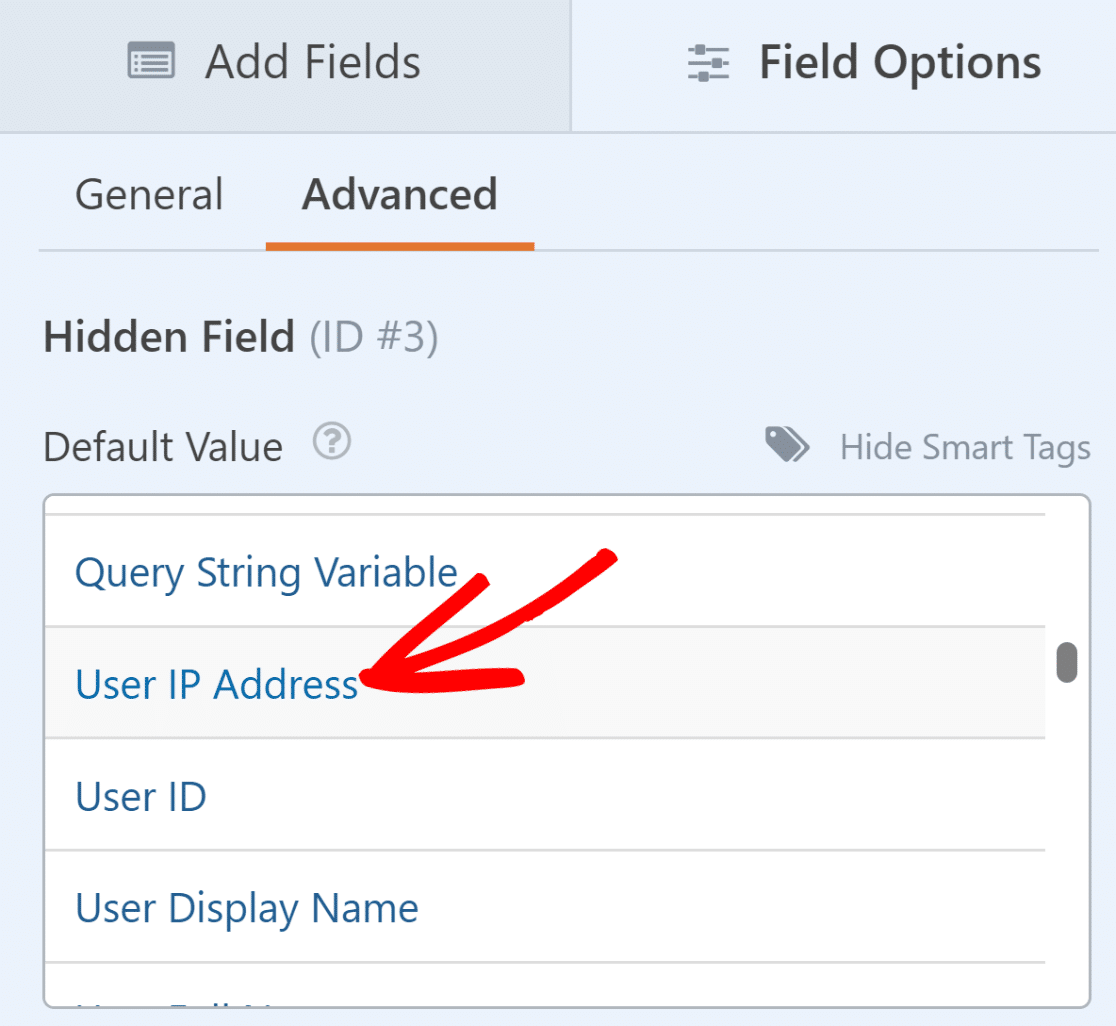
Mit dem Smart Tag „Benutzer-IP-Adresse“ im versteckten Feld können Sie die IP-Adresse des Besuchers in seinem Formulareintrag sehen.

2. Sehen, wie Leute Sie gefunden haben
Zu verstehen, wie Besucher Ihre Website finden, ist entscheidend für die Messung Ihrer Marketingbemühungen. Versteckte Felder können automatisch verfolgen, welche Traffic-Quellen Benutzer zu Ihren Formularen bringen, sodass Sie Ihre Lead-Quellen verfolgen können, ohne jemanden fragen zu müssen, woher er kam.
Um zu verfolgen, wie Leute Ihre Website gefunden haben, fügen Sie Ihrer Formular ein verstecktes Feld hinzu und öffnen Sie seine Feldoptionen. Klicken Sie dann auf den Tab Erweitert und suchen Sie die Einstellung Standardwert.
Wählen Sie aus der Liste der Smart Tags Referrer-URL. Der Smart Tag {url_referer} erfasst die Seitenadresse, von der der Benutzer auf Ihr Formular verwiesen wurde.
Wenn ein Benutzer beispielsweise auf Ihrer Homepage war und dann zu Ihrer Kontaktseite navigiert ist, bevor er Ihr Formular ausgefüllt hat, würde der Smart Tag {url_referer} Ihnen die URL Ihrer Homepage anzeigen.
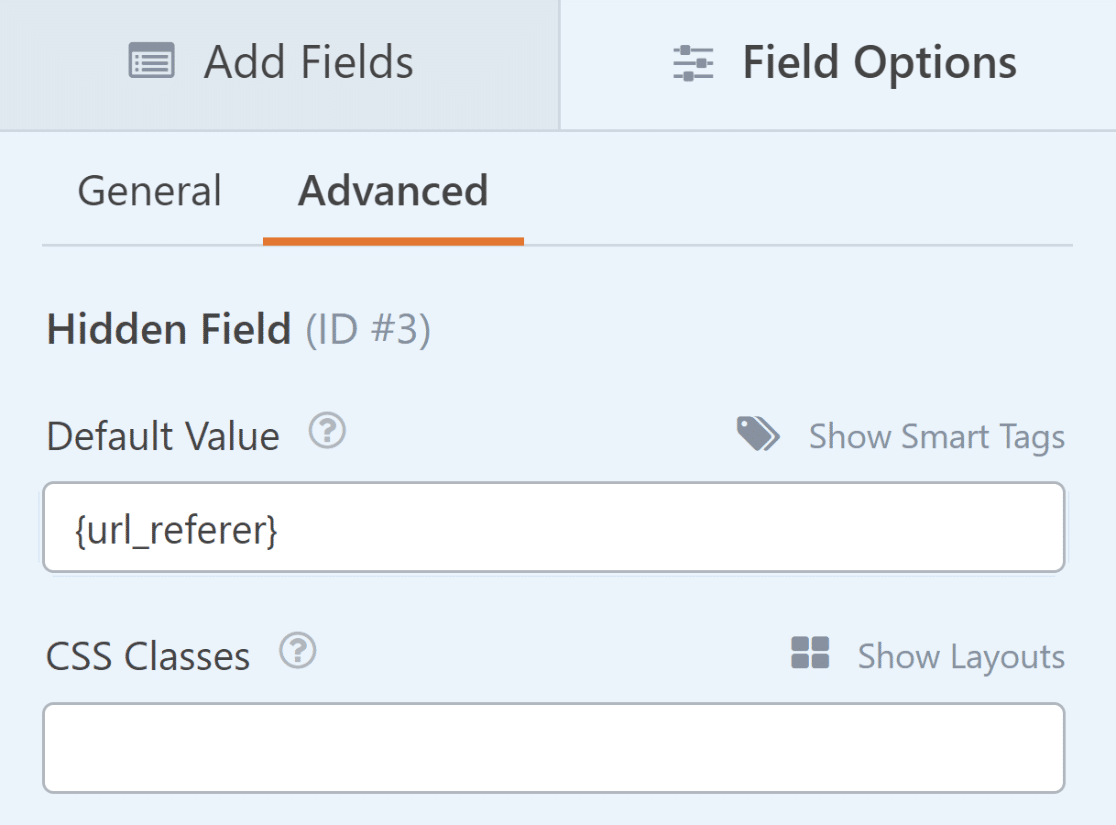
Dies ist eine großartige Möglichkeit, jedem Eintrag Details zur Traffic-Quelle hinzuzufügen, sodass Sie mehr darüber erfahren können, wie Leute Ihre Formulare entdecken.

Wenn Sie nur den Domainnamen anstelle der vollständigen URL sehen möchten, können Sie stattdessen den Smart Tag Referrer-Domain verwenden. Sie können diese Informationen nutzen, um bessere Optimierungsentscheidungen für Ihre Website zu treffen und die Formular-Konversionen zu steigern.
3. Kampagnen mit benutzerdefinierten Links verfolgen
Benutzerdefinierte Kampagnenlinks helfen Ihnen zu verstehen, welche spezifischen Marketingbemühungen zu Formularübermittlungen führen. Sie können versteckte Felder verwenden, um Verweise von externen Quellen oder einer bestimmten Marketingkampagne zu verfolgen.
Beginnen Sie damit, ein verstecktes Feld zu Ihrem Formular hinzuzufügen und seine Feldoptionen zu öffnen. Nennen Sie es etwas Klareres wie „Kampagnenquelle“ oder „UTM-Kampagne“.
Klicken Sie auf den Tab Erweitert und suchen Sie die Einstellung Standardwert. Wählen Sie Intelligente Tags anzeigen, um Ihre Optionen zu sehen. Fügen Sie dann einen Smart Tag für Abfragezeichenfolgenvariable zum Feld Standardwert Ihres versteckten Feldes hinzu.
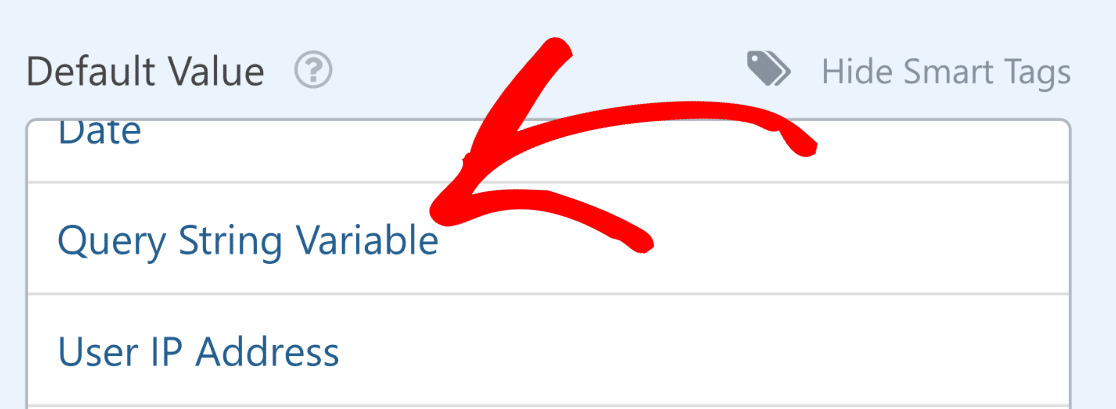
Sie sollten nun sehen, dass {query_var key=""} zum Feld Standardwert hinzugefügt wurde. Um diesen Tag richtig einzurichten, müssen Sie einen Schlüssel eingeben, der die Traffic- oder Kampagnenquelle darstellt, die Sie verfolgen möchten.
Dafür ist es wichtig, die URL der Seite zu ändern, auf der Sie das Formular einbetten. Nehmen wir zum Beispiel an, die URL Ihrer Formularseite lautet ihreseite.com/kontakt/.
Wenn Sie nun das Kontaktformular von Ihrer Facebook-Seite aus bewerben möchten, können Sie einen geänderten Link verwenden, der ungefähr so aussieht: ihreseite.com/kontakt/?source=facebook.
Wie Sie sehen, verwendet dieser Link die Standard-URL Ihrer Formularseite und fügt etwas Zusätzliches hinzu, um die Quelle leicht verfolgen zu können. Anhand dieses Beispiel-URLs ist der Abfragezeichenfolgenschlüssel, den wir zwischen die Anführungszeichen eingeben müssen, „source“.
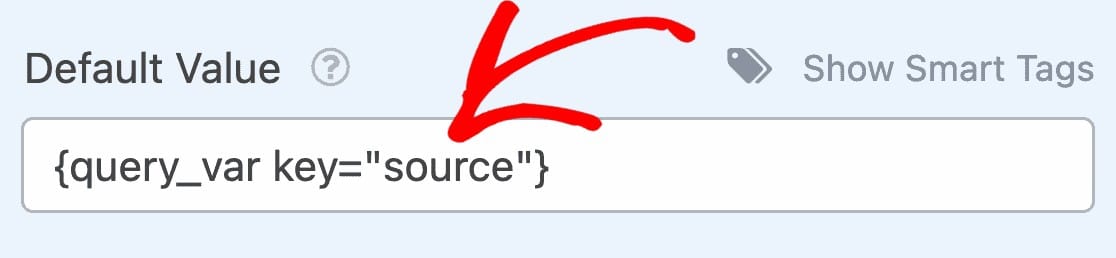
Je nach Ihren spezifischen URL-Tracking-Konventionen können Sie jedoch auch einen anderen Abfragezeichenfolgenschlüssel verwenden.
Wenn ein Benutzer Ihr Formular besucht, indem er auf einen der unten aufgeführten Beispiel-Links klickt, erfasst das Formular die Quelle, wie von Ihrer URL definiert.
- Facebook: yoursite.com/page/?source=facebook
- Twitter: yoursite.com/page/?source=twitter
- E-Mail-Newsletter: yoursite.com/page/?source=newsletter
Auf diese Weise können Sie eine Kampagne oder eine bestimmte externe Quelle einfach verfolgen. Tatsächlich könnte es eine gute Idee sein, Benachrichtigungen über Einträge mit Link-Tracking-Informationen zu erhalten.

Um das einzurichten, gehen Sie zu Einstellungen » Benachrichtigungen. Scrollen Sie von dort nach unten zum Abschnitt E-Mail-Adresse und klicken Sie dann oben rechts im Nachrichtenfeld auf Smart Tags anzeigen.
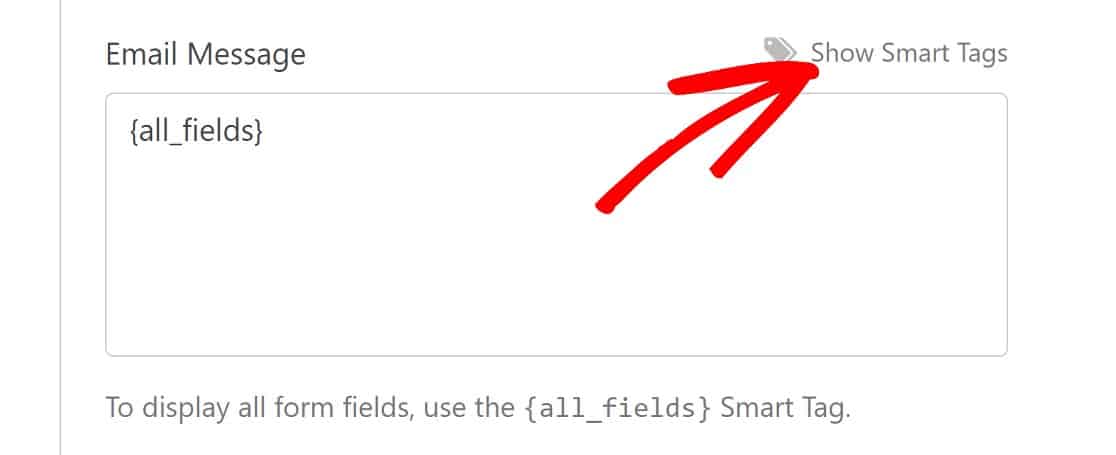
Wählen Sie Ihre Hidden Field-Beschriftung aus der Liste der verfügbaren Felder aus. Ich habe mein Hidden Field als „Source“ beschriftet, daher werde ich in diesem Beispiel das auswählen.
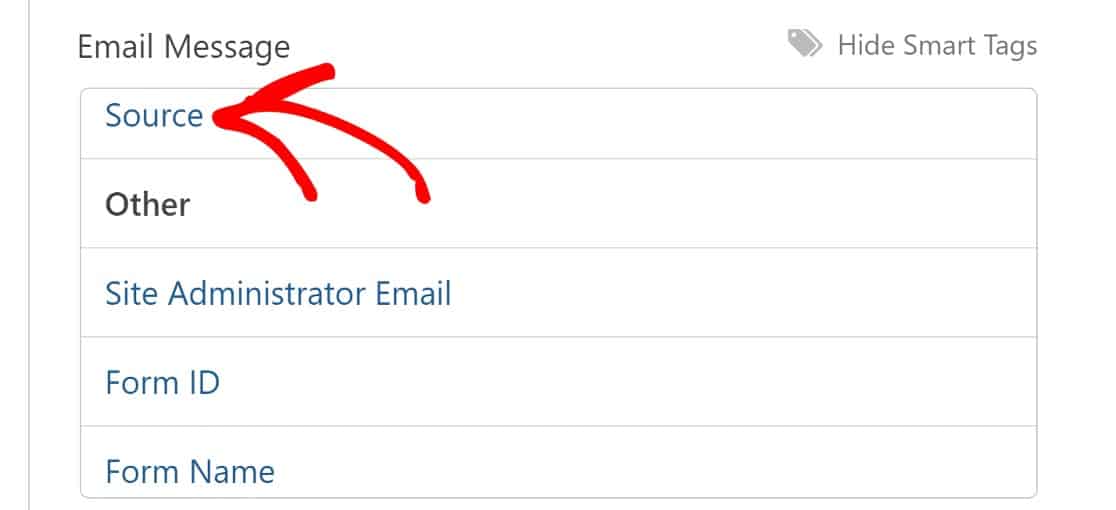
Dies fügt Ihrer Benachrichtigung Code hinzu, der wie {field_id="#"} mit einer Zahl aussieht.
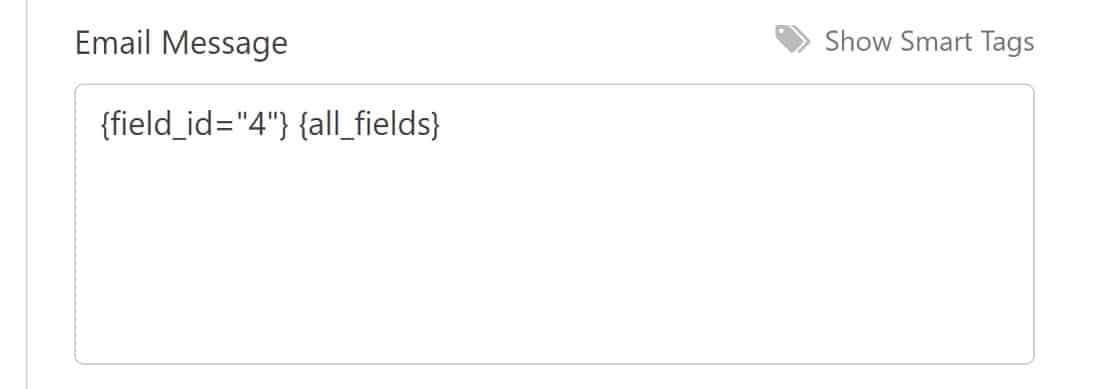
Klicken Sie auf Speichern und Ihr Formular ist bereit, in einem Beitrag oder einer Seite veröffentlicht zu werden. Der letzte Schritt für diesen Tipp ist das Teilen des Links zu der Seite, die dieses Formular enthält.
Für jede Plattform, auf der Sie den Link teilen (Facebook, Twitter usw.), möchten Sie die Quelle am Ende des Links hinzufügen. Auf diese Weise kann WPForms sie erkennen und die Quelleninformationen mit jedem Eintrag korrekt abrufen.
4. Benutzerstandorte finden
Wenn Sie das Geolocation-Addon, mit dem Sie sehen können, wo sich Ihre Benutzer befinden, bereits lieben, sollten Sie die Verwendung des Smart Tags für die Geolocation-Einträge in einem Hidden Field in Betracht ziehen. Das Geolocation-Addon ist ab der Pro-Lizenz verfügbar.
Öffnen Sie einfach die Optionen für Ihr verstecktes Feld und wählen Sie die Smart Tag Eintragsgeolokalisierung aus den Optionen für den Standardwert.
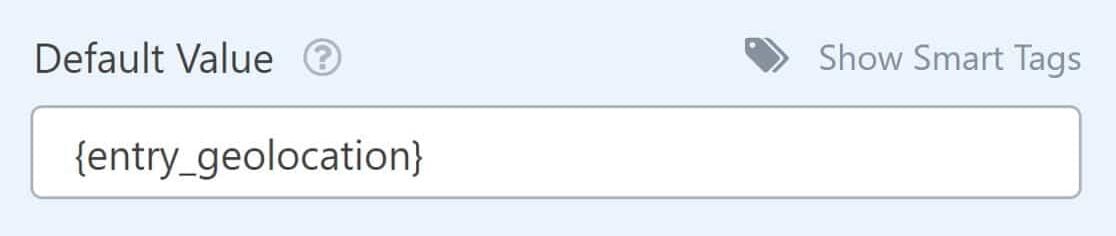
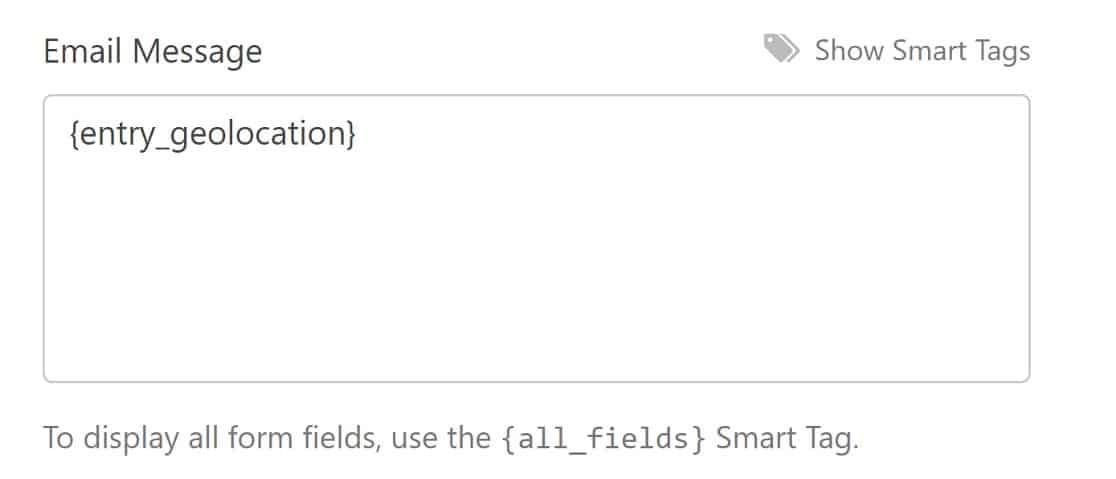
Sie können diese Smart Tag auch in einer Benachrichtigungs-E-Mail hinzufügen, damit Sie sich nicht in Ihr Dashboard und Ihre Formulareinträge einloggen müssen, um sie zu finden.
Dies kann besonders nützlich sein, wenn Sie die Zeitzonen der Benutzer für Anrufe kennen müssen. Öffnen Sie einfach die Liste der Smart Tags für Ihre Benachrichtigungs-E-Mail-Nachricht und wählen Sie Eintragsgeolokalisierung.
Wussten Sie, dass das Geolocation-Addon noch einen anderen Zweck hat? Es kann auch für die Adressvervollständigung in Ihren Formularen verwendet werden!
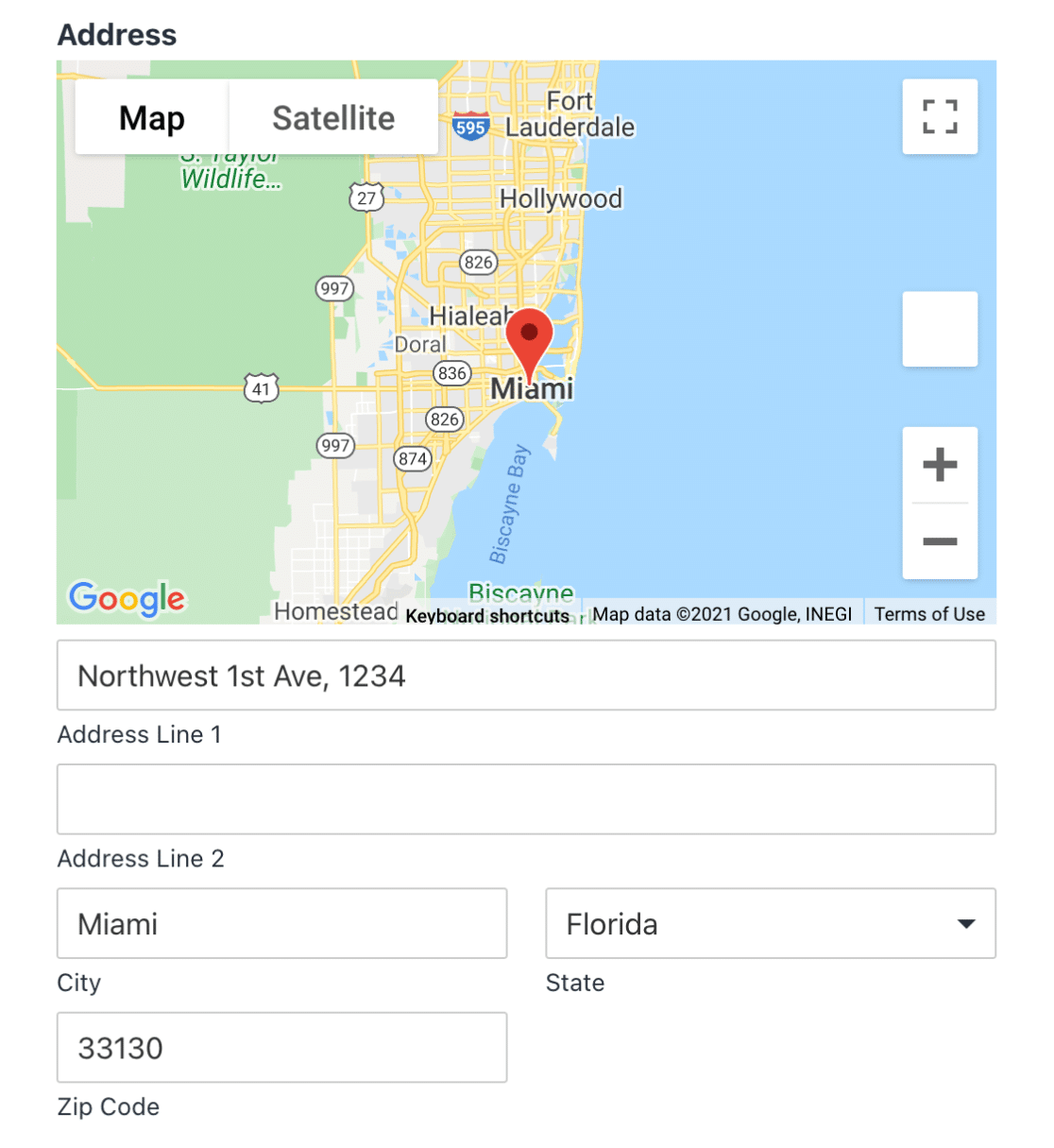
Verbinden Sie es einfach mit Google Places oder Mapbox und Sie können die Adressvervollständigung für jedes Formular aktivieren. Sie können Ihren Formularen sogar eine interaktive Karte hinzufügen, damit Benutzer einen Pin auswählen können, um ihre Standorte zu bestimmen.
5. Benutzer-IDs zuweisen
Die Zuweisung eindeutiger IDs zu Formularübermittlungen hilft Ihnen, Einträge zu verfolgen und zu organisieren, insbesondere wenn Sie mit mehreren Übermittlungen von denselben Benutzern zu tun haben oder mit anderen Systemen integrieren.
Um die User-ID-Verfolgung einzurichten, fügen Sie Ihrem Formular ein Hidden Field hinzu und öffnen Sie dessen Feldoptionen. Benennen Sie es aussagekräftig, z. B. „User ID“ oder „Submission ID“.
Klicken Sie auf die Registerkarte Erweitert, um auf die Einstellungen für den Standardwert zuzugreifen. Klicken Sie auf Smart Tags anzeigen, um Ihre Optionen zu sehen. Wählen Sie dann den User ID-Smart-Tag aus.
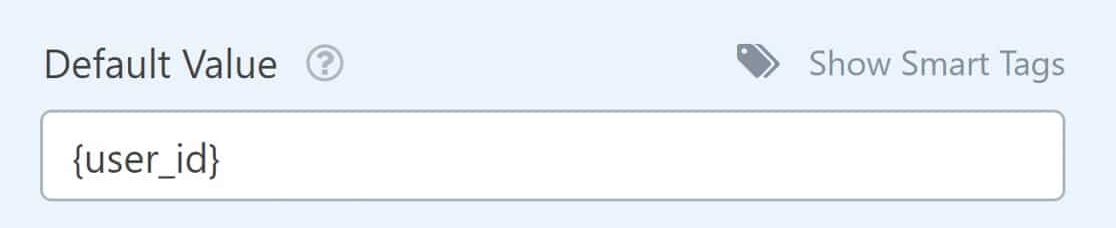
Jeder registrierte Benutzer erhält automatisch eine ID-Nummer auf Ihrer WordPress-Site. Das Hinzufügen eines Hidden Fields mit einem User ID Smart Tag ermöglicht es Ihnen, die ID zu sehen, wenn ein eingeloggter Benutzer ein Formular übermittelt.
6. Formularübermittlungen nach Seite verfolgen
Viele unserer Kunden verwenden dasselbe Formular an vielen verschiedenen Orten. Zum Beispiel könnten Sie am Ende jedes Blogartikels ein Newsletter-Anmeldeformular haben.
Wenn Sie eine solche Einrichtung haben, kann es schwierig sein, die Quellseite zu verfolgen, von der Einträge für dasselbe Formular stammen.
Um Formularübermittlungen nach Seite zu verfolgen, fügen Sie Ihrem Formular ein Hidden Field hinzu und öffnen Sie dessen Feldoptionen. Beschriften Sie es aussagekräftig, z. B. „Seitenquelle“ oder „Formularstandort“.
Klicken Sie auf die Registerkarte Erweitert und suchen Sie die Einstellung Standardwert. Klicken Sie daneben auf Smart Tags anzeigen. Verwenden Sie dann den Smart Tag Eingebetteter Beitrag/Seiten-Titel.
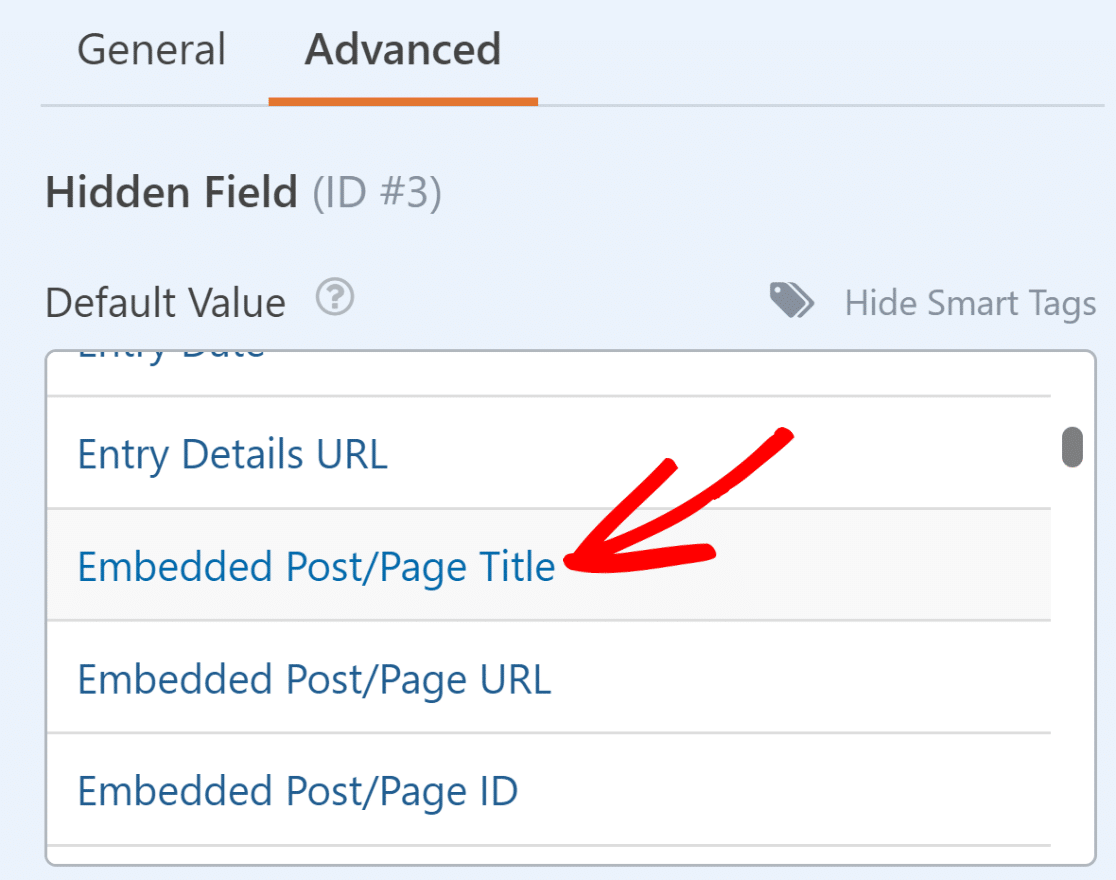
Dieses Smart Tag erfasst lautlos den Titel der Seite oder des Beitrags, auf dem die Formularübermittlung stattgefunden hat, sodass Sie diese Informationen bei jedem Eintrag immer sehen können.
7. Bestimmte E-Mail-Adressen blockieren
Wenn Sie von vielen Spambots getroffen werden, können Sie diese mit Google reCAPTCHA oder hCaptcha stoppen. Aber was ist mit den Spammern, die echte menschliche Besucher sind?
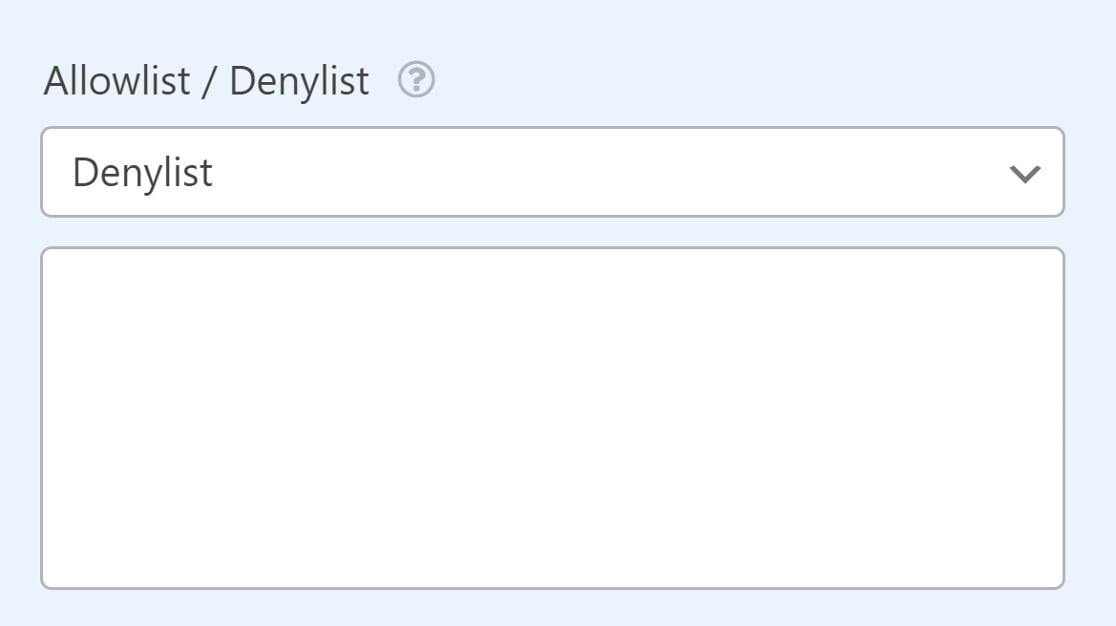
Es gibt eine nette Funktion in WPForms, mit der Sie eine E-Mail-Adresse blockieren oder Ihre Formulare nur für die von Ihnen angegebenen Adressen sperren können. Es heißt Allowlist/Denylist.
Sie finden sie, indem Sie im Tab Advanced in den Field Options-Einstellungen für Ihr E-Mail-Adressfeld klicken.
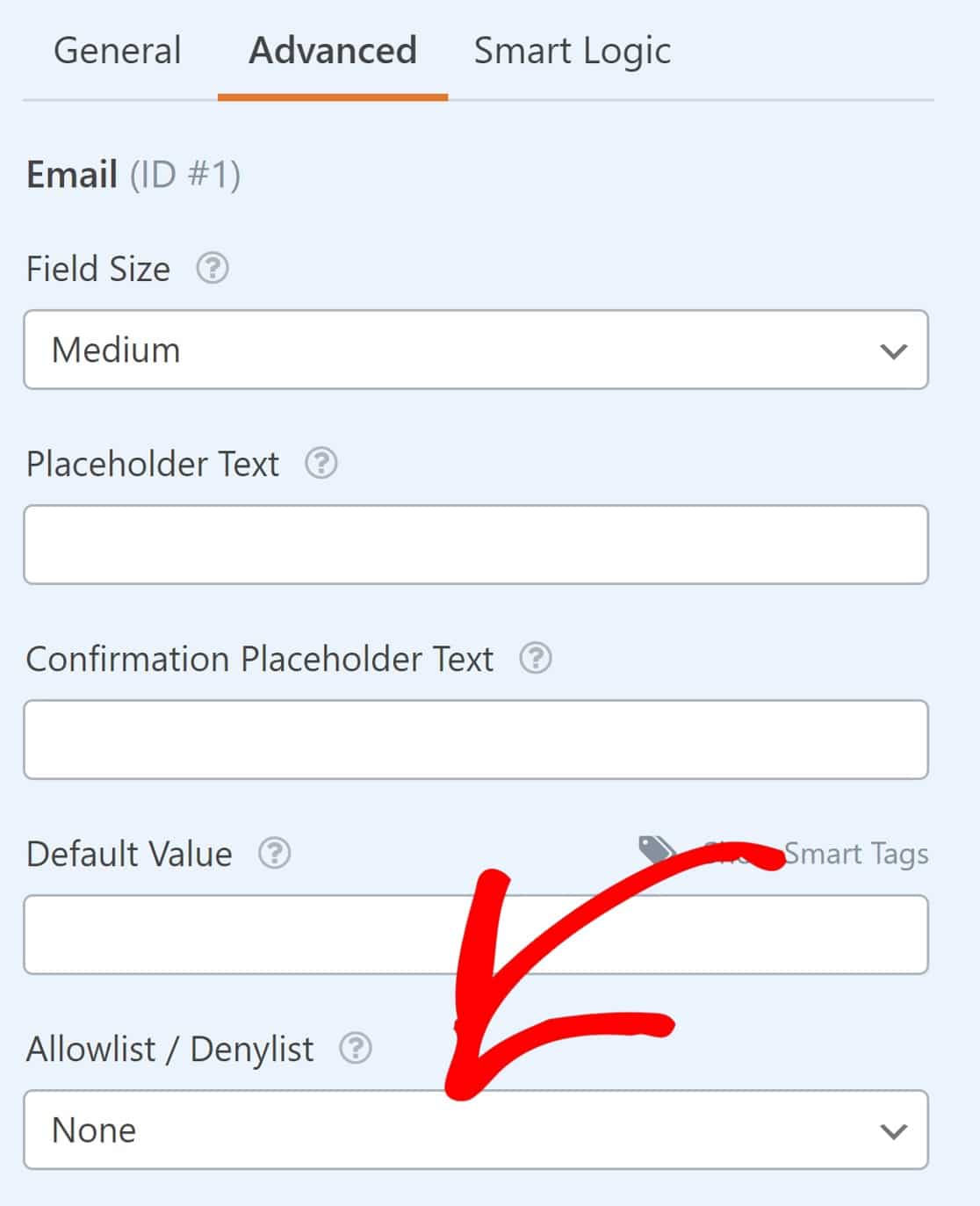
Klicken Sie auf das Feld, um ein Dropdown-Menü mit Allowlist und Denylist als Optionen zu öffnen. Sie können die Allowlist verwenden, um nur die von Ihnen eingegebenen E-Mail-Adressen zuzulassen.
Oder drehen Sie es um und wählen Sie Denylist, um das Formular alle Einträge außer den von Ihnen in den Einstellungen angegebenen E-Mail-Adressen akzeptieren zu lassen. Geben Sie einfach die E-Mail ein, die Sie blockieren möchten, in das Feld unten.
8. Seiten sehen, die Formular-Konversionen antreiben
Wenn Sie ein Formular auf Ihrer Website veröffentlichen, ist Ihr oberstes Ziel, mehr Formular-Konversionen zu erzielen, sei es durch Einträge, Leads oder Verkäufe.
Wenn Sie wissen, welche Seiten diese Konversionen antreiben, können Sie mehr Inhalte entwickeln, die Ihren Besuchern zugute kommen und sie zum Handeln inspirieren.
Hier sind die großartigen Neuigkeiten. Sie können diese Informationen ganz einfach mit dem User Journey-Addon für WPForms freischalten, das ab der Pro-Lizenz verfügbar ist.
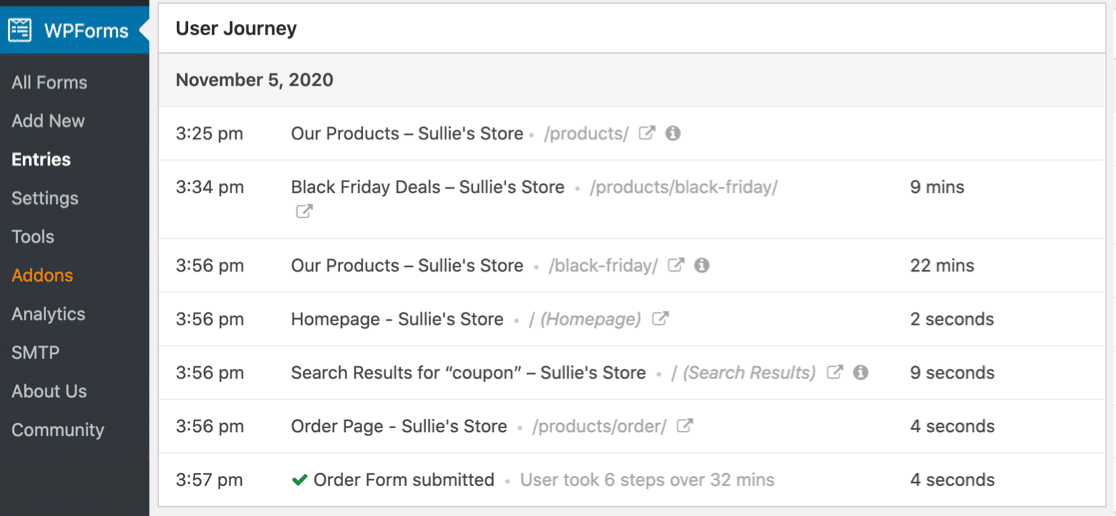
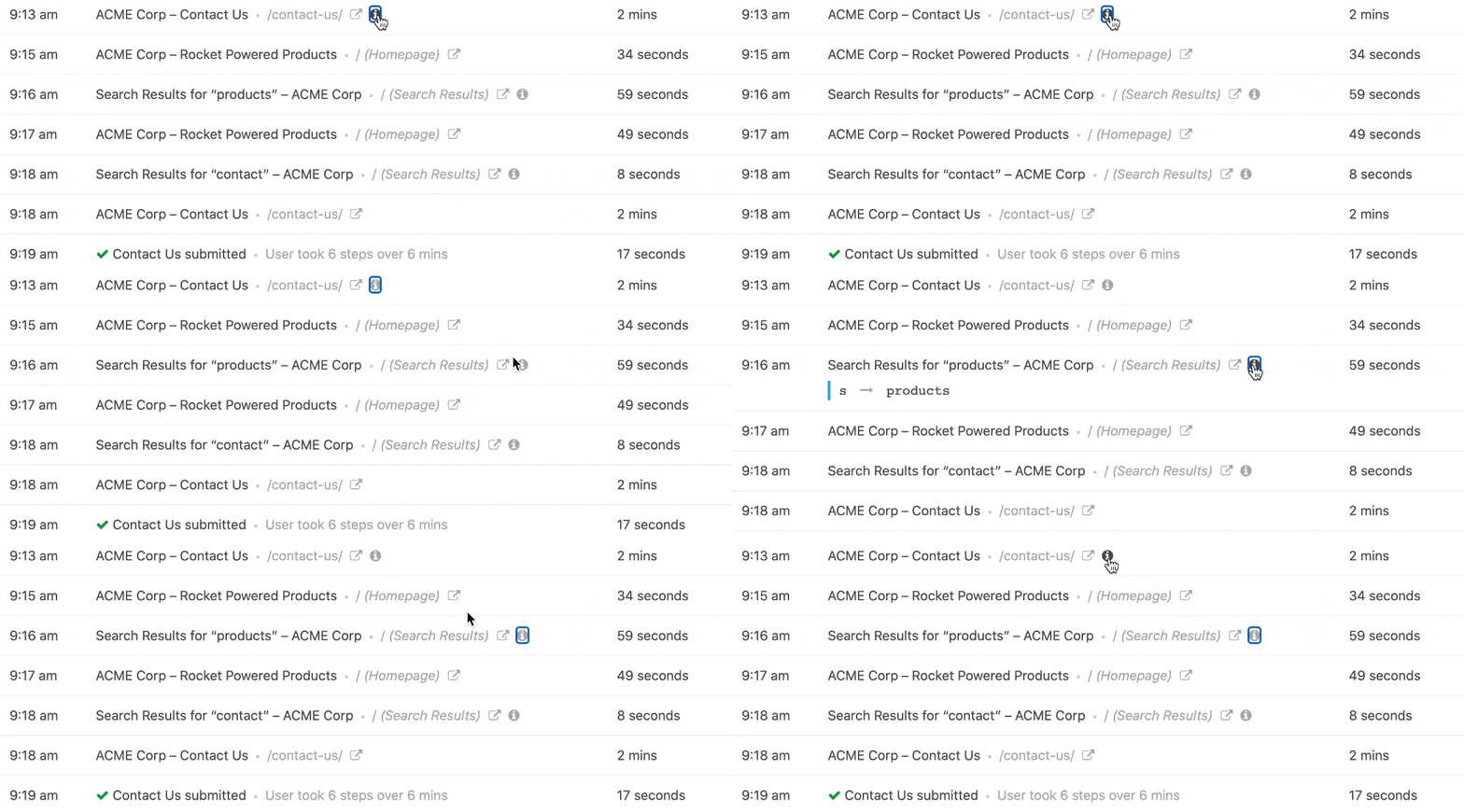
Unter jedem Formulareintrag sehen Sie eine Liste der Aktionen, die der Benutzer vor dem Ausfüllen Ihres Formulars ausgeführt hat. Das Addon ist das perfekte Werkzeug, um eine User Journey Map zu erstellen. Es zeichnet das Verhalten jedes Benutzers automatisch auf und zeigt es im Eintrag direkt in WordPress an.
Sie können die Schritte Ihrer Besucher vom Moment an, in dem sie Ihre Website besuchen, bis zu dem Punkt, an dem sie das Formular absenden, nachvollziehen. Und das Addon lässt Sie sogar sehen:
- Was der Besucher gesucht hat
- Die UTM-Parameter für die verweisende Kampagne
- Wie viel Zeit er auf jeder Seite oder jedem Beitrag verbracht hat
WPForms ermöglicht es Ihnen auch, Formular-Conversions mit dem Facebook Pixel oder Google Analytics zu messen. Aber manchmal dauert es eine Weile, all diese Daten zu durchforsten.
FAQs zu WPForms Hidden Fields
Das WPForms Hidden Field ist ein beliebtes Thema unter unseren Lesern. Hier sind Antworten auf einige häufig gestellte Fragen zur Funktionsweise des Hidden Form Fields und was Sie damit tun können.
Wie verstecke ich ein Feld in WPForms?
Sie können ein Feld in WPForms ausblenden, indem Sie im Formular-Builder ein Hidden Field hinzufügen. Es wird den Benutzern nicht im Formular angezeigt, aber Sie können trotzdem Daten im Hintergrund erfassen.
Erstellen Sie als Nächstes ein Gutscheinfeld für Ihr Bestellformular
Und da haben Sie es! Sie haben jetzt einige großartige Möglichkeiten, das Hidden Field zu nutzen, um zusätzliche Daten über Ihre Formularbenutzer zu finden. Wenn Sie weitere benutzerdefinierte Felder zu Ihren Formularen hinzufügen möchten, lesen Sie als Nächstes, wie Sie ein Gutscheincode-Feld hinzufügen.
Und wenn Sie mehr darüber erfahren möchten, wie Sie Spam mit WPForms loswerden, finden Sie hier unsere Anleitung zum Verhindern, dass Bots Ihre Formulare ausfüllen.
Holen Sie sich WPForms und erfassen Sie jetzt versteckte Daten
Bereit, Ihr Formular zu erstellen? Beginnen Sie noch heute mit dem einfachsten WordPress-Formularersteller-Plugin. WPForms Pro enthält viele kostenlose Vorlagen und bietet eine 14-tägige Geld-zurück-Garantie.
Wenn dieser Artikel Ihnen geholfen hat, folgen Sie uns bitte auf Facebook und X (Twitter) für weitere kostenlose WordPress-Tutorials und Anleitungen.





Wie ist es möglich, das versteckte Feld im Backend zu bearbeiten? Ich weiß, dass ich die „Notizen“ im Backend verwenden kann, aber ich möchte verschiedene „Notizen“-Felder haben.
Hallo Peter,
Um das von Ihnen Erwähnte zu erreichen, können Sie ein Single Line Text Field hinzufügen und die CSS-Klasse
wpforms-field-hiddenhinzufügen – Auf diese Weise wird das Feld im Frontend ausgeblendet, kann aber im WordPress Admin Dashboard abgerufen und bearbeitet werden.Ich hoffe, das hilft! 🙂
Hallo Nikhil, gibt es eine Möglichkeit, bereits gesammelte Daten aus versteckten Feldern nachträglich zu bearbeiten?
Hallo David – Wir haben derzeit keine Funktion, um Informationen aus versteckten Feldern zu bearbeiten. Ich stimme zu, dass dies eine großartige Funktion wäre, und ich werde sie in unser Feature-Request-Tracking aufnehmen, damit sie unseren Entwicklern bekannt ist.
Können wir die IP-Adresse mit benutzerdefiniertem Code, der dem Plugin hinzugefügt wird, erhalten, ohne auf Pro upgraden zu müssen?
Danke.
Hallo Pramodh, wenn Sie derzeit kein kostenpflichtiges Upgrade wünschen, können Sie versuchen, einen benutzerdefinierten Smart Tag für die Benutzer-IP auf die hier erwähnte Weise zu erstellen, oder Sie können sich für eine benutzerdefinierte Entwicklung bei Codeable oder WPBuffs entscheiden. Danke.
Hallo,
kann ich ein verstecktes Feld mit HTML-Code eingeben wie: ?
Danke
Hallo Haryo – Danke für deinen Kommentar. Es tut mir leid, aber ich bin mir nicht sicher, ob ich deine Frage verstehe. Wenn du Zeit hast, könntest du bitte mehr Details oder vielleicht ein Beispiel dafür mitteilen, was du tun möchtest?
Danke 🙂
Hallo, ich habe mehr als 400 E-Mail-Adressen, die ich für Benachrichtigungen verwenden möchte. Muss ich sie einzeln eingeben oder gibt es andere Alternativen zur Massenerfassung, z. B. Import von E-Mail-Adressen aus Excel?
Hallo Allan – Wenn du E-Mail-Benachrichtigungen an 400 E-Mails senden möchtest, tut es mir leid, wir haben derzeit keine Möglichkeit, E-Mail-Adressen zu importieren, und du müsstest sie manuell hinzufügen. Ich stimme zu, dass dies großartig wäre, und ich werde es in unser Feature-Request-Tracking aufnehmen.
Hallo, ich möchte etwas fragen... ich habe Feld Nr. 1 (z. B. Name) und ein verstecktes Feld.
Ist es möglich, den Wert von Feld Nr. 1 im versteckten Feld anzuzeigen?
Danke
Hallo Mel – Wir haben derzeit keine Funktion, um Feldwerte vor dem Absenden des Formulars in den versteckten Feldern anzuzeigen. Ich stimme zu, dass dies eine großartige Funktion wäre, und ich werde sie in unser Feature-Request-Tracking aufnehmen, damit sie unseren Entwicklern bekannt ist.
Danke 🙂
Kann ich das Datum/die Uhrzeit des Eintrags mithilfe der Funktion für versteckte Felder an das Google Sheet übergeben?
Hallo Megan – Ja, Sie können das Datum/die Uhrzeit absolut über Smart Tags in einem versteckten Feld an die Einträge übergeben, wie in dieser Dokumentation beschrieben. Dann müssen Sie nur noch das Feld mit Ihrem Google Sheet zuordnen. Das war's 🙂
Ich hoffe, das hilft. Danke!
Hallo Leute,
Ich möchte eine Liste der hochgeladenen Dateien an die Bestätigungs-E-Mail an den Benutzer hinzufügen. Sie bitten oft darum, diese Liste als Bestätigung zu sehen.
z. B.
Vielen Dank für das Hochladen Ihrer Dateien:
Datei eins.doc
Datei zwei.png
Datei drei.xlm
Wie wäre es, wenn man den AffiliateWP-Referrer in der E-Mail-Vorlage erhält?
Hallo Alexandre,
Sie können den AffiliateWP-Referrer in der WPForms-E-Mail-Vorlage mit diesem Smart Tag einfügen:
{query_var key="ref"}Dadurch wird die Affiliate-ID oder der Benutzername aus der URL erfasst. Wenn jemand beispielsweise Ihre Formularseite über
?ref=123oder?ref=johndoebesucht, wird der Wert in der E-Mail-Benachrichtigung enthalten sein.Ich hoffe, das hilft. Danke!
Ist es möglich, den Cookie-Wert auszulesen, um ihn in ein verstecktes Feld zu übertragen? Zum Beispiel. Die Sitzung beginnt auf der Homepage, dann wird zur Formularseite navigiert und das Formular ausgefüllt. In einem versteckten Feld möchte ich die ursprüngliche utm_source senden, aber auf der Formularseite ist diese nicht mehr in der URL. Danke
Hallo Koen,
Dies wird von WPForms nicht nativ unterstützt, ist aber mit einem benutzerdefinierten Code-Snippet möglich, das den Cookie liest und ihn an ein verstecktes Feld übergibt. Alternativ können Sie versuchen, den Smart Tag
{url_referer} zu verwenden, um die URL der vorherigen Seite zu erfassen. Dies kann je nach Verkehrsfluss hilfreich sein.Für eine persönliche Beratung empfehle ich Ihnen, sich an unsere Trusted Advisors im Support-Team zu wenden, wenn Sie eine WPForms-Lizenz haben. Bitte reichen Sie ein Support-Ticket ein und sie werden sich so schnell wie möglich bei Ihnen melden.