


KI-Zusammenfassung
Möchten Sie Ihren WordPress-Formularen einen Datums- und Zeitstempel hinzufügen? Wenn Sie nachverfolgen, wann Einträge übermittelt werden, können Sie besser verstehen, wann Ihre Formulare am aktivsten sind.
Diese Anleitung zeigt Ihnen, wie Sie in WPForms einen Datums- und Zeitstempel hinzufügen.
Integrierte Datums- und Zeitstempel prüfen
Es gibt mehrere integrierte Möglichkeiten, wie WPForms nachverfolgt, wann Einträge übermittelt werden: auf Ihrer Seite „Übersicht der Einträge“, in jedem Ihrer einzelnen Einträge und beim Exportieren von Einträgen. Wir gehen jede dieser Optionen unten durch:
Übersicht der Einträge
Standardmäßig speichert jeder Eintrag in Ihrer Übersicht der Einträge das Datum und die Uhrzeit der Übermittlung.
Um diese Informationen anzuzeigen, navigieren Sie zuerst zu WPForms » Einträge. Klicken Sie dann auf den Namen des Formulars, für das Sie die Eintragsdaten anzeigen möchten.
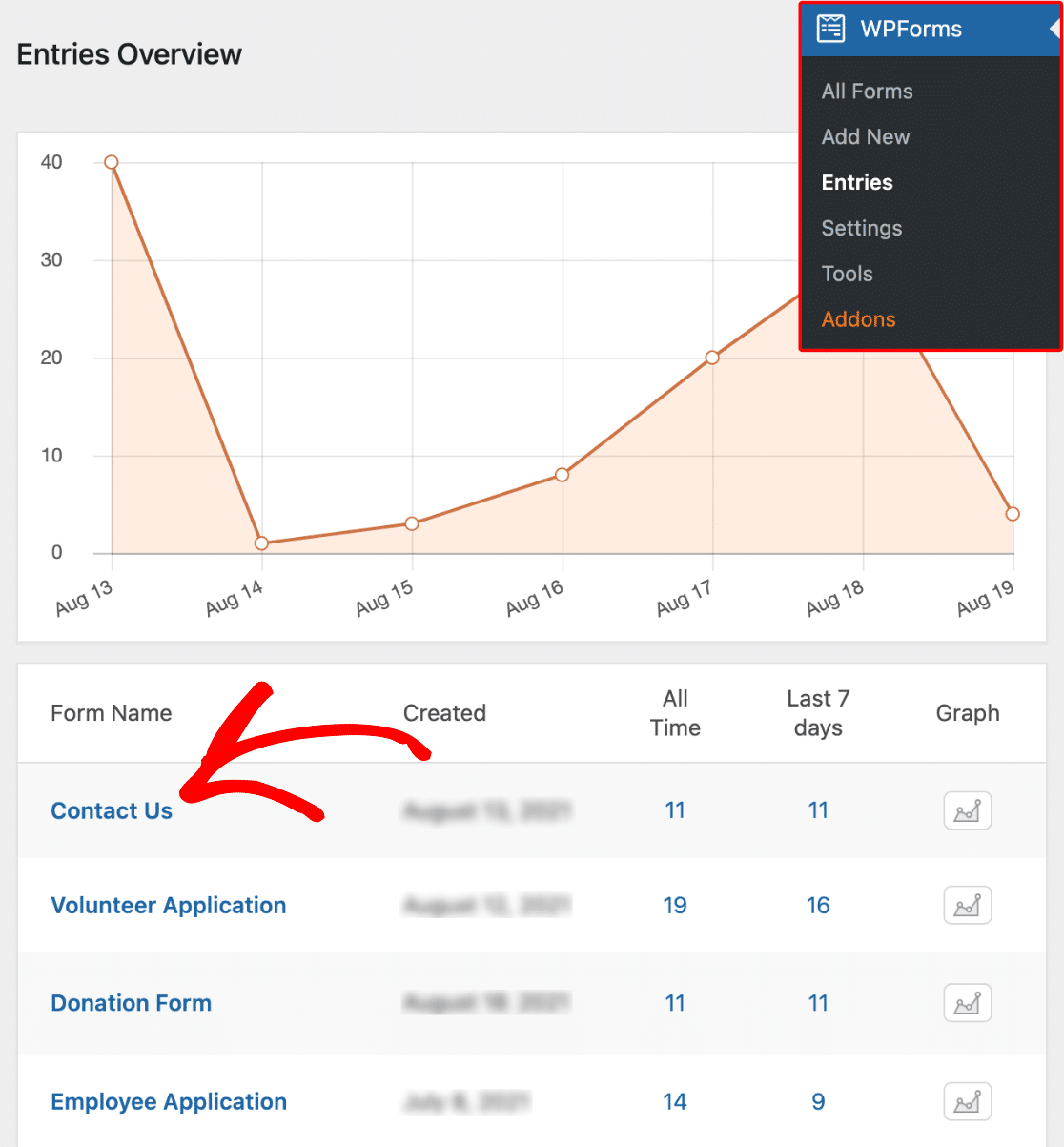
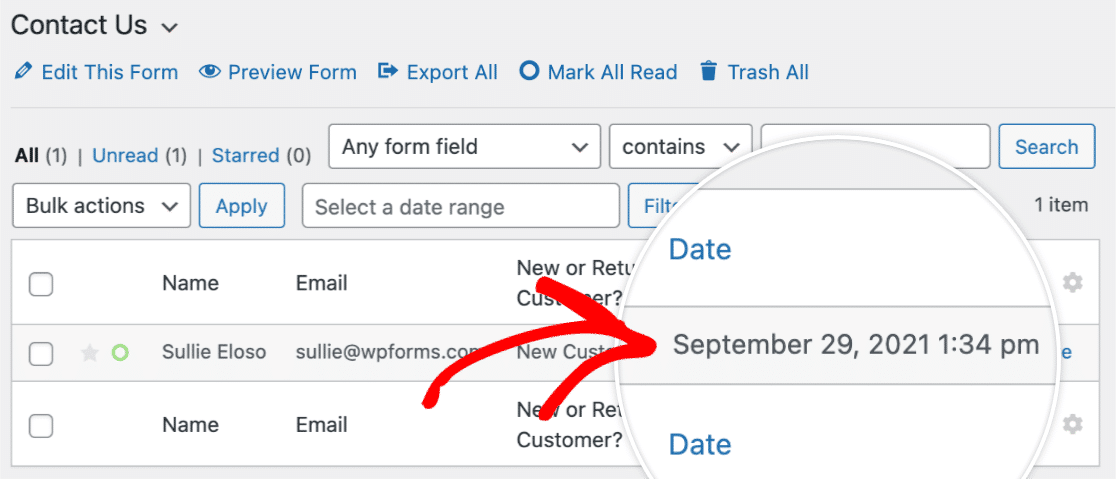
Sobald Sie dies geöffnet haben, können Sie das Übermittlungsdatum und die Uhrzeit für jede Übermittlung sehen.
Einzelne Einträge
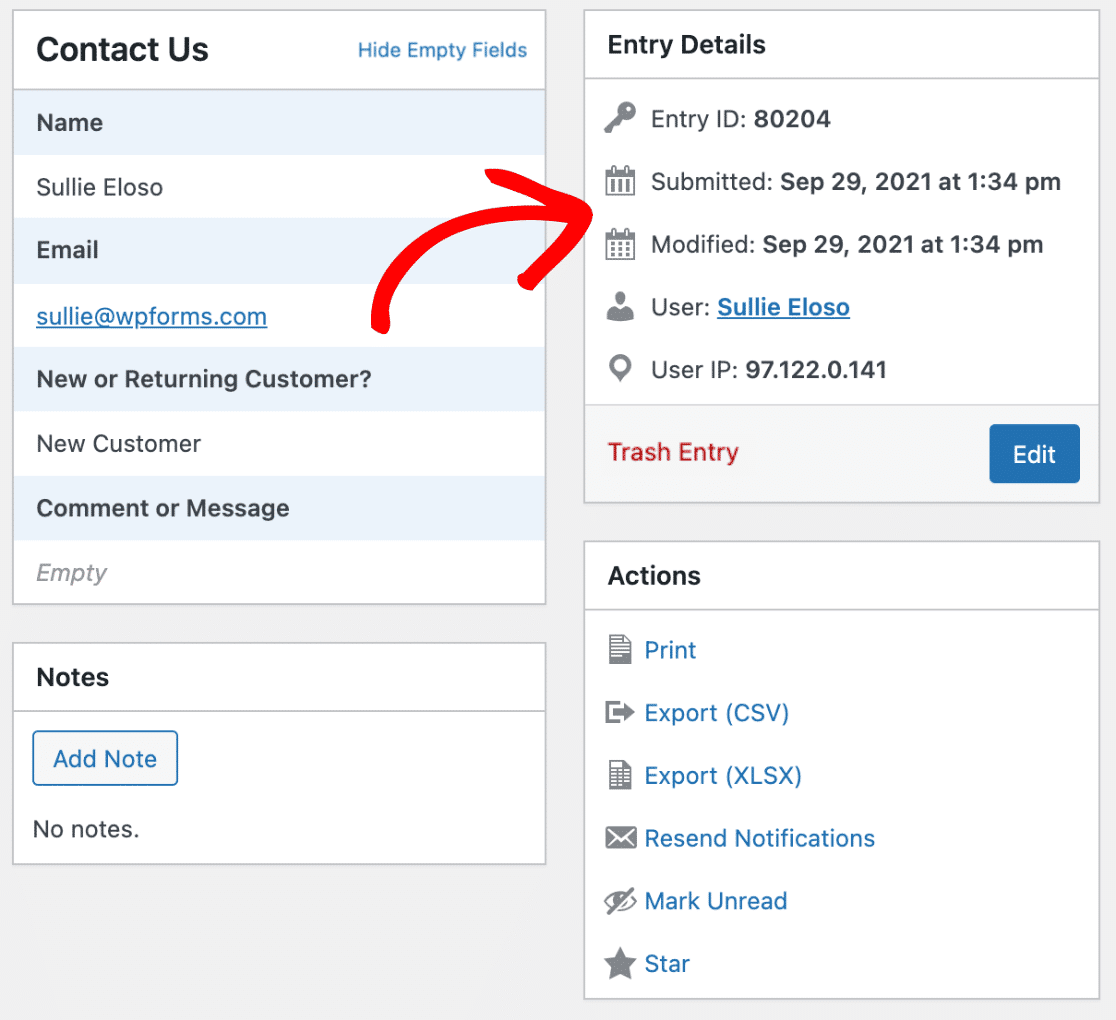
Standardmäßig speichert jeder einzelne Eintrag das Datum und die Uhrzeit der Übermittlung.
Sie können die Daten für einen einzelnen Eintrag anzeigen, indem Sie auf die Schaltfläche Anzeigen in der Eintragsübersicht klicken.
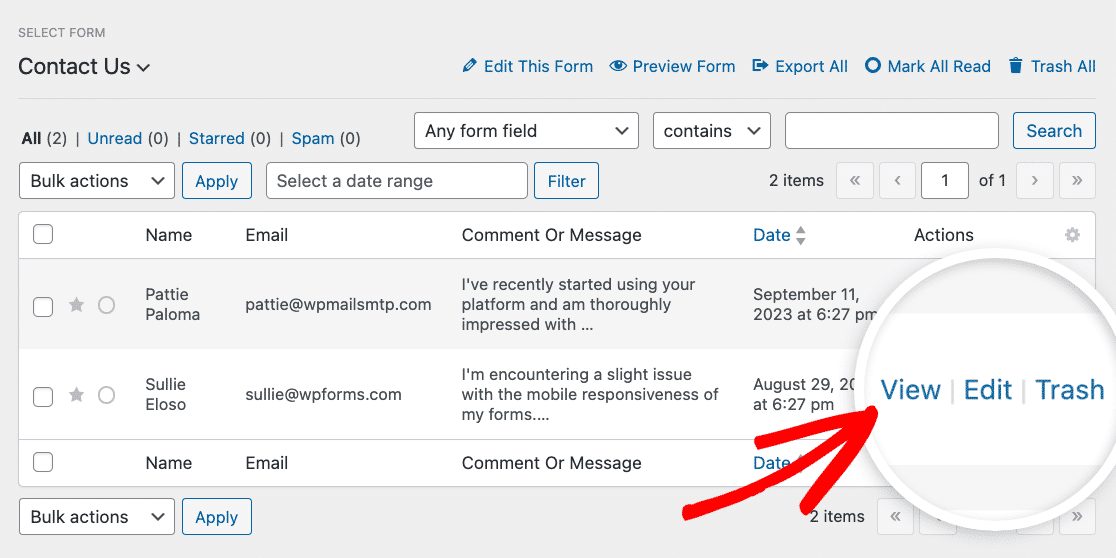
Von dort aus können Sie die Datums- und Zeitdaten einer Übermittlung in der Box Eintragsdetails anzeigen.
Einträge exportieren
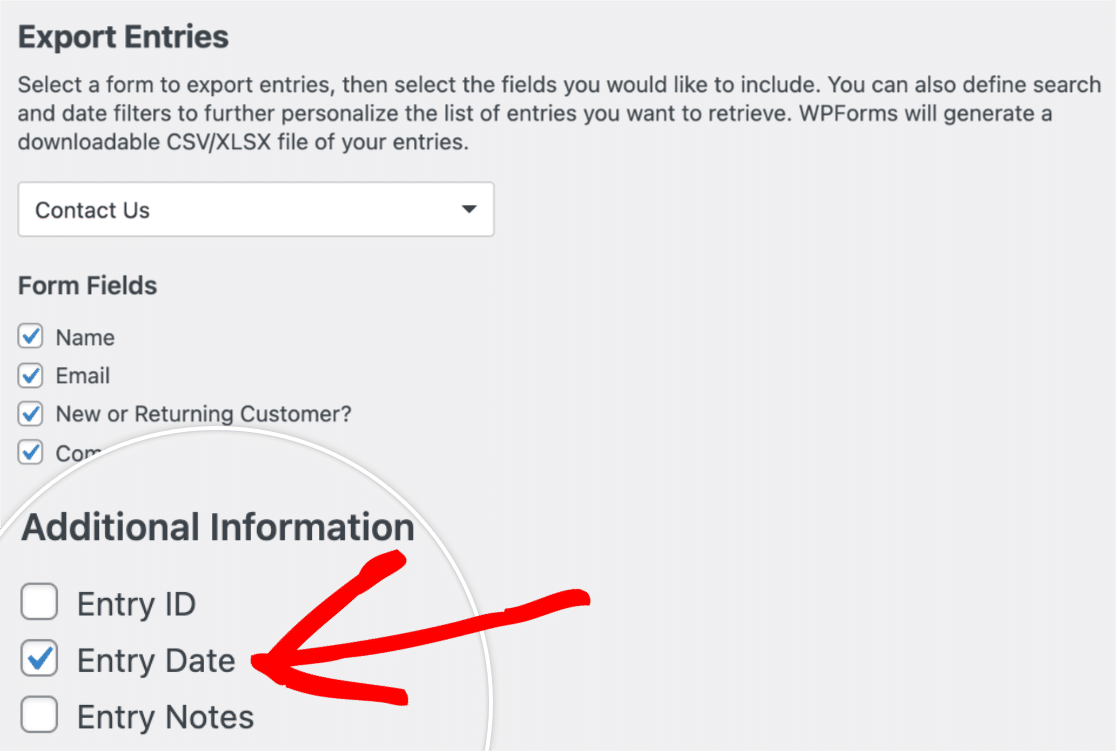
Sie können auch einen Datumsstempel hinzufügen, wenn Sie Ihre Einträge exportieren.
Nachdem Sie ausgewählt haben, welche Formulareinträge Sie exportieren möchten, können Sie die Eintragsdatum-Informationen im Abschnitt Zusätzliche Informationen hinzufügen.
Hinzufügen zusätzlicher Datums- und Zeitstempel
Sie können zusätzliche Datums- und Zeitstempel mithilfe eines versteckten Feldes oder durch Konfiguration der Formular-Benachrichtigungseinstellungen hinzufügen. Wir gehen jede dieser Optionen unten durch:
Verstecktes Feld
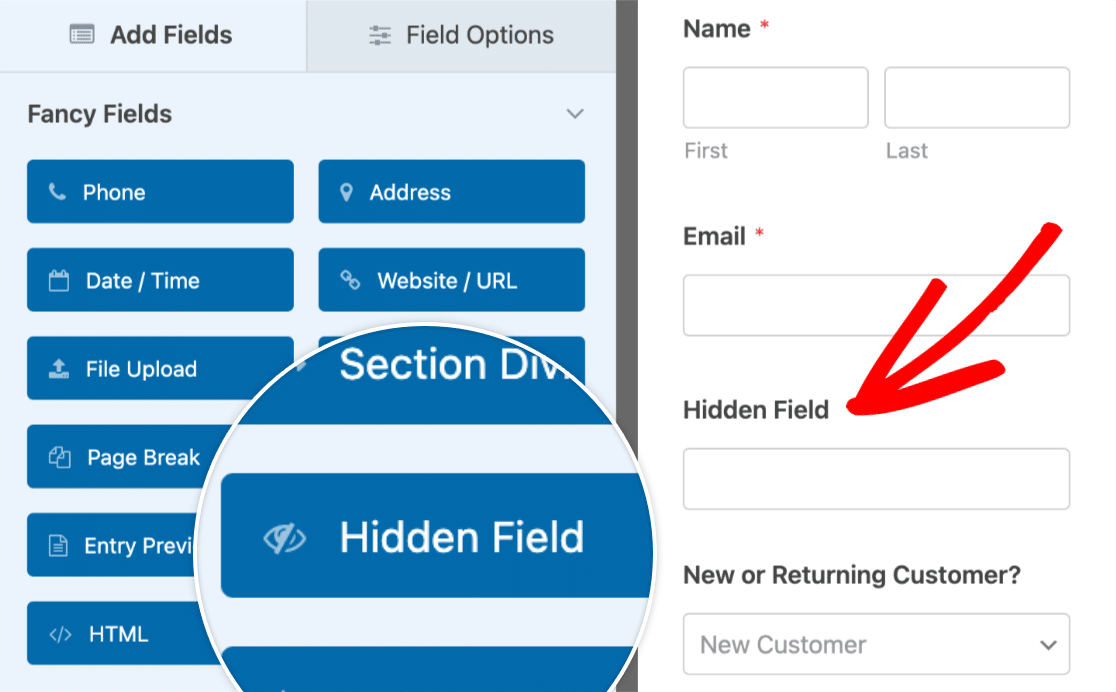
Die Verwendung eines versteckten Feldes ist eine schnelle und einfache Möglichkeit, das Datum der Übermittlung eines Eintrags zu erfassen. Dazu müssen Sie zuerst ein verstecktes Feld zu Ihrem Formular hinzufügen. Klicken Sie dann auf das Feld, um seine Einstellungen zu öffnen.
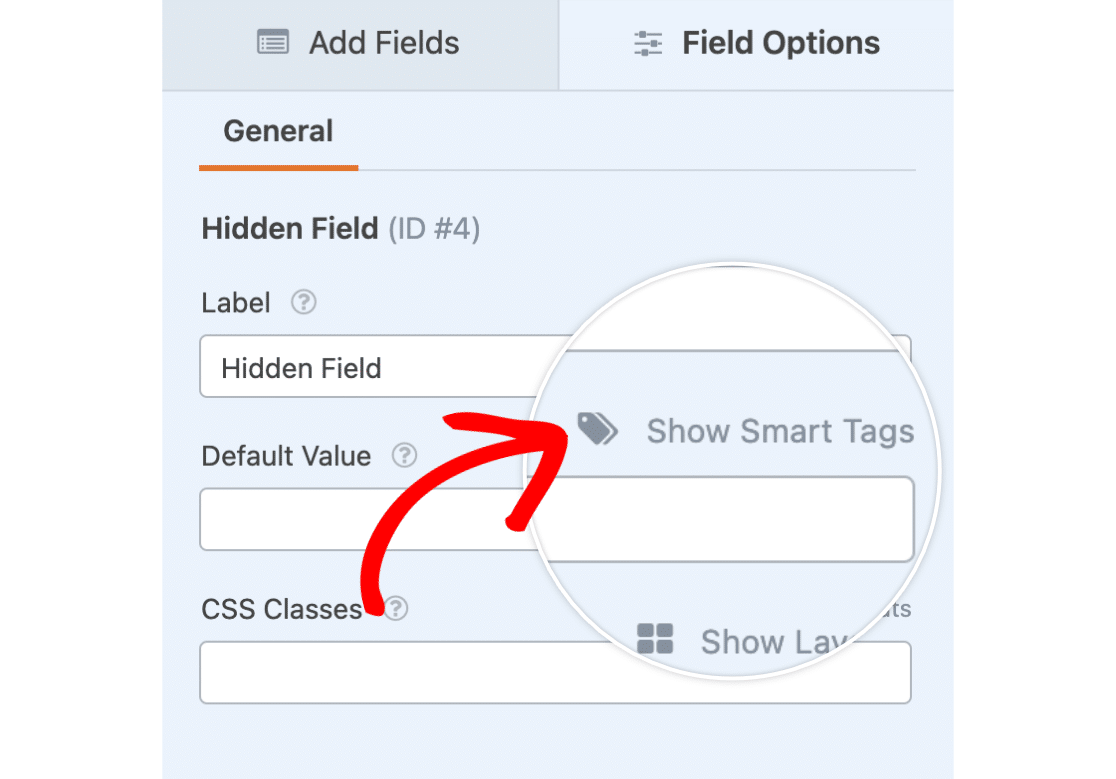
Klicken Sie dann neben dem Feld Standardwert auf Intelligente Tags anzeigen.
Dadurch wird eine Liste möglicher intelligenter Tags geöffnet, die Sie diesem Feld hinzufügen können. Wählen Sie den intelligenten Tag Datum aus, um ihn zu Ihrem versteckten Feld hinzuzufügen.
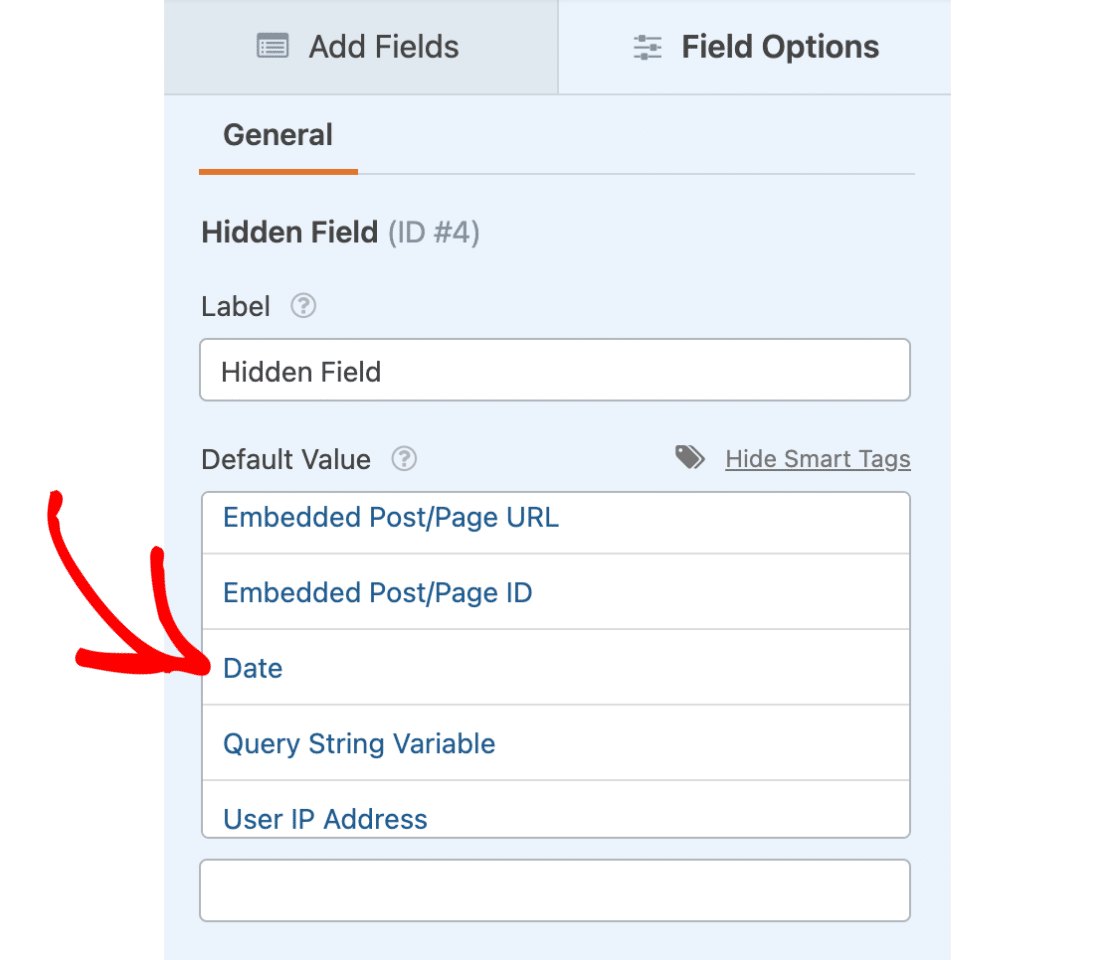
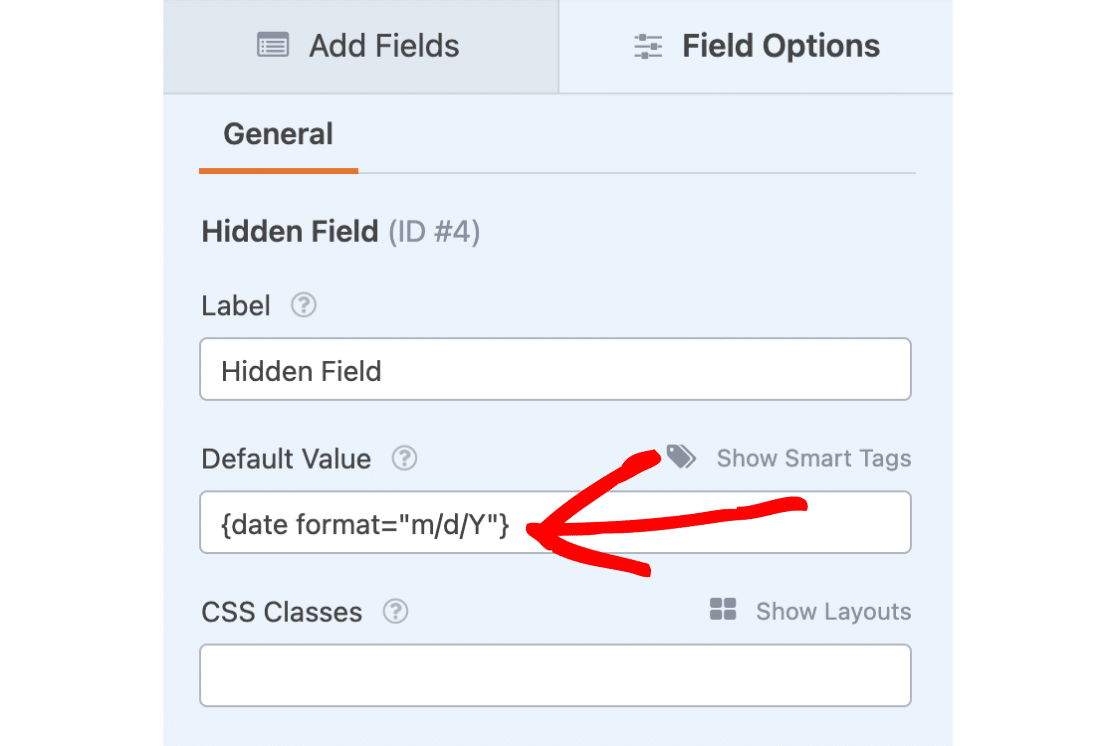
Der intelligente Tag „Datum“ wird nun im Feld „Standardwert“ im folgenden Format angezeigt: {date format="m/d/Y"}.
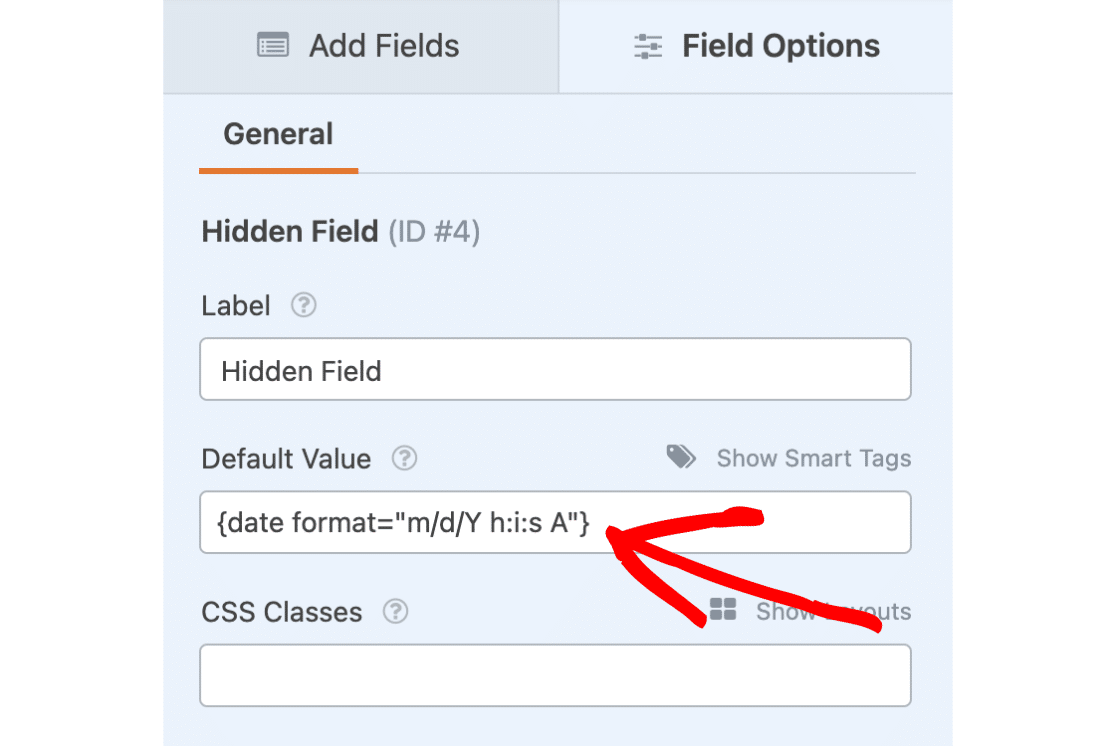
Wenn Sie auch einen Zeitstempel hinzufügen möchten, können Sie den intelligenten Tag {date format="m/d/Y"} in das folgende Format ändern: {date format="m/d/Y h:i:s A"}.
Hinweis: Wenn Sie alternative PHP-Parameter verwenden möchten, lesen Sie unseren Entwicklerleitfaden zur Verwendung von PHP-Datums- und Zeitformaten in WPForms.
Sobald Sie dies hinzugefügt haben, können Sie die Übermittlungsdatum- und Zeitinformationen in Ihrem Eintragsbereich anzeigen. Diese Informationen sind standardmäßig auch in Ihren E-Mail-Benachrichtigungen enthalten.
Hinweis: Wenn Sie das Formular bereits auf Ihrer Website verwendet haben, bevor Sie das versteckte Feld hinzugefügt haben, werden nur zukünftige Einträge Datumsangaben im versteckten Feld enthalten.
Benachrichtigungseinstellungen
Sie können auch einen Zeitstempel direkt in Ihre E-Mail-Benachrichtigungen einfügen. Um dies einzurichten, klicken Sie auf die Option Intelligente Tags anzeigen oberhalb des Nachrichtentexts.
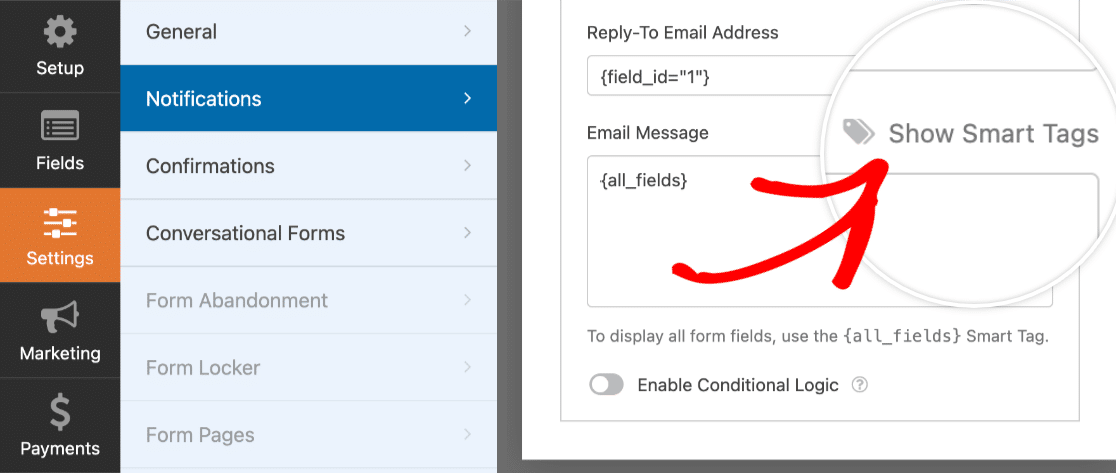
Klicken Sie dann auf den Smart Tag Datum, um ihn zu Ihrer E-Mail-Benachrichtigung hinzuzufügen.
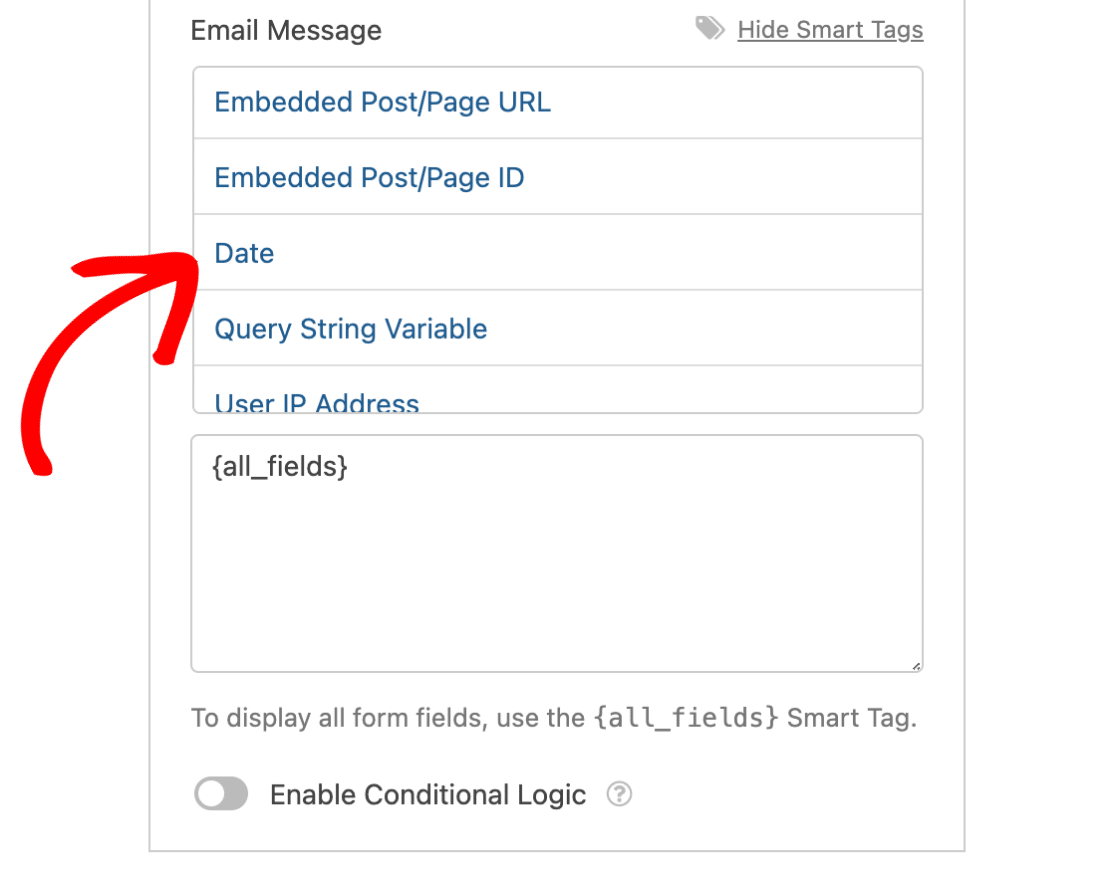
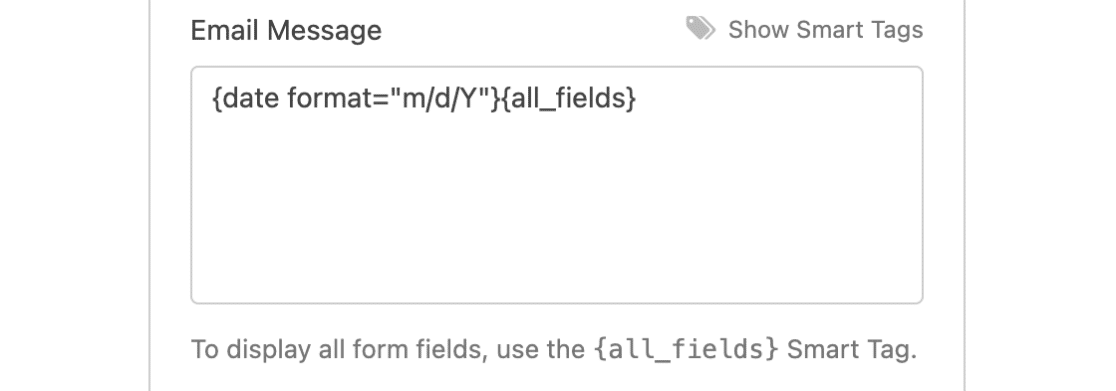
Sobald Sie ihn zur E-Mail-Benachrichtigung hinzugefügt haben, sehen Sie den Smart Tag {date format="m/d/Y"} neben {all_fields}.
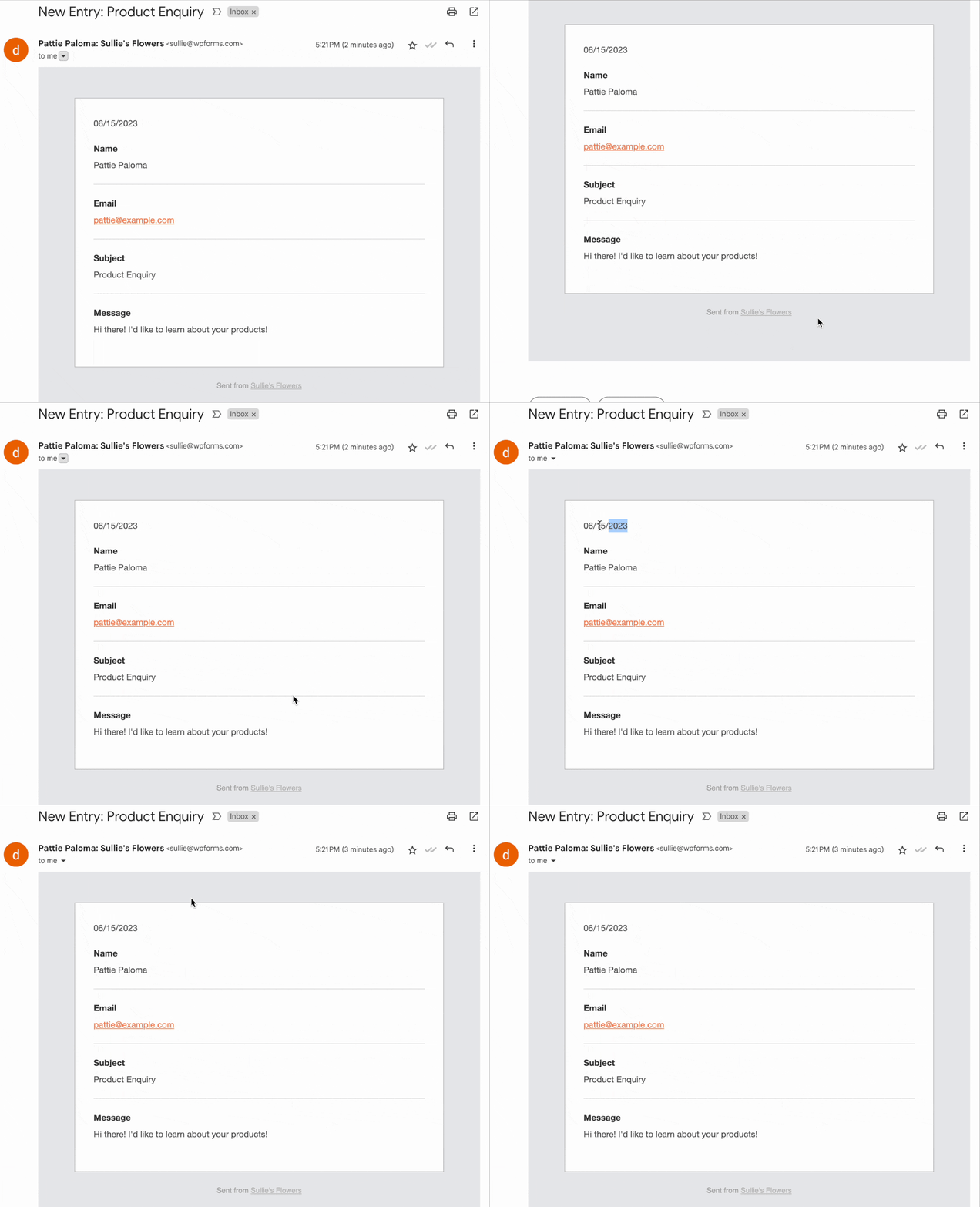
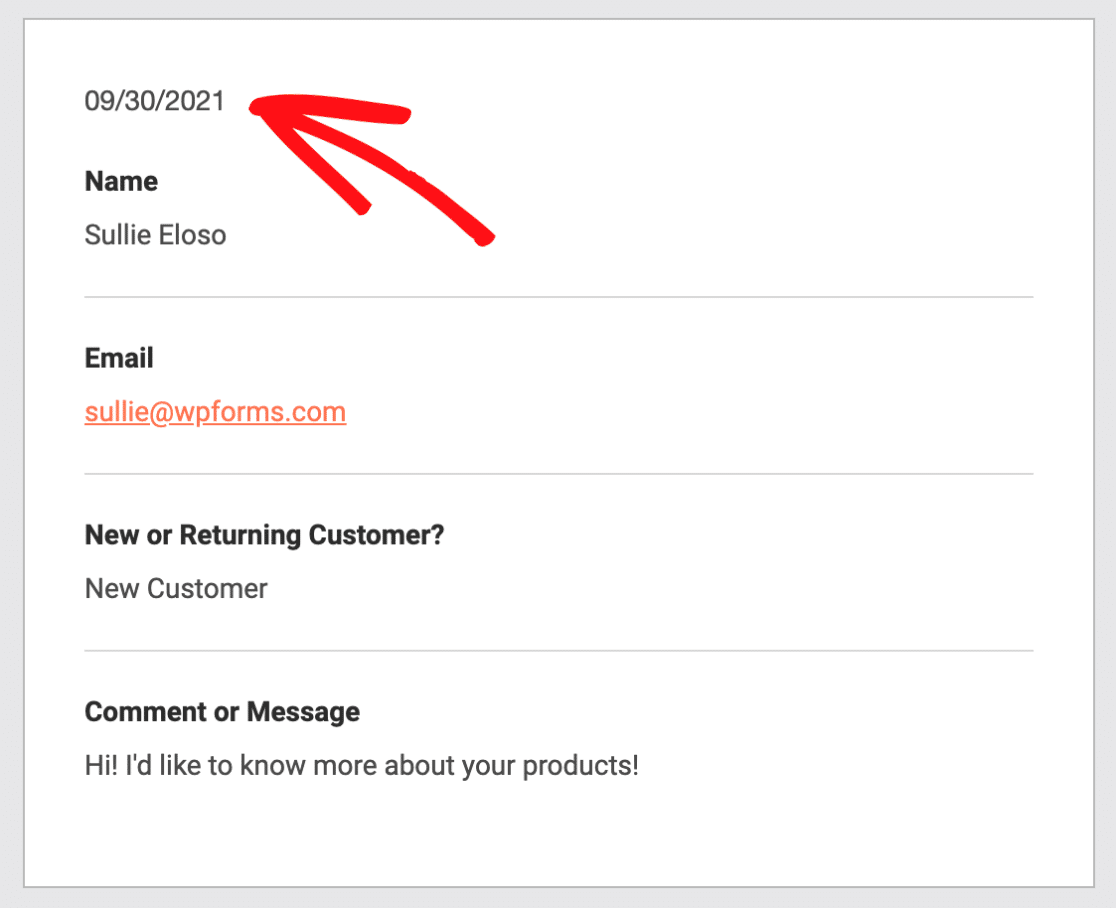
Hier ist ein Beispiel dafür, wie Ihre E-Mail-Benachrichtigung mit dem hinzugefügten Datums-Smart-Tag aussehen könnte:
Das ist alles! Wir hoffen, dies hat Ihnen geholfen, sich mit einigen der Möglichkeiten vertraut zu machen, wie Sie WPForms einen Datums- und Zeitstempel hinzufügen können.
Möchten Sie als Nächstes Ihre Formulare von Ihrer aktuellen Website exportieren und auf eine andere importieren? Lesen Sie unbedingt unseren Leitfaden zum Importieren und Exportieren Ihrer WordPress-Formulare.


