


KI-Zusammenfassung
Ich habe festgestellt, dass sich neue Unternehmen oft ein wenig zu sehr auf Lead-Generierungsstrategien konzentrieren und dabei einen ebenso wichtigen Aspekt des Unternehmenswachstums ignorieren – die Überwachung Ihrer Lead-Quellen.
Es ist wichtig zu wissen, welche spezifischen Formulare und Seiten auf Ihrer Website die Mehrheit Ihrer Leads anziehen. Ich habe oft tagelang damit verbracht, eine neue Lead-Magnet-Strategie zu entwickeln, nur um später festzustellen, dass ein viel einfacheres Formular an anderer Stelle auf meiner Website meine cleveren neuen Ideen übertrifft.
Ohne die Verfolgung meiner Lead-Quellen könnte ich niemals solche Entdeckungen machen.
Und das Ding ist, Sie müssen absolut kein Daten-Guru sein, um die Verfolgung von Lead-Quellen einzurichten oder zu verstehen, was die Leute wirklich auf Ihre Website lockt.
In diesem Artikel zeige ich Ihnen den besten Weg, eine Lead-Quelle in WordPress zu verfolgen, damit Sie sich auf die profitableren Quellen für Ihr Unternehmen konzentrieren können.
Lead-Quellen mit WPForms verfolgen 🔍
Bevor wir fortfahren, lassen Sie uns zuerst verstehen, was Lead-Quellen-Tracking ist und warum Sie die Lead-Quelle verfolgen sollten.
Was ist Lead-Quellen-Tracking?
Lead-Quellen-Tracking ist ein Prozess zur Überwachung der Quellen/Leads, die Traffic bringen und Interessenten auf Ihrer Website zu Kunden konvertieren.
Einfach ausgedrückt, ist es ein Tracking-Prozess, der Ihnen hilft, Leads für Ihre Website zu identifizieren.
Nachdem Sie nun wissen, was Lead-Quellen-Tracking ist, sprechen wir darüber, warum Sie es tun sollten.
Warum sollten Sie Lead-Quellen verfolgen?
Die Verfolgung einer Lead-Quelle ist wichtig, weil sie Ihnen hilft zu verfolgen, woher genau Ihre Käufer kommen, wie sie Ihre Website im Web finden und welche Quellen sie nutzen, um Ihre Website zu erreichen.
Basierend auf den Daten der Lead-Quellen können Sie Ihr Markenmarketing verbessern. Sie wissen genau, welche Quellen am wertvollsten sind und auf welche Bereiche Sie sich mehr konzentrieren sollten. Darüber hinaus ermöglicht es Ihnen, das Nutzerverhalten zu verstehen und gibt Ihnen eine klare Vorstellung davon, wie Ihre Besucher mit Ihrer Website interagieren.
Lead-Quellen-Tracking hilft Ihnen herauszufinden:
- Welche Marketingkampagne gut performt.
- Wie viele Leads direkt aus der organischen Suche stammen.
- Auf welchen Social-Media-Kanal Sie sich konzentrieren sollten.
- Welche Empfehlungsseiten mehr Traffic bringen.
So verfolgen Sie eine Lead-Quelle in WordPress
Es gibt viele Möglichkeiten, Lead-Quellen-Tracking einzurichten, aber für dieses Tutorial werde ich mich nur auf die schnellen und unkomplizierten Methoden konzentrieren, die Sie verwenden können.
Dafür werde ich die Plugins WPForms und MonsterInsights verwenden. Mit diesen Plugins können Sie ganz einfach Leads auf Ihrer Website verfolgen, ohne ein einziges Codezeile anfassen zu müssen.
Methode 1: Verwenden Sie das WPForms-Plugin
In dieser Methode verwenden wir das leistungsstarke User Journey Addon von WPForms.
Das User Journey Addon hilft Ihnen, Ihre Webformular-Leads zu verfolgen. Es ermöglicht Ihnen zu überprüfen, wie Ihre Besucher mit Ihren Webformularen interagieren, wie viele Personen Ihre Formulare ausfüllen und mit welchem Formular sie am meisten interagiert haben.
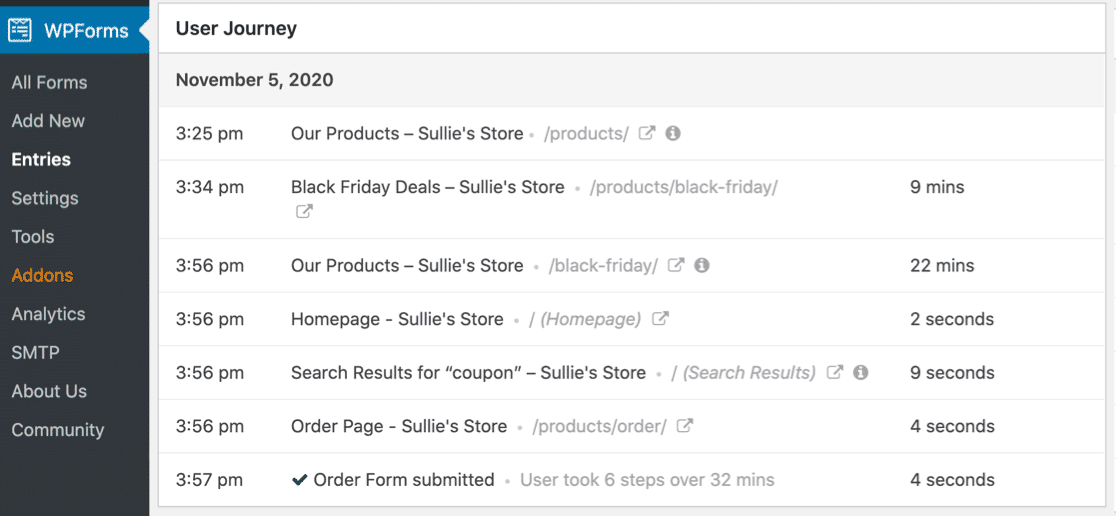
So sieht ein Bericht zur User Journey in Ihrem WordPress-Dashboard aus.
Sehen wir uns an, wie Sie dieses Addon verwenden können, um die Lead-Quelle zu verfolgen.
Schritt 1: WPForms installieren und aktivieren
Stellen Sie vor Beginn sicher, dass Sie das WPForms Pro Plugin auf Ihrer WordPress-Website installiert und aktiviert haben. WPForms Pro bietet eine Vielzahl weiterer nützlicher Funktionen zur Lead-Generierung, darunter hochgradig ansprechende Lead-Formulare, die Möglichkeit, Teil-Einträge von abgebrochenen Formularen zu erfassen, Ihre Formulare mit der Google Sheets-Integration mit einer Tabellenkalkulation zu synchronisieren und vieles mehr.

Die Installation dauert nur wenige Minuten. Wenn Sie nicht sicher sind, wie Sie ein WordPress-Plugin installieren, lesen Sie diese Anleitung zum Installieren von WPForms auf Ihrer Website.
Schritt 2: Installieren und Aktivieren des User Journey Addons
Sobald Sie das WPForms-Plugin installiert und aktiviert haben, können Sie das User Journey-Addon installieren und aktivieren.
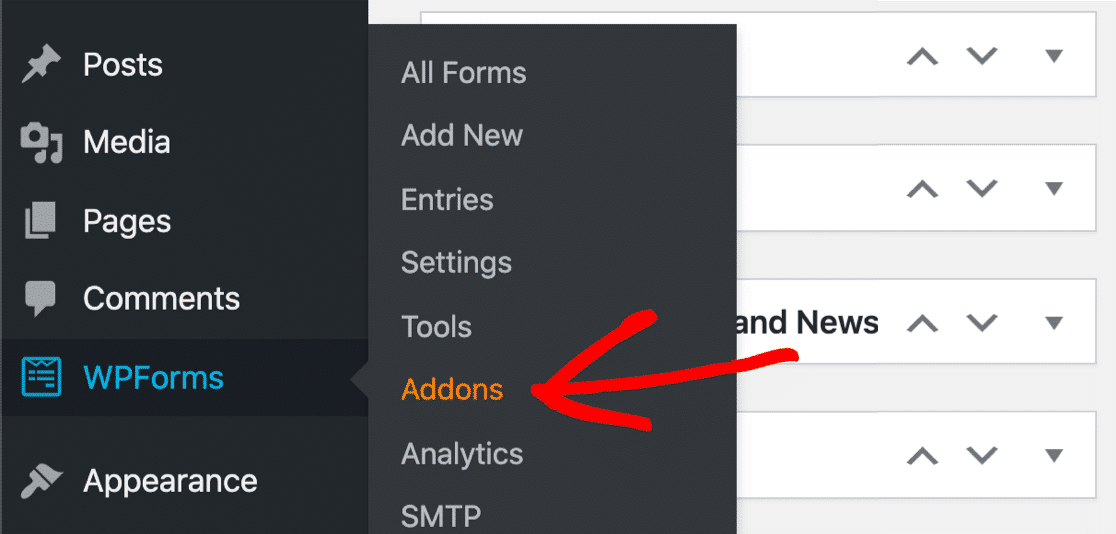
Um das Addon zu installieren, gehen Sie zu Ihrem WordPress-Dashboard und klicken Sie auf WPForms » Addons.
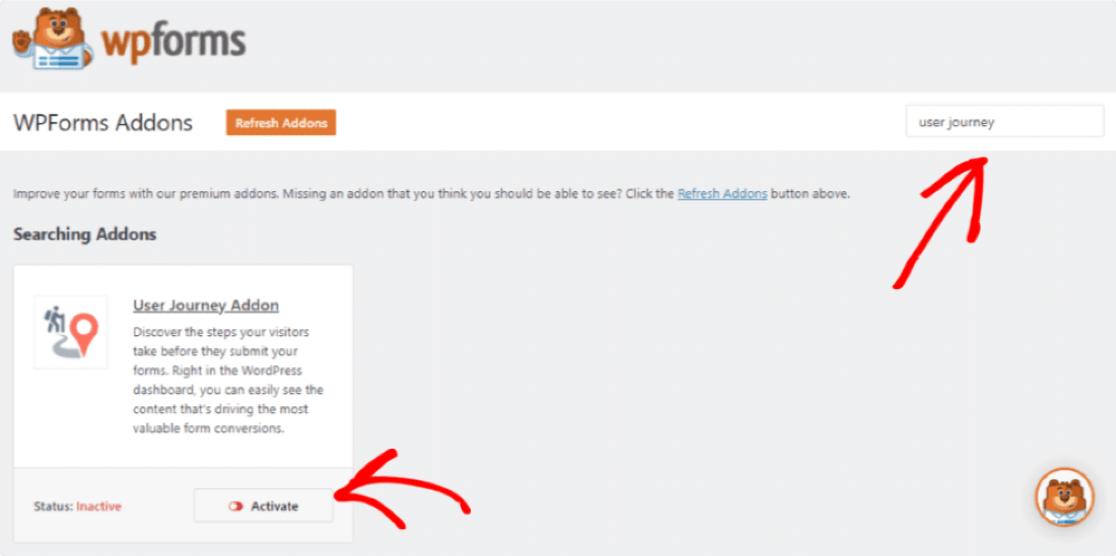
Geben Sie in der Suchleiste das User Journey Addon ein und installieren Sie das Plugin.
Benötigen Sie weitere Hilfe bei diesem Schritt? Lesen Sie unsere Anleitung, wie Sie das User Journey-Addon installieren und aktivieren.
Schritt 3: Bericht zur Verfolgung von Lead-Quellen anzeigen
Nachdem Sie das Addon aktiviert haben, können Sie Ihren User Journey-Bericht überprüfen.
Um den Bericht auf Ihrem Dashboard anzuzeigen, gehen Sie zu WPForms und klicken Sie auf Einträge. Hier sehen Sie die Liste der Formulare, die Sie mit WPForms erstellt haben. Klicken Sie auf den Namen des Formulars, um weitere Details anzuzeigen.
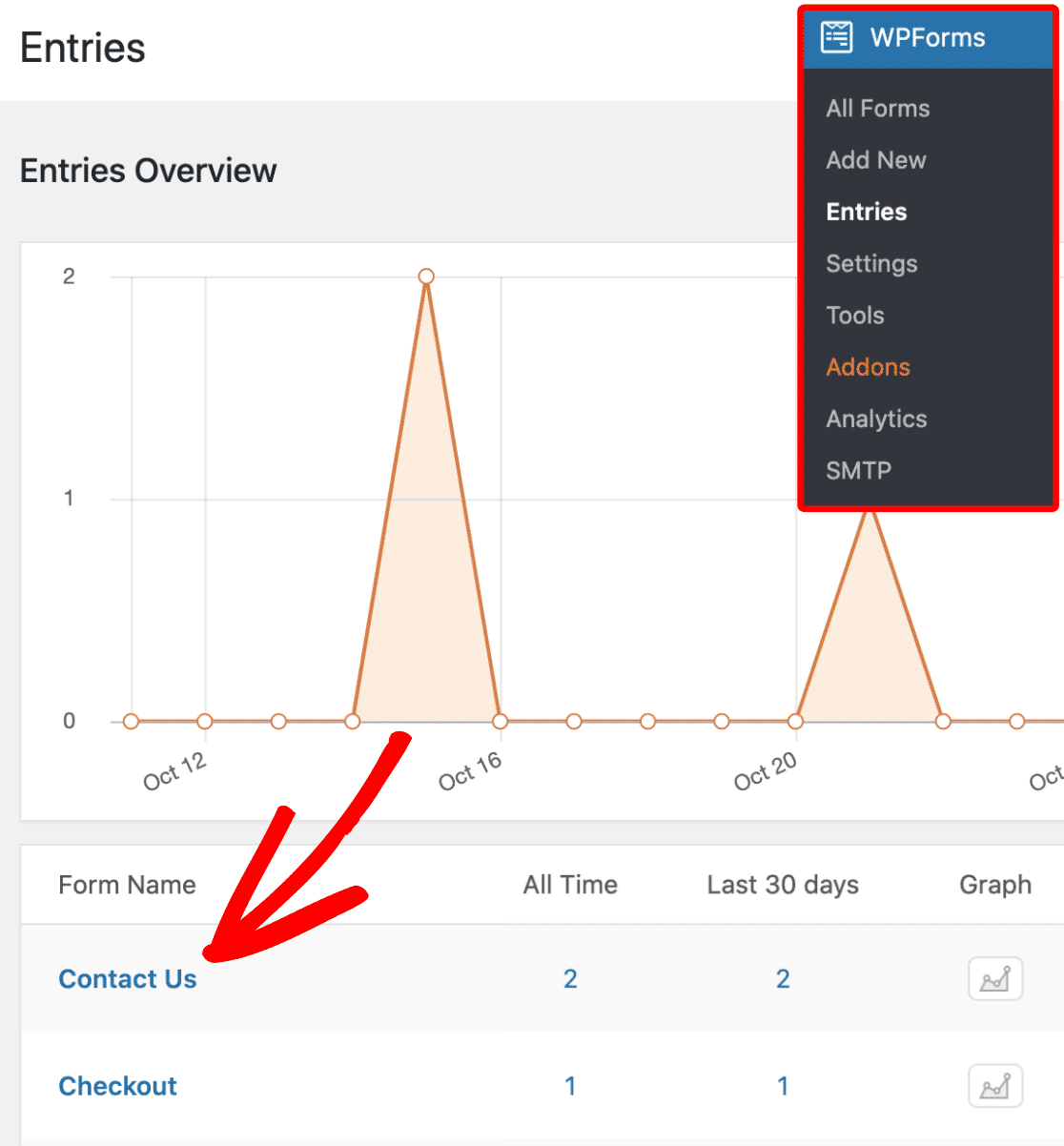
Auf der nächsten Seite sehen Sie die Liste der Benutzer, die das Formular abgeschickt haben. Klicken Sie nun auf die Schaltfläche Anzeigen auf der rechten Seite, um die Details der User Journey anzuzeigen.
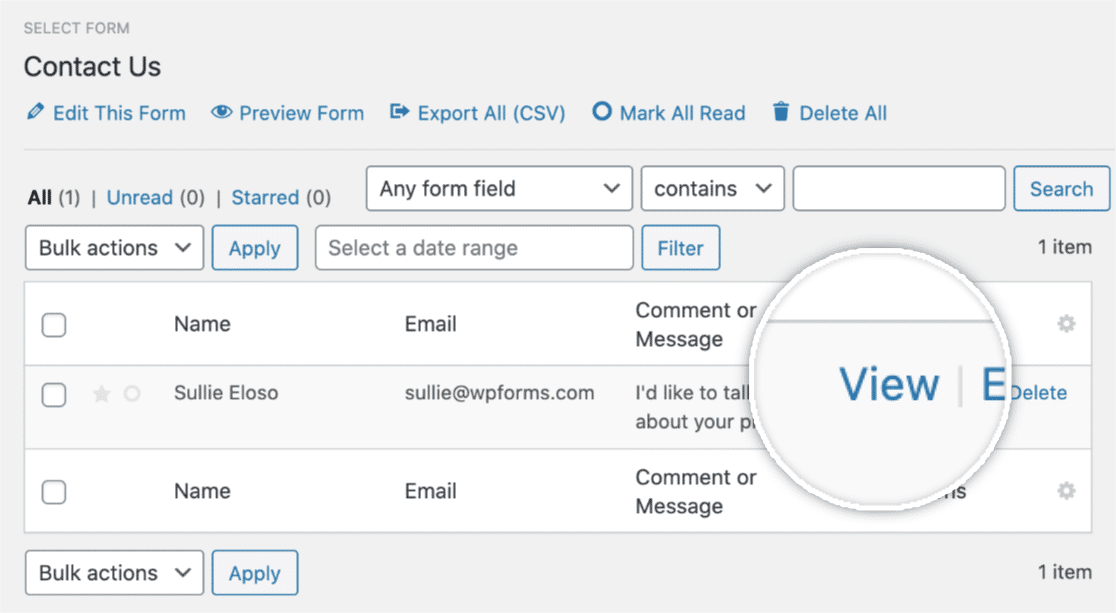
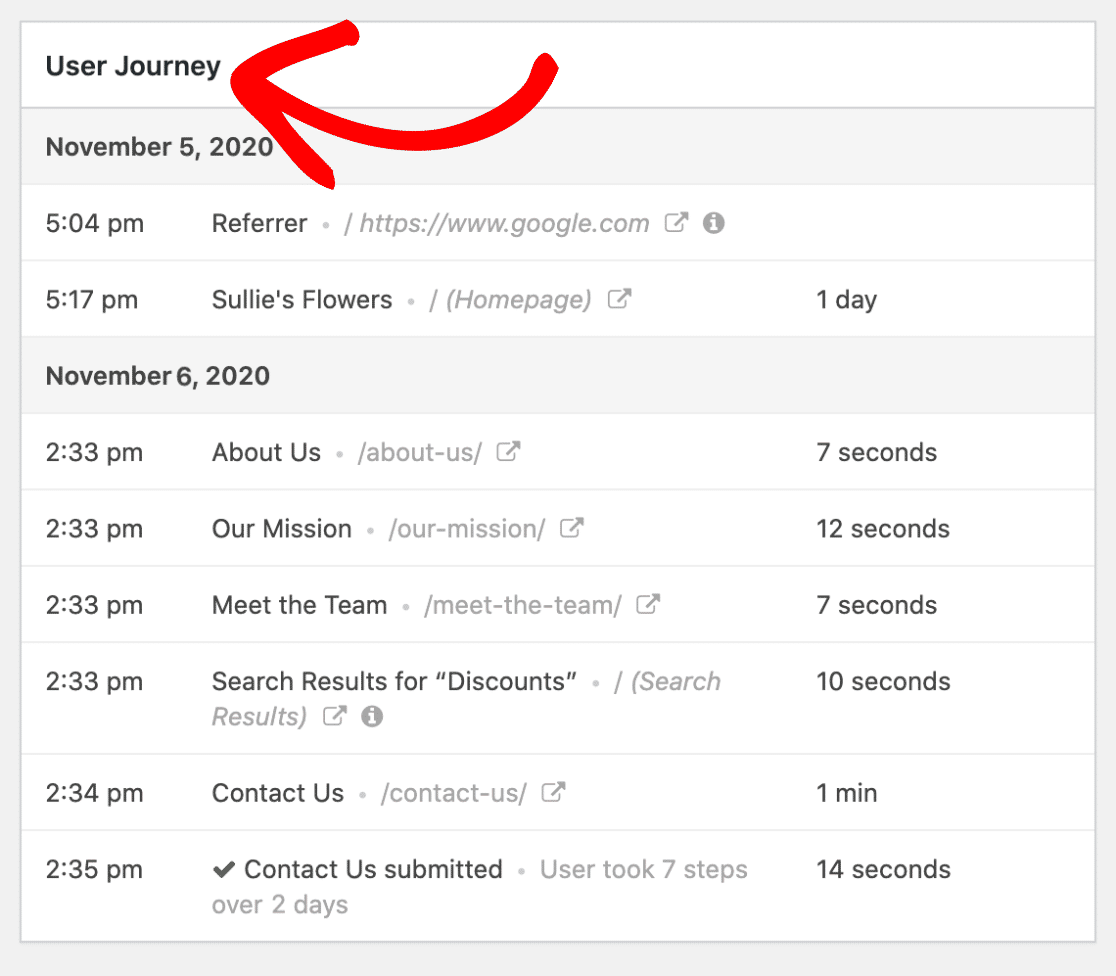
Sobald Sie die Details des Benutzers geöffnet haben, scrollen Sie auf der Seite nach unten, bis Sie den Abschnitt User Journey sehen.
Im Abschnitt User Journey können Sie jeden einzelnen Schritt überprüfen, den ein Benutzer vor dem Absenden des Formulars unternommen hat. Er zeigt Ihnen die Verweisquelle, die angesehenen Seiten, das Datum, die Uhrzeit und die Zeit an, die der Benutzer auf jeder Seite Ihrer Website verbracht hat.
Sie können die besuchte Seite auch anzeigen, indem Sie auf das Symbol Fenster in neuem Tab öffnen klicken.
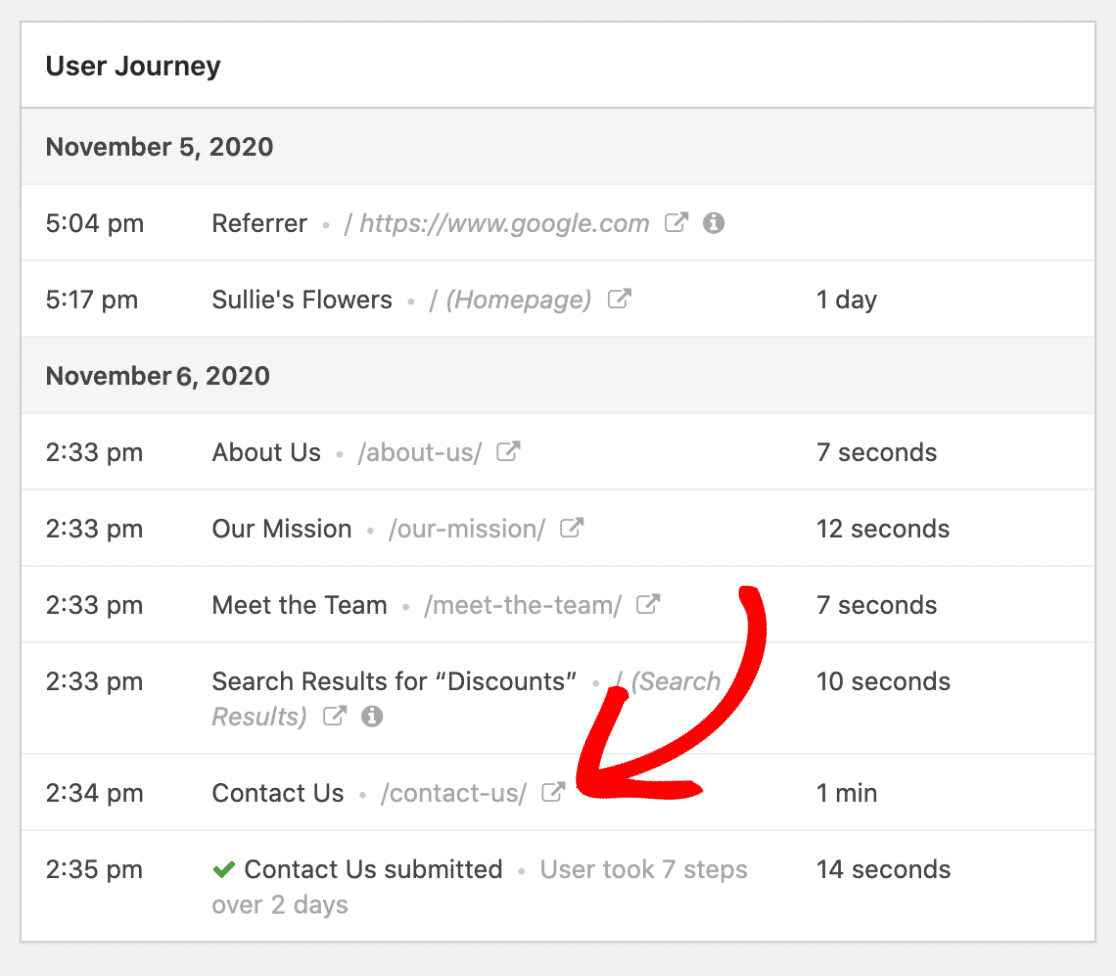
Darüber hinaus können Sie die URL-Parameter anzeigen, indem Sie auf das kleine Info-Symbol klicken.
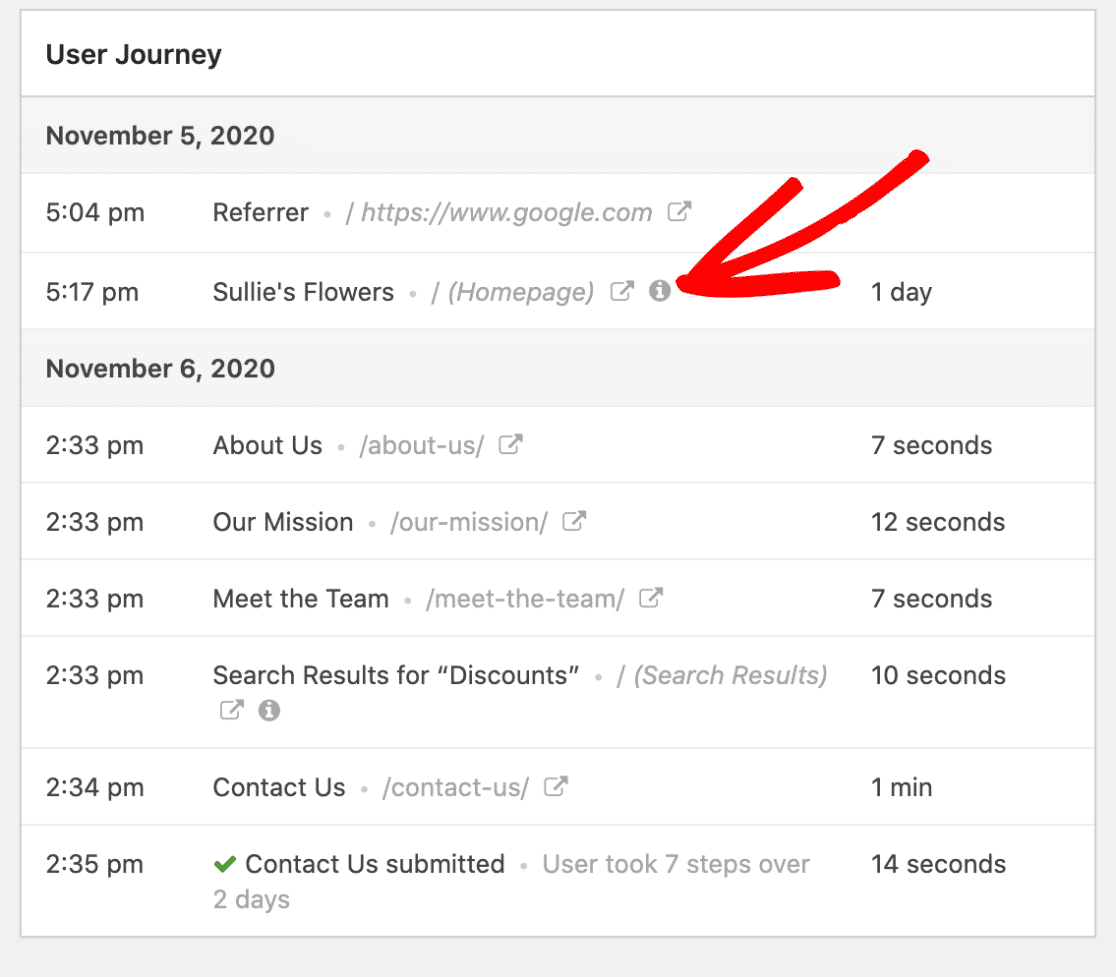
All dies sind äußerst wertvolle Informationen, die die tatsächliche Reise und die Schritte darstellen, die ein bestimmter Benutzer vor dem Ausfüllen Ihres Formulars unternommen hat. So finden Sie heraus, welche Webformulare gut funktionieren und Leads auf Ihrer Website generieren.
Jetzt User Journey verfolgen 🚀
Methode 2: Verwenden Sie das MonsterInsights-Plugin
Bei dieser Methode verwende ich MonsterInsights und sein Forms Addon, um Lead-Quellen zu verfolgen.
MonsterInsights ist das beste Webanalyse-Plugin für WordPress. Es macht es einfach, Google Analytics in WordPress-Websites einzubetten, ohne Code bearbeiten zu müssen oder Entwickler um Hilfe bitten zu müssen.
Einer der Vorteile der Verwendung von MonsterInsights ist, dass Sie alle Ihre Website-Analysedaten auf Ihrem WordPress-Dashboard sehen können.
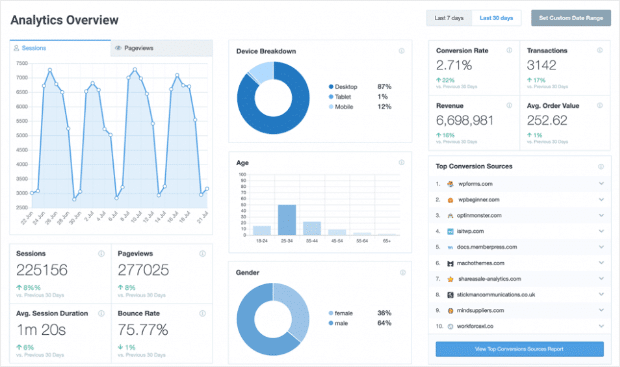
Es spielt keine Rolle, ob Sie kein Analyseexperte sind; MonsterInsights zerlegt die komplexen Daten von Google Analytics in interaktive Berichte, die leicht verständlich sind.
Schritt 1: Installieren und Aktivieren des MonsterInsights-Plugins
Um zu beginnen, müssen Sie zuerst das MonsterInsights-Plugin auf Ihrer WordPress-Website installieren und aktivieren.
Sie können damit beginnen, indem Sie das MonsterInsights-Plugin kaufen. Sobald Sie den Kauf abgeschlossen haben, melden Sie sich bei Ihrem MonsterInsights-Konto an.

Klicken Sie anschließend auf die Schaltfläche MonsterInsights herunterladen, um die Zip-Datei des Plugins herunterzuladen.
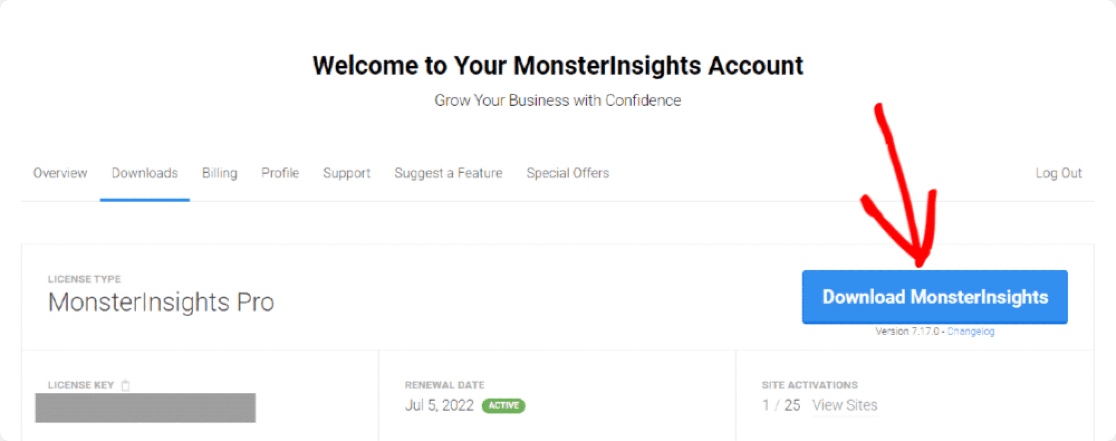
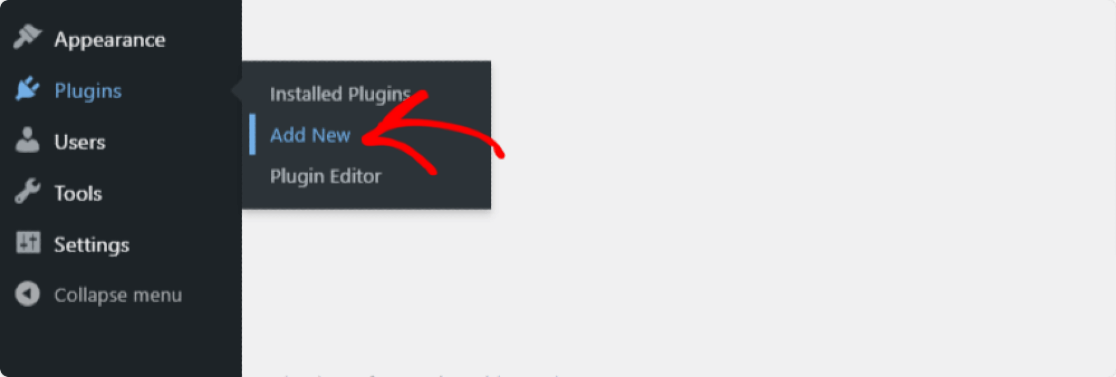
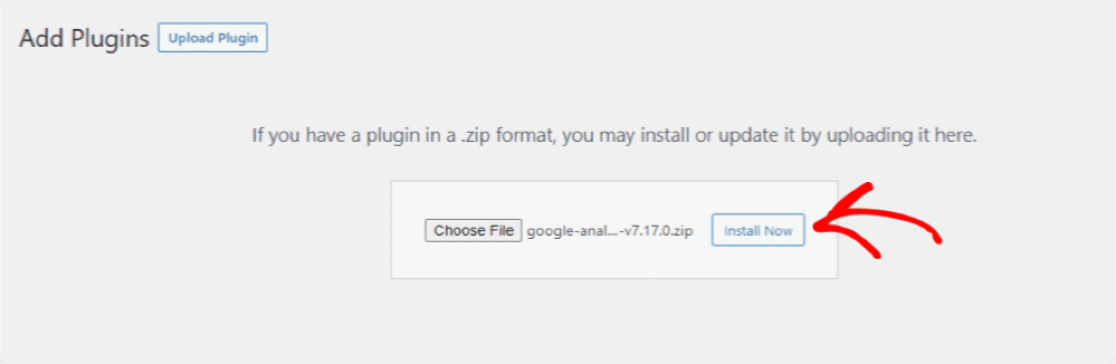
Gehen Sie nun zu Ihrer WordPress-Website, rufen Sie das Dashboard auf und klicken Sie auf Plugins » Neu hinzufügen.
Klicken Sie auf die Schaltfläche Plugin hochladen.

Wählen Sie Ihre Zip-Datei aus und klicken Sie auf die Schaltfläche Jetzt installieren.
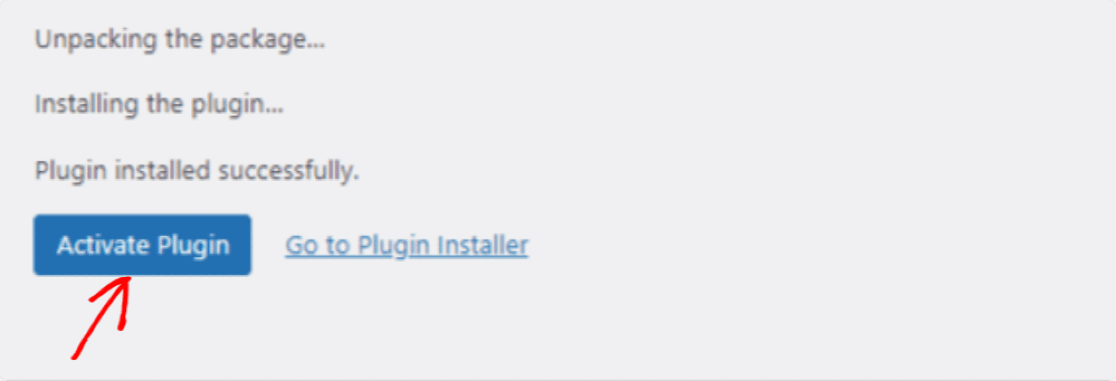
Nachdem der Installationsvorgang abgeschlossen ist, klicken Sie auf die Schaltfläche Plugin aktivieren.
Gute Arbeit bei der Aktivierung des MonsterInsights-Plugins. Lassen Sie uns nun mit der Einrichtung fortfahren.
Schritt 2: Einrichten des MonsterInsights-Plugins
Sobald Sie auf die Schaltfläche zum Aktivieren klicken, öffnet sich die Seite des MonsterInsights Setup-Assistenten. Klicken Sie anschließend auf die Schaltfläche Assistenten starten.

Der Einrichtungsassistent ist ziemlich einfach und Sie müssen nur den Anweisungen folgen.
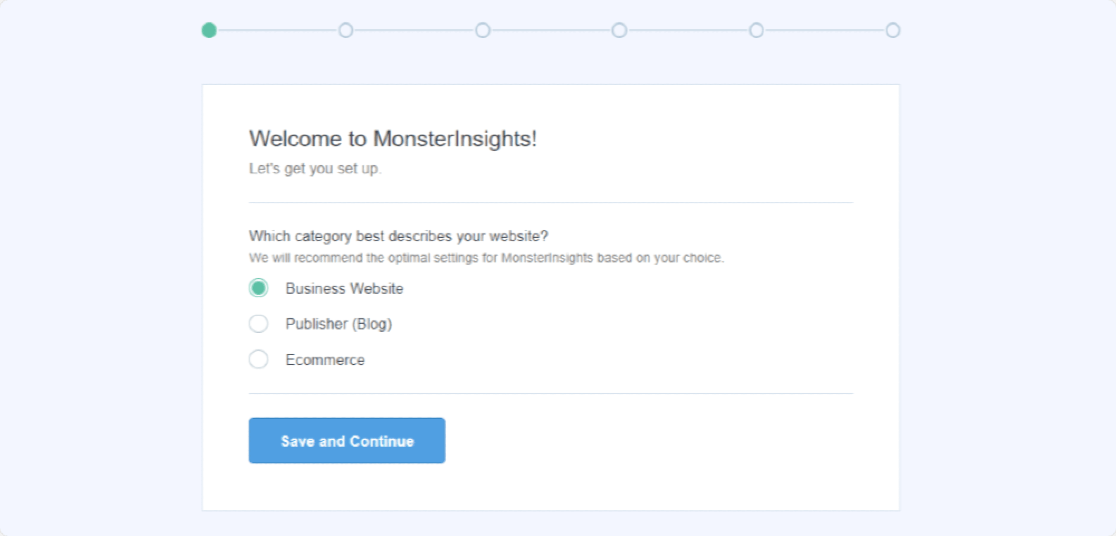
Zuerst müssen Sie die Kategorie auswählen, die Ihre Website am besten beschreibt. Sobald Sie fertig sind, klicken Sie auf die Schaltfläche Speichern und fortfahren.
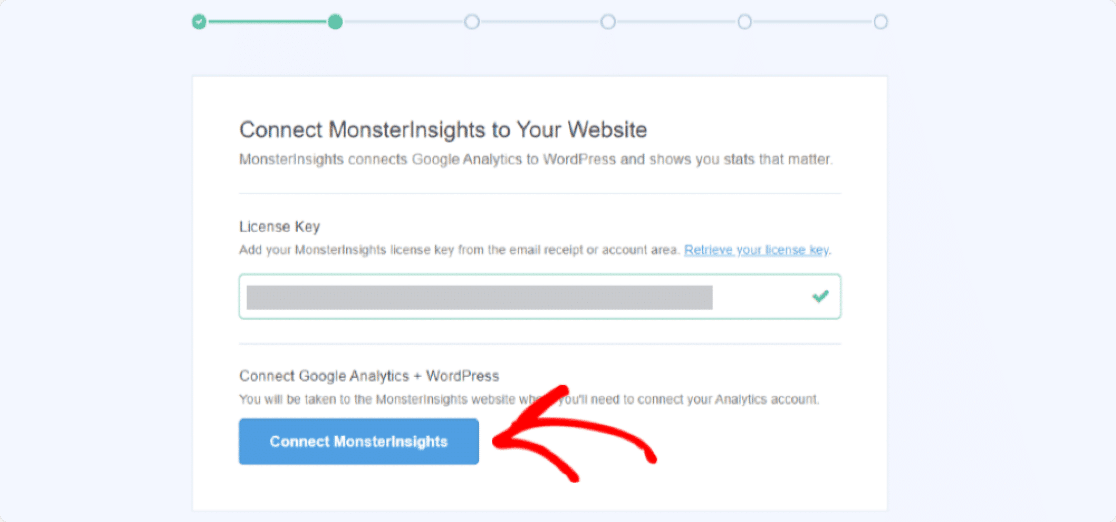
Im zweiten Schritt der Assistenteneinrichtung müssen Sie Ihren Lizenzschlüssel eingeben und Ihr Analytics-Konto mit Ihrer WordPress-Website verbinden. Um Ihren Lizenzschlüssel zu erhalten, gehen Sie zurück zu Ihrem MonsterInsights-Konto. Unter dem Tab Downloads in Ihrem Konto finden Sie Ihren Lizenzschlüssel.
Kopieren Sie den Schlüssel, fügen Sie ihn in das Feld Lizenzschlüssel ein und klicken Sie auf die Schaltfläche MonsterInsights verbinden.
Nun müssen Sie ein Google-Konto auswählen, um es mit Ihrem MonsterInsights-Konto zu verbinden. Stellen Sie sicher, dass Sie das Konto auswählen, das Sie zum Einrichten Ihres Google Analytics-Kontos verwendet haben.
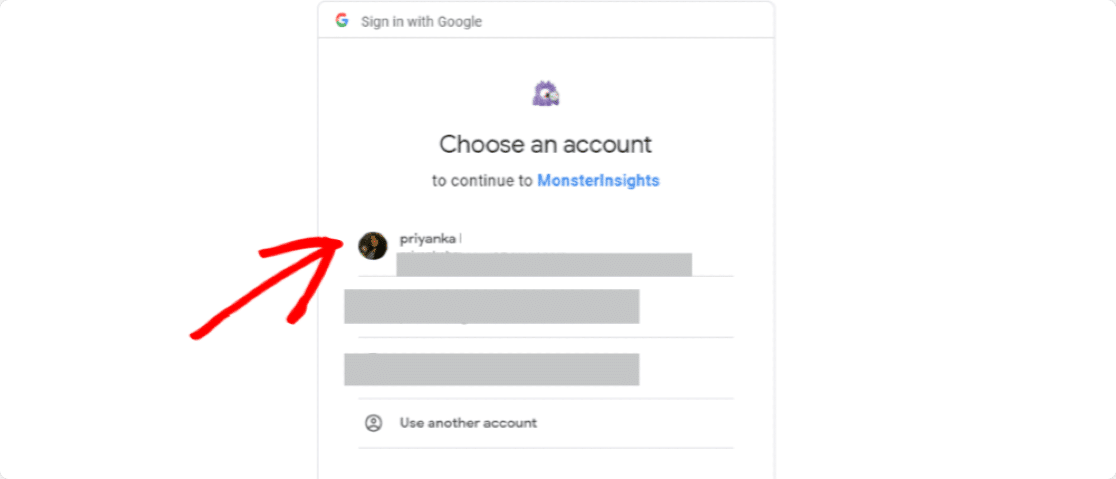
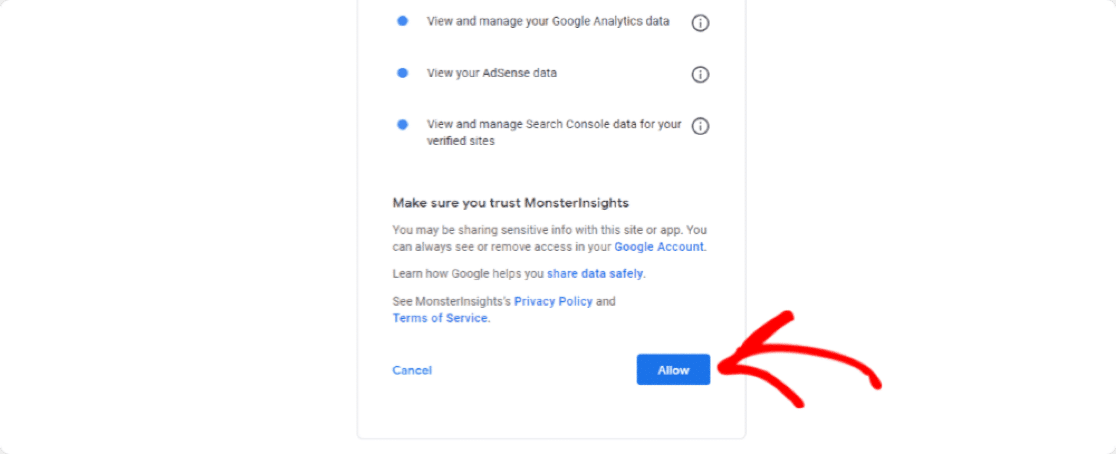
Jetzt müssen Sie MonsterInsights die Berechtigung erteilen, einige Dinge mit Ihrem Google Analytics zu tun. Klicken Sie auf die Schaltfläche Zulassen, um fortzufahren.
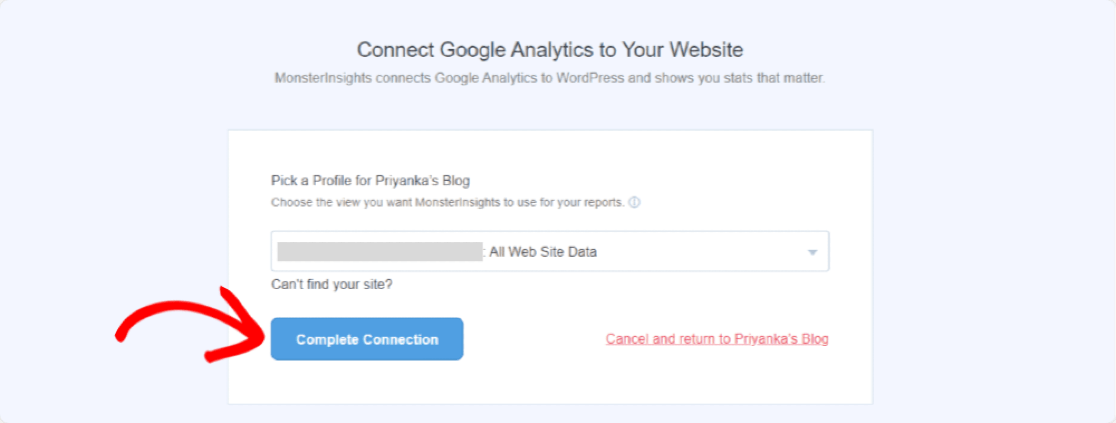
Im nächsten Schritt müssen Sie Ihr Profil auswählen. Wenn Sie mehrere Websites mit Ihrem Google Analytics-Konto verbunden haben. Stellen Sie sicher, dass Sie die richtige auswählen und klicken Sie auf die Schaltfläche Verbindung abschließen.
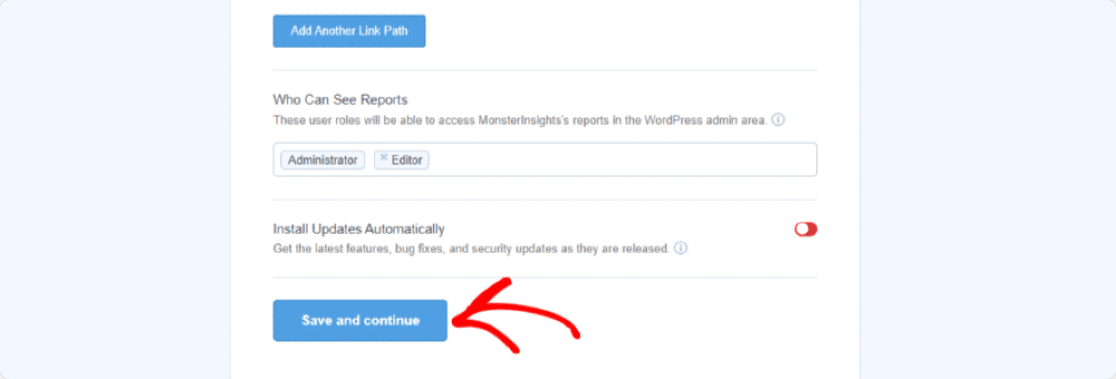
Nun öffnet sich die Seite mit den empfohlenen Einstellungen. Hier finden Sie einige Einstellungen basierend auf Ihrer Konfiguration. Konfigurieren Sie diese empfohlenen Einstellungen nach Ihren Wünschen und klicken Sie auf die Schaltfläche Speichern und fortfahren.
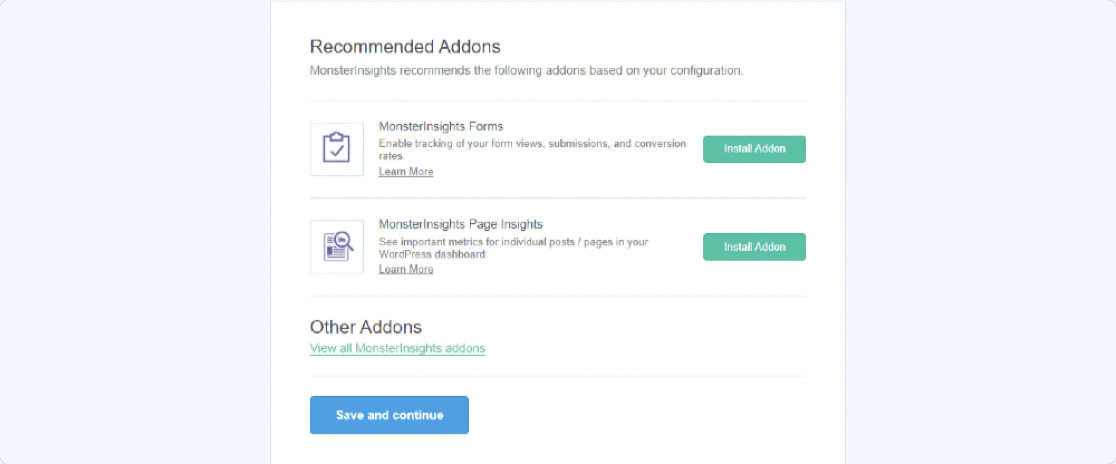
Im nächsten Schritt zeigt Ihnen MonsterInsights Empfohlene Add-ons an.
Schritt 3: Installieren und Aktivieren des Formular-Add-ons
MonsterInsights nimmt Ihnen die mühsame Arbeit ab, indem es Ihnen ermöglicht, Formular-Konversionen direkt auf Ihren WordPress-Websites zu verfolgen. Alles, was Sie tun müssen, ist, das Formulare-Add-on zu installieren und zu aktivieren, um Ihre Formular-Konversionsdaten anzuzeigen.
Klicken Sie auf die Schaltfläche Addon installieren.
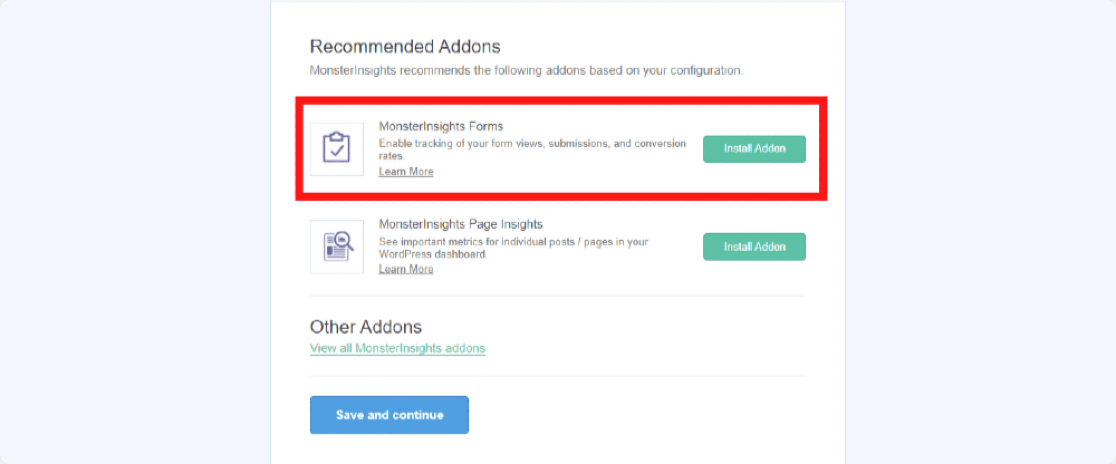
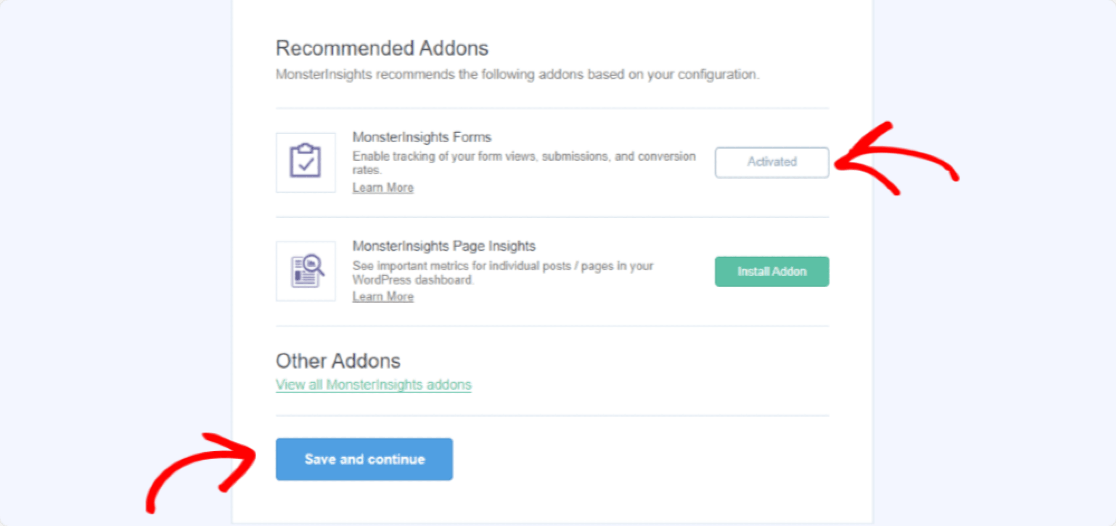
Sobald das Formular-Addon aktiviert ist, klicken Sie auf die Schaltfläche Speichern und fortfahren.
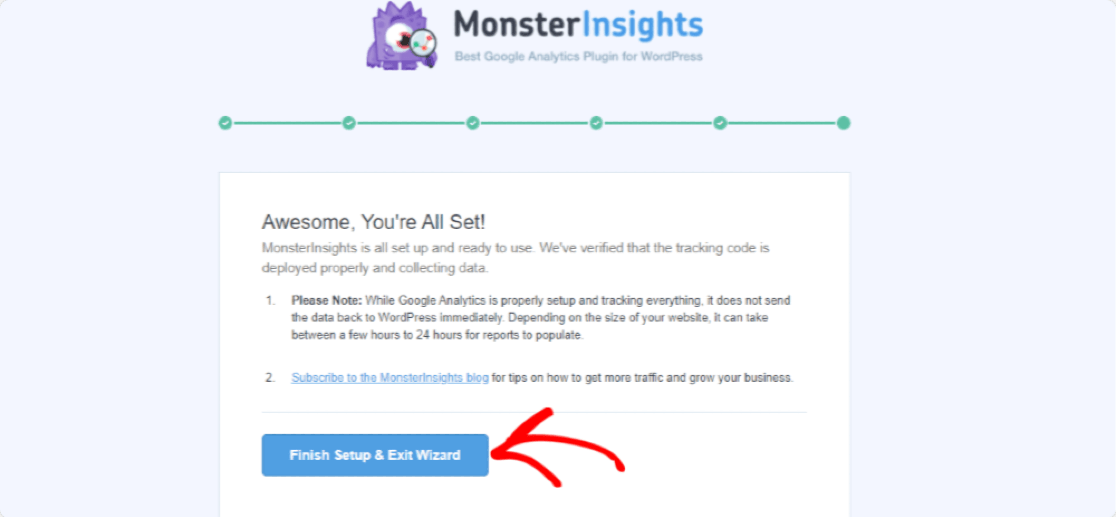
Großartig, Sie sind bereit. Beenden Sie Einrichtung und Assistent verlassen.
Als Nächstes zeigen wir Ihnen, wie Sie den Bericht anzeigen.
Schritt 4: Zeigen Sie MonsterInsights-Berichte an
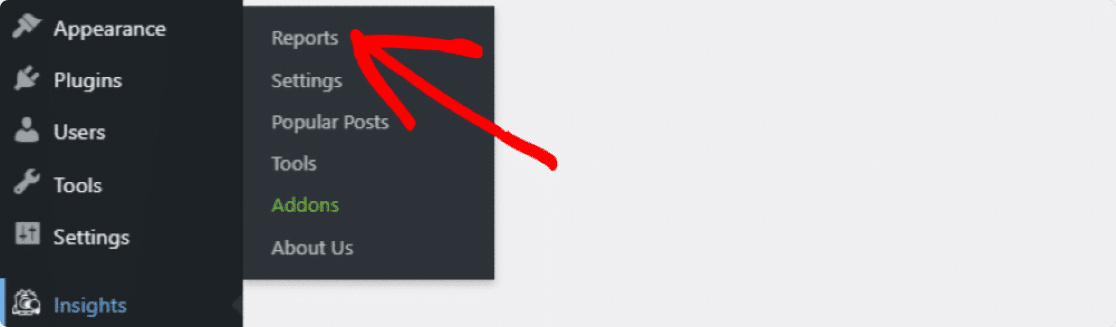
Um Ihre Formular-Conversions anzuzeigen, klicken Sie in Ihrem WordPress-Dashboard auf Einblicke » Berichte.
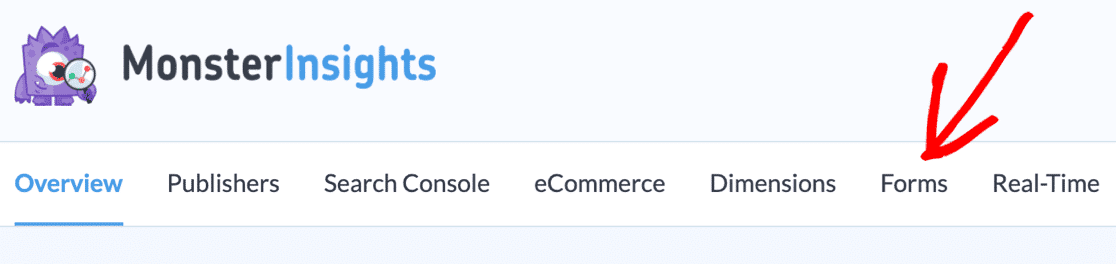
Klicken Sie auf die Registerkarte Formulare, um den Formular-Conversion-Bericht Ihrer Website anzuzeigen.
Hier sehen Sie den vollständigen Formularbericht, einschließlich Impressionen, Conversions und Conversion-Rate für jedes Formular. Wenn Sie möchten, können Sie auch alle Formulardaten in PDF. exportieren.
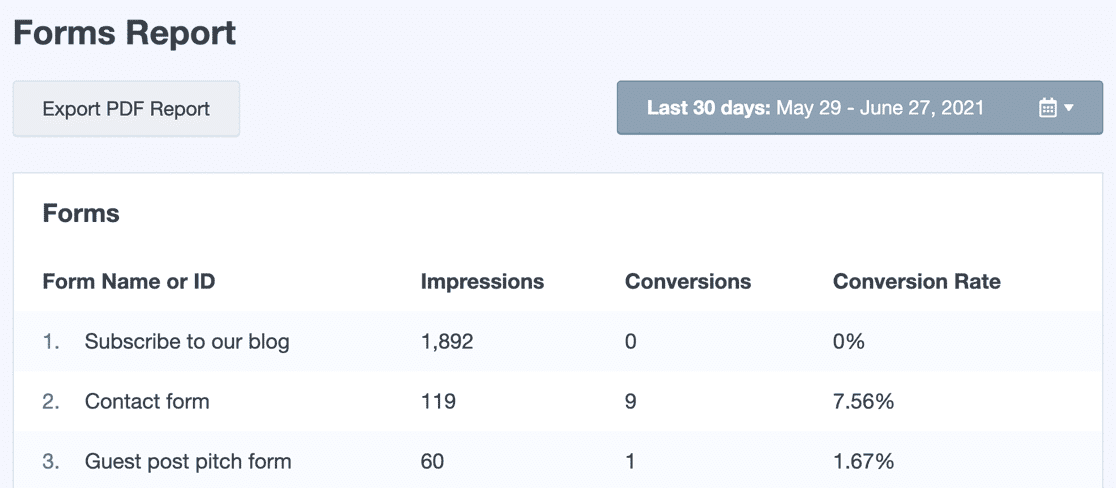
Dieser Bericht zeigt Ihnen, wie viele Personen Ihr Formular angesehen und wie viele es eingereicht haben. Mit diesem leicht verständlichen Bericht können Sie fundierte Entscheidungen darüber treffen, welche Formulare die besten Ergebnisse für Ihre Website erzielen.
Und wenn Sie wissen, was funktioniert und was nicht, sind Sie bereits auf halbem Weg, effektive Strategien zu entwickeln, die Conversions steigern.
Richten Sie also die Lead-Quellen-Verfolgung ein. Es ist eine "Set-and-Forget"-Lösung, sodass Sie diesen Prozess nur einmal durchlaufen müssen. Danach geht es nur noch darum, die Zahlen zu überwachen und diese Statistiken zur Steuerung Ihrer zukünftigen Entscheidungen zu verwenden.
Leserfragen zur Lead-Quellen-Verfolgung
Was ist, wenn ich bereits ein CRM verwende? Kann ich Lead-Quellen trotzdem in WordPress verfolgen?
Absolut! Die meisten CRMs lassen sich nahtlos in WordPress-Plugins wie WPForms integrieren, sodass Sie Ihr Formular einfach mit dem CRM synchronisieren können.
Wie kann ich Lead-Quellen-Daten zur Verbesserung meiner Marketingbemühungen nutzen?
- Fokus auf High-ROI-Kanäle: Identifizieren Sie Ihre leistungsstärksten Lead-Quellen und weisen Sie ihnen mehr Ressourcen zu.
- Inhalte optimieren: Analysieren Sie, welche Seiten oder Formulare die qualifiziertesten Leads generieren, und passen Sie Ihre Content-Strategie entsprechend an.
- Benutzerreisen personalisieren: Segmentieren Sie Leads basierend auf ihrer Quelle und erstellen Sie gezielte Follow-up-Kampagnen für eine bessere Interaktion.
Gibt es Datenschutzbedenken bei der Verfolgung von Lead-Quellen?
Es ist entscheidend, transparent über Ihre Datenerfassungspraktiken zu sein. Informieren Sie die Nutzer in Ihrer Datenschutzerklärung klar darüber, wie Sie Lead-Quellen verfolgen. Sie können auch die integrierten DSGVO-Funktionen von WPForms verwenden, um Tracking-Cookies und Metadaten in Bezug auf Benutzer zu deaktivieren.
Als Nächstes: Verfolgen Sie Ihren Website-Traffic
Die Analyse Ihrer Lead-Quellen ist ein Aspekt des breiteren Themas Website-Analyse. Unabhängig davon, auf welchen Kanal Sie Ihre Marketingbemühungen konzentrieren, empfehle ich Ihnen, Ihren WordPress-Website-Traffic zu verfolgen. Nur so erfahren Sie, ob Ihre Strategien funktionieren und wie Ihre Website insgesamt abschneidet.
Lead-Quellen mit WPForms verfolgen 🔍
Wenn Ihnen dieser Artikel gefällt, folgen Sie uns bitte auf Facebook und Twitter für weitere kostenlose WordPress-Tutorials.





