


KI-Zusammenfassung
Neugierig, wie Sie den Website-Traffic auf WordPress verfolgen können? Es ist wichtig zu wissen, wer Ihre Website besucht (und wie).
Die Anzahl der Website-Besucher, die auf Ihre Website klicken, entspricht den Möglichkeiten, die Sie haben, um Ihre Formular-Conversions zu steigern, eine umfangreichere E-Mail-Liste aufzubauen oder mehr Produkte und Dienstleistungen zu verkaufen.
In diesem Artikel zeigen wir Ihnen genau, wie Sie den Website-Traffic auf Ihrer WordPress-Website verfolgen können. Wir behandeln 2 der einfachsten Möglichkeiten, Ihren Website-Traffic zu verfolgen.
Website-Traffic verfolgen
Unten sind 2 einfache Methoden aufgeführt, die Sie einzeln oder zusammen verwenden können, um Ihre Website-Besucher zu verfolgen, damit Sie fundierte Entscheidungen über Ihre Geschäftswebsite treffen können.
Methode 1: Verwenden Sie das MonsterInsights-Plugin
Das MonsterInsights WordPress-Plugin ist bei weitem der beliebteste Weg, um zu verfolgen, wie viele Leute Ihre Website besuchen (und woher sie kommen). Wir zeigen Ihnen unten, wie Sie es einrichten.
Schritt 1: Richten Sie ein Google Analytics-Konto ein
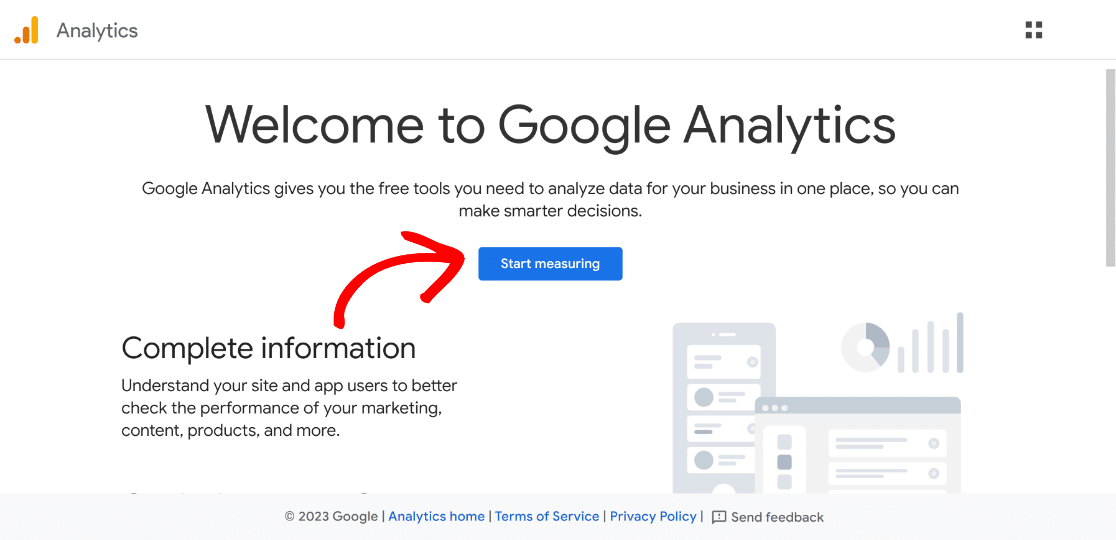
Um den Website-Traffic in WordPress zu verfolgen, müssen Sie sich zuerst für ein Google Analytics-Konto anmelden und auf die Schaltfläche Messung starten klicken.
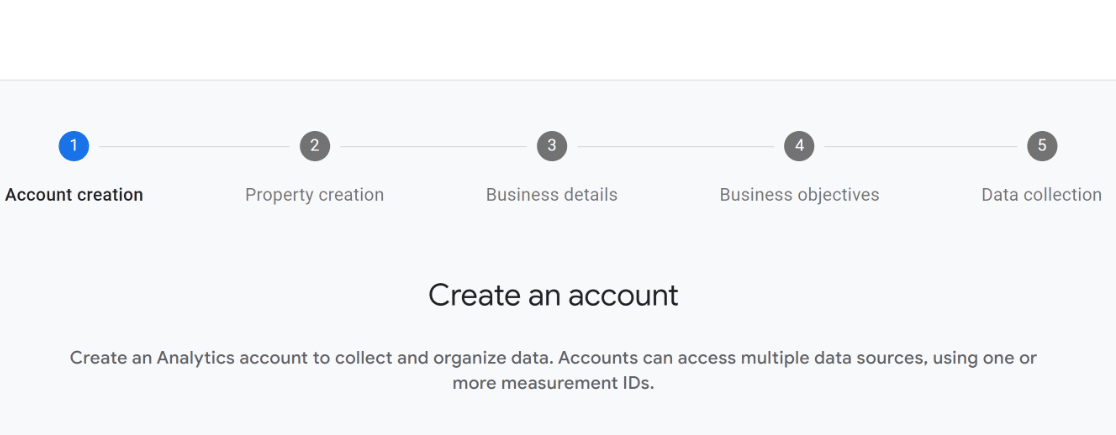
Befolgen Sie als Nächstes alle Schritte im Google Analytics-Einrichtungsassistenten, um den Tracking-Mechanismus und die Datenerfassung weiter einzurichten.
Schritt 2: Installieren und aktivieren Sie MonsterInsights
Der erste Schritt ist also die Installation des MonsterInsights-Plugins. Es ist das beste Google Analytics WordPress-Plugin, das verfügbar ist. Außerdem erhalten Sie detaillierte E-Commerce-Berichte direkt aus Ihrem WordPress-Dashboard.
Und Sie müssen kein Technikexperte sein, um MonsterInsights zu verwenden. Das ist einer der Gründe, warum es bei Kleinunternehmern so beliebt ist. Sie müssen keinen Code bearbeiten oder einen Entwickler einstellen.
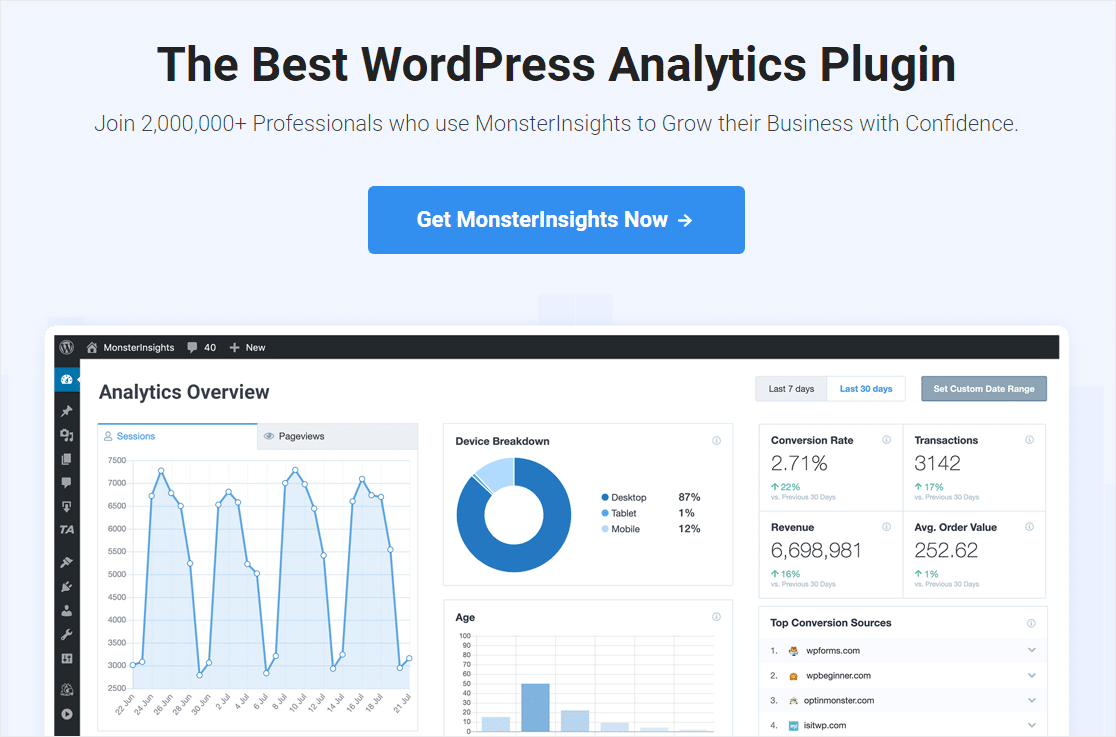
Um das Tracking für Ihre WordPress-Site einzurichten, benötigen Sie einen MonsterInsights Pro-Plan. Sobald Sie sich für einen Plan entschieden haben, der Ihrem Budget entspricht, lesen Sie diesen Beitrag über die Installation eines WordPress-Plugins für Schritt-für-Schritt-Anleitungen.
Schritt 3: Verbinden Sie MonsterInsights mit Google Analytics
Nachdem das Plugin aktiviert wurde, erscheint der Einrichtungsassistent und führt Sie Schritt für Schritt durch das Verfahren.
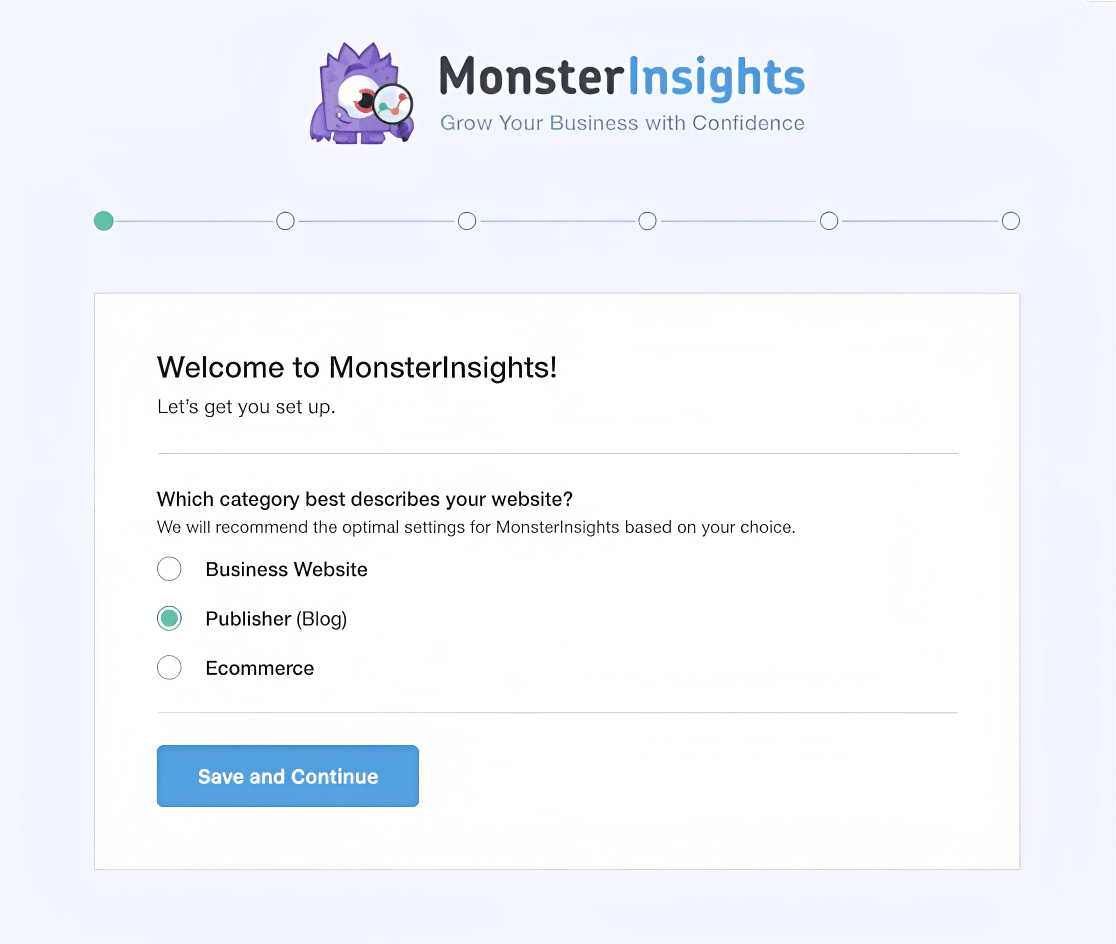
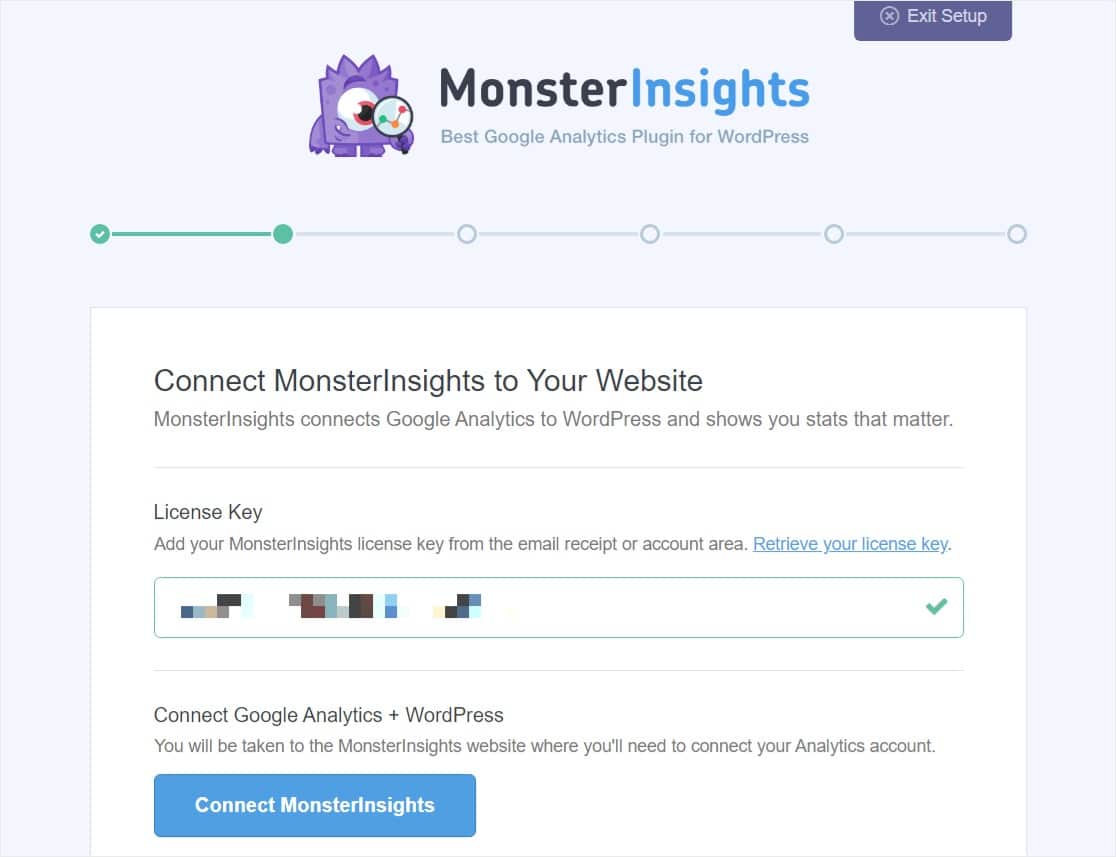
Auf dem zweiten Bildschirm werden Sie aufgefordert, MonsterInsights mit Ihrer WordPress-Site zu verbinden, indem Sie Ihren MonsterInsights-Lizenzschlüssel eingeben.
Kopieren Sie einfach den Schlüssel aus dem MonsterInsights-Kontodashboard und fügen Sie ihn in das Feld Lizenzschlüssel ein. Klicken Sie dann auf die Schaltfläche MonsterInsights verbinden.
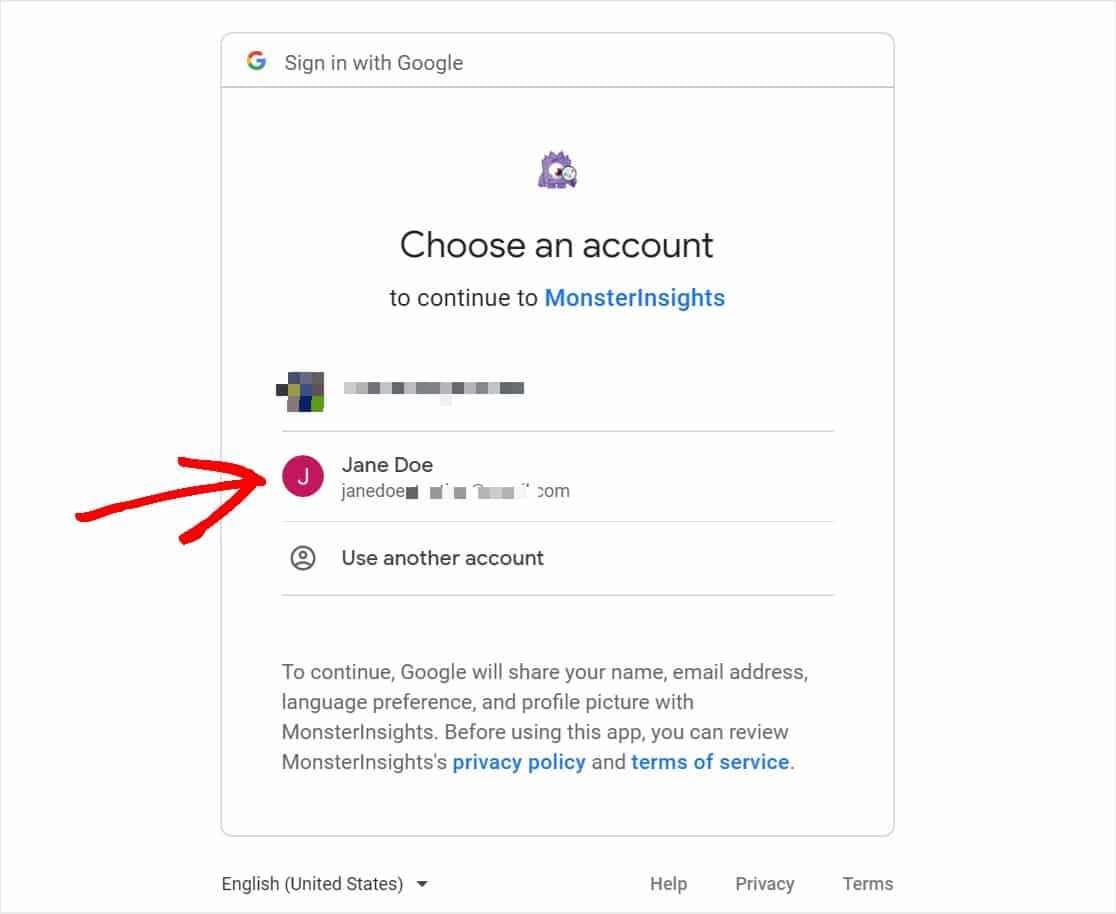
Auf dem folgenden Bildschirm werden Sie aufgefordert, ein Google-Konto auszuwählen, das Sie mit Ihrem MonsterInsights-Konto verknüpfen möchten.
Sie müssen das Konto auswählen, das Sie erstellt haben, als Sie ursprünglich Ihr Google Analytics-Konto für die WordPress-Site eingerichtet haben.
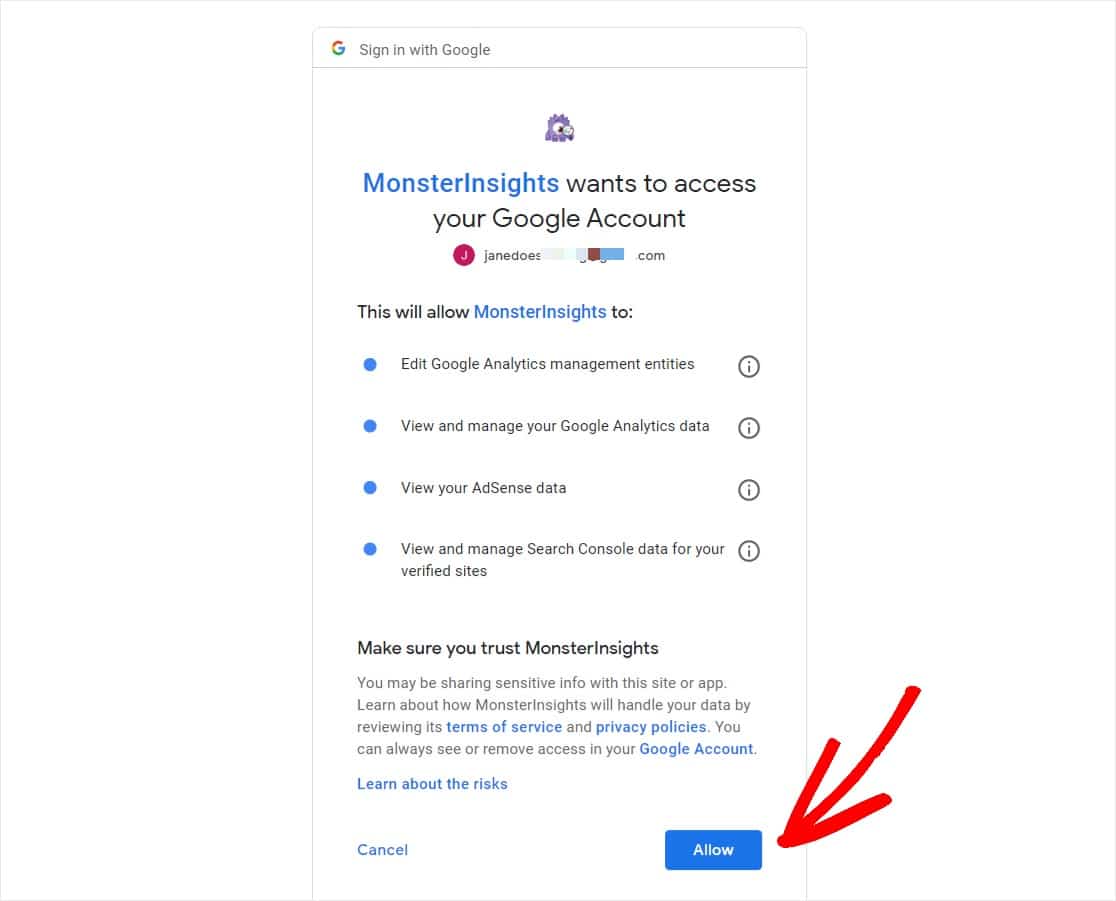
Nun müssen Sie MonsterInsights die Berechtigung zum Zugriff auf Ihr Google Analytics-Konto erteilen. Klicken Sie zur Fortsetzung auf die Option Zulassen.
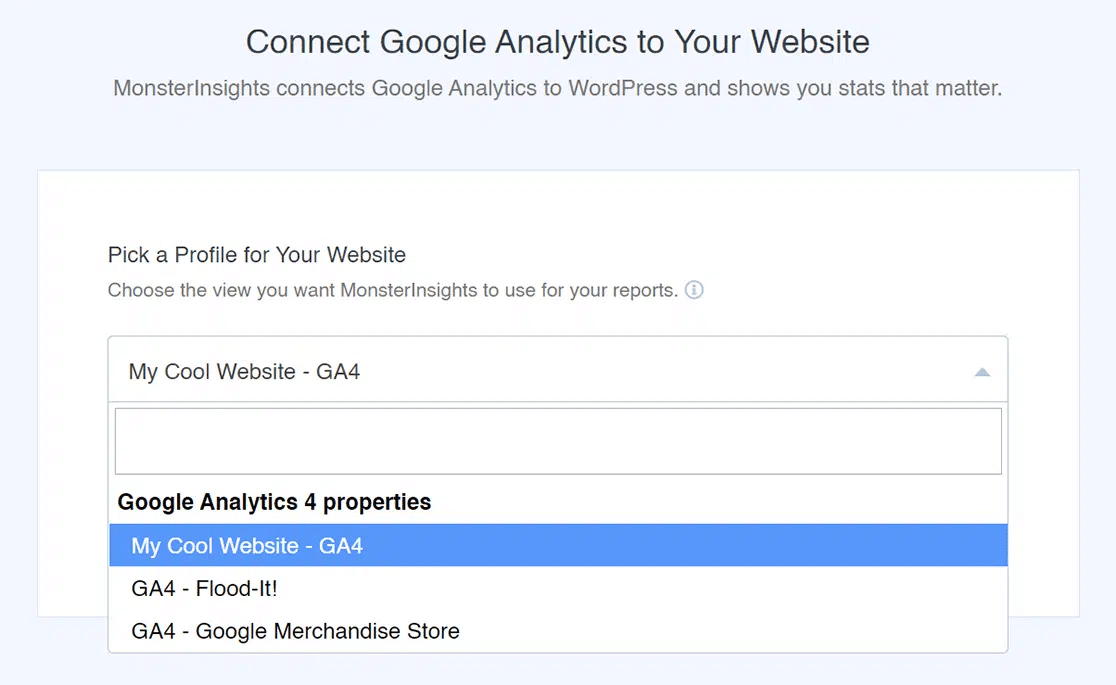
Wählen Sie anschließend ein Profil aus, um die Verbindung fortzusetzen. Wenn Ihr Google Analytics-Konto mit mehreren Websites verbunden ist, wählen Sie die richtige Website-Property aus.
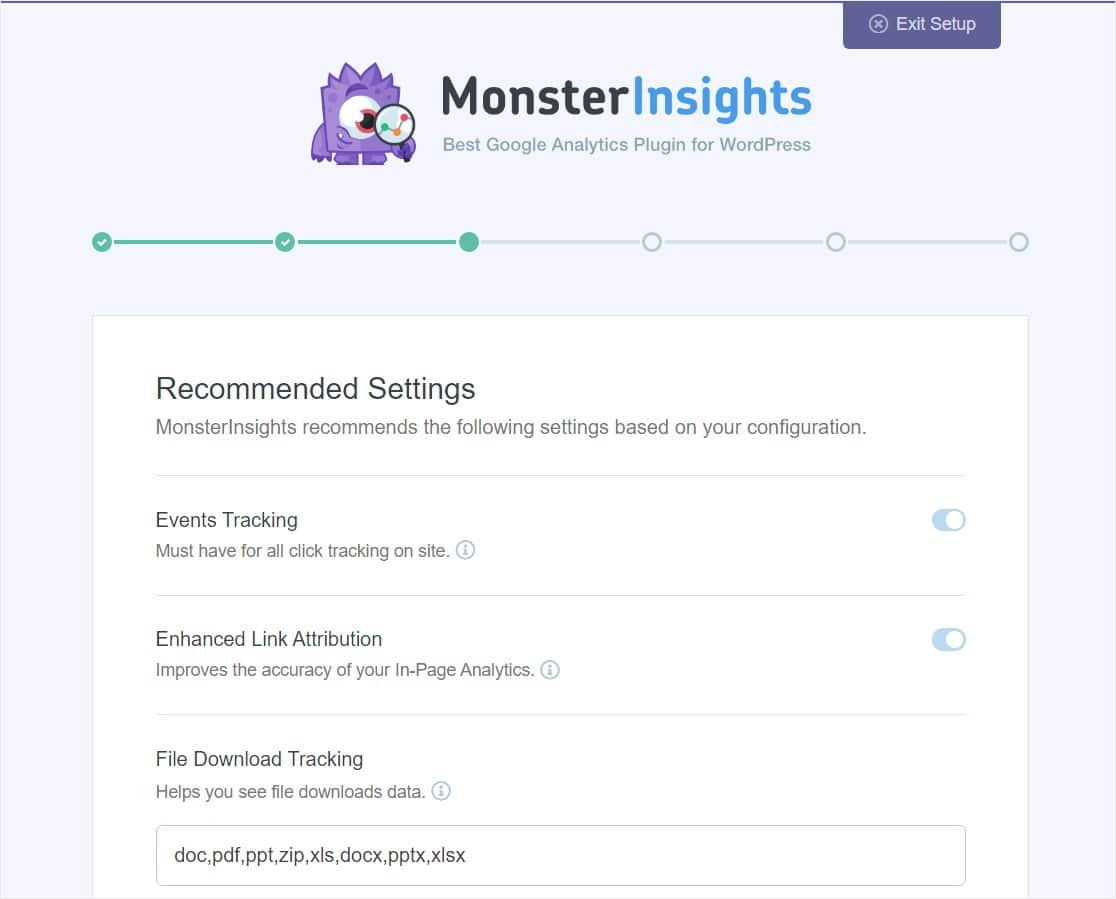
Nach Abschluss der Authentifizierung werden Sie zurück zum Einrichtungsassistenten geleitet. Sie landen auf der Seite Empfohlene Einstellungen mit den folgenden Optionen:
- Ereignis-Tracking — Standardmäßig aktiviert.
- Erweiterte Link-Attribution — Standardmäßig aktiviert.
- Datei-Download-Tracking — Die am häufigsten verwendeten Dateitypen (doc, pdf, ppt, zip, xls, docx, pptx, xlsx) sind bereits standardmäßig hinzugefügt.
Wenn Sie ein wenig nach unten scrollen, finden Sie weitere Konfigurationseinstellungen.
- Affiliate-Link-Tracking — Es sind standardmäßig 2 Affiliate-Link-Pfade hinzugefügt, und Sie können hier schnell das WordPress-Link-Tracking einrichten.
- Zugriff auf MonsterInsights-Berichte — Sie können auswählen, welche Benutzer Ihre MonsterInsights-Berichte sehen können.
- Automatische Plugin-Updates — Sie können diese Option aktivieren oder deaktivieren, um Updates für Ihr Plugin automatisch zu installieren.
- MonsterInsights-Badge anzeigen — Entscheiden Sie, ob Sie ein MonsterInsights-Badge am Ende Ihrer Website anzeigen möchten oder nicht.
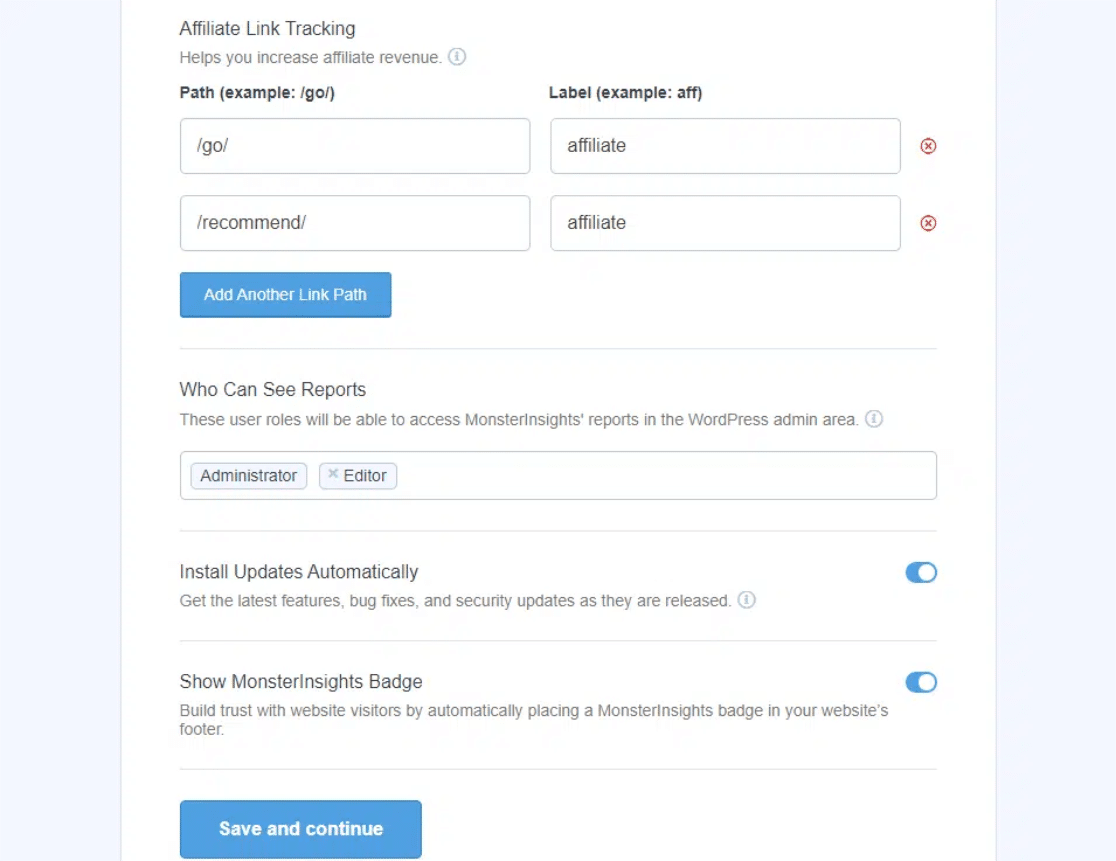
Klicken Sie auf die Option Speichern und fortfahren, nachdem Sie diese empfohlenen Änderungen überprüft und konfiguriert haben. Auf dem nächsten Bildschirm sehen Sie Optionen für noch mehr Tracking-Optionen, Add-ons und hilfreiche Plugins.
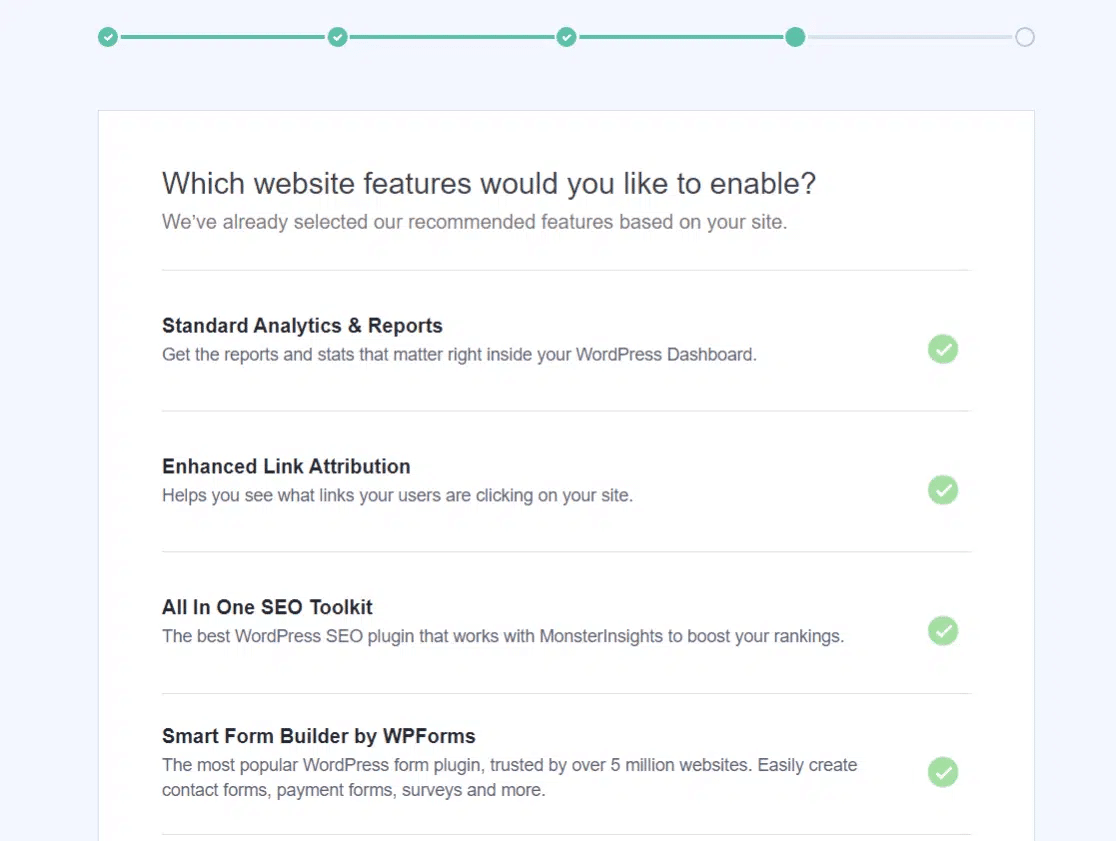
Wählen Sie alle Optionen aus, die Sie für am relevantesten halten und die zu den Daten passen, die Sie aus Google Analytics erfassen möchten, und klicken Sie auf die Schaltfläche Speichern und fortfahren.
Danach sehen Sie einen neuen Bildschirm mit der Meldung „Super! Tracking und Analysen sind vollständig eingerichtet“.
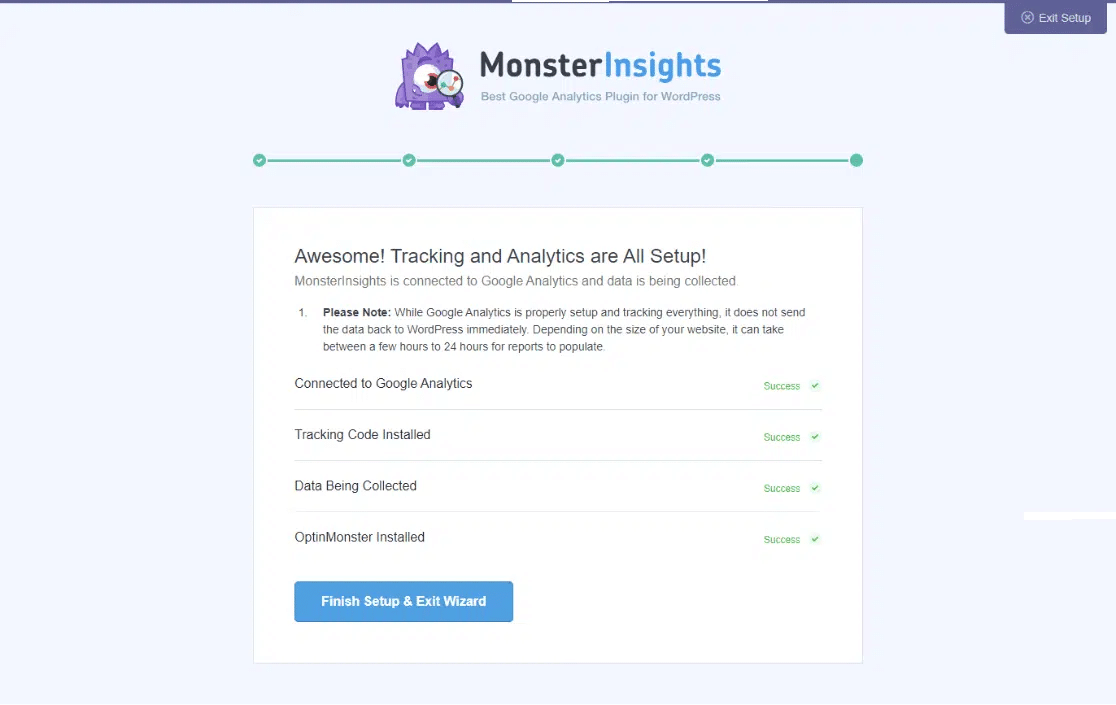
Dies bestätigt, dass der Einrichtungsprozess abgeschlossen ist und Sie Google Analytics erfolgreich auf Ihrer WordPress-Website installiert haben.
Schritt 4: Zeigen Sie MonsterInsights-Berichte an
Werfen wir einen Blick auf die Berichte, die MonsterInsights bietet, um Ihnen unter anderem bei der Verfolgung des Traffics Ihrer Website zu helfen. Um zu den Berichten zu gelangen, gehen Sie zu Insights » Berichte.
Übersichtsbericht
Unter dem Tab Übersichtsbericht sehen Sie viele Informationen über den Website-Traffic, der auf Ihre WordPress-Website kommt.
Sie sehen ein visuelles Diagramm der Anzahl der Sitzungen und Seitenaufrufe, die Ihre Website über einen bestimmten Zeitraum erhalten hat.
Als Nächstes sehen Sie eine schnelle Übersicht über wichtige Kennzahlen wie die Anzahl der Sitzungen und Seitenaufrufe, die durchschnittliche Sitzungsdauer und die Absprungrate Ihrer Website.
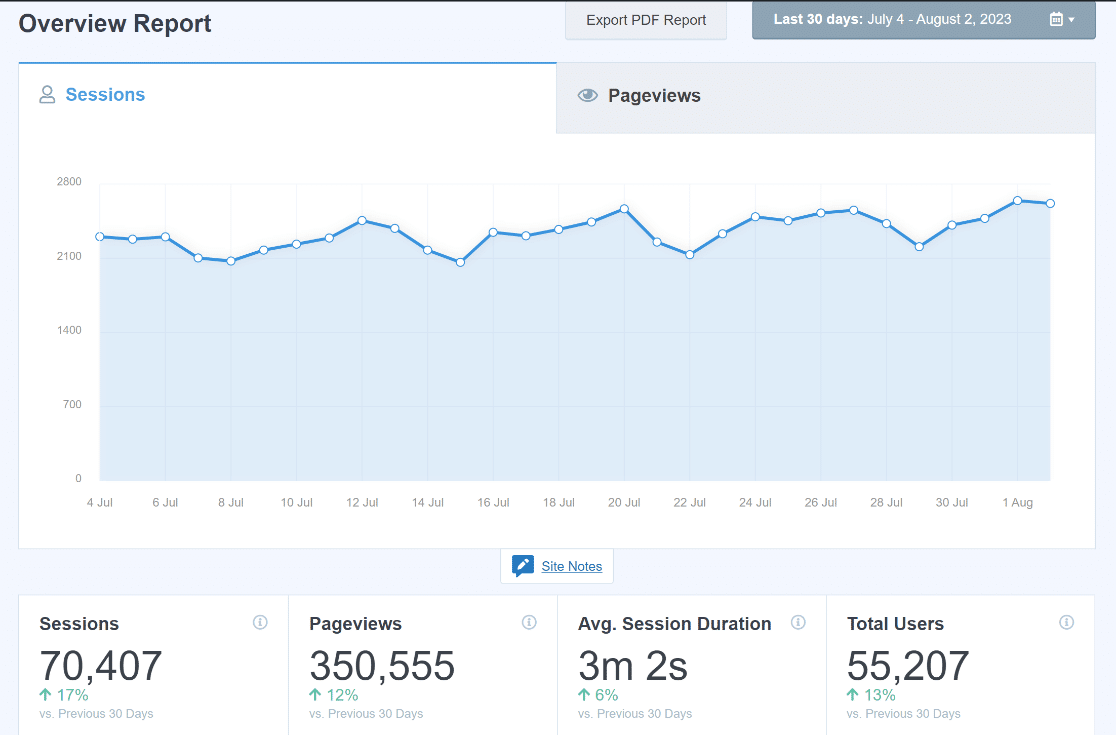
Dies hilft Ihnen zu bestimmen, ob der Traffic, der auf Ihre Website kommt, verweilt und mit Ihren Inhalten interagiert.
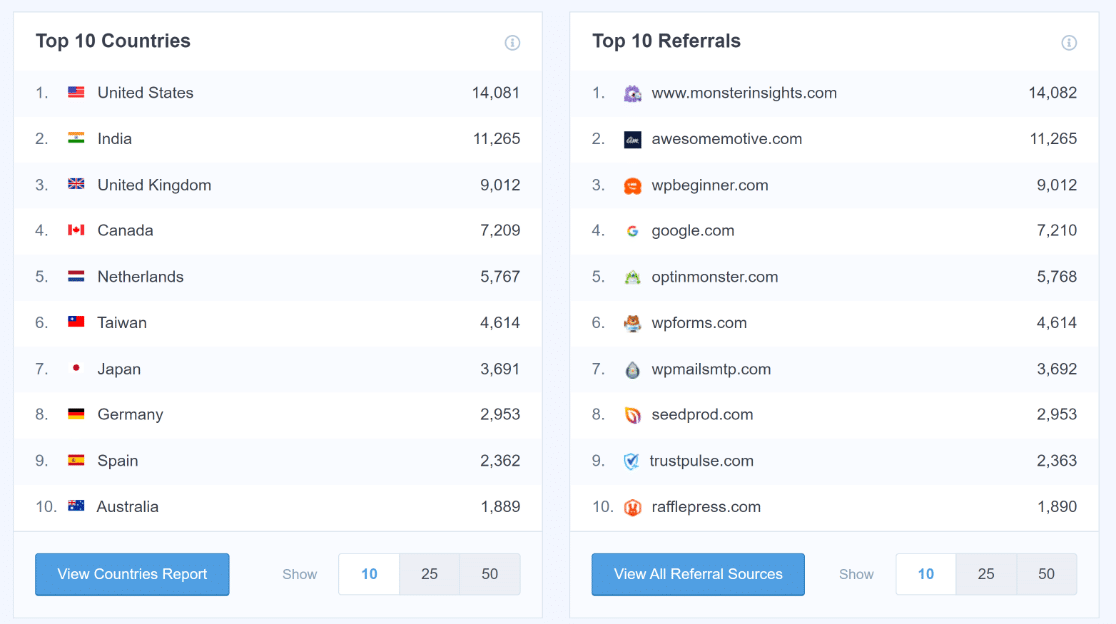
Und wenn Sie weiter nach unten scrollen, können Sie die Top 10 Länder, in denen sich Ihre Website-Besucher befinden, sowie Ihre Top-Referenzquellen überprüfen.
Publisher-Bericht
Unter dem Tab Publisher-Bericht finden Sie weitere Metriken, die Ihnen helfen, mehr über die Personen zu erfahren, die Ihre Website besuchen:
- Zielseiten
- Ausstiegsseiten
- Ausgehende Links
- Affiliate-Links
- Download-Links
- Demografie und Interessenskategorien
Es ist eine eingehende Methode, um den Website-Traffic für WordPress zu verfolgen. Finden Sie heraus, wie viele Besucher Ihre verschiedenen Webseiten besuchen, verfolgen Sie ausgehende und Affiliate-Links und wie viele Personen auf einen Download-Link auf Ihrer Website geklickt haben.
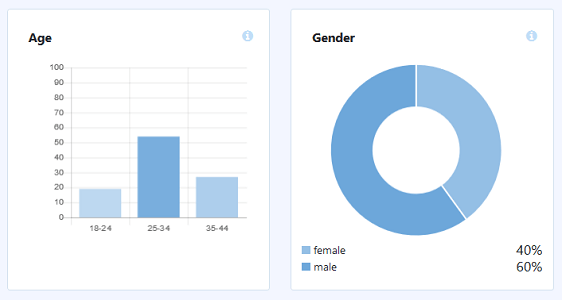
Darüber hinaus sehen Sie die Altersgruppen, das Geschlecht und die Interessen aller Website-Besucher, die Ihre Website besuchen.
E-Commerce-Bericht
Unter dem Tab E-Commerce-Bericht sehen Sie die Anzahl der Personen, die Ihren Online-Shop besuchen, zusammen mit spezifischen Details zu Transaktionen auf der Website:
- Konversionsrate
- Anzahl der Transaktionen
- Erzielter Umsatz
- Durchschnittlicher Bestellwert
- Top-Produkte
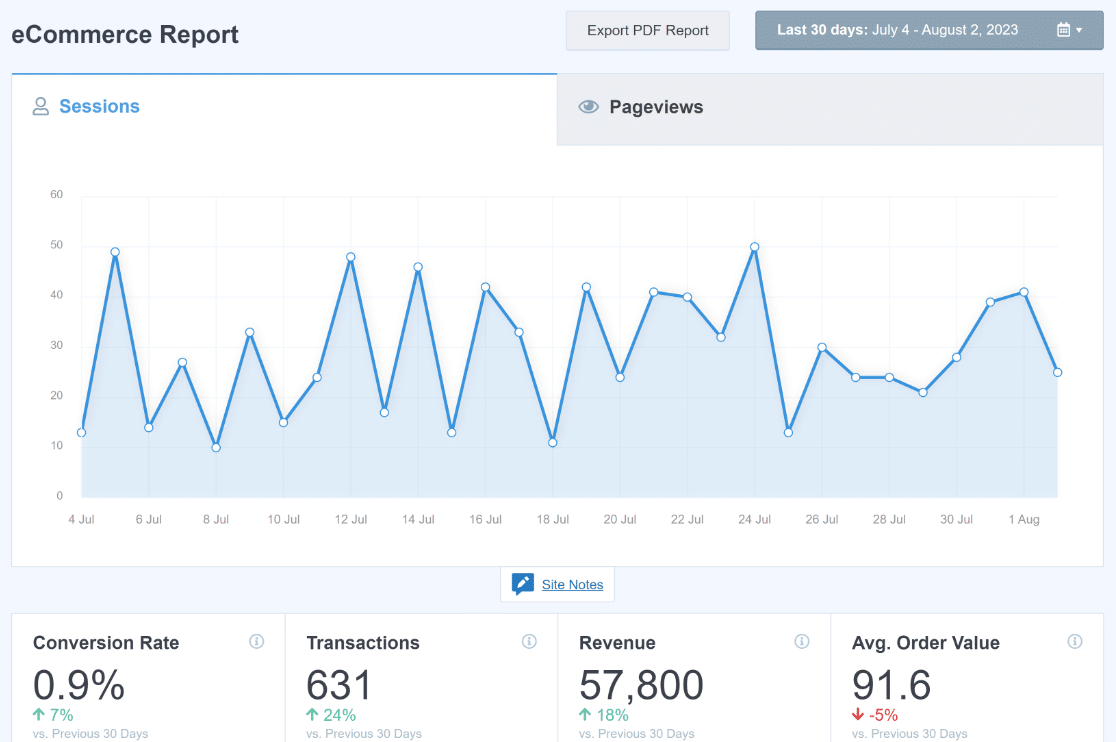
Mit diesen Informationen können Sie erneut verfolgen, wie viele Personen Ihren Online-Shop besuchen.
Sie können aber auch identifizieren, welche Produkte in Ihrem Online-Shop am beliebtesten sind, damit Sie sie weiterhin bewerben und mehr Verkäufe erzielen können.
Search Console-Bericht
Unter dem Tab Search Console-Bericht sehen Sie die Top 50 Google-Suchbegriffe, für die Ihre Website rankt.
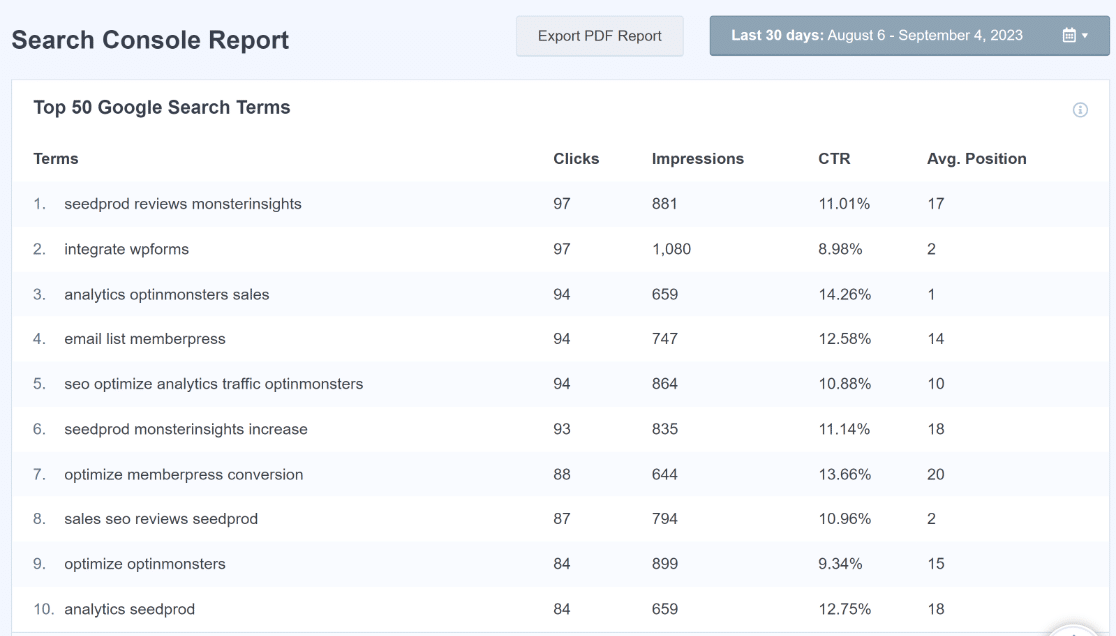
Dies ist großartig, um zu verstehen, welche Keywords den meisten Traffic auf Ihre Website lenken und wie effektiv Ihre SEO-Bemühungen sind.
Und hilft Ihnen, den Website-Traffic auf Ihrer WordPress-Site noch tiefer zu verfolgen. Wenn Sie Verbesserungen vornehmen möchten, steigern Sie Ihre Keyword-Recherche mit diesen Daten.
Wenn Sie zufrieden sind, weil der Trend beim Website-Traffic nach oben geht, bewerben Sie weiterhin Ihre Top-Keywords.
Für Hilfe mit der Google Search Console sollten Sie sich dieses hilfreiche Tutorial zum Konfigurieren Ihrer Website mit der Google Search Console ansehen.
Benutzerdefinierter Dimensionsbericht
Unter dem Tab Benutzerdefinierter Dimensionsbericht können Sie benutzerdefinierte Daten verfolgen, wie z. B. die beliebtesten:
- Autoren
- Beitragstypen
- Kategorien
- Schlagwörter
- SEO-Scores
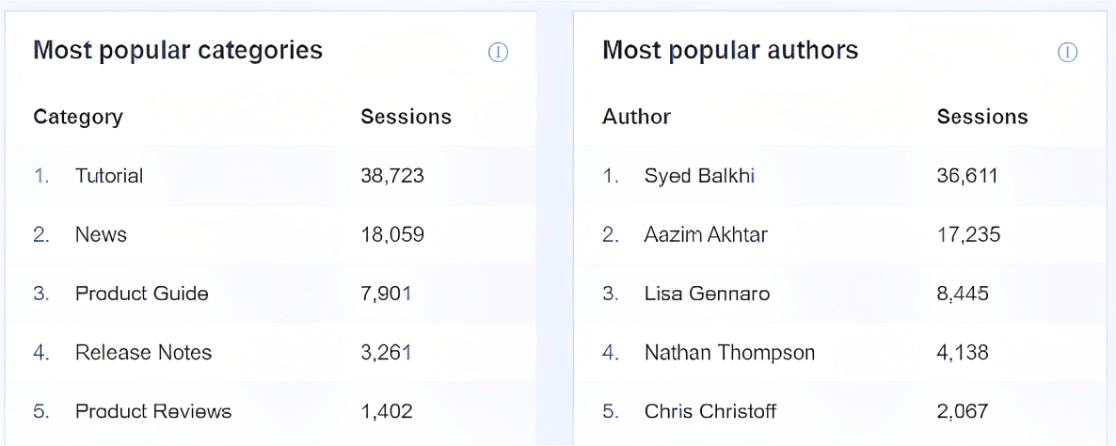
Obwohl dies nicht erfasst, wie viel Website-Traffic auf Ihre Website gelangt, ist es dennoch hilfreich. Sie können zum Beispiel jetzt sehen, was aktuelle Website-Besucher auf Ihrer Website am interessantesten finden, damit Sie weiterhin Strategien entwickeln können, um mehr Traffic auf Ihre Website zu lenken.
Formularbericht
Unter dem Tab Formularbericht sehen Sie einige der spannendsten Informationen in Bezug auf Website-Traffic und die Formulare Ihrer Website.
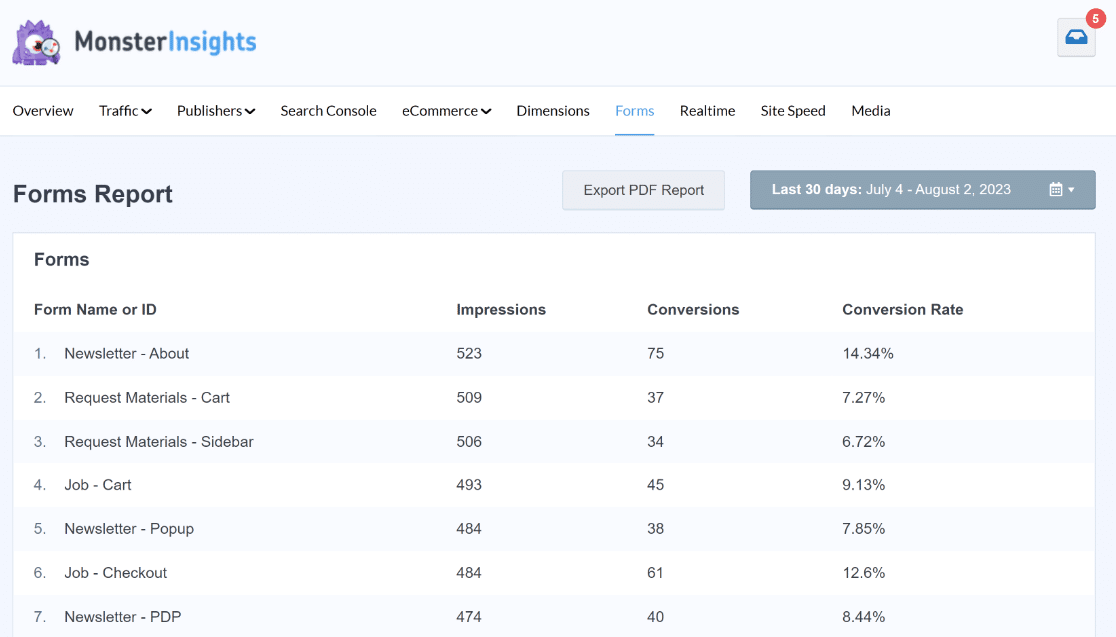
Zusätzlich erhalten Sie für jedes Formular eine Conversion-Rate, damit Sie sehen können, welche Formulare auf Ihrer Website am besten konvertieren und welche möglicherweise angepasst werden müssen.
Und wenn Sie Website-Besuchern Content-Upgrades im Austausch für ihre E-Mail-Adressen anbieten, lesen Sie unbedingt unseren Artikel darüber, wie Sie Datei-Downloads mit MonsterInsights verfolgen.
Nun wollen wir uns ansehen, wie Sie Website-Besucher mit WPForms verfolgen können. Wir empfehlen Ihnen, beide Methoden für ein unglaublich leistungsstarkes Besucher-Tracking-Setup zu verwenden.
Methode 2: Verwenden Sie das WPForms-Plugin
Möchten Sie schnell sehen, was Leute auf Ihrer Website tun, bevor sie ein Formular absenden? Das ist einfach.
Als Nächstes zeigen wir Ihnen, wie Sie das leistungsstarke User Journey Addon des WPForms-Plugins verwenden können, um Website-Besucher auf Ihrer Website zu verfolgen.
Hier ist ein Eindruck davon, wie ein User Journey-Bericht aussieht:
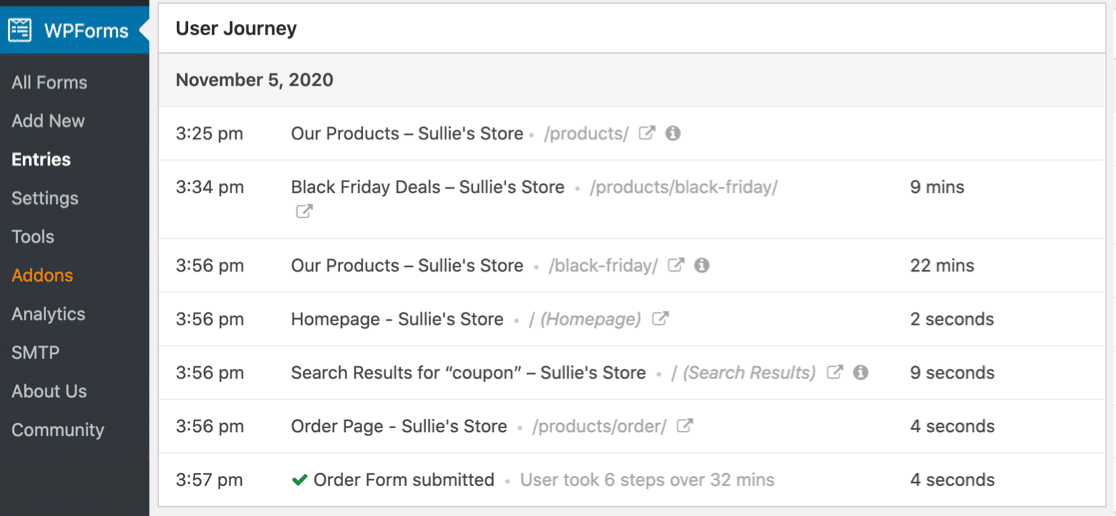
Dieses Addon zeigt Ihnen mit nur wenigen Klicks viele großartige Details. Lassen Sie uns beginnen.
Schritt 1: Installieren und aktivieren Sie das WPForms-Plugin
Bevor Sie beginnen, müssen Sie zunächst sicherstellen, dass das WPForms-Plugin auf Ihrer WordPress-Website installiert und aktiviert ist.
Wenn Sie zum ersten Mal ein WordPress-Plugin installieren, sehen Sie sich diese Schritt-für-Schritt-Anleitung an, wie Sie ein Plugin in WordPress installieren.
Schritt 2: Aktivieren Sie das User Journey Addon
Sobald Sie WPForms Pro installiert und Ihre Lizenz verifiziert haben, können Sie das User Journey Addon schnell installieren und aktivieren.
Gehen Sie also zu Ihrem WordPress-Dashboard und klicken Sie auf WPForms » Addons. Suchen Sie dann nach dem User Journey Addon und klicken Sie darauf, um es zu aktivieren.
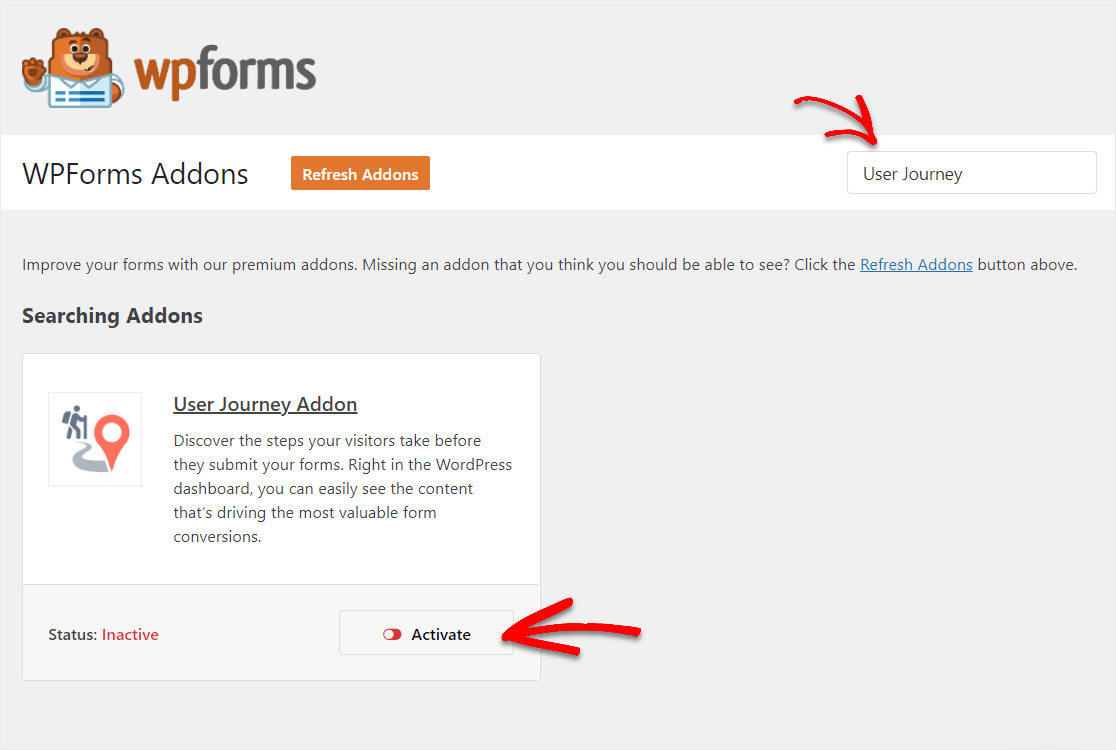
Weitere Hilfe zu diesem Schritt finden Sie in unserer Anleitung zur Installation und Aktivierung des User Journey Addons.
Schritt 3: Zeigen Sie die Details der Benutzerreise an
Sobald WPForms installiert ist, können Sie das User Journey Addon einfach verwenden. Alle Ihre Formularübermittlungen werden zukünftig diese User Journey-Details enthalten.
Nach einiger Zeit, wenn Leute Ihre Formulare ausgefüllt haben, sind Sie bereit, diese Besucherdetails zu verfolgen.
Um diese Informationen anzuzeigen, gehen Sie zu WPForms » Einträge und klicken Sie dann auf den Namen Ihres Formulars.
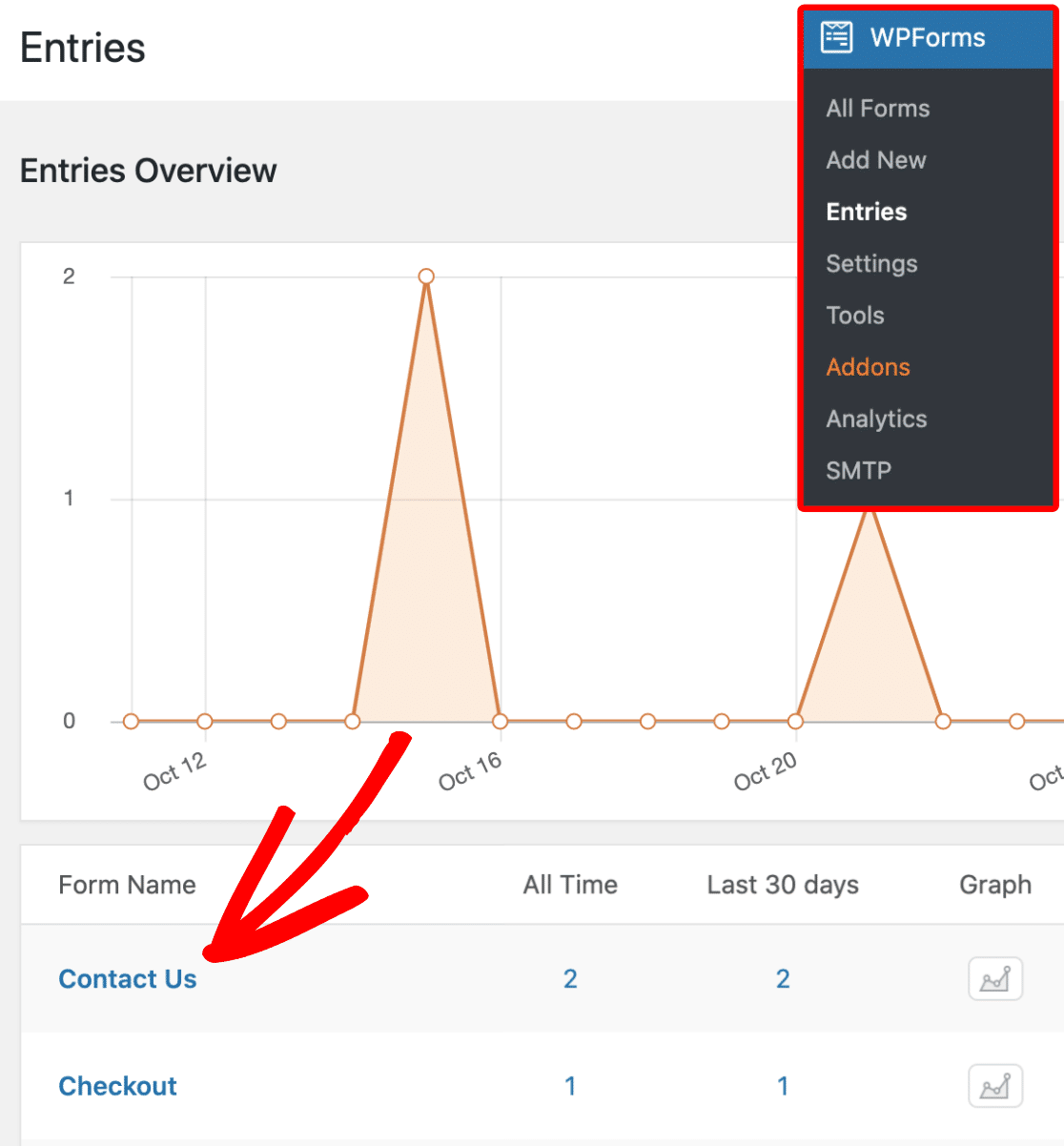
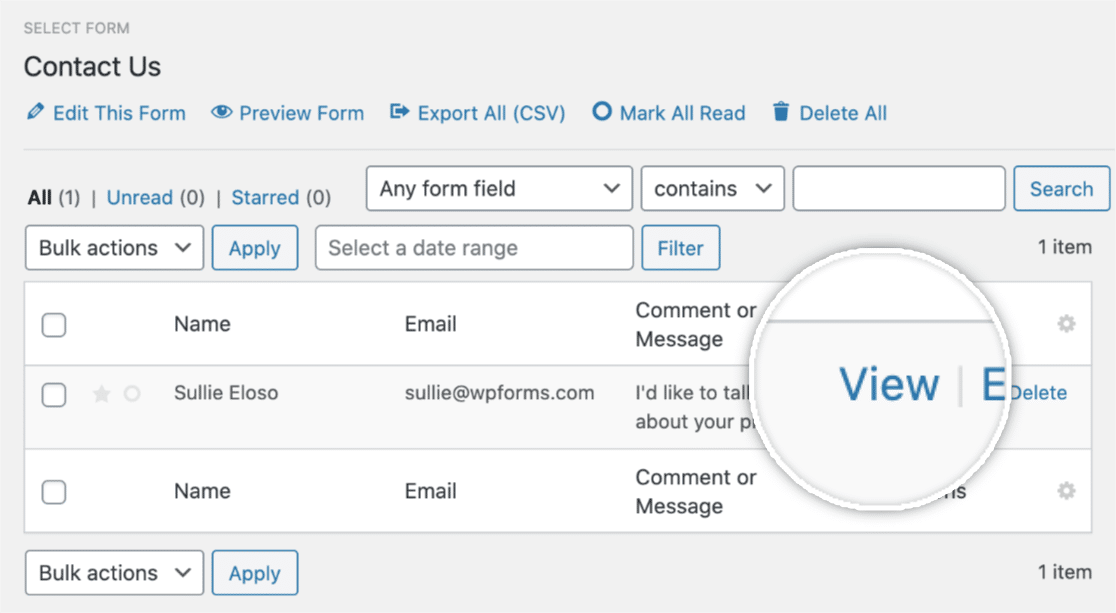
Als Nächstes sehen Sie eine Liste aller Einträge für dieses Formular. Um die User Journey-Details eines Eintrags anzuzeigen, klicken Sie auf die Schaltfläche Anzeigen auf der rechten Seite.
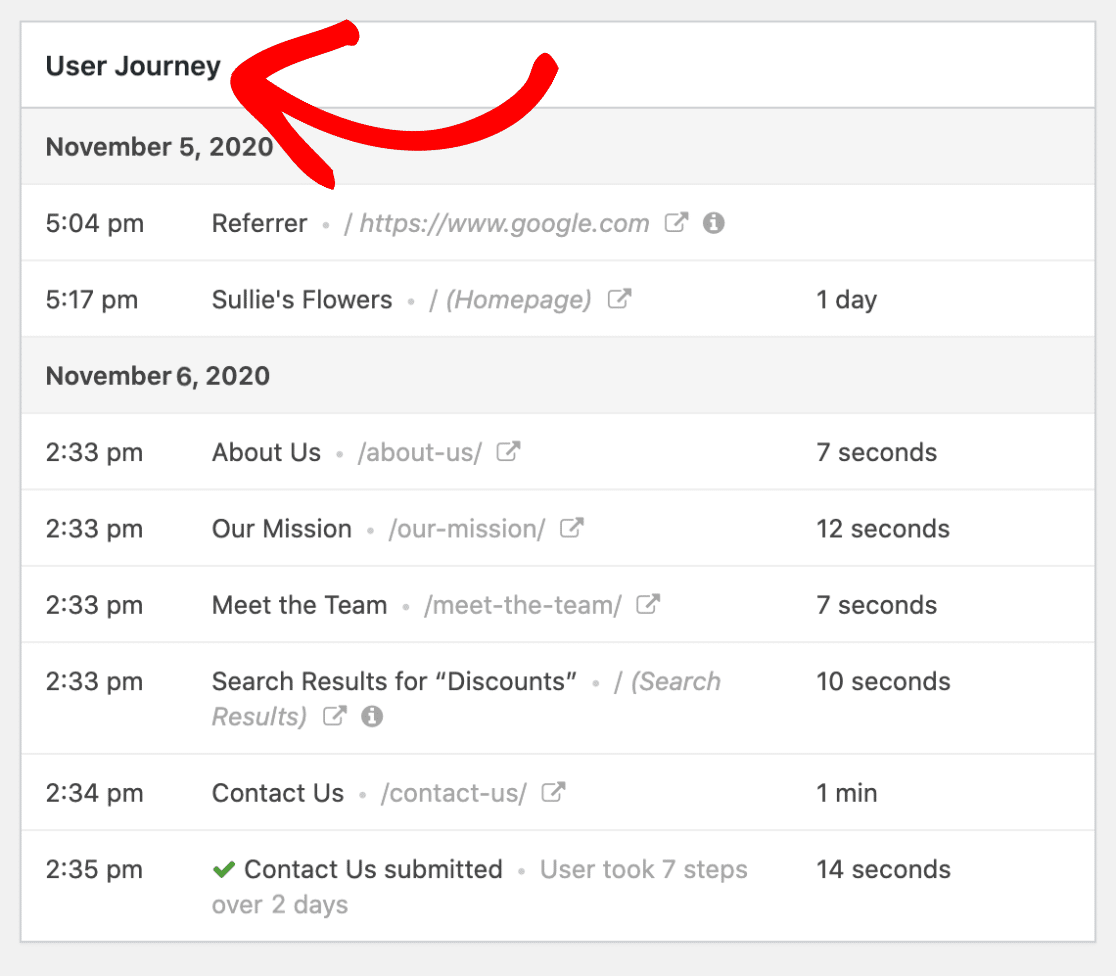
Scrollen Sie dann, nachdem Sie die Details des Eintrags geöffnet haben, nach unten, bis Sie den Abschnitt mit dem Titel User Journey sehen.
Übrigens, wenn Sie feststellen, dass einige Informationen nicht verfügbar sind, liegt das höchstwahrscheinlich daran, dass ein Benutzer von einer Nicht-SSL-Website kam und Ihre Website über SSL läuft. Oder jemand hat eine Erweiterung oder eine bestimmte Datenschutzeinstellung.
Dies zeigt jeden Schritt an, den ein Nutzer auf Ihrer Website unternommen hat, einschließlich der Seite, von der der Nutzer verwiesen wurde.
Sie sehen das Datum, die Uhrzeit und die Dauer der auf jeder Seite Ihrer Website verbrachten Zeit, die sie besucht haben.
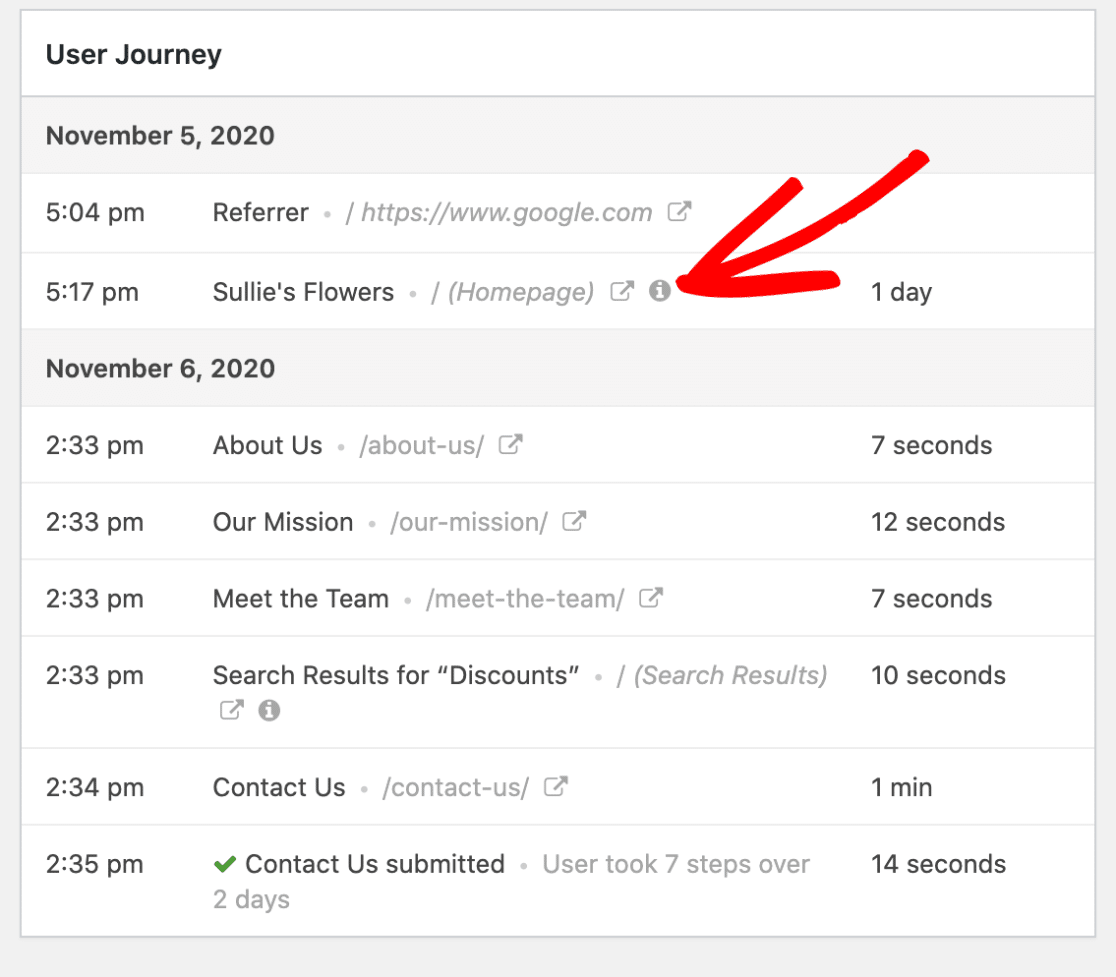
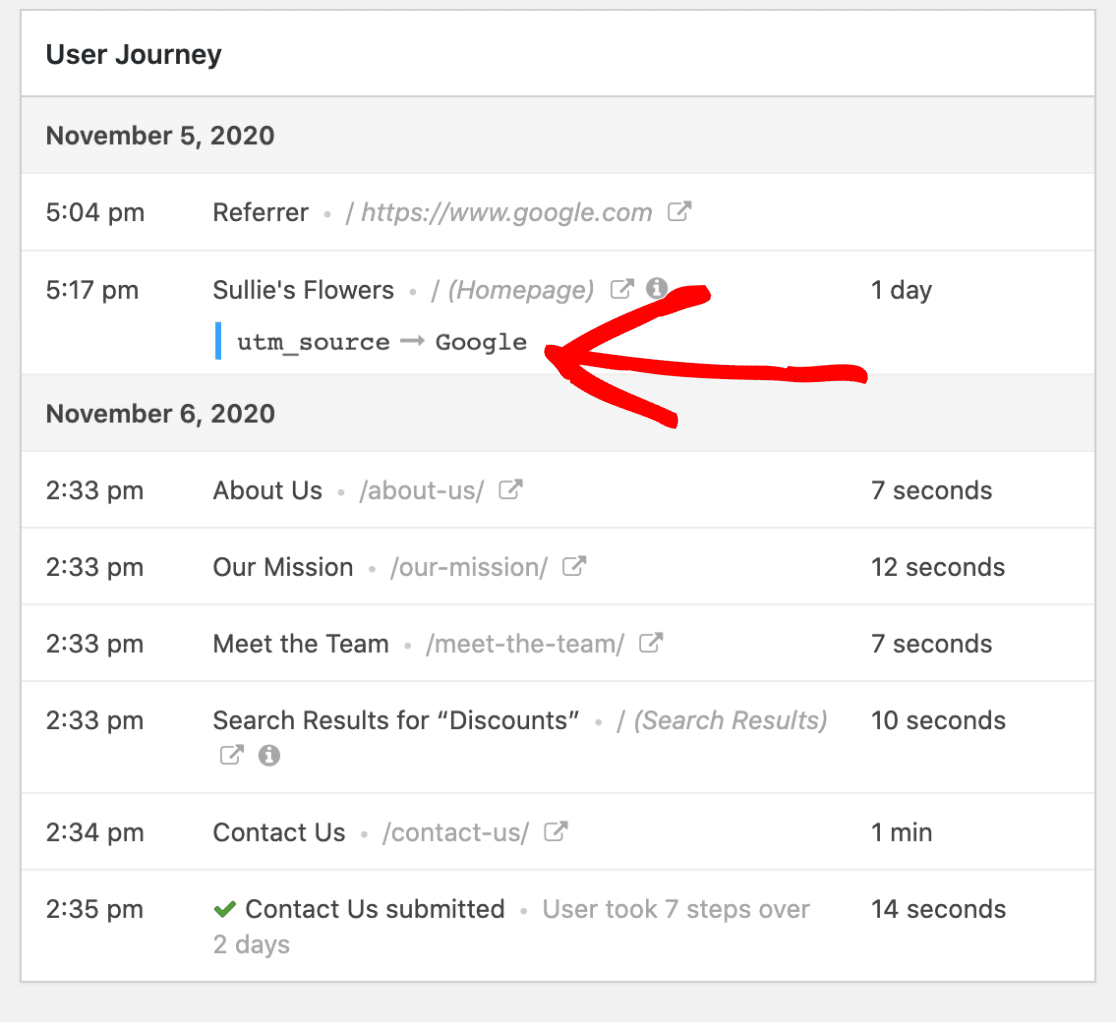
Nicht nur das, sondern Sie können auch die URL-Parameter anzeigen, indem Sie auf das kleine Info-Symbol klicken, wie unten gezeigt.
Sobald Sie auf dieses Symbol klicken, sehen Sie die spezifischen URL-Parameter für diese Seite, einschließlich Suchanfragen.
Und wenn Sie möchten, können Sie eine besuchte Seite auch in einem neuen Tab anzeigen, indem Sie auf das Symbol Fenster in neuem Tab öffnen klicken.
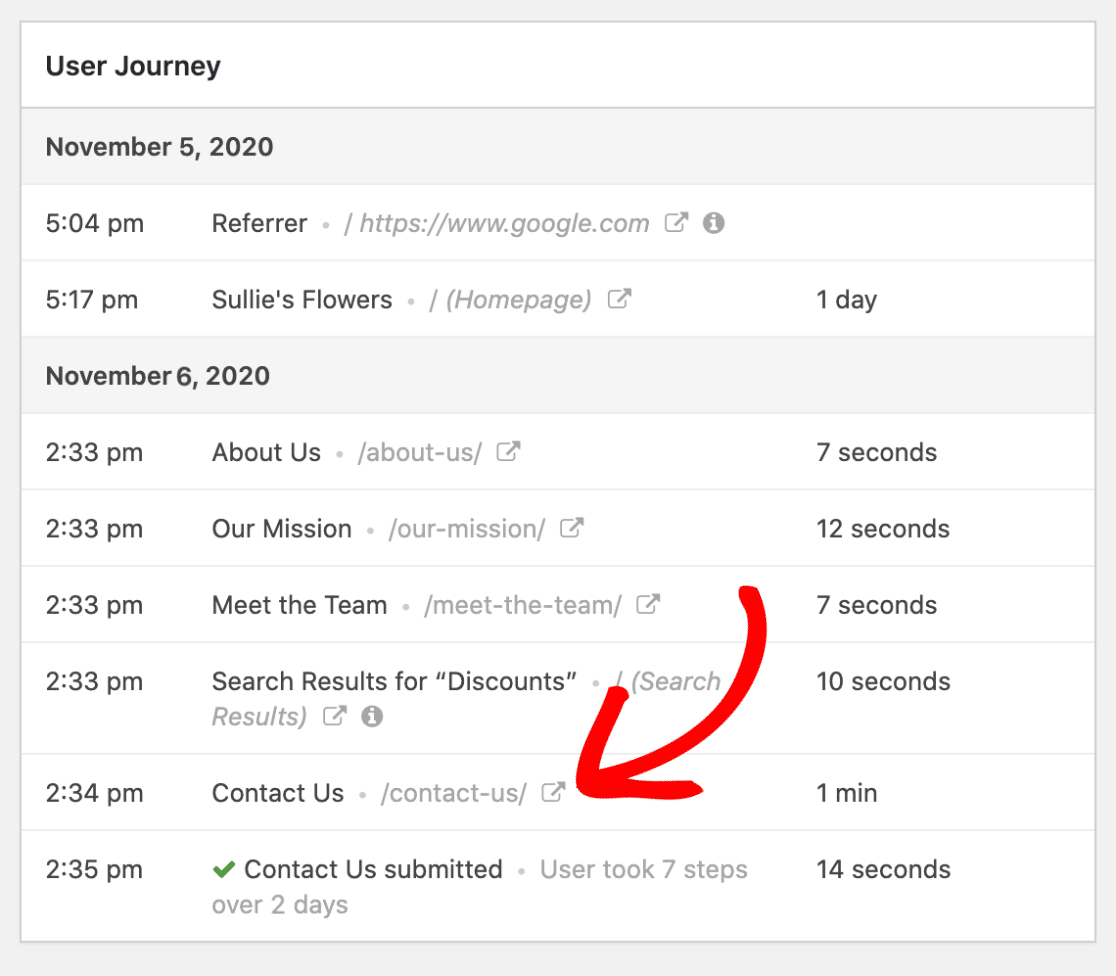
Und da haben Sie es! Sie wissen jetzt, wie Sie den Website-Traffic auf Ihrer WordPress-Website verfolgen können, um Ihre Leistung zu verbessern mit dem User Journey Addon.
Schritt 4: Verfolgen Sie Formularanalysen mit WPForms
Möchten Sie wissen, wie Ihre Formulare abschneiden? Reine Eintragungszahlen zeigen nicht an, wie viele Personen Ihr Formular gesehen haben, wo sie abgebrochen sind oder welche Felder Probleme verursacht haben.
Formularanalysen verfolgen Aufrufe, Conversions und feldbezogene Aktivitäten für jedes Formular auf Ihrer Website, direkt in Ihrem WordPress-Dashboard.
Um Analysen für alle Ihre Formulare auf einmal anzuzeigen, gehen Sie zu WPForms » Alle Formulare in Ihrem WordPress-Adminbereich. Neben der Spalte Einträge finden Sie 3 neue Spalten: Aufrufe, Interaktionen und Konversion.

Jedes Formular hat auch seine eigene Analyseseite. Fahren Sie mit der Maus über den Namen eines Formulars und klicken Sie in der erscheinenden Linkzeile auf Analytics.
FAQs zur Überprüfung des Website-Traffics in WordPress
Viele Leser fragen, wie man den Website-Traffic in WordPress überprüft. Hier sind Antworten auf die häufigsten Fragen.
Warum ist Website-Traffic wichtig?
Website-Traffic ist wichtig, um sich als vertrauenswürdige Marke zu etablieren und mehr Kunden zum Kauf von Produkten zu bewegen.
Wenn keine Website-Besucher auf Ihre Website kommen, wird es sehr schwierig sein, Leute dazu zu bringen, sich in Ihre E-Mail-Liste einzutragen, mit Ihren Inhalten zu interagieren oder Ihre Produkte und Dienstleistungen zu kaufen.
Mehr Website-Traffic kann Ihnen auch helfen:
- Mehr qualitativ hochwertige Leads generieren
- Bessere Beziehungen zu einem breiteren Publikum aufbauen
- Die Inhalte Ihrer Website auf mehr Social-Media-Plattformen teilen lassen
- Mehr Schmerzpunkte identifizieren, pflegen und lösen, die Ihnen beim Aufbau Ihres Geschäfts helfen
- Ihr Geschäft in Bezug auf Mitarbeiter, Produkte/Dienstleistungen, physische Standorte und Umsatz erweitern.
Hat WordPress Website-Analysen?
Nein, WordPress hat keine eigenen Analysen. Eine Standardinstallation zählt nichts, weshalb jede Methode in diesem Leitfaden mit dem Hinzufügen eines Plugins oder dem Verbinden eines externen Dienstes beginnt. Ausgenommen sind gehostete Websites von WordPress.com, da diese Jetpack Stats bündeln.
Wie verfolge ich den Traffic auf meiner WordPress-Website?
Verbinden Sie Google Analytics mit Ihrer Website und lesen Sie dann die Zahlen innerhalb von WordPress mit MonsterInsights. Die kostenlose Version zeigt Ihnen Sitzungen, Seitenaufrufe und Top-Seiten im Dashboard, sodass Sie ohne Bezahlung beginnen können.
Kann WordPress Besucher verfolgen?
Ja, WordPress kann Besucher über verschiedene Plugins zu diesem Zweck verfolgen.
MonsterInsights wird, wenn es mit Google Analytics verbunden ist, dringend für die Verfolgung des Besucher-Verhaltens empfohlen, einschließlich Seitenaufrufen, Sitzungsdauer und mehr, direkt auf Ihrer WordPress-Website.
Wie sehe ich die Website-Aktivität auf WordPress?
Gehen Sie zu Insights » Berichte, nachdem Sie MonsterInsights installiert haben, und Sie sehen Ihre Live-Website-Aktivitäten und Traffic-Quellen, ohne WordPress zu verlassen. Die kostenlose Version deckt den Übersichtsbericht ab. Die Berichte Traffic, Realtime und Search Console sind Teil eines kostenpflichtigen Plans.
Wie sehe ich, wie viele Aufrufe meine WordPress-Website hat?
Ihre Gesamtaufrufe finden Sie im MonsterInsights Übersichtsbericht, aufgeführt als Seitenaufrufe neben Ihrer Sitzungsanzahl. Sobald Sie das Plugin installiert und Google Analytics verbunden haben, erscheint die Zahl in Ihrem Dashboard mit einem Datumsselektor, damit Sie Zeiträume vergleichen können.
Als Nächstes: So verfolgen Sie Formularübermittlungen in Google Analytics
Nachdem Ihre Traffic-Zahlen vorliegen, ist der natürliche nächste Schritt, sie mit dem zu verbinden, was die Leute tatsächlich auf Ihrer Website tun.
Schauen Sie sich diesen Leitfaden an, um Formularübermittlungen in Google Analytics zu verfolgen und wie Sie Formularübermittlungen mit einem Facebook Pixel verfolgen.
Und wenn Sie das Gefühl haben, dass viel Traffic auf Ihre Website kommt, lesen Sie unbedingt diese Tipps zur Verbesserung der Conversions von Kontaktformularen.
Sehen Sie, welche Besucher zu Leads werden
Bereit, Ihr Formular zu erstellen? Beginnen Sie noch heute mit dem einfachsten WordPress-Formular-Builder-Plugin. WPForms Pro enthält viele kostenlose Vorlagen und bietet eine 14-tägige Geld-zurück-Garantie.
Wenn Ihnen dieser Artikel geholfen hat, folgen Sie uns bitte auf Facebook und Twitter für weitere kostenlose WordPress-Tutorials und Anleitungen.





