


KI-Zusammenfassung
Möchten Sie wissen, wie Ihre WordPress-Formulare tatsächlich abschneiden?
Die Verfolgung, welche Formulare auf Ihrer Website die meisten Konversionen erzielen, ist eine großartige Möglichkeit, um zu wissen, welche am besten optimiert sind, damit Sie bei Bedarf Verbesserungen vornehmen können.
In diesem Artikel zeige ich Ihnen zwei Möglichkeiten, WordPress-Formular-Conversions zu verfolgen, beginnend mit den integrierten WPForms-Analysen, die keinerlei Code und keine Google Analytics erfordern.
Verfolgen Sie jetzt WordPress-Formular-Conversions! :)
So verfolgen Sie WordPress-Formular-Conversions
Sie können WordPress-Formular-Conversions auf zwei Arten verfolgen, und beide ersparen Ihnen den alten Ärger, Tracking-Code von Hand zu bearbeiten.
Die erste nutzt die in WPForms integrierte Analyse. Die zweite verbindet Ihre Formulare mit Google Analytics über MonsterInsights.
Hier sind die beiden Methoden im Vergleich, damit Sie diejenige auswählen können, die zu Ihrer Arbeitsweise passt.
| WPForms Analysen | MonsterInsights + Google Analytics | |
|---|---|---|
| Einrichtung | Integriert, keine Konfiguration erforderlich | Plugin installieren, mit GA4 verbinden |
| Code erforderlich | Keine | Keine |
| Wo Ihre Daten leben | Ihre WordPress-Datenbank | Google Analytics |
| Am besten für | Pro Formular Ansichten, Conversion-Raten und Feld-Drop-offs | Formulardaten neben website-weitem Traffic und Quellen |
Beide Methoden beginnen am selben Punkt, einem WPForms-Formular auf Ihrer Website, also richten wir das zuerst ein.
Schritt 1: Installieren Sie das WPForms Pro Plugin
Bevor Sie Conversions verfolgen können, benötigen Sie Formulare zum Verfolgen, was bedeutet, dass WPForms auf Ihrer Website vorhanden sein muss. Es ist der anfängerfreundlichste WordPress-Formularersteller mit einem Drag-and-Drop-Editor und über 2.100 Formularvorlagen für alles, von Kontaktformularen bis hin zu Zahlungs- und Registrierungsformularen.
Was WPForms hier zu einer natürlichen Wahl macht, ist, dass die Conversion-Verfolgung integriert ist. Sie müssen kein separates Analyse-Tool hinzufügen, um Ihre Formulare zu messen, da die Berichterstattung im selben Dashboard stattfindet, in dem Sie sie erstellen.
Um das vollständige Analyseerlebnis zu erhalten, benötigen Sie eine Pro- oder Elite-Lizenz. Die kostenlose Version, Basic und Plus zeigen alle Formularaufrufzahlen an, aber die dedizierte Analyseseite, Conversion-Raten, Feld-Level-Tracking, Ziele und KI-Einblicke werden ab Pro freigeschaltet.

Kaufen Sie zunächst die Pro-Lizenz. Installieren Sie dann WPForms auf Ihrer Website. Wenn Sie Hilfe benötigen, folgen Sie dieser Anleitung, wie Sie ein Plugin zu WordPress hinzufügen.
Upgrade auf WPForms Pro jetzt!
Schritt 2: Erstellen und Veröffentlichen Sie Ihr Formular
Erstellen Sie mit aktivem WPForms das Formular, das Sie messen möchten, oder öffnen Sie eines, das Sie bereits veröffentlicht haben.
Wenn Sie neu anfangen, ist unser Leitfaden zum Erstellen eines einfachen Kontaktformulars der schnellste Weg, und die Analyse funktioniert bei jedem Formular, das Sie erstellen, gleich:
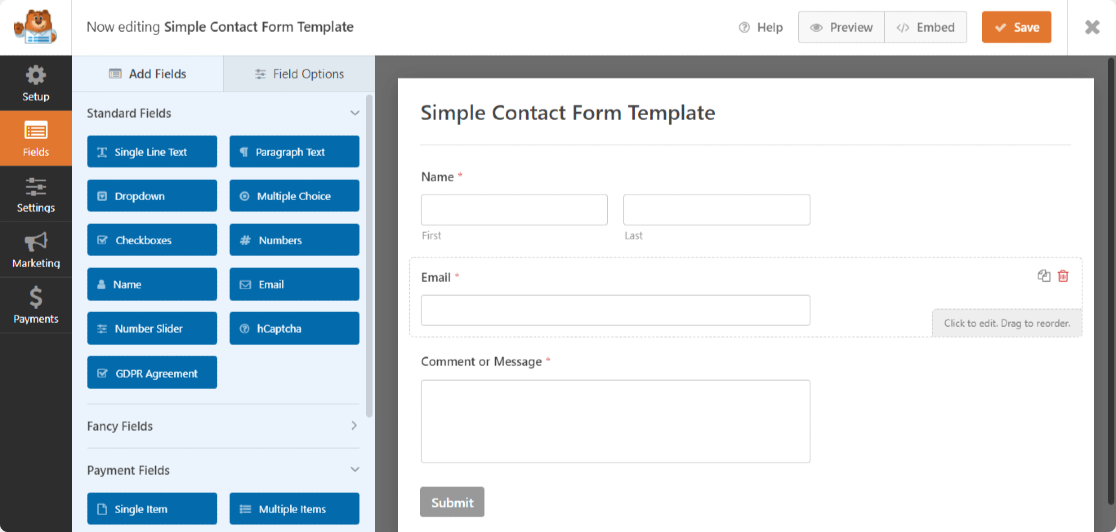
Hier verwenden wir ein einfaches Kontaktformular; Sie können jedoch mit den WPForms-Plugin-Vorlagen viele Arten von Formularen erstellen:
- Einfache Bestellformulare, die Zahlungen direkt von Kunden akzeptieren
- Dateiupload-Formulare, um zusätzliche Informationen von Website-Besuchern zu sammeln
- Bewerbungsformulare, um eine offene Stelle zu besetzen
- Umfrageformulare, um Kundenfeedback zu Ihrem Unternehmen zu sammeln
- Und viele mehr.
WPForms bietet über 2.100 WordPress-Formularvorlagen, mit denen Sie jede Art von Formular für Ihre Website erstellen können.
Sie können auch sofort ganze Formulare mit WPForms AI erstellen, bestehende mit Smart Edit bearbeiten oder Assistenten wie Claude, ChatGPT oder Cursor verbinden, um Formulare für Sie zu erstellen und zu bearbeiten.

Methode 1: Formular-Conversions mit WPForms Analytics verfolgen
WPForms Analytics ist Teil des Plugins, sodass nichts verbunden und nichts eingeschaltet werden muss. Sobald Ihre Website WPForms 2.0 oder neuer ausführt, verfolgt es jedes veröffentlichte Formular für Sie und zählt nur echte Besucher.
WPForms Analytics setzt keine Cookies und sendet nichts an einen externen Dienst, sodass Sie Conversion-Tracking erhalten, ohne ein weiteres Skript zu Ihren Seiten hinzuzufügen oder eine separate Datenschutzerklärung dafür zu schreiben.
Sehen Sie Ihre Conversion-Rate auf der Formularübersichtsseite
Der schnellste Weg, um zu überprüfen, wie Ihre Formulare funktionieren, ist die Seite Alle Formulare.
Gehen Sie zu WPForms » Alle Formulare in Ihrem Dashboard, und Sie sehen drei Spalten neben Einträge, nämlich Ansichten, Interaktionen und Konversion.

Diese Summen ermöglichen es Ihnen, jede Formular auf einen Blick zu vergleichen und die hervorzuhebenden zu erkennen, z. B. ein Formular mit vielen Aufrufen, aber einer niedrigeren Konversionsrate als erwartet.
In der kostenlosen Version, Basic oder Plus, zählt die Spalte „Aufrufe“ weiterhin Ihre Aufrufe, während „Interaktionen“ und „Konversion“ ein Schlosssymbol anzeigen, das eine Vorschau der vollständigen Berichte öffnet.
Öffnen Sie den vollständigen Formularanalysebericht
Für das vollständige Bild eines einzelnen Formulars öffnen Sie dessen eigene Analyse-Seite. Fahren Sie mit der Maus über den Formularnamen und klicken Sie auf Analysen, oder klicken Sie auf eine der Zahlen für Aufrufe, Interaktionen oder Konversion.

Der Bericht wird mit einer Karte für jede der fünf Metriken geöffnet, die WPForms verfolgt. Jede Karte misst einen anderen Teil der Leistung Ihres Formulars:
- Aufrufe: Wie oft das Formular tatsächlich auf dem Bildschirm eines Besuchers erschien, gezählt nur, wenn es in den Ansichtsbereich gescrollt wurde
- Interaktionen: Wie oft Besucher in ein Feld geklickt oder hineingetippt haben
- Konversionsrate: Der Anteil der Aufrufe, die zu einer Einreichung führten. 3 Einreichungen von 14 Aufrufen ergeben also 21,4 Prozent.
- Abbrüche: Wie viele Personen das Formular begonnen und ohne Einreichung verlassen haben, gezählt nach einer Stunde Inaktivität
- Fehler: Wie viele Einreichungen die Validierung nicht bestanden haben, z. B. ein erforderliches Feld leer gelassen oder eine E-Mail im falschen Format

Standardmäßig zeigt die Seite die letzten 30 Tage an. Sie können dies im Dropdown-Menü für das Datum oben rechts ändern, mit Voreinstellungen, die von Heute bis zum letzten Jahr reichen, sowie einem benutzerdefinierten Bereich, den Sie im Kalender festlegen.
Wenn Sie die Daten außerhalb von WordPress benötigen, lädt CSV exportieren sie für eine Tabellenkalkulation herunter, und Bericht drucken erstellt eine saubere Version zum Speichern als PDF oder zum Weitergeben an Personen ohne Dashboard-Zugriff.

Legen Sie ein Conversion-Ziel fest
Eine Konversionsrate bedeutet mehr, wenn Sie ihr ein Ziel vorgeben, das es zu übertreffen gilt. Klicken Sie auf der Karte „Konversionsrate“ auf Ziel festlegen, geben Sie den angestrebten Prozentsatz ein und klicken Sie auf Änderungen speichern.

Von da an vergleicht die Karte Ihr Ziel mit Ihrer Live-Konversionsrate, mit einem grünen Pfeil, wenn Sie das Ziel übertreffen, und einem roten, wenn es noch Arbeit zu tun gibt.
Jedes Formular hat sein eigenes Ziel, sodass Sie eine schnelle Newsletter-Anmeldung und ein langes Antragsformular nach unterschiedlichen Standards bewerten können.
Finden Sie heraus, wo Besucher abspringen
Die Tabelle „Formularfelder“ ist der Ort, an dem ich die meiste Zeit verbringe, da sie genau zeigt, wo ein Formular Leute verliert.
Unter den Metrikkarten wird das Formular Feld für Feld aufgeschlüsselt, mit Aufrufen, Interaktionen, Abbrüchen, Fehlern und der durchschnittlichen Zeit, die Besucher mit jedem einzelnen verbringen.

Da ein Feld erst dann als aufgerufen zählt, wenn es auf dem Bildschirm erscheint, können Sie beobachten, wie die Anzahl der Aufrufe nach unten sinkt, wenn Sie durch ein langes Formular scrollen, und den Punkt sehen, an dem die Leute aufhören.
Sortieren Sie nach durchschnittlicher Zeit, um die Felder zu finden, die alle verlangsamen, und überprüfen Sie dann die Spalte „Fehler“ für diejenigen, die die Leute immer wieder falsch ausfüllen.
Ein Feld mit vielen Fehlern oder einer langen durchschnittlichen Zeit ist normalerweise Ihr bester Kandidat für eine klarere Beschriftung, eine Überarbeitung oder eine vollständige Entfernung.
Erhalten Sie KI-gestützte Empfehlungen
Wenn Sie sich angesichts der Zahlen fragen, was Sie ändern sollen, kann WPForms KI den Bericht für Sie lesen.
Klicken Sie auf das Glitzer-Symbol unten rechts auf der Analyse-Seite, stellen Sie dann eine Frage in einfacher Sprache oder wählen Sie einen der Vorschläge aus, z. B. welche Felder die meisten Abbrüche aufweisen.

Es antwortet mit den echten Daten Ihres Formulars und weist auf spezifische Korrekturen hin, wie z. B. die Überprüfung des Feldes, das die meisten Fehler verursacht.
Sie können es auch bitten, zwei Formulare oder zwei Zeiträume zu vergleichen, und es zieht kleine Diagramme und Tabellen direkt in die Antwort. WPForms AI ist auf 50 Anfragen pro Tag begrenzt, und dieses Limit wird mit den anderen KI-Tools in WPForms, wie dem Formulargenerator, geteilt.
Sobald Sie Ihre Zahlen kennen, besteht der nächste Schritt darin, sie zur Arbeit zu bringen. Unser Leitfaden zur Verwendung von WPForms Analytics zur Verbesserung Ihrer Formulare wandelt diese Berichte in höhere Konversionen um, und der vollständige Leitfaden zu Form Analytics behandelt jede Einstellung im Detail.
Methode 2: Formular-Conversions mit MonsterInsights verfolgen
WPForms Analytics sagt Ihnen, wie ein Formular für sich allein funktioniert. MonsterInsights beantwortet eine breitere Frage, nämlich wie Ihre Formular-Konversionen mit allem anderen, was auf Ihrer Website passiert, verbunden sind.
Es ist das beliebteste Google Analytics-Plugin für WordPress und verfolgt Formularaufrufe und -abschlüsse über Ihre GA4-Property, ohne dass Sie Code anfassen müssen.
Es funktioniert auch mit verschiedenen Formular-Plugins, sodass es WPForms neben Gravity Forms, Contact Form 7 und anderen auf derselben Website messen kann.
MonsterInsights installieren und verbinden
Beginnen Sie mit der Installation und Aktivierung des MonsterInsights-Plugins, genauso wie Sie jedes WordPress-Plugin hinzufügen würden.
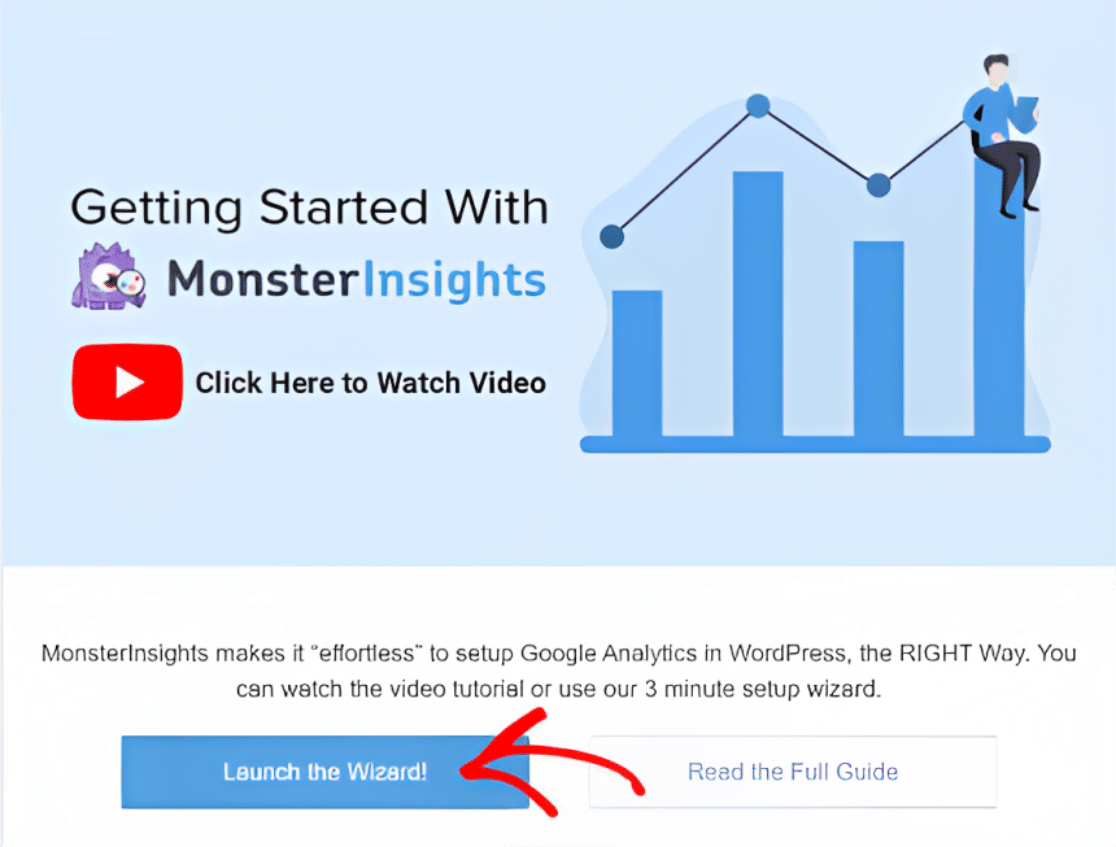
Sobald Sie das MonsterInsights-Plugin aktivieren, öffnet sich die Seite des Einrichtungsassistenten. Klicken Sie auf die Schaltfläche Assistent starten.
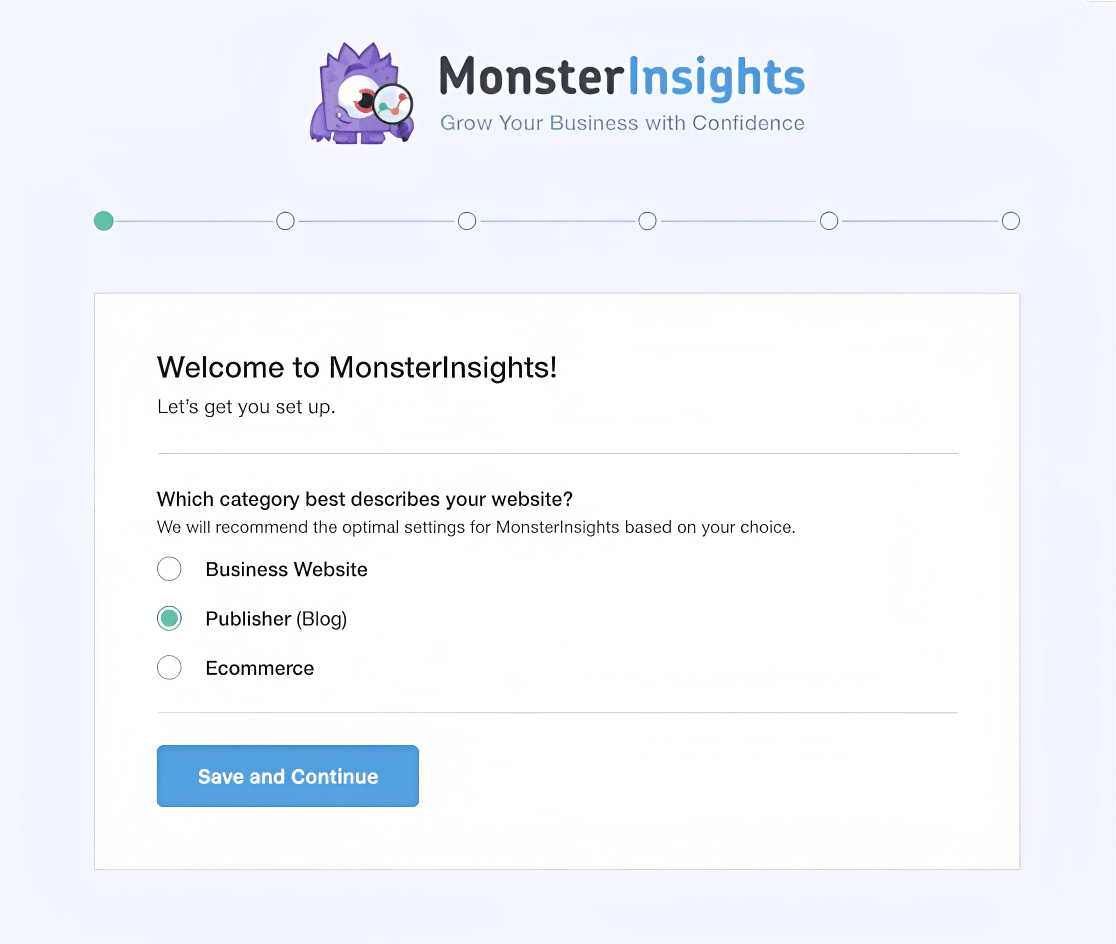
Im ersten Schritt der Assistenteneinrichtung müssen Sie Ihre Geschäftskategorie auswählen. Wenn Sie fertig sind, klicken Sie auf die Schaltfläche Speichern und fortfahren.
Nun müssen Sie Ihren Lizenzschlüssel hinzufügen, um Ihr Analytics-Konto mit Ihrer WordPress-Website zu verbinden.
Gehen Sie dazu auf die Seite „Mein Konto“ in Ihrem MonsterInsights-Konto. Unter dem Tab Downloads Ihres Kontos finden Sie Ihren Lizenzschlüssel.
Kopieren Sie Ihren Lizenzschlüssel und fügen Sie ihn in das Feld Lizenzschlüssel ein und klicken Sie auf die Schaltfläche MonsterInsights verbinden.
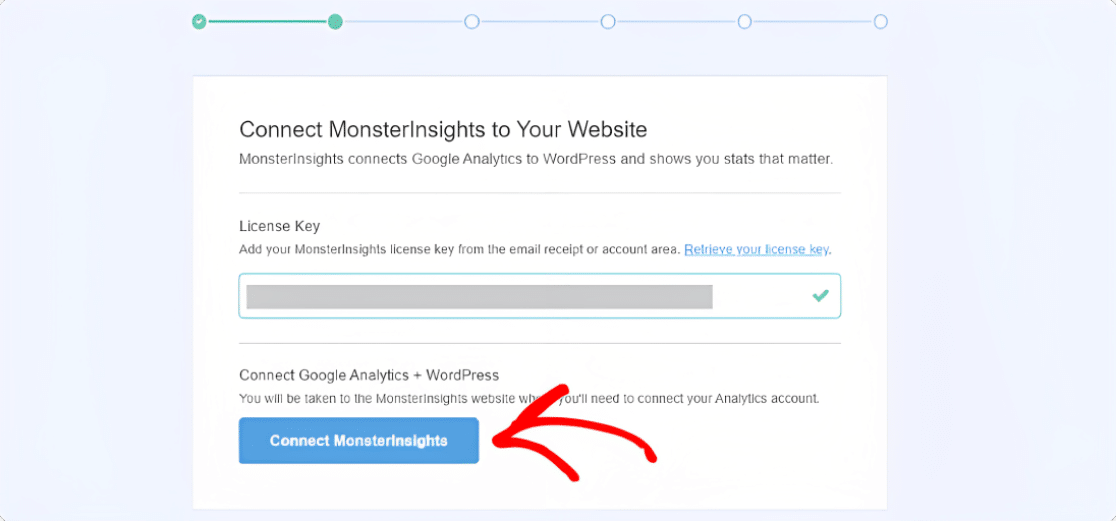
Der nächste Schritt ist der wichtigste Schritt Ihres Assistenten-Einrichtungsprozesses. Hier müssen Sie Ihre WordPress-Website mit Ihrem GA4-Konto verbinden.
Bevor Sie diesen Schritt abschließen, stellen Sie sicher, dass Sie ein Google Analytics 4-Konto haben. Sie können auch unseren Leitfaden lesen, wie Sie GA4 zu WordPress hinzufügen.
Wählen Sie nun das Konto aus. Wenn Sie dazu aufgefordert werden, klicken Sie auf die Schaltfläche Zulassen, um MonsterInsights den Zugriff auf Ihre Google Analytics 4-Daten zu gewähren.
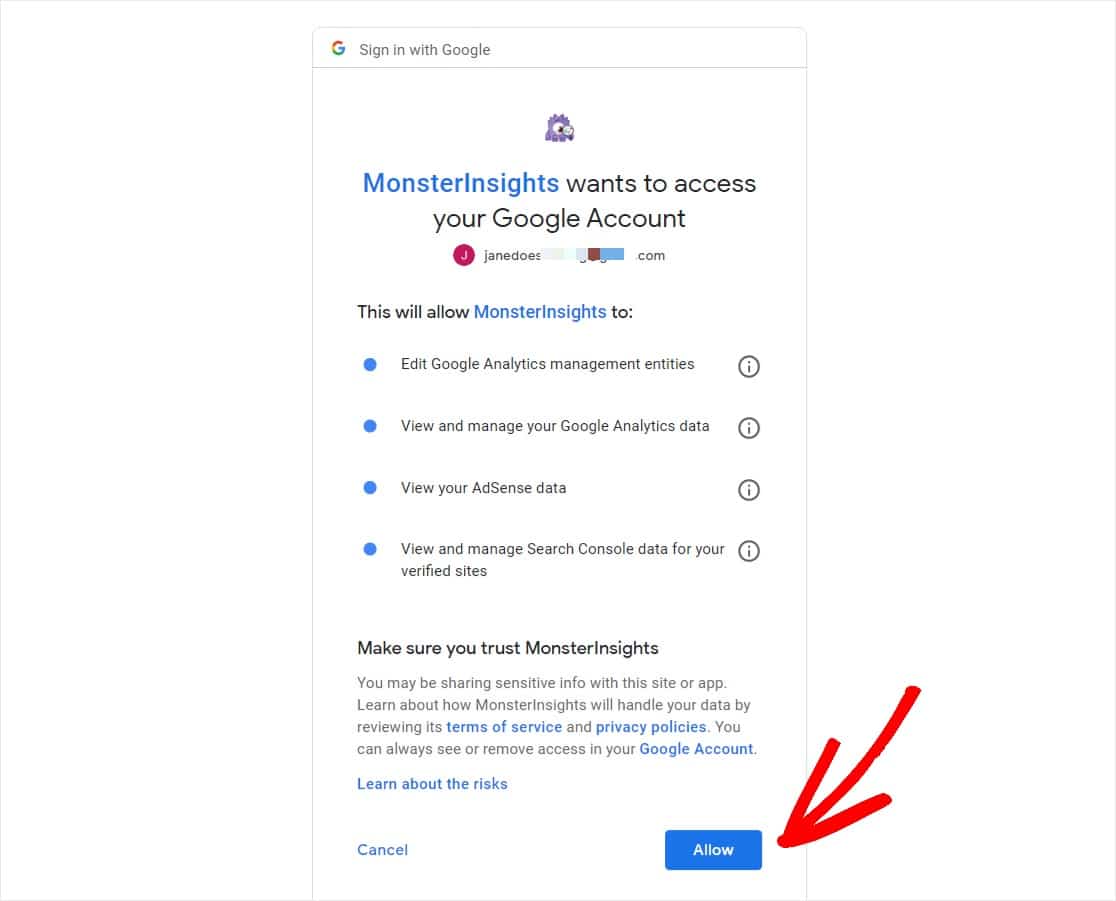
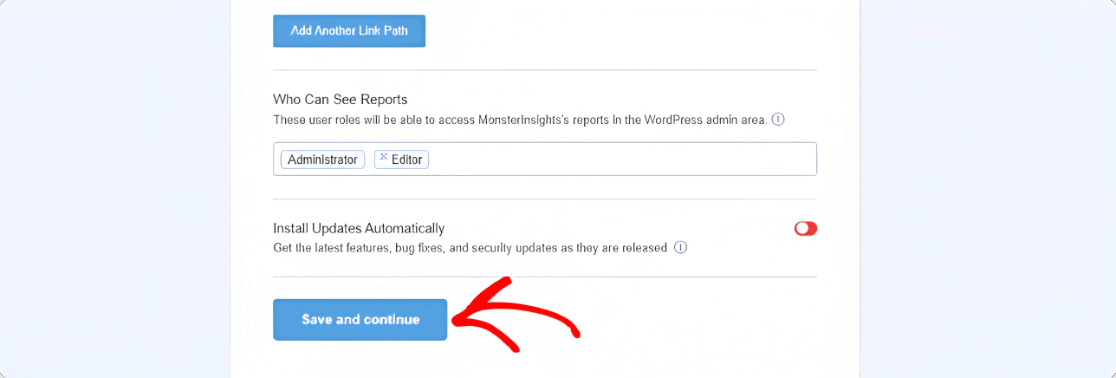
Wählen Sie als Nächstes das Website-Profil aus, das Sie authentifizieren möchten, und klicken Sie auf Verbindung abschließen. Nun öffnet sich die Seite Empfohlene Einstellungen. Konfigurieren Sie diese Einstellungen und klicken Sie auf Speichern und fortfahren.
Installieren Sie das Formular-Addon
Bevor Sie Ihre WordPress-Formular-Konversionen verfolgen können, müssen Sie das MonsterInsights Forms Addon installieren und aktivieren. Klicken Sie auf die Schaltfläche Addon installieren.
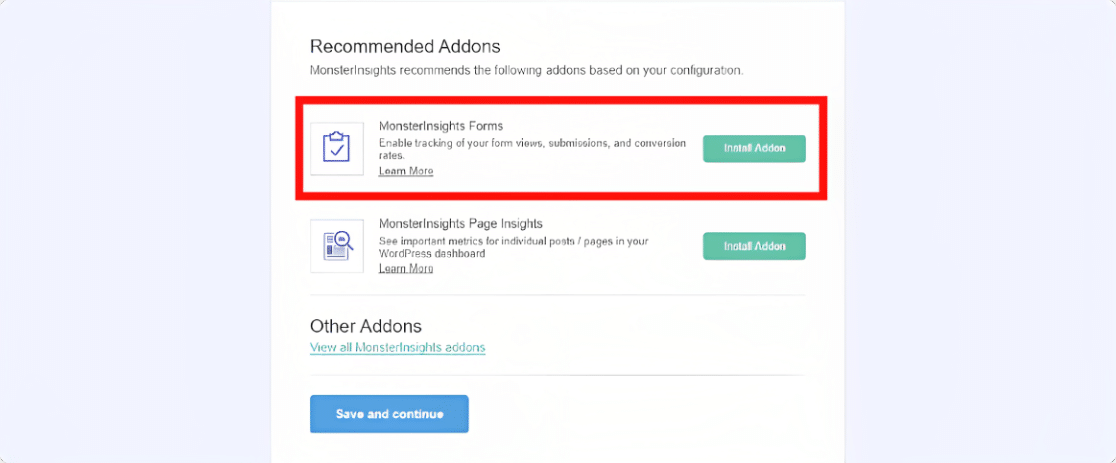
Sobald das Formular-Addon aktiviert ist, klicken Sie auf die Schaltfläche Speichern und fortfahren.
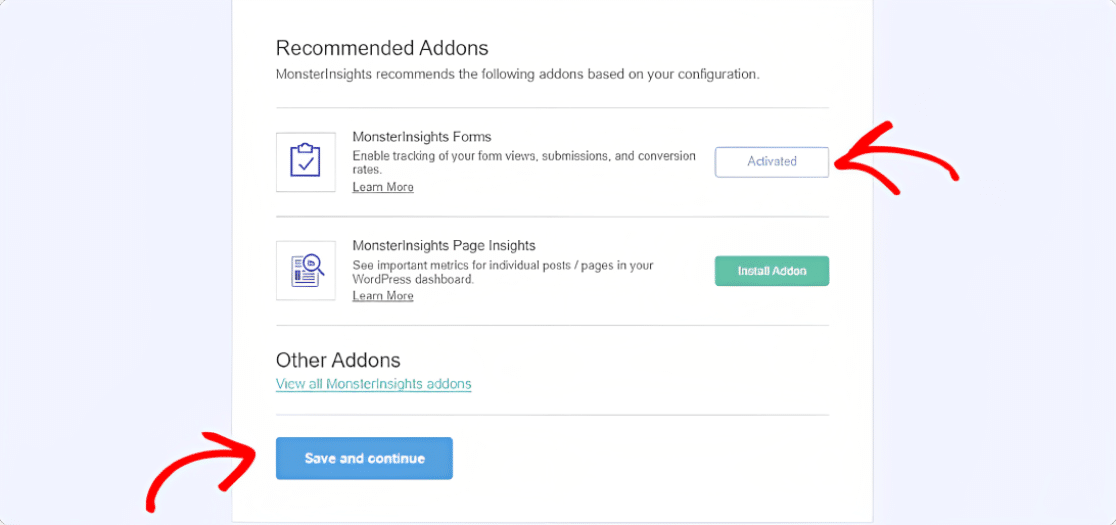
Ihr Formular-Addon ist jetzt bereit, mit der Verfolgung von Formular-Conversions zu beginnen.
Das Tolle am Forms Addon ist, dass Sie Formularaufrufe und Konversionen einfach durch Installation und Aktivierung verfolgen können.
Sie müssen keine Einstellungen konfigurieren; das Addon funktioniert einfach. Sehen wir uns an, wie Sie Ihre Formular-Konversionsberichte mit MonsterInsights anzeigen können.
Sehen Sie Ihre Formular-Conversion-Berichte
Sobald die Daten eingegangen sind, gehen Sie zu Insights » Berichte » Formulare in Ihrem Dashboard.
Wählen Sie den gewünschten Datumsbereich aus, und Sie sehen Sitzungen, Seitenaufrufe, Formulareindrücke und Formularabschlüsse zusammen mit einem Diagramm, das den Trend verfolgt.
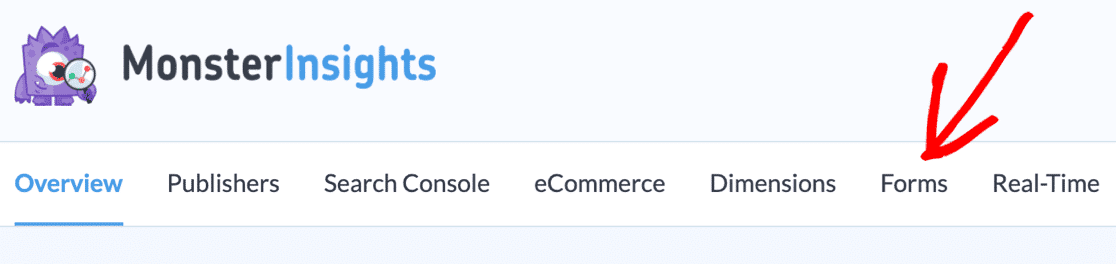
Da die Daten über Google Analytics fließen, kann MonsterInsights Ihre Konversionen auch nach Quelle und Medium aufschlüsseln, sodass Sie sehen können, ob Ihre besten Abschlüsse von Google, E-Mail, sozialen Medien oder direktem Traffic stammen.
Wenn Sie bezahlte Kampagnen durchführen, verknüpft es UTM-Daten mit Abschlüssen, sodass Sie messen können, welche tatsächlich die Leads generiert haben.
Für die vollständige Anleitung, einschließlich der Verfolgung über andere Formular-Plugins hinweg, siehe unsere Übersicht über die besten Google Analytics-Plugins für WordPress.
FAQs zum Verfolgen von WordPress-Formular-Konversionen
Das Nachverfolgen von Formular-Conversions in WordPress wirft einige häufige Fragen auf. Hier sind schnelle Antworten, bevor Sie eine Methode auswählen und loslegen.
Benötige ich Google Analytics, um Formular-Conversions zu verfolgen?
Nein. WPForms Analytics ist in das Plugin integriert und verfolgt Ansichten, Konversionsraten und Feldaktivitäten eigenständig, ohne Google Analytics-Konto und ohne Tracking-Code. Google Analytics kommt nur ins Spiel, wenn Sie die MonsterInsights-Methode wählen, weil Sie Formulardaten neben Ihrem gesamten Website-Traffic haben möchten.
Kann ich Formular-Conversions kostenlos verfolgen?
Die kostenlose Version von WPForms sowie Basic und Plus zeigen die Anzahl der Formularaufrufe auf der Seite "Alle Formulare" an. Das vollständige Erlebnis mit der Analyse-Seite, Konversionsraten, Feld-Tracking, Zielen, Exporten und KI-Einblicken ist mit einer Pro- oder Elite-Lizenz erhältlich.
Warum sind meine Formularaufrufe niedriger als meine Seitenaufrufe?
Ein Formularaufruf wird nur gezählt, wenn das Formular tatsächlich in den Ansichtsbereich eines Besuchers gescrollt wird, nicht jedes Mal, wenn die Seite geladen wird. Wenn sich Ihr Formular am unteren Ende einer langen Seite befindet und jemand die Seite verlässt, bevor er sie erreicht, fügt dieser Besuch einen Seitenaufruf, aber keinen Formularaufruf hinzu. Dies stellt sicher, dass Ihre Konversionsrate auf Personen basiert, die das Formular tatsächlich gesehen haben.
Verwendet die Formularverfolgung Cookies oder verlangsamt sie meine Website?
WPForms Analytics setzt keine Cookies und speichert keine persönlichen Daten Ihrer Besucher. Es erfasst anonyme Zählungen und Zeitangaben in Ihrer eigenen WordPress-Datenbank und lädt keine Skripte von Drittanbietern, sodass es Ihre Seiten nicht so belastet, wie es ein externer Tracker tun kann.
Was gilt als gute Formular-Konversionsrate?
Das hängt vom Formular und vom Traffic ab, daher ist Ihr eigener Wert der nützlichste Maßstab. Legen Sie ein Konversionsraten-Ziel für das Formular fest und verwenden Sie dann die Feld-Daten, um herauszufinden und zu beheben, was dazu führt, dass Personen abspringen.
Ein kurzes Anmeldeformular konvertiert normalerweise weitaus besser als ein langer Antrag, weshalb WPForms es Ihnen ermöglicht, für jedes einzelne ein separates Ziel festzulegen.
Als Nächstes: Wandeln Sie Ihre Analysen in mehr Conversions um
Unsere forschungsorientierten Tipps zur Verbesserung von Kontaktformular-Conversions bieten Ihnen bewährte Änderungen zum Testen, und dieser Leitfaden für Anfänger zur Optimierung von Formular-Conversions behandelt die Grundlagen, wenn Sie gerade erst anfangen.
Ihre Nachverfolgung muss nicht bei WordPress aufhören, und wenn Sie auf Social Media werben, können Sie lernen, wie Sie Formularübermittlungen mit dem Facebook Pixel verfolgen, damit Ihre Konversionsdaten Besucher in Ihre Kampagnen begleiten.
Beginnen Sie jetzt mit der Verfolgung Ihrer Formular-Conversions
Bereit, Ihr Formular zu erstellen? Beginnen Sie noch heute mit dem einfachsten WordPress-Formularersteller-Plugin. WPForms Pro enthält viele kostenlose Vorlagen und bietet eine 14-tägige Geld-zurück-Garantie.
Wenn dieser Artikel Ihnen geholfen hat, folgen Sie uns bitte auf Facebook und X (Twitter) für weitere kostenlose WordPress-Tutorials und Anleitungen.





