


KI-Zusammenfassung
Haben Sie es satt, Spam über Ihre WordPress-Formulare zu erhalten, selbst nachdem Sie CAPTCHA eingerichtet haben? Manchmal ist das eigentliche Problem nicht Bots. Es sind tatsächliche Personen, die immer wieder dieselben unerwünschten Nachrichten übermitteln.
Nervig, oder?! Wenn dir das bekannt vorkommt, bist du nicht allein. Und zum Glück gibt es eine einfache Lösung: Du kannst bestimmte E-Mail-Adressen (oder ganze Domains) direkt in WPForms blockieren.
Es ist super einfach, wenn du einen einzelnen Spammer blockieren, Einreichungen von Wegwerf-E-Mail-Diensten verhindern oder deine Formulare einfach privat für Personen in deinem Unternehmen halten möchtest. Möchtest du das tun? Ich zeige dir genau, wie du eine E-Mail-Adresse in WordPress mit WPForms blockierst.
So blockieren Sie eine E-Mail-Adresse oder eine Domain in WordPress-Formularen
- Wie man eine E-Mail-Adresse in WPForms blockiert (Schritt für Schritt)
- Schritt 1: Öffne dein Formular im Builder
- Schritt 2: Klicke auf das E-Mail-Feld
- Schritt 3: Erweitere die erweiterten Optionen
- Schritt 4: Wähle „Denylist“ aus dem Dropdown-Menü „Allowlist / Denylist“
- Eine bestimmte E-Mail-Adresse blockieren
- Alle E-Mails von einer Domain blockieren
- Länderspezifische Domains blockieren
- Passe die Fehlermeldung für blockierte E-Mails an (optional)
Warum E-Mail-Adressen in meinen Formularen blockieren?
Die meisten Formular-Spamschutzfunktionen konzentrieren sich auf Bots. Und während Tools wie reCAPTCHA und hCaptcha gut gegen automatisierten Spam funktionieren, stoppen sie keinen hartnäckigen menschlichen Spammer mit einer funktionierenden E-Mail-Adresse.
Hier kommt die Denylist-Funktion von WPForms ins Spiel. Du kannst blockieren:
- Eine bestimmte E-Mail-Adresse
- Mehrere Adressen gleichzeitig
- Alle E-Mails von einer Domain (z. B. *@mailinator.com)
- Länderbasierte E-Mail-Adressen mithilfe von Domainfiltern
Diese Funktion ist besonders hilfreich, wenn du wiederholte Einreichungen vom selben Absender erhältst oder wenn du ein Muster von Spam von temporären E-Mail-Diensten feststellst.
Wie man eine E-Mail-Adresse in WPForms blockiert (Schritt für Schritt)
Diese Regeln funktionieren sofort, ohne zusätzliche Plugins oder Drittanbieter-Tools. Also legen wir los!
Schritt 1: Öffne dein Formular im Builder
Navigiere in deinem WordPress-Dashboard zu WPForms » Alle Formulare
Klicke nun auf Bearbeiten bei dem Formular, bei dem du eine Adresse blockieren möchtest

Wenn du gerade erst anfängst, kannst du auch ein neues Formular erstellen, indem du auf Neues Formular erstellen klickst.
Erstellen Sie jetzt Ihr WordPress-Formular
Schritt 2: Klicke auf das E-Mail-Feld
Klicke im Formular-Builder auf das E-Mail-Feld.
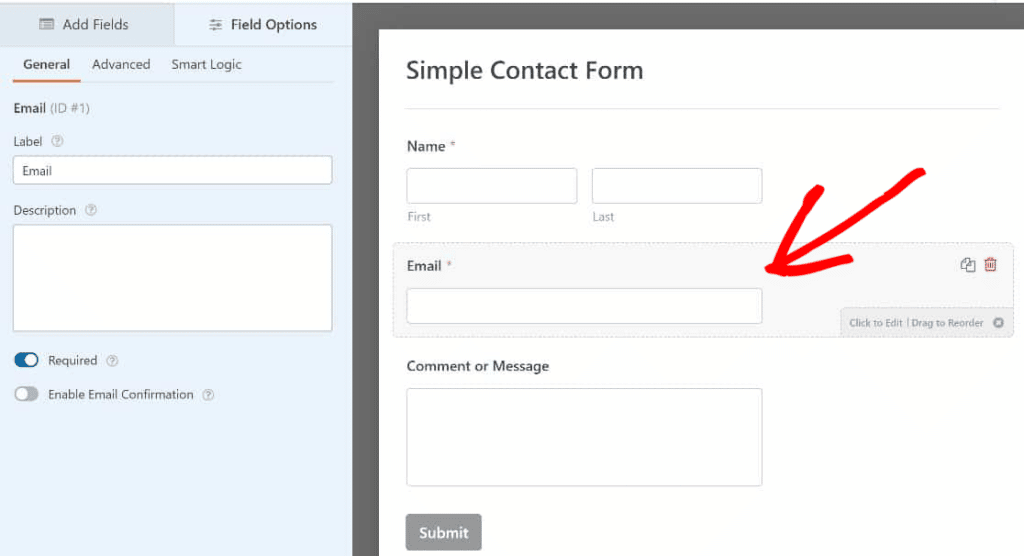
Dies ist das Feld, das WPForms verwendet, um Allowlist- oder Denylist-Regeln anzuwenden. Stelle sicher, dass dein Formular eines enthält – wenn nicht, ziehe es einfach aus dem linken Bereich herein.
Schritt 3: Erweitere die erweiterten Optionen
Klicke nun bei ausgewähltem E-Mail-Feld auf die Registerkarte Erweitert im Bereich der Feldoptionen.
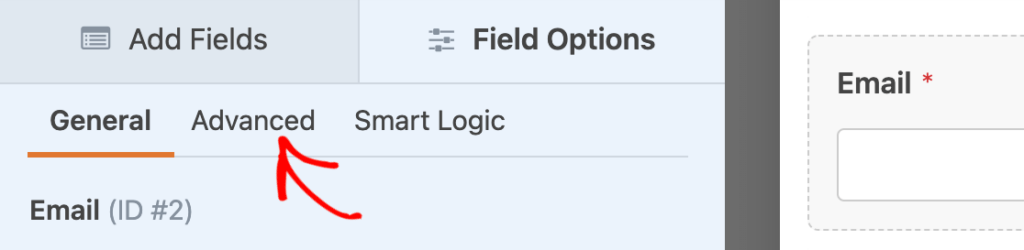
Suche hier nach der Einstellung mit der Bezeichnung Allowlist / Denylist.
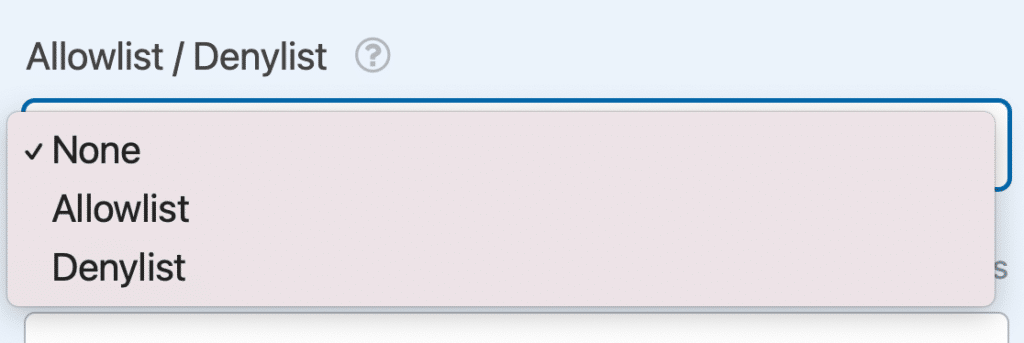
Verwenden Sie das Dropdown-Menü, um die Art der Einschränkung für das E-Mail-Feld auszuwählen. Sie sehen drei Optionen:
- Keine – Es wird keine Filterung angewendet (außer der üblichen Prüfung des E-Mail-Formats). Dies ist die Standardeinstellung.
- Allowlist – Nur die von Ihnen angegebenen E-Mail-Adressen oder Domains werden akzeptiert.
- Denylist – Alle E-Mail-Adressen oder Muster, die Sie hier auflisten, werden von der Formularübermittlung blockiert.
Schritt 4: Wähle „Denylist“ aus dem Dropdown-Menü „Allowlist / Denylist“
Da sich dieser Blogbeitrag ausschließlich um das Blockieren einer E-Mail-Adresse in WordPress dreht, lassen Sie uns diese Adressen sperren!
Wählen Sie im Dropdown-Menü Denylist.
Ein Textfeld wird angezeigt, in das Sie die zu blockierenden E-Mail-Adressen (oder Muster) eingeben können. So verwenden Sie es:
Eine bestimmte E-Mail-Adresse blockieren
Um eine bestimmte E-Mail-Adresse von der Übermittlung eines Formulars auszuschließen, geben Sie einfach die vollständige Adresse in eine eigene Zeile ein:
Zum Beispiel [email protected].
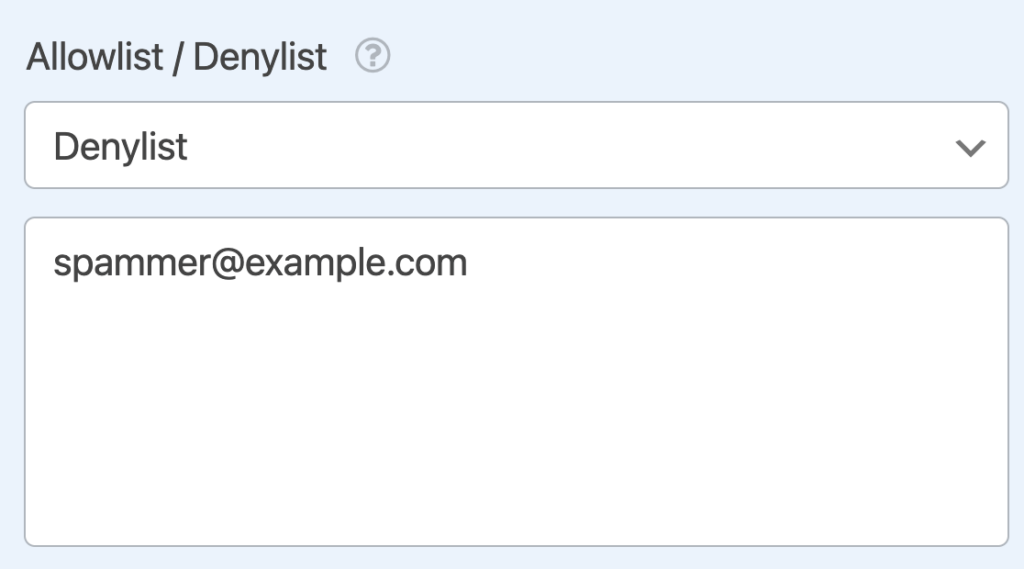
Und wenn Sie mehr als eine E-Mail-Adresse blockieren möchten, geben Sie einfach jede einzelne in eine eigene Zeile auf der Denylist ein. Dies ist eine schnelle Möglichkeit, mehrere bekannte Übeltäter zu sperren.
Alle E-Mails von einer Domain blockieren
Sie können auch mehrere E-Mail-Adressen blockieren. Verwenden Sie ein Platzhalterzeichen, um alle Adressen einer Domain zu erfassen, wie hier:
*@example.com
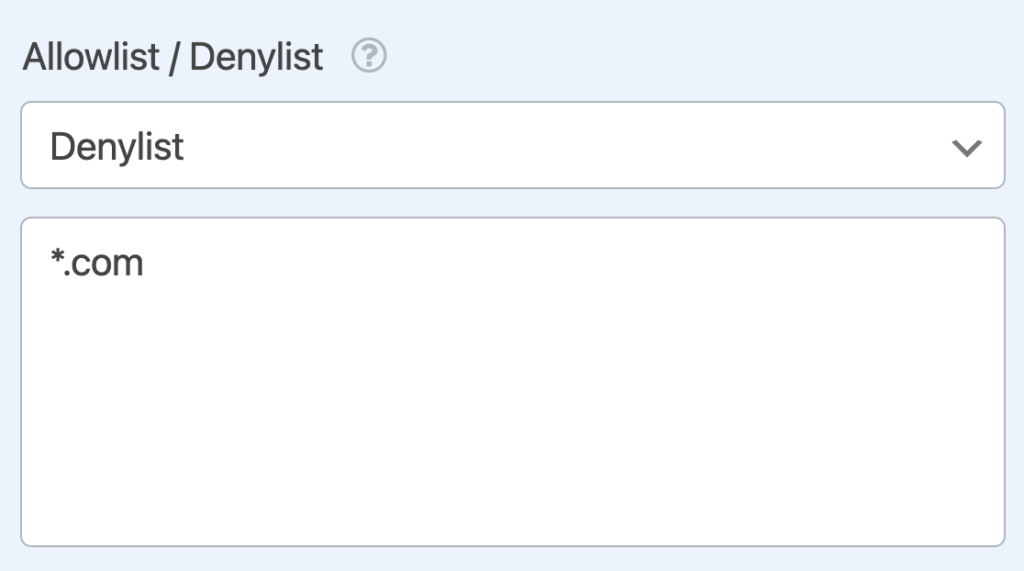
Das Sternchen (*) fungiert als Platzhalter. Das bedeutet, dass jede E-Mail-Adresse abgelehnt wird, wenn sie mit der Domain in dieser Liste endet. Dies ist eine großartige Möglichkeit, Wegwerf- oder Massen-E-Mail-Domains auszusperren.
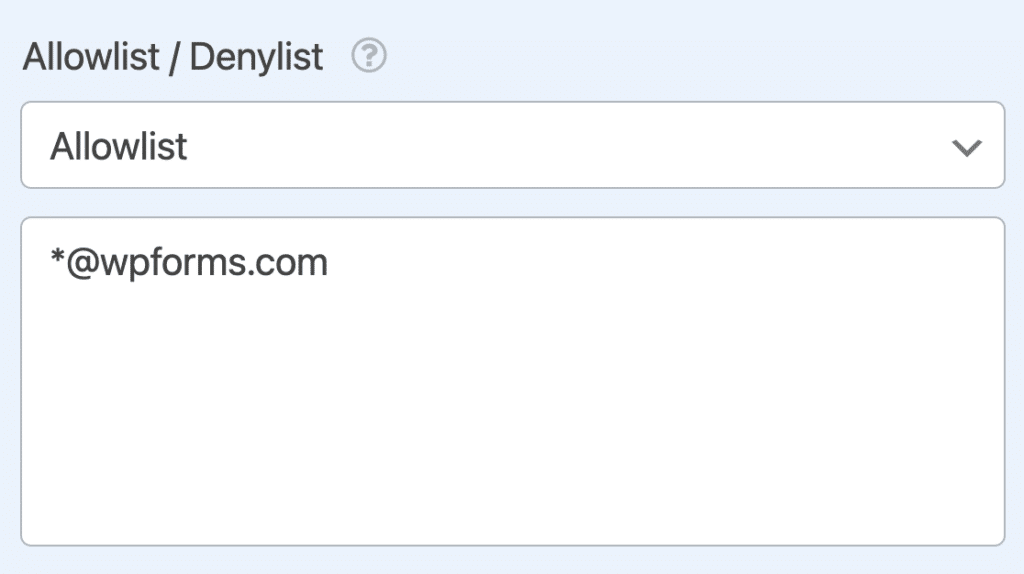
Möchten Sie das Gegenteil tun? Sie können zu einer Allowlist wechseln und dasselbe Platzhalterzeichen verwenden, um nur E-Mails von einer vertrauenswürdigen Domain zu akzeptieren.
Länderspezifische Domains blockieren
So wie Sie nach Top-Level-Domains (wie .com) filtern können, können Sie auch länderspezifische Domains einschränken.
Verwenden Sie dazu ein Platzhalterzeichen (*) gefolgt von der Domain, die Sie ansprechen möchten.
Zum Beispiel *.us oder *.ca.
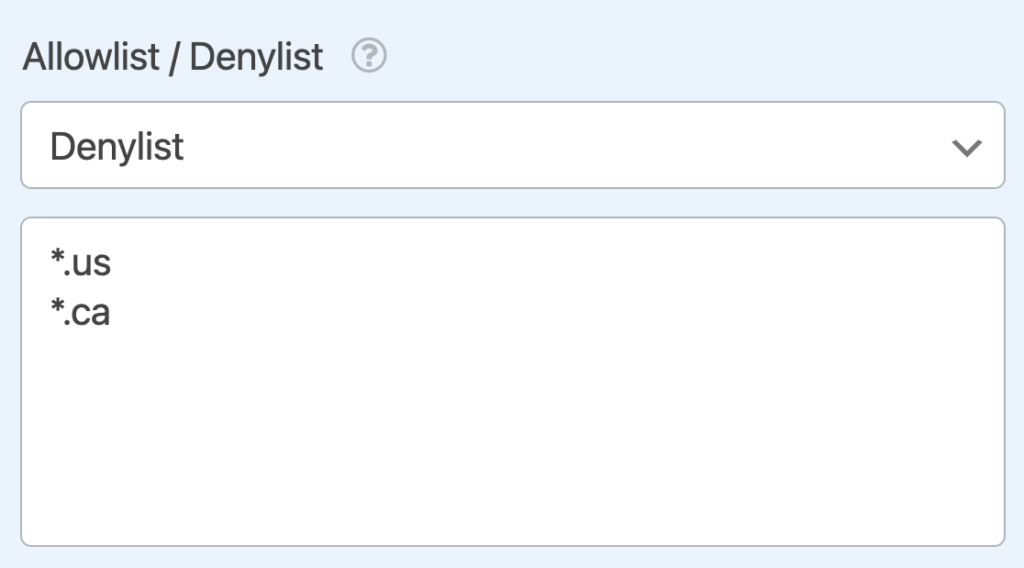
Wie die anderen sollte jede Regel in einer eigenen Zeile stehen. Dies hilft, E-Mail-Adressen zu filtern, die mit bestimmten Regionen verknüpft sind, was nützlich sein kann, wenn Sie ein Muster bei Spam-Übermittlungen aus einem bestimmten Land feststellen.
Teste deine Regeln
Sobald Ihre Denylist vollständig ist, versuchen Sie, das Formular mit einer blockierten E-Mail-Adresse zu übermitteln. Sie sehen eine Meldung wie:
„Diese E-Mail-Adresse ist nicht erlaubt.“
Das bedeutet, es funktioniert!
Wenn nicht, überprüfen Sie, ob Ihre Platzhalterzeichen und Muster korrekt formatiert sind.
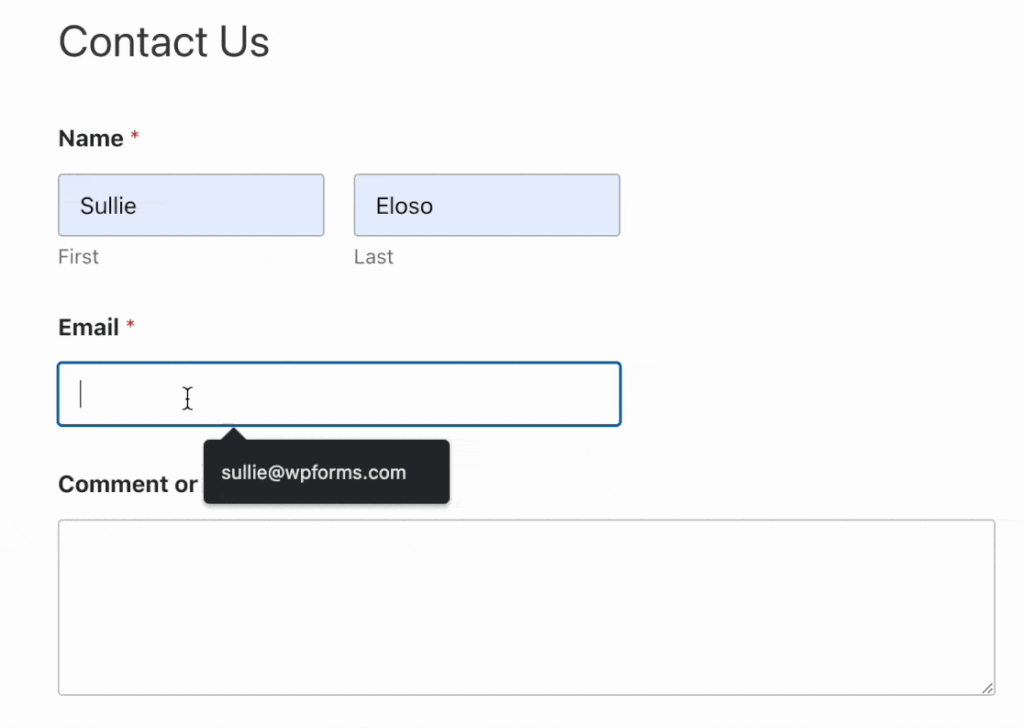
Und wenn Sie diese Meldung durch etwas Benutzerdefinierteres (oder Höflicheres) ersetzen möchten, können Sie das tun.
Passe die Fehlermeldung für blockierte E-Mails an (optional)
Um zu ändern, was Benutzer sehen, wenn sie eine blockierte E-Mail eingeben, gehen Sie zu WPForms » Einstellungen » Validierung.
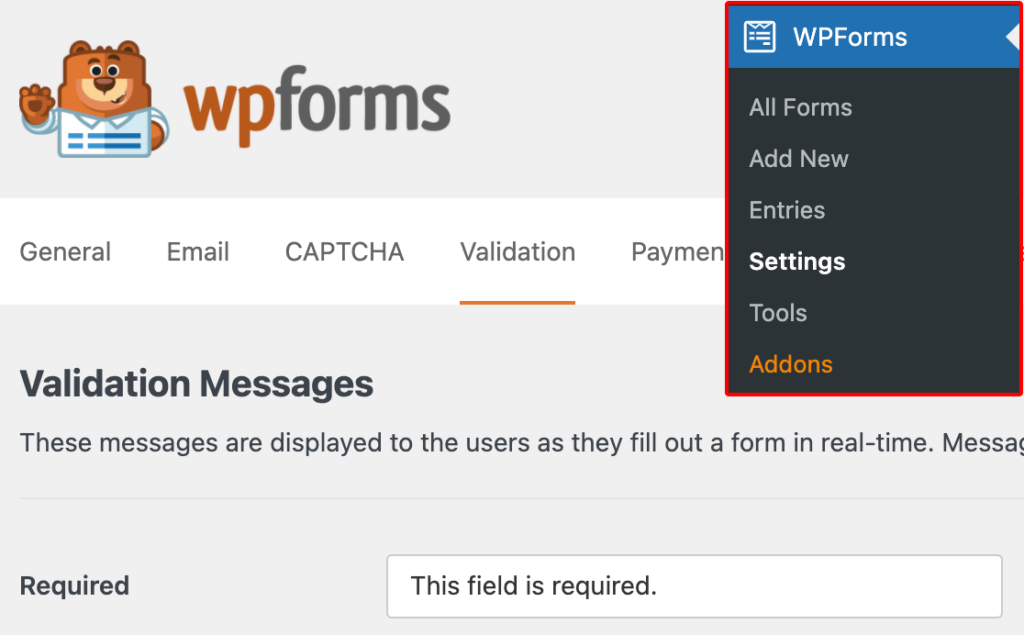
Suchen Sie die Einstellung E-Mail eingeschränkt. Hier können Sie eine benutzerdefinierte Nachricht eingeben, wie zum Beispiel:
„Entschuldigung, diese E-Mail-Adresse darf dieses Formular nicht übermitteln.“
Erstellen Sie jetzt Ihr WordPress-Formular
Wenn Sie es mit denselben E-Mail-Adressen (oder Domains) zu tun haben, die Ihre Formulare immer wieder mit Spam bombardieren, ist die WPForms Denylist-Funktion Ihre beste Verteidigung. Sie ist schnell einzurichten, flexibel mit Mustern und direkt in jedes Formular integriert.
Und jetzt wissen Sie, wie Sie sie selbst aktivieren können!
FAQs zum Blockieren einer E-Mail-Adresse oder Domain in WordPress-Formularen
Das Blockieren einer E-Mail-Adresse oder einer ganzen Domain in WordPress-Formularen ist eine der einfachsten Möglichkeiten, wiederholte Spammer zu stoppen. Hier sind Antworten auf die häufigsten Fragen zur Einrichtung der WPForms Denylist.
Kann ich mehr als eine E-Mail-Adresse gleichzeitig blockieren?
Ja, Sie können beliebig viele E-Mail-Adressen oder Muster zu Ihrer Denylist hinzufügen. Stellen Sie einfach sicher, dass jede einzelne in einer eigenen Zeile im Einstellungsfeld steht.
Blockiert dies E-Mail-Adressen über alle meine Formulare hinweg?
Nein, die Einstellungen für die Zulassungs- und Sperrliste werden pro Formular konfiguriert. Wenn Sie dieselben Adressen für mehrere Formulare blockieren möchten, müssen Sie die Regeln für jedes Formular einzeln festlegen.
Kann ich Platzhalter verwenden, um E-Mail-Gruppen zu blockieren?
Absolut. Platzhalter machen es einfach, ganze Domains (wie @example.com) oder Muster (wie spammer) zu blockieren. Sie können mit der Strukturierung Ihrer Regeln ziemlich spezifisch werden.
Was passiert, wenn jemand versucht, eine blockierte E-Mail einzureichen?
Sie sehen eine Fehlermeldung zur Validierung und können das Formular nicht absenden. Sie können diese Nachricht unter WPForms » Einstellungen » Validierung anpassen.
Kann ich dies verwenden, um nur E-Mails von meiner Unternehmensdomäne zuzulassen?
Ja! Verwenden Sie anstelle einer Sperrliste die Option Zulassungsliste und geben Sie etwas wie *@ihrunternehmen.com ein. Auf diese Weise können nur Teammitglieder oder genehmigte Benutzer das Formular absenden.
Entdecken Sie weitere Möglichkeiten, Ihre Formulare vor Spam zu schützen
Das Blockieren von E-Mail-Adressen ist großartig, um Wiederholungstäter zu stoppen. Aber wenn immer noch Spam durchrutscht, bieten wir Ihnen eine vollständige Palette von Tools, um die Dinge zu verschärfen:
- Moderner Anti-Spam (stille Hintergrundfilterung)
- reCAPTCHA oder hCaptcha (schutzbasierte Herausforderung)
- Schlüsselwortfilter (Nachrichten mit bestimmten Wörtern blockieren)
- Länderbeschränkungen (Einreichungen nach Standort blockieren)
- IP-Blacklisting (über WordPress-Diskussionseinstellungen)
Die Kombination dieser Tools gibt Ihnen die beste Chance, sowohl Bots als auch menschliche Spammer aus Ihrem Posteingang fernzuhalten. Sie haben keine Chance!
Formular-Spam mit WPForms kostenlos stoppen
Bereit, Ihr Formular zu erstellen? Beginnen Sie noch heute mit dem einfachsten WordPress-Formularersteller-Plugin. WPForms Pro enthält viele kostenlose Vorlagen und bietet eine 14-tägige Geld-zurück-Garantie.
Wenn dieser Artikel Ihnen geholfen hat, folgen Sie uns bitte auf Facebook und X (Twitter) für weitere kostenlose WordPress-Tutorials und Anleitungen.





