


KI-Zusammenfassung
Müssen Sie automatisch eine E-Mail-Bestätigung für WordPress-Bestellformulare an Ihre Kunden von Ihrer WordPress-Website senden?
Dadurch können Sie nicht nur besser mit Ihren Kunden kommunizieren, sondern sparen auch Zeit, da Sie keine separaten E-Mail-Bestätigungen versenden müssen.
Jedes Mal, wenn Sie einem Benutzer automatisch Informationen zu einer Formularübermittlung zur Verfügung stellen, trägt dies dazu bei, Ihren Ruf als zuverlässig und vertrauenswürdig zu etablieren.
In diesem Artikel zeigen wir Ihnen, wie Sie automatisch eine E-Mail-Bestätigung für WordPress-Bestellformulare senden.
Warum sind E-Mail-Bestätigungen für WordPress-Bestellformulare wichtig?
Das automatische Senden von E-Mail-Bestätigungen für WordPress-Bestellformulare an Kunden ist ein wichtiges Kommunikationsmittel für Unternehmen und Kunden, auch wenn die Zahlung über das Formular nicht erfolgt.
Sie können dazu beitragen, die allgemeine Benutzererfahrung zu verbessern, reibungslose Transaktionen zu ermöglichen und Transparenz durch eine Reihe von Faktoren zu schaffen, wie zum Beispiel:
- Bestätigung von Käufen: Automatisch generierte Kaufbestätigungs-E-Mails, die Details wie das gekaufte Produkt/die gekaufte Dienstleistung, Menge, Preis und anfallende Steuern enthalten, bestätigen, dass ein Kauf stattgefunden hat, und reduzieren so Zweifel oder Unsicherheiten bei den Kunden.
- Zahlungsbestätigung: E-Mail-Bestätigungen von Bestellformularen stellen sicher, dass Kunden genau wissen, wann die Zahlung erfolgreich abgeschlossen wurde, und enthalten in der Regel Informationen wie die verwendete Zahlungsmethode, den Zeitstempel und Transaktions-IDs, was ihnen bei zukünftigen Überlegungen helfen kann.
- Aufzeichnungen: E-Mail-Bestätigungen von Bestellformularen helfen bei der Führung von Aufzeichnungen für Unternehmen und Kunden. Sie bieten Kunden eine dokumentierte Kaufhistorie zur Verfolgung von Lieferungen und zur Anforderung von Support (falls erforderlich), während sie Unternehmen bei der Verfolgung des Lagerbestands und der Führung von Finanzunterlagen helfen.
- Kundenservice: Bei Problemen mit einem Kauf, einer Bestellung oder einer Lieferung sind E-Mail-Bestätigungen ein praktischer Anhaltspunkt für Kunden, um Hilfe zu suchen. Gleichzeitig können Unternehmen E-Mail-Bestätigungen nutzen, um Support-Kanäle einzubinden und die Erreichbarkeit des Kundenservices zu verbessern.
- Marketingchancen: Durch die strategische Platzierung von Werbeangeboten, Upselling- oder Cross-Selling-Vorschlägen und personalisierten Nachrichten können E-Mail-Bestätigungen von Bestellformularen ein wertvolles Marketinginstrument sein. Dies kann dazu beitragen, Wiederholungskäufe und langfristige Kundenbeziehungen zu fördern.
Wenn Sie lernen möchten, wie Sie automatisch E-Mail-Bestätigungen für WordPress-Bestellformulare senden, lesen Sie unsere Schritt-für-Schritt-Anleitung unten.
So senden Sie automatisch eine E-Mail-Bestätigung für WordPress-Bestellformulare
Um automatisch E-Mail-Bestätigungen für WordPress-Bestellformulare zu senden, können Sie sich auf die erweiterten Funktionen von WPForms verlassen. Befolgen Sie die nachstehenden Schritte, um loszulegen:
- 1. WPForms installieren und aktivieren
- 2. WPForms mit Stripe Pro verbinden
- 3. Erstellen Sie Ihr Bestellformular mit WPForms
- 4. Stripe-Zahlungen in Ihrem Formular konfigurieren
- 5. Einstellungen Ihres Bestellformulars konfigurieren
- 6. Bestätigung Ihres Bestellformulars anpassen
- 7. Benachrichtigungen für Ihr Bestellformular anpassen
- 8. Fügen Sie Ihr Bestellformular zu Ihrer Website hinzu
1. WPForms installieren und aktivieren
WPForms ist ein einfach zu bedienender Drag-and-Drop-Formularersteller und ein WordPress-Plugin, mit dem Sie Bestellformulare mit integrierter E-Mail-Beleggenerierung erstellen können.
Sie können auch eine nahtlose Integration Ihrer Bestellformulare mit Stripe über das kostenlose WPForms Lite-Plugin erleben.
Es fällt jedoch normalerweise eine geringe Gebühr für die Kreditkartenverarbeitung an. Zu jeder Transaktion wird eine Gebühr von 3 % zusätzlich zu den Standardtarifen von Stripe erhoben.
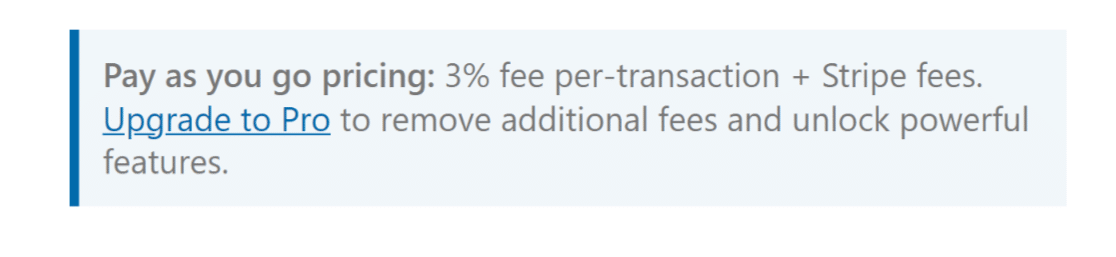
Wenn Sie die zusätzlichen Gebühren entfernen möchten, sollten Sie ein Upgrade auf WPForms Pro in Betracht ziehen, um auf erweiterte Funktionen zuzugreifen und langfristig Kosten zu sparen.
Zum Beispiel können WPForms Pro-Abonnenten auf vorgefertigte Formularvorlagen wie unser Beispiel-Bestellformular zugreifen. Zusätzlich können Sie Stripe Pro verwenden, ein Add-on mit erweiterten Funktionen wie bedingter Logik.
In diesem Leitfaden verwenden wir WPForms Pro, um schnell und einfach ein Bestellformular zu erstellen und die automatisch generierten E-Mail-Belege zu personalisieren, die an die Kunden gesendet werden.

Nachdem Sie entschieden haben, welche WPForms-Version Ihren Bedürfnissen entspricht, ist es an der Zeit, das Plugin auf Ihrer WordPress-Site zu installieren und zu aktivieren.
Nach der Aktivierung können Sie schnell mit der Erstellung eines Bestellformulars mit anpassbaren E-Mail-Belegen beginnen, indem Sie die folgenden Schritte ausführen.
2. WPForms mit Stripe Pro verbinden
Gute Arbeit bei der Installation von WPForms! Der nächste Schritt ist die Integration des Plugins mit Stripe. Wir zeigen Ihnen, wie Sie das tun können.
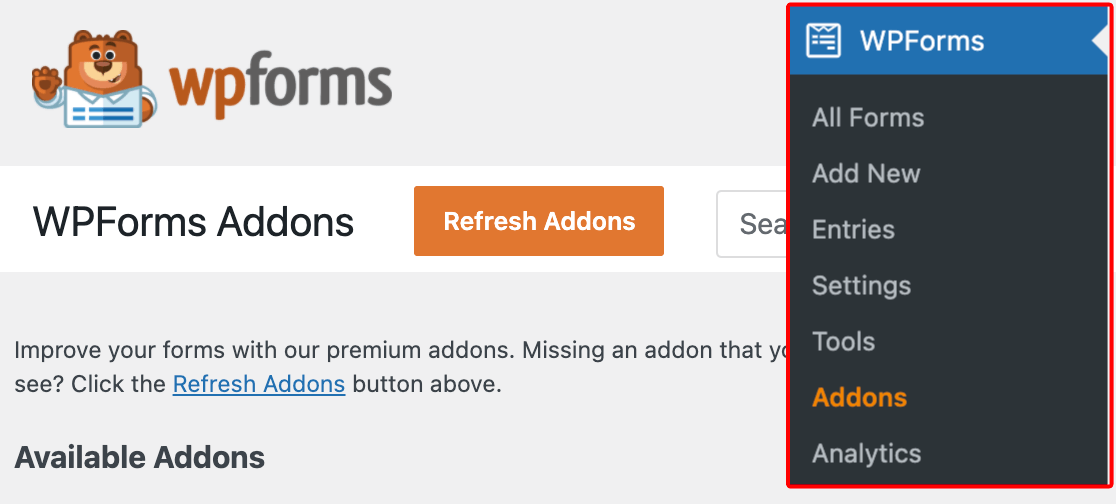
Navigieren Sie in Ihrem WordPress-Admin-Dashboard zu WPForms und klicken Sie in der Optionsliste auf Addons.
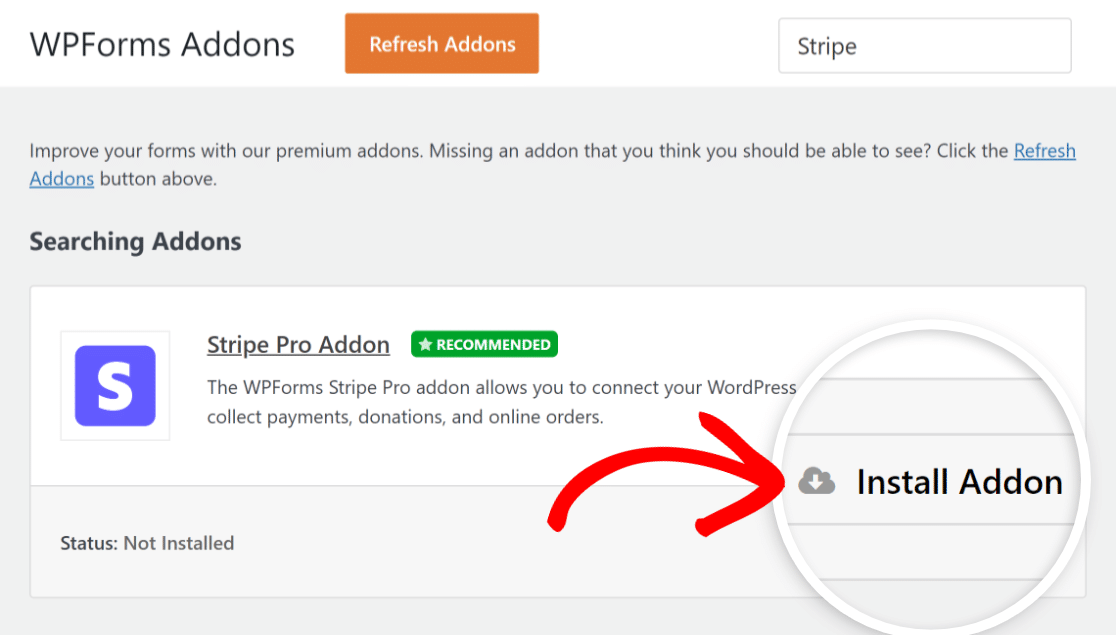
Suchen Sie danach nach dem Stripe Pro Addon, indem Sie seinen Namen in das Feld Addons durchsuchen eingeben. Klicken Sie anschließend auf Addon installieren und dann auf die Schaltfläche Aktivieren.
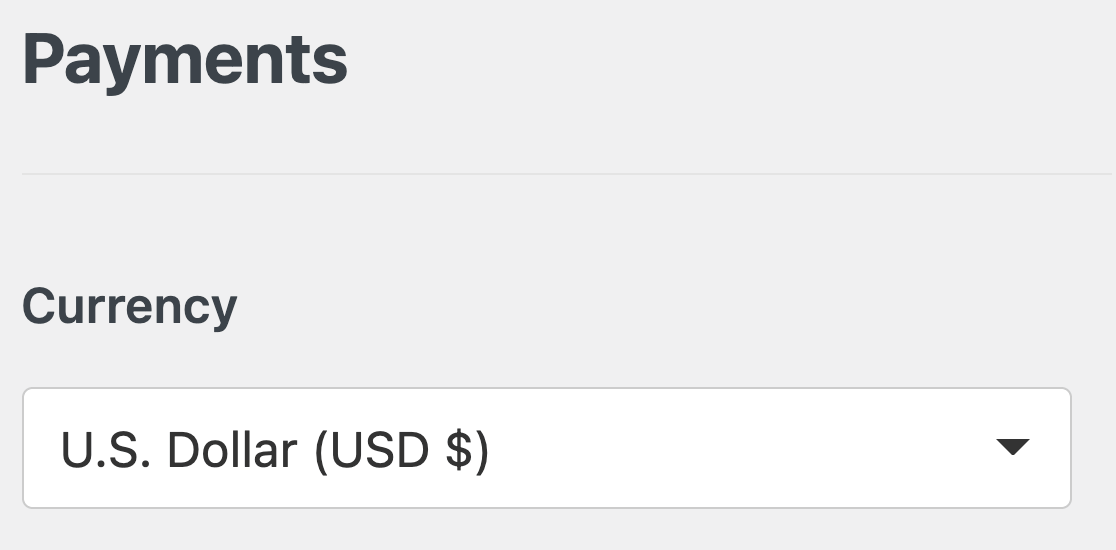
Jetzt können Sie Ihre Stripe-Zahlungseinstellungen konfigurieren, indem Sie zu WPForms » Einstellungen gehen und auf die Registerkarte Zahlungen klicken.

Wenn Sie die auf Ihrer Website verwendete Währung ändern möchten, wählen Sie die gewünschte Währung aus dem Dropdown-Menü aus, bevor Sie fortfahren.
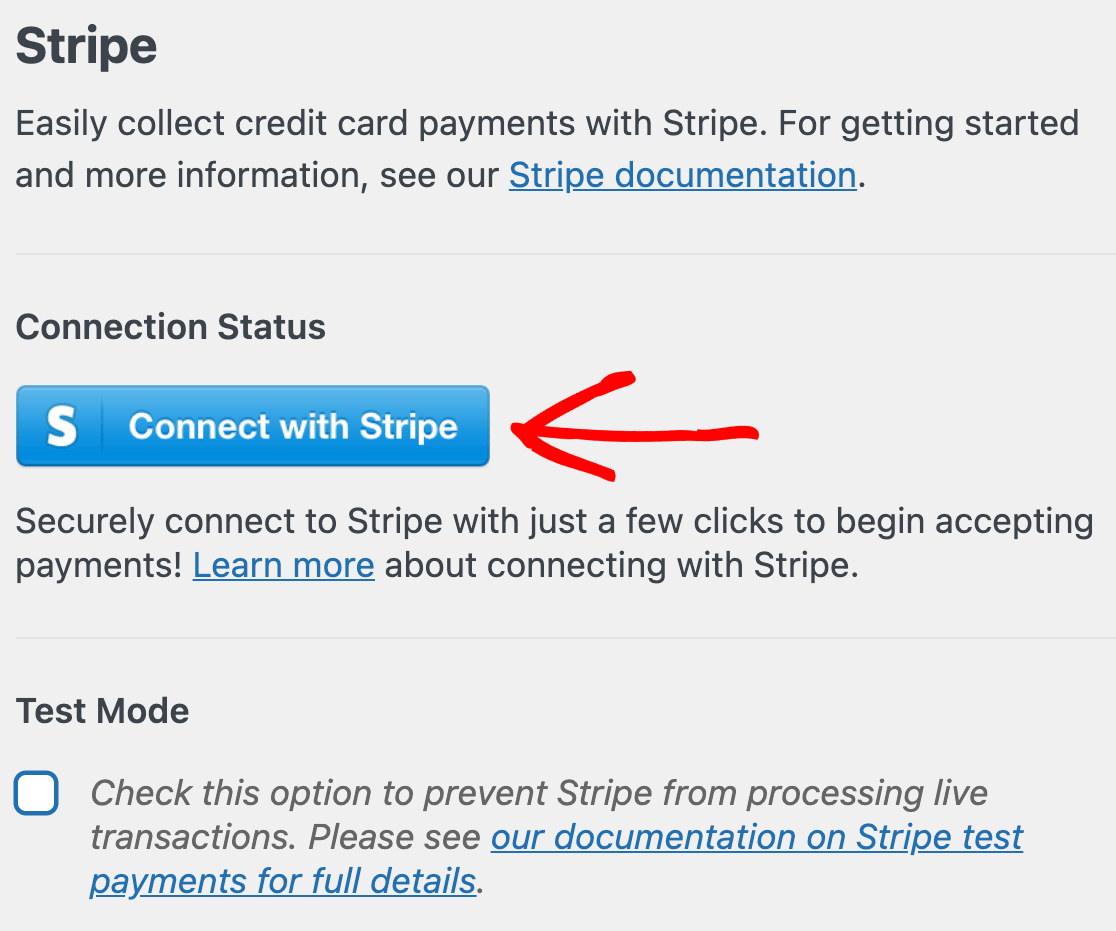
Ausgezeichnete Arbeit! Es ist an der Zeit, das Stripe-Zahlungsgateway in Ihre Website zu integrieren. Klicken Sie unter der Überschrift Stripe auf die blaue Schaltfläche Mit Stripe verbinden.
Danach müssen Sie Ihre Stripe-Anmeldedaten eingeben, um Ihr WPForms-Konto mit Ihrem Stripe-Konto zu verknüpfen.
Wenn Sie noch kein Stripe-Konto haben, sollten Sie überlegen, so bald wie möglich eines zu erstellen und sich dafür anzumelden.
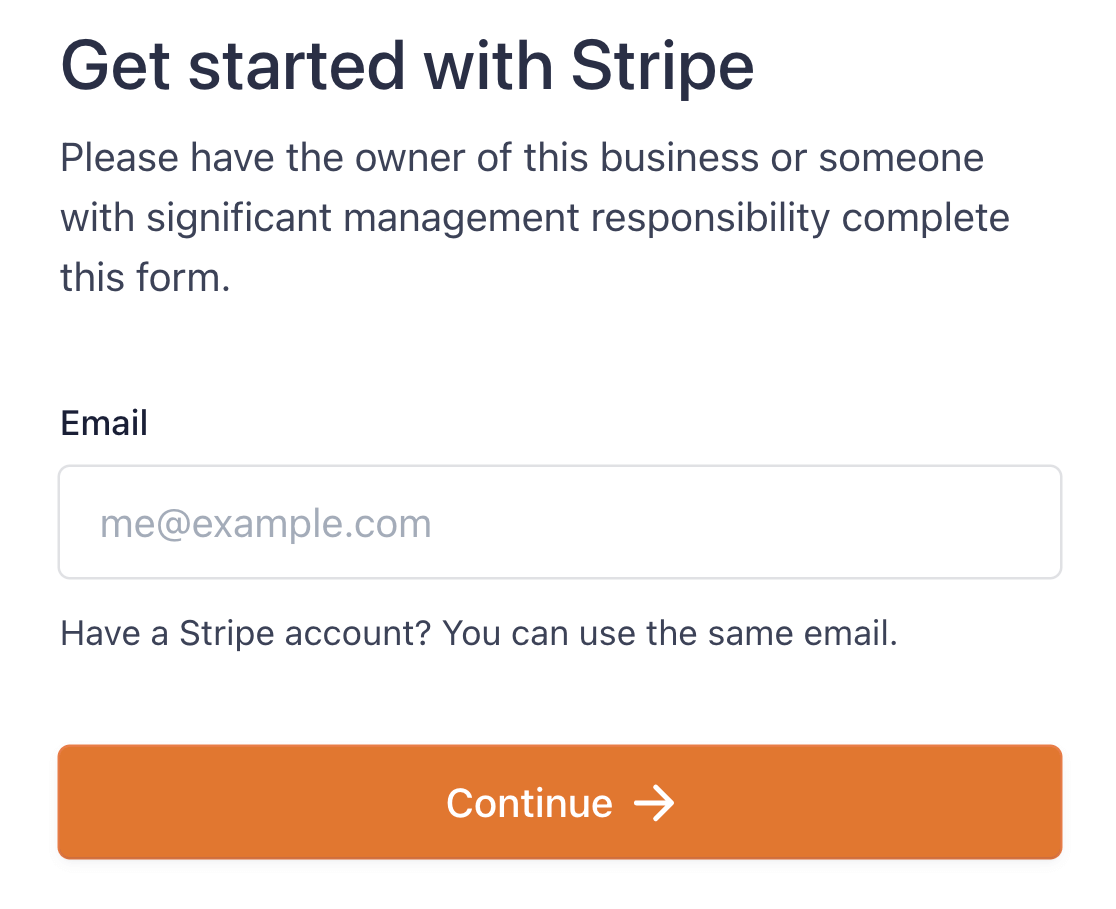
Sie werden nun zu Ihrem Admin-Bereich zurückgeleitet, nachdem Sie alle Schritte im Stripe Connect Wizard abgeschlossen haben.
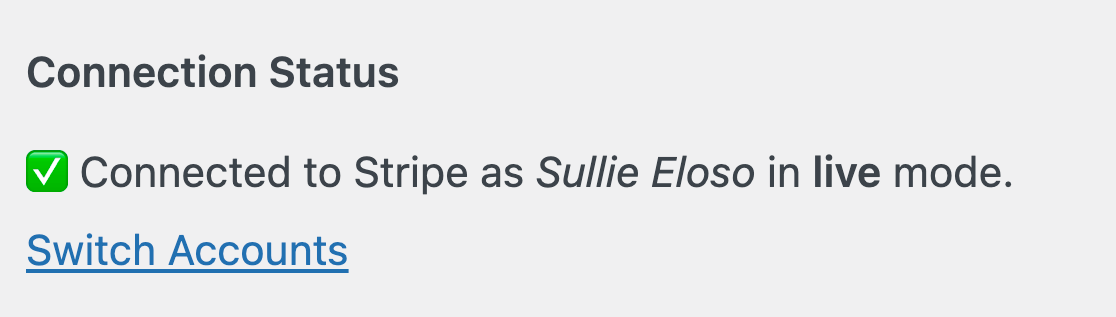
Wenn alles ordnungsgemäß funktioniert, wird neben dem Verbindungsstatus ein grünes Häkchen mit Ihrem Stripe-ID-Namen angezeigt.
Beachten Sie, dass Sie das Stripe Pro-Addon nicht mit WPForms Lite verwenden können. Dazu müssen Sie auf WPForms Pro upgraden.
Wenn Sie WPForms Lite verwenden, anstatt das Add-on zu installieren, können Sie einfach zur Seite Zahlungen gehen und dort Ihre Stripe-Anmeldedaten eingeben.
3. Erstellen Sie Ihr Bestellformular mit WPForms
Jetzt können wir mit der Erstellung Ihres Bestellformulars fortfahren. Navigieren Sie in Ihrem WordPress-Dashboard zu WPForms » Neu hinzufügen.

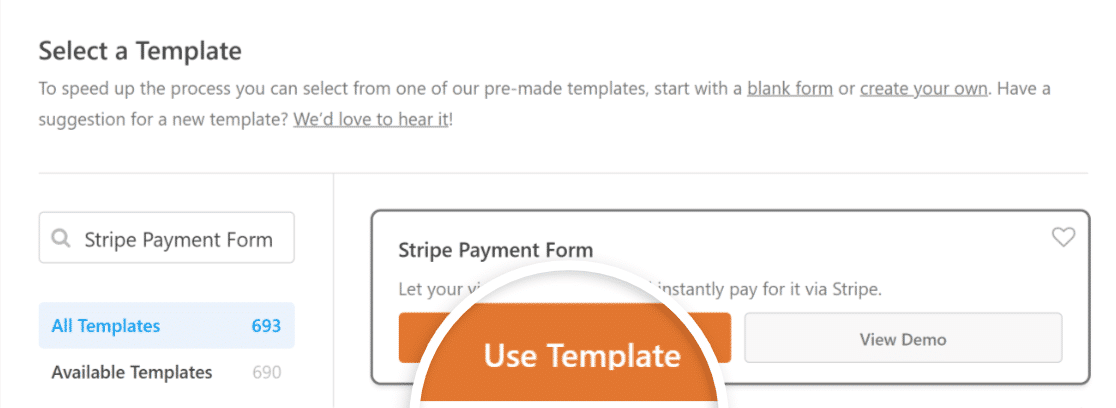
Benennen Sie auf dem Einrichtungsbildschirm Ihr Formular und wählen Sie die Vorlage Stripe Payment Form. Sobald sie angezeigt wird, klicken Sie auf die Schaltfläche Vorlage verwenden .
Wie Sie sehen können, ist die Vorlage mit Feldern vorab erstellt, die Kundendetails, Bestellungen, Gesamtbetrag und Stripe-Kreditkartendetails erfassen.
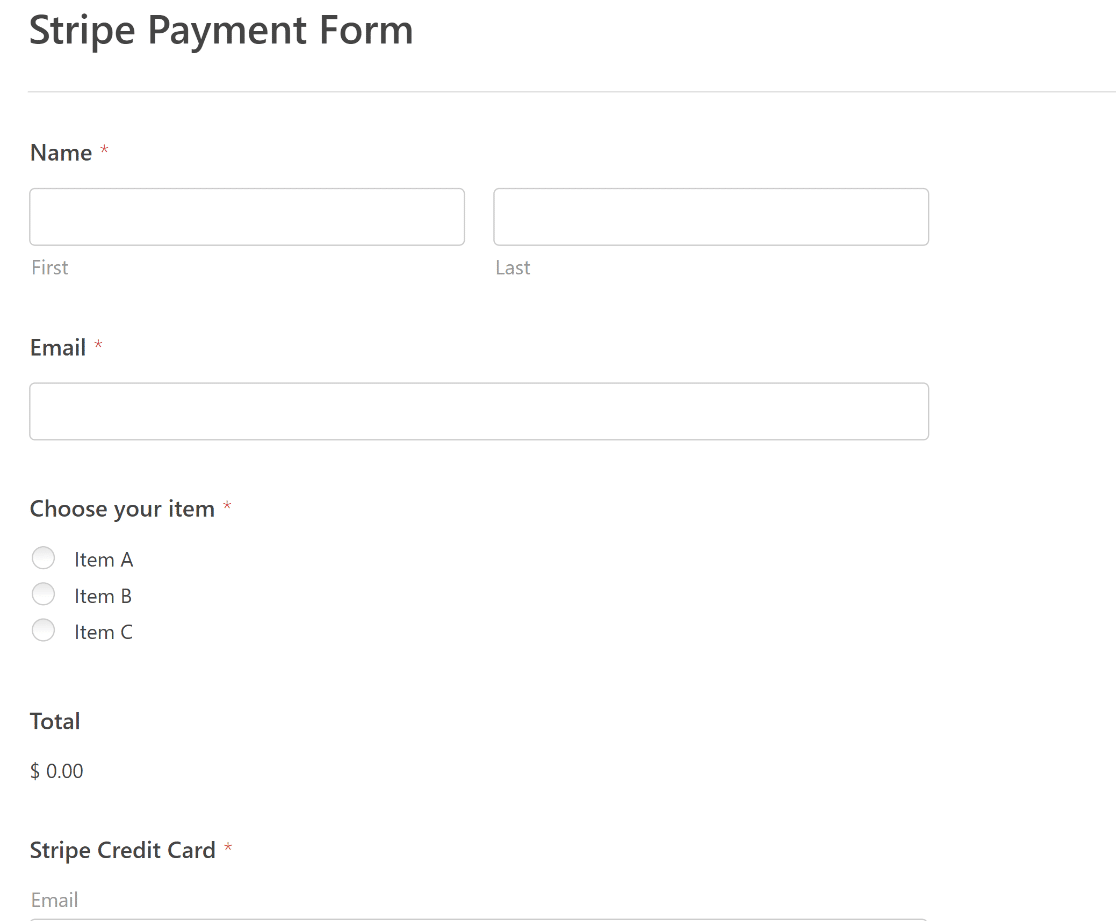
Nutzen Sie gerne den intuitiven Formularersteller von WPForms, um Felder einfach hinzuzufügen, zu ändern und anzuordnen, um das Zahlungsbestellformular nach Ihren Wünschen anzupassen.
Im nächsten Schritt aktivieren wir Stripe-Zahlungen, damit das Kreditkartenfeld Transaktionen verarbeiten kann.
4. Stripe-Zahlungen in Ihrem Formular konfigurieren
Nachdem Sie alle erforderlichen Felder zu Ihrem Stripe Payment Formular hinzugefügt haben, können Sie die Stripe-Zahlungsintegration aktivieren.
Dies können Sie ganz einfach tun, indem Sie in Ihrem Formularersteller zu Zahlungen » Stripe gehen. Klicken Sie dann im rechten Bereich auf den Schalter Stripe-Zahlungen aktivieren.
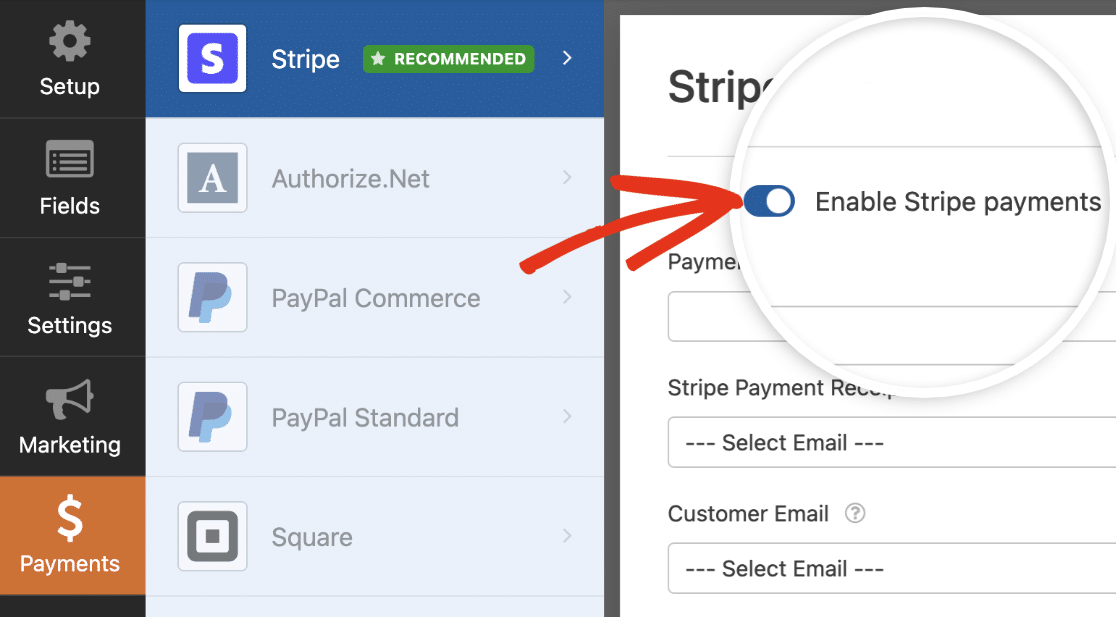
Sobald Sie Stripe-Zahlungen aktiviert haben, erscheint eine Vielzahl zusätzlicher Optionen, mit denen Sie den Checkout-Prozess Ihres Bestellformulars für jeden Kunden individuell gestalten können.
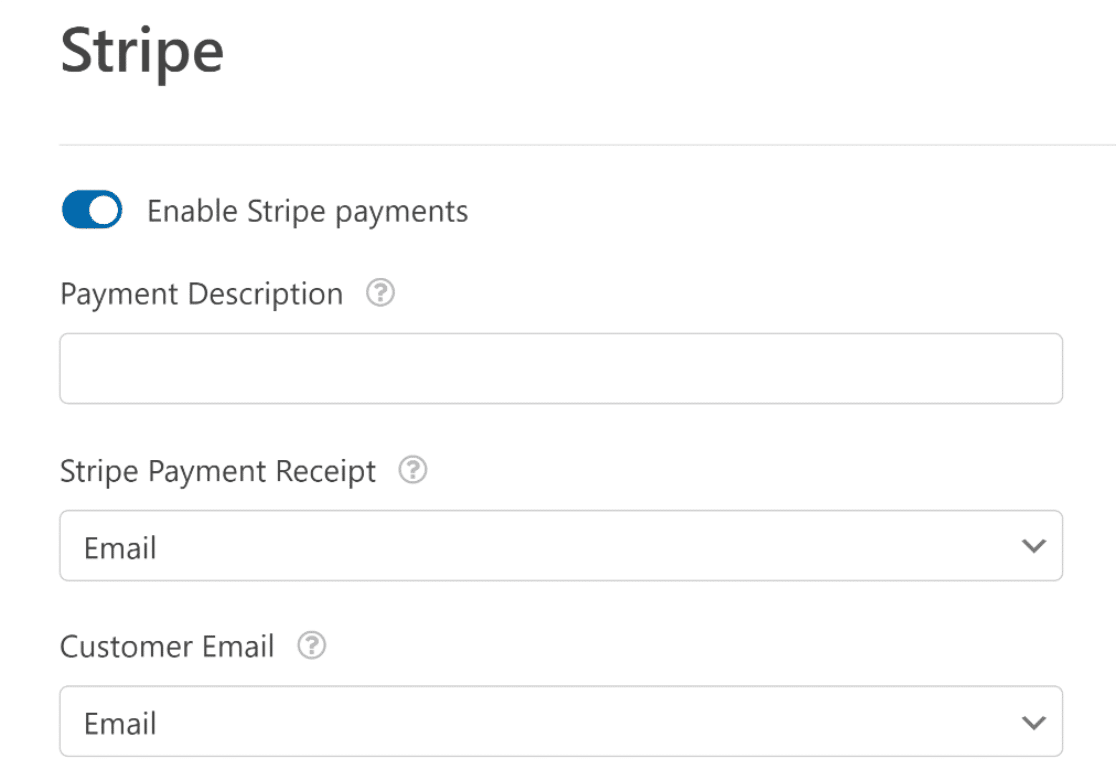
Lassen Sie uns untersuchen, was diese verschiedenen Optionen bedeuten:
- Zahlungsbeschreibung: Die hier eingegebene Beschreibung wird auf den Kontoauszügen Ihrer Kunden angezeigt. Wählen Sie daher eine Beschreibung, die Ihre Kunden schnell erkennen können.
- Stripe-Zahlungsbeleg: Indem Sie das entsprechende E-Mail-Feld in Ihrem Formular auswählen, können Sie Stripe autorisieren, automatische Zahlungsbelege an die E-Mail-Postfächer der Kunden zu senden.
- Kunden-E-Mail: Identifizieren Sie das E-Mail-Feld, das die E-Mail-Daten des Kunden enthält. Dies hilft Ihnen bei der Nachverfolgung von Zahlungen direkt über Ihre Stripe-Kontoschnittstelle.
Wir sind fast fertig! Bevor Sie fortfahren, stellen Sie sicher, dass Sie auf die Schaltfläche Speichern klicken, um zu vermeiden, dass Änderungen verloren gehen.

5. Einstellungen Ihres Bestellformulars konfigurieren
Es gibt einige Einstellungen, die konfiguriert werden müssen, sobald Sie Ihre Formularfelder angepasst und Stripe Payments aktiviert haben. Beginnen Sie mit der Navigation zu Einstellungen » Allgemein.
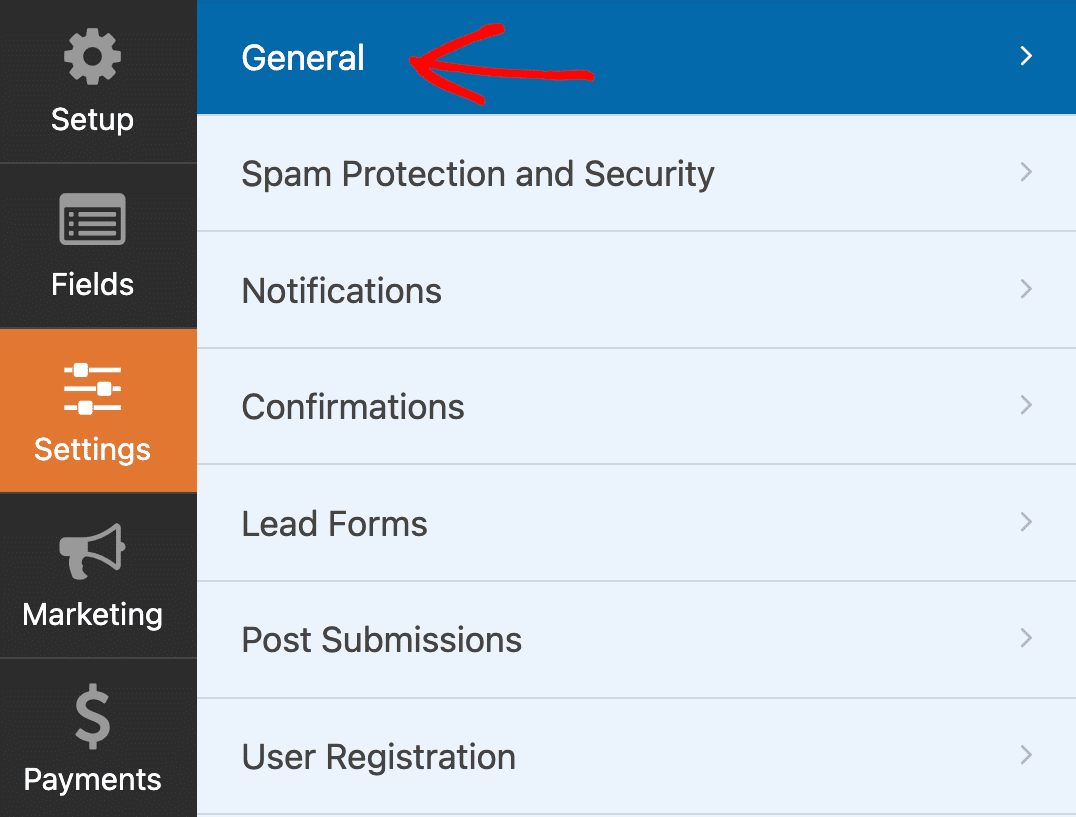
Hier können Sie Folgendes konfigurieren:
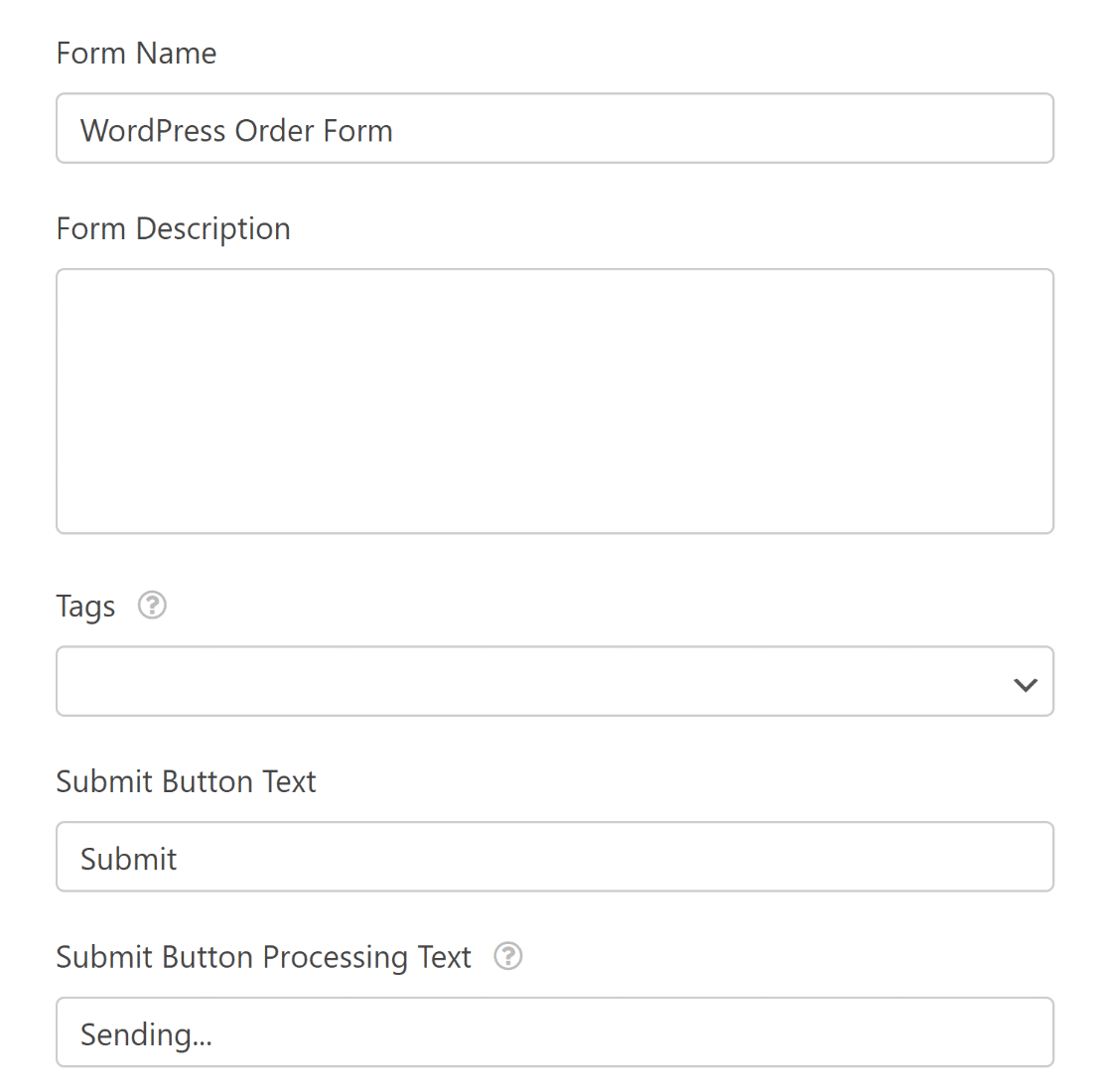
- Formularname — Ändern Sie hier den Namen Ihres Formulars, wenn Sie möchten.
- Formularbeschreibung — Geben Sie Ihrem Formular eine Beschreibung.
- Tags — Verwenden Sie Tags, um die Formulare Ihrer Website organisiert zu halten.
- Text der Senden-Schaltfläche — Passen Sie den Text auf der Senden-Schaltfläche an.
- Text der Senden-Schaltfläche während der Verarbeitung — Ändern Sie den Text, der angezeigt wird, während Ihr Formular gesendet wird.
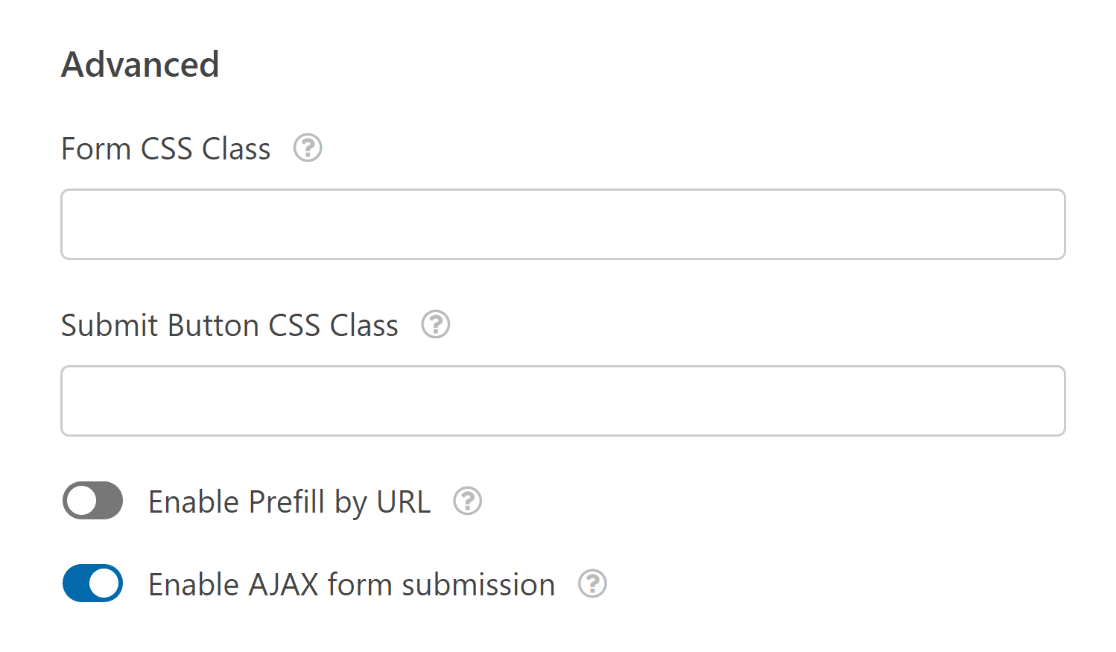
Wenn Sie den Abschnitt Erweitert auf dem Bildschirm erweitern, können Sie auch diese Optionen konfigurieren:
- Formular-CSS-Klasse — Fügen Sie benutzerdefiniertes CSS zu Ihrem Formular hinzu.
- CSS-Klasse für die Übermittlungsschaltfläche — Fügen Sie CSS zu Ihrer Übermittlungsschaltfläche hinzu.
- Vorausfüllung per URL aktivieren — Sie können diese Einstellung verwenden, um einige Felder in Ihrem Formular automatisch auszufüllen.
- AJAX-Formularübermittlung aktivieren — Aktivieren Sie AJAX-Einstellungen ohne Seitenneuladen.
Anschließend müssen Sie die Einstellungen für Spam-Schutz und Sicherheit konfigurieren, um eine ordnungsgemäße Spam-Filterung zu gewährleisten.

Sie können sich auch einfach mit WPForms Custom Captcha, Google reCAPTCHA, hCaptcha oder Cloudflare Turnstile verbinden, um Spam-Übermittlungen zu verhindern.
Im nächsten Schritt erklären wir, wie Sie Ihre Formularbenachrichtigungs- und Bestätigungseinstellungen konfigurieren, um automatisch eine E-Mail-Bestätigung für WordPress-Bestellformulare zu senden.
Sie können auch diesen Leitfaden für weitere Informationen lesen, wie Sie Formularbenachrichtigungen anpassen mit E-Mail-Vorlagen, Typografie und mehr.
6. Bestätigung Ihres Bestellformulars anpassen
Nun möchten Sie Ihre Formularbestätigungseinstellungen anpassen, die den Website-Besuchern angezeigt werden, nachdem sie ein Bestellformular auf Ihrer Website übermittelt haben.
Sie informieren die Leute darüber, dass ihre Bestellung bearbeitet wurde, und geben Ihnen die Möglichkeit, ihnen die nächsten Schritte mitzuteilen.
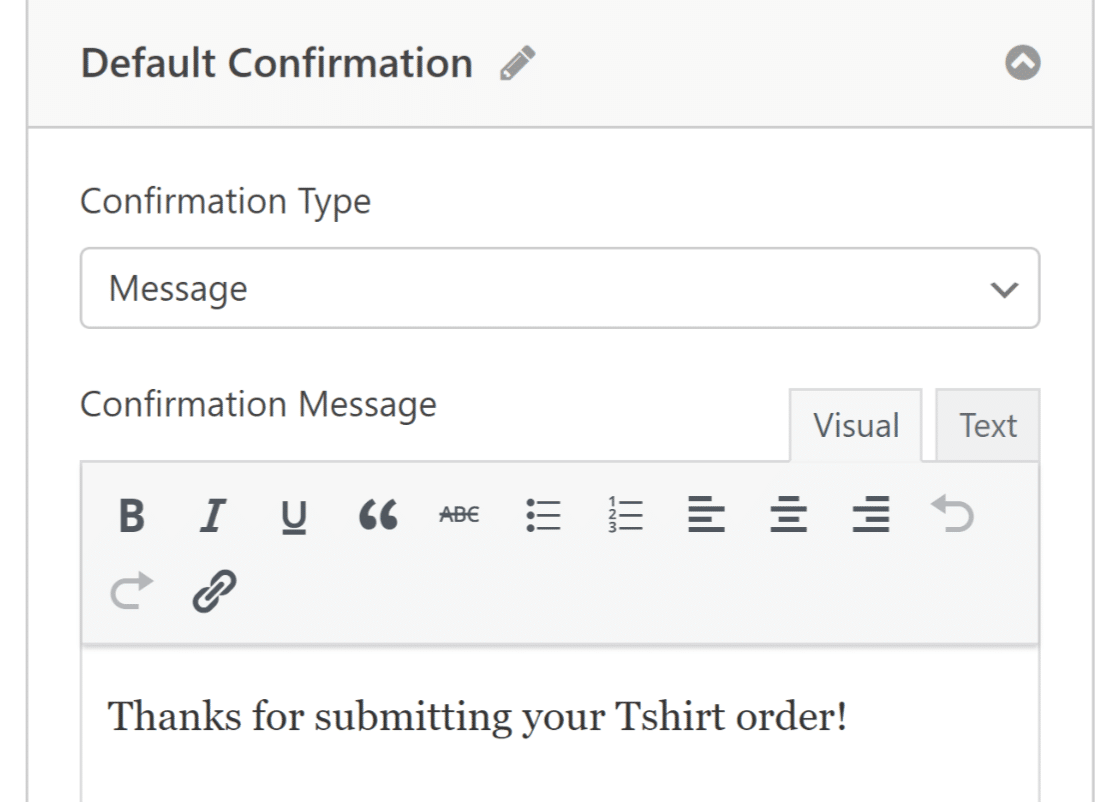
Um die automatisch generierte Bestätigungsnachricht, die an Kunden gesendet wird, anzupassen, gehen Sie zu Einstellungen und klicken Sie auf Bestätigungen.

WPForms bietet drei Bestätigungstypen:
- Nachricht. Eine einfache Nachricht, die angezeigt wird, sobald jemand ein Formular auf Ihrer Website übermittelt, in der er sich bedankt und die nächsten Schritte erklärt.
- Seite anzeigen. Leitet Benutzer zu einer anderen Seite Ihrer Website weiter, z. B. zu einer Dankesseite.
- URL aufrufen (Weiterleitung). Sendet Website-Besucher zu einer anderen Website.
Wenn Sie Besuchern basierend auf der Art der bestellten Produkte unterschiedliche Bestätigungen anzeigen möchten, lesen Sie , wie Sie bedingte Formularbestätigungen erstellen.
7. Benachrichtigungen für Ihr Bestellformular anpassen
Benachrichtigungen sind eine großartige Möglichkeit, E-Mails zu senden, wann immer ein Bestellformular auf Ihrer Website übermittelt wird. Um Ihre zu konfigurieren, gehen Sie zu Einstellungen » Benachrichtigungen.

Obwohl Admin-Benachrichtigungen standardmäßig aktiviert sind, können Sie den Betreff, die Nachricht bearbeiten und Empfänger-E-Mail-Adressen für diese Benachrichtigungen hinzufügen oder ändern.
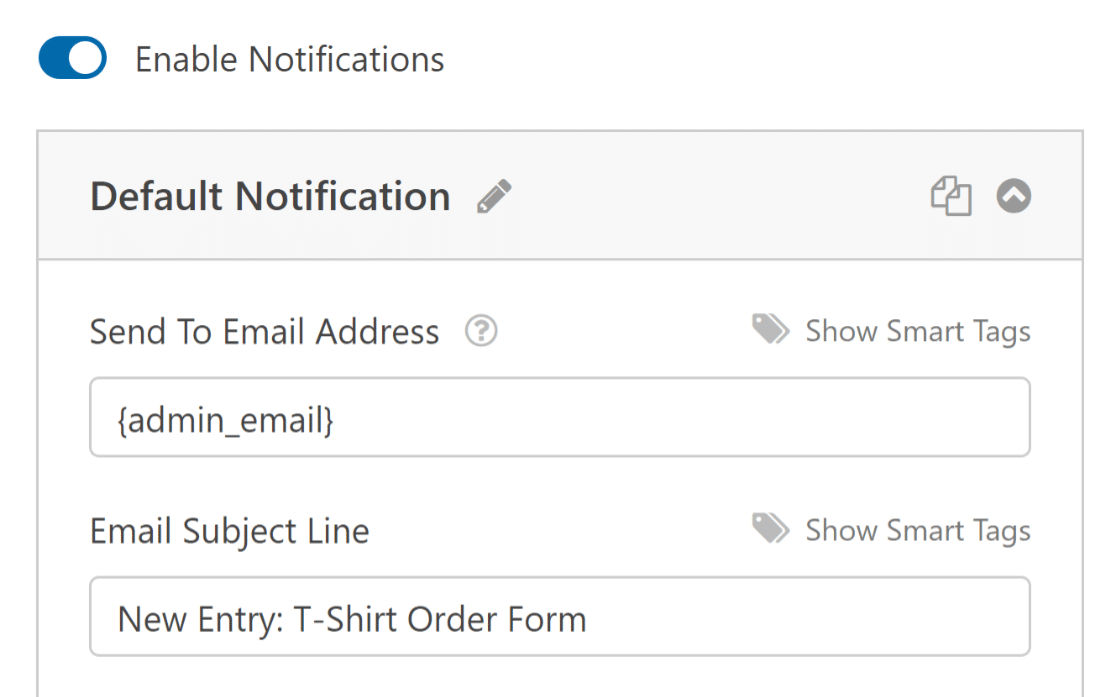
Formularbenachrichtigungen sind auch eine großartige Möglichkeit, E-Mail-Bestätigungen für Bestellungen an Kunden zu senden, nachdem sie eine Bestellung übermittelt und das Formular bearbeitet wurde.
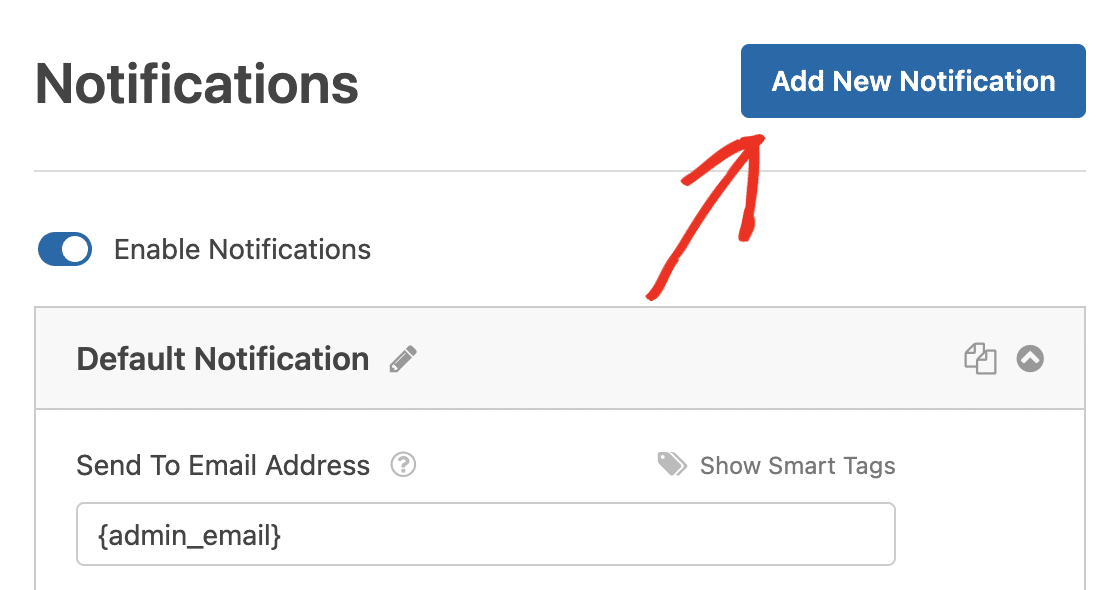
Es ist eine gute Idee, eine Bestätigungs-E-Mail an Benutzer zu senden, wenn sie Ihr Formular übermitteln. Um dies zu konfigurieren, wählen Sie Neue Benachrichtigung hinzufügen.
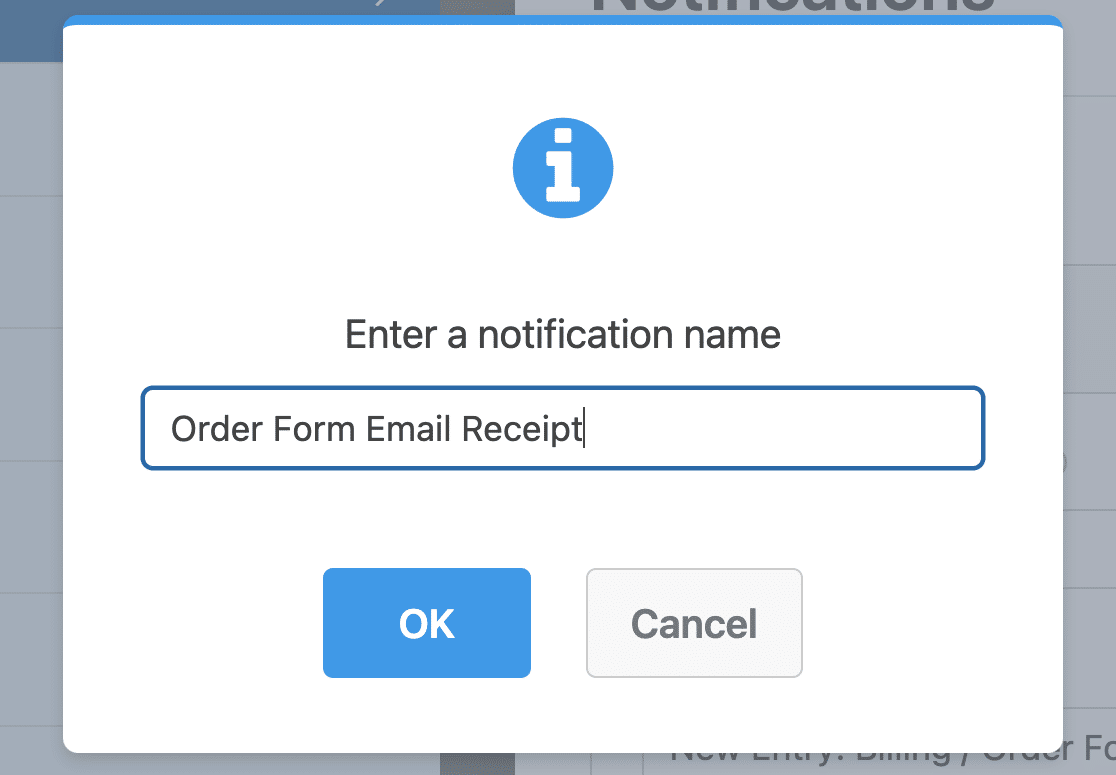
Ein Modal-Fenster wird angezeigt und fordert Sie auf, Ihrer Benachrichtigung einen Namen zu geben. Benennen Sie sie beliebig, da sie nur zu Ihrer Information dient, und klicken Sie auf OK.
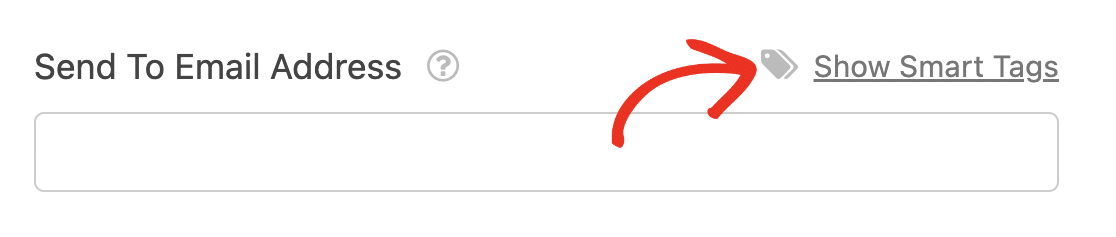
Klicken Sie als Nächstes auf den Link Smart Tags anzeigen neben dem Feld E-Mail-Adresse senden , um es anzupassen.
Wählen Sie dann E-Mail aus dem Dropdown-Menü, um sicherzustellen, dass eine E-Mail-Benachrichtigung an die E-Mail gesendet wird, die Ihr Kunde in Ihr Bestellformular eingegeben hat.
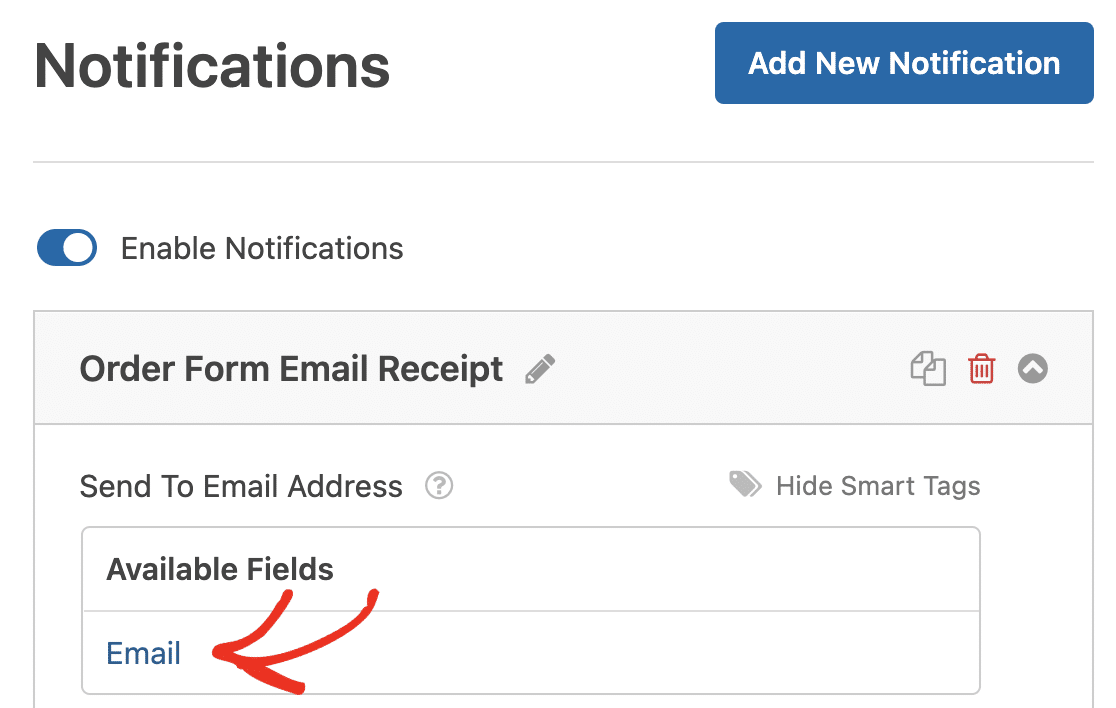
Denken Sie daran, dass die Nummer im Smart Tag die Feldnummer in Ihrem Formular darstellt. Zum Beispiel ist das 2. Formularfeld in unserem Bestellformular ein E-Mail-Formularfeld.
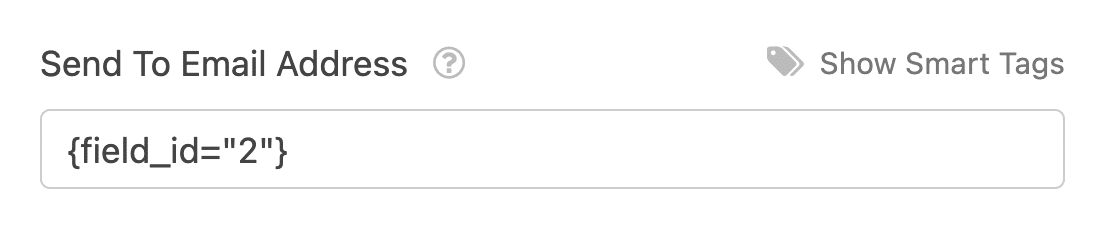
Anschließend können Sie den E-Mail-Betreff, den Absendernamen, die Absender-E-Mail-Adresse und die Antwortadresse mithilfe von Smart Tags anpassen. Als Nächstes passen Sie im Abschnitt E-Mail-Nachricht die Nachricht an, die Ihr Kunde im E-Mail-Bestellbeleg sieht.
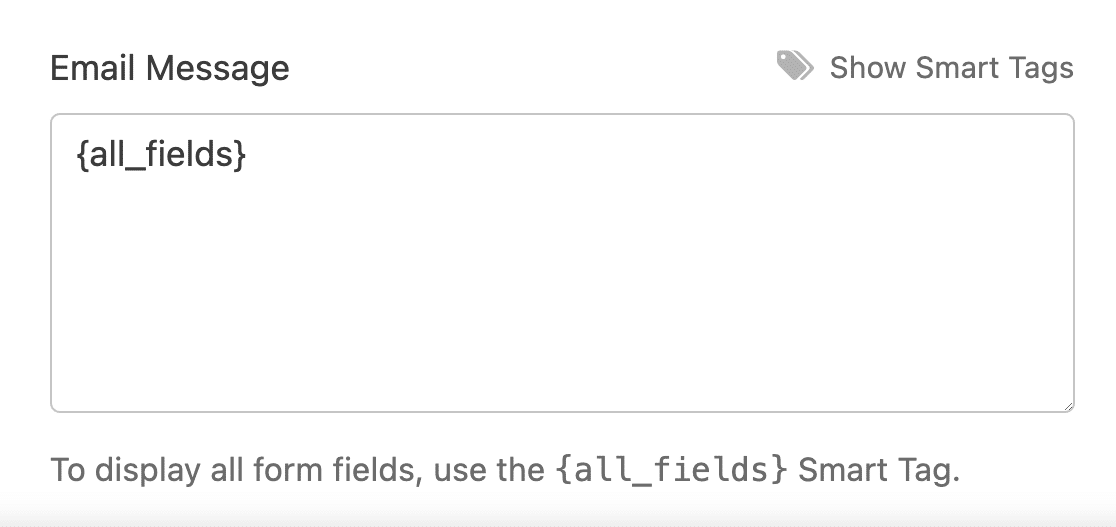
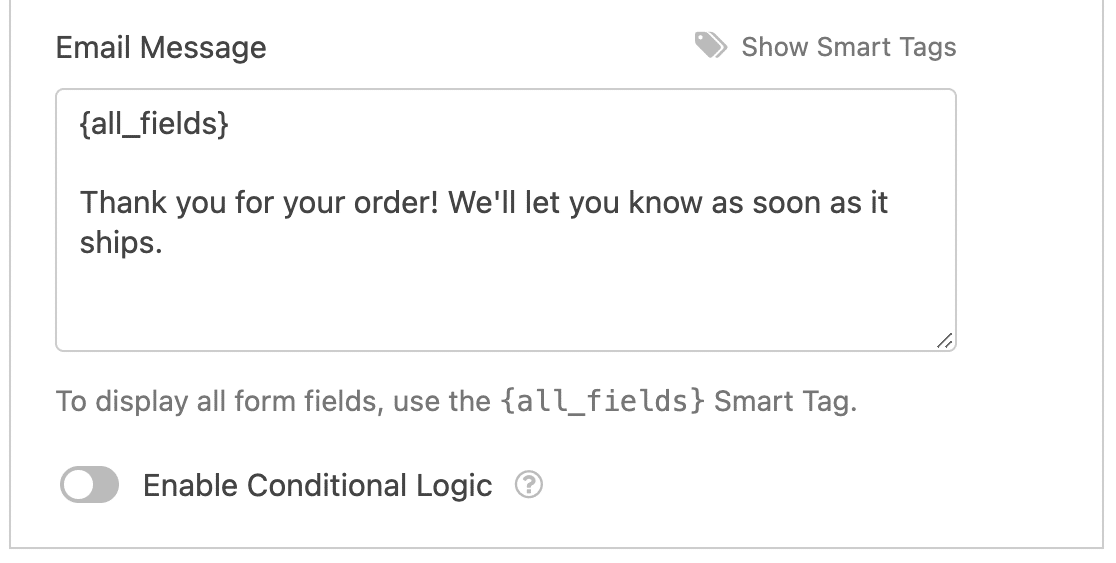
Bedanken Sie sich zum Beispiel, lassen Sie sie wissen, dass ihre Bestellung bearbeitet wurde, und teilen Sie ihnen mit, dass Sie sich bald bei ihnen melden werden usw.
Wählen Sie als Nächstes einzelne Smart Tags aus dem Dropdown-Menü aus, um spezifische Informationen aus der Formularübermittlung in die E-Mail-Bestätigung einzufügen.
Sie können zum Beispiel die gekauften Artikel und den gezahlten Gesamtbetrag hinzufügen, damit Ihr Kunde genau weiß, was er gekauft hat und für wie viel.
Oder, wenn Sie alle Formularfelder in die Nachricht Ihrer WordPress-Bestellformular-E-Mail-Bestätigung aufnehmen möchten, klicken Sie auf den Smart Tag mit der Bezeichnung {all_fields}.
Gestalten Sie Ihre Bestellbestätigungs-E-Mail
Bisher haben Sie festgelegt, was auf dem Beleg steht, aber es lohnt sich genauso, darüber nachzudenken, wie er aussieht. Ein Beleg, der zu Ihrem Branding passt, wirkt auf einen Kunden vertrauenswürdiger als eine Nur-Text-E-Mail von einer Adresse, die er nicht kennt.
Um Ihren Bestellbeleg zu gestalten, gehen Sie in Ihrem WordPress-Dashboard zu WPForms » Einstellungen » E-Mail. Hier steuern Sie das Aussehen jeder Benachrichtigung, die WPForms sendet, einschließlich der Bestellbelege, die Ihre Kunden erhalten.
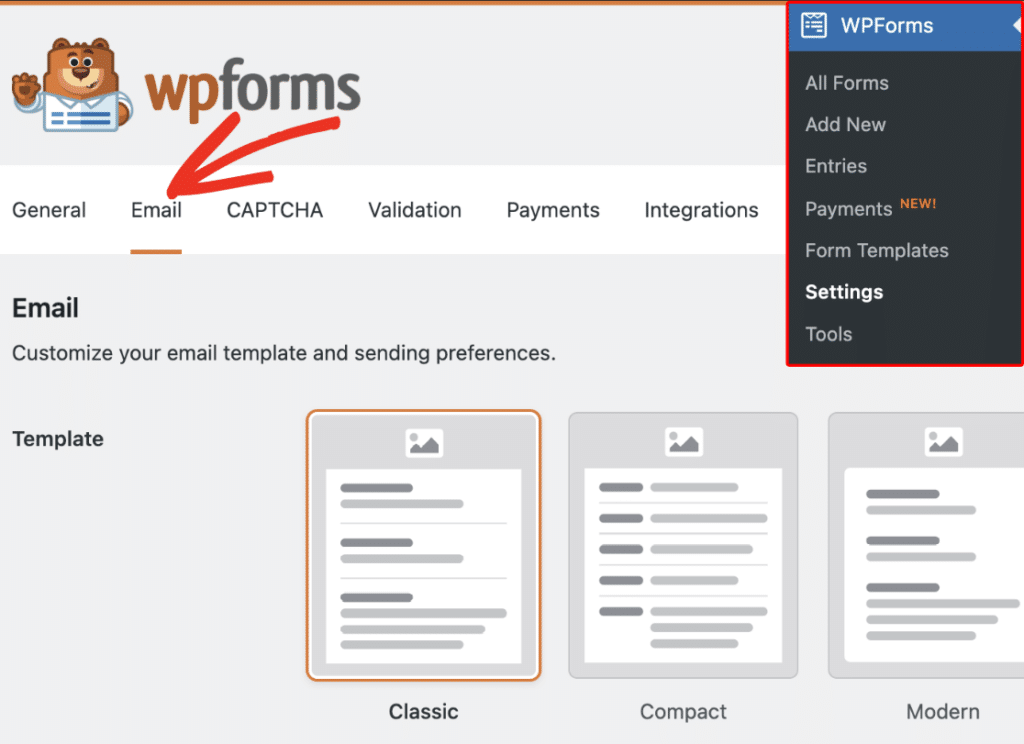
Sie beginnen mit der Auswahl einer der sechs E-Mail-Vorlagen, die WPForms anbietet: Klassisch, Kompakt, Modern, Elegant, Tech und Nur Text.
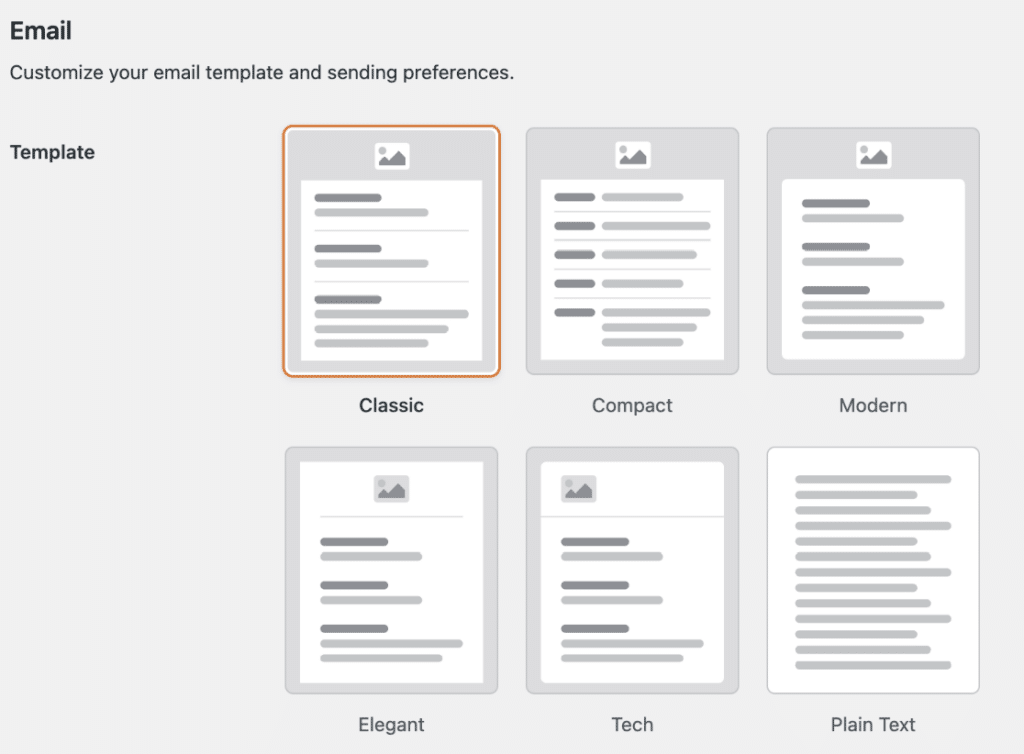
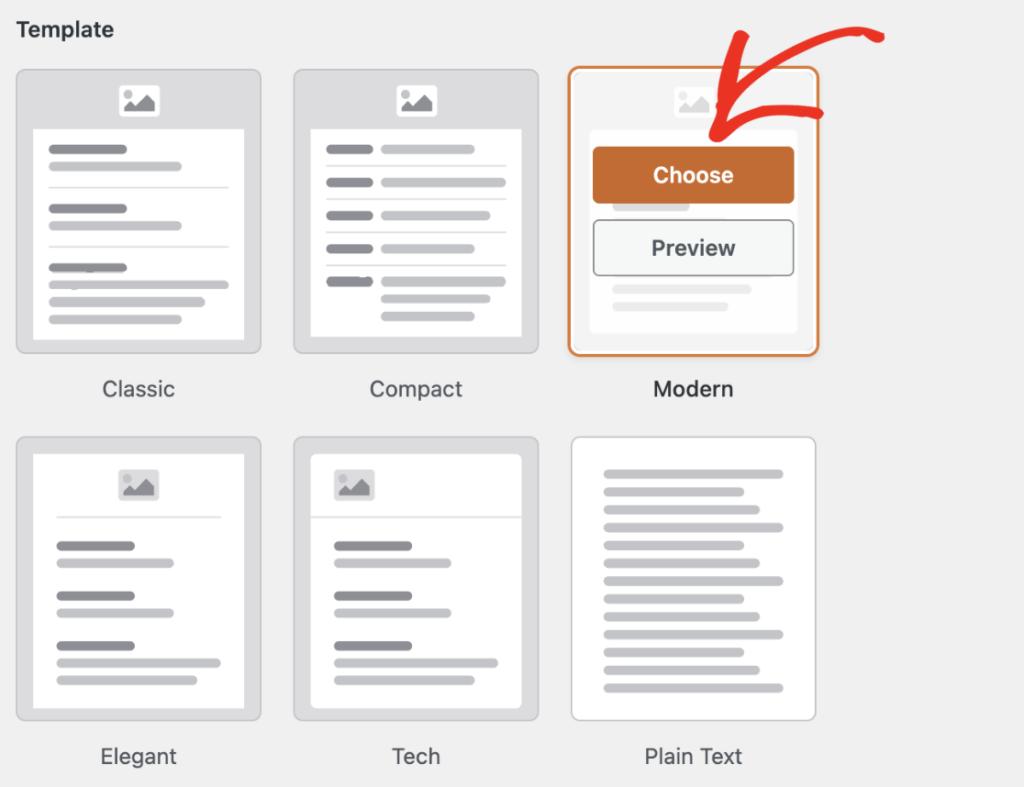
Fahren Sie mit der Maus über eine der Vorlagen und klicken Sie auf Auswählen, um sie auszuwählen, oder klicken Sie auf Vorschau, um zuerst zu sehen, wie jede einzelne gerendert wird. Die Vorlagen Modern, Elegant und Tech erfordern eine gültige WPForms-Lizenz, während Classic, Compact und Plain Text für jeden verfügbar sind.
Fügen Sie als Nächstes Ihr Logo hinzu, indem Sie zum Abschnitt Kopfzeilenbild gehen, auf Bild hochladen klicken und das Logo auswählen, das Sie oben auf jedem Beleg haben möchten.
WPForms empfiehlt ein Bild mit einer Breite von etwa 300 Pixeln und einer Höhe von 100 Pixeln. Es wird automatisch für Kunden angepasst, die auf ihren Handys lesen.
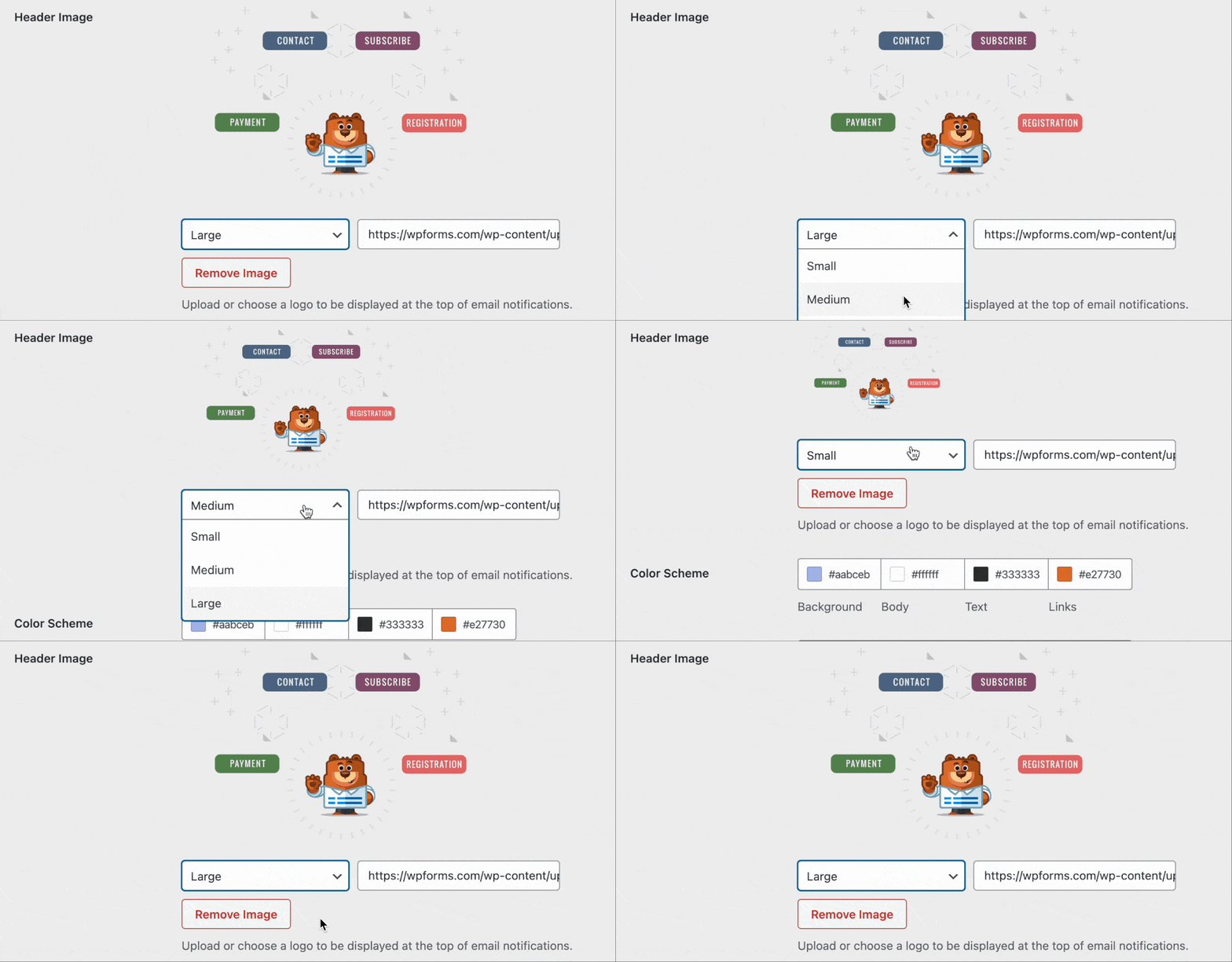
Von dort aus können Sie die Farben an Ihr Branding anpassen. Sie finden vier Farboptionen, von denen jede mit einem HEX-Wert oder dem integrierten Farbwähler eingestellt werden kann:
- Hintergrund: der äußere Bereich um die E-Mail
- Body: der Container, in dem sich Ihr Inhalt befindet
- Text: die Farbe des E-Mail-Textes
- Links: die Farbe aller Links im Beleg
Sie können auch Ihre Typografie auf Sans Serif oder Serif einstellen und zwischen einem hellen oder dunklen Erscheinungsbild wechseln, um es an Ihr Branding anzupassen.
Wenn Sie mit allem zufrieden sind, klicken Sie auf Einstellungen speichern und verwenden Sie den Link E-Mail-Vorlagen-Vorschau, um eine Live-Vorschau in einem neuen Browser-Tab zu öffnen.
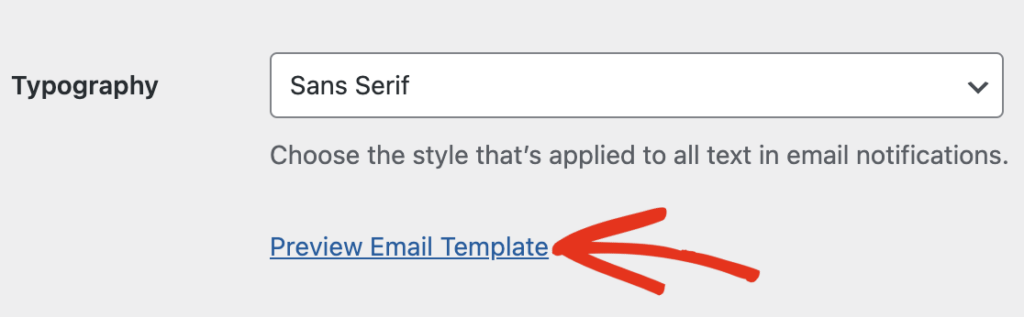
Eine vollständige Übersicht über alle Optionen finden Sie in der umfassenden Anleitung von WPForms zum Anpassen Ihrer Formular-Benachrichtigungs-E-Mails. Und wenn Sie nur das Logo oben feinabstimmen möchten, erfahren Sie hier, wie Sie eine benutzerdefinierte Kopfzeile zu Ihrer E-Mail-Vorlage hinzufügen.
Nachdem Ihr Beleginhalt geschrieben und Ihre E-Mail an Ihr Branding angepasst wurde, sind Ihre Formularbenachrichtigungen und -bestätigungen einsatzbereit. Gehen Sie zurück zu Ihrem Formular, klicken Sie noch einmal auf die Schaltfläche Speichern, und wir können das Formular zu Ihrer Website hinzufügen.
8. Fügen Sie Ihr Bestellformular zu Ihrer Website hinzu
Nachdem Sie ein Bestellformular erstellt und die E-Mail-Bestätigung für das Bestellformular angepasst haben, müssen Sie es zu Ihrer WordPress-Website hinzufügen.
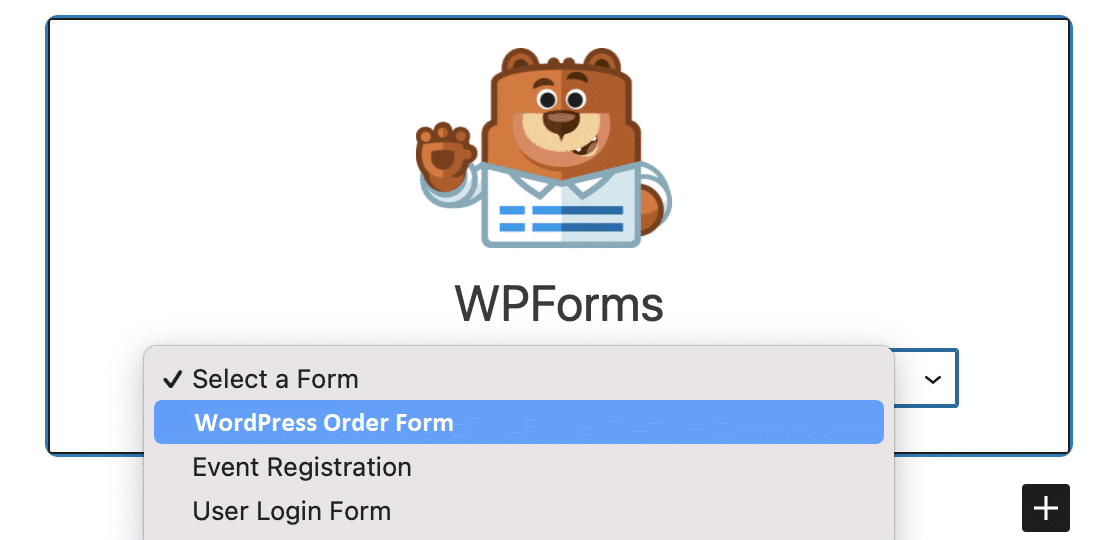
Erstellen Sie eine neue Seite/einen neuen Beitrag oder aktualisieren Sie einfach einen vorhandenen. Klicken Sie danach auf die Schaltfläche Block hinzufügen und wählen Sie das WPForms-Symbol aus.

Wählen Sie als Nächstes Ihr benutzerdefiniertes Bestellformular aus dem Dropdown-Menü im WPForms-Widget aus, um es Ihrer Seite/Ihrem Beitrag zuzuordnen.
Wenn Sie mit dem Aussehen und der Funktionsweise Ihres Formulars zufrieden sind, klicken Sie oben auf Veröffentlichen oder Aktualisieren, um es zu veröffentlichen.
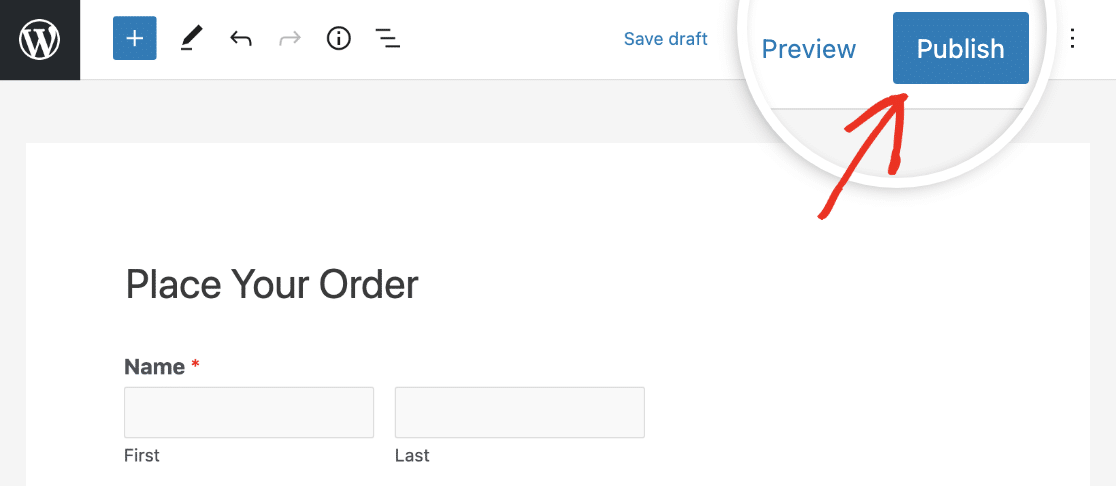
Nachdem Sie das Formular veröffentlicht haben, müssen Sie nur noch sicherstellen, dass es wie geplant funktioniert, indem Sie das eingebettete Formular testen.
FAQs zum Senden von Bestellformular-E-Mail-Belegen
Hier sind Antworten auf die häufigsten Fragen zum automatischen Versenden einer E-Mail-Bestätigung für WordPress-Bestellformulare, einschließlich der Unterschiede zwischen Bestätigungen und Benachrichtigungen sowie des benötigten WPForms-Plans.
Was ist der Unterschied zwischen einer Formularbestätigung und einer E-Mail-Bestätigung?
Eine Bestätigung ist die Nachricht, die ein Kunde direkt nach dem Absenden Ihres Bestellformulars auf dem Bildschirm sieht, während eine E-Mail-Bestätigung die Benachrichtigung ist, die in seinem Posteingang landet.
Sie werden normalerweise beides wollen, da die Bestätigung den Leuten versichert, dass die Bestellung erfolgreich war, während die per E-Mail gesendete Bestätigung ihnen einen Beleg zum Aufbewahren gibt.
Benötige ich WPForms Pro, um eine E-Mail-Bestätigung für Bestellformulare zu senden?
Die Bestätigung selbst ist eine Formularbenachrichtigung, und jeder kostenpflichtige WPForms-Plan erlaubt Ihnen, mehr als eine zu senden, sodass Ihr Kunde eine Bestätigung erhält, während Sie immer noch die Admin-Benachrichtigung erhalten.
Diese Anleitung verwendet WPForms Pro, da das Stripe Pro Addon die zusätzlichen Transaktionsgebühren entfernt und bedingte Logik für Zahlungen hinzufügt. Die gebrandeten E-Mail-Vorlagen (Modern, Elegant und Tech) benötigen ebenfalls eine gültige Lizenz.
Erhält mein Kunde auch eine Bestätigung von Stripe?
Ja, wenn Sie die Option „Stripe-Zahlungsbestätigung“ in Schritt 4 aktivieren, sendet Stripe eine eigene E-Mail, die bestätigt, dass die Abbuchung erfolgreich war.
Diese ist getrennt von der WPForms-Benachrichtigungsbestätigung, die genau auflistet, was der Kunde bestellt hat. Sie können eine oder beide senden, je nachdem, wie viele Details Ihre Kunden haben sollen.
Als Nächstes: Erfahren Sie, wie Sie ansprechende, interaktive Formulare erstellen
Wenn Sie möchten, dass das Formular besser aussieht, haben wir auch dafür gesorgt. Entdecken Sie, wie Sie durch das Erlernen von Styling von WPForms mit dem Block-Editor zu einem großartigen Bestellprozess für Ihre Kunden beitragen können.
Suchen Sie nach einer saubereren und organisierteren Möglichkeit, komplexe Daten in Ihren WordPress-Formularen darzustellen? Es könnte auch eine gute Idee sein, unseren Leitfaden zum Erstellen von Akkordeon-Formular-Designs zu erkunden, um die Funktionalität und Benutzererfahrung Ihrer Website zu verbessern.
Erstellen Sie jetzt Ihr WordPress-Bestellformular
Bereit, Ihr Formular zu erstellen? Beginnen Sie noch heute mit dem einfachsten WordPress-Formular-Builder-Plugin. WPForms Pro enthält viele kostenlose Vorlagen und bietet eine 14-tägige Geld-zurück-Garantie.
Wenn Ihnen dieser Artikel geholfen hat, folgen Sie uns bitte auf Facebook und Twitter für weitere kostenlose WordPress-Tutorials und Anleitungen.





