


KI-Zusammenfassung
Zahlungen online zu akzeptieren ist für jede WordPress-Seite unerlässlich, und alternative Zahlungsmethoden wie Google Pay können es Kunden erleichtern, ihre Zahlungen auf Ihrer Seite abzuschließen.
Ein schnellerer Checkout-Prozess kann auch den Warenkorbabbruch verringern und den Umsatz für Ihren E-Commerce-Shop verbessern. Möglicherweise fragen Sie sich jedoch, ob sich der Aufwand lohnt oder ob der Einrichtungsprozess zu kompliziert ist.
Glücklicherweise ist es ziemlich einfach, Google Pay auf Ihren WordPress-Zahlungsformularen einzurichten und sofort mit Transaktionen zu beginnen. In diesem Beitrag zeigen wir Ihnen, wie Sie Google Pay für WordPress-Seiten einrichten.
Erstellen Sie jetzt Ihr Google Pay WordPress-Formular
So akzeptieren Sie Google Pay in WordPress
Sehen Sie sich unser Video-Tutorial für die Schritte zur Einrichtung von Google Pay in WordPress an:
Oder, wenn Sie lieber ein schriftliches Tutorial befolgen möchten, folgen Sie diesen einfachen Schritten:
- Schritt 1: Installieren Sie das WPForms-Plugin
- Schritt 2: Aktivieren Sie das Stripe-Addon
- Schritt 3: Verbinden Sie WPForms mit Ihrem Stripe-Konto
- Schritt 4: Aktivieren Sie den Payment Element-Modus
- Schritt 5: Erstellen Sie Ihr Stripe-Zahlungsformular
- Schritt 6: Konfigurieren Sie die Zahlungseinstellungen Ihres Stripe-Formulars
- Schritt 7: Veröffentlichen Sie Ihr Google Pay-Formular
Schritt 1: Installieren Sie das WPForms-Plugin
Das Allererste, was Sie tun müssen, um Google Pay für Ihre Website einzurichten, ist die Installation des WPForms WordPress-Plugins. Um das Stripe-Addon zur Aktivierung von Google Pay zu verwenden, benötigen Sie mindestens die Pro-Lizenzstufe.

Nachdem Sie Ihren Kauf abgeschlossen haben, können Sie sich in Ihr WPForms-Konto einloggen, um das Plugin herunterzuladen und zu installieren. Wenn Sie weitere Hilfe bei diesem Schritt benötigen, lesen Sie unsere Anleitung zur Installation von WPForms.
Jetzt auf WPForms Pro upgraden! :)
Schritt 2: Aktivieren Sie das Stripe-Addon
Nachdem WPForms nun eingerichtet ist und läuft, können Sie das Stripe-Addon installieren, um die Funktionalität des Zahlungsplugins zu Ihrer Website hinzuzufügen. Gehen Sie im Admin-Menü Ihres WordPress-Dashboards zu WPForms » Addons.

Suchen Sie dann nach dem Stripe-Addon und klicken Sie auf die Schaltfläche Addon installieren.
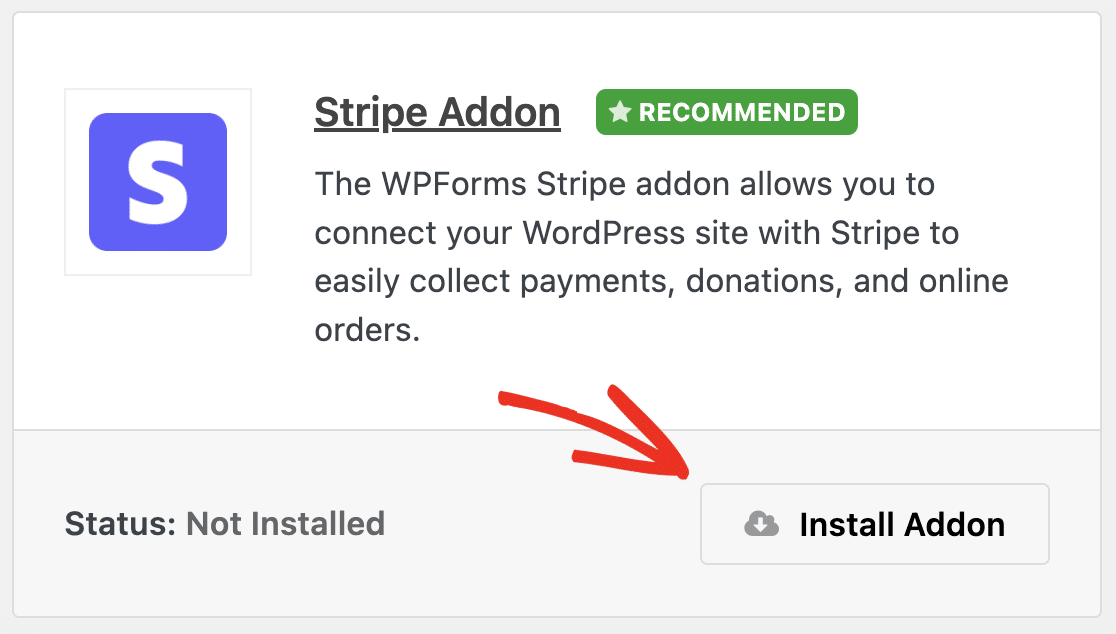
Sobald es installiert ist, sollte das Addon auch automatisch aktiviert werden. Dann können Sie beginnen, WPForms mit Stripe zu verbinden.
Wir erklären Ihnen den gesamten Vorgang, aber wenn Sie das Gefühl haben, dass Sie zusätzliche Hilfe benötigen, finden Sie in unserer Stripe-Addon-Dokumentation weitere Details.
Jetzt auf WPForms Pro upgraden! :)
Schritt 3: Verbinden Sie WPForms mit Ihrem Stripe-Konto
Gehen Sie als Nächstes zu WPForms » Einstellungen » Zahlungen. Hier sehen Sie Ihre allgemeinen Zahlungs- und Stripe-Addon-Einstellungen.
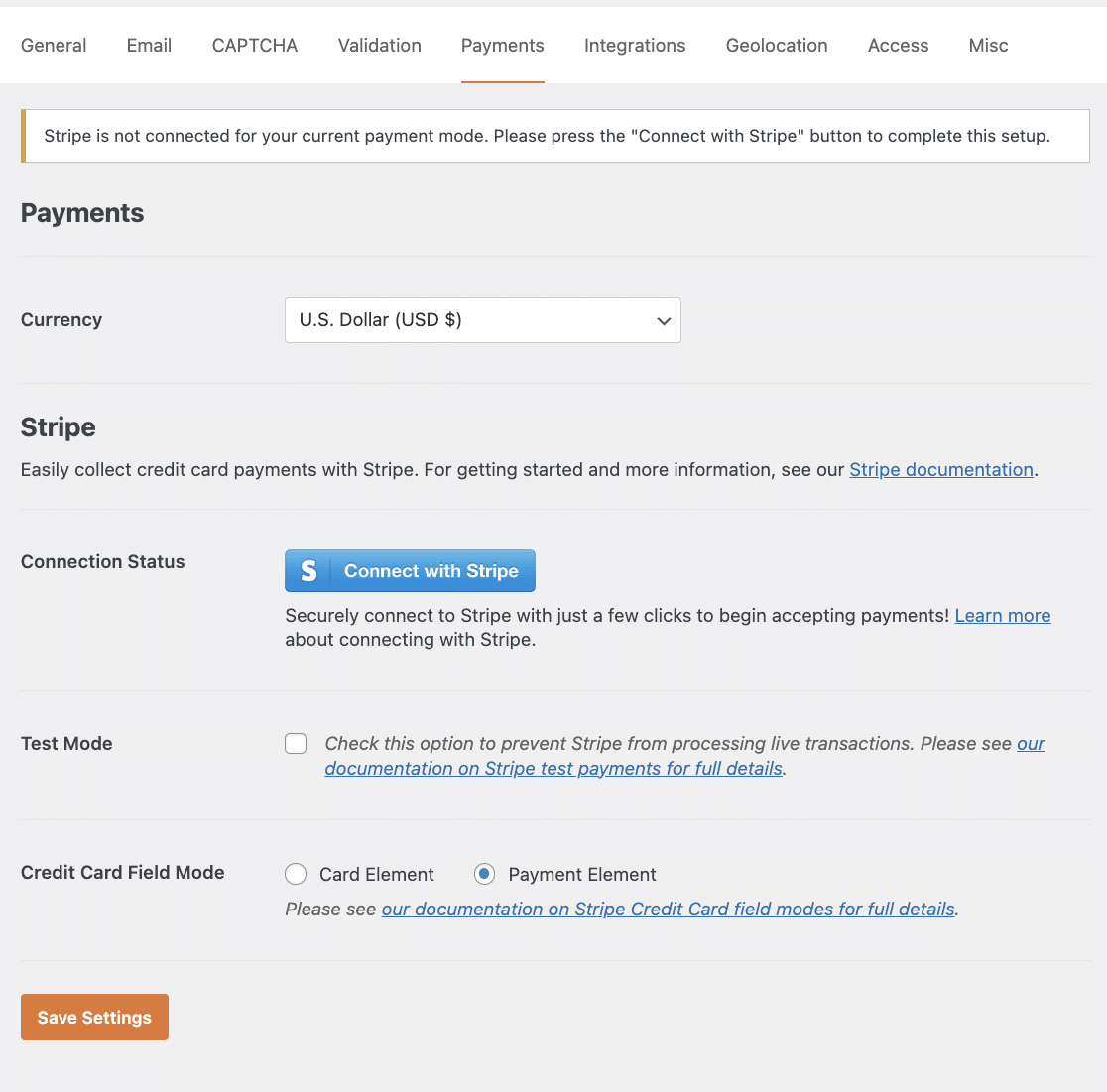
Wählen Sie zuerst aus den verfügbaren Währungen. Wir verwenden in unserem Beispiel US-Dollar.
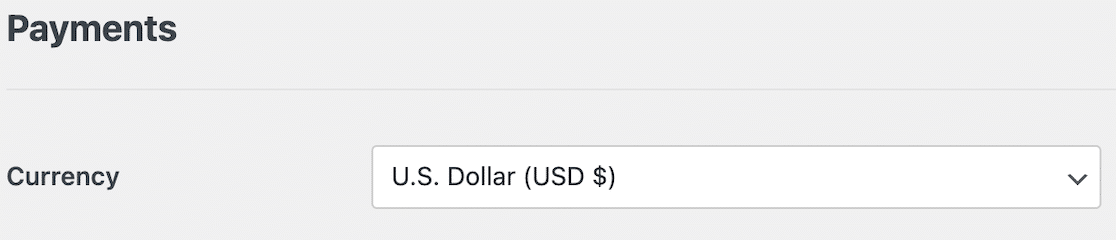
Klicken Sie dann auf die Schaltfläche Mit Stripe verbinden, um die Verbindung von WPForms mit Stripe zu starten.
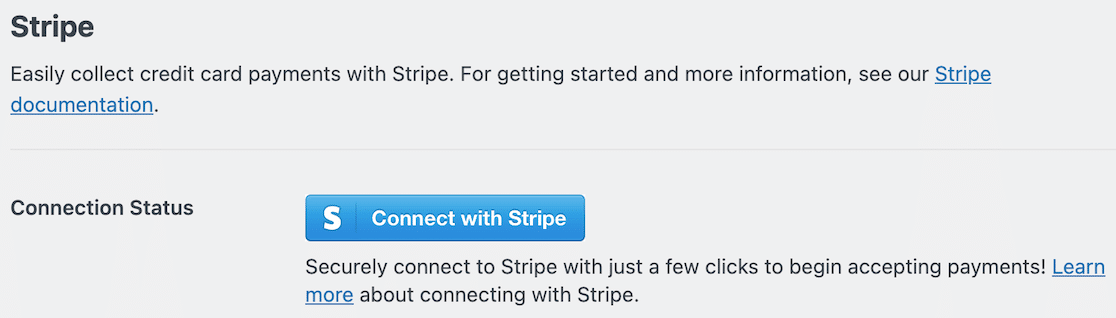
Dies öffnet eine neue Seite, auf der Sie Ihre Stripe-Kontodaten und andere Informationen eingeben können, um Ihre Website mit Stripe zu verbinden.
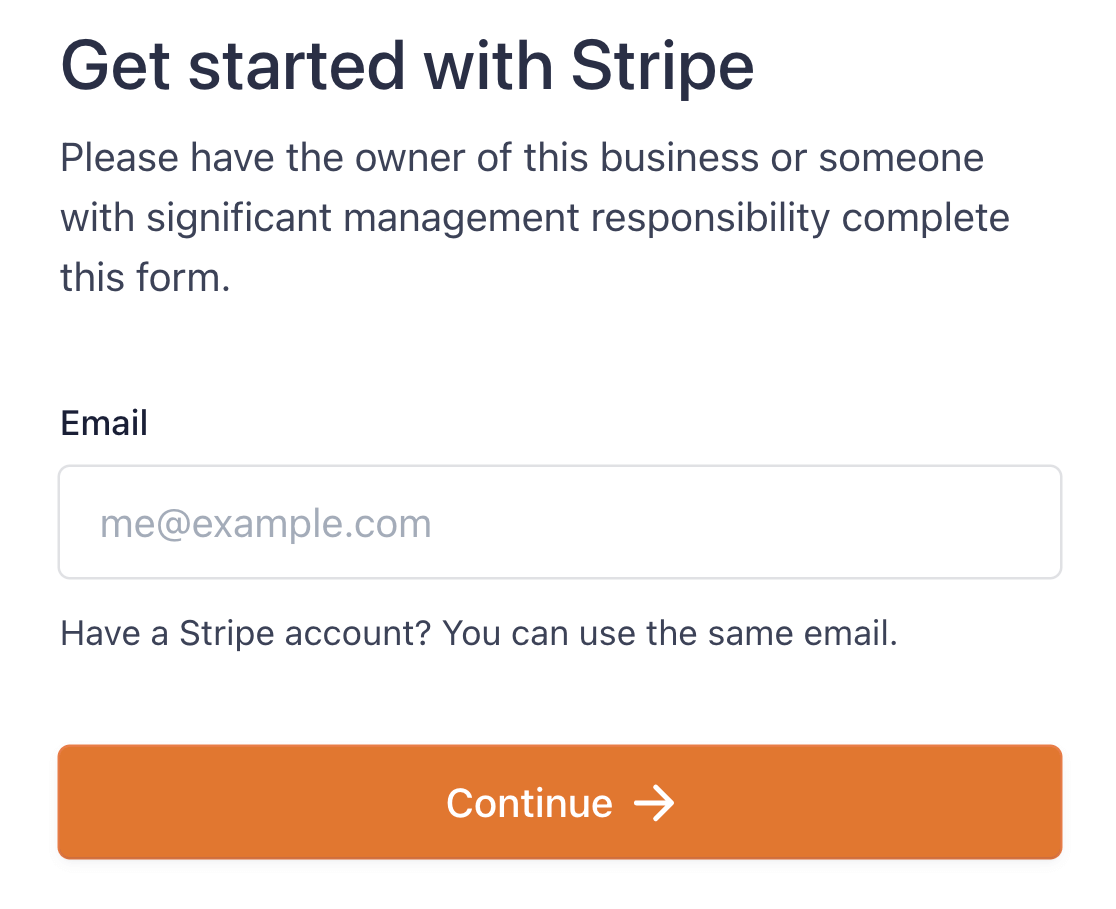
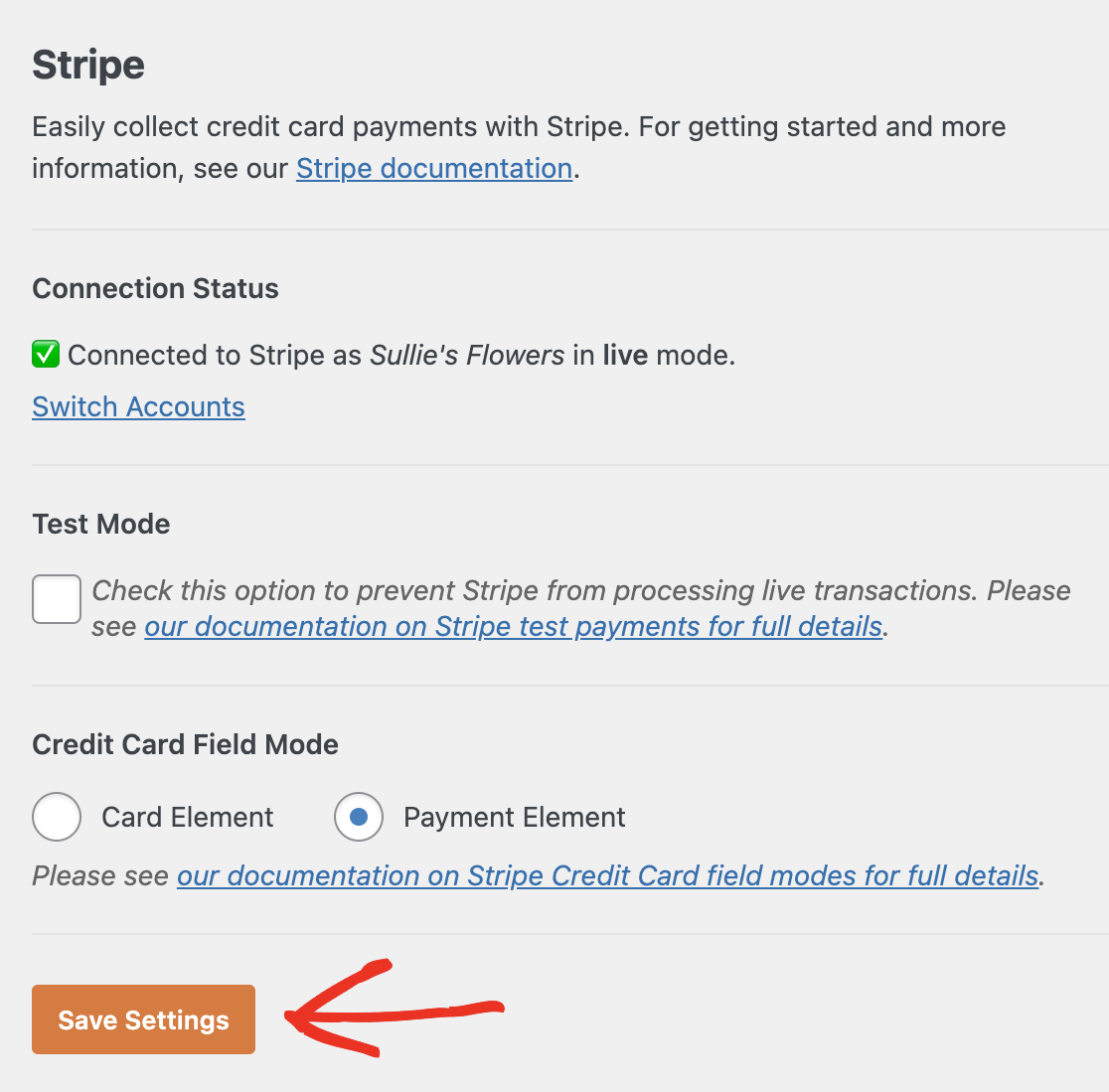
Sobald Sie den Stripe Connect-Assistenten abgeschlossen haben, werden Sie zu Ihrer WPForms-Zahlungseinstellungsseite zurückgeleitet. Sie sollten ein Häkchen sehen, das anzeigt, dass Ihr Konto ordnungsgemäß verbunden ist.

Beachten Sie, dass Sie hier auch ein Kontrollkästchen sehen, um den Testmodus zu aktivieren. Dies ist eine nützliche Option, wenn Sie gerade Ihre E-Commerce-Website einrichten und überprüfen möchten, ob alles ordnungsgemäß funktioniert.
Weitere Details zur Verwendung des Testmodus finden Sie in unserem Leitfaden zum Testen von Stripe-Zahlungen.
Schritt 4: Aktivieren Sie den Payment Element-Modus
Die nächste Einstellung, die Sie konfigurieren müssen, ist, in welchem Modus Sie das Stripe-Addon verwenden möchten. Es gibt 2 Optionen: Card Element und Payment Element.

Der Card Element-Modus akzeptiert nur Zahlungen von Kredit- und Debitkarten. Der Payment Element-Modus akzeptiert Karten- und digitale Wallet-Zahlungen mit Google Pay und Apple Pay.
Wählen Sie also den Modus Payment Element und speichern Sie dann die Änderungen an Ihren Zahlungseinstellungen, indem Sie auf die Schaltfläche am unteren Bildschirmrand klicken.
Schritt 5: Erstellen Sie Ihr Stripe-Zahlungsformular
Großartig! Jetzt ist das Stripe-Addon eingerichtet und einsatzbereit. Als Nächstes benötigen Sie ein Formular, mit dem Kunden auf Ihrer WordPress-Website Einkäufe tätigen können.
Um mit der Erstellung Ihres Google Pay WordPress-Formulars zu beginnen, gehen Sie zu WPForms » Neu hinzufügen.

Dadurch wird der Formular-Generator zum ersten Bildschirm geöffnet, auf dem Sie Ihrem Formular einen Namen geben und eine Vorlage auswählen können.
Für unser Beispiel verwenden wir die Vorlage Rechnungs-/Bestellformular. Sie können jedoch jede beliebige Vorlage verwenden oder Ihr Formular von Grund auf neu erstellen. Jede Vorlage in WPForms ist zu 100 % anpassbar.

Sobald Sie Ihre Vorlage ausgewählt haben, wird sie im Drag-and-Drop-Formular-Generator geladen.
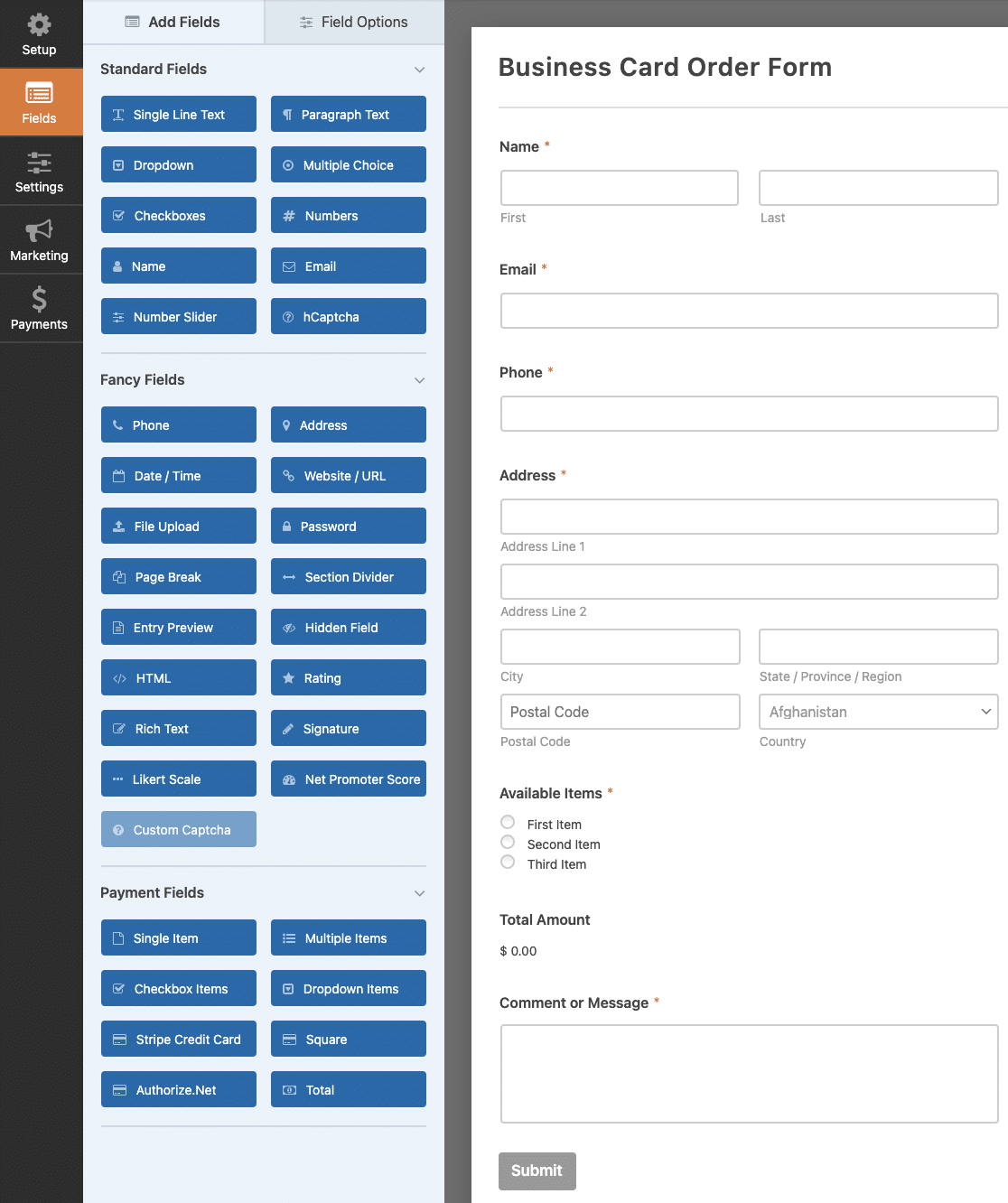
Hier können Sie beliebige Änderungen an Ihrem Formular vornehmen. Weitere Details zur Anpassung Ihres Formulars finden Sie in unserem Tutorial zur Erstellung eines WordPress-Bestellformulars.
Vorerst fügen wir nur ein Stripe-Kreditkartenfeld hinzu.
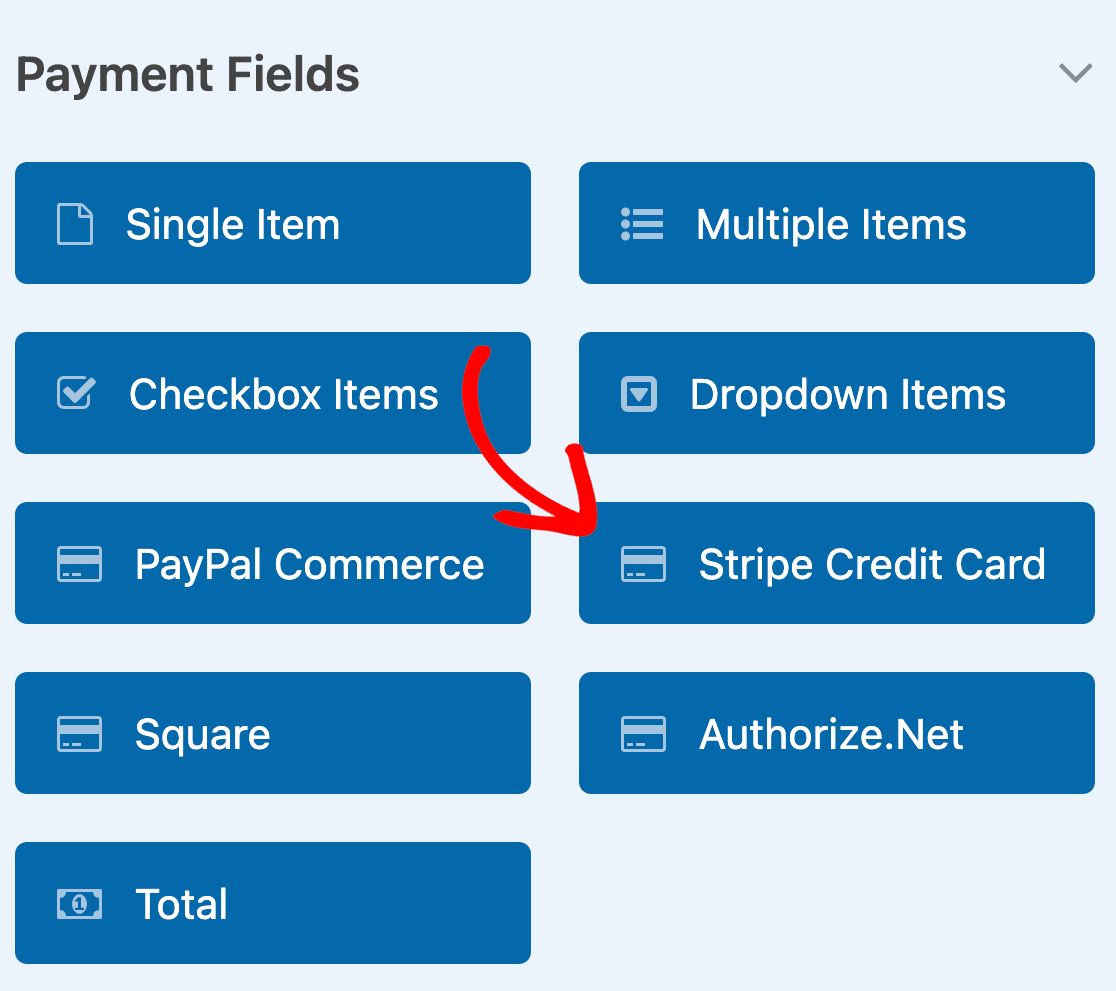
Ziehen Sie das Stripe-Feld per Drag & Drop in den Vorschau-Bereich, um es Ihrem Formular hinzuzufügen.
Immer wenn Sie Ihrem Formular ein neues Feld hinzufügen, können Sie dessen Feldoptionen anpassen, indem Sie in den Vorschau-Bereich des Formulars klicken. Zuerst können Sie die Feldbezeichnung für das Stripe-Kreditkartenfeld ändern.
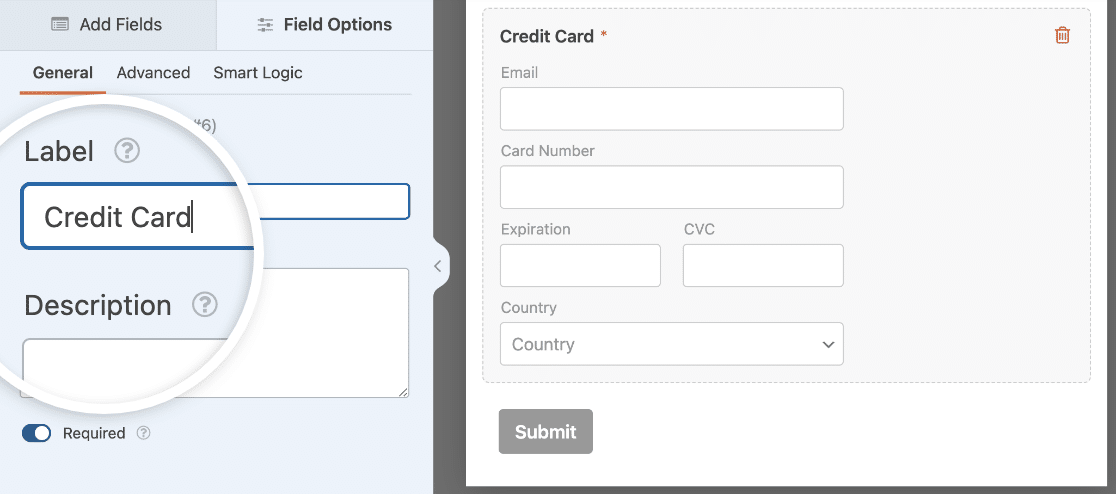
Sie können auch eine Beschreibung hinzufügen, wenn Sie möchten. Und wenn Kunden eine Zahlung leisten müssen, um Ihr Formular abzusenden, stellen Sie sicher, dass Sie die Option Erforderlich aktivieren.
Wechseln Sie als Nächstes zu den Erweiterten Feldoptionen. Hier können Sie Link einrichten, um wiederkehrenden Kunden einen schnelleren Zahlungsvorgang zu ermöglichen.
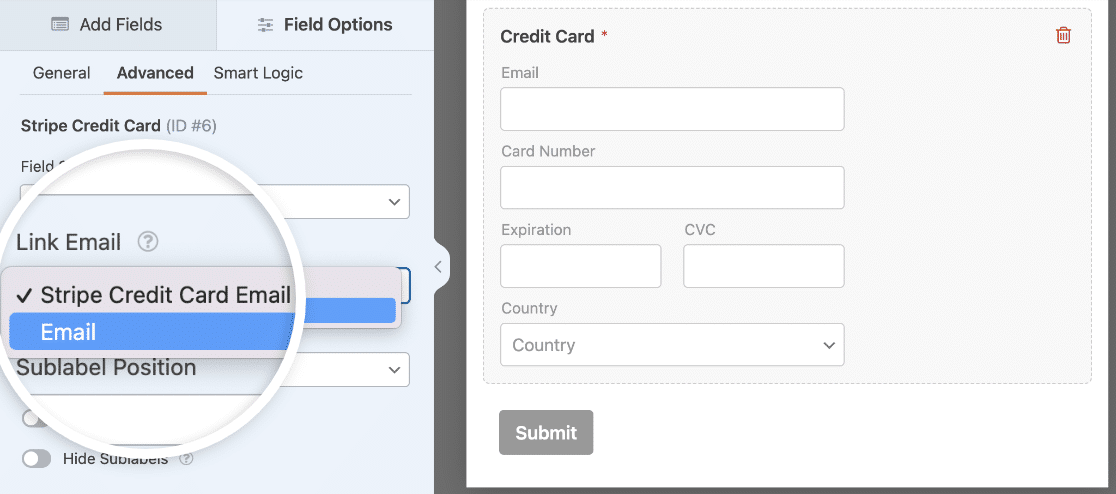
Link ist ein Dienst, der es Online-Käufern ermöglicht, den 1-Klick-Stripe-Checkout abzuschließen, wenn sie in Online-Shops einkaufen, in denen sie zuvor eingekauft haben. Wählen Sie aus, ob Sie ein E-Mail-Feld aus Ihrem Formular verwenden oder ein E-Mail-Unterfeld zum Stripe-Kreditkartenfeld hinzufügen möchten, um die Informationen der Kunden für zukünftige Einkäufe zu speichern.
Sobald Ihr Formular so aussieht, wie Sie es möchten, gibt es noch eine Sache, die Sie tun müssen, bevor Sie es zu Ihrer WordPress-Website hinzufügen.
Schritt 6: Konfigurieren Sie die Zahlungseinstellungen Ihres Stripe-Formulars
Sie haben WPForms bereits mit Stripe verbunden, aber jetzt müssen Sie Stripe-Zahlungen für dieses spezielle Formular aktivieren.
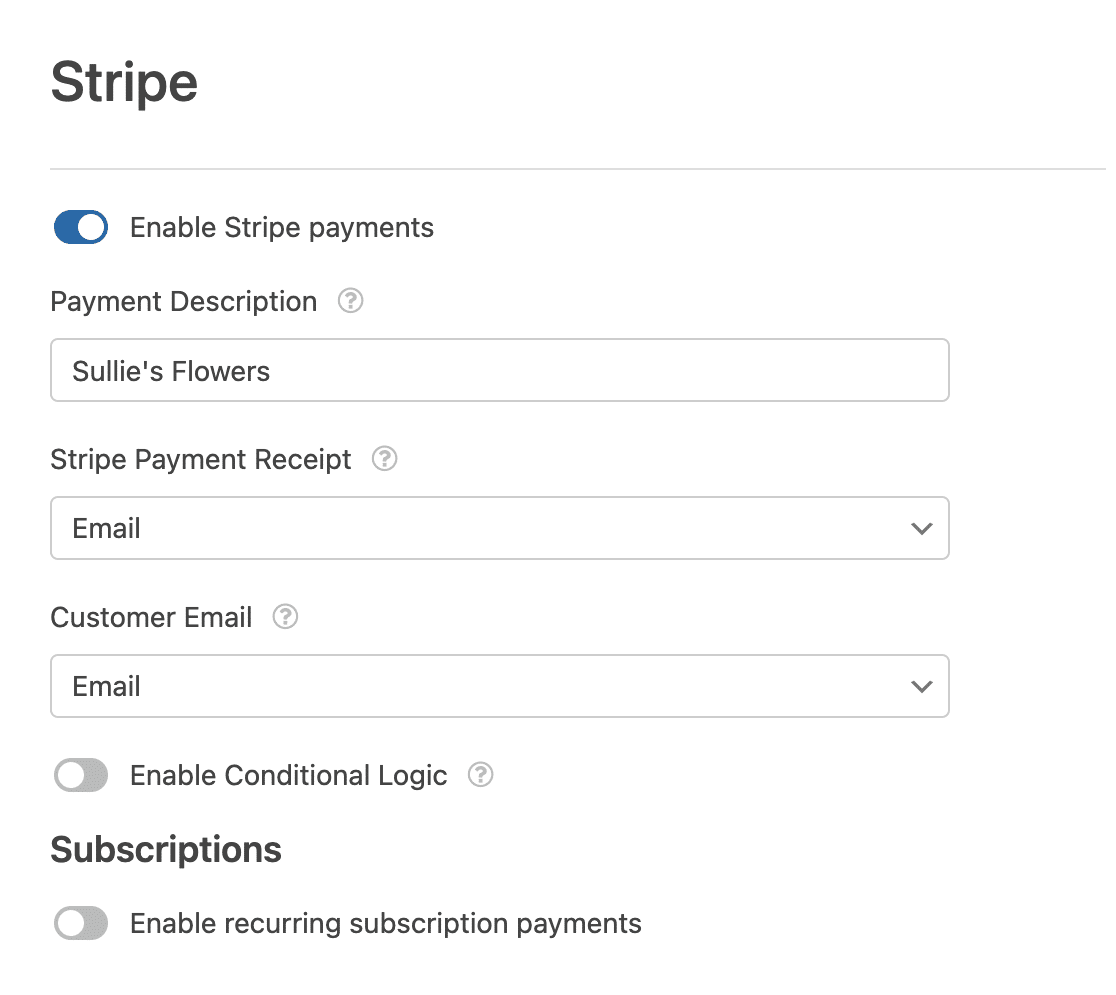
Klicken Sie im Formular-Generator auf die Registerkarte Zahlungen auf der linken Seite. Wählen Sie dann Stripe und aktivieren Sie die Einstellung Stripe-Zahlungen aktivieren.
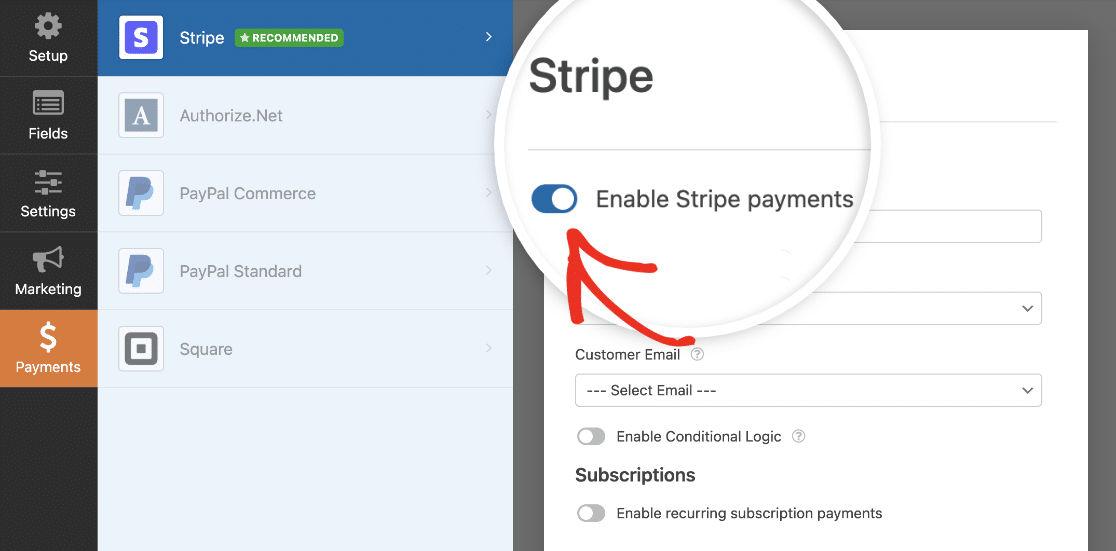
Füllen Sie als Nächstes die restlichen Einstellungen für dieses Zahlungsformular aus. Die Zahlungsbeschreibung wird auf den Kontoauszügen der Kunden für diesen Kauf angezeigt. Wählen Sie dann das E-Mail-Feld aus Ihrem Formular aus, um dem Kunden die Quittung zu senden, nachdem seine Zahlung abgeschlossen ist.
Profi-Tipp:
Bei Zahlungsformularen ist es ratsam, dem Kunden erst dann eine Benachrichtigung zu senden, wenn seine Zahlung erfolgreich war. Wenn Sie bedingte Benachrichtigungen für abgeschlossene Zahlungen senden möchten, lesen Sie unsere Dokumentation zur Bedingungslogik für Stripe.
Wenn Sie ein Mitgliedschafts- oder Abonnementprodukt verkaufen, können Sie auch hier erfahren, wie Sie wiederkehrende Abonnements mit Stripe aktivieren.
Sobald Sie mit den Stripe-Einstellungen fertig sind, ist Ihr Google Pay-Formular fertig! Stellen Sie sicher, dass Sie oben im Formular-Generator auf die Schaltfläche Speichern klicken.

Schritt 7: Veröffentlichen Sie Ihr Google Pay-Formular
Alles, was noch zu tun ist, ist, Ihr Google Pay-Formular zu Ihrer WordPress-Website hinzuzufügen, damit Kunden Einkäufe tätigen können. WPForms bietet viele verschiedene Möglichkeiten, Formulare auf Ihrer Website einzubetten, aber wir werden das Einbettungstool verwenden, um unser Formular zu einer neuen Checkout-Seite hinzuzufügen.
Klicken Sie im Formular-Generator oben auf dem Bildschirm auf die Schaltfläche Einbetten.

Dies öffnet ein Modul, in dem Sie auswählen können, ob Sie Ihr Formular zu einer vorhandenen WordPress-Seite hinzufügen oder eine neue Seite erstellen möchten.
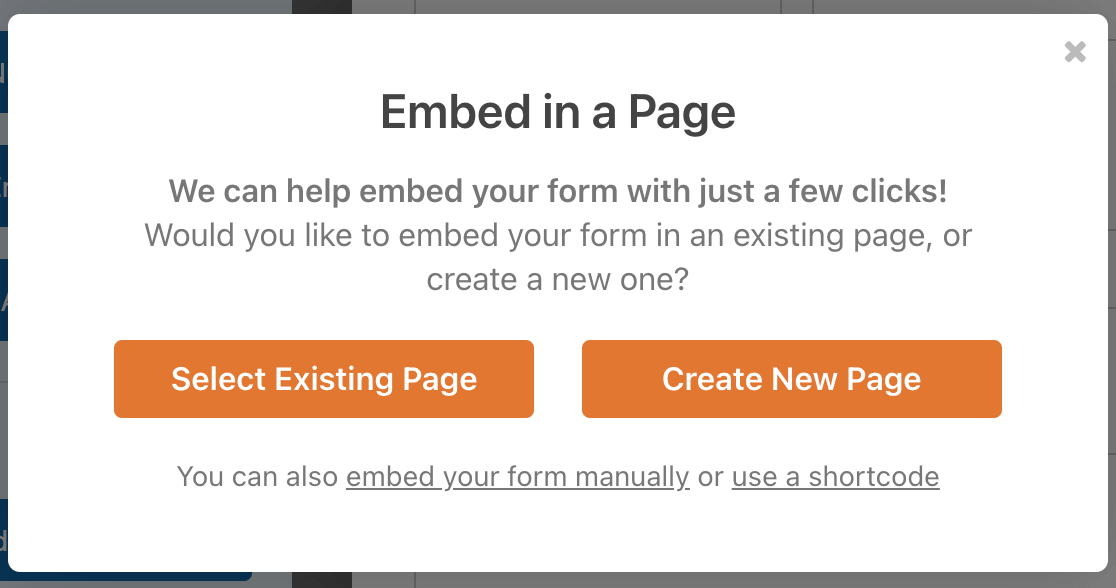
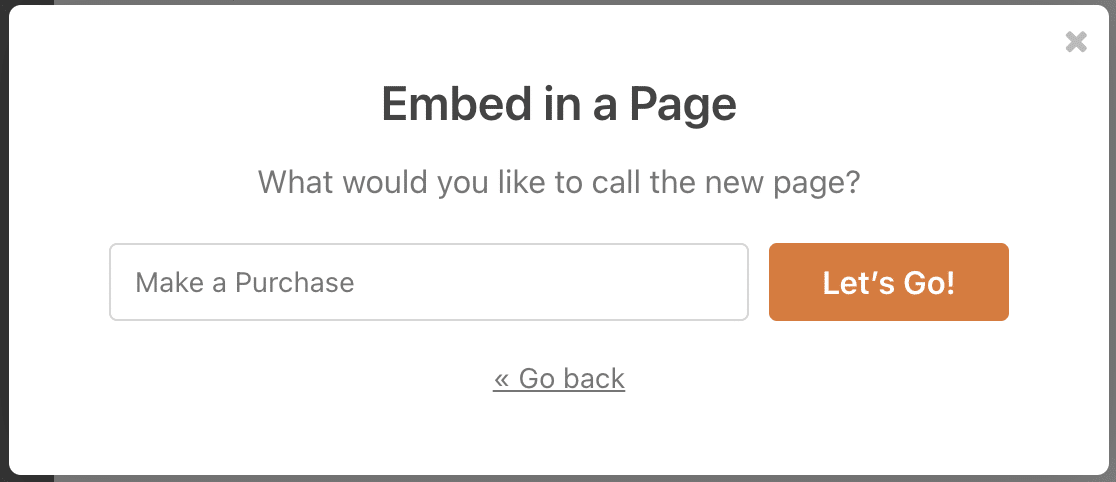
Wir wählen Neue Seite erstellen. Geben Sie dann einen Namen für Ihre Seite in das vorgesehene Feld ein und klicken Sie auf Los geht's!
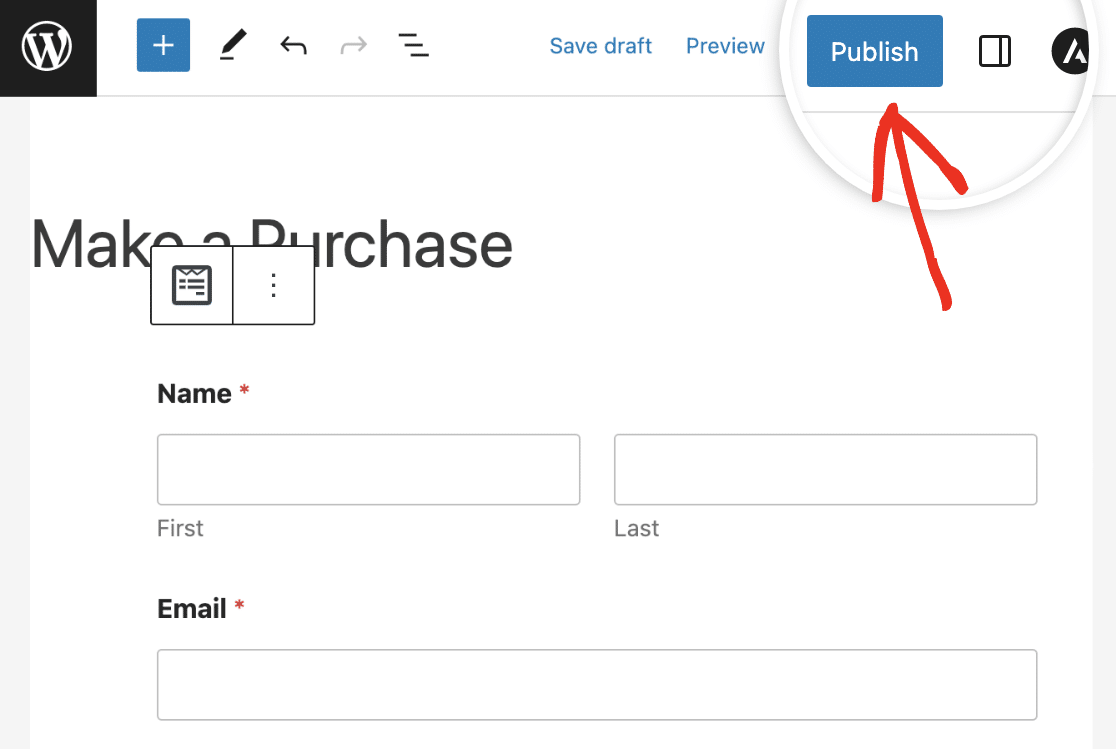
WPForms fügt Ihr Formular automatisch zu Ihrer neuen Seite hinzu. Überprüfen Sie, ob alles korrekt aussieht, und klicken Sie dann auf Veröffentlichen.
Jetzt sehen Kunden, die Google Pay auf ihren Geräten aktiviert haben, eine Google Pay-Option auf diesem Formular.
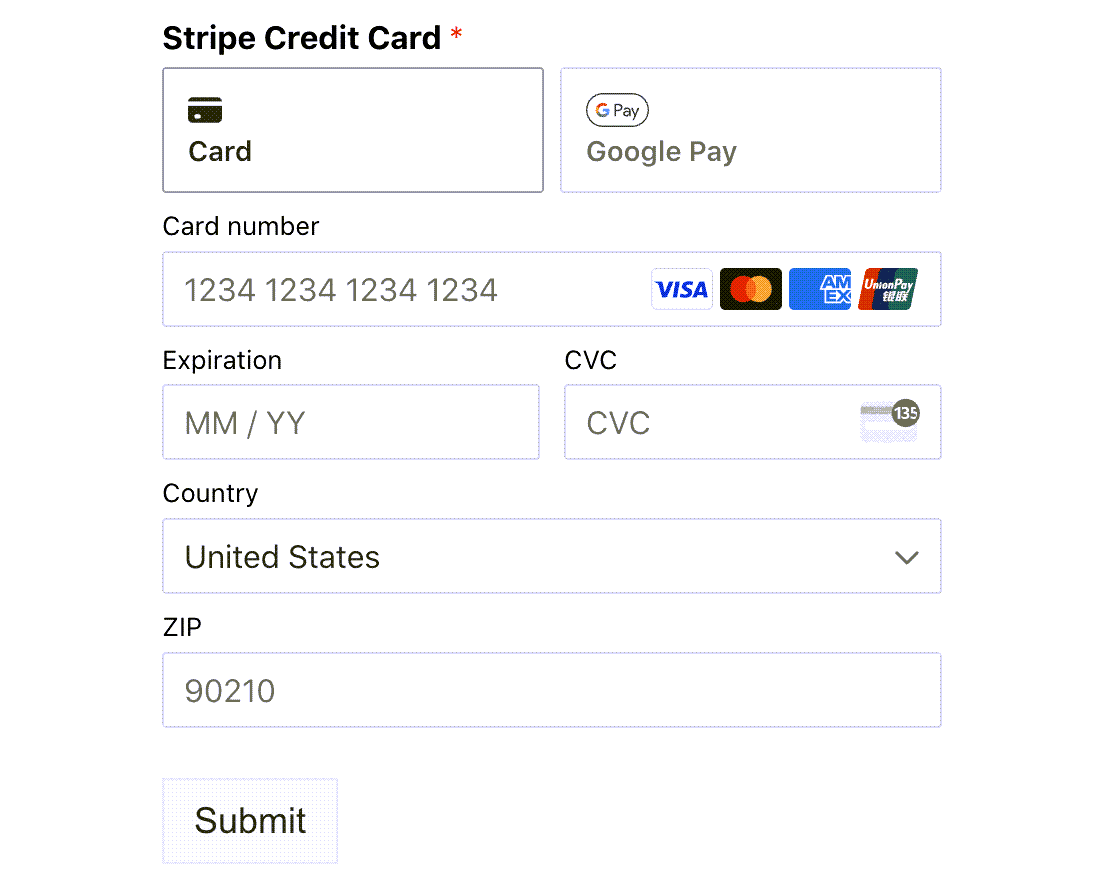
Beachten Sie, dass Sie die Google Pay-Schaltfläche nur sehen, wenn Sie Google Pay auf Ihrem Gerät eingerichtet haben. Jeder ohne Google Pay kann Ihr Formular weiterhin verwenden, um eine Online-Zahlung mit einer Kreditkarte durchzuführen.
Wenn Sie eine alternative Option in Betracht ziehen möchten, unterstützt WP Simple Pay auch Google Pay-Zahlungen. Lesen Sie unsere WP Simple Pay-Bewertung, um mehr zu erfahren.
Erstellen Sie jetzt Ihr Google Pay WordPress-Formular
FAQs zu Google Pay-Zahlungen in WordPress
Unterstützt WordPress Google Pay?
Ja, Sie können Zahlungen mit Google Pay auf Ihrer WordPress-Website entgegennehmen. Dies ist eine ausgezeichnete digitale Geldbörsen-Alternative zu Apple Pay für Android-Benutzer. Sie benötigen jedoch ein Plugin, um diese Zahlungsoption zu Ihrer Website hinzuzufügen.
WPForms ist der beste Formular-Builder für WordPress. Er enthält über 2.100 Formularvorlagen, einschließlich Vorlagen für Zahlungsformulare, damit Sie schnell loslegen können.
Außerdem ermöglicht Ihnen das Stripe-Addon von WPForms, ein Zahlungs-Gateway auf Ihrer Website einzurichten, und enthält Zahlungselemente wie Google Pay und Apple Pay. Dies macht es zu einem großartigen Stripe-Plugin und einer WooCommerce-Alternative.
Wie integriere ich Google Pay mit WordPress?
Um Google Pay mit WordPress zu integrieren, können Sie WPForms Pro zusammen mit der Stripe-Integration verwenden. Nach der Einrichtung können Sie ganz einfach ein Zahlungsformular hinzufügen, das Google Pay unterstützt, sodass Benutzer direkt über Ihre Website bezahlen können.
Wie akzeptiere ich Google Pay in WooCommerce?
Um Google Pay in WooCommerce zu akzeptieren, müssen Sie das Stripe-Zahlungsgateway-Plugin installieren. Stripe unterstützt Google Pay. Sobald es eingerichtet ist, kann Ihr WooCommerce-Shop Zahlungen über Google Pay ohne zusätzliche Schritte akzeptieren.
Kann ich Google Pay auf meiner Website akzeptieren?
Ja, Sie können Google Pay auf Ihrer Website akzeptieren, indem Sie WPForms Pro mit der Stripe-Integration verwenden. Diese Kombination ermöglicht es Ihnen, Zahlungsformulare zu erstellen, die Google Pay unterstützen und Ihren Kunden eine bequeme Zahlungsoption bieten.
Wie akzeptiere ich Zahlungen auf meiner WordPress-Website?
Um Zahlungen auf Ihrer WordPress-Website zu akzeptieren, ist WPForms Pro mit Stripe-Integration eine großartige Lösung. Es ermöglicht Ihnen, angepasste Zahlungsformulare zu erstellen, auf denen Benutzer mit verschiedenen Methoden bezahlen können, darunter Google Pay, Kreditkarten und mehr.
Kann ich zeitlich begrenzte Zahlungsoptionen einrichten?
Ja, WPForms ermöglicht es Ihnen, Zahlungsfelder basierend auf bestimmten Daten anzuzeigen, was für saisonale Preise, Frühbucherangebote oder zeitlich begrenzte Zahlungsoptionen nützlich ist.
Erstellen Sie als Nächstes ein Formular für wiederkehrende Zahlungen
Wiederkehrende Zahlungen sind eine großartige Möglichkeit, Einnahmen über Ihre Website zu generieren. Die WPForms Stripe- und PayPal-Commerce-Add-ons unterstützen beide wiederkehrende Zahlungen, sodass Sie ganz einfach Ihre eigene Mitgliedschaftsseite mit WordPress erstellen können.
Erstellen Sie jetzt Ihr WordPress-Formular
Bereit, Ihr Formular zu erstellen? Beginnen Sie noch heute mit dem einfachsten WordPress-Formularersteller-Plugin. WPForms Pro enthält viele kostenlose Vorlagen und bietet eine 14-tägige Geld-zurück-Garantie.
Wenn dieser Artikel Ihnen geholfen hat, folgen Sie uns bitte auf Facebook und X (Twitter) für weitere kostenlose WordPress-Tutorials und Anleitungen.





