


KI-Zusammenfassung
Möchten Sie mit Constant Contact und WordPress-Formularen eine einfache E-Mail-Anmeldung für Ihre Website-Besucher erstellen? Es ist ein super schneller Prozess, der einfach auszuführen ist. Es macht es Ihren Besuchern auch zum Kinderspiel, sich mit einem schnellen Klick auf eine Checkbox für Ihre E-Mails anzumelden.
Erstellen Sie jetzt Ihr WordPress-Formular
Verbringe ein paar Minuten mit mir und ich zeige dir, wie du ganz einfach eine Anmelde-Checkbox zu deinem Formular hinzufügst, damit du im Handumdrehen deine E-Mail-Liste erweitern kannst.
Constant Contact und WordPress Formulare: Anmelde-Checkbox hinzufügen
Die Verbindung von Constant Contact und WordPress ist schnell und einfach mit WPForms, das ich in diesem Tutorial verwenden werde. WPForms lässt sich nahtlos in Constant Contact integrieren, sodass Sie innerhalb von Minuten ein Formular veröffentlicht haben, das E-Mail-Adressen sammelt. Es gibt 3 schnelle Schritte. Das war's!
Bereit? Fangen wir an.
Einrichtung
Um den Prozess zu beschleunigen, stelle sicher, dass du einige Dinge eingerichtet hast, bevor wir beginnen. Dies sorgt für einen reibungslosen Ablauf, während wir gemeinsam das Tutorial durchgehen.
- WPForms. Bitte stelle sicher, dass du ein Konto registrierst (du benötigst Basic oder höher, um auf die Constant Contact-Integration zugreifen zu können) und das WPForms-Plugin auf deiner WordPress-Website installierst.
- Constant Contact. Da dieses spezielle Tutorial für Constant Contact-Benutzer gedacht ist, stelle sicher, dass du ein aktuelles Konto hast und deine Anmeldeinformationen bereit sind.
Schwierigkeitsgrad: Anfänger
Schritt 1: WPForms und Constant Contact verbinden
Obwohl du diesen Schritt auch später abschließen kannst – und ich werde erwähnen, wo, wenn wir dort ankommen – stelle ich immer gerne sicher, dass meine Integrationen zu Beginn verbunden sind.
Navigiere in deinem WordPress-Dashboard zu WPForms » Einstellungen und klicke dann auf den Tab Integrationen.
Suche auf diesem Bildschirm nach der Option Constant Contact-Integration.
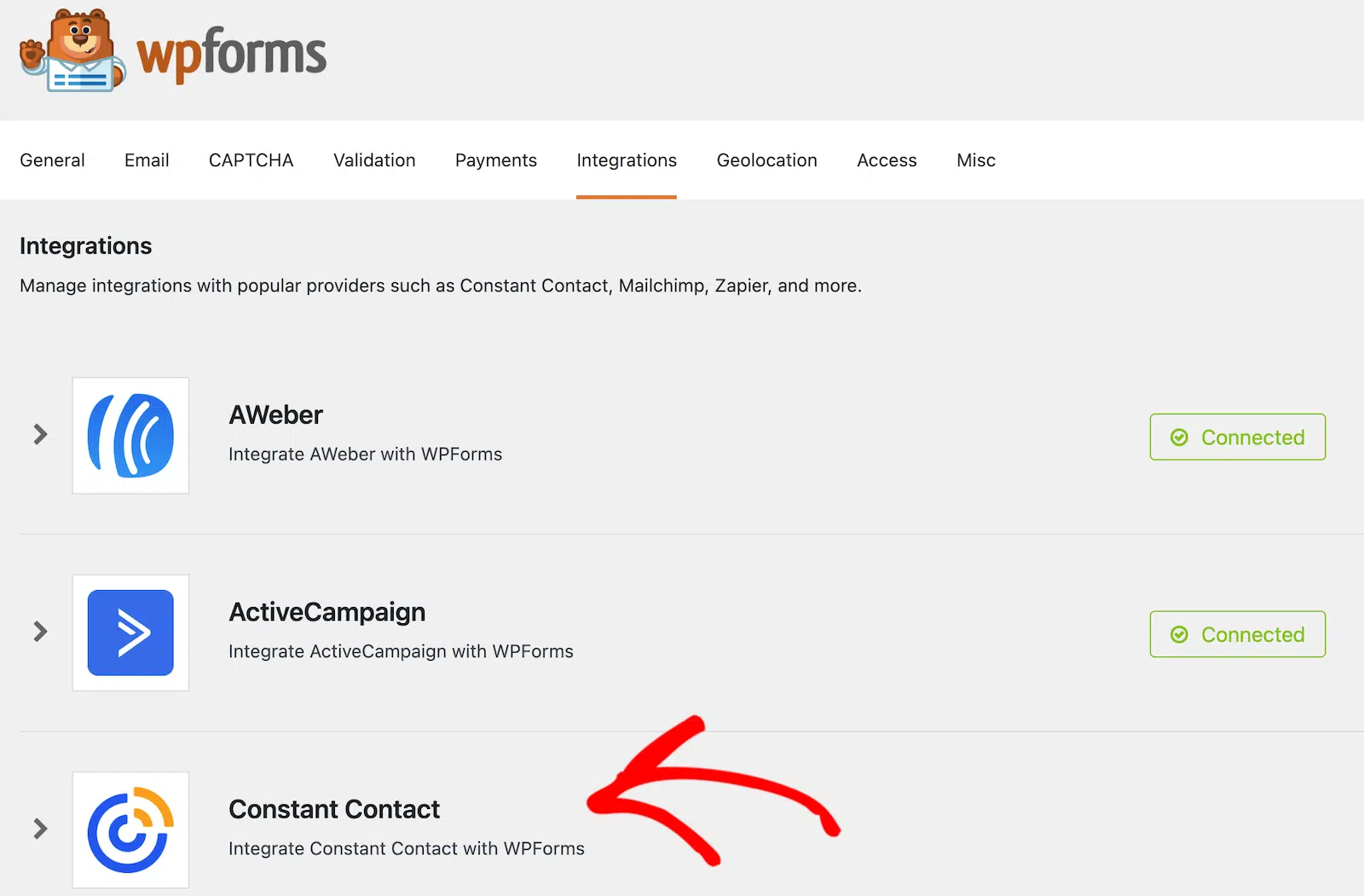
Klicke auf Constant Contact, um mit der Einrichtung der Integration zu beginnen.
Wenn die Optionen erscheinen, klicke auf den Link Hier klicken, um dich bei Constant Contact zu registrieren. Du wirst aufgefordert, dich bei deinem Constant Contact-Konto anzumelden, und dann durchläufst du den Einrichtungsprozess.
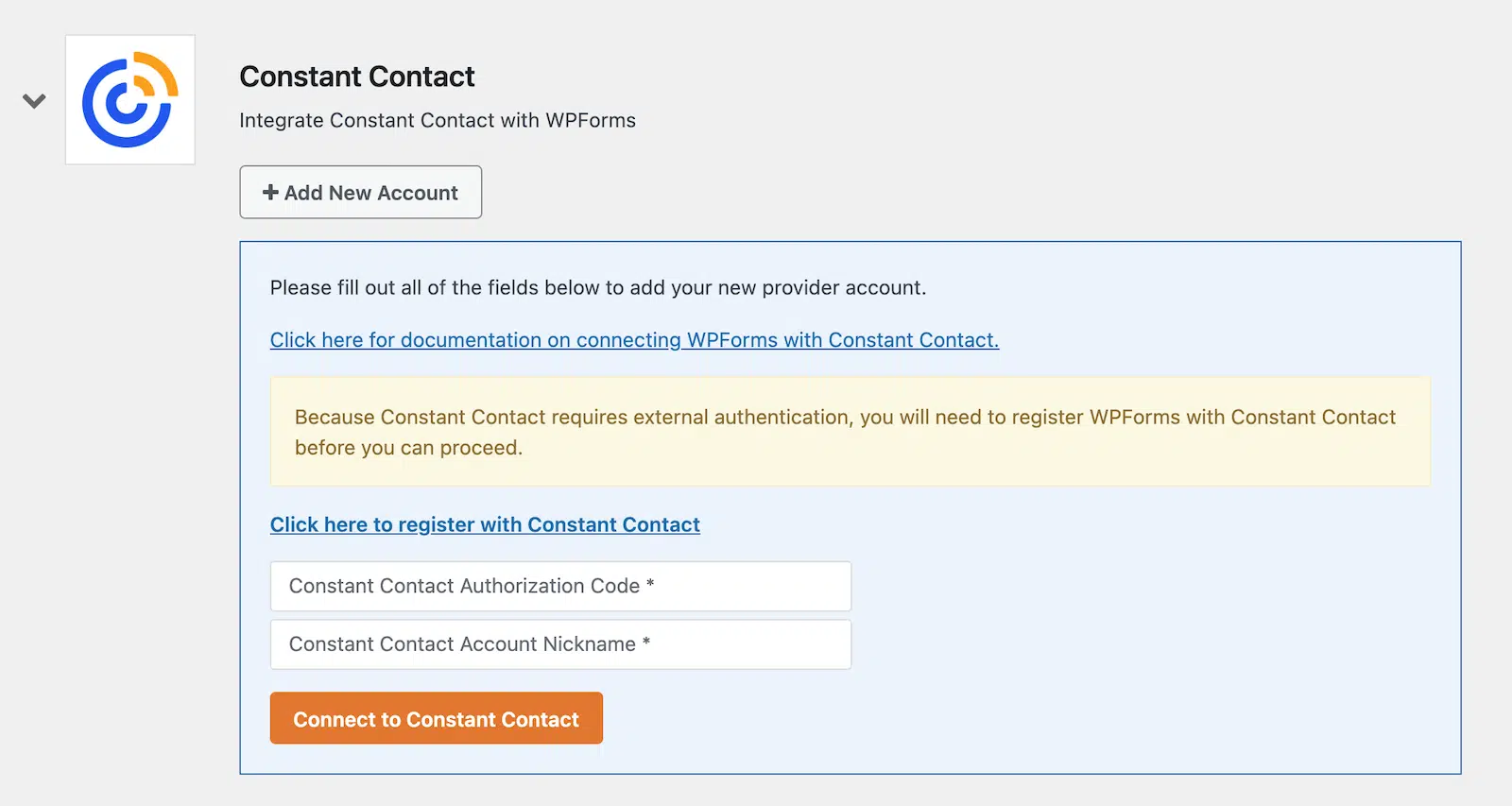
Wenn du die Authentifizierung deines Kontos abgeschlossen hast, erhältst du einen Constant Contact-Autorisierungscode. Kopiere ihn und füge ihn in das entsprechende Feld ein, gib deinem Konto einen Spitznamen und klicke auf Mit Constant Contact verbinden, um die Einrichtung abzuschließen.
Wenn der Prozess erfolgreich abgeschlossen ist, siehst du eine Anzeige, die dich darüber informiert, dass du verbunden bist.
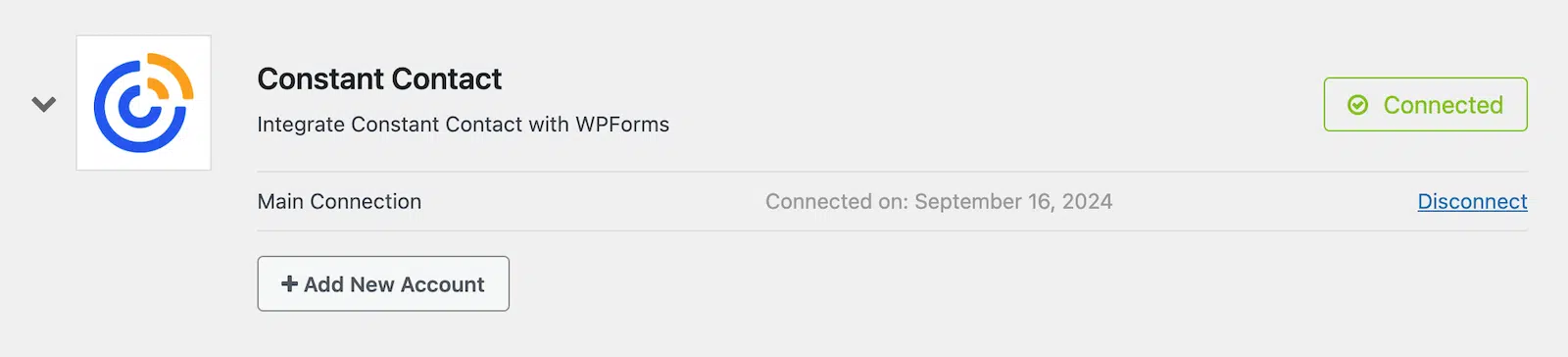
Ziemlich einfach, oder? Nachdem die Verbindung hergestellt ist, lass uns weitermachen und dein Formular einrichten.
Schritt 2: Ein Formular erstellen
Gehe in der linken Navigationsleiste deines WordPress-Dashboards zu WPForms » Neu hinzufügen.
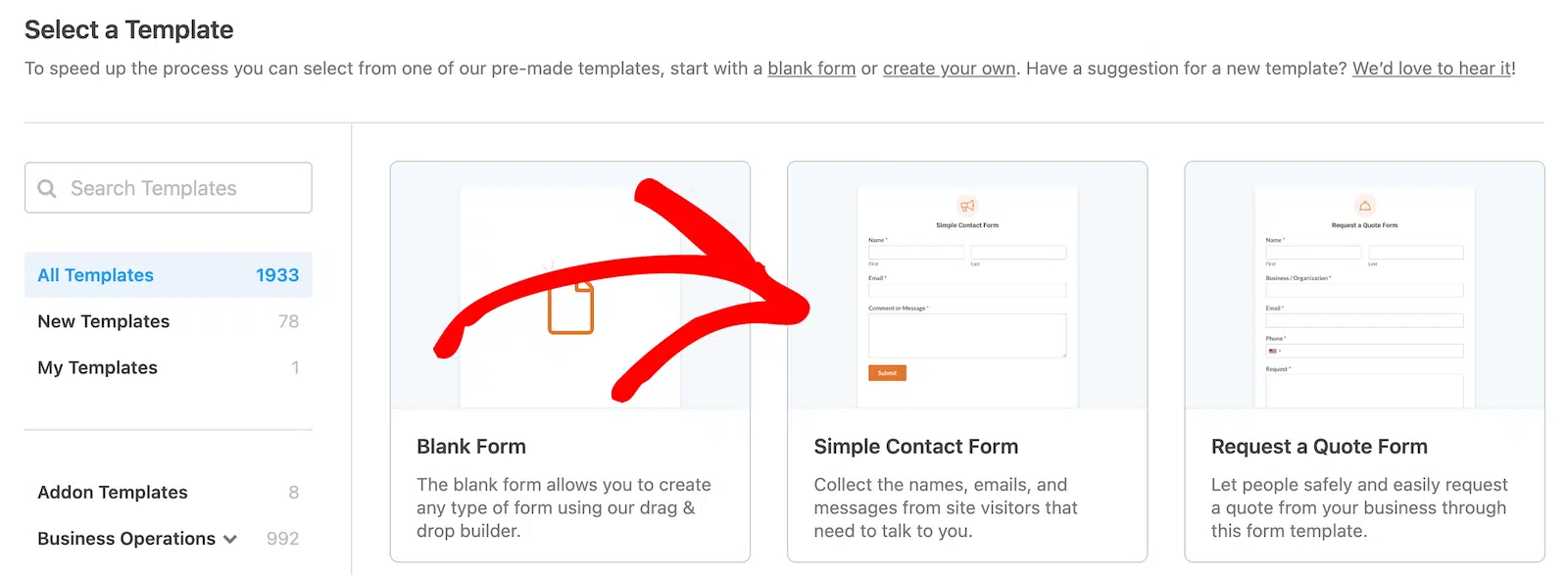
Du siehst einen Bildschirm mit Vorlagenoptionen. WPForms kommt mit über 2.100 Formularvorlagen. Du kannst sie unverändert verwenden oder bearbeiten, um sie zu deinen eigenen zu machen. Vorlagen können dir viel Zeit sparen, also werden wir das hier tun.
Wähle die Vorlage Einfaches Kontaktformular. Wenn du sie aus irgendeinem Grund nicht oben bei den Vorlagenoptionen siehst, kannst du auch danach suchen.
Wenn du die Vorlage auswählst, wird sie im Formular-Editor geöffnet. Du wirst sehen, dass sie Felder für Name, E-Mail und Kommentar oder Nachricht enthält. Füge nach Belieben Felder hinzu oder entferne sie. Alles, was du tun musst, ist, sie aus den Feldoptionen auf der linken Seite in den Formular-Builder zu ziehen und abzulegen.
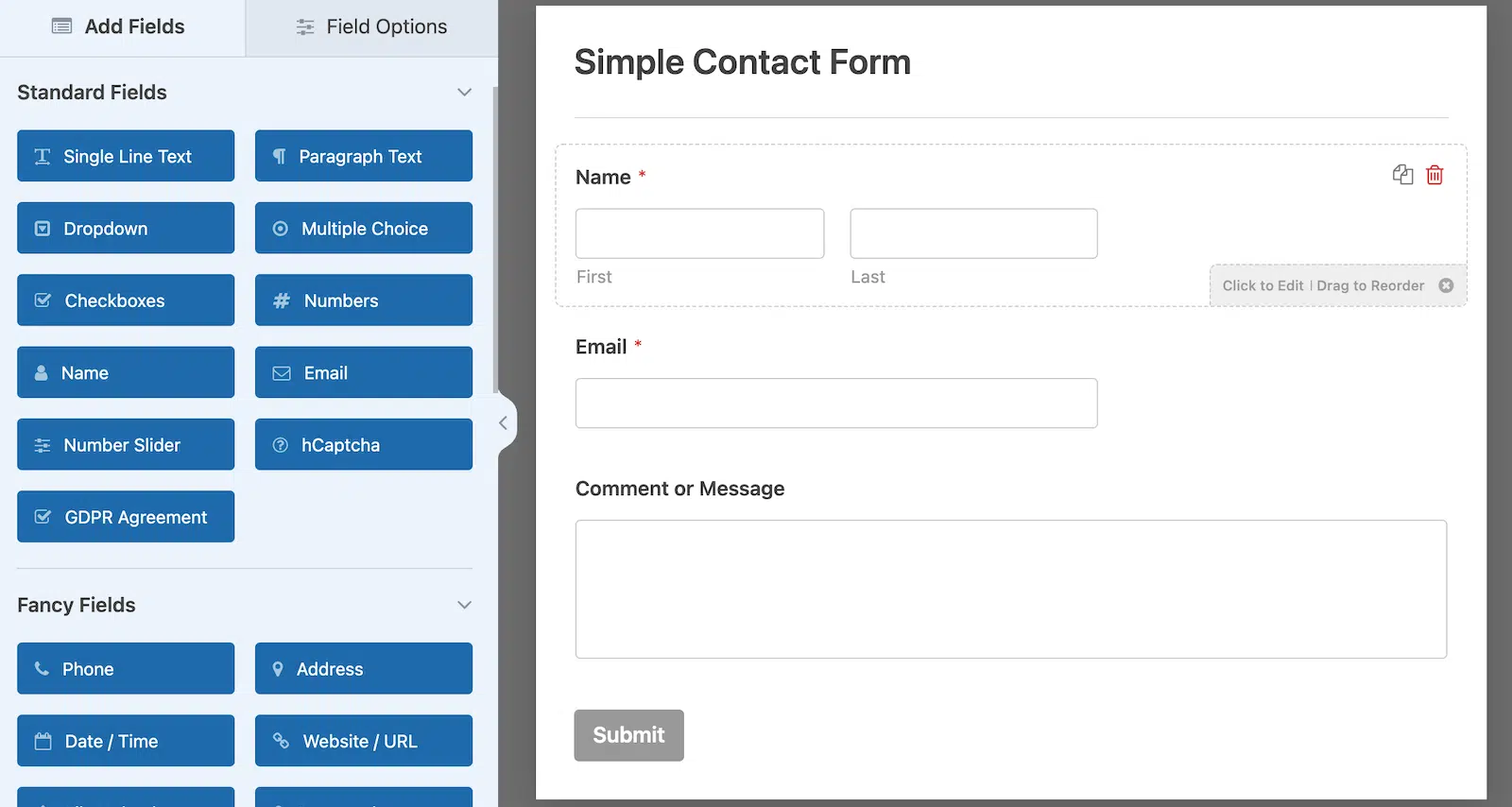
Dieses Formular sieht für mich so gut aus, daher werde ich nur eine Checkbox hinzufügen, mit der sich Leute für meine E-Mails anmelden können.
Dazu ziehe ich einfach ein Kontrollkästchen-Feld aus den Standardfeld-Optionen und lasse es im Formular-Builder fallen, wo ich es haben möchte.
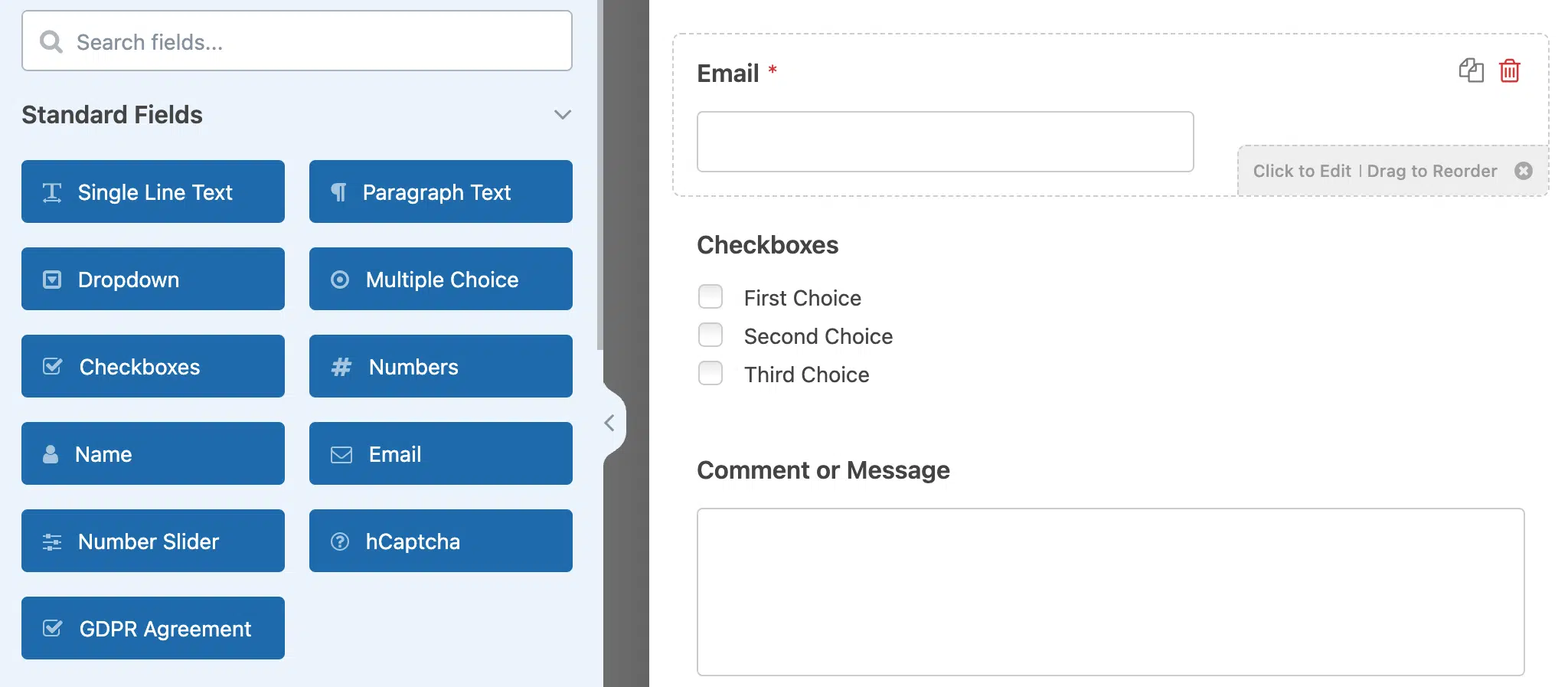
Standardmäßig gibt es 3 Optionen. Wenn Sie auf das Feld klicken, können Sie 2 davon entfernen und die verbleibende Option in den Text ändern, den Sie für die Opt-in-Anmeldung verwenden möchten. Ich werde "Melden Sie sich für unsere E-Mails an!" für meine verwenden.
Wir möchten jedoch nicht, dass Benutzer die Überschrift Kontrollkästchen im Formular sehen. Lassen Sie uns diese also ausblenden.
Während die Optionen für das Kontrollkästchen-Feld noch geöffnet sind, klicken Sie auf die Registerkarte Erweitert. Scrollen Sie dann nach unten, bis Sie eine Umschaltoption für Label ausblenden sehen. Aktivieren Sie diese. Dann sehen Sie, dass die Überschrift der Kontrollkästchen für die öffentliche Ansicht ausgeblendet ist.
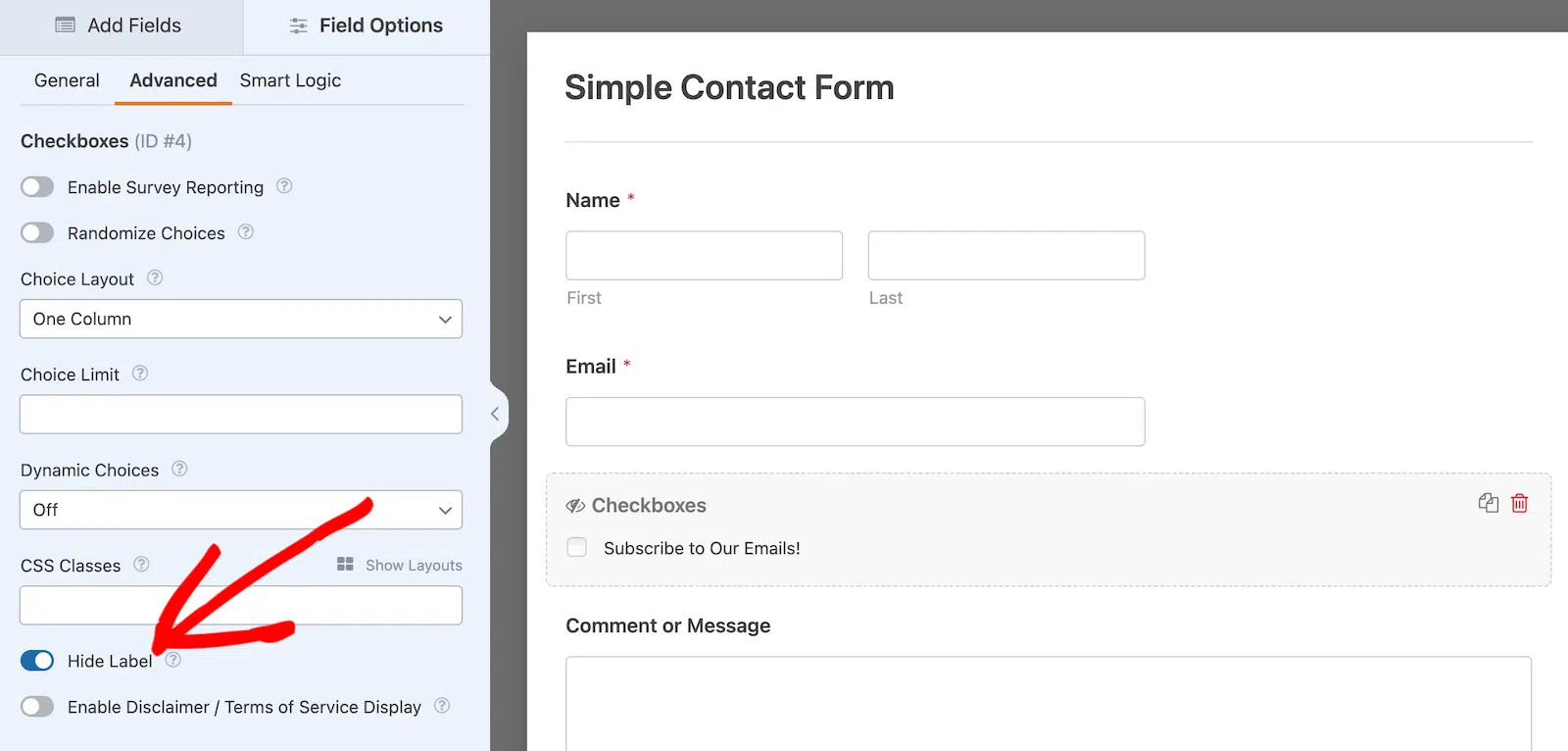
Klicken Sie nun auf die orangefarbene Schaltfläche Speichern oben rechts.
Wenn Sie Ihr Formular in der Vorschau anzeigen, sollten Sie die Checkbox ohne Überschrift sehen.
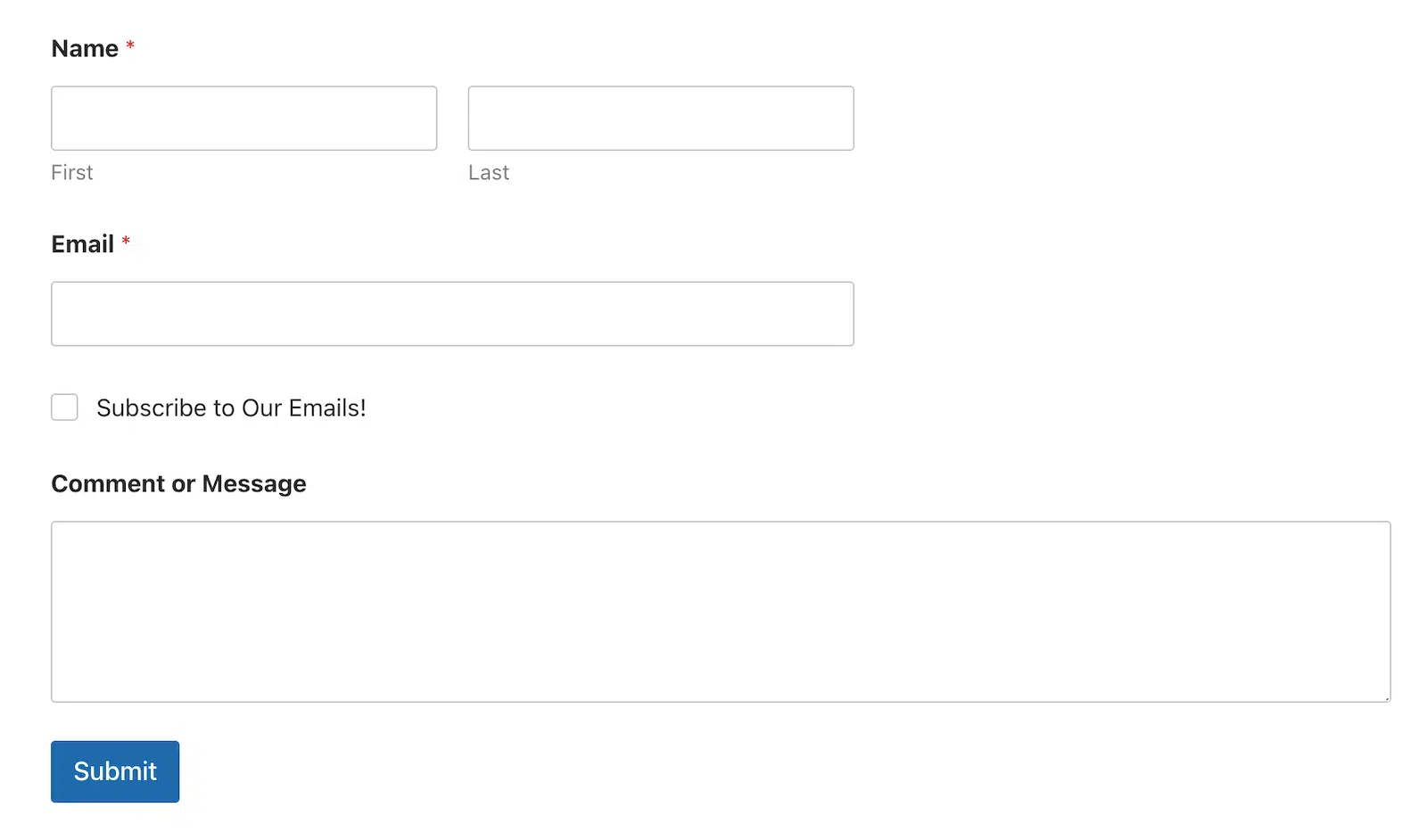
Wir sind fast fertig! Alles, was wir tun müssen, ist, die Formularfelder mit Constant Contact zu verknüpfen und bedingte Logik zu aktivieren. Aber keine Sorge, auch wenn dies kompliziert klingen mag, es ist schnell und schmerzlos.
Schritt 3: Formularfelder mit Constant Contact zuordnen
Wenn Sie die Constant Contact-Integration nicht vor Beginn dieses Tutorials eingerichtet haben, richten Sie sie hier ein. Sie führt Sie bei Bedarf durch die Schritte.
Ich gehe davon aus, dass Sie sie bereits eingerichtet haben, daher machen wir mit dem nächsten Schritt weiter.
Während der Formular-Builder noch geöffnet ist, navigieren Sie in der WPForms-Seitenleiste zu Marketing » Constant Contact. Klicken Sie auf die Schaltfläche Neue Verbindung hinzufügen, und Sie werden aufgefordert, einen Verbindungsnamen einzugeben. Dies ist nur für Ihren Gebrauch.
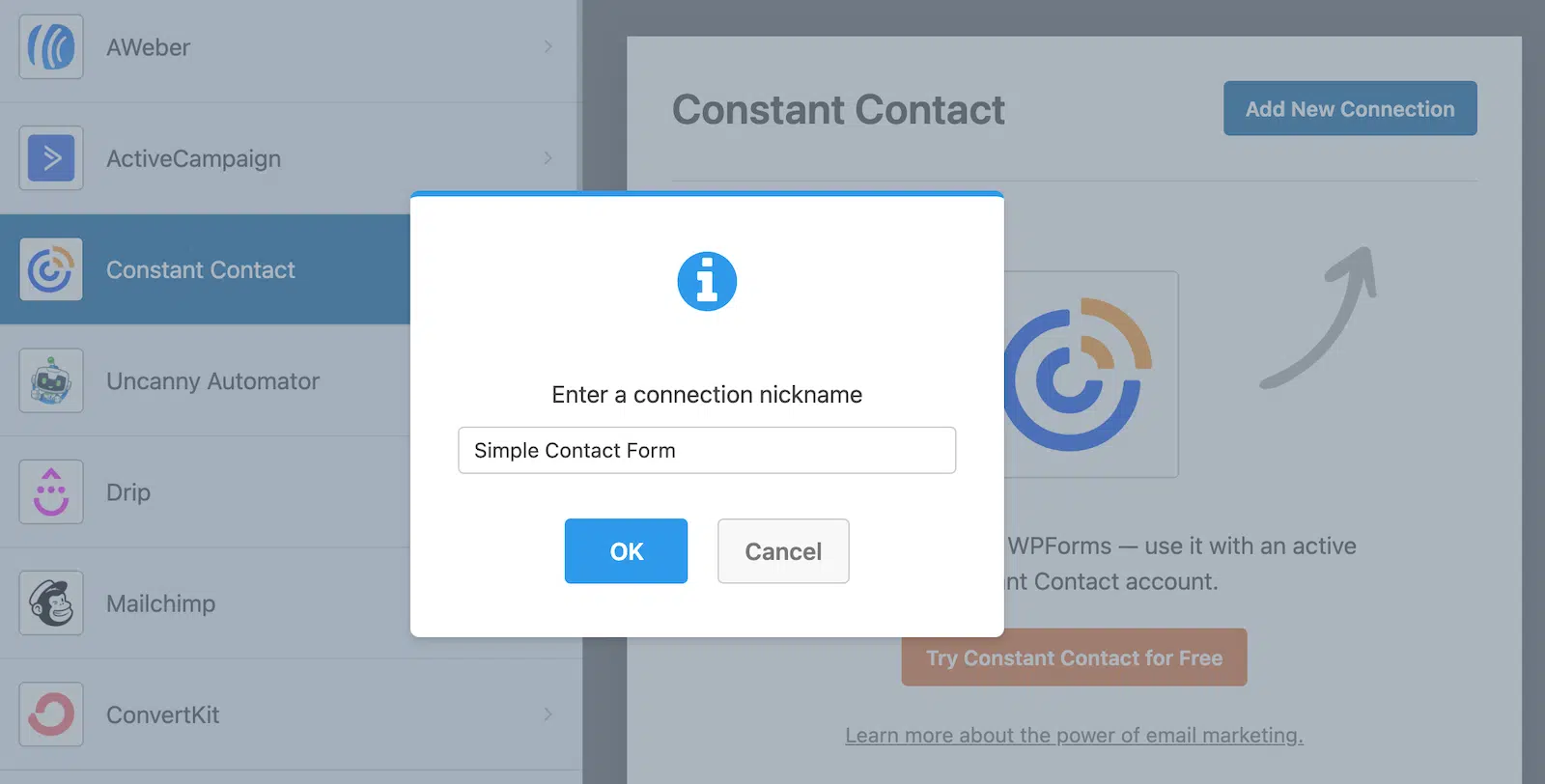
Sobald Sie der Verbindung einen Spitznamen gegeben haben, sehen Sie Optionen zum Zuordnen von Formularfeldern zwischen dem von Ihnen erstellten WPForms-Formular und Ihrem Constant Contact-Konto.
Wählen Sie das Konto und die E-Mail-Liste aus, an die Sie die auf Ihrem Kontaktformular gesammelten Informationen senden möchten. Dann können Sie die Listenfelder zuordnen. Eine E-Mail-Adresse ist erforderlich, aber ich empfehle auch, das Namensfeld zuzuordnen, damit der Name des Abonnenten in Constant Contact übernommen wird.

Nachdem Sie die Felder ausgewählt haben, die Sie zuordnen möchten, scrollen Sie nach unten, bis Sie einen Schalter für bedingte Logik sehen. Klicken Sie auf den Schalter, um bedingte Logik zu aktivieren.

Sobald Sie die bedingte Logik aktiviert haben, können Sie festlegen, was mit bestimmten Informationen aus Ihrem Formular geschehen soll. In diesem Fall möchten wir sicherstellen, dass der Name und die E-Mail-Adresse unserer Constant Contact-Liste hinzugefügt werden, wenn jemand die Checkbox zum Abonnieren von E-Mails auswählt.
Wir werden dies tun, indem wir festlegen, dass die Verbindung verarbeitet wird, wenn das Feld Kontrollkästchen Melden Sie sich für unsere E-Mails an! ist. Mit anderen Worten, verarbeiten Sie die Verbindung, wenn die Option zum Abonnieren ausgewählt ist.

Ihr Formular ist nun vollständig! Klicken Sie auf die orangefarbene Schaltfläche Speichern in der oberen rechten Ecke. Alles, was Sie jetzt noch tun müssen, ist, das Formular auf Ihrer Website einzubetten. Sie können dies mit der Schaltfläche Einbetten im Formular-Generator tun. Wenn Sie Hilfe benötigen, lesen Sie unsere Anleitung zu 3 Wegen, ein Formular auf Ihrer WordPress-Website einzubetten.
Sobald Ihr Formular auf Ihrer Website live ist, können Sie in Ihrem Constant Contact-Konto nachsehen, wer sich anmeldet.
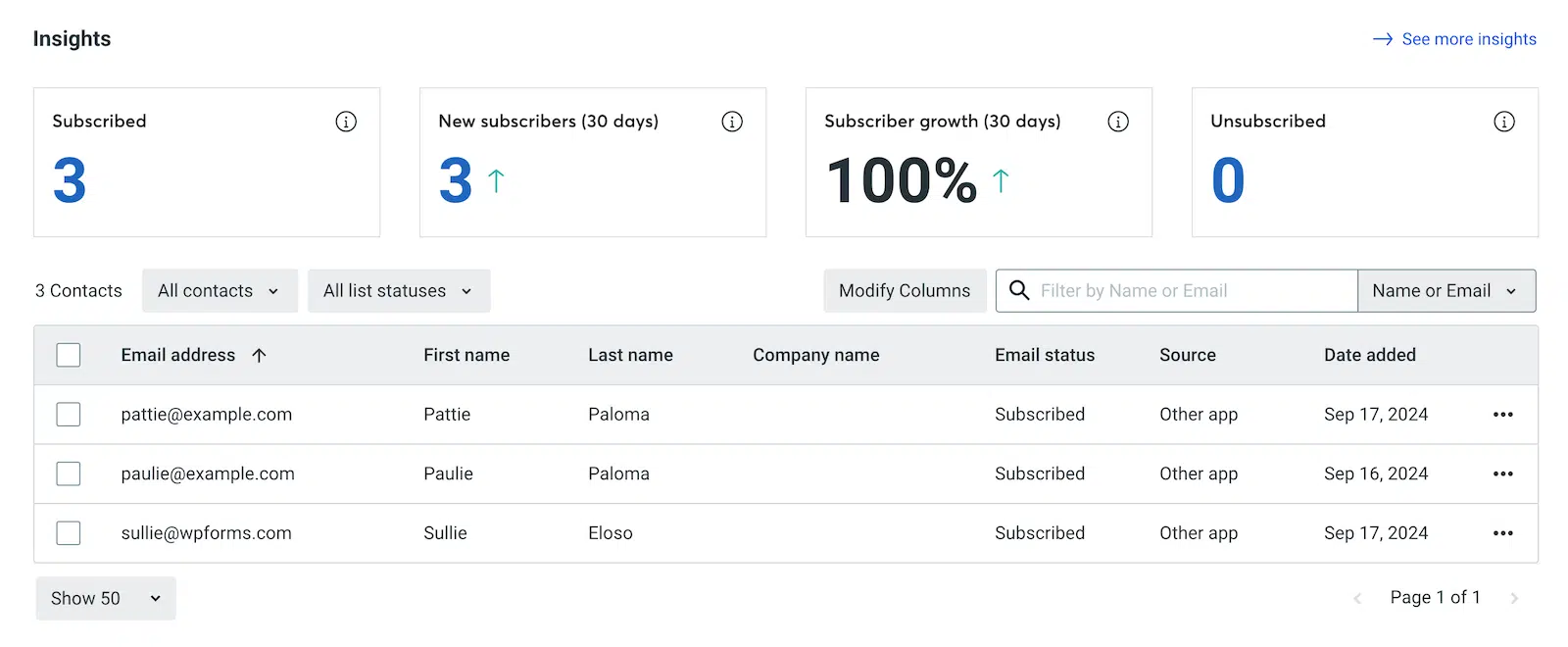
Und das ist alles! Auch wenn wir es Schritt für Schritt durchgegangen sind, war es trotzdem ziemlich einfach, oder? Verbinden Sie Constant Contact und WordPress mit WPForms, und dann nur noch 3 schnelle Schritte. Nichts einfacher als das. 🙂
Funktioniert die Constant Contact-Integration mit WPForms Lite?
Nein – Sie benötigen mindestens die WPForms Basic-Lizenz, um die Constant Contact-Integration zu nutzen und Ihren Formularen eine Anmelde-Checkbox hinzuzufügen.
Kann ich Abonnenten gleichzeitig zu mehr als einer Constant Contact-Liste hinzufügen?
Sie wählen eine Liste pro Constant Contact-Verbindung aus, aber Sie können einem einzelnen Formular mehrere Verbindungen hinzufügen. Wenn also jemand das Kästchen ankreuzt, können Sie ihn gleichzeitig zu einer Newsletter-Liste und einer Kundenliste hinzufügen.
Sollte ich die Anmelde-Checkbox für Besucher vorab ankreuzen?
Es ist besser, sie nicht angekreuzt zu lassen. Vorab angekreuzte Opt-in-Boxen entsprechen nicht der DSGVO und ähnlichen Zustimmungsregeln, und Constant Contacts eigene Anti-Spam-Richtlinien erwarten eine ausdrückliche Zustimmung. Lassen Sie den Besucher die Wahl selbst treffen.
Was passiert, wenn jemand bereits ein Abonnent ist und das Formular erneut ausfüllt?
Constant Contact erstellt keinen doppelten Eintrag. Es aktualisiert den vorhandenen Kontaktdatensatz mit allen neuen Informationen aus dem Formular, sodass Ihre Liste sauber bleibt.
Kann ich dies auch bei anderen Formularen als Kontaktformularen verwenden?
Ja. Die gleiche Einrichtung mit Checkbox + bedingter Logik funktioniert bei jedem Formular, das Sie mit WPForms erstellen – Registrierungsformulare, Angebotsanfragen, Lead-Magnet-Formulare, Checkout-Formulare, Kommentarformulare, überall dort, wo Sie eine E-Mail-Adresse sammeln.
Was ist, wenn ich Constant Contact nicht unter meinen Integrationen sehe?
Gehen Sie zu WPForms » Addons und installieren Sie zuerst das Constant Contact Addon. Sobald es aktiv ist, erscheint die Integrationsoption unter WPForms » Einstellungen » Integrationen, bereit für Sie, Ihr Konto zu verbinden.
Kann ich Abonnenten basierend darauf taggen, aus welchem Formular sie stammen?
Constant Contact verwendet Listen anstelle von Tags für die Segmentierung. Der sauberste Ansatz ist daher, die Abonnenten jedes Formulars an eine eigene dedizierte Liste zu senden (z. B. „Blog-Anmeldungen“ vs. „Lead-Magnet-Downloads“). Von dort aus können Sie Ihre Kampagnen segmentieren.
Muss ich eine separate Bestätigungs-E-Mail einrichten?
Constant Contact kümmert sich am Ende um die Willkommens-E-Mail – Sie können sie in Ihrem Constant Contact-Konto unter den Listeneinstellungen anpassen. WPForms sendet dem Besucher auch seine eigene Formularbestätigungsnachricht, die Sie im Tab Einstellungen » Bestätigungen des Formulars bearbeiten können.
Erweitern Sie als Nächstes Ihre E-Mail-Liste, um Conversions zu steigern
E-Mail-Marketing ist ein wichtiger Teil jeder Marketingstrategie. Wenn Sie sich über seine Bedeutung unsicher sind, lesen Sie einige dieser aktuellen E-Mail-Marketing-Statistiken.
Weitere Informationen zum Aufbau und zur Vergrößerung Ihrer E-Mail-Liste finden Sie in unseren Beiträgen darüber, warum Sie eine E-Mail-Liste aufbauen sollten und wie Sie diese schnell vergrößern können.
Erstellen Sie jetzt Ihr WordPress-Formular
Bereit, Ihr Formular zu erstellen? Beginnen Sie noch heute mit dem einfachsten WordPress-Formularersteller-Plugin. WPForms Pro enthält viele kostenlose Vorlagen und bietet eine 14-tägige Geld-zurück-Garantie.
Wenn dieser Artikel Ihnen geholfen hat, folgen Sie uns bitte auf Facebook und X (Twitter) für weitere kostenlose WordPress-Tutorials und Anleitungen.





Hallo, toller Artikel – muss man wp pro haben, um E-Mail-Abonnenten an Constant Contact zu übermitteln? Das wird in anderen Artikeln diskutiert und ich bekomme keine richtige Antwort. Ich möchte keine Zeit verschwenden, wenn ich „lite“ gehe und die beiden nicht integrieren kann. Danke
Hallo Suzie,
Sehr berechtigte Frage. Unsere Constant Contact-Integration funktioniert mit WPForms Lite. Ich hoffe, das hilft 🙂