


KI-Zusammenfassung
Möchten Sie WPForms verwenden, um Benutzer zu Ihren Constant Contact-Mailinglisten hinzuzufügen? Mit unserer Constant Contact-Integration können Sie Benutzer dazu bringen, Ihren Abonnentenlisten beizutreten, indem sie ein Formular auf Ihrer Website übermitteln.
Dieses Tutorial zeigt Ihnen, wie Sie Abonnenten über ein Newsletter-Anmeldeformular zu Ihren Constant Contact-Mailinglisten hinzufügen.
Bevor Sie mit dem folgenden Tutorial beginnen, müssen Sie WPForms installieren und aktivieren auf Ihrer WordPress-Site. Wenn Sie noch kein Constant Contact-Konto haben, stellen Sie außerdem sicher, dass Sie eines erstellen, bevor Sie fortfahren.
Konfiguration der Constant Contact-Integration
Der erste Schritt ist die Integration von WPForms mit Ihrem Constant Contact-Konto. Um dies vom WordPress-Dashboard aus zu tun, müssen Sie zu WPForms » Einstellungen gehen und auf die Registerkarte Integrationen klicken.

Klicken Sie dann auf den Abschnitt Constant Contact, um seine Einstellungen zu erweitern. Klicken Sie dann auf die Schaltfläche Neues Konto hinzufügen.
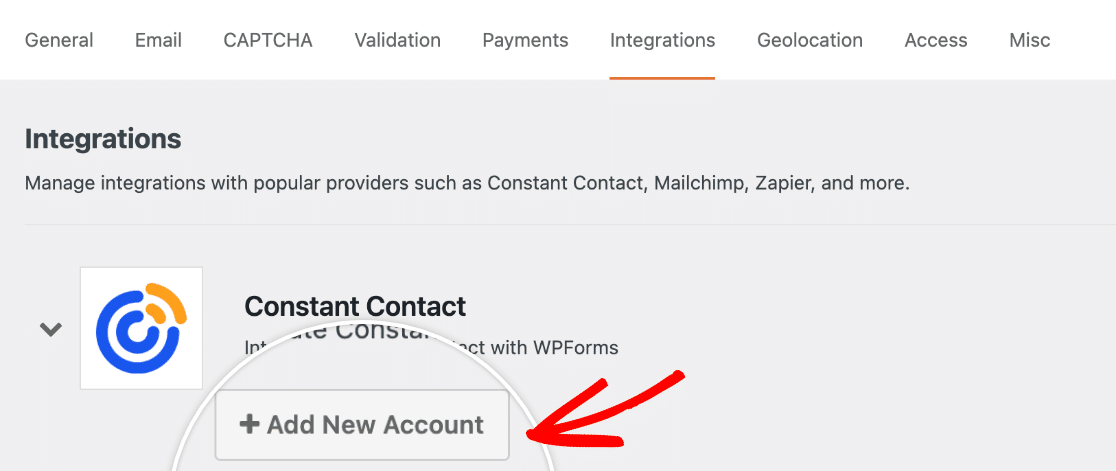
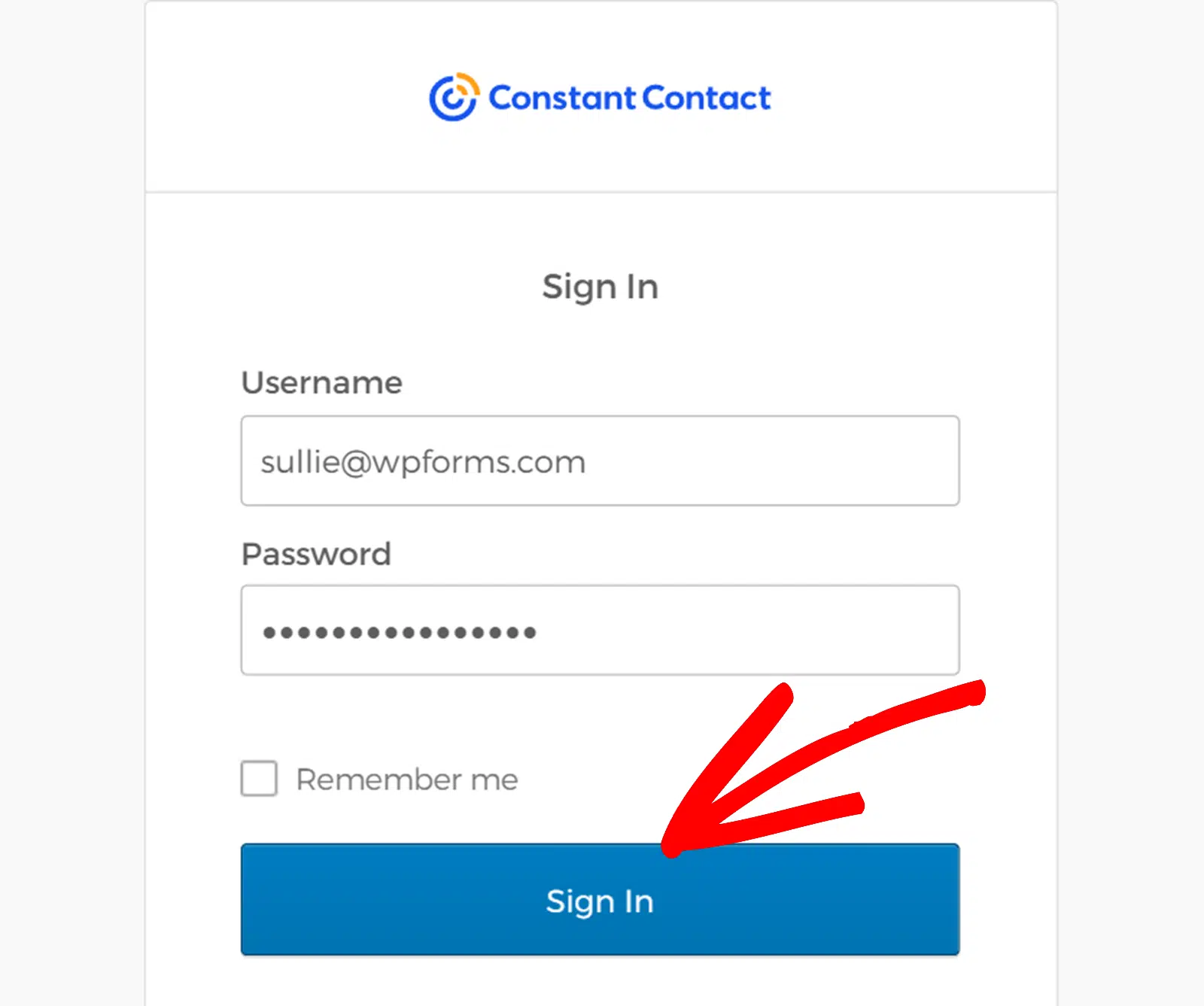
Dadurch wird ein Anmeldebildschirm für Constant Contact in einem neuen Popup-Fenster geöffnet. Geben Sie Ihren Benutzernamen und Ihr Passwort ein und klicken Sie dann auf Anmelden, um Ihr Konto zu verbinden.
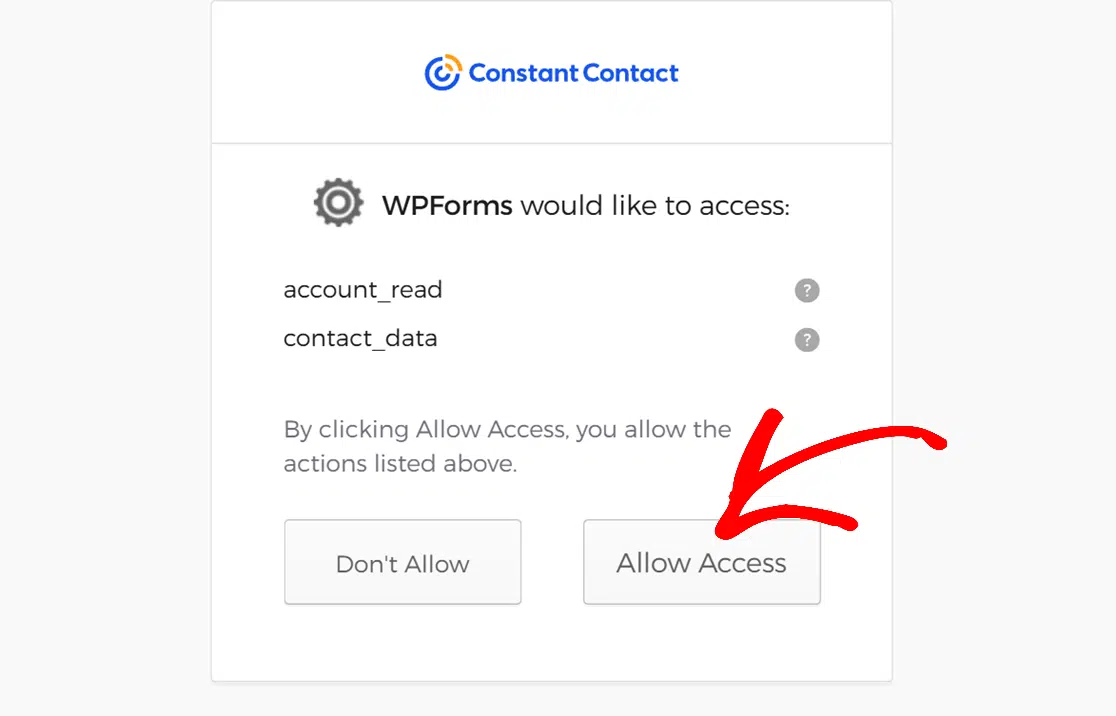
Nach der Anmeldung klicken Sie auf Zugriff erlauben, um WPForms Zugriff auf Ihr Constant Contact-Konto zu gewähren.
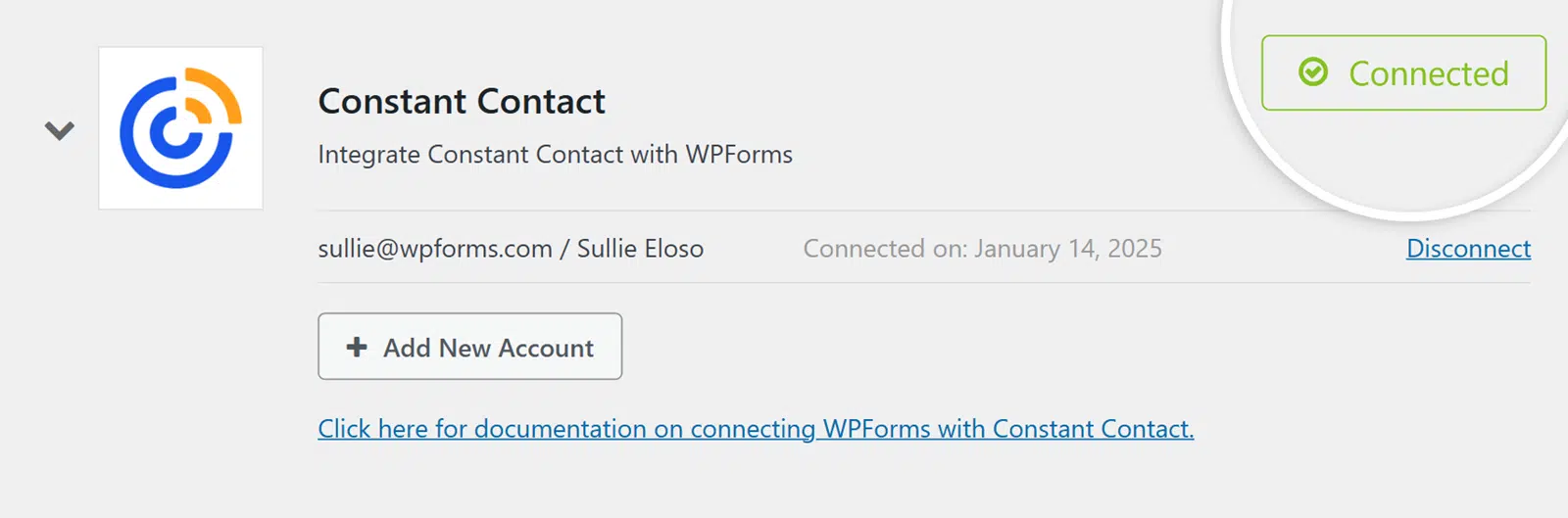
Nachdem Sie die Berechtigung erteilt haben, werden Sie zurück zu WPForms » Einstellungen » Integrationen weitergeleitet, wo Sie den grünen Status Verbunden zusammen mit Ihren Verbindungsdetails sehen sollten.
Hinzufügen einer Constant Contact-Integration zu Ihrem Formular
Der nächste Schritt ist das Hinzufügen einer Constant Contact-Integration zu bestimmten Formularen auf Ihrer Website. Um dies zu tun, müssen Sie ein neues Formular erstellen oder ein vorhandenes bearbeiten, um den Formular-Generator zu öffnen.
Sobald Sie die Felder Ihres Formulars angepasst, seine Einstellungen konfiguriert und mit dem Aussehen zufrieden sind, gehen Sie zu Marketing » Constant Contact.
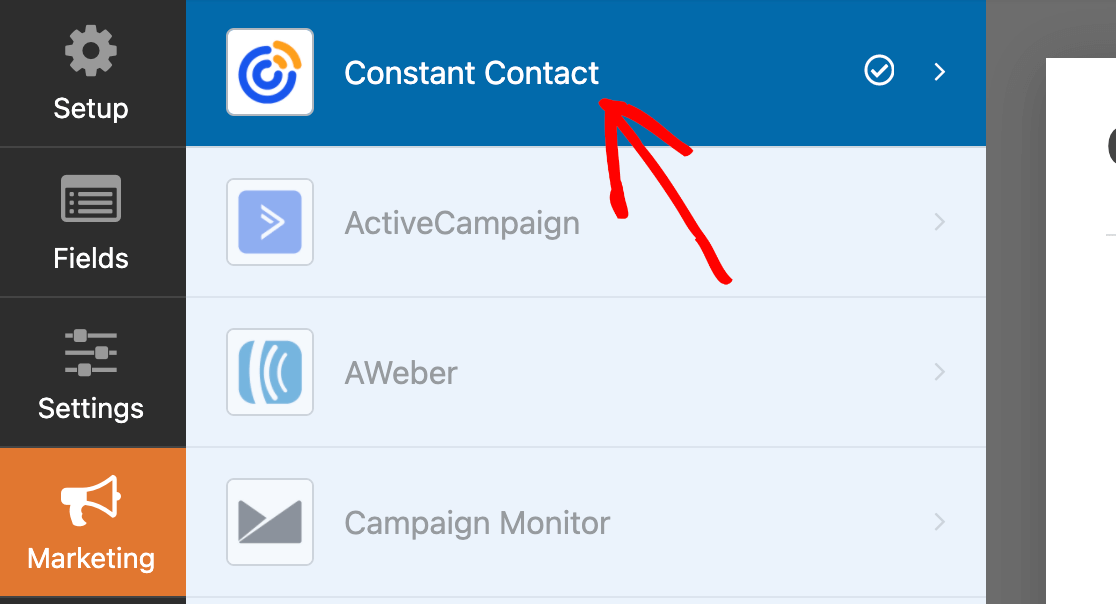
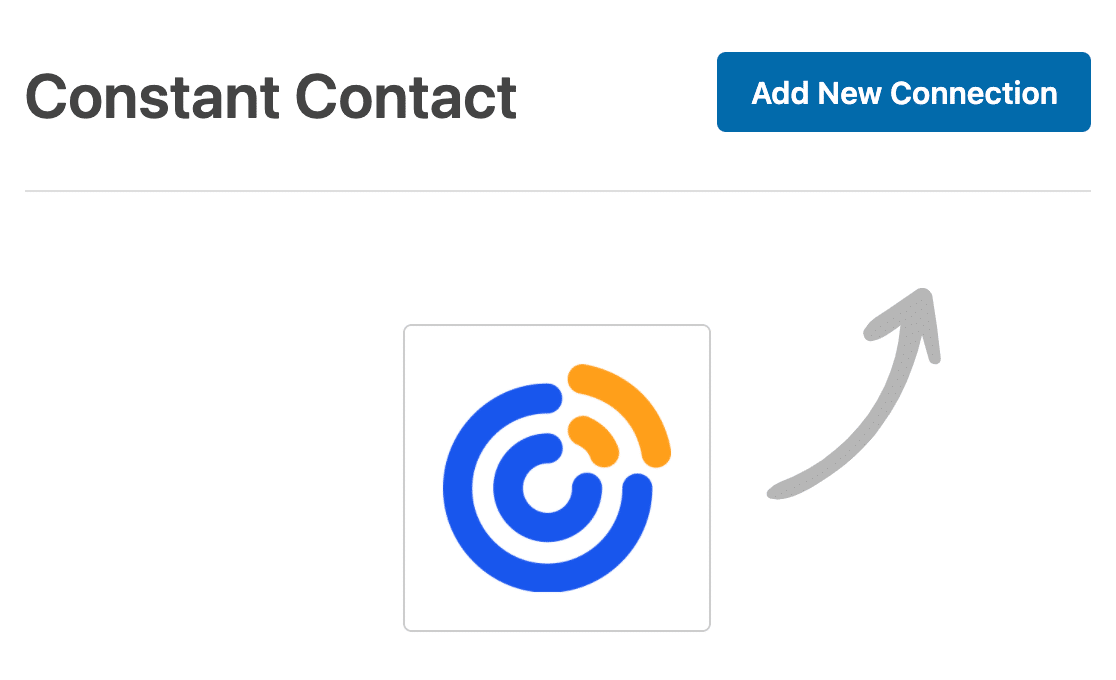
Klicken Sie dann auf Neue Verbindung hinzufügen.
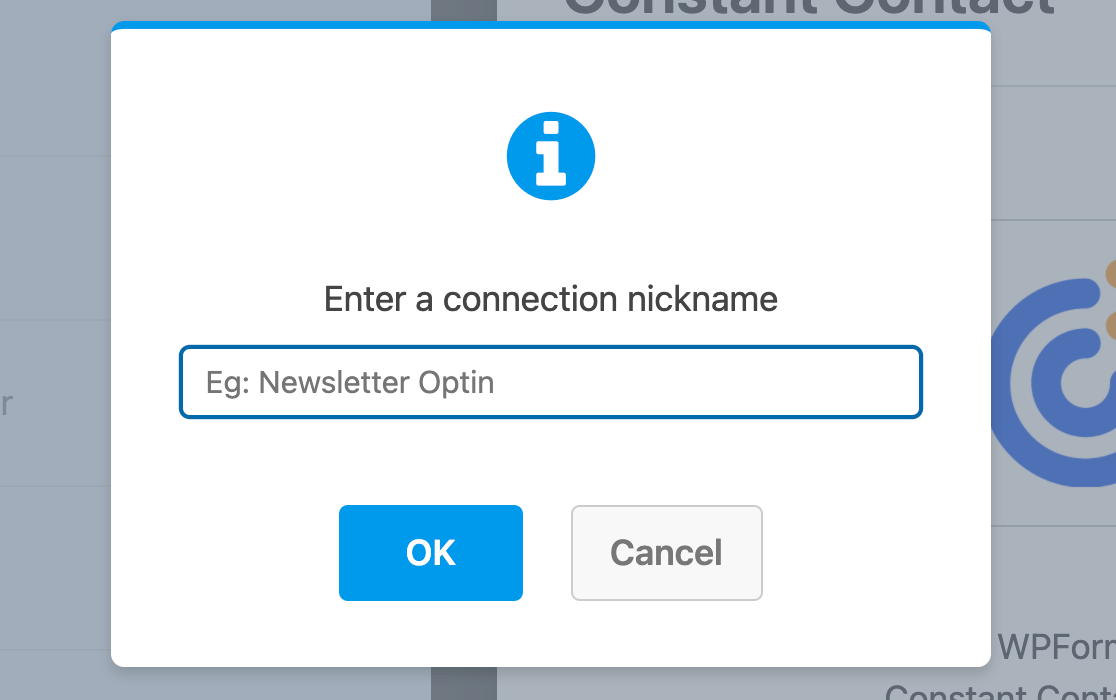
Dadurch wird eine Überlagerung angezeigt. Geben Sie hier einen Spitznamen für die von Ihnen erstellte Verbindung ein. Auch dies dient nur internen Referenz- und Organisationszwecken. Ihre Benutzer werden es nie sehen.
Nachdem Sie die Verbindung benannt haben, müssen Sie ein Konto auswählen und eine Aktion festlegen, die ausgeführt werden soll, wenn jemand Ihr Formular absendet.

- Konto auswählen: Wählen Sie aus den Constant Contact-Konten aus, die Sie verbunden haben.
- Aktion ausführen: Wählen Sie die Aktion aus, die ausgeführt werden soll, wenn ein Benutzer dieses Formular ausfüllt. Die hier ausgewählte Option bestimmt auch, welche zusätzlichen Einstellungen angezeigt werden.
Wir werden jede der verfügbaren Aktionen und ihre zugehörigen Optionen im Detail behandeln:
Abonnieren
Diese Aktion ermöglicht es Ihnen, neue Abonnenten zu Ihren Constant Contact-Mailinglisten hinzuzufügen, wenn das Formular übermittelt wird.
Sobald Sie Abonnieren als auszuführende Aktion ausgewählt haben, werden zusätzliche Konfigurationseinstellungen angezeigt.

- E-Mail: Wählen Sie ein E-Mail-Feld aus Ihrem Formular. Dies ist erforderlich und wird als E-Mail-Adresse des Abonnenten verwendet.
- Liste auswählen: Wählen Sie aus, zu welcher Constant Contact-Mailingliste Sie Abonnenten hinzufügen möchten.
Sie können auch zusätzliche Formularfelder mit Constant Contact-Benutzerdefinierten Feldern abgleichen:
- Name des benutzerdefinierten Felds: Wählen Sie ein benutzerdefiniertes Feld aus Ihrem Constant Contact-Konto aus
- Wert des Formularfelds: Wählen Sie das entsprechende Feld aus Ihrem Formular aus
Abmelden
Diese Aktion ermöglicht es Ihnen, Abonnenten aus Ihren Constant Contact-Mailinglisten zu entfernen, wenn das Formular übermittelt wird.
Sobald Sie Abbestellen als auszuführende Aktion ausgewählt haben, werden zusätzliche Konfigurationseinstellungen angezeigt.

- E-Mail: Wählen Sie ein E-Mail-Feld aus Ihrem Formular. Dies ist erforderlich und wird verwendet, um zu identifizieren, welcher Abonnent entfernt werden soll.
- Grund: Wählen Sie ein Formularfeld aus, das den Grund für die Abmeldung enthält. Obwohl optional, kann dies Ihnen helfen zu verfolgen, warum Benutzer sich abmelden.
Abonnenten löschen
Diese Aktion ermöglicht es Ihnen, Abonnenten dauerhaft aus Ihrem Constant Contact-Konto zu entfernen, wenn das Formular übermittelt wird.
Wenn Sie Abonnent löschen als auszuführende Aktion auswählen, sehen Sie diese Einstellung:
- E-Mail: Wählen Sie ein E-Mail-Feld aus Ihrem Formular. Dies ist erforderlich und wird verwendet, um zu identifizieren, welcher Abonnent dauerhaft aus Ihrem Constant Contact-Konto gelöscht werden soll.

Wenn Sie mit der Konfiguration der Constant Contact-Verbindung Ihres Formulars fertig sind, klicken Sie oben im Formular-Builder auf Speichern.

Einrichtung bedingter Logik (Optional)
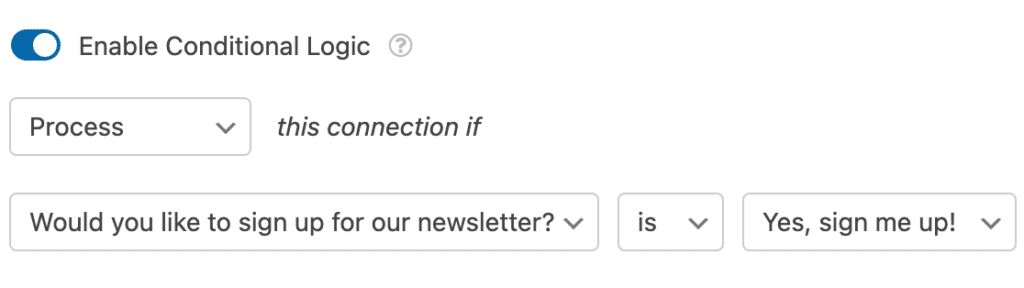
Bedingte Logik ermöglicht es Ihnen, Regeln für Ereignisse basierend auf den Auswahlen oder Eingaben der Benutzer in ihren Formulareinträgen festzulegen. Sie könnten beispielsweise bedingte Logik verwenden, um Benutzern die Wahl zu lassen, ob sie Ihrem Newsletter beitreten möchten.
Um bedingte Logik mit Constant Contact zu verwenden, aktivieren Sie die Option Bedingte Logik aktivieren und erstellen Sie Ihre Regel für bedingte Logik.
Häufig gestellte Fragen
Dies sind einige der häufigsten Fragen, die wir zur Verwendung der Constant Contact-Integration erhalten.
Warum sehe ich eine Meldung zur Migration meiner bestehenden Formulare auf eine neue Version von Constant Contact?
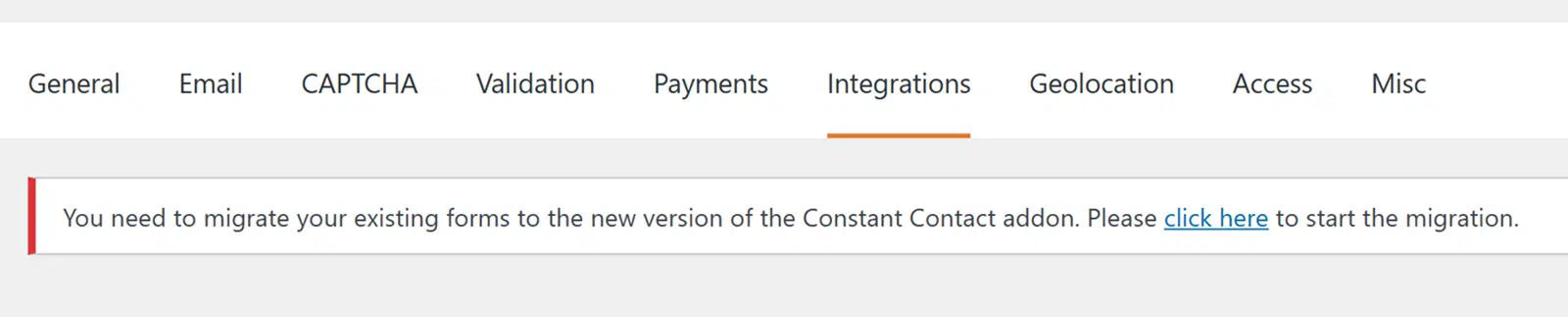
Diese Meldung erscheint, da Constant Contact seine API auf eine neuere Version (v3) aktualisiert hat, die WPForms jetzt verwendet.
Um Ihre Formulare zu migrieren, klicken Sie auf die Worte hier klicken in dem Text, der lautet „Bitte hier klicken, um die Migration zu starten“.
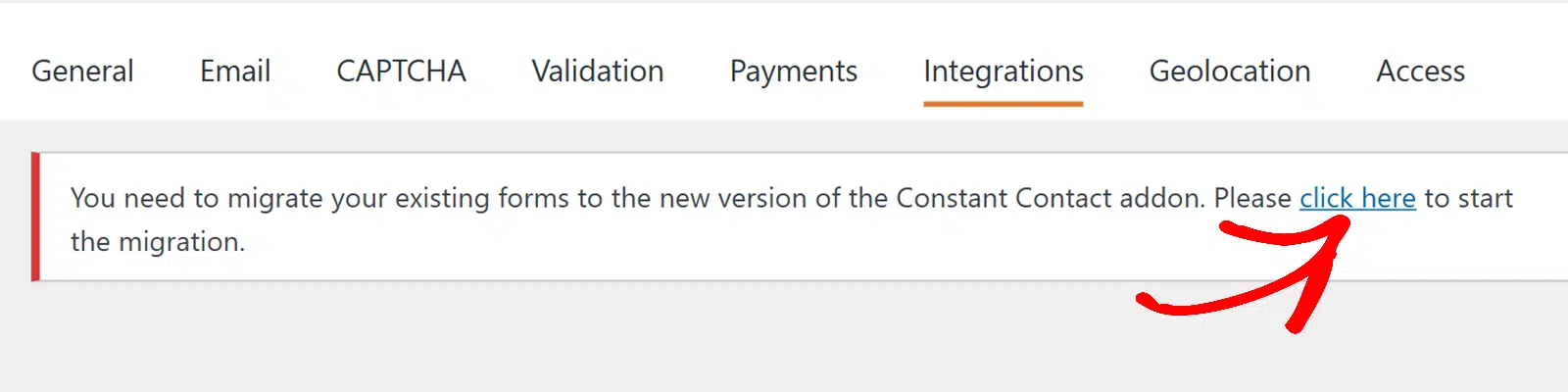
Nachdem die Seite aktualisiert wurde, klicken Sie auf die Schaltfläche Konto neu verbinden. Sie sehen ein Popup-Fenster, in dem Sie Ihr Constant Contact-Passwort eingeben müssen.
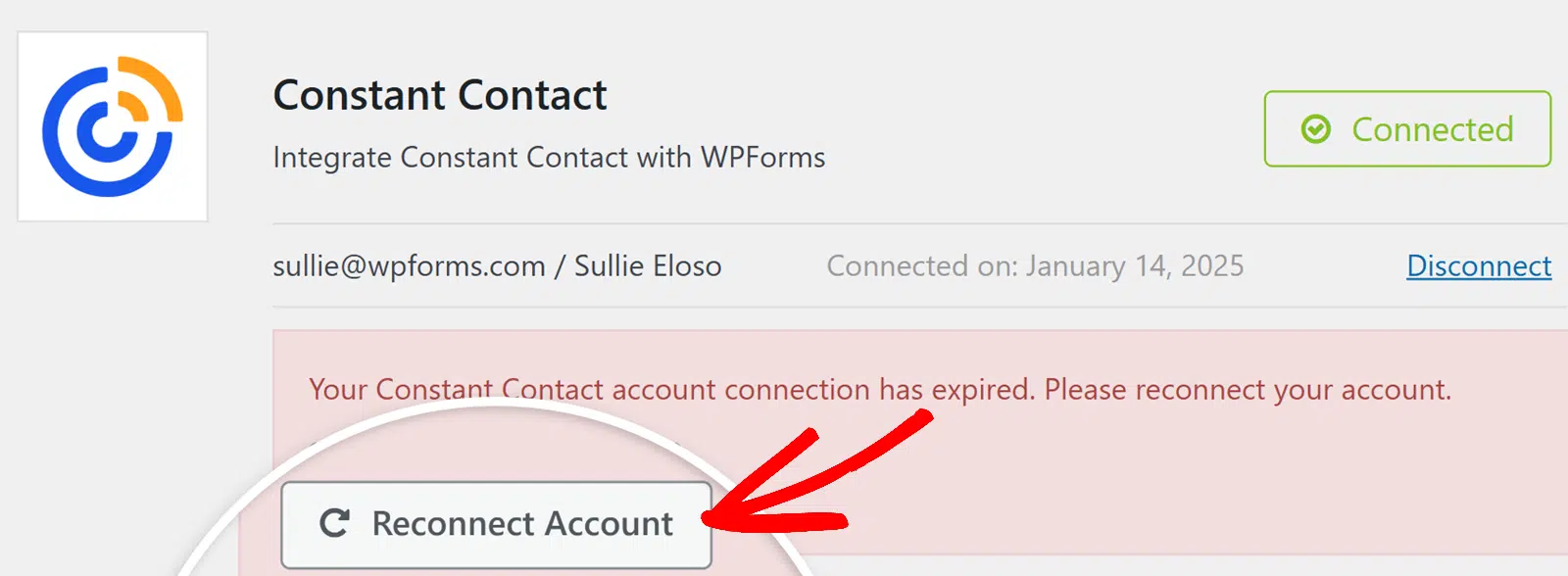
Sobald Sie sich angemeldet haben, werden Ihre Formulare zur Verwendung der neuen Integration migriert.
Das ist alles! Sie können jetzt erfolgreich ein Newsletter-Anmeldeformular mit Constant Contact erstellen.
Als Nächstes: Möchten Sie Ihre Formulare mit zusätzlichem Spam-Schutz versehen? Sehen Sie sich unser Tutorial zur Einbindung von reCAPTCHA in Ihre Formulare an.


