


KI-Zusammenfassung
Möchten Sie, dass Ihre WordPress-Formulare automatisch Abonnentendaten direkt an Brevo senden?
Brevo (ehemals Sendinblue) ist eine beliebte E-Mail-Marketing-Plattform mit soliden Automatisierungsfunktionen und einer großzügigen kostenlosen Stufe. Aber die Verbindung mit Ihren WordPress-Formularen ist nicht immer einfach, wenn Sie bei Null anfangen.
In diesem Leitfaden führe ich Sie durch die Schritte zur Erstellung eines Brevo-WordPress-Formulars mit WPForms. Am Ende haben Sie ein funktionierendes Formular, das automatisch Abonnenten zu Ihren Brevo-Kontaktlisten hinzufügt, wann immer jemand auf "Senden" klickt.
So erstellen Sie ein Brevo-Formular in WordPress
Ich habe dies in 6 klare Schritte unterteilt. Sie installieren WPForms, verbinden Ihr Brevo-Konto, erstellen Ihr Formular und veröffentlichen es auf Ihrer Website.
- Schritt 1: Installieren Sie das WPForms-Plugin
- Schritt 2: Verbinden Sie Ihr Brevo-Konto mit WPForms
- Schritt 3: Erstellen Sie Ihr WordPress-Formular
- Schritt 4: Verbinden Sie Brevo mit Ihrem Formular
- Schritt 5: Passen Sie Ihre Brevo-Formulareinstellungen an
- Schritt 6: Betten Sie Ihr Formular auf Ihrer Website ein
- Warum WPForms für Ihre Brevo-Formulare verwenden?
Schritt 1: Installieren Sie das WPForms-Plugin
WPForms ist ein Drag-and-Drop-Formularersteller, der über ein integriertes Add-on direkt mit Brevo verbunden wird. Es enthält über 2.100 Formularvorlagen, darunter vorgefertigte Newsletter-Anmeldeformulare und Lead-Capture-Formulare, die perfekt zu E-Mail-Marketingplattformen wie Brevo passen.
Sie erstellen Ihr Formular, verbinden es mit Brevo, richten bedingte Logik ein, um zu steuern, wer abonniert wird, und betten das Formular auf Ihrer Website ein, ohne jemals die WPForms-Oberfläche zu verlassen.
Das Brevo-Add-on ist für WPForms Pro verfügbar. Damit erhalten Sie auch Zugriff auf alle 10 E-Mail-Marketing-Integrationen, einschließlich Mailchimp, Kit, Drip und anderen.

Um zu beginnen, kaufen Sie die Plus-Lizenz. Installieren Sie dann WPForms auf Ihrer Website. Wenn Sie Hilfe benötigen, folgen Sie dieser Anleitung, wie Sie ein Plugin zu WordPress hinzufügen.
Upgrade auf WPForms Pro jetzt!
Schritt 2: Verbinden Sie Ihr Brevo-Konto mit WPForms
Nachdem WPForms installiert ist, können Sie das Brevo-Add-on aktivieren. Dadurch können Ihre Formulare Daten direkt an Brevo senden und Abonnenten zu Ihren Kontaktlisten hinzufügen, wann immer jemand ein Formular absendet.
Gehen Sie zu Ihrem WordPress-Dashboard und navigieren Sie zu WPForms » Addons. Suchen Sie nach „Brevo“ und klicken Sie auf Addon installieren, dann auf Aktivieren. Weitere Details zu diesem Schritt finden Sie in der Anleitung zur Installation und Aktivierung von WPForms-Addons.
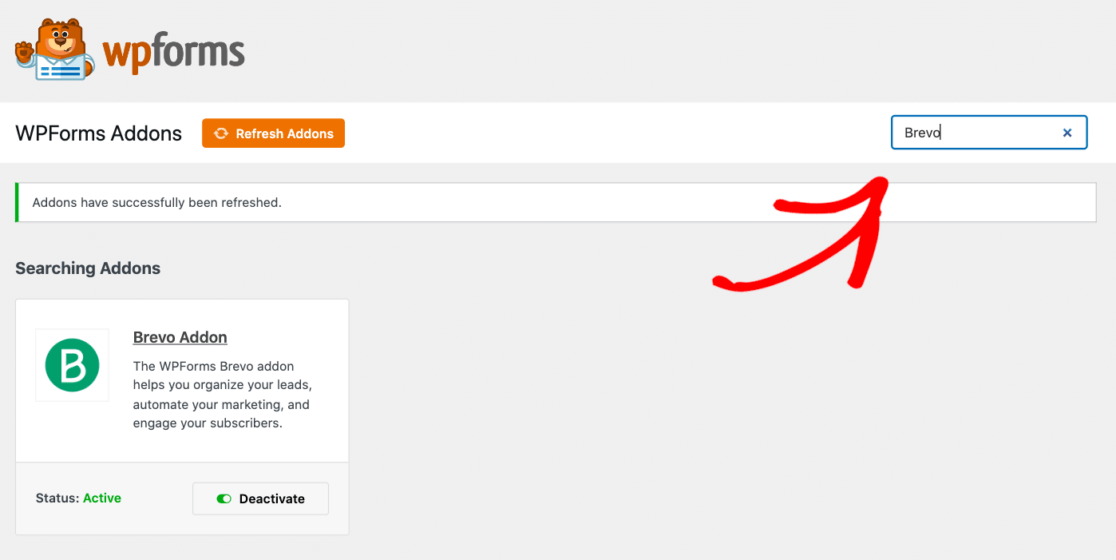
Nachdem das Add-on aktiv ist, müssen Sie Ihr Brevo-Konto mit einem API-Schlüssel mit WPForms verknüpfen. Dies autorisiert WPForms, Abonnentendaten an Ihre Brevo-Listen zu senden.
Gehen Sie zu WPForms » Einstellungen und klicken Sie auf den Tab Integrationen. Klicken Sie auf das Brevo-Logo, um die Einstellungen zu erweitern, und klicken Sie dann auf die Schaltfläche Neues Konto hinzufügen.
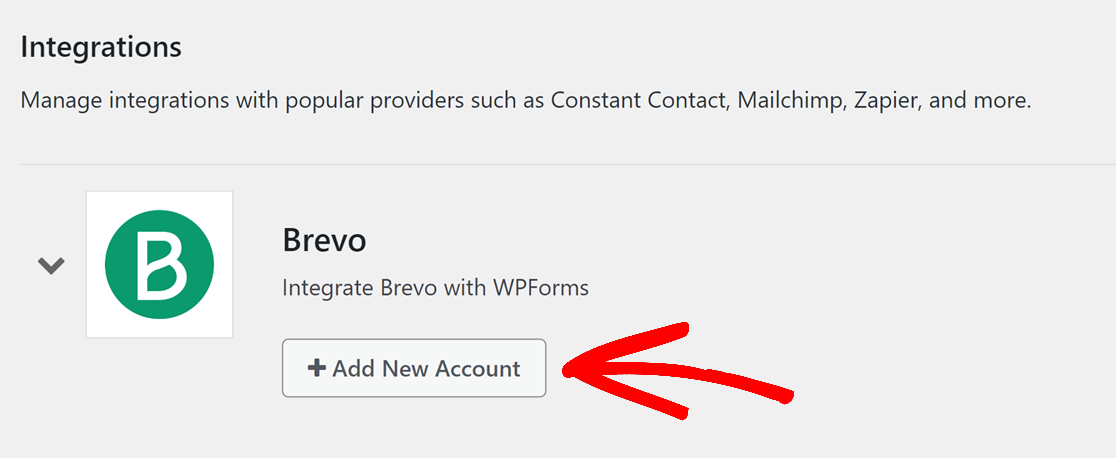
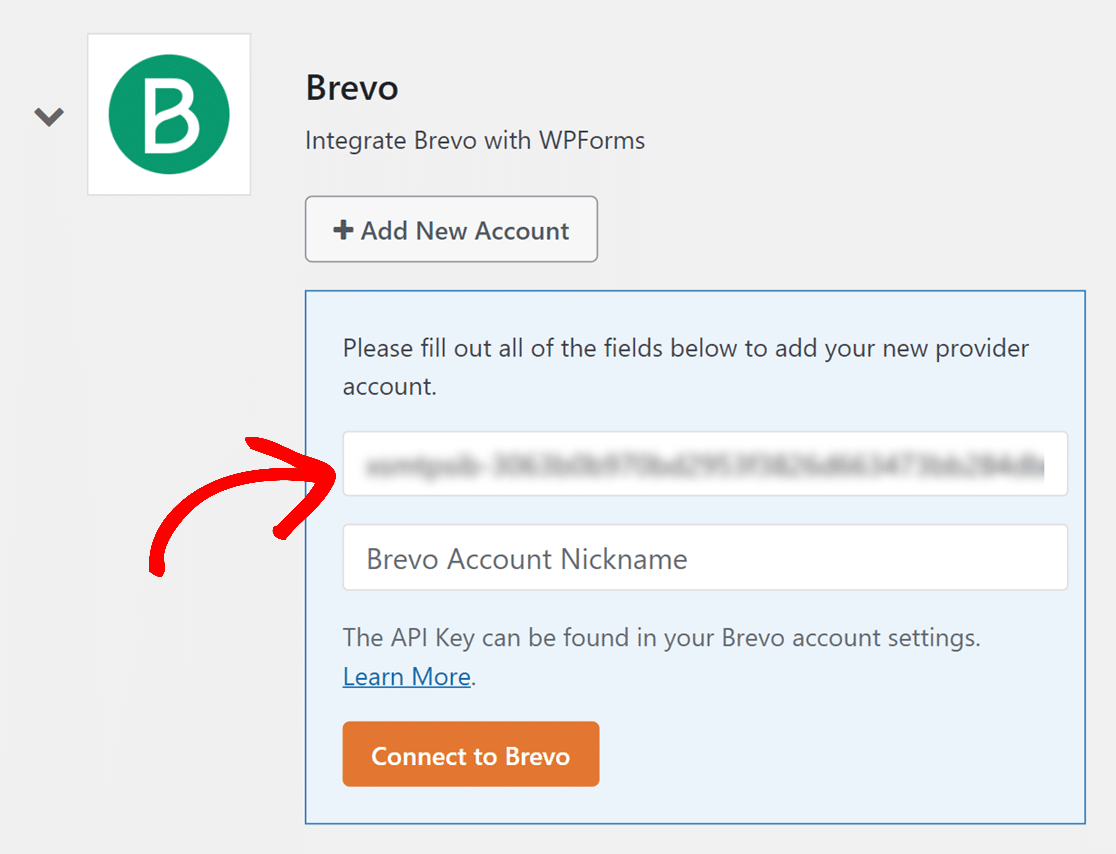
Sie sehen zwei Felder. Eines ist für Ihren Brevo-API-Schlüssel und das andere für einen Kontonamen.
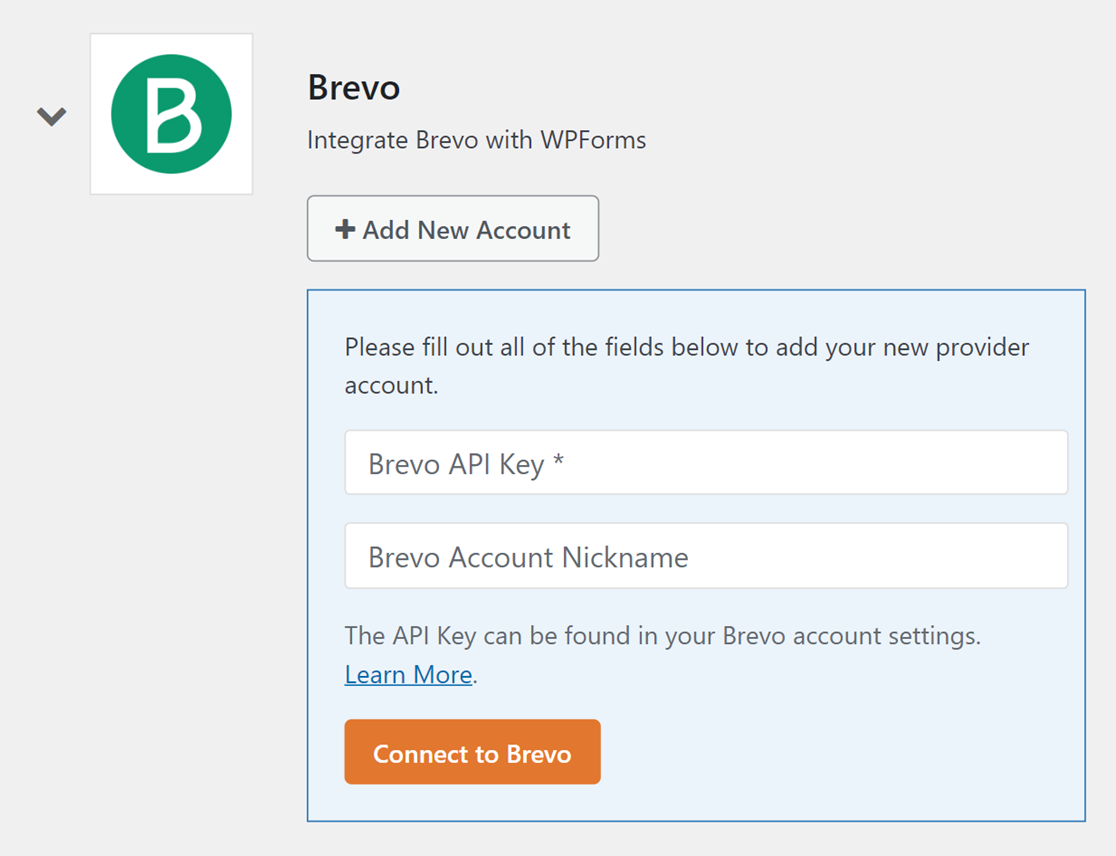
Um Ihren API-Schlüssel zu erhalten, melden Sie sich bei Ihrem Brevo-Konto an. Klicken Sie im Hauptmenü oben rechts und wählen Sie SMTP & API.
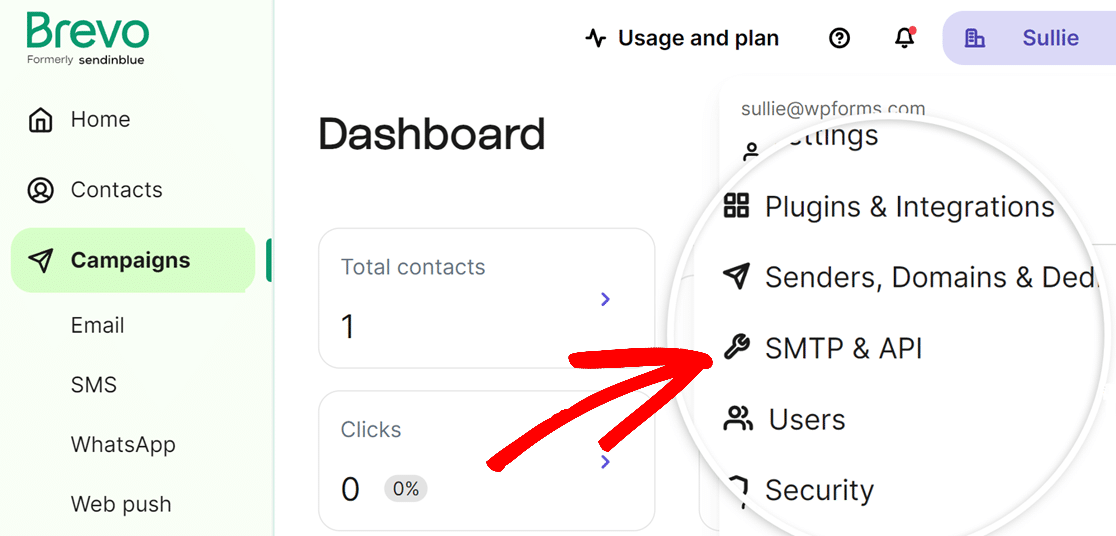
Generieren und kopieren Sie von dort Ihren API-Schlüssel.
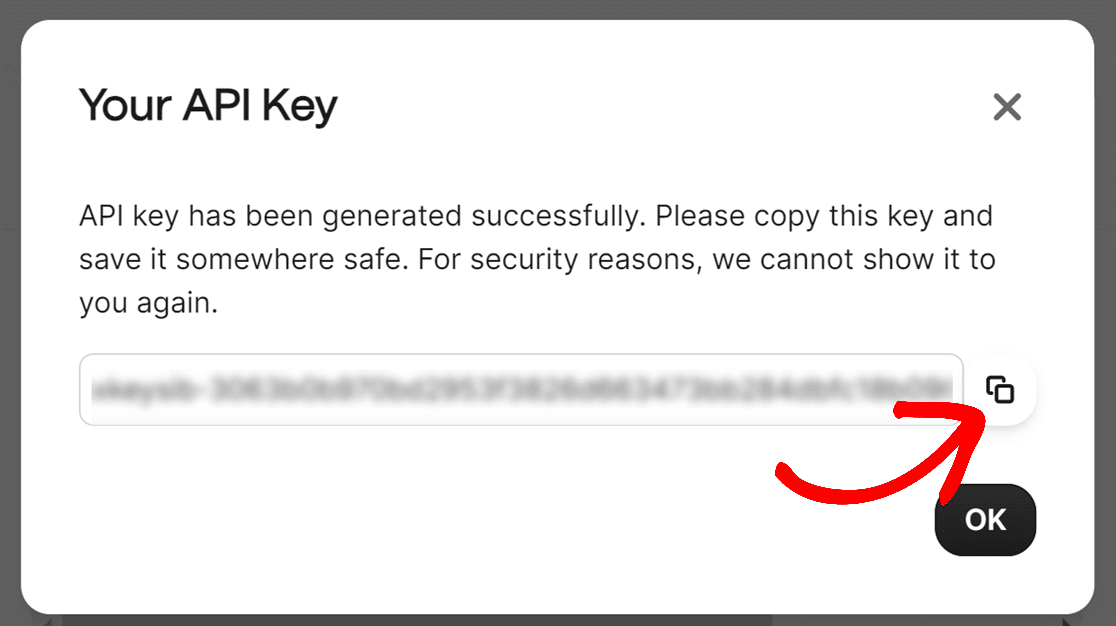
Fügen Sie den API-Schlüssel in das Feld Brevo API Key zurück in WPForms ein.
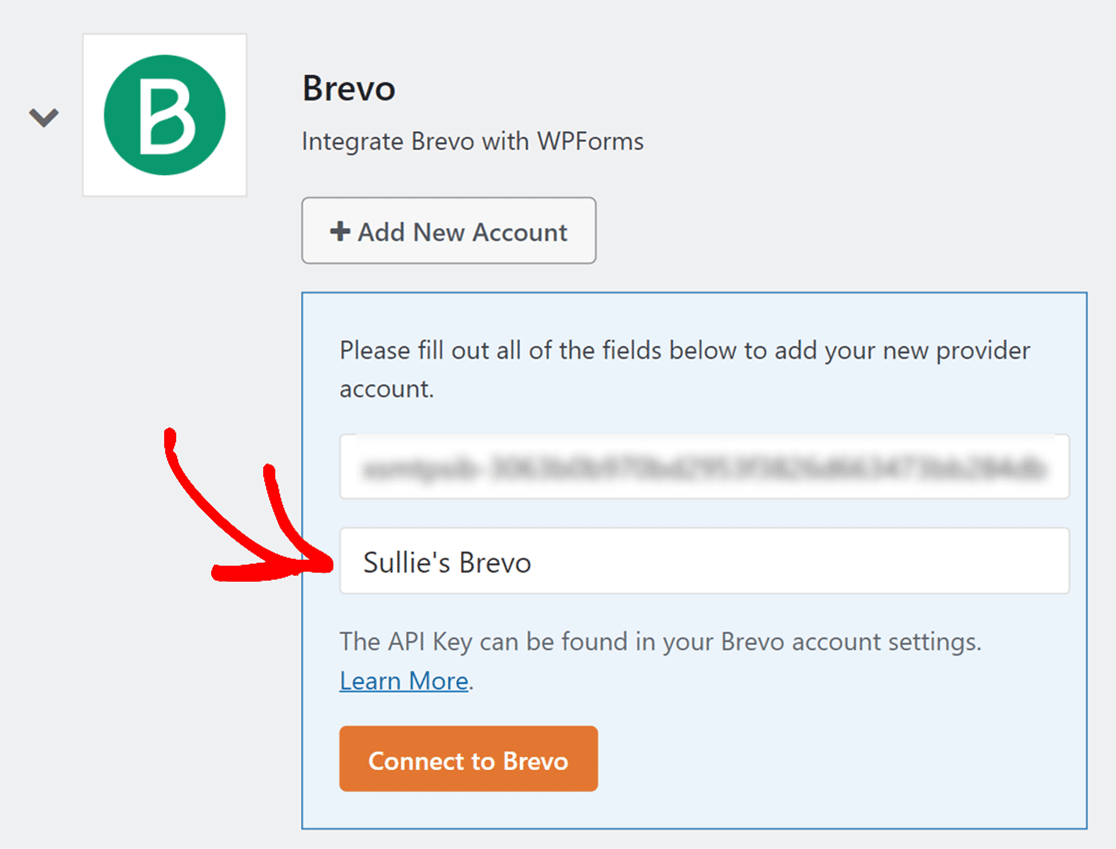
Geben Sie dann einen Spitznamen in das Feld Brevo Account Nickname ein. Dies dient Ihrer eigenen Referenz und ist hilfreich, wenn Sie später mehr als ein Brevo-Konto verbinden möchten.
Klicken Sie auf Mit Brevo verbinden. Wenn die Verbindung erfolgreich ist, sehen Sie neben der Brevo-Integration den grünen Status Verbunden.
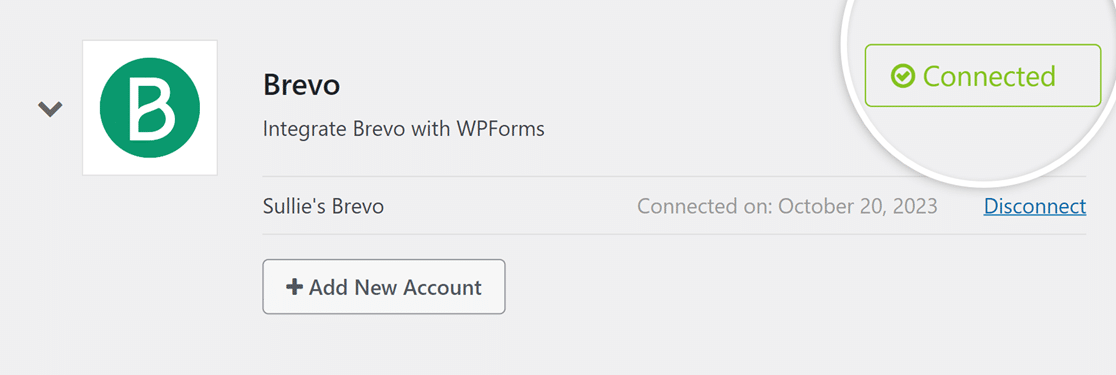
Wenn auf Ihrem Bildschirm etwas anders aussieht, führt die Dokumentation des Brevo-Add-ons detaillierter durch die Verbindungseinstellungen.
Das ist die Einrichtung auf Kontoebene abgeschlossen. Lassen Sie uns nun ein Formular erstellen und es mit Brevo verbinden.
Schritt 3: Erstellen Sie Ihr WordPress-Formular
Bevor Sie Brevo verbinden können, benötigen Sie ein Formular, mit dem Sie es verbinden können. Sie können entweder ein einfaches Kontaktformular von Grund auf neu erstellen oder mit einer der vordefinierten Vorlagen beginnen.
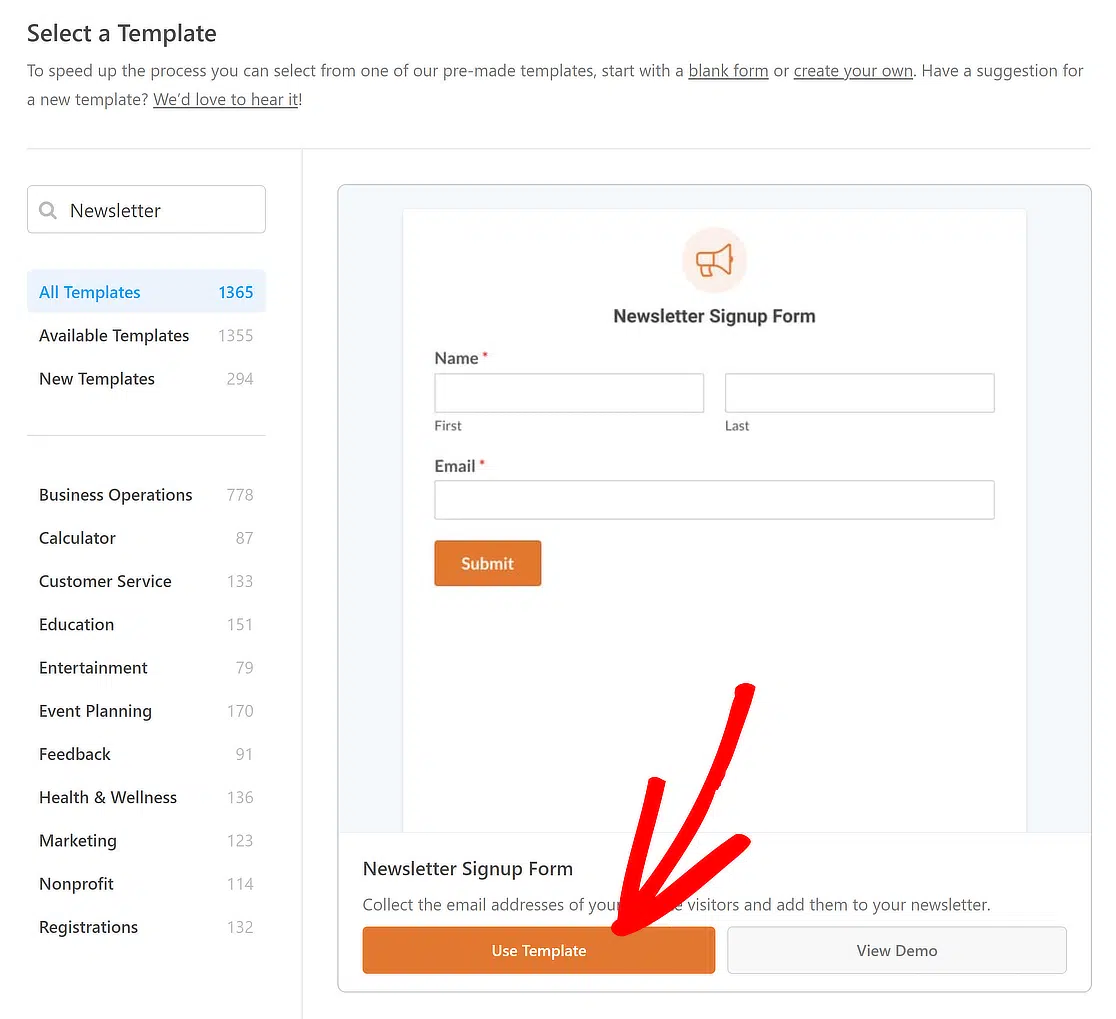
Gehen Sie zu WPForms » Neu hinzufügen. Wenn Sie schnell starten möchten, wählen Sie eine Vorlage. Die Vorlage Newsletter-Anmeldeformular passt gut zu Brevo, da sie bereits Felder für Name und E-Mail enthält.
Es gibt auch eine Brevo-Anmeldeformularvorlage, die speziell für diese Integration entwickelt wurde, sodass Sie immer damit beginnen können. Für dieses Tutorial wähle ich die Newsletter-Anmeldeformularvorlage.
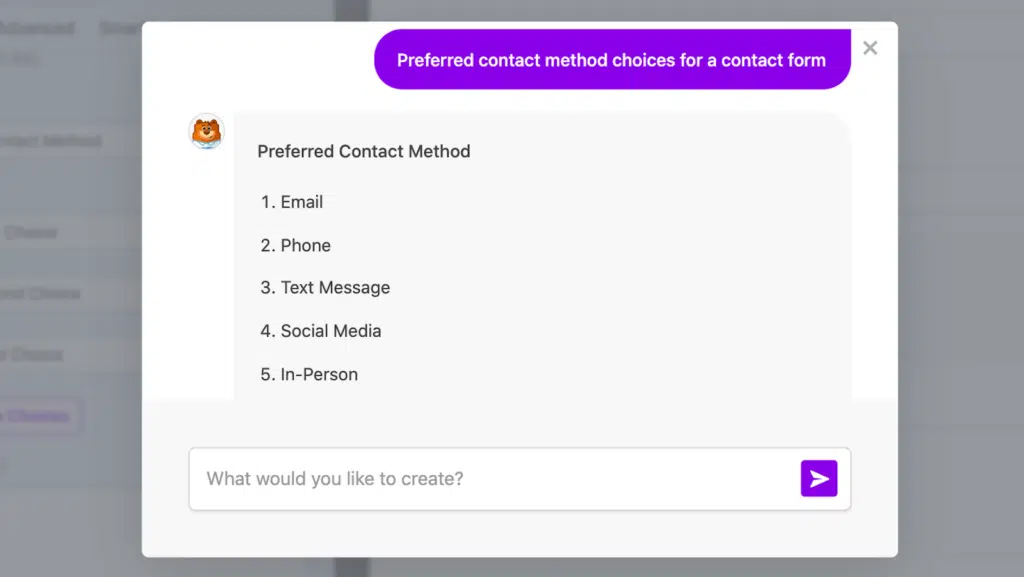
Eine weitere Option ist der KI-Formulargenerator, mit dem Sie beschreiben können, was Ihr Formular tun soll, z. B. „Ich benötige ein Newsletter-Formular mit Name, E-Mail, Telefon und einem Zustimmungsfeld“, und WPForms erstellt es für Sie.

Die KI eignet sich auch zum Ausfüllen von Feldoptionen. Wenn Sie eine Dropdown-Liste für „Wie sind Sie auf uns aufmerksam geworden?“ hinzufügen und keine Lust haben, alle Optionen einzugeben, generiert KI-Auswahlmöglichkeiten eine relevante Liste, die Sie bearbeiten können.
Sie können auch mit einem leeren Formular beginnen und selbst Felder hinzufügen. Mindestens benötigen Sie ein Feld Name und ein Feld E-Mail, da Brevo für jeden Kontakt eine E-Mail-Adresse benötigt.
Passen Sie das Formular nach Belieben an. Fügen Sie zusätzliche Felder hinzu, ändern Sie Beschriftungen oder ordnen Sie das Layout neu an. WPForms gibt Ihnen die volle Kontrolle über das Design.
Schritt 4: Verbinden Sie Brevo mit Ihrem Formular
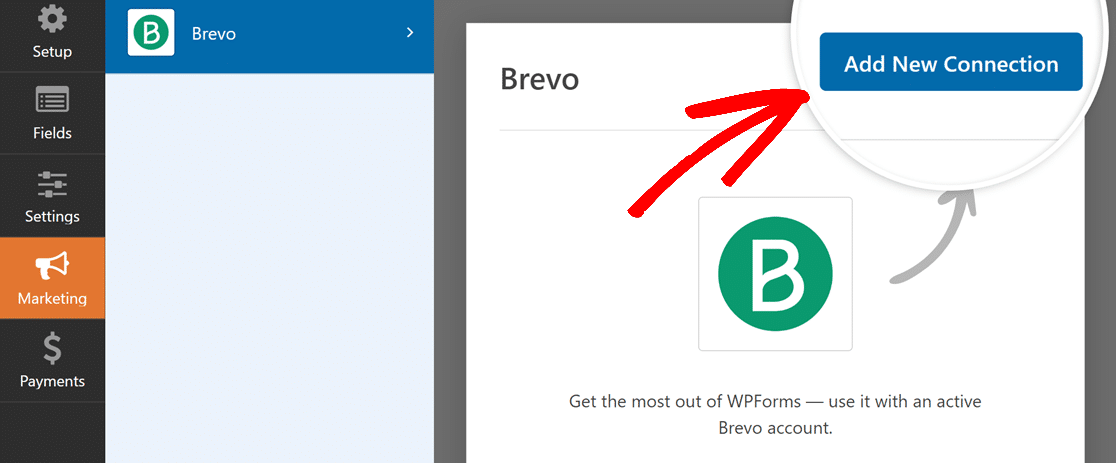
Sobald Ihr Formular gut aussieht, lassen Sie den Formular-Builder geöffnet. Sie werden Brevo im nächsten Schritt mit diesem Formular verbinden. Gehen Sie im Formular-Builder zu Marketing » Brevo. Klicken Sie auf die Schaltfläche Neue Verbindung hinzufügen.
Geben Sie dieser Verbindung einen Spitznamen. Es kann alles sein, da es nur zu Ihrer eigenen Referenz dient.
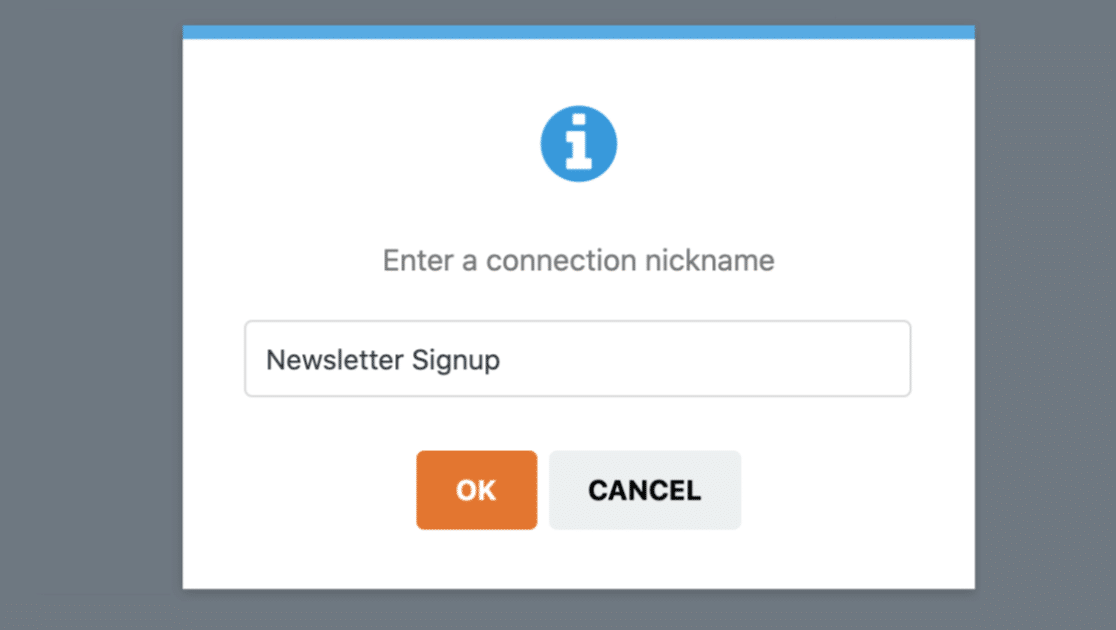
Wenn Sie mehr als ein Brevo-Konto verbunden haben, wählen Sie das richtige aus der Dropdown-Liste Konto auswählen aus.
Wählen Sie unter Aktion ausführen die Option Abonnieren. Dies weist WPForms an, jeden, der das Formular absendet, als neuen Kontakt in Brevo hinzuzufügen.
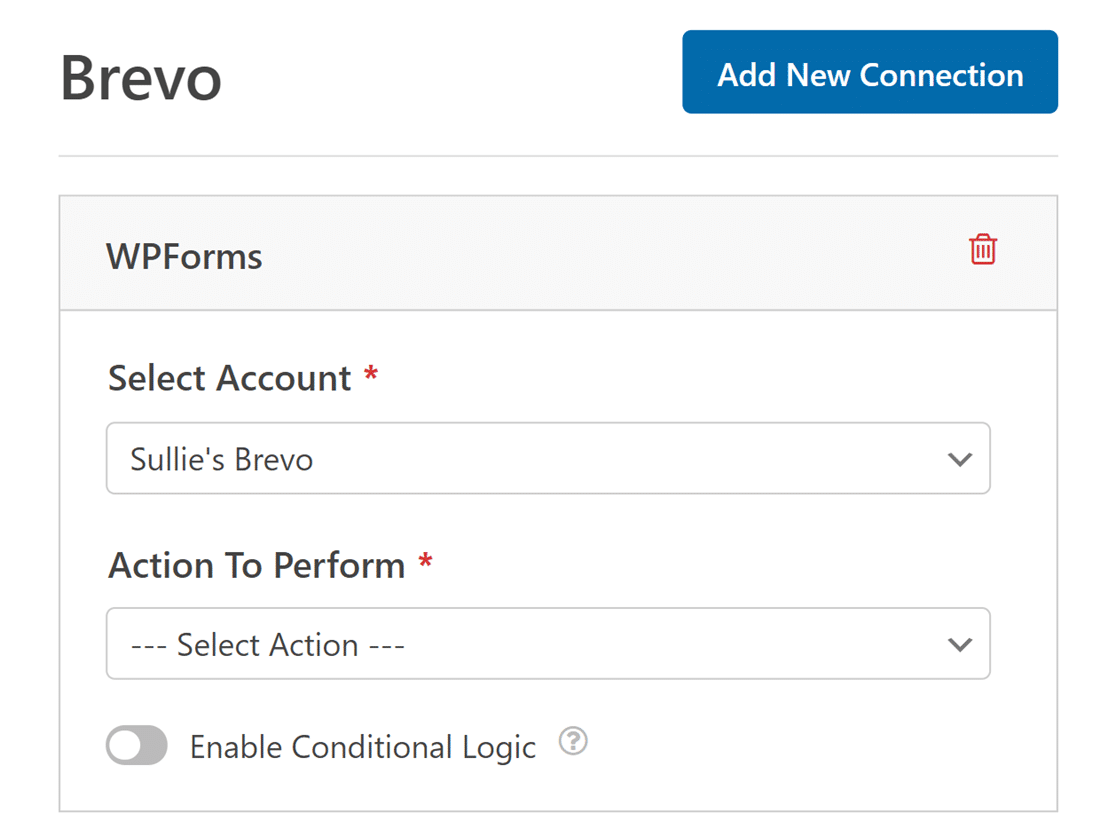
Nachdem Sie die Aktion ausgewählt haben, sehen Sie zusätzliche Einstellungen für die Zuordnung Ihrer Formularfelder zu Brevo.
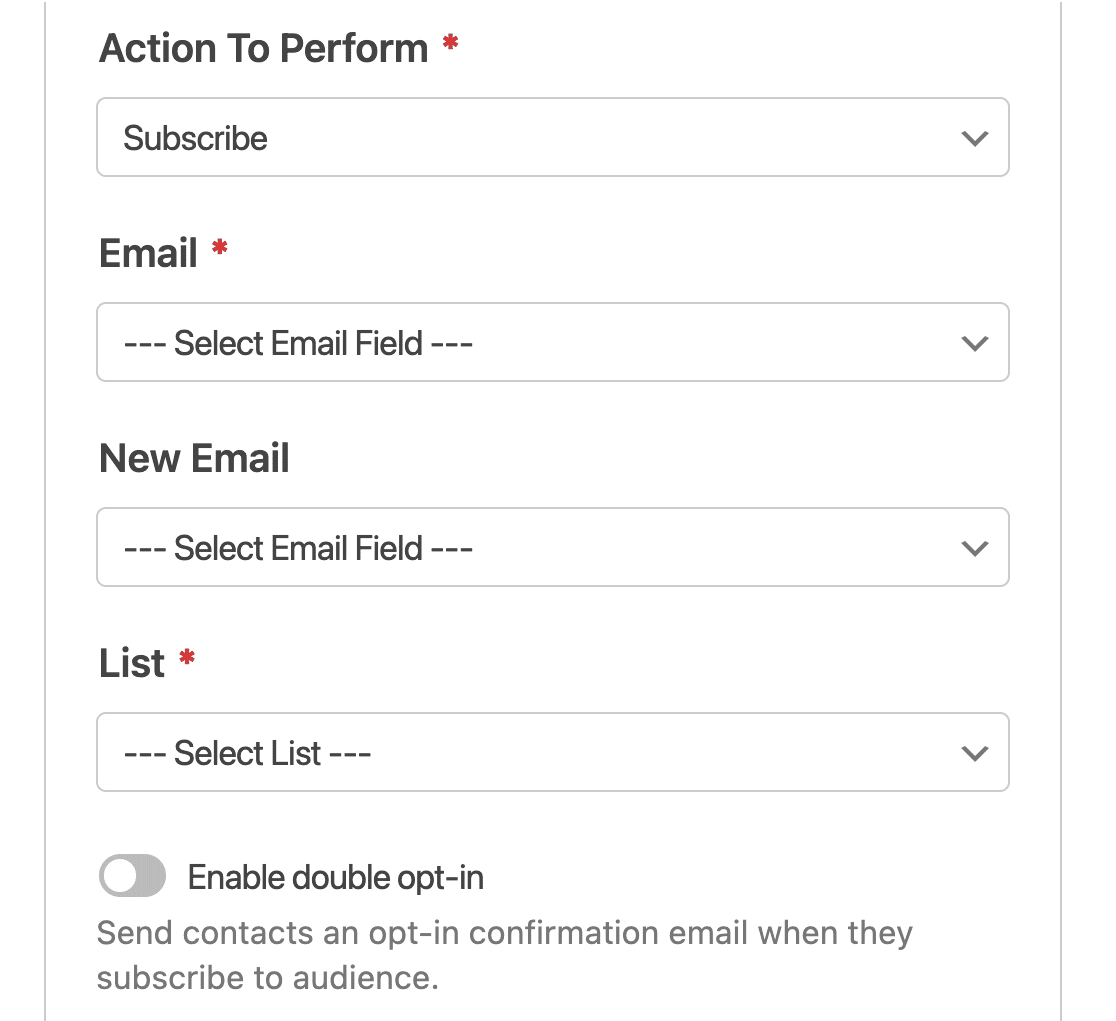
Hier ist, was jede Einstellung bewirkt.
- E-Mail: Wird dem Formularfeld zugeordnet, das die E-Mail-Adresse des Abonnenten enthält. Sie werden hier fast immer das E-Mail-Feld auswählen.
- Neue E-Mail: Nur erforderlich, wenn Sie die E-Mail eines vorhandenen Kontakts in Brevo aktualisieren. Lassen Sie dieses Feld für neue Anmeldungen leer.
- Liste: Hier wählen Sie aus, zu welcher Brevo-Kontaktliste der Abonnent hinzugefügt wird.
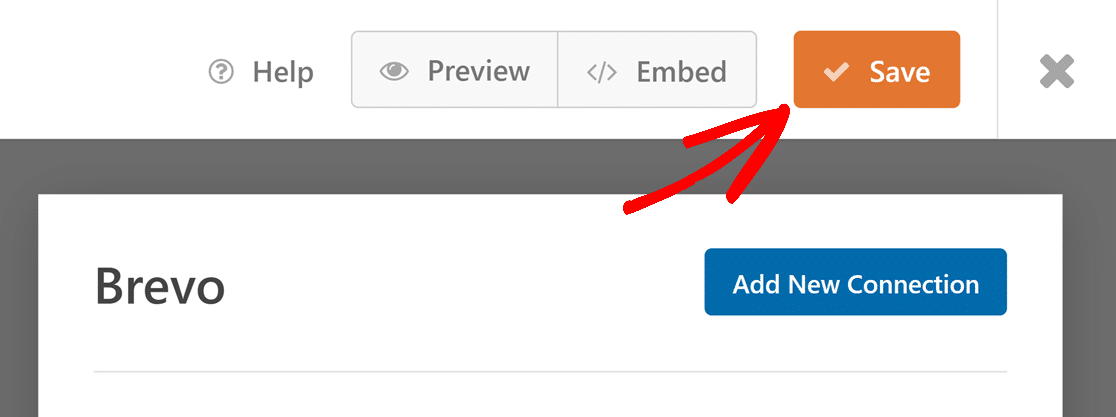
Das E-Mail-Feld ist erforderlich (mit einem Sternchen gekennzeichnet). Sobald Sie alles zugeordnet haben, klicken Sie in der oberen rechten Ecke des Builders auf die Schaltfläche Speichern.
Schritt 5: Passen Sie Ihre Brevo-Formulareinstellungen an
Bevor Sie das Formular einbetten, gibt es einige zusätzliche Einstellungen, die es wert sind, konfiguriert zu werden, um mehr aus der Brevo-Integration herauszuholen.
Bedingte Logik für Abonnements
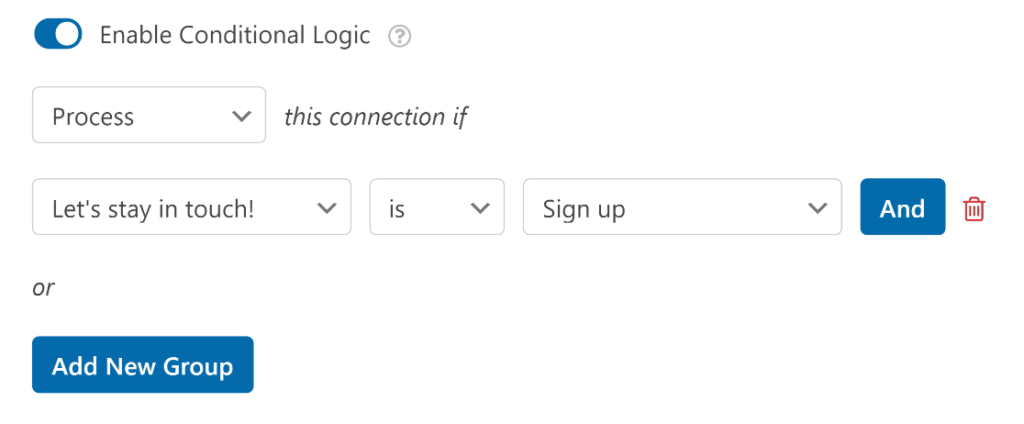
Sie möchten vielleicht nicht, dass jeder, der Ihr Formular absendet, bei Brevo angemeldet wird. Bei einem Kontaktformular möchten Sie beispielsweise nur Personen anmelden, die sich ausdrücklich dafür entscheiden.
WPForms ermöglicht es Ihnen, bedingte Logik zu verwenden, um dies zu steuern. Fügen Sie ein Kontrollkästchenfeld wie „Newsletter abonnieren“ hinzu und legen Sie eine Bedingung fest, sodass die Brevo-Verbindung nur ausgeführt wird, wenn dieses Feld aktiviert ist. Dies hält Ihre Brevo-Liste sauber und respektiert die Präferenzen Ihrer Besucher.
Benutzerdefinierte Feldzuordnung
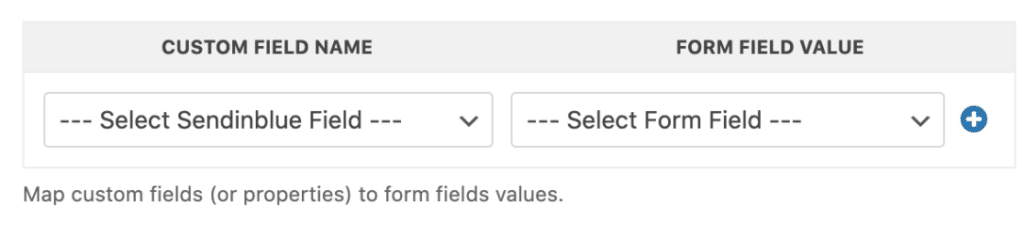
Über die E-Mail-Adresse hinaus können Sie weitere Formularfelder mit Brevo-Kontaktattributen verknüpfen. Vorname, Nachname, Telefonnummer, Firmenname und alle benutzerdefinierten Attribute, die Sie in Brevo erstellt haben, können direkt zugeordnet werden.
Dies gibt Ihnen vom ersten Tag an reichhaltigere Kontaktprofile in Brevo, was die Segmentierung und Personalisierung erheblich erleichtert, wenn Sie mit dem Versenden von Kampagnen beginnen.
Mehrere Listen
Wenn Sie unterschiedliche Brevo-Listen für verschiedene Zwecke haben (eine für Blog-Abonnenten, eine andere für Produktaktualisierungen), können Sie mehrere Brevo-Verbindungen für dasselbe Formular erstellen.
Jede Verbindung leitet Abonnenten an eine andere Liste weiter. Kombinieren Sie dies mit bedingter Logik, und Sie können Abonnenten auswählen lassen, welche Updates sie erhalten möchten.
Sie können auch Bestätigungs-E-Mails einrichten, damit Abonnenten nach der Anmeldung über Ihr Formular eine sofortige Antwort erhalten.
Schritt 6: Betten Sie Ihr Formular auf Ihrer Website ein
Jetzt ist es an der Zeit, Ihr Brevo WordPress-Formular auf Ihrer Website einzubinden. Klicken Sie im Formular-Builder auf die Schaltfläche Einbetten.
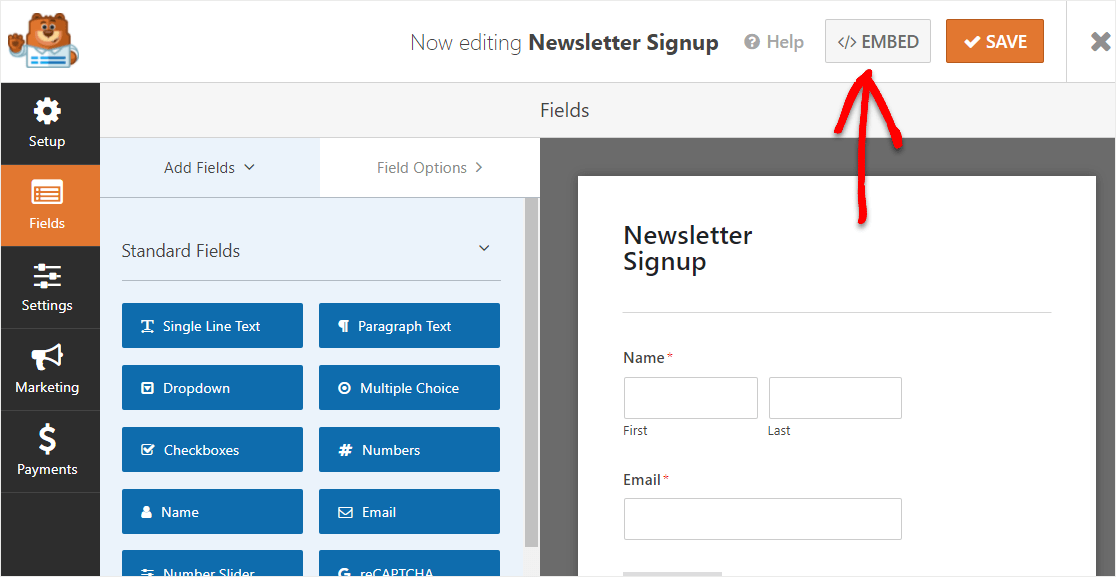
Wenn der Einbetten-Dialog erscheint, klicken Sie auf Neue Seite erstellen, um das Formular zu einer neuen Seite hinzuzufügen.

Geben Sie einen Namen für Ihre Seite ein und klicken Sie auf Los geht's!
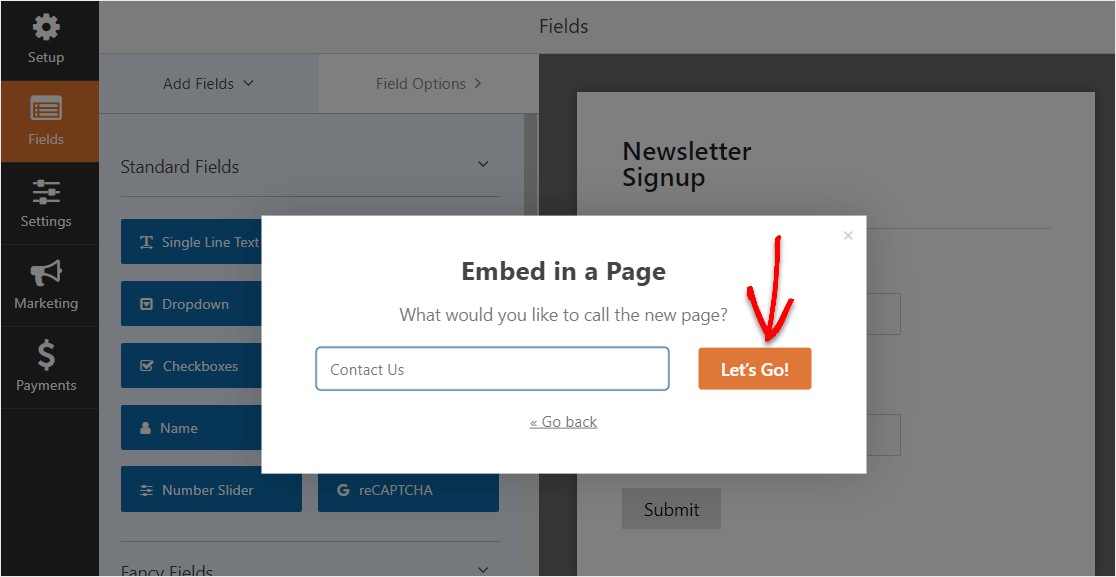
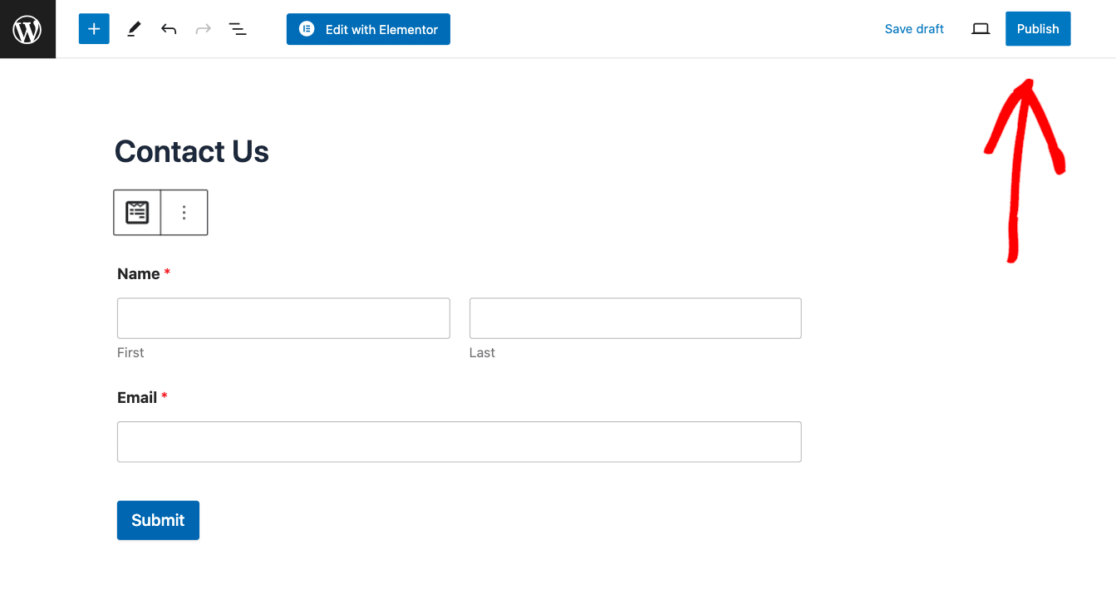
Sie werden zum WordPress-Editor weitergeleitet, wobei Ihr Formular bereits eingebettet ist. Klicken Sie in der oberen rechten Ecke auf Veröffentlichen.
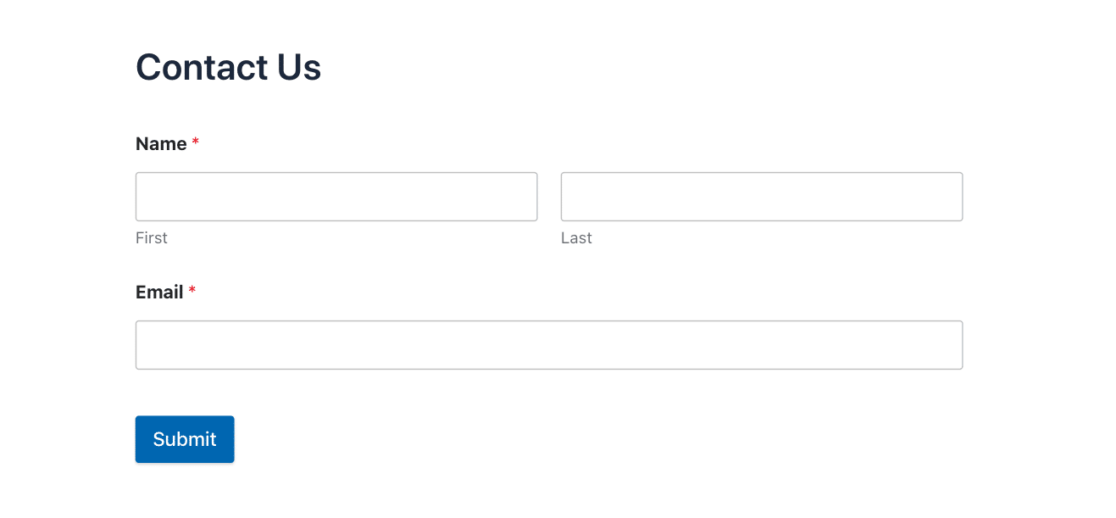
Ihr Brevo-Formular ist jetzt auf Ihrer WordPress-Website live.
Sie können ein Formular auch auf Ihrer Website einbetten, indem Sie den WPForms-Block im WordPress-Editor, einen Shortcode oder ein Sidebar-Widget verwenden, wenn Sie es lieber auf einer vorhandenen Seite platzieren möchten.
Senden Sie einen Testeintrag und überprüfen Sie Ihre Brevo-Kontakte, um zu bestätigen, dass die Daten korrekt übertragen werden. Wenn der neue Kontakt in Ihrer Liste erscheint, sind Sie fertig.
Warum WPForms für Ihre Brevo-Formulare verwenden?
Brevo verfügt über einen eigenen integrierten Formular-Builder. Sie fragen sich vielleicht, warum Sie stattdessen WPForms verwenden sollten. Ich habe Anmeldeformulare sowohl mit dem nativen Brevo-Builder als auch mit WPForms und dem Brevo-Addon erstellt, und der Unterschied in der Flexibilität wurde ziemlich schnell offensichtlich.
Mit den nativen Formularen von Brevo sind Sie auf grundlegende Anmeldefelder und einfache Stile beschränkt. Wenn Sie mehrstufige Formulare, Zahlungsabwicklung neben E-Mail-Anmeldungen, bedingte Logik, die steuert, wer abonniert wird, oder Lead-Formulare für höhere Konversionsraten wünschen, benötigen Sie einen dedizierten Formular-Builder.
WPForms hält Sie ebenfalls flexibel. Wenn Sie jemals von Brevo zu Mailchimp oder einem anderen E-Mail-Marketing-Service wechseln, tauschen Sie einfach die Addon-Verbindung aus. Ihre Formulare, das Design und die eingebetteten Platzierungen bleiben genau gleich.
Und da WPForms jede Einreichung in Ihrem WordPress-Dashboard speichert, können Sie Ihre Formular-Konversionen verfolgen und genau sehen, wie Ihre Formulare funktionieren, ohne sich ausschließlich auf die Berichterstattung von Brevo verlassen zu müssen.
Häufig gestellte Fragen zu Brevo WordPress-Formularen
Hier sind Antworten auf einige der häufigsten Fragen zur Verwendung von Brevo mit WordPress-Formularen.
Was ist der Unterschied zwischen Brevo und Sendinblue?
Es ist dasselbe Unternehmen. Sendinblue wurde 2023 in Brevo umbenannt. Alle Funktionen, Integrationen und Preise blieben gleich. Wenn Sie ein Sendinblue-Konto hatten, ist es jetzt ein Brevo-Konto ohne Änderungen an Ihren Daten oder Einstellungen.
Ist die WPForms Brevo-Integration kostenlos?
Das Brevo-Addon erfordert WPForms Plus (99,50 $/Jahr) oder höher. Sie benötigen außerdem ein Brevo-Konto, aber der kostenlose Plan von Brevo (der 300 E-Mails pro Tag beinhaltet) funktioniert perfekt mit dieser Integration. Sie zahlen nur für WPForms.
Kann ich bedingte Logik mit Brevo in WPForms verwenden?
Ja. Sie können Bedingungen zu Ihrer Brevo-Verbindung hinzufügen, sodass Abonnenten nur hinzugefügt werden, wenn bestimmte Kriterien erfüllt sind. Sie könnten beispielsweise jemanden nur abonnieren, wenn er eine „Senden Sie mir Updates“-Kontrollkästchen aktiviert oder eine bestimmte Option aus einem Dropdown-Feld auswählt.
Was passiert mit bestehenden Sendinblue-Formularen?
Wenn Sie zuvor das WPForms Sendinblue-Addon konfiguriert hatten, wurde es automatisch in Brevo umbenannt. Ihre bestehenden Verbindungen, Feldzuordnungen und Listenauswahlen wurden alle übernommen. Keine Migration oder Neukonfiguration erforderlich.
Verbessern Sie als Nächstes Ihre E-Mail-Zustellbarkeit mit WP Mail SMTP
Stellen Sie nun, da Ihre Formulare Daten von Abonnenten an Brevo senden, sicher, dass die Bestätigungs-E-Mails und Formularbenachrichtigungen tatsächlich im Posteingang ankommen.
Richten Sie WP Mail SMTP mit dem Brevo-Mailer ein, indem Sie der Schritt-für-Schritt-Anleitung unter Einrichtung von Brevo mit WP Mail SMTP folgen.
Sie möchten vielleicht auch lernen, wie man einen E-Mail-Newsletter erstellt, damit Sie Kampagnen an die Abonnenten senden können, die Ihre Formulare sammeln.
Sammeln Sie jetzt Brevo-Abonnenten!
Bereit, Ihr Formular zu erstellen? Beginnen Sie noch heute mit dem einfachsten WordPress-Formularersteller-Plugin. WPForms Pro enthält viele kostenlose Vorlagen und bietet eine 14-tägige Geld-zurück-Garantie.
Wenn dieser Artikel Ihnen geholfen hat, folgen Sie uns bitte auf Facebook und X (Twitter) für weitere kostenlose WordPress-Tutorials und Anleitungen.





