


KI-Zusammenfassung
Möchten Sie den Brevo (ehemals Sendinblue) Mailer verwenden, um eine verbesserte und zuverlässige E-Mail-Zustellbarkeit auf Ihrer WordPress-Website zu erzielen?
Brevo ist eine solide Mailer-Option für WP Mail SMTP, da es sowohl äußerst zuverlässig ist als auch eine unkomplizierte Einrichtung bietet.
In diesem Tutorial zeigen wir Ihnen, wie Sie die Verbindung zwischen WP Mail SMTP und Brevo einrichten, um die E-Mail-Zustellbarkeit Ihrer Website zu verbessern.
Was ist Brevo E-Mail?
Brevo ist ein Cloud-basierter Digital-Marketing-Service. Es bietet eine beliebte E-Mail-Marketing-Plattform und zuverlässige E-Mail-Zustellbarkeitslösungen. Es funktioniert auch hervorragend in Kombination mit WP Mail SMTP.
Brevo bietet sowohl kostenlose als auch kostenpflichtige Preispläne, je nachdem, wie viele E-Mails Sie senden möchten. Der kostenlose Plan beinhaltet bis zu 300 gesendete E-Mails pro Tag. Dies ist in der Regel mehr als ausreichend für viele kleine Unternehmenswebsites.
So richten Sie den Brevo Mailer mit WP Mail SMTP ein
Folgen Sie dieser Schritt-für-Schritt-Anleitung, um Ihren Brevo Mailer mit WP Mail SMTP zu verbinden und zu verwenden.
1. Aktivieren Sie Ihr Brevo-Konto
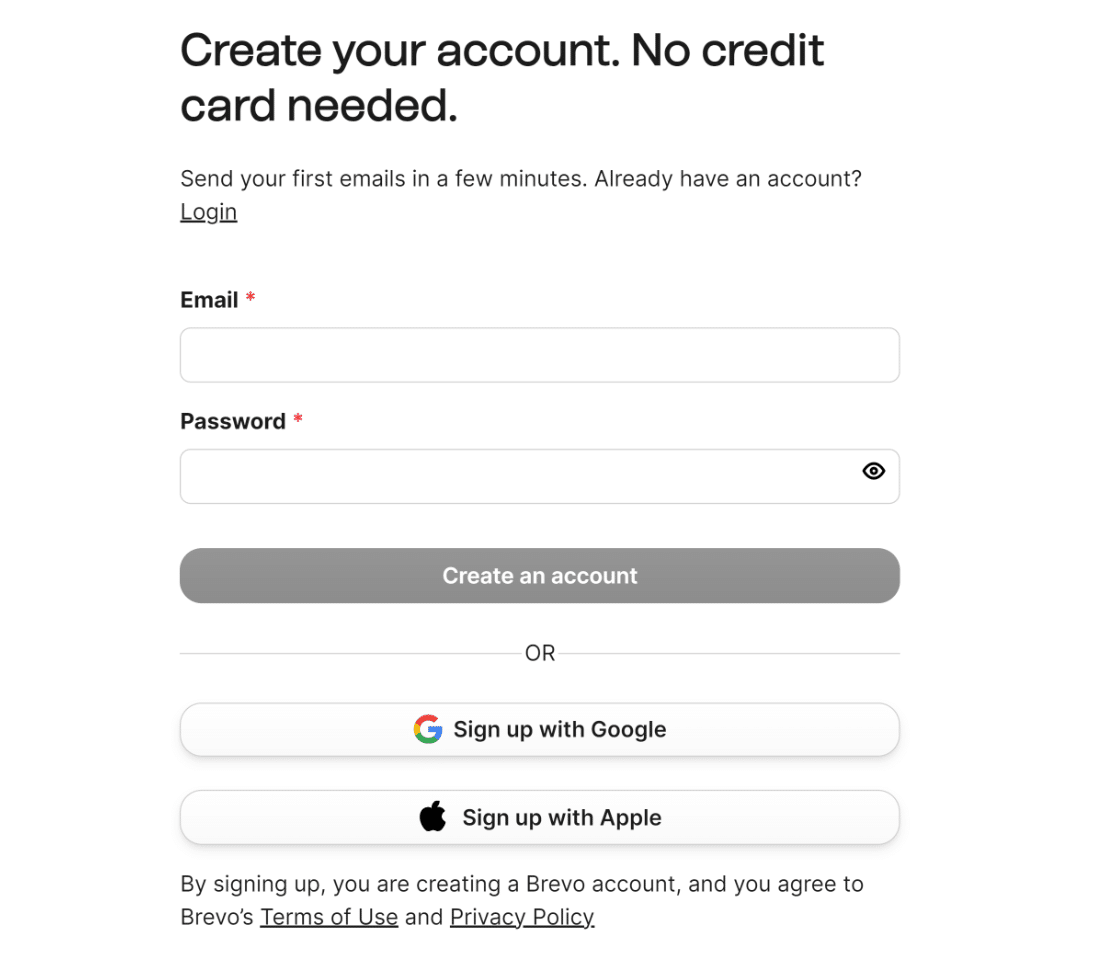
Um zu beginnen, benötigen Sie ein Brevo-Konto. Wenn Sie noch keines haben, klicken Sie hier, um ein Brevo-Konto zu erstellen. Für die Anmeldung ist keine Kreditkarte erforderlich.
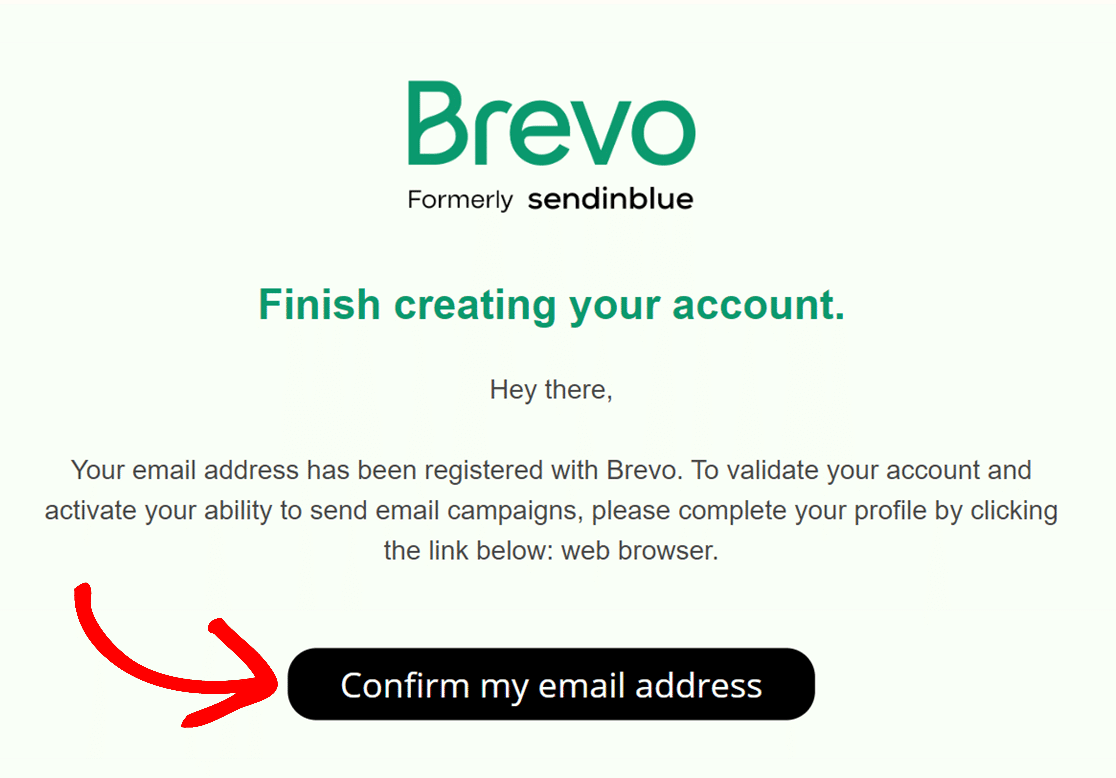
Sie erhalten eine E-Mail von Brevo mit der Bitte, Ihre E-Mail-Adresse zu bestätigen. Klicken Sie in dieser E-Mail auf die Schaltfläche Meine E-Mail-Adresse bestätigen.
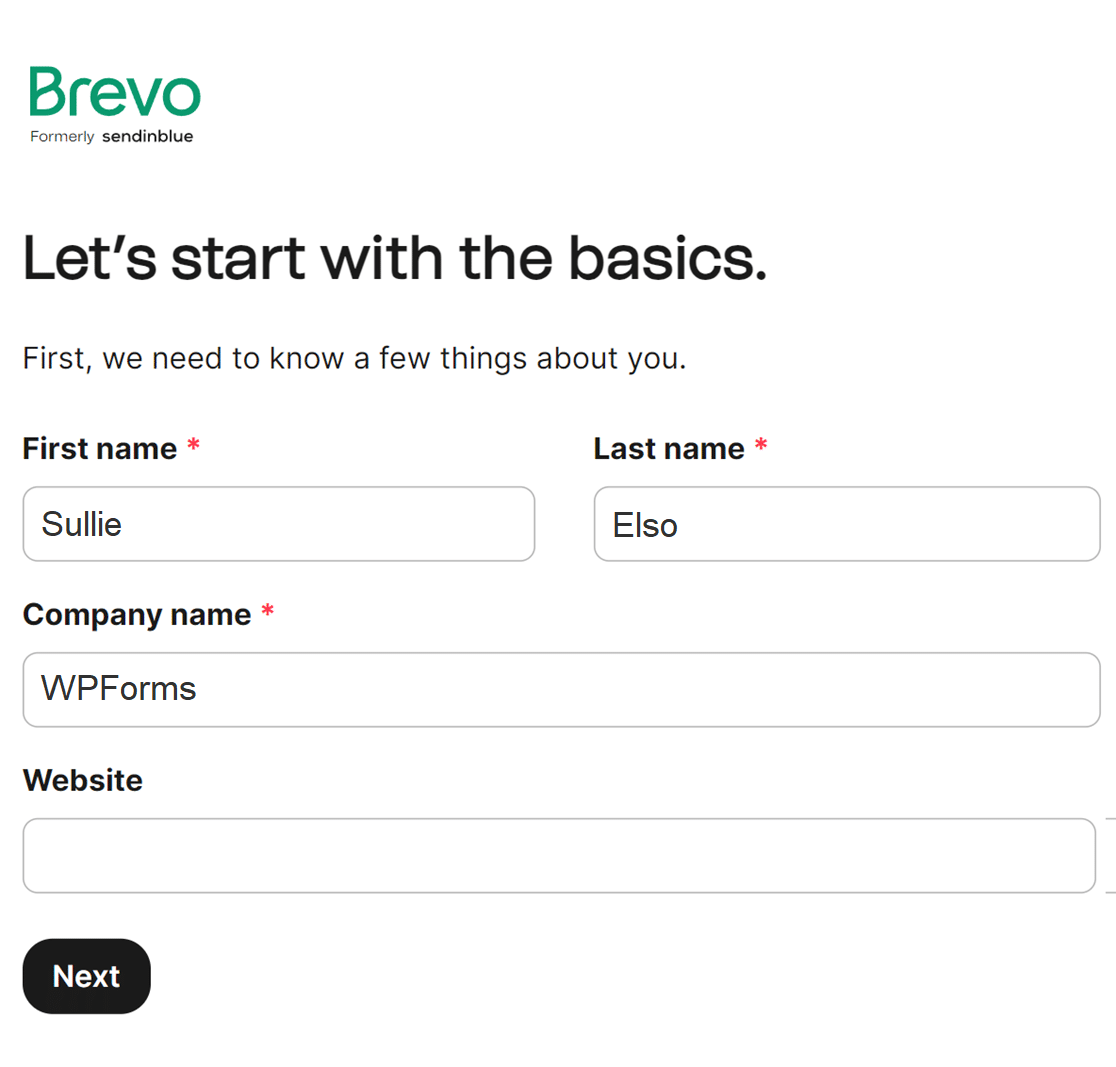
Wenn Sie Ihre E-Mail-Adresse bestätigen, werden Sie zurück zu Ihrer Brevo-Kontoseite weitergeleitet, um einige Informationen über sich und Ihr Unternehmen anzugeben.
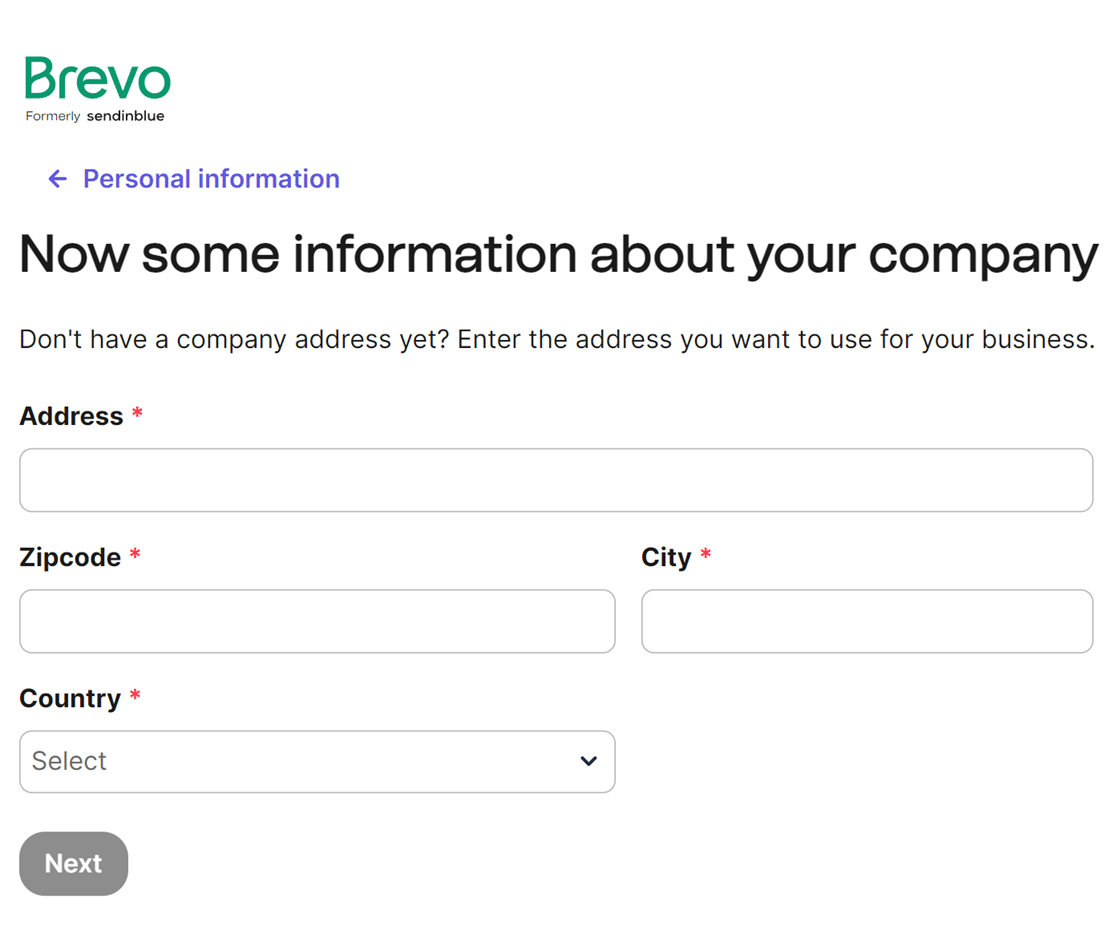
Danach müssen Sie Ihre Adresse, Postleitzahl, Stadt und Land in die entsprechenden Felder eingeben.
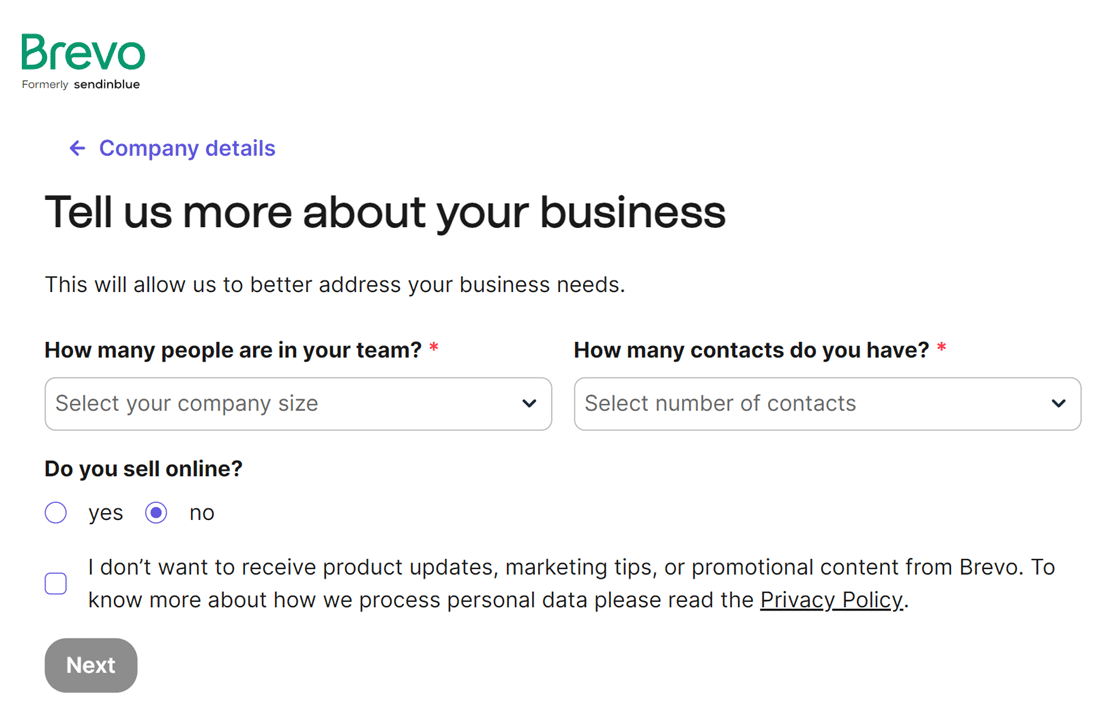
Als Nächstes fragt Brevo nach Informationen über Ihr Unternehmen, z. B. wie viele Mitarbeiter Sie haben, wie viele Personen auf Ihrer Mailingliste stehen und ob Sie planen, online Dinge zu verkaufen.
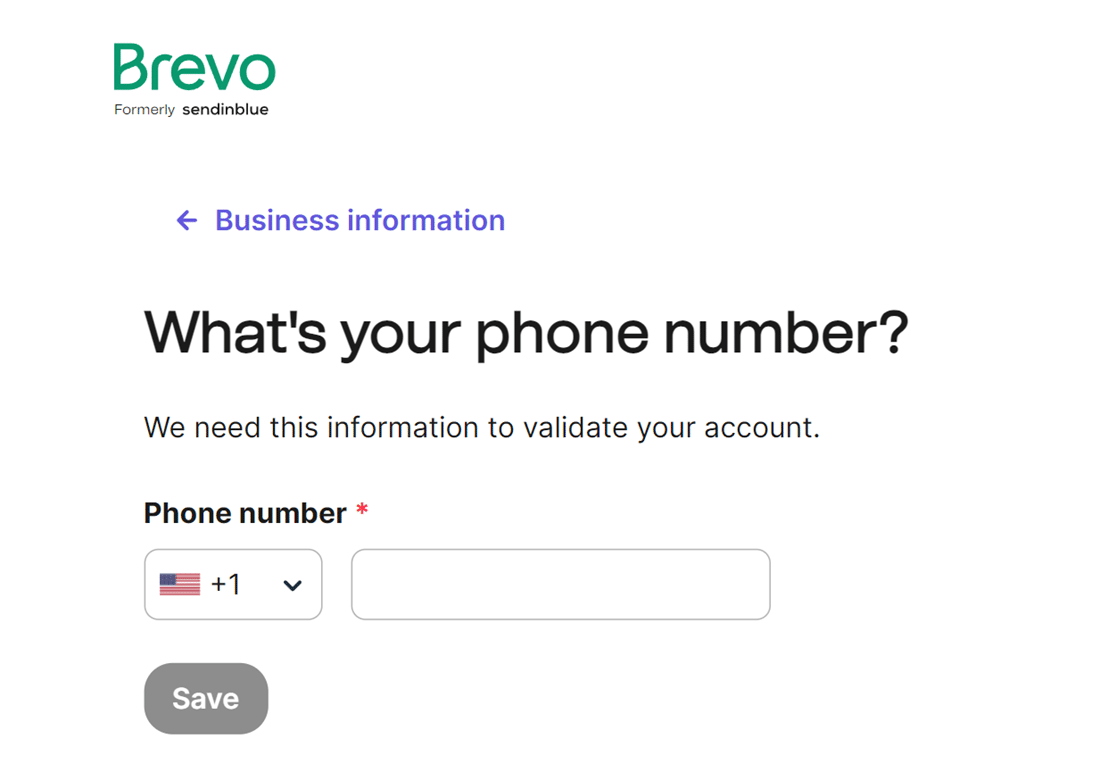
Danach fordert Brevo Sie auf, Ihre Telefonnummer anzugeben. Sobald Sie dies getan haben, klicken Sie einfach auf die Schaltfläche Speichern, um fortzufahren.
Nachdem Sie das Formular mit den angeforderten Informationen ausgefüllt haben, haben Sie die Möglichkeit, einen Plan auszuwählen. Der Einrichtungsprozess ist für alle Pläne gleich.
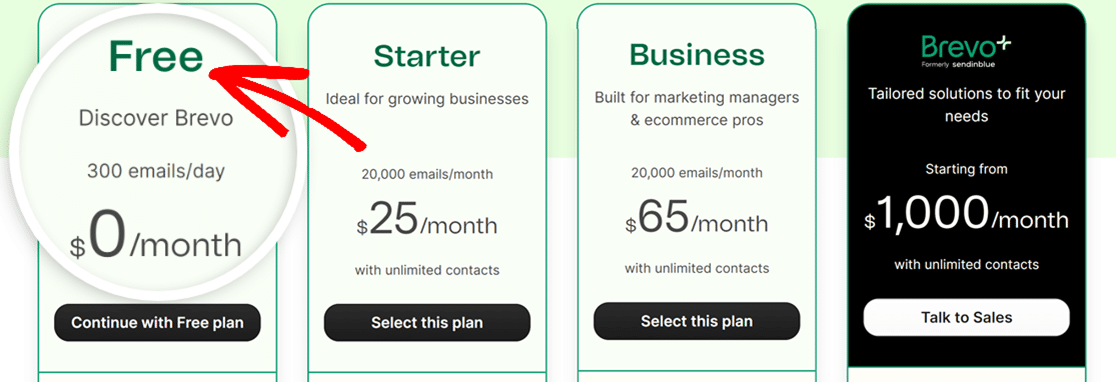
Sobald Sie Ihren Plan ausgewählt haben, können Sie mit dem nächsten Schritt fortfahren, indem Sie Ihre Domain in Brevo autorisieren, um eine erfolgreiche E-Mail-Zustellung zu gewährleisten.
2. Autorisieren Sie Ihre Domain
Idealerweise verwenden Sie für diesen Schritt eine E-Mail-Adresse einer Domain, die Ihnen gehört. Obwohl Sie Gmail, Outlook und andere verwenden können, verbessert eine domänenspezifische E-Mail die Zuverlässigkeit.
Wenn beispielsweise [email protected] Ihre Absender-E-Mail ist, ist example.com die Domain, die Sie in Brevo validieren müssten.
Einrichtung Ihrer Domain in Brevo
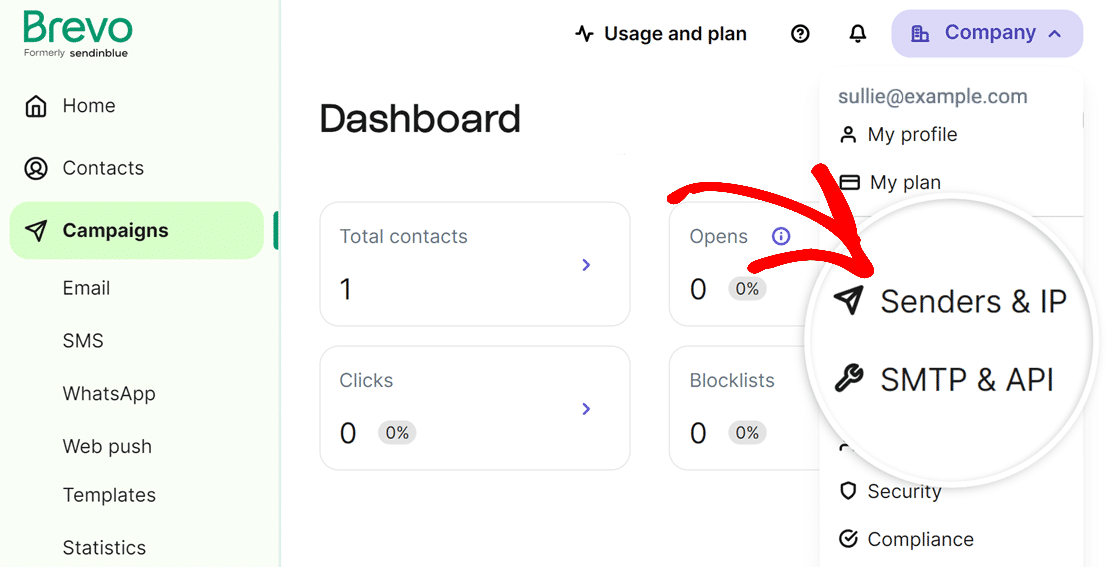
Um mit der Domain-Verifizierung zu beginnen, melden Sie sich bei Brevo an. Klicken Sie dann oben rechts auf dem Bildschirm auf Ihr Unternehmen und wählen Sie im Menü Absender & IP aus.
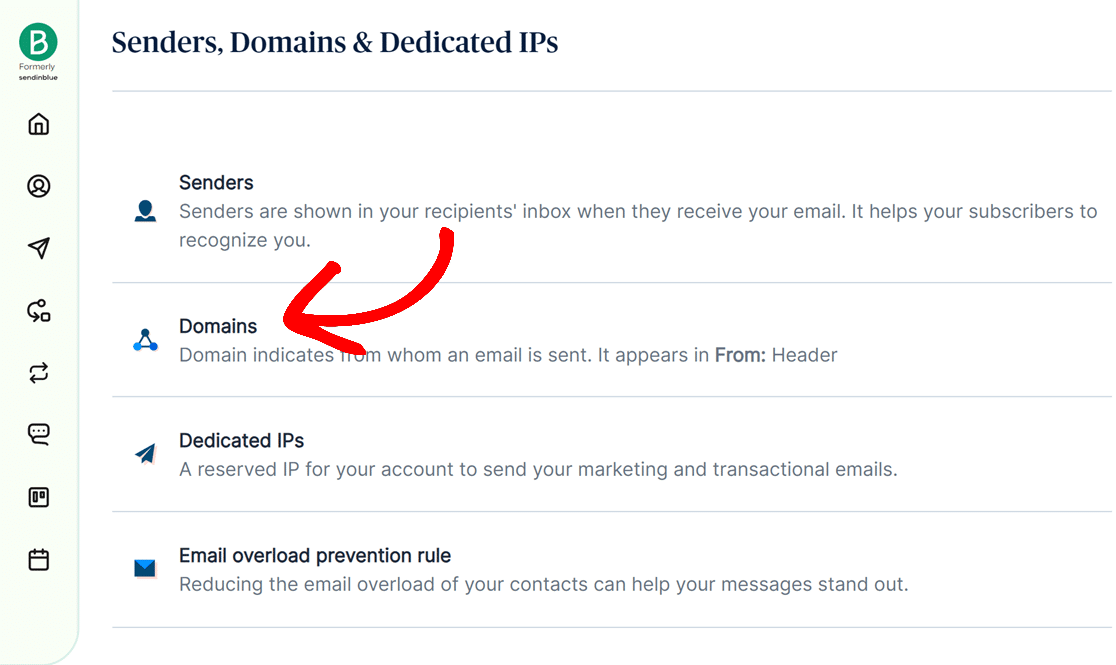
Danach öffnet sich eine neue Seite für Absender, Domains & dedizierte IPs. Klicken Sie auf die Option Domains.
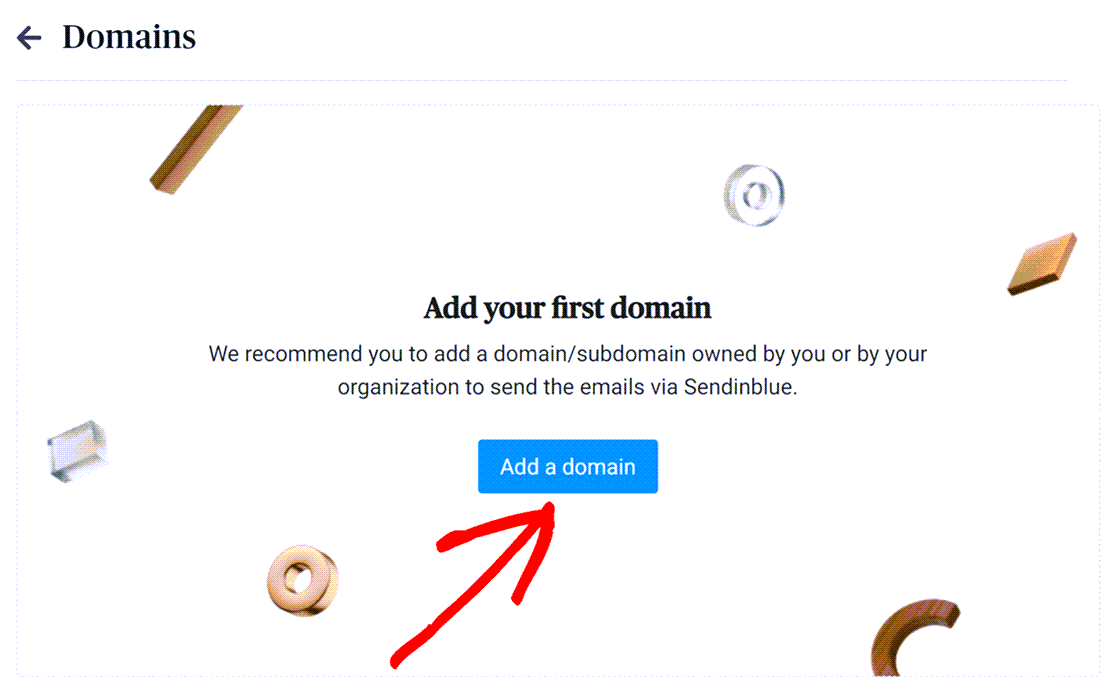
Klicken Sie auf der nächsten Seite auf die Schaltfläche Domain hinzufügen. Fügen Sie von dort Ihren Domainnamen hinzu und speichern Sie ihn.
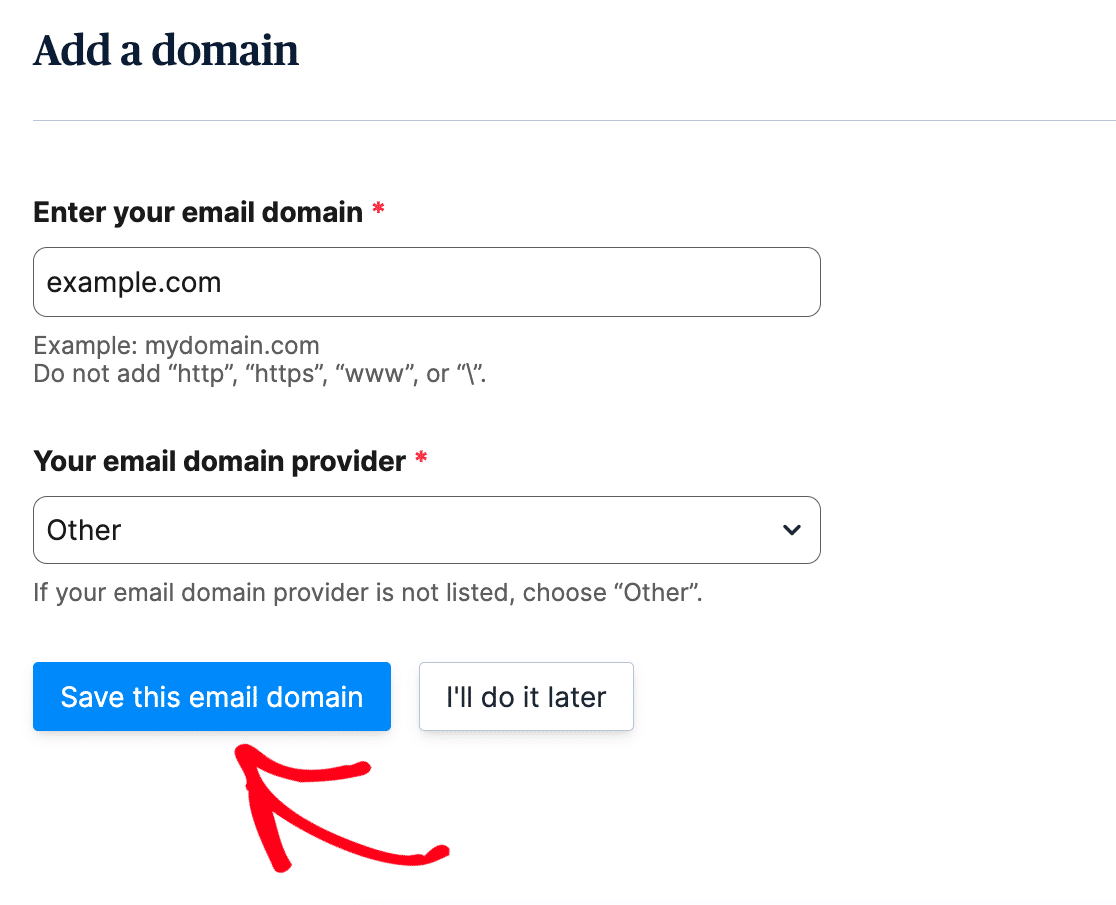
Wenn Sie nicht sicher sind, wer Ihr E-Mail-Domainanbieter ist oder ob er nicht aufgeführt ist, wählen Sie Andere aus dem Dropdown-Menü und klicken Sie auf die Schaltfläche Diese E-Mail-Domain speichern.
DNS-Einträge hinzufügen
Domain-Autorisierung ist entscheidend für die zuverlässige E-Mail-Zustellung. Sie schützt auch Website-Besitzer und Besucher.
Damit Brevo Ihre Domain autorisieren kann, müssen Sie 2 TXT-Einträge zu den DNS-Einstellungen Ihrer Website hinzufügen.
Nachdem Sie Ihre Domain wie im vorherigen Schritt hinzugefügt haben, sollte sie auf der Seite Domains in Brevo erscheinen. Klicken Sie auf den Link Überprüfen darunter.
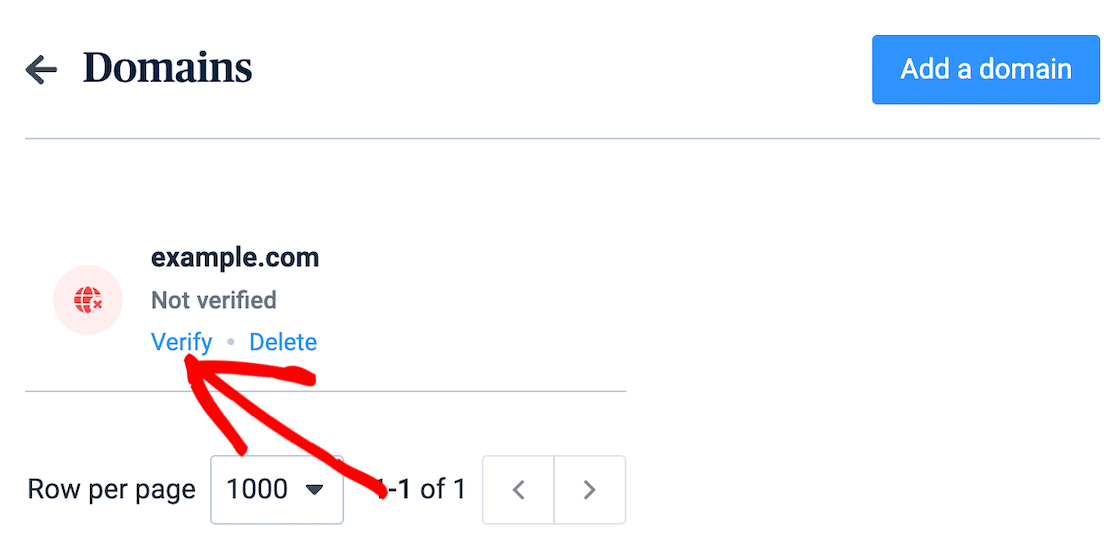
Hinweis: Wir verwenden example.com für unsere Domain in den folgenden Beispielen. Sie sollten dies durch Ihren eigenen Domain- oder Subdomainnamen ersetzen.
Nachdem Sie auf Überprüfen geklickt haben, öffnet sich eine Seite mit 2 Einträgen. Einer ist der Brevo-Code und der andere ist ein DKIM-Eintrag. Lassen Sie diese Seite geöffnet.
Melden Sie sich in einem neuen Fenster oder Tab bei dem Dienst an, bei dem Sie die Domain Ihrer Website erworben haben. Dies ist oft Ihr Hosting-Anbieter.
Suchen Sie die DNS-Einstellungen Ihrer Website. Wenn Sie sich diese ansehen, sollte es eine Option geben, einen neuen Eintrag hinzuzufügen.
Die 2 Einträge, die Sie hinzufügen müssen, sind der TXT-Eintrag (Brevo-Code) und der TXT (DKIM)-Eintrag.
Hinzufügen des TXT-Eintrags (Brevo-Code)
Klicken Sie auf der Seite Ihres Hosting-Anbieters, die wir gerade geöffnet haben, auf die Option, einen neuen Eintrag hinzuzufügen. Nun werden wir den TXT-Eintrag (Brevo-Code) hinzufügen.
Diese Informationen erhalten Sie aus dem Brevo-Tab, den wir nach dem Klicken auf die Schaltfläche Überprüfen gerade offen gelassen haben.
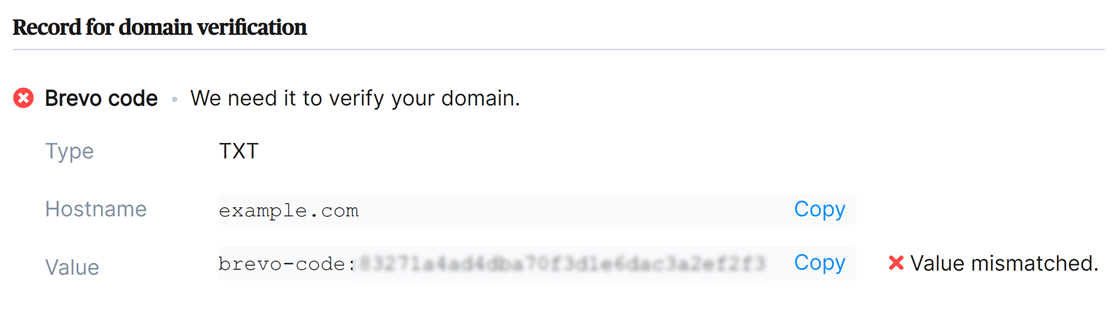
Kopieren Sie den Wert und fügen Sie ihn in die entsprechenden DNS-Einstellungen auf Ihrer Website ein. Achten Sie darauf, ihn genau zu kopieren, sonst funktioniert die Überprüfung nicht.
Hinzufügen des TXT (DKIM)-Eintrags
Fügen Sie als Nächstes den TXT (DKIM)-Eintrag hinzu. Diese Informationen finden Sie auch in Ihrem Brevo-Konto, direkt unter dem Brevo-Code-Eintrag.
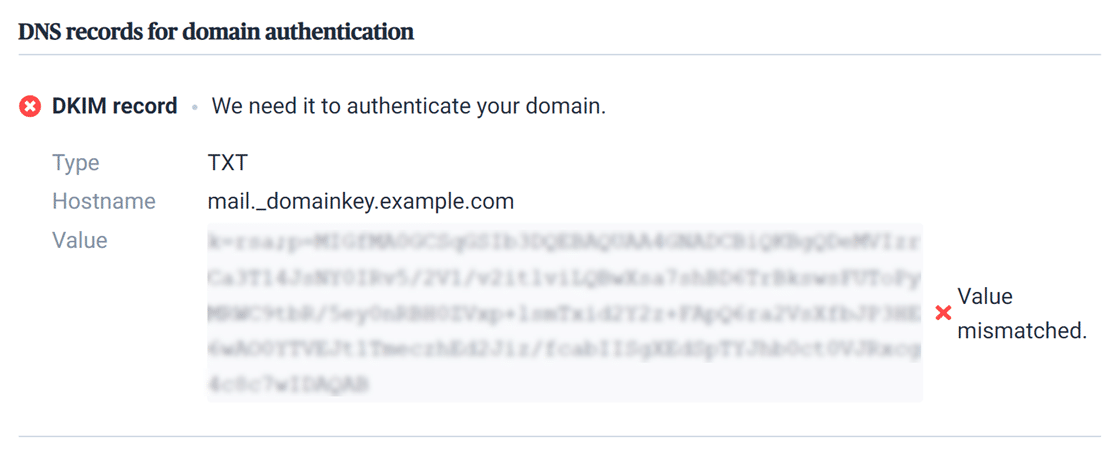
Kopieren und fügen Sie den Wert erneut sorgfältig in die DNS-Einstellungen Ihrer Website ein und stellen Sie sicher, dass Sie die richtige TTL (Time To Live), normalerweise 1 Stunde, hinzufügen.
Überprüfen Sie Ihre DNS-Einträge
Nachdem Sie die Einträge zu den DNS-Einstellungen Ihrer Website hinzugefügt haben, kann es bis zu 48 Stunden dauern, bis Brevo diese überprüft. Dies ist jedoch nicht immer der Fall.
Zurück auf Ihrer Brevo-Seite mit den noch geöffneten Einträgen können Sie unten auf die Schaltfläche Diese E-Mail-Domain authentifizieren klicken.
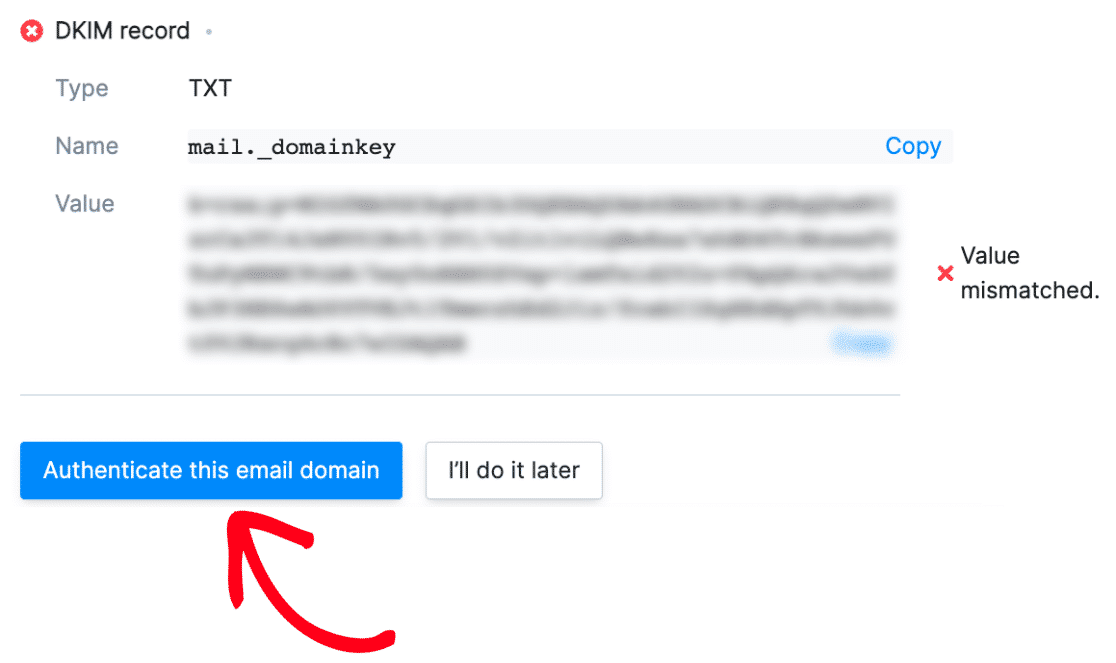
Wenn Brevo Ihren Eintrag überprüft, sehen Sie ein grünes Häkchen mit "Wert übereinstimmend" neben dem Eintrag.
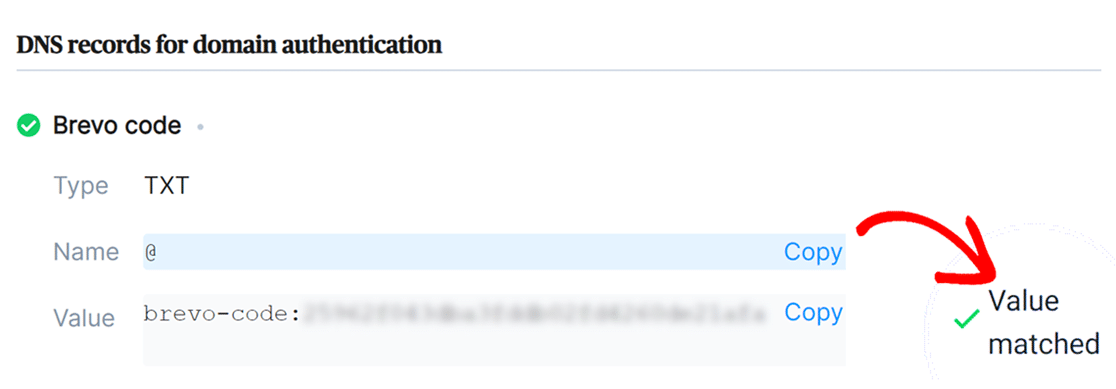
Auch wenn dieser Schritt einige Zeit in Anspruch nehmen kann, müssen Sie nicht auf die Überprüfung warten, um mit den nächsten Schritten fortzufahren, während sie läuft.
3. Richten Sie WP Mail SMTP ein
Als Nächstes wechseln wir zur Einrichtung von WP Mail SMTP. Bevor wir mit diesem Schritt beginnen, stellen Sie sicher, dass Sie das WP Mail SMTP-Plugin installieren und aktivieren.
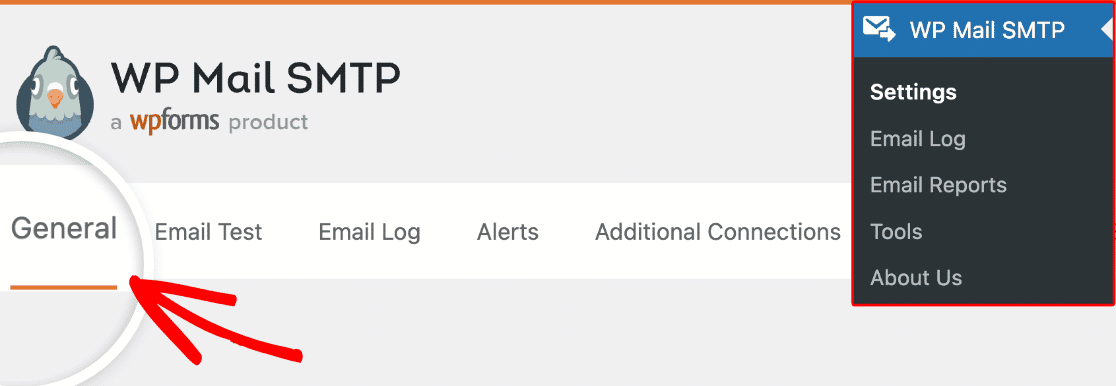
Sobald WP Mail SMTP installiert ist, klicken Sie im WordPress-Menü auf der linken Seite auf WP Mail SMTP, um die Einstellungen-Seite des Plugins zu öffnen.
Von E-Mail
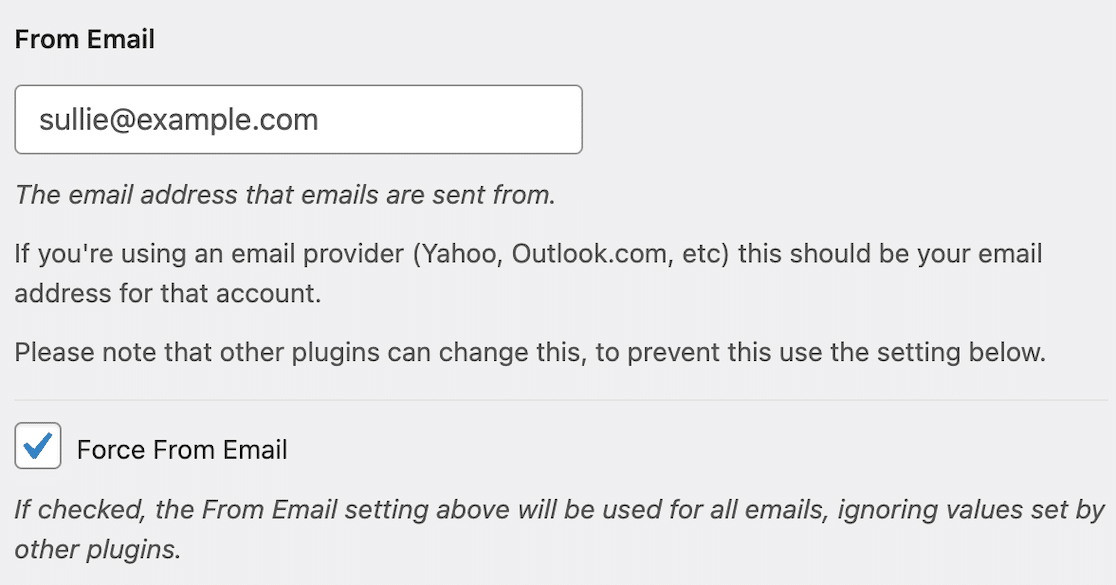
Die Absender-E-Mail ist die E-Mail-Adresse, von der alle E-Mails Ihrer Website gesendet werden. Dies sollte eine domainspezifische E-Mail-Adresse sein, wie z. B. [email protected].
Wenn Sie möchten, dass die Absender-E-Mail websiteübergreifend gleich ist, um potenzielle Zustellbarkeitsprobleme zu vermeiden, können Sie das Kontrollkästchen Absender-E-Mail erzwingen aktivieren.
Dies erspart Ihnen die Mühe, die E-Mail-Einstellungen auf Ihrer gesamten Website zu bearbeiten, auch in allen Formular-E-Mails. Wir empfehlen Ihnen dringend, dieses Kontrollkästchen zu aktivieren.
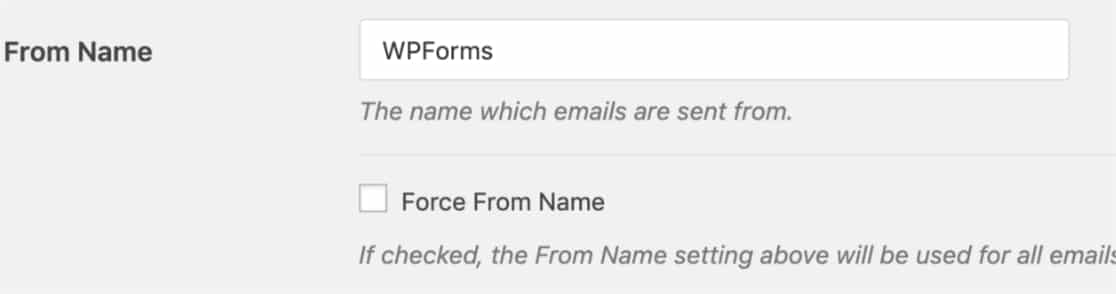
Von Name
Der Absendername wird standardmäßig auf den Websitenamen gesetzt. Sie können dies jedoch in jeden beliebigen Text ändern.
Sie können auch das Kontrollkästchen neben Absendername erzwingen aktivieren, um diese Einstellung für alle E-Mails auf Ihrer Website zu übernehmen.
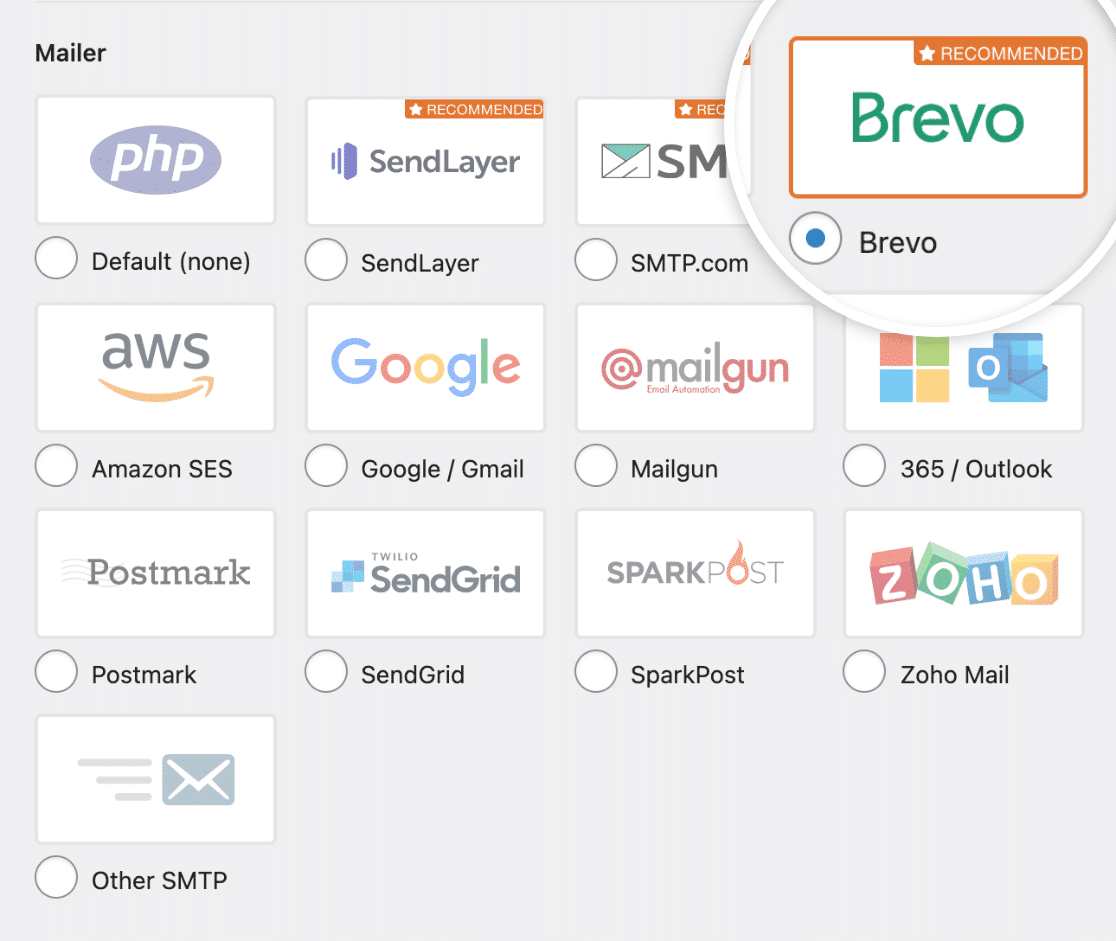
Mailanbieter
WP Mail SMTP ist sowohl mit kostenpflichtigen als auch mit kostenlosen SMTP-Dienstanbietern kompatibel. Wählen Sie im Abschnitt Mailanbieter die Option Brevo.
API-Schlüssel
Nachdem Sie Brevo als Ihren bevorzugten Mailanbieter ausgewählt haben, werden weitere Mailanbieter-spezifische Einstellungen verfügbar.
Das Erste, was Sie tun müssen, ist, Ihren API-Schlüssel einzugeben. Gehen Sie zurück zu dem Fenster oder Tab, in dem Ihr Brevo-Konto geöffnet ist.
Wählen Sie SMTP & API aus dem Dropdown-Menü in der oberen rechten Ecke des Bildschirms.
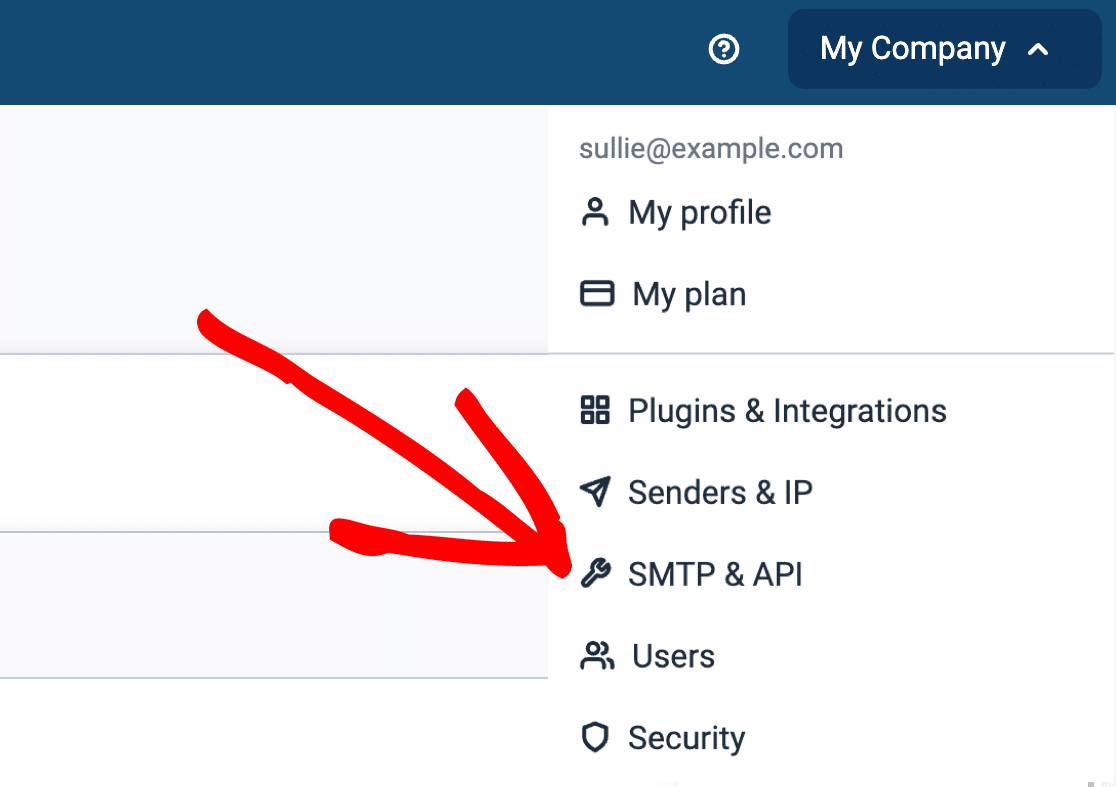
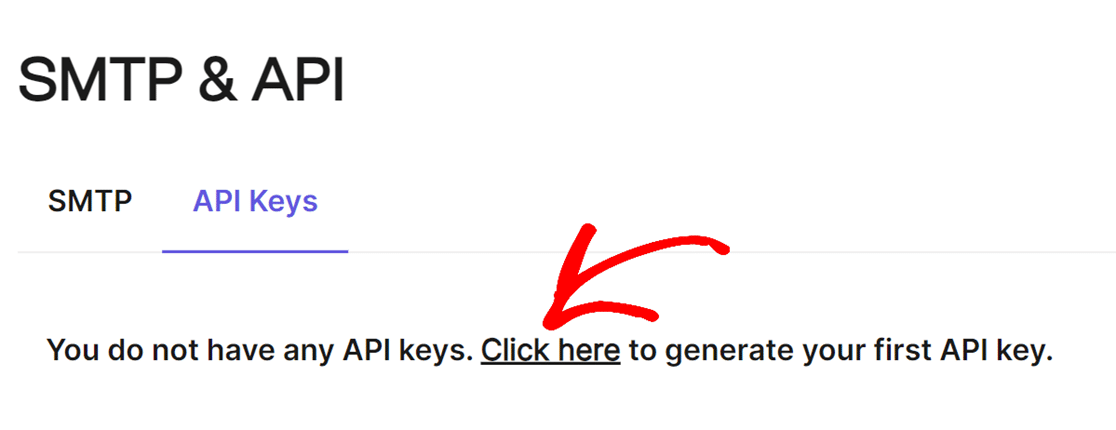
Wenn sich diese Seite öffnet, können Sie einen v3 API-Schlüssel generieren, indem Sie zum Tab API-Schlüssel wechseln.
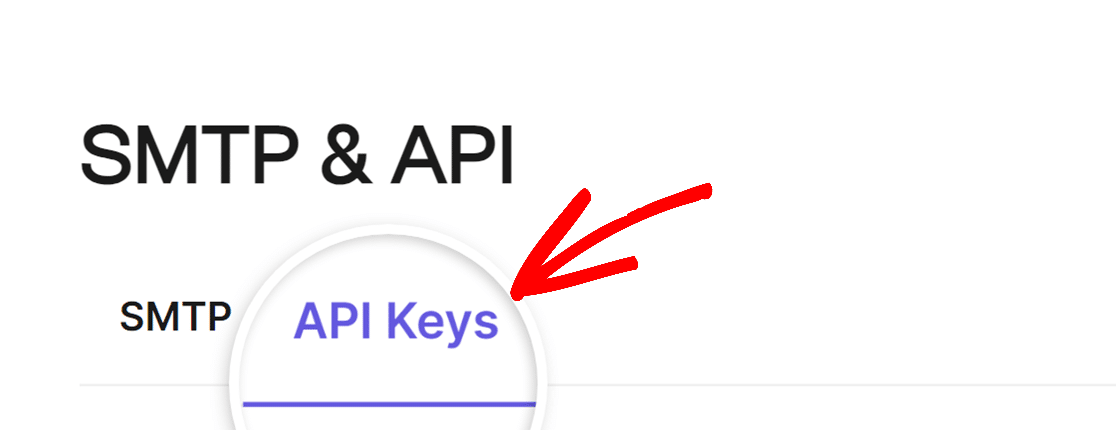
Klicken Sie als Nächstes auf die Wörter Hier klicken im Text „Hier klicken, um Ihren ersten API-Schlüssel zu generieren“, um Ihren v3 API-Schlüssel zu erstellen.
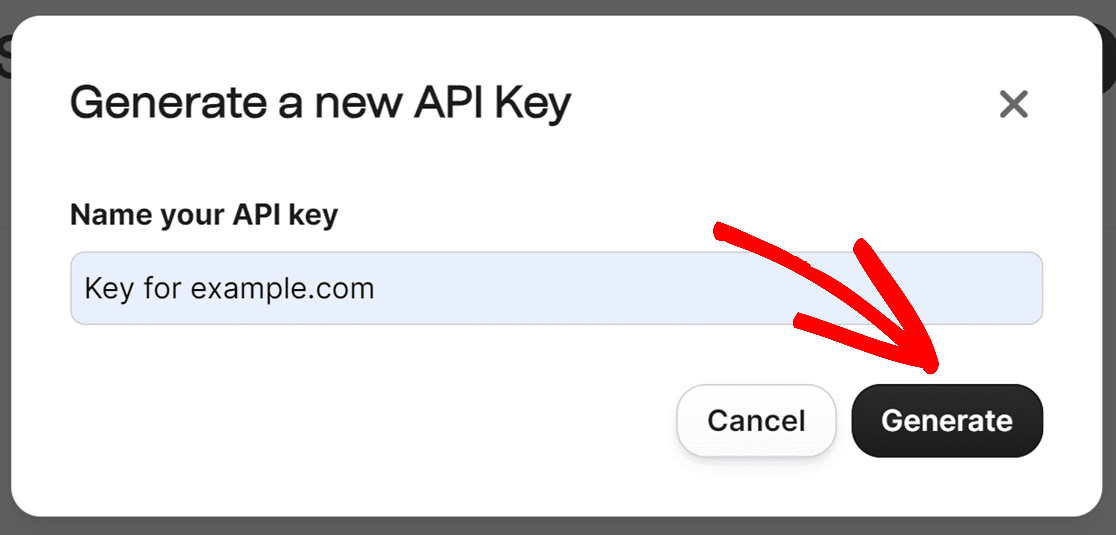
Nachdem Sie auf diesen Link geklickt haben, sehen Sie eine Aufforderung, Ihren API-Schlüssel zu benennen. Wir empfehlen, etwas auszuwählen, das sich auf Ihre Website-Domain bezieht.
Nachdem Sie dem API-Schlüssel einen Namen gegeben haben, klicken Sie auf die Schaltfläche Generieren und warten Sie einige Sekunden, bis das nächste Modal erscheint.
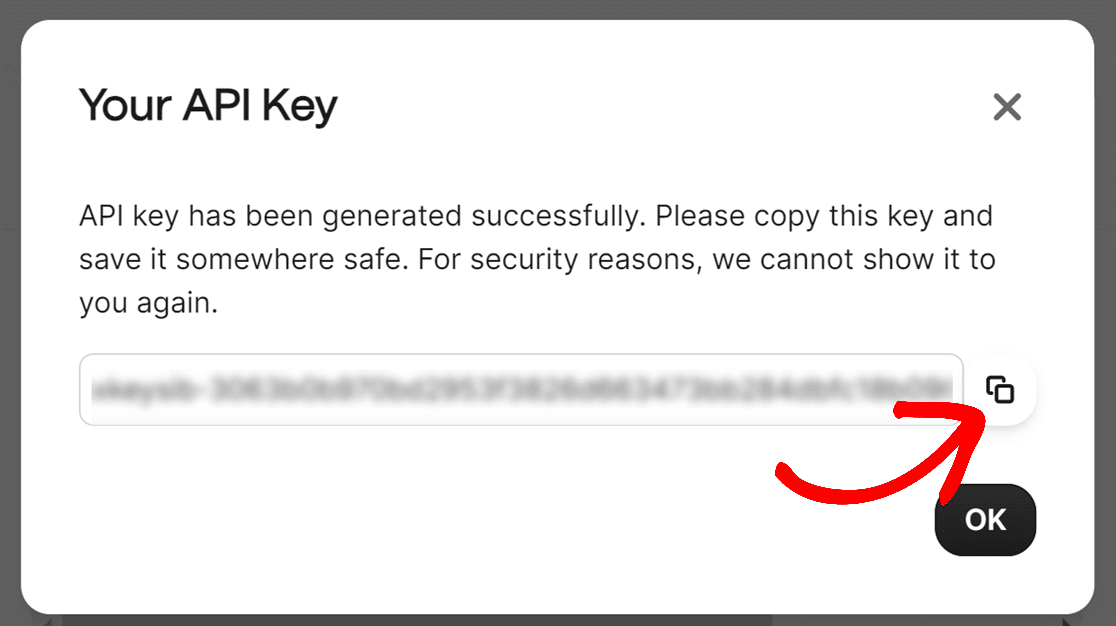
Das nächste sich öffnende Modal zeigt den API-Schlüssel an. Um ihn für die Verwendung in WordPress zu kopieren, verwenden Sie das Kopiersymbol neben dem Schlüssel.
Nachdem Sie ihn kopiert haben, können Sie zum Fenster oder Tab mit WP Mail SMTP zurückwechseln, den API-Schlüssel einfügen und Ihre Einstellungen speichern.

Sendedomain
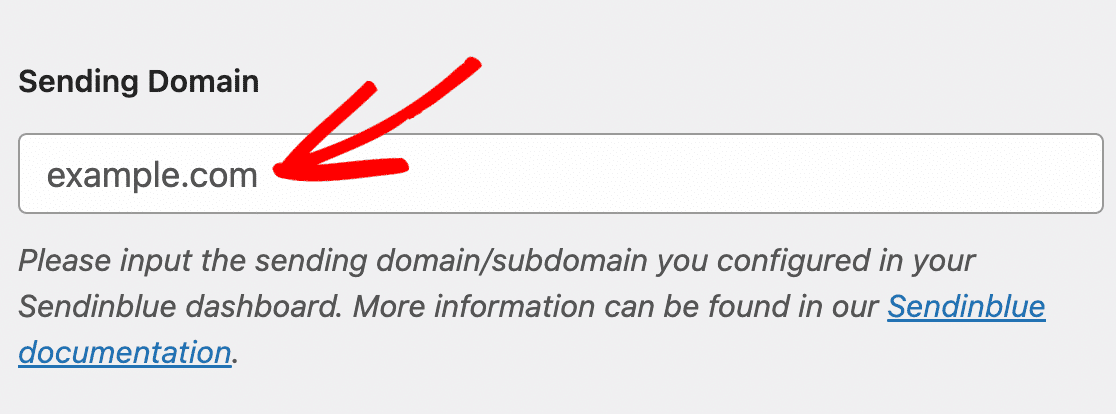
Die Sendedomain ist eine optionale Einstellung, die es WP Mail SMTP ermöglicht, nach domänenseitigen Fehlern in Ihrer Brevo-Einrichtung zu suchen.
Dies kann Fehlkonfigurationen oder fehlende SPF-Einträge umfassen. Diese Prüfung wird jedes Mal ausgeführt, wenn Sie eine Test-E-Mail senden. Sie erhalten nur dann eine Benachrichtigung, wenn ein Problem erkannt wird.
Wenn Sie diese Einstellung verwenden, sollten Sie dieselbe Domain verwenden, die Sie bereits in Brevo autorisiert haben.
Wenn wir beispielsweise die Domain example.com in Brevo autorisiert haben, würden wir diese in das Feld Sendedomain eingeben.
Backup-Verbindung
Die letzte Option, die Sie im Einrichtungsprozess von WP Mail SMTP und Brevo sehen, ist die Einrichtung einer Backup-Verbindung.
Dies ist ebenfalls optional, aber nützlich, um die Zustellbarkeit von E-Mails im Falle eines Ausfalls der primären Verbindung zu verbessern.
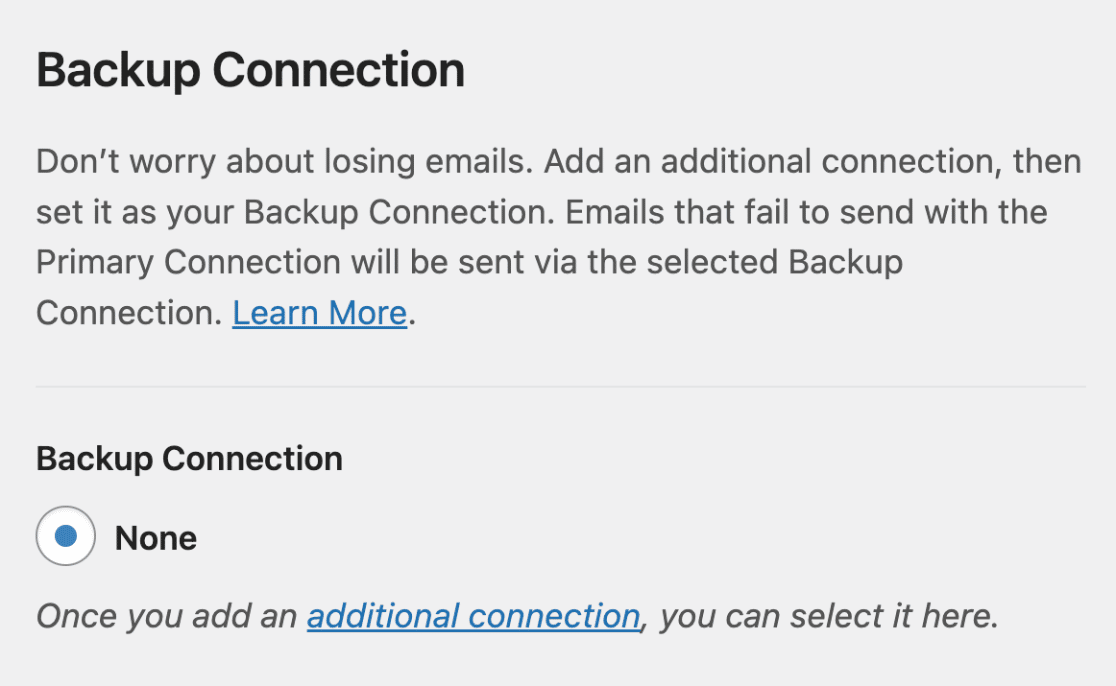
Wenn Sie auf den Link zusätzliche Verbindung klicken, können Sie den Einrichtungsprozess erneut durchlaufen und einen sekundären Mailanbieter auswählen.
Sobald dieser Mailanbieter verbunden ist, können Sie ihn auswählen und speichern. Damit ist der Einrichtungsprozess abgeschlossen, und Sie können jetzt eine Test-E-Mail senden!
4. Senden Sie eine Test-E-Mail
Nachdem Ihre Brevo-Einrichtung abgeschlossen ist, ist es an der Zeit, eine Test-E-Mail zu senden, um sicherzustellen, dass alles wie erwartet funktioniert.
Um dies zu tun, stellen Sie sicher, dass Sie sich auf der Seite WP Mail SMTP » Tools befinden und klicken Sie dann auf den Tab Email Test.
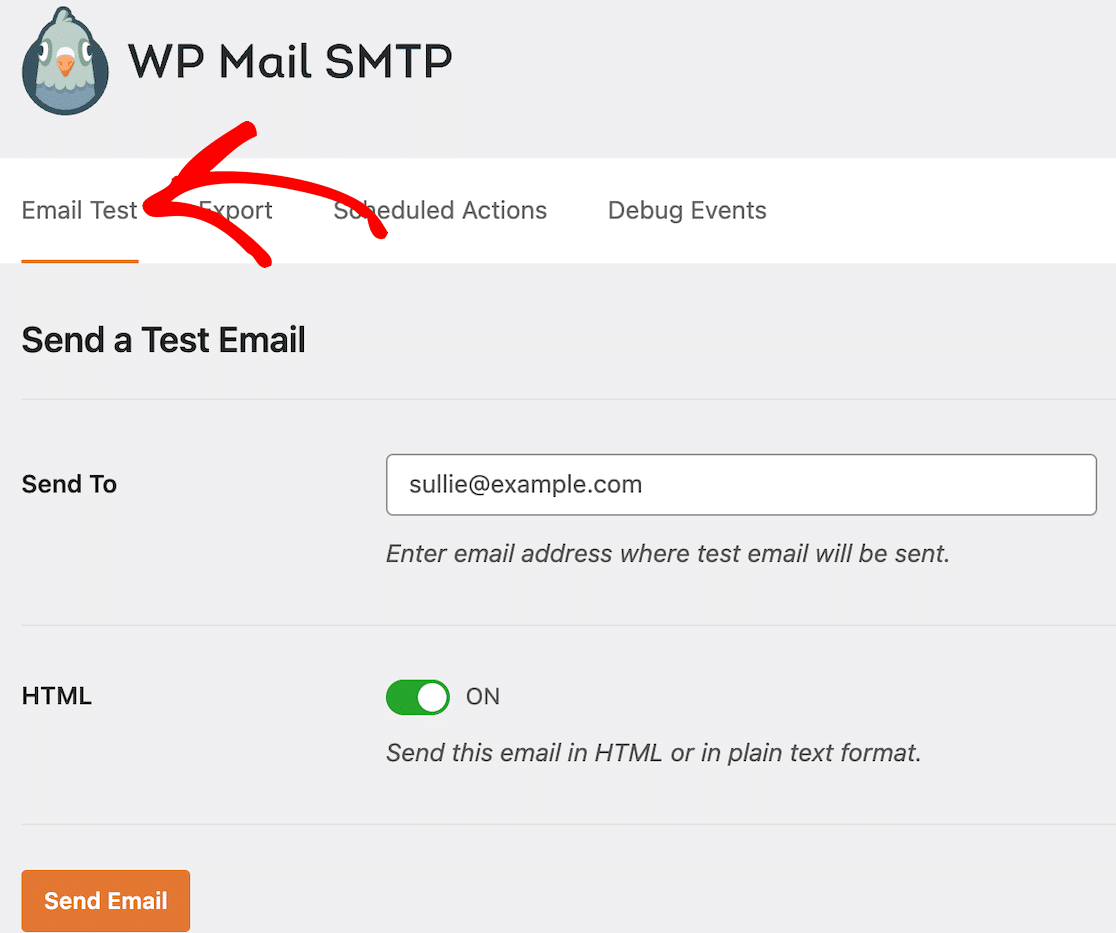
Dieses Feld enthält bereits die E-Mail-Adresse des Administrators Ihrer WordPress-Website. Sie können jedoch jede E-Mail-Adresse eingeben, auf die Sie Zugriff haben.
Sofern Sie nicht sicher sind, dass Sie nur reine Text-E-Mails von Ihrer Website senden werden, empfehlen wir dringend, den HTML-Schalter eingeschaltet zu lassen.
Klicken Sie auf die Schaltfläche E-Mail senden. Nach dem Senden der E-Mail sollten Sie eine Erfolgsmeldung wie die folgende sehen.
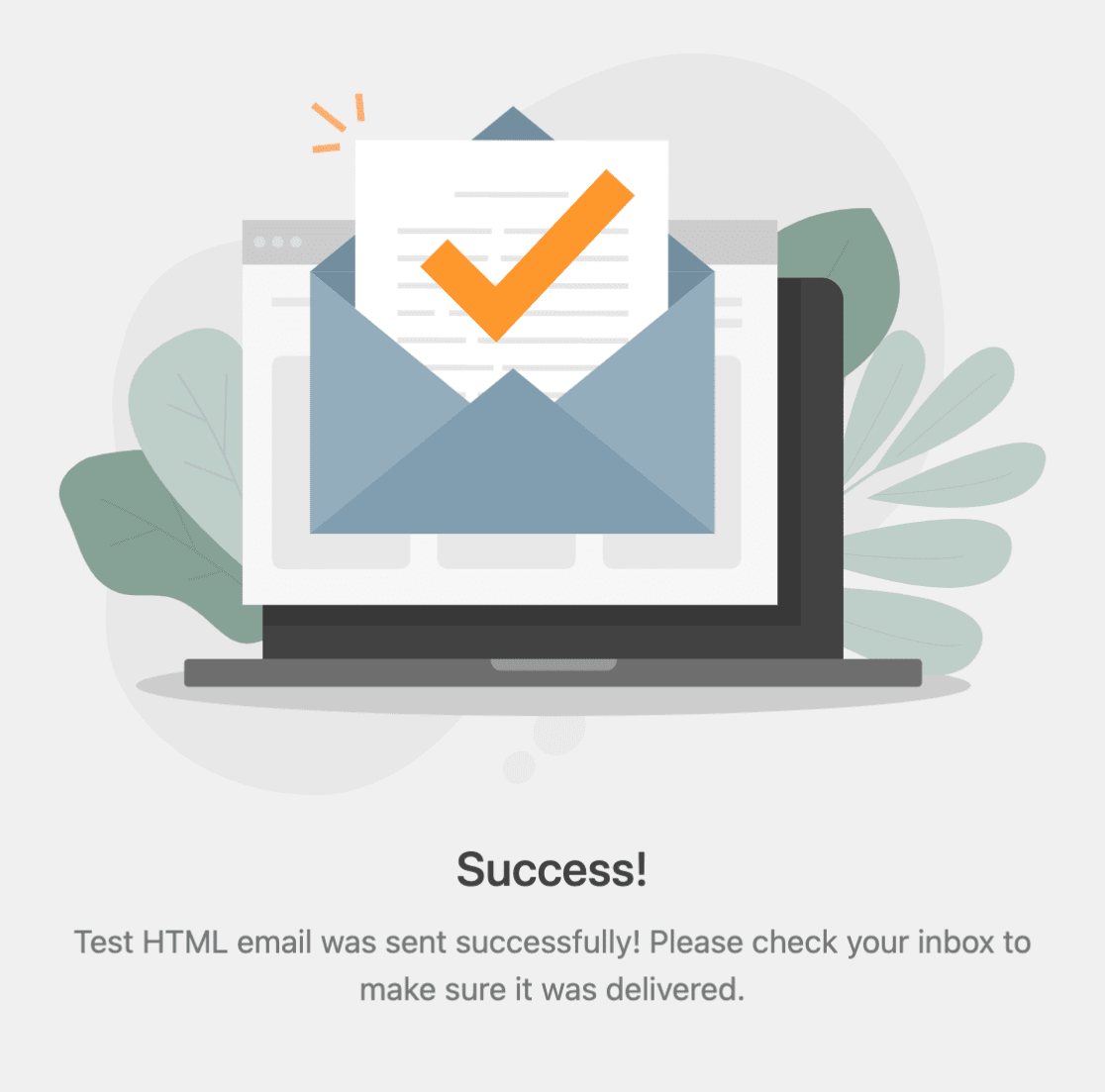
Überprüfen Sie die E-Mail für die Adresse, die Sie für den Test eingegeben haben. Sie sollten die Test-E-Mail in Ihrem Posteingang sehen.
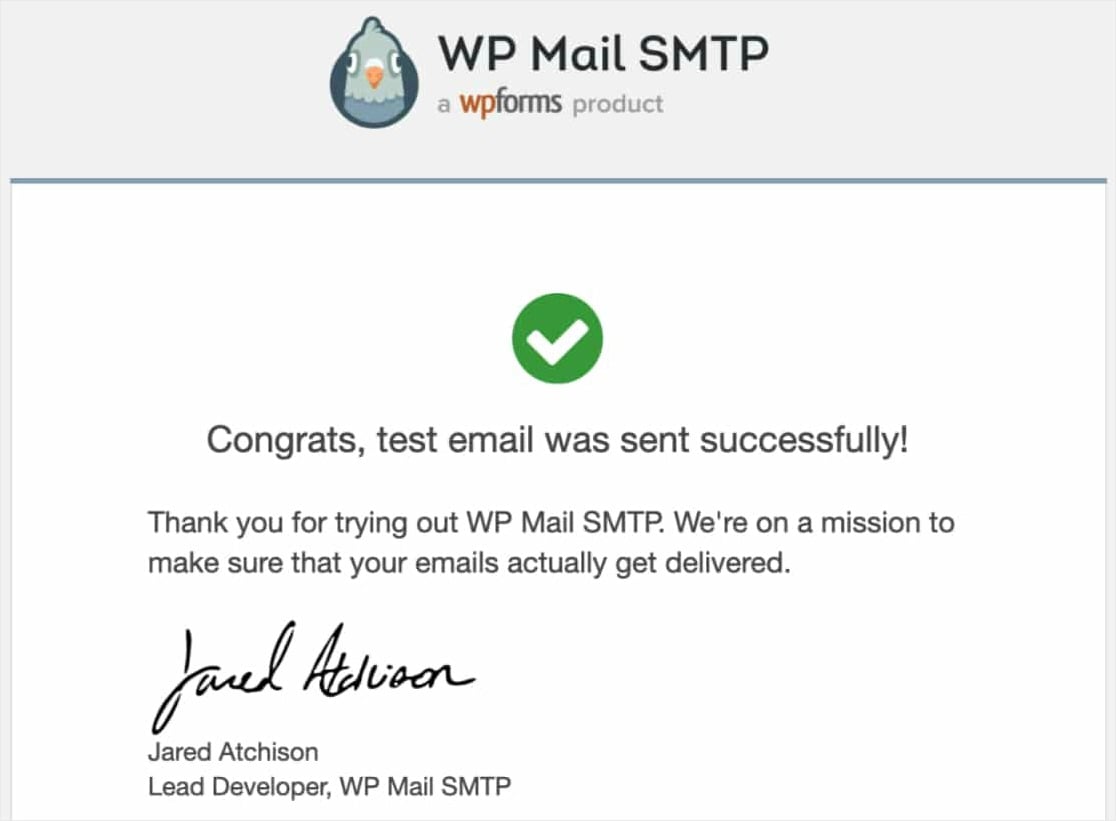
Das ist alles! Sie haben Ihre Website erfolgreich für den Versand von WordPress-E-Mails mit dem Brevo Mailer in WP Mail SMTP eingerichtet.
Häufige Fehler und was zu tun ist
Wenn Ihre Test-E-Mail nicht gesendet wird, sollten Sie ein Debug-Protokoll mit zusätzlichen Details sehen. Hier sind einige Details zu einigen der häufigsten Fehler.
Berechtigungsfehler, E-Mail kann nicht gesendet werden
Sehen Sie diesen Fehler?[permission_denied]: E-Mail kann nicht gesendet werden. Ihr SMTP-Konto ist noch nicht aktiviert.
Dies bedeutet, dass Ihr Konto noch aktiviert werden muss. Wenn Sie alle Schritte in diesem Beitrag durchlaufen haben und dieser Fehler weiterhin angezeigt wird, müssen Sie sich möglicherweise an das Support-Team von Brevo wenden, um weitere Unterstützung zu erhalten oder Ihr Konto manuell zu aktivieren.
Nicht autorisiert: Schlüssel nicht gefunden
Es ist äußerst wichtig, dass Sie den API-Schlüssel korrekt kopieren und einfügen. Fehlende Ziffern können die Autorisierung verhindern und einen Fehler wie diesen verursachen:
nicht autorisiert: Schlüssel nicht gefunden
Dies bedeutet, dass Ihr API-Schlüssel nicht korrekt konfiguriert ist. Zusätzlich zu fehlenden Ziffern beim Kopieren tritt dies auch auf, wenn Benutzer die maskierte Version des API-Schlüssels kopieren.
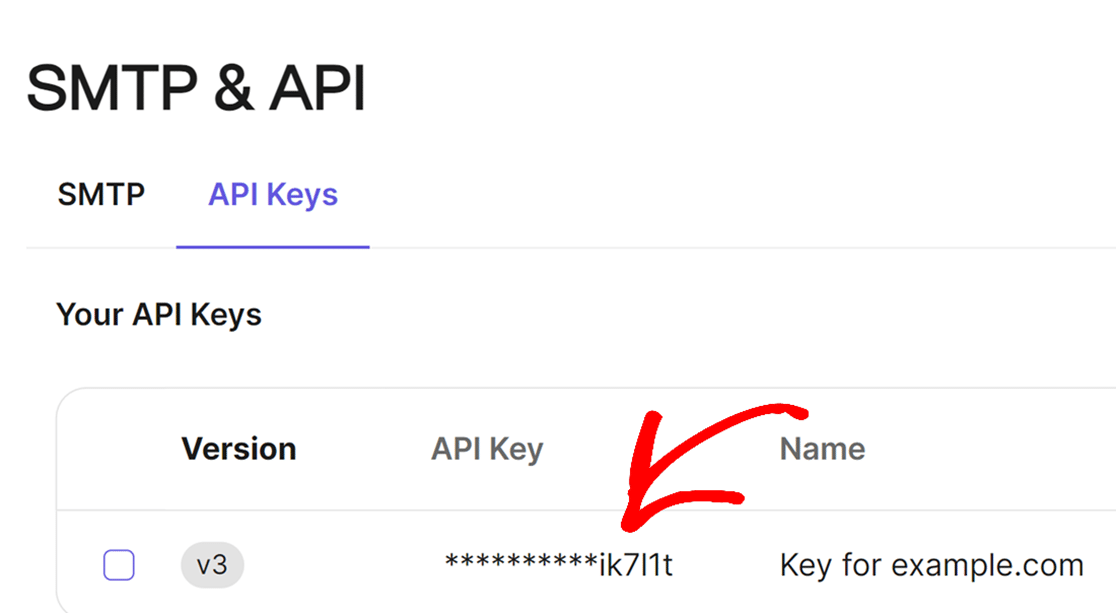
Um dieses Problem zu beheben, generieren Sie einen neuen API-Schlüssel aus Ihrem Brevo-Dashboard und verwenden Sie den neuen Schlüssel, um die Einrichtung abzuschließen.
Andere Mailer-Optionen in WP Mail SMTP
Wenn Sie daran interessiert sind, eine andere Mailer-Option als Brevo auszuprobieren oder eine Backup-Verbindung einzurichten, finden Sie hier einige andere Optionen, die Sie sich ansehen können:
- SendLayer
- SMTP.com
- Amazon SES
- Google Workspace / Gmail
- Mailgun
- Microsoft 365 / Outlook.com
- Postmark
- SendGrid
- SparkPost
- Zoho Mail
Und da haben Sie es! Jetzt wissen Sie, wie Sie WordPress-E-Mail-Benachrichtigungen mit Brevo über WP Mail SMTP einrichten.
Weitere Fragen zur Einrichtung von Brevo mit WP Mail SMTP
Die Verwendung von WP Mail SMTP mit Brevo ist ein beliebtes Thema unter unseren Lesern. Hier sind Antworten auf einige häufig gestellte Fragen dazu.
Wie richte ich SMTP mit dem WP Mail SMTP Plugin ein?
Beginnen Sie mit der Installation und Aktivierung des WP Mail SMTP Plugins in Ihrem WordPress-Dashboard. Navigieren Sie zu den WP Mail SMTP-Einstellungen, wählen Sie Ihren Mailer (wie Gmail, SMTP.com oder andere) und folgen Sie den Anweisungen auf dem Bildschirm.
Wie verbinde ich Brevo mit WordPress?
Um Brevo (ehemals Sendinblue) mit WordPress zu integrieren, können Sie das offizielle Brevo WordPress Plugin verwenden. Installieren und aktivieren Sie das Plugin und verknüpfen Sie dann Ihr Brevo-Konto, indem Sie den bereitgestellten API-Schlüssel eingeben.
Wie erstelle ich ein Brevo-Formular in WordPress?
Sobald Sie das Brevo Plugin installiert und aktiviert haben, können Sie Ihr Brevo-Konto mit Ihren Formularen mit WPForms verbinden. Gehen Sie einfach zu WPForms » Einstellungen und klicken Sie auf den Tab Integrationen.
Wie integriere ich Brevo in meine Website?
Für die allgemeine Website-Integration melden Sie sich bei Ihrem Brevo-Konto an und navigieren Sie zum Integrationsbereich. Generieren Sie die erforderlichen Skripte oder Codes. Betten Sie diese Codes dann in den Header, Footer oder bestimmte Seiten Ihrer Website ein, auf denen Brevo-Funktionen verfügbar sein sollen.
Als Nächstes: Erste Schritte beim Erstellen von Formularen
Da Ihre E-Mails jetzt funktionieren, können Sie mit der Einrichtung eines einfachen Kontaktformulars beginnen und Formularbenachrichtigungen erhalten, sobald jemand Ihr Formular ausfüllt.
Erstellen Sie jetzt Ihr WordPress-Formular
Bereit, Ihr Formular zu erstellen? Beginnen Sie noch heute mit dem einfachsten WordPress-Formular-Builder-Plugin. WPForms Pro enthält viele kostenlose Vorlagen und bietet eine 14-tägige Geld-zurück-Garantie.
Wenn Ihnen dieser Artikel geholfen hat, folgen Sie uns bitte auf Facebook und Twitter für weitere kostenlose WordPress-Tutorials und Anleitungen.





Hallo,
Ich habe:
Aufgepasst! Die letzte E-Mail, die Ihre Website zu senden versucht hat, war nicht erfolgreich.
E-Mail-Quelle: WPForms Lite
Mailer: Brevo
unautorisiert: nicht verifiziert
Ich weiß nicht, wie ich dieses Problem lösen kann. Ich habe viele Beiträge konsultiert, aber keiner hat meine Frage beantwortet. Bitte helfen Sie!
Hallo Laura – Es sieht so aus, als wäre der Brevo Mailer unter WP Mail SMTP nicht richtig konfiguriert. Bitte folgen Sie dieser Dokumentation und überprüfen Sie, ob Sie alles richtig konfiguriert haben.
Falls Sie immer noch Probleme haben, können Sie sich gerne im WPForms Lite WordPress.org Supportforum melden, um weitere Unterstützung zu erhalten.
Danke 🙂