


KI-Zusammenfassung
Wenn Sie den Kundensupport ausschließlich per E-Mail abwickeln, wissen Sie bereits, wie unübersichtlich das wird. Anfragen gehen unter, Antworten verzögern sich und es gibt keine einfache Möglichkeit, zu verfolgen, was gelöst wurde und was nicht.
Ein dediziertes Support-Ticket-Formular löst dieses Problem. Es bietet Ihren Benutzern eine klare Möglichkeit, Anfragen einzureichen, und Ihrem Team ein strukturiertes System zur Verwaltung.
Sie können Tickets an die richtige Abteilung weiterleiten, Prioritätsstufen festlegen, Screenshots sammeln und alles von Ihrem WordPress-Dashboard aus verfolgen.
WPForms verfügt über eine gebrauchsfertige Support-Ticket-Formularvorlage, die Sie in wenigen Minuten anpassen können. In dieser Anleitung führe ich Sie Schritt für Schritt durch die Verwendung.
Holen Sie sich die WPForms Support-Ticket-Formularvorlage! 🙂
- So erstellen Sie ein Support-Ticket-Formular in WordPress
- Schritt 1: WPForms installieren und die Support-Ticket-Vorlage auswählen
- Schritt 2: Passen Sie die Felder Ihres Support-Ticket-Formulars an
- Schritt 3: Konfigurieren Sie Ihre Formulareinstellungen
- Schritt 4: Richten Sie intelligente E-Mail-Benachrichtigungen ein
- Schritt 5: Passen Sie Ihre Bestätigungsnachricht an
- Schritt 6: Veröffentlichen Sie Ihr Support-Ticket-Formular
- Best Practices für Support-Ticket-Formulare
So erstellen Sie ein Support-Ticket-Formular in WordPress
Ich werde WPForms für dieses Tutorial verwenden, da es eine vorgefertigte Support-Ticket-Formularvorlage gibt, die den Großteil der Einrichtung für Sie übernimmt.
Sie können auch den KI-Formularersteller verwenden, um das gewünschte Formular zu beschreiben, und WPForms generiert es automatisch. Die Vorlage für Support-Ticket-Formulare ist mit WPForms Pro verfügbar. Fangen wir an.
Schritt 1: WPForms installieren und die Support-Ticket-Vorlage auswählen
Installieren und aktivieren Sie zuerst das WPForms-Plugin auf Ihrer WordPress-Website. Wenn Sie Hilfe benötigen, hat WPBeginner eine detaillierte Anleitung zur Installation von WordPress-Plugins.
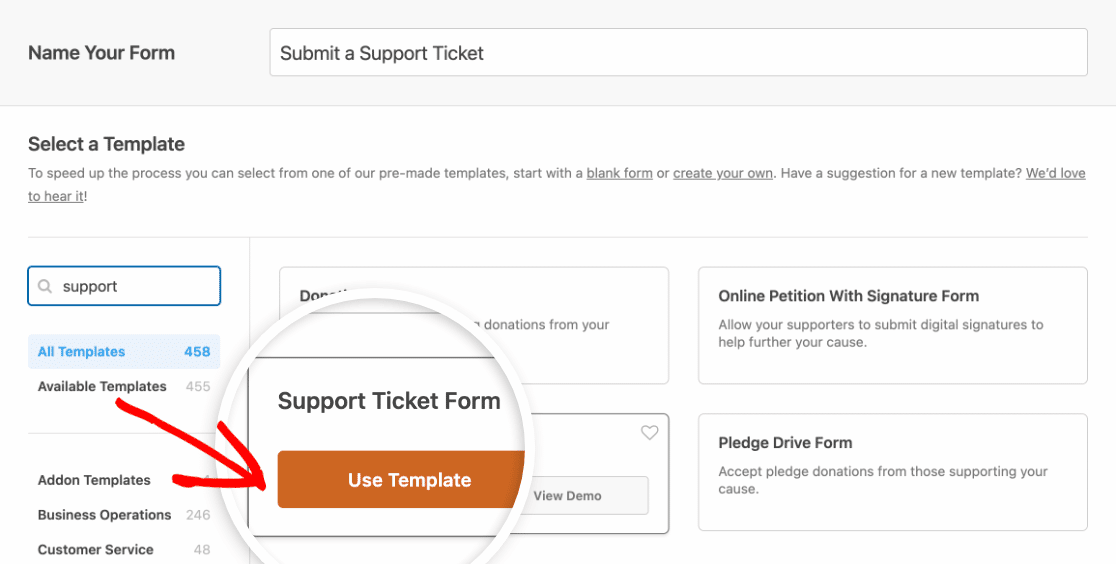
Sobald WPForms aktiv ist, gehen Sie zu WPForms >> Neu hinzufügen, um ein neues Formular zu erstellen. Benennen Sie Ihr Formular beispielsweise „Support-Ticket-Formular“ und scrollen Sie dann zum Vorlagenbereich.

Geben Sie „Support“ in die Suchleiste ein, und Sie sehen die Vorlage für Support-Ticket-Formulare. Klicken Sie auf Vorlage verwenden, um sie in den Formularersteller zu laden.
Jetzt auf WPForms Pro upgraden! :)
Schritt 2: Passen Sie die Felder Ihres Support-Ticket-Formulars an
Wenn die Vorlage geladen ist, haben Sie bereits eine solide Grundlage mit diesen Feldern:
- Name
- Wobei können wir Ihnen heute helfen? (Dropdown)
- Ihre Website
- Probleme/Nachricht
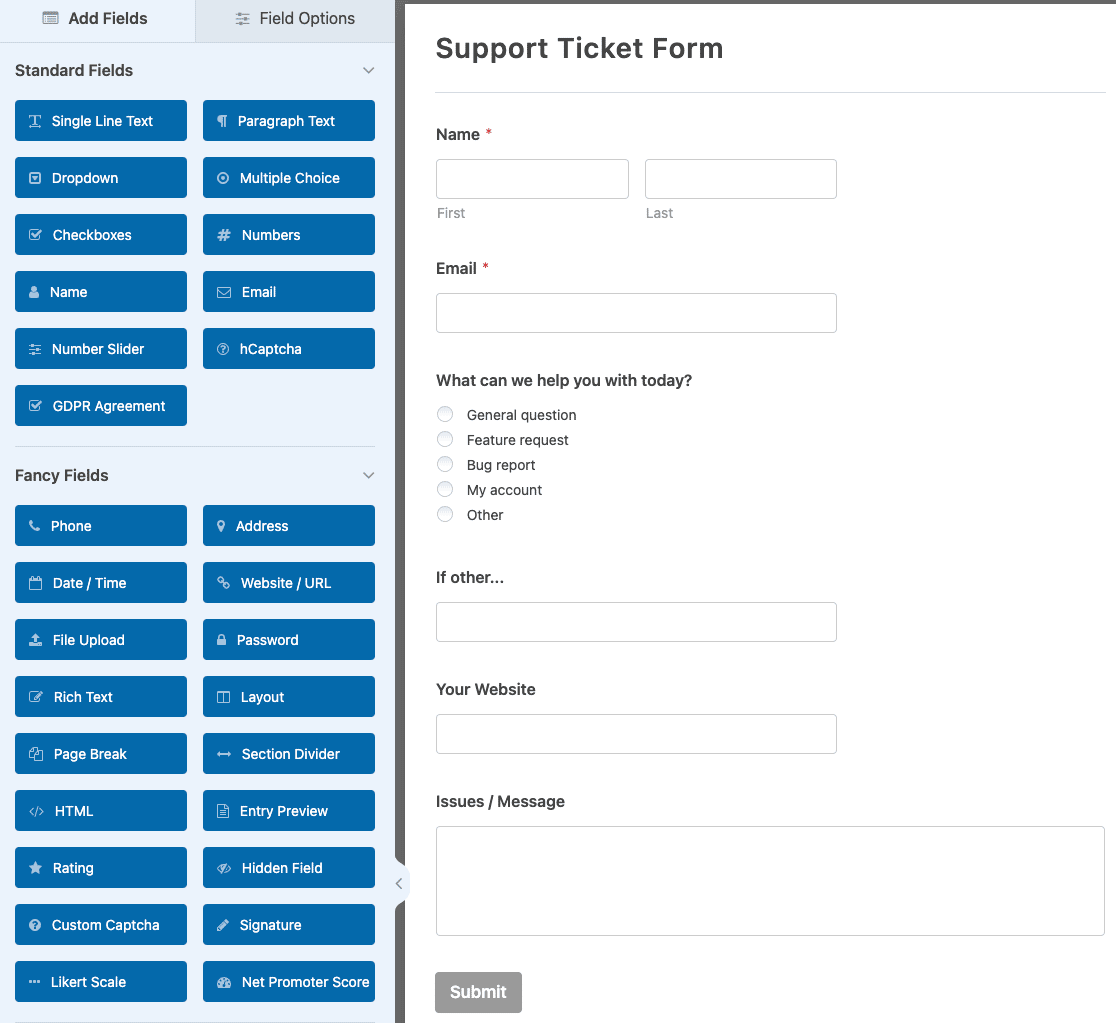
Dies ist ein guter Ausgangspunkt, aber ich empfehle, je nach Bedarf ein paar weitere Felder hinzuzufügen. Ein gutes Support-Ticket-Formular enthält normalerweise:
- Name und E-Mail zur Identifizierung des Anfragenden
- Abteilung oder Kategorie, damit Tickets an das richtige Team weitergeleitet werden
- Prioritätsstufe (Niedrig, Mittel, Hoch, Dringend), damit Ihr Team eine Priorisierung vornehmen kann
- Betreffzeile für schnelles Scannen
- Beschreibung für die vollständigen Details
- Datei-Upload, damit Benutzer Screenshots oder Dokumente anhängen können
Um ein Feld hinzuzufügen, ziehen Sie es vom linken Bereich auf Ihr Formular. Um ein Feld anzupassen, klicken Sie darauf, um seine Optionen zu öffnen.
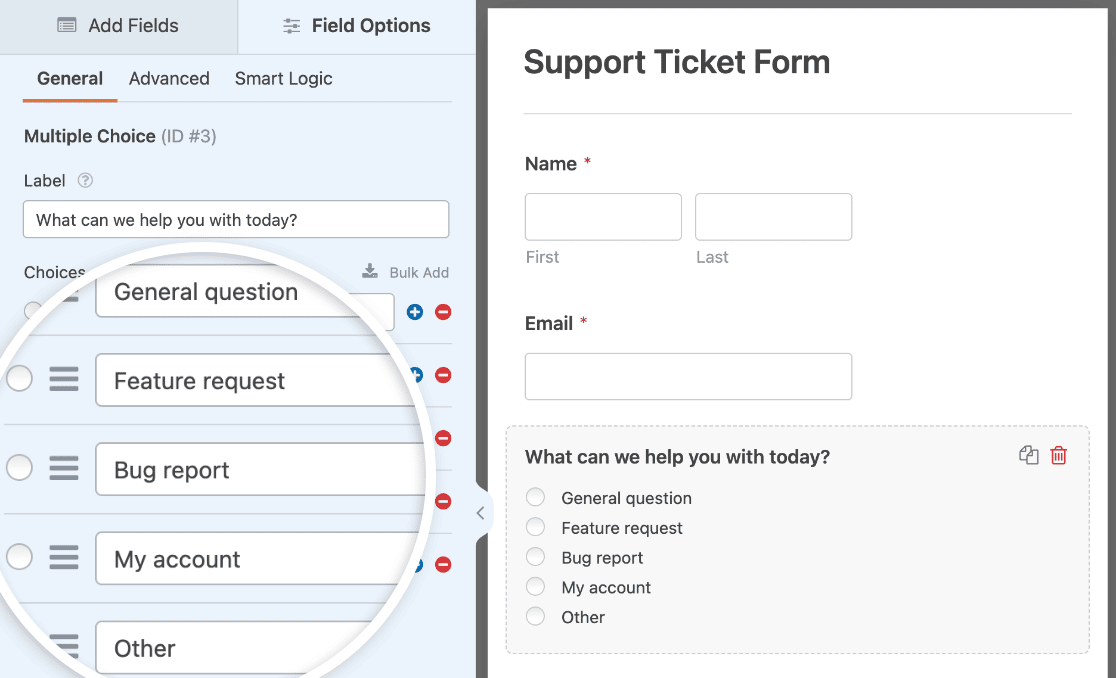
Für die Dropdown-Liste „Wobei können wir Ihnen heute helfen?“ können Sie die Auswahlmöglichkeiten an Ihre Support-Kategorien anpassen. Gängige Optionen sind Allgemeine Frage, Fehlerbericht, Funktionsanfrage, Abrechnungsproblem und Kontohilfe.
Wenn Sie möchten, dass Benutzer Screenshots oder Dateien anhängen, fügen Sie ein Datei-Upload-Formularfeld hinzu. Dies ist sehr hilfreich für die Fehlerbehebung bei visuellen Problemen oder das Sammeln von Dokumenten. Wenn Sie mit Ihren Feldern zufrieden sind, klicken Sie auf Speichern.

Schritt 3: Konfigurieren Sie Ihre Formulareinstellungen
Gehen Sie zu Einstellungen >> Allgemein, um die Grundlagen zu überprüfen.

Die wichtigsten Einstellungen, die Sie hier überprüfen sollten:
- Formularname zu Ihrer eigenen Referenz
- Text der Sende-Schaltfläche (erwägen Sie, ihn z. B. in „Ticket senden“ statt des Standardtextes „Senden“ zu ändern)
- Tags, um Ihre Formulare zu organisieren, wenn Sie mehrere Formulare auf Ihrer Website haben
Gehen Sie als Nächstes zu Spam-Schutz und Sicherheit, um sicherzustellen, dass Ihr Formular geschützt ist.

WPForms verfügt über einen integrierten Anti-Spam-Schutz, der standardmäßig bei jedem neuen Formular aktiviert ist. Sie können auch reCAPTCHA, hCaptcha oder Cloudflare Turnstile hinzufügen, wenn Sie zusätzlichen Schutz wünschen.
Für eine tiefere Einsicht lesen Sie den vollständigen Leitfaden, wie Sie Spam in Kontaktformularen stoppen. Klicken Sie auf Speichern, wenn Sie fertig sind.
Schritt 4: Richten Sie intelligente E-Mail-Benachrichtigungen ein
Hier wird Ihr Support-Ticket-Formular wirklich leistungsstark. Standardmäßig sendet Ihnen WPForms jedes Mal eine E-Mail-Benachrichtigung, wenn jemand ein Ticket einreicht.

Aber Sie können noch viel weiter gehen. Mit bedingter Logik können Sie Tickets automatisch an verschiedene Teammitglieder weiterleiten, basierend auf den Auswahlmöglichkeiten des Benutzers.
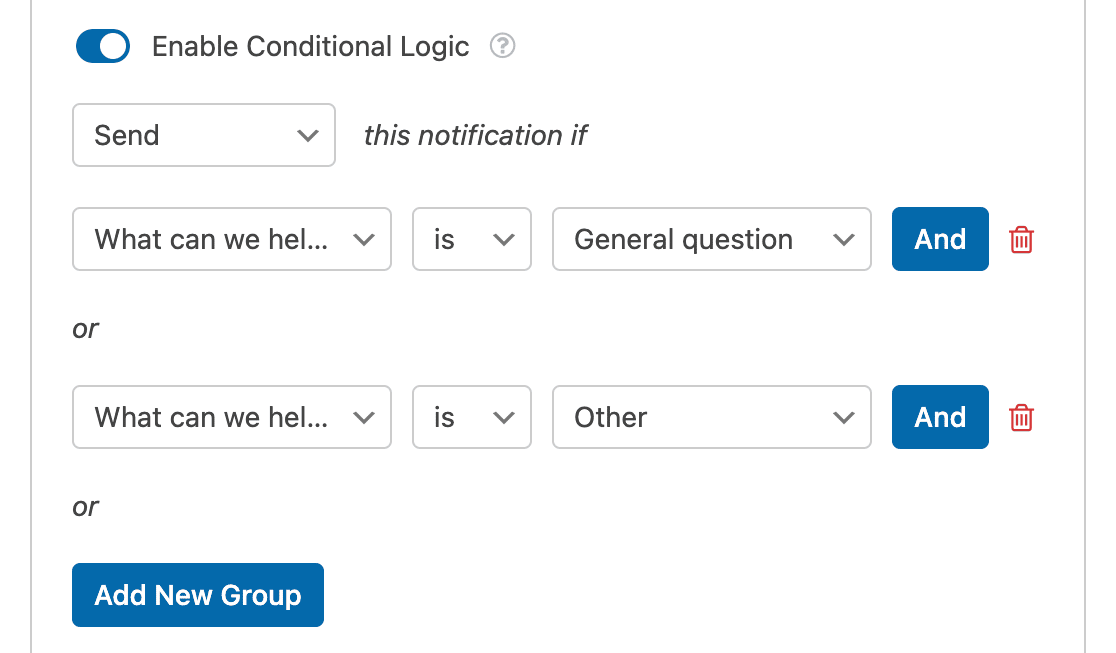
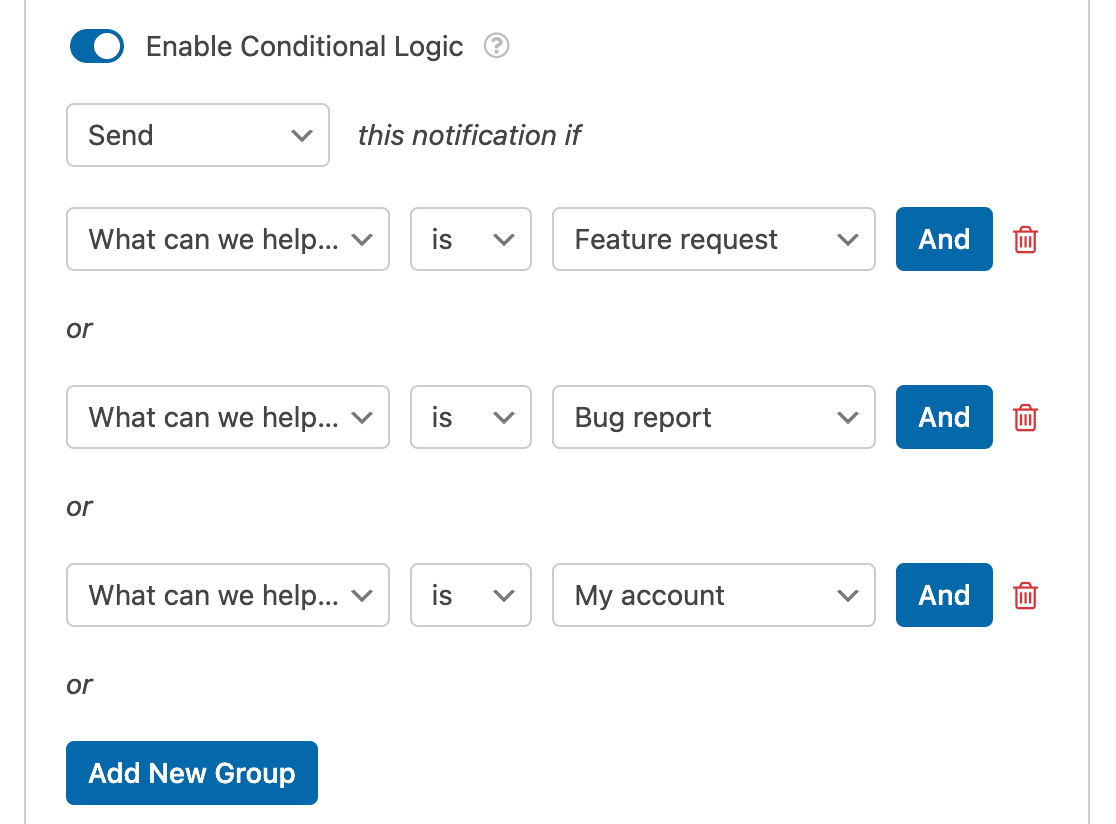
Wenn Sie beispielsweise möchten, dass „Allgemeine Fragen“ und „Sonstiges“ an Ihr Verkaufsteam gehen und „Fehlerberichte“, „Funktionsanfragen“ und „Kontoprobleme“ an Ihr Support-Team. Hier ist, wie es geht.
Gehen Sie zu Einstellungen >> Benachrichtigungen. Scrollen Sie nach unten und aktivieren Sie die Bedingte Logik.
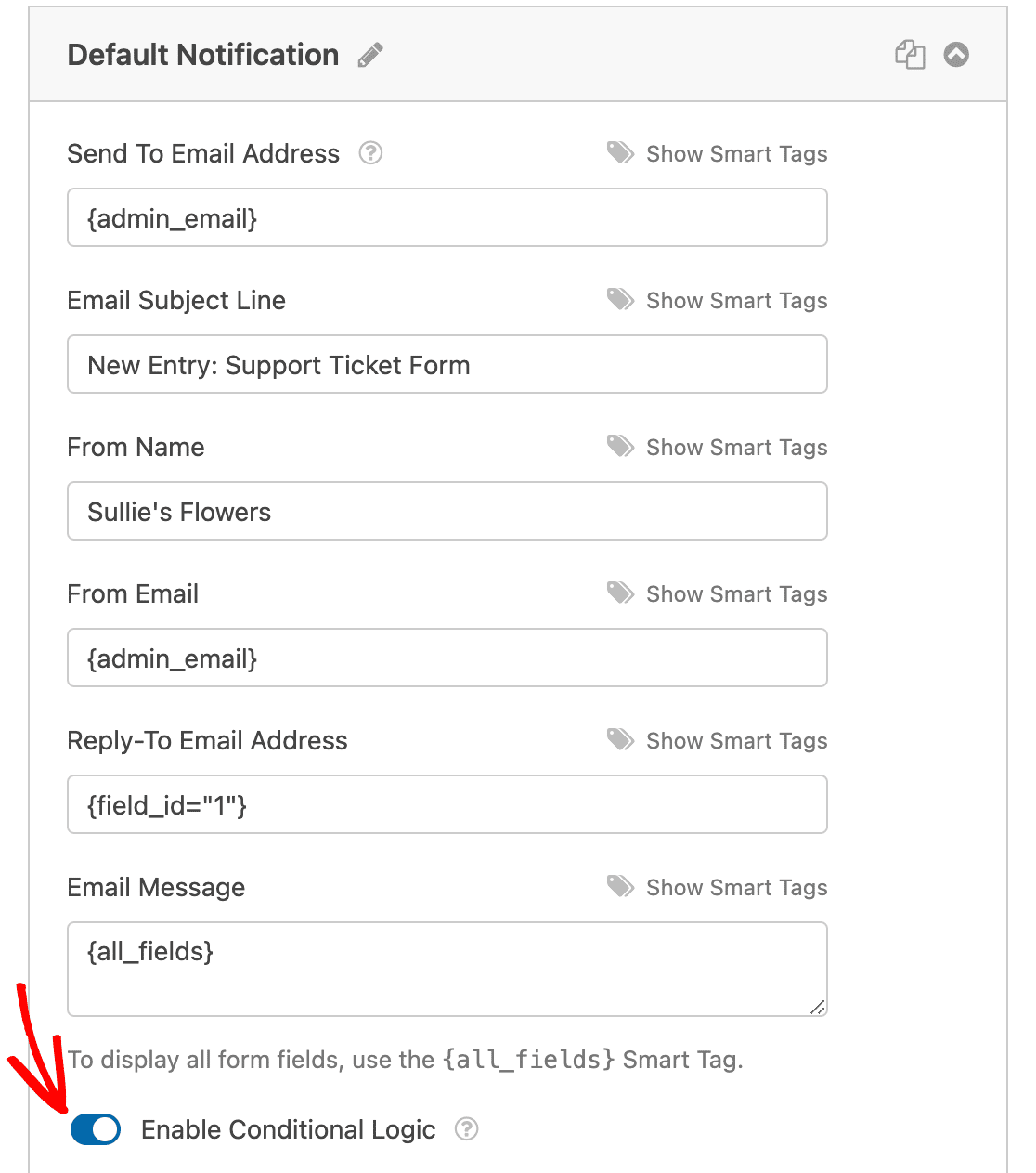
Legen Sie die Regeln fest, damit diese Benachrichtigung gesendet wird, wenn der Benutzer Allgemeine Frage oder Sonstiges auswählt. Klicken Sie auf Neue Gruppe hinzufügen, um die zweite Bedingung hinzuzufügen.
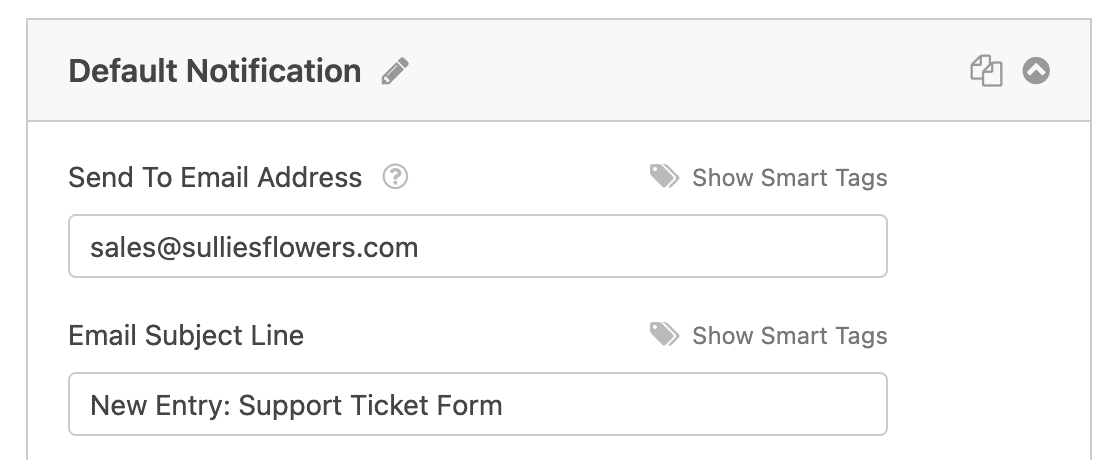
Scrollen Sie dann wieder nach oben und ändern Sie die E-Mail-Adresse zum Senden in die E-Mail-Adresse Ihres Verkaufsteams.
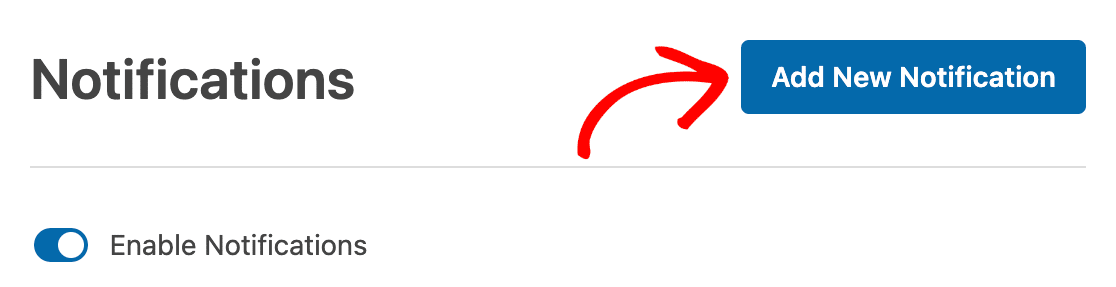
Klicken Sie nun auf Neue Benachrichtigung hinzufügen, um eine zweite für Ihr Support-Team zu erstellen.
Legen Sie die Regeln für die bedingte Logik für Fehlerbericht, Funktionsanfrage und Mein Konto fest.
Und richten Sie die Sende-Adresse auf Ihr Support-Team.
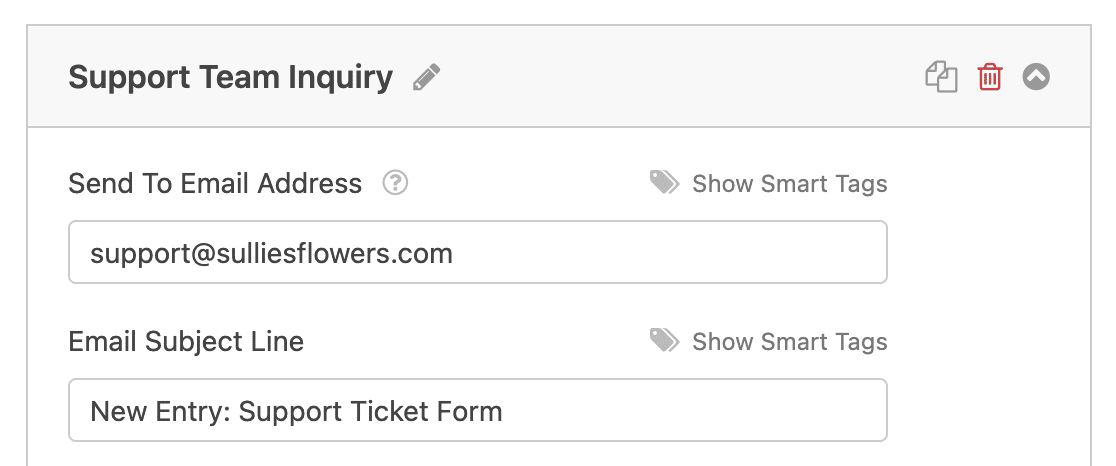
Sie können dem Benutzer auch eine Bestätigungsbenachrichtigung senden, damit er weiß, dass sein Ticket eingegangen ist. Weitere Informationen hierzu finden Sie im Leitfaden zu Best Practices für E-Mail-Benachrichtigungen oder im Tutorial zum Senden mehrerer Benachrichtigungen.

Speichern Sie Ihr Formular, wenn Sie mit den Benachrichtigungen fertig sind.
Schritt 5: Passen Sie Ihre Bestätigungsnachricht an
Nachdem ein Benutzer ein Ticket eingereicht hat, muss er wissen, dass es angekommen ist. WPForms bietet Ihnen drei Optionen:
- Nachricht (Standard): Zeigen Sie eine Textbestätigung direkt auf der Seite an. Etwas wie „Danke! Wir haben Ihr Ticket erhalten und werden uns innerhalb von 24 Stunden bei Ihnen melden.“
- Seite anzeigen: Leiten Sie zu einer benutzerdefinierten Dankesseite auf Ihrer Website weiter.
- URL aufrufen: Leiten Sie zu einer externen Seite weiter.
Gehen Sie zu Einstellungen >> Bestätigungen, um dies einzurichten.
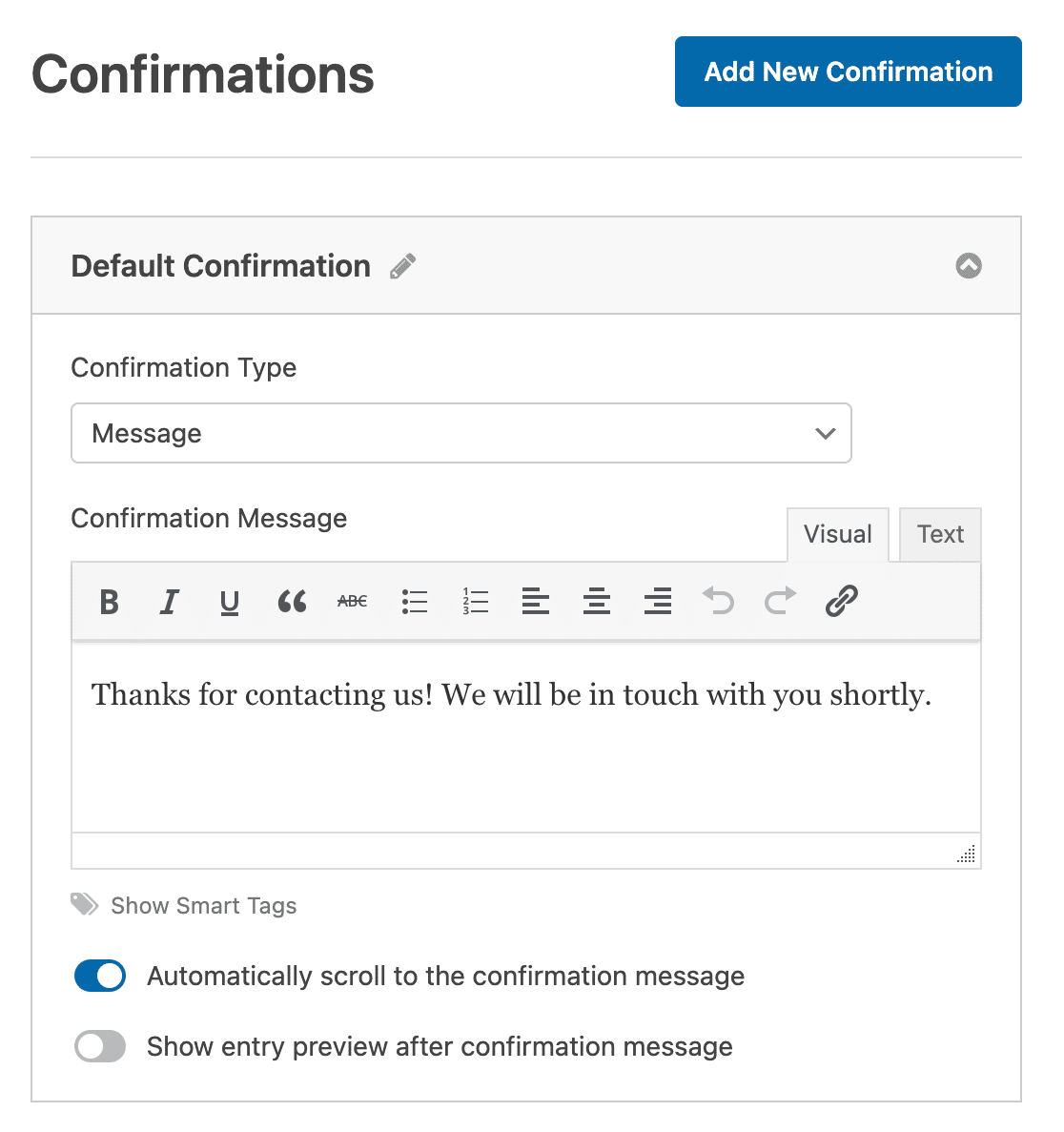
Für Support-Ticket-Formulare empfehle ich die Nachrichtenoption mit einem klaren Hinweis auf die erwartete Antwortzeit. Das Setzen von Erwartungen reduziert Folge-E-Mails und hält die Benutzer geduldig.
Wenn Sie weiter gehen möchten, können Sie Bestätigungs-E-Mails einrichten, die den Benutzern automatisch eine E-Mail-Bestätigung ihrer Einreichung senden.
Klicken Sie auf Speichern.
Schritt 6: Veröffentlichen Sie Ihr Support-Ticket-Formular
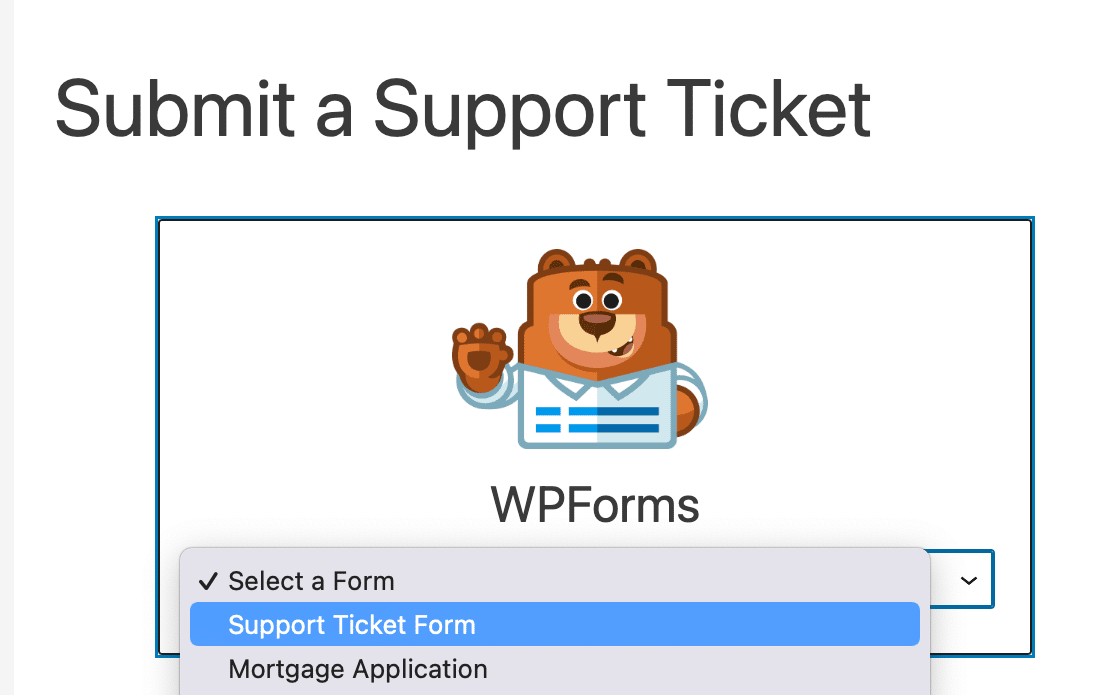
Ihr Formular ist fertig. Jetzt müssen Sie es auf Ihrer Website einfügen. Erstellen Sie eine neue Seite (oder öffnen Sie eine vorhandene) im WordPress-Editor, fügen Sie einen neuen Block hinzu und suchen Sie nach WPForms.

Wählen Sie Ihr Support-Ticket-Formular aus dem Dropdown-Menü aus.
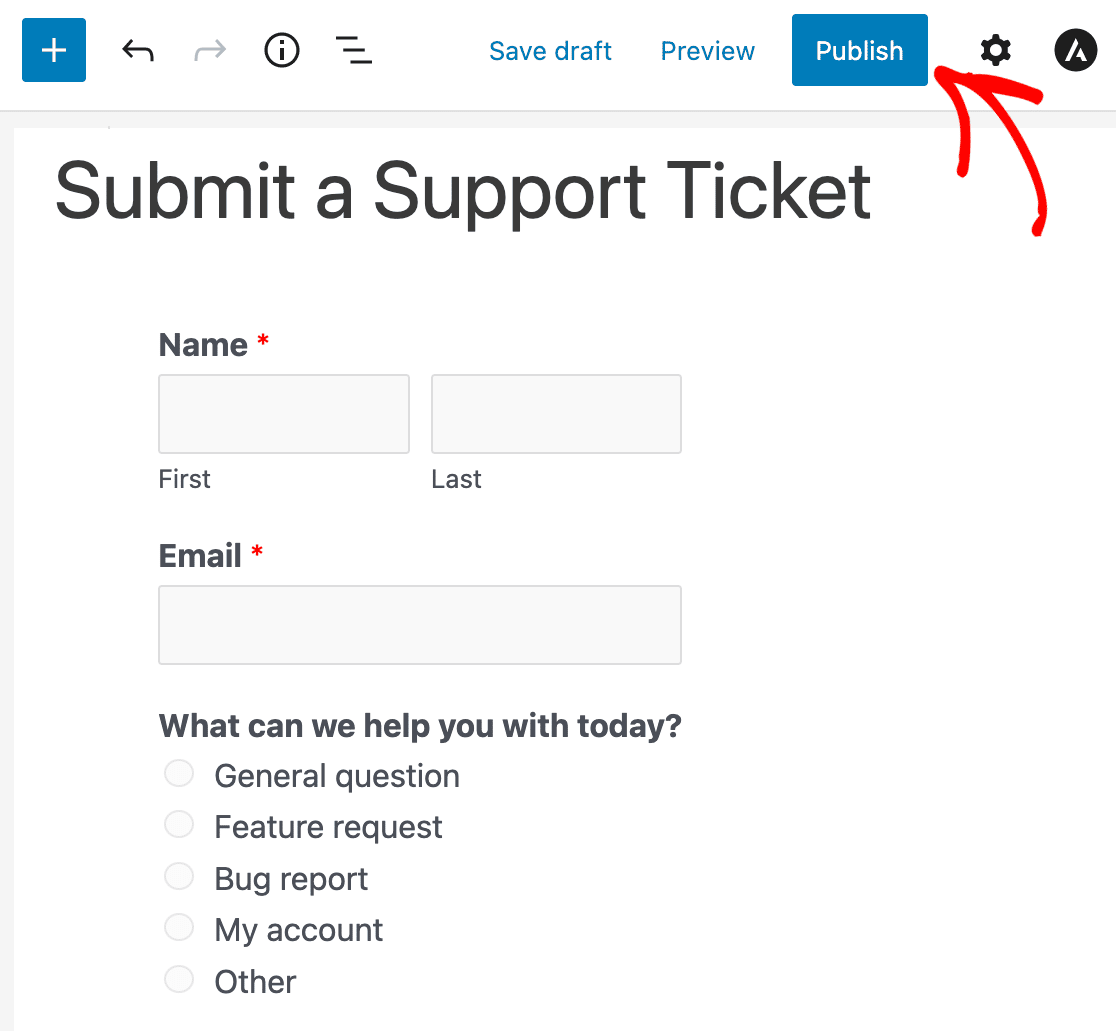
Klicken Sie auf Veröffentlichen und Ihr Support-Ticket-Formular ist live.
Sie können Ihr Formular auch mit einem Shortcode einbetten oder die nativen WPForms-Module für Elementor, Divi und SeedProd verwenden, wenn Sie einen Page Builder nutzen.
Erstellen Sie jetzt Ihr Support-Ticket-Formular
Best Practices für Support-Ticket-Formulare
Nachdem Ihr Formular eingerichtet ist, finden Sie hier einige Best Practices, die mir geholfen haben, Ihren Support-Workflow tatsächlich effizient zu gestalten.
1. Verwenden Sie Kategorien, um Tickets automatisch weiterzuleiten
Dies ist der größte Zeitsparer. Anstatt dass eine Person jedes eingehende Ticket prüft, leiten Sie Einreichungen mithilfe von bedingter Logik basierend auf der Auswahl des Benutzers an das richtige Team weiter.
Ich habe im obigen Schritt 4 beschrieben, wie Sie dies einrichten. Sobald es läuft, erhält Ihr Vertriebsteam Vertriebsfragen und Ihr Support-Team erhält automatisch Fehlerberichte.
2. Fügen Sie ein Prioritätsfeld hinzu
Nicht jedes Ticket ist gleich dringend. Ein Prioritäts-Dropdown (Niedrig, Mittel, Hoch, Dringend) ermöglicht es Ihrem Team, seine Warteschlange auf einen Blick zu sortieren.
Dies ist besonders wertvoll, wenn Sie ein hohes Ticketaufkommen haben, da es Ihrem Team hilft zu entscheiden, was zuerst bearbeitet werden soll, ohne jede Einreichung vollständig zu lesen.
3. Aktivieren Sie Datei-Uploads für Screenshots
Wenn ein Benutzer einen Fehler oder ein Problem meldet, ist ein Screenshot hundert Worte Beschreibung wert. Durch Hinzufügen eines Datei-Upload-Felds zu Ihrem Support-Ticket-Formular können Benutzer Bilder, Dokumente oder sogar Bildschirmaufnahmen anhängen.
Dies reduziert den Aufwand für die Frage „Können Sie mir zeigen, was Sie sehen?“ und hilft Ihrem Team, Tickets schneller zu lösen.

4. Verfolgen Sie Tickets mit der Eintragverwaltung
Mit WPForms Basic und höher werden alle Formulareinreichungen in Ihrem WordPress-Dashboard gespeichert. Sie können Ihre Support-Tickets anzeigen, durchsuchen, markieren und exportieren, ohne sich nur auf E-Mails verlassen zu müssen.
Wenn Sie über das WordPress-Dashboard hinausgehen möchten, können Sie Ihr Formular mit dem WPForms Pro Google Sheets Addon mit Google Sheets verbinden und eine gemeinsame Tracking-Tabelle erstellen, auf die Ihr gesamtes Team zugreifen kann.

5. Verbinden Sie sich mit Ihrem Helpdesk-Tool
Wenn Sie bereits eine Helpdesk-Plattform wie Zendesk oder Freshdesk verwenden, können Sie Ihr WPForms-Support-Ticket-Formular direkt damit verbinden.
Das WPForms Pro Zapier Addon verbindet sich mit über 10.000 Apps, sodass Sie automatisch Tickets in Ihrem Helpdesk erstellen können, wenn jemand das Formular absendet.

Eine vollständige Anleitung finden Sie im Leitfaden zur Integration Ihres Formulars mit Zendesk.
6. Senden Sie eine Bestätigungs-E-Mail
Wenn jemand ein Support-Ticket einreicht, möchte er wissen, dass es angekommen ist. Eine einfache Bestätigungs-E-Mail mit der Nachricht „Wir haben Ihr Ticket erhalten und werden Ihnen innerhalb von 24 Stunden antworten“ ist sehr hilfreich.
Es reduziert Nachfassaktionen wie „Haben Sie meine Nachricht erhalten?“ und legt von Anfang an klare Erwartungen fest. Sie können dies mit dem Benachrichtigungssystem von WPForms und Smart Tags zur Personalisierung der E-Mail einrichten.
FAQs zu Support-Ticket-Formularvorlagen
Support-Ticket-Formulare sind eine der häufigsten Formulararten, die WordPress-Websitebesitzer erstellen. Hier sind Antworten auf die Fragen, die ich am häufigsten zum Einrichten stelle.
Welche Felder sollte ein Support-Ticket-Formular haben?
Fügen Sie mindestens Name, E-Mail, ein Dropdown für Kategorie oder Abteilung und ein Beschreibungsfeld hinzu. Für effektiveren Support fügen Sie ein Dropdown für Priorität, eine Betreffzeile zum schnellen Scannen und ein Feld zum Hochladen von Dateien hinzu, damit Benutzer Screenshots anhängen können. Die richtigen Felder hängen von Ihrem Workflow ab, aber diese decken die meisten Anwendungsfälle ab.
Kann ich kostenlos ein Support-Ticket-Formular erstellen?
WPForms Lite (die kostenlose Version) ermöglicht Ihnen die Erstellung einfacher Formulare, aber die Vorlage für Support-Ticket-Formulare erfordert WPForms Basic (49,50 $/Jahr) oder höher.
Basic bietet Ihnen auch bedingte Logik, Verwaltung von Einträgen und erweiterte Felder, die für einen funktionalen Support-Workflow wichtig sind.
Wie leite ich Support-Tickets an verschiedene Teams weiter?
Verwenden Sie bedingte Logik in den Benachrichtigungseinstellungen Ihres Formulars. Sie können mehrere E-Mail-Benachrichtigungen erstellen, jede mit Bedingungen, die auf der Auswahl des Benutzers basieren (z. B. „Fehlerbericht“ geht an Ihr Entwicklungsteam, „Abrechnungsfrage“ geht an Ihr Finanzteam). Dies ist in WPForms Basic und höher integriert.
Kann ich mein Support-Ticket-Formular mit Zendesk integrieren?
Ja. Mit dem WPForms Pro Zapier Addon können Sie Ihr Formular mit Zendesk verbinden, sodass jede Einreichung automatisch ein neues Zendesk-Ticket erstellt.
Sie können sich auch über Zapier mit Freshdesk, HubSpot und Tausenden anderer Apps verbinden.
Speichert WPForms Einreichungen von Support-Tickets?
Ja. WPForms Basic und höher speichert jede Formulareinreichung über das Eintragverwaltungssystem in Ihrem WordPress-Dashboard.
Sie können Einträge als Excel-, PDF- oder CSV-Dateien anzeigen, durchsuchen, filtern, markieren und exportieren. Selbst bei WPForms Lite werden Einreichungen über Lite Connect in der Cloud gesichert, sodass Sie sie beim Upgrade freischalten können.
Als Nächstes: Weitere WPForms-Anleitungen erkunden
Und das ist alles! Sie wissen jetzt, wie Sie mit einer Vorlage ein Support-Ticket-Formular in WordPress erstellen, und Sie haben einige solide Best Practices, um Ihren Support-Workflow effizienter zu gestalten.
Es lohnt sich, sich darüber zu informieren, wie sich Bestätigungen von Benachrichtigungen unterscheiden, bevor Sie live gehen. Und wenn Sie nach weiteren Möglichkeiten suchen, WPForms zu nutzen, sehen Sie sich diese verwandten Anleitungen an:
- So erstellen Sie ein benutzerdefiniertes Support-Ticket-Formular mit Zendesk
- So senden Sie Bestätigungs-E-Mails nach Formularübermittlung
- So erstellen Sie mehrere Formularbenachrichtigungen
- So speichern Sie Formulareinträge in Google Sheets
Bereit, Ihr Formular zu erstellen? Beginnen Sie noch heute mit dem einfachsten WordPress-Formular-Builder-Plugin. WPForms Pro enthält viele kostenlose Vorlagen und bietet eine 14-tägige Geld-zurück-Garantie.
Wenn Ihnen dieser Artikel geholfen hat, folgen Sie uns bitte auf Facebook und Twitter für weitere kostenlose WordPress-Tutorials und Anleitungen.





Meine Website verwendet WPForms, aber ich erhalte keine E-Mail-Benachrichtigungen, wenn das Formular gesendet wird. Ich habe meine E-Mail-Adresse sowohl in die Felder „An“ als auch „CC“ eingegeben, aber ich erhalte immer noch einen Fehler.
Hallo Prabhakar,
Dieses Problem hängt oft mit den E-Mail-Einstellungen Ihrer WordPress-Seite zusammen und nicht mit dem WPForms-Plugin. Wir haben eine detaillierte Anleitung, die erklärt, wie Sie das Problem beheben, dass Ihre WordPress-Seite keine E-Mails sendet. Bitte schauen Sie sich diese an und lassen Sie mich wissen, ob das Problem dadurch für Sie gelöst wird.
Danke!