


KI-Zusammenfassung
Wenn ein Kunde auf eine Wand stößt, ist das Letzte, was er will, auf Ihrer Website nach einem Kontaktweg suchen zu müssen. Und das Letzte, was Sie wollen, sind Supportanfragen, die über E-Mails, Direktnachrichten und Haftnotizen verstreut sind.
Genau das behebt eine Zendesk WordPress-Integration. Ihre Besucher füllen ein einfaches Formular auf Ihrer Website aus, und jede Anfrage landet als übersichtliches, nachverfolgbares Ticket in Zendesk, das Ihr Team tatsächlich verwalten kann.
Ich zeige Ihnen den einfachsten Weg, es mit WPForms und Zapier einzurichten (ohne Code, ich verspreche es), sowie zwei weitere Methoden, falls diese besser zu Ihrer Einrichtung passen.
Erstellen Sie jetzt Ihr Zendesk Support-Formular
So richten Sie eine Zendesk WordPress-Integration ein
Es gibt drei Hauptwege, Zendesk mit Ihrer WordPress-Website zu verbinden. Sie können die Zendesk-Integration für WPForms über Zapier nutzen, das offizielle Plugin von Zendesk installieren oder ein Drittanbieter-Connector-Plugin verwenden.
Hier ist ein Überblick über die drei Methoden.
| Methode | Am besten für | Kosten | Schwierigkeit |
|---|---|---|---|
| WPForms + Zapier | Benutzerdefinierte Support-Ticket-Formulare mit voller Kontrolle über Felder, Logik und Benachrichtigungen | WPForms Pro plus Zapier's kostenloser Plan | Einfach |
| Offizielles Zendesk-Plugin + Web Widget | Verwaltung von Tickets von Ihrem WordPress-Dashboard aus und Einbettung eines Hilfe-Widgets | Kostenloses Plugin, erfordert einen Zendesk Team-Plan oder höher | Mittelmäßig |
| Zendesk Connector Plugin | Senden von Formulareinträgen an Zendesk ohne Zapier-Konto | Kostenlos, mit kostenpflichtigen Upgrades | Einfach |
Ich werde mich auf die WPForms-Methode konzentrieren, da sie Ihnen die meiste Kontrolle darüber gibt, was Ihr Support-Formular abfragt. Sie entscheiden, welche Felder Sie einbeziehen und wohin Benachrichtigungen gehen, und Zendesk erhält trotzdem jedes Mal ein sauberes Ticket. Die anderen beiden Methoden werde ich nach dem Tutorial behandeln.
- Schritt 1: Installieren Sie das WPForms Pro Plugin
- Schritt 2: Installieren Sie das Zapier Addon
- Schritt 3: Erstellen Sie Ihr Zendesk Support-Ticket-Formular
- Schritt 4: Erstellen Sie einen neuen Zap mit Zapier
- Schritt 5: Verbinden Sie Ihre WordPress-Formulare mit Zendesk
- Andere Wege, Zendesk mit WordPress zu verbinden
- FAQs zur Zendesk WordPress-Integration
Schritt 1: Installieren Sie das WPForms Pro Plugin
WPForms ist der beste Drag-and-Drop-Formularersteller für WordPress und macht die Erstellung eines Support-Formulars wirklich einfach. Es enthält über 2.100 Formularvorlagen, darunter eine fertige Vorlage für Support-Tickets, die wir in diesem Tutorial anpassen werden.
Was mir an WPForms für Support-Formulare am besten gefällt, ist die bedingte Logik. Ihr Formular kann intelligente Folgefragen stellen, basierend auf dem, was der Kunde auswählt, sodass Tickets mit den Details, die Ihr Team tatsächlich benötigt, an Zendesk gesendet werden, anstatt einer vagen „Es ist kaputt“-Nachricht.
Für dieses Tutorial benötigen Sie die Pro-Lizenz oder höher. Das ist die Stufe, die das Zapier-Addon freischaltet, welches die Verbindung zwischen Ihren WordPress-Formularen und Zendesk handhabt.
Kaufen Sie zunächst die Pro-Lizenz. Installieren Sie dann WPForms auf Ihrer Website. Wenn Sie Hilfe benötigen, folgen Sie dieser Anleitung, wie Sie ein Plugin zu WordPress hinzufügen.
Upgrade auf WPForms Pro jetzt!
Schritt 2: Installieren Sie das Zapier Addon
Als Nächstes müssen Sie das Zapier Addon installieren und aktivieren. Es ermöglicht Ihnen, Ihre WordPress-Formulare mit über 10.000 Web-Apps, einschließlich Zendesk, zu verbinden. Es ist schnell und einfach und der beste Weg, Support-Tickets zu verwalten, die auf Ihrer WordPress-Website eingereicht werden.
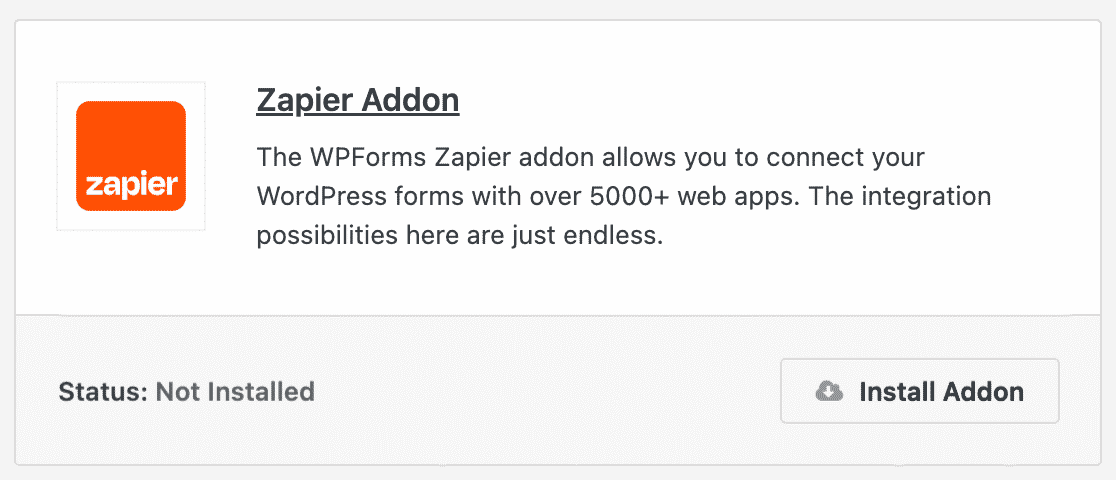
Gehen Sie dazu zu WPForms » Addons und suchen Sie nach dem Addon mit der Bezeichnung Zapier. Klicken Sie auf Addon installieren und dann auf Aktivieren.
Weitere Hilfe zu diesem Schritt finden Sie unter Installieren und Verwenden des Zapier Addons.
Schritt 3: Erstellen Sie Ihr Zendesk Support-Ticket-Formular
Jetzt müssen Sie ein neues Formular erstellen.
Gehen Sie dazu zu WPForms » Neu hinzufügen und geben Sie einen Namen für Ihr Formular ein. Bewegen Sie sich dann zum Abschnitt Vorlage auswählen.
Suchen Sie nach „Support-Ticket“ und wählen Sie die Vorlage Support-Ticket-Formular aus, indem Sie auf die Schaltfläche Vorlage verwenden klicken.
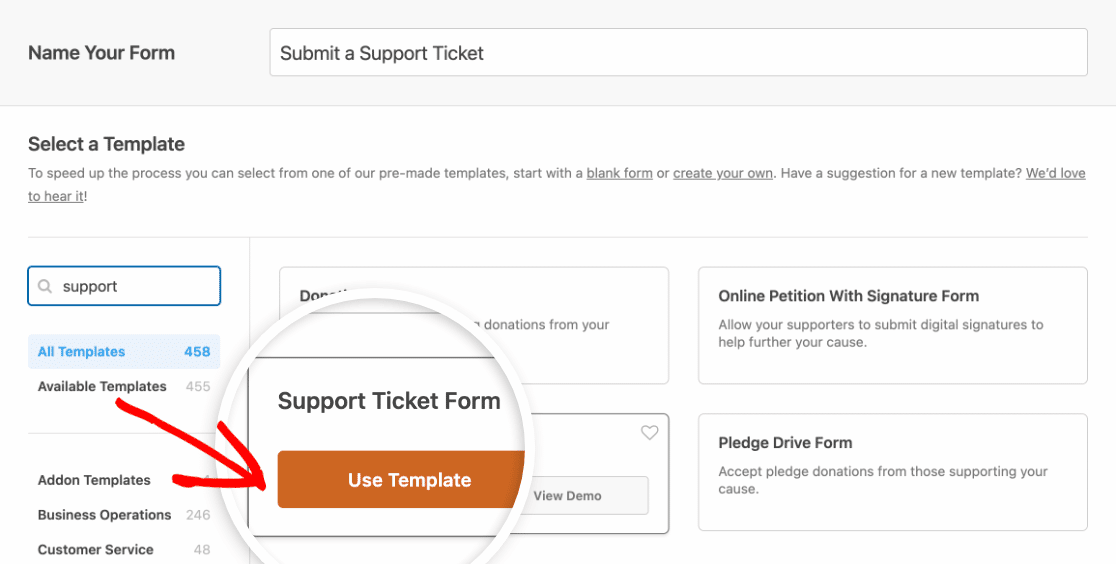
WPForms erstellt ein Formular für Sie und lädt es in den Formular-Generator.
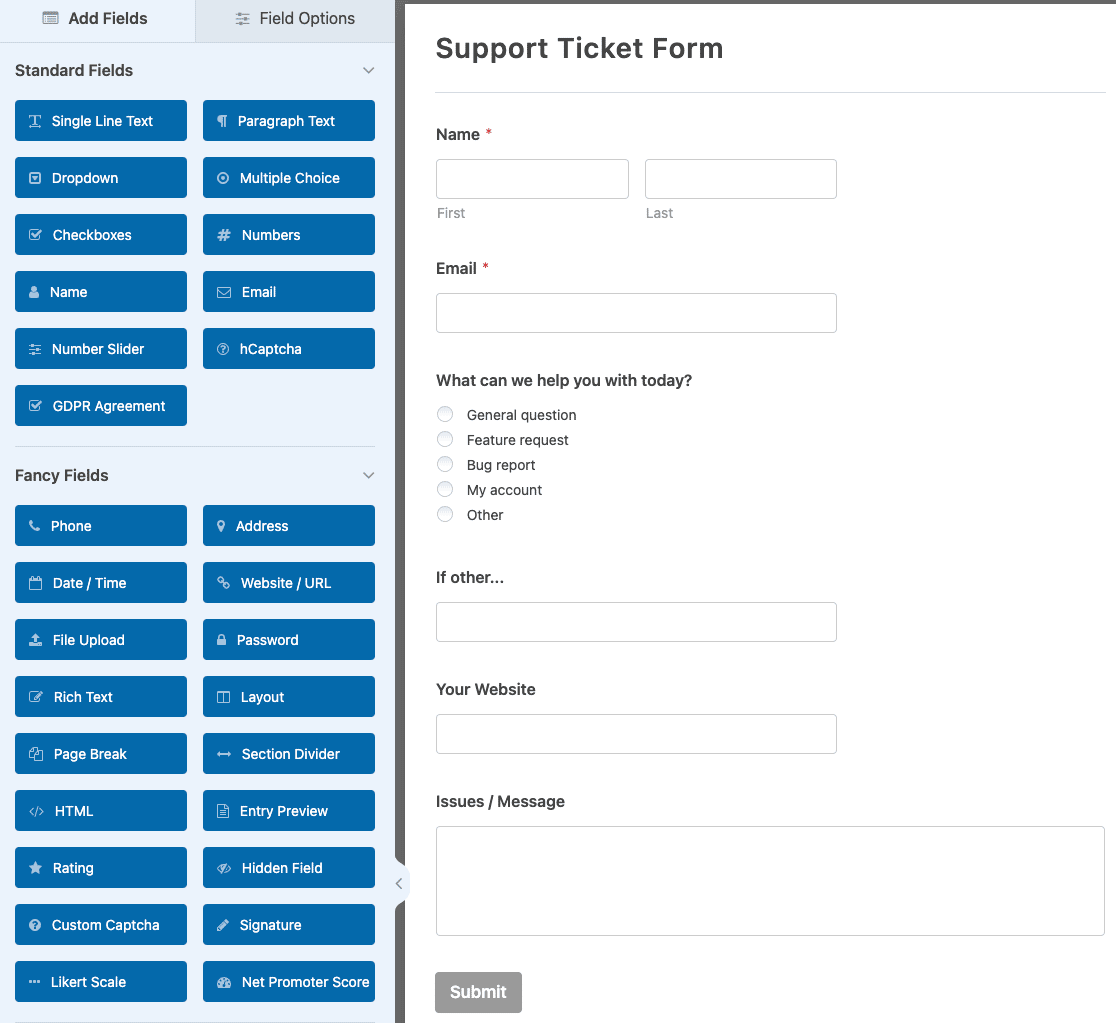
Sie sehen, dass Ihr Support-Ticket-Formular die folgenden Formularfelder hat:
- Name
- Wobei können wir Ihnen heute helfen? (Multiple Choice)
- Wenn andere… (Einzeiliger Text)
- Ihre Website (Website / URL)
- Probleme / Nachricht (Absatztext)
Natürlich ist dies nur ein Anfang und richtet sich an diejenigen, die Kunden-Support für Computer anbieten. Sie können ganz einfach Formularfelder hinzufügen oder entfernen, um das Support-Formular an Ihre Bedürfnisse anzupassen.
Um Ihrem Formular weitere Felder hinzuzufügen, ziehen Sie diese vom linken Bedienfeld in das rechte Bedienfeld.
Klicken Sie dann auf das Feld, um Änderungen vorzunehmen. Sie können beispielsweise das Feld Multiple Choice auswählen, um die Support-Themen zu ändern.
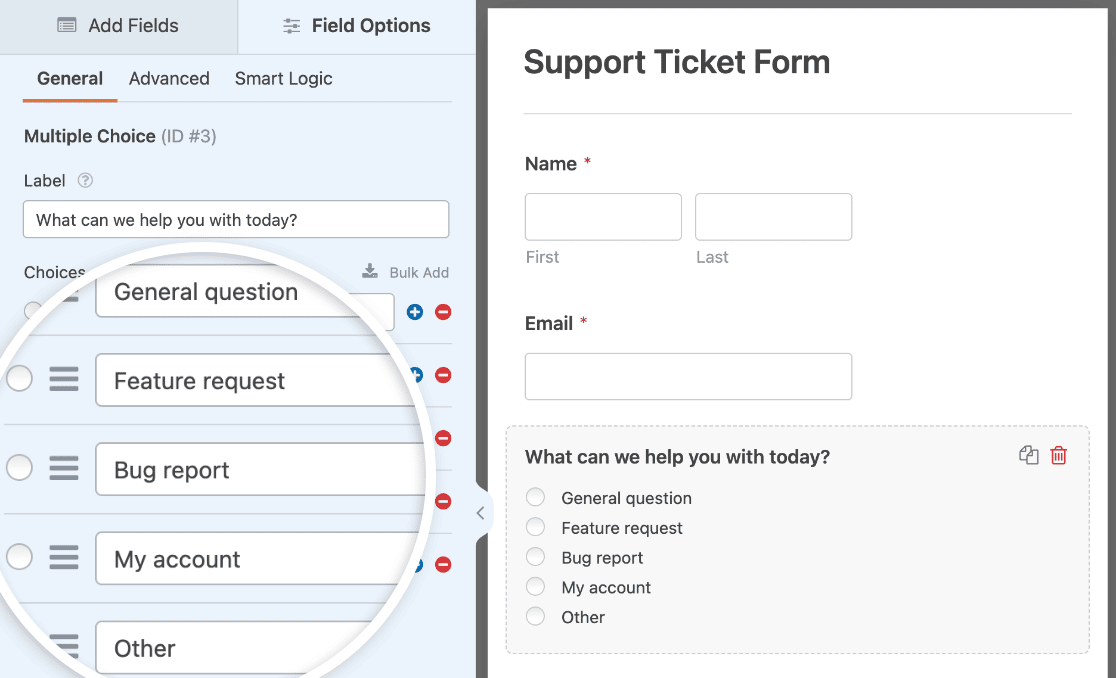
Sie können auch auf ein Formularfeld klicken und es nach oben oder unten ziehen, um die Reihenfolge Ihres Formulars zu ändern.
Hier sind einige Tipps, die Ihr Support-Formular effizienter machen:
- Stellen Sie detaillierte Fragen in Ihrem Support-Ticket-Formular. Dies kann Ihnen helfen, die Probleme Ihrer Kunden besser zu verstehen und sie schnell zu lösen.
- Wenn Sie umfangreiche Dokumentationen auf Ihrer Website veröffentlicht haben, möchten Sie Ihre Benutzer vielleicht ermutigen, diese zu lesen, bevor sie ein Support-Ticket einreichen. Sie können einen Link zu Ihrer Dokumentation in Ihrem Formular einfügen, indem Sie das Inhaltsfeld verwenden.
- Teilen Sie Ihren Kunden mit, wie lange es normalerweise dauert, bis sie eine Antwort von einem Agenten erhalten, in der Formularbestätigung oder E-Mail-Benachrichtigung. Dies kann Ihren Kunden helfen, eine Erwartungshaltung bezüglich der Bearbeitungszeit festzulegen.
Die Vorlage „Support-Ticket-Formular“ verwendet auch eine intelligente bedingte Logik, um das Feld Wenn andere… ein- oder auszublenden, je nachdem, welche Option Benutzer aus dem Feld Wobei können wir Ihnen heute helfen? auswählen.
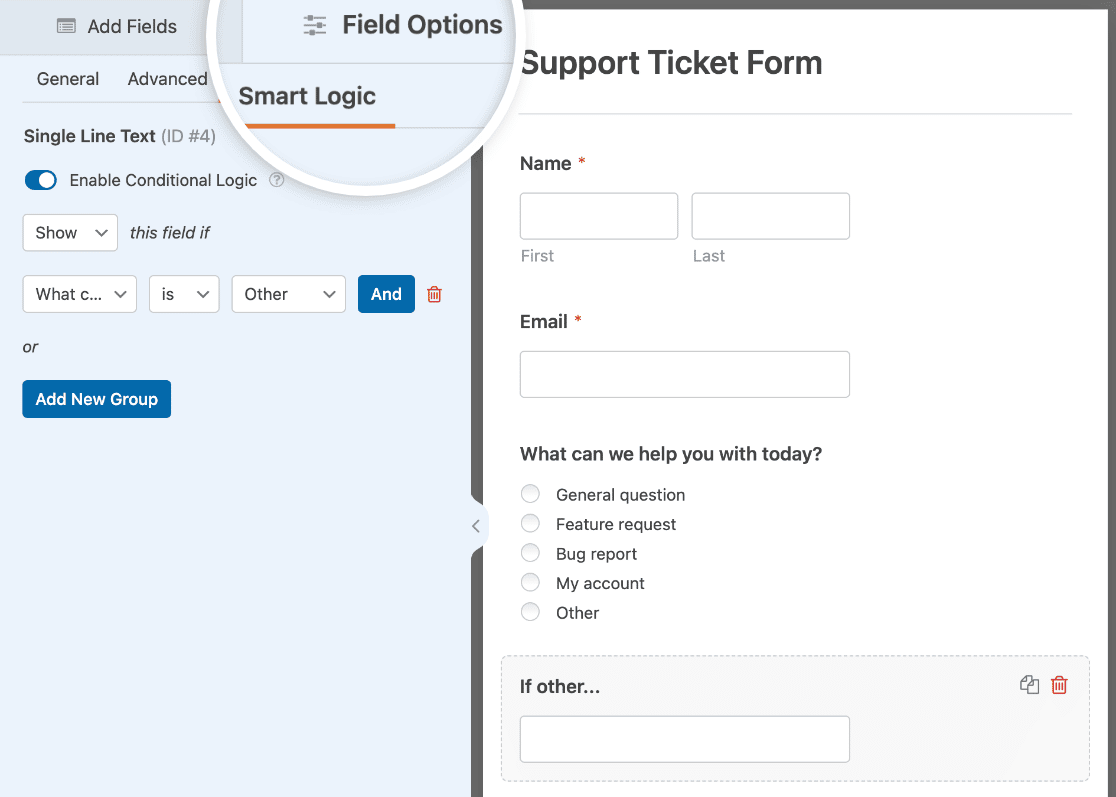
Um mehr darüber zu erfahren, wie dies funktioniert, lesen Sie unser Tutorial zur bedingten Logik.
Und für weitere Hilfe beim Erstellen Ihres Formulars lesen Sie dieses Tutorial zu Erstellen eines Support-Ticket-Formulars in WordPress.
Stellen Sie abschließend sicher, dass Sie einen Testeintrag für Ihr Support-Ticket-Formular einreichen. Dies benötigen Sie später, wenn Sie WPForms mit Zapier verbinden.
Sie können einen Testeintrag übermitteln, indem Sie oben im Formular-Generator auf die Schaltfläche Vorschau klicken.

Füllen Sie dann das Formular aus und klicken Sie auf die Schaltfläche Senden.
Nun wollen wir uns ansehen, wie Sie Ihr WordPress-Support-Formular mit Zendesk verbinden.
Schritt 4: Erstellen Sie einen neuen Zap mit Zapier
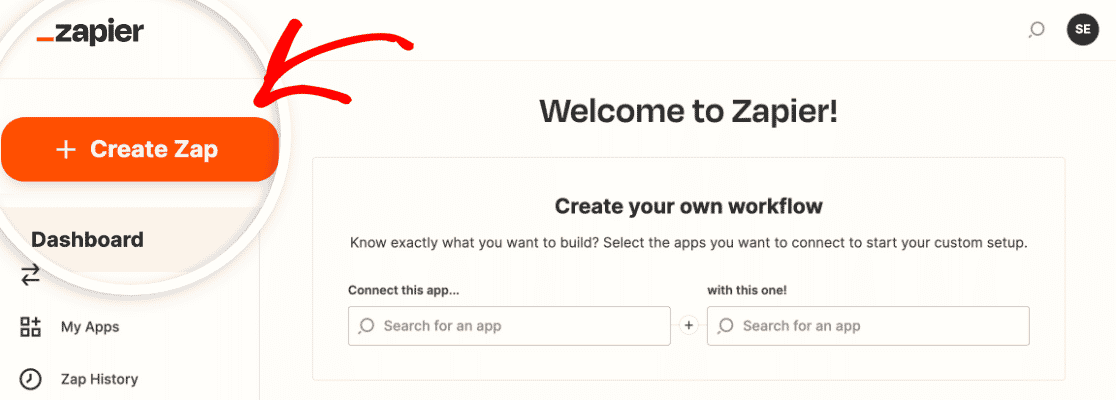
Als Erstes müssen Sie sich in Ihr Zapier-Konto einloggen und auf die Schaltfläche Zap erstellen oben auf dem Bildschirm klicken. Wenn Sie noch kein Zapier-Konto haben, können Sie hier eines erstellen.
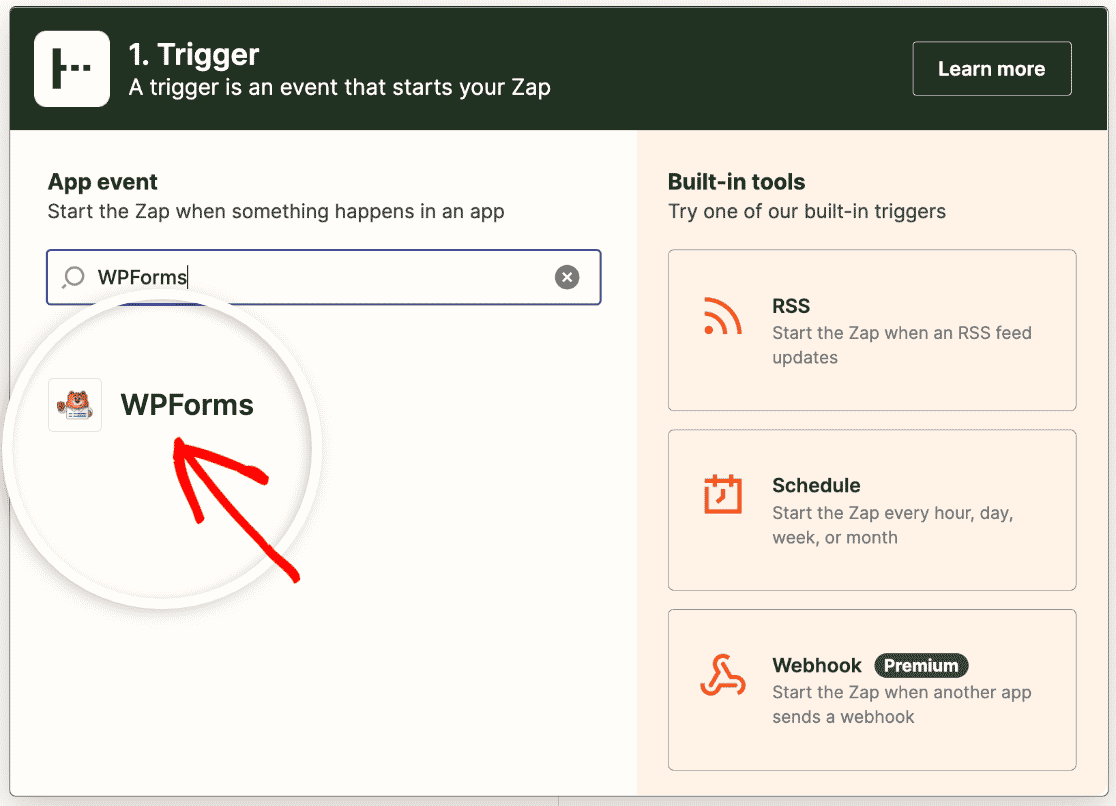
Als Nächstes müssen Sie eine Trigger-App auswählen, die in unserem Fall WPForms ist. Suchen Sie nach WPForms in der Suchleiste und klicken Sie darauf.
Dann müssen Sie auswählen, welches Ereignis den Zap auslöst. Die einzige verfügbare Option für WPForms ist Neuer Formulareintrag.
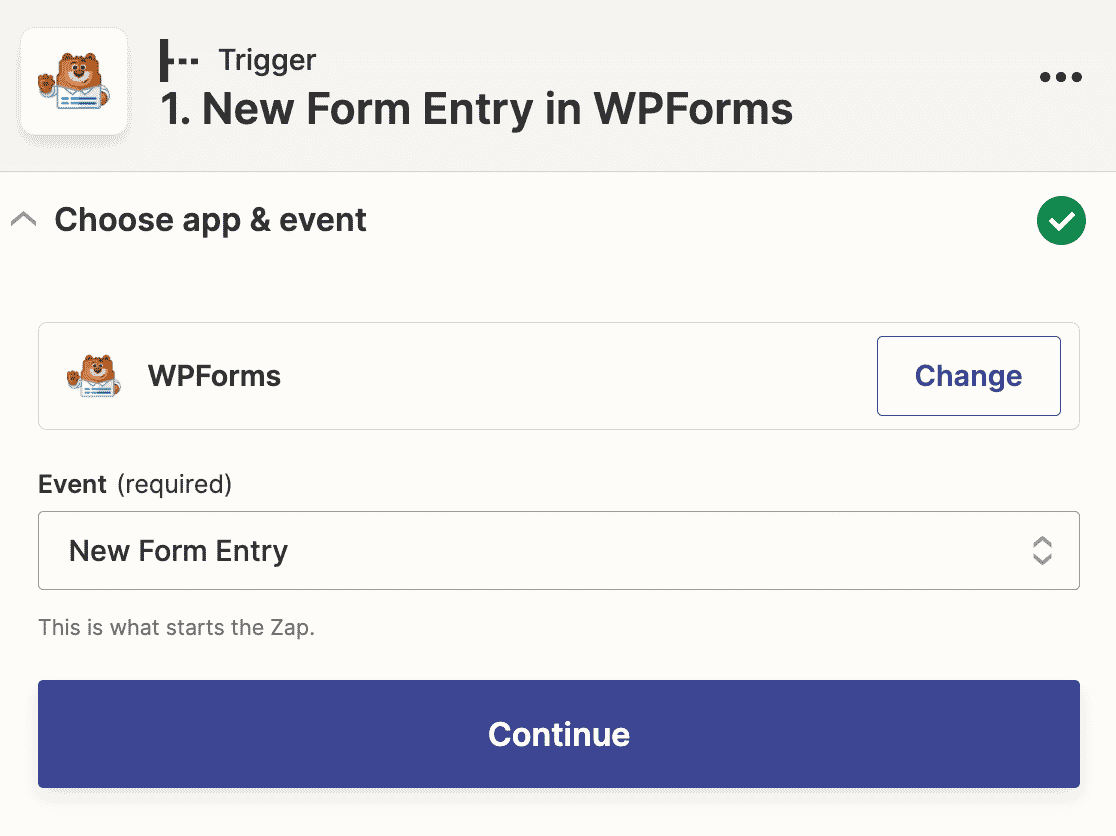
Klicken Sie auf Weiter, um WPForms als Trigger festzulegen, wenn ein Formulareintrag auf Ihrer Website eingereicht wird.
Jetzt müssen Sie Zapier mit Ihrem WPForms-Konto verbinden. Klicken Sie im Zap-Assistenten auf Anmelden.
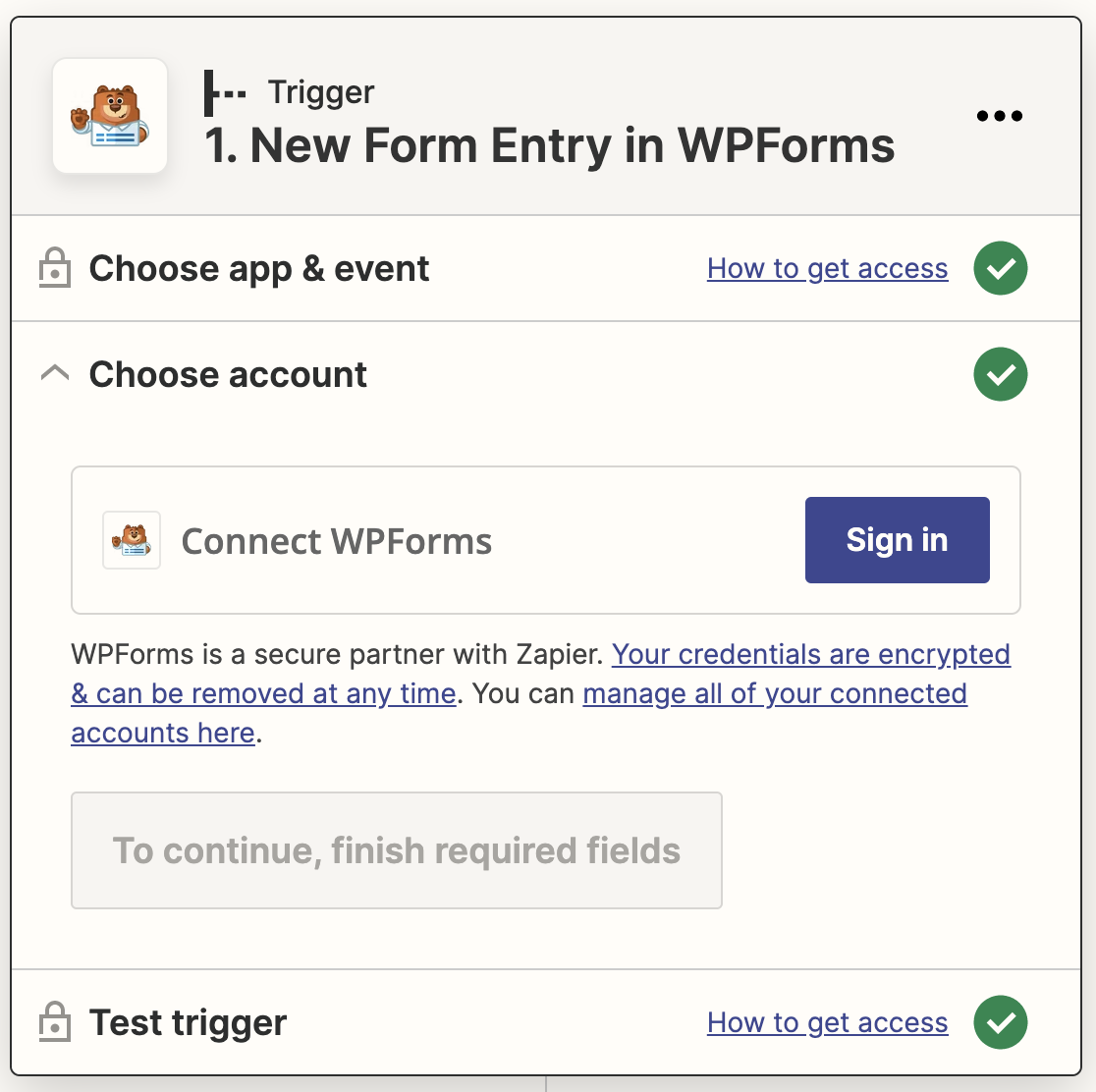
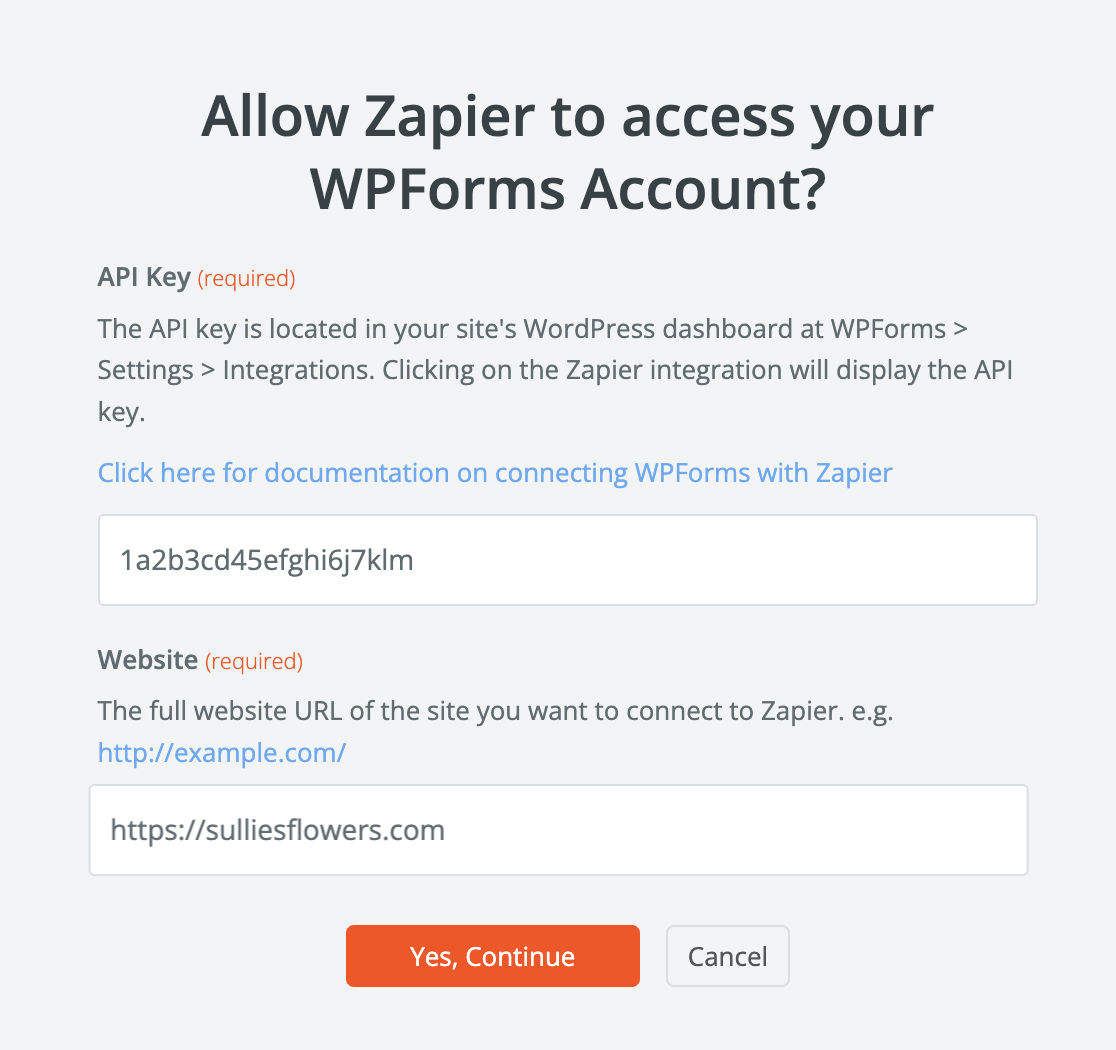
Dies öffnet ein Popup-Fenster, in das Sie die URL Ihrer Website und Ihren Zapier API-Schlüssel eingeben müssen.
Um Ihren API-Schlüssel zu finden, öffnen Sie Ihr WordPress-Admin-Dashboard in einem neuen Tab und gehen Sie zu WPForms » Einstellungen » Integrationen. Erweitern Sie dann den Abschnitt Zapier.
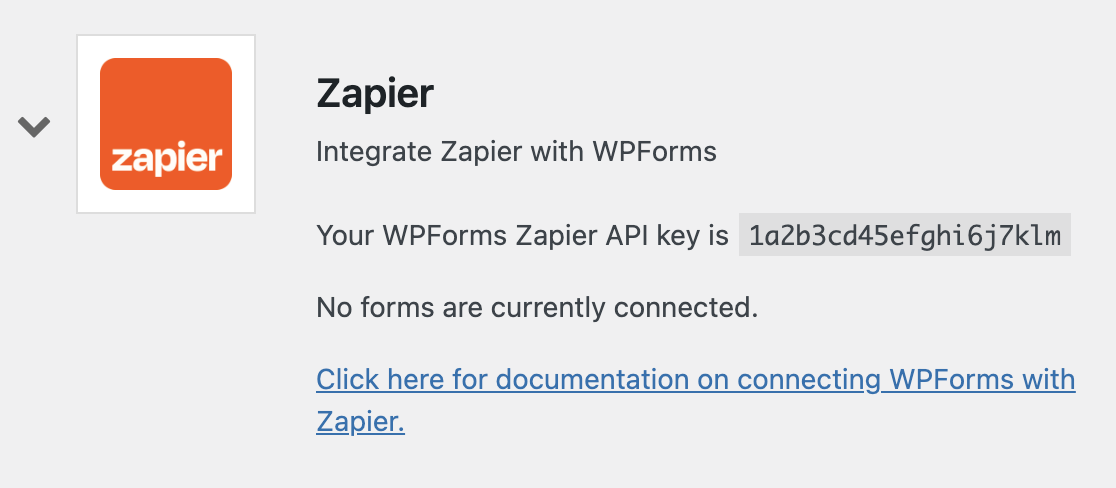
Hier können Sie Ihren API-Schlüssel kopieren und in das Popup-Fenster einfügen.
Sobald Ihr WPForms-Konto mit Zapier verbunden ist, müssen Sie auswählen, welches Formular mit diesem Zap verbunden werden soll. Wählen Sie Ihr Support-Ticket-Formular aus der Dropdown-Liste aus.
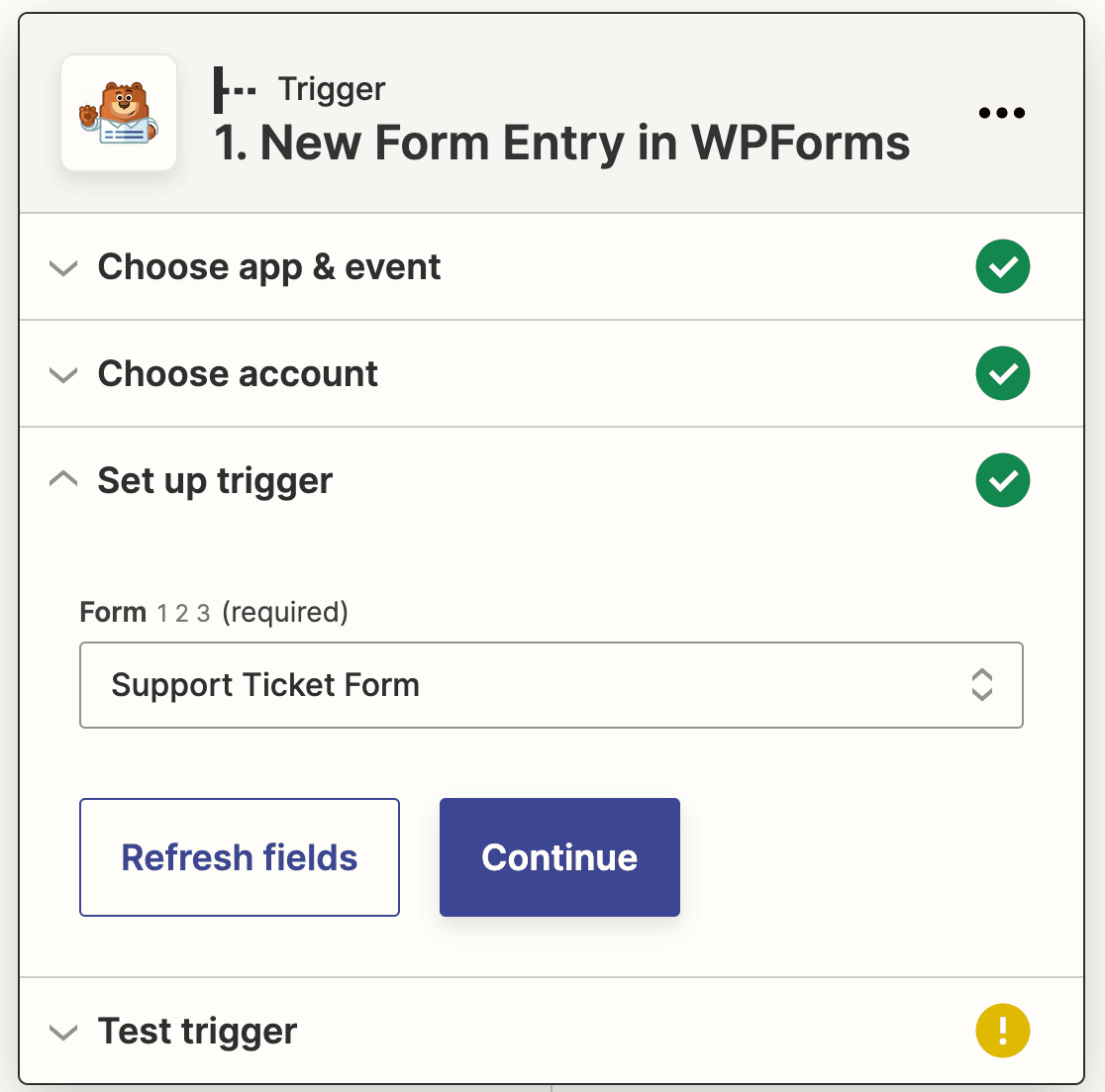
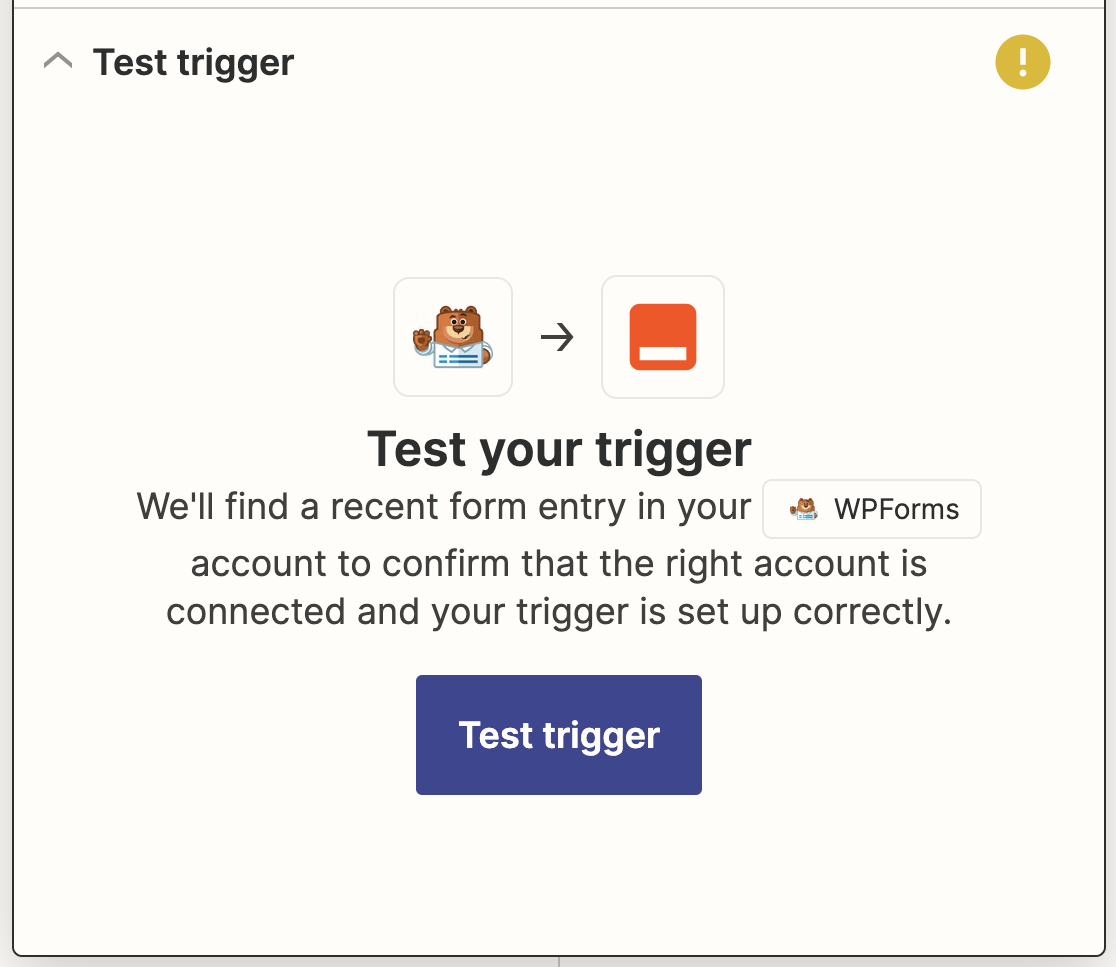
Klicken Sie auf Weiter. Zapier testet nun Ihre WPForms-Verbindung, um sicherzustellen, dass alles richtig funktioniert. Klicken Sie auf Trigger testen.
Wenn Sie Ihren Zap bisher richtig eingerichtet haben, sehen Sie den Testeintrag, den Sie in Ihr Support-Ticket-Formular eingegeben haben.
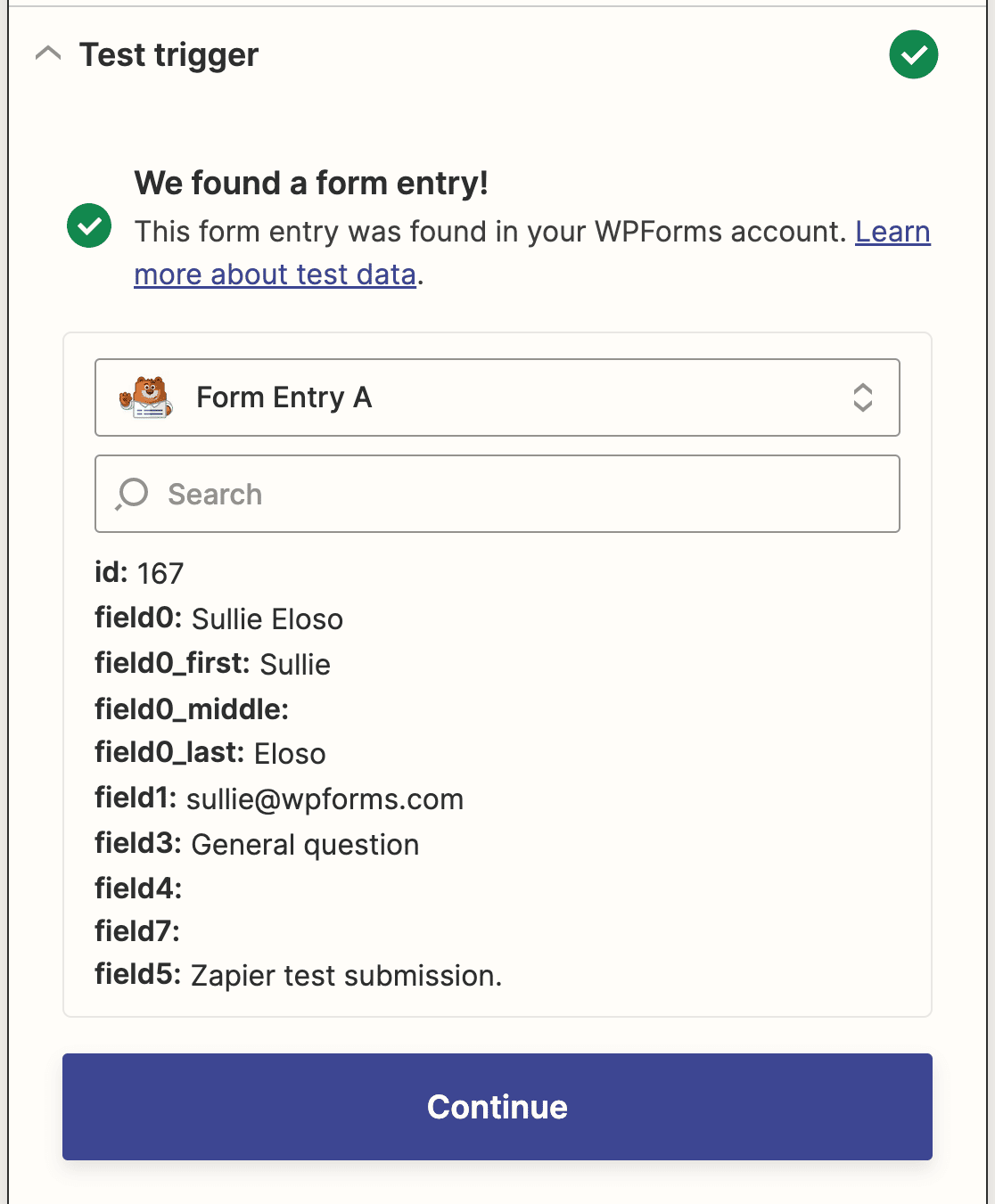
Klicken Sie noch einmal auf Weiter, um die Aktionshälfte Ihres Zap einzurichten.
Schritt 5: Verbinden Sie Ihre WordPress-Formulare mit Zendesk
Nachdem Zapier mit dem WPForms-Plugin verbunden ist, müssen Sie WPForms mit Zendesk verbinden.
Suchen Sie zunächst die Zendesk-App in der Suchleiste und wählen Sie sie als Aktions-App aus.
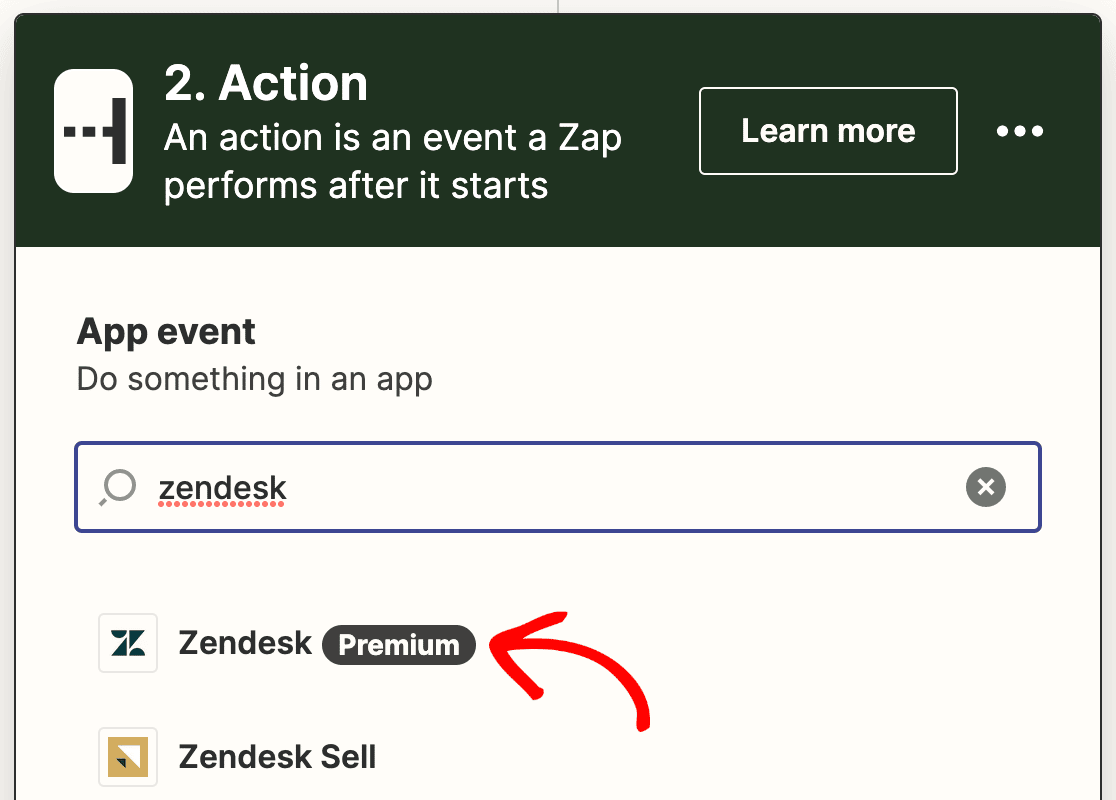
Als Nächstes wählen Sie die Zendesk-Aktion aus. Da wir ein Support-Ticket-Formular erstellen, um Supportanfragen von Website-Besuchern zu sammeln, wählen wir Ticket erstellen.
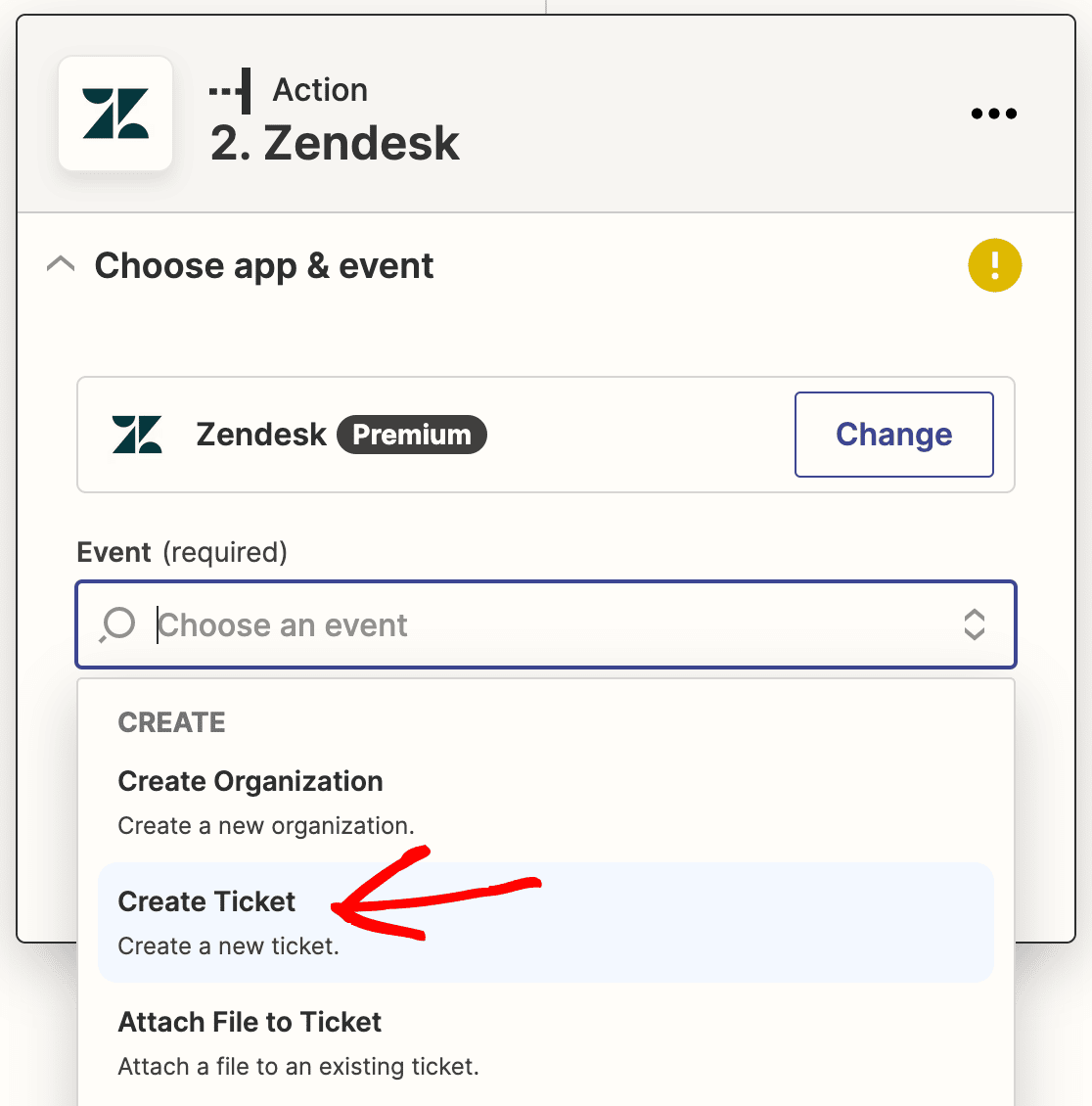
Klicken Sie auf Weiter.
Jetzt müssen Sie Ihr Zendesk-Konto mit Zapier verbinden. Klicken Sie auf Anmelden.
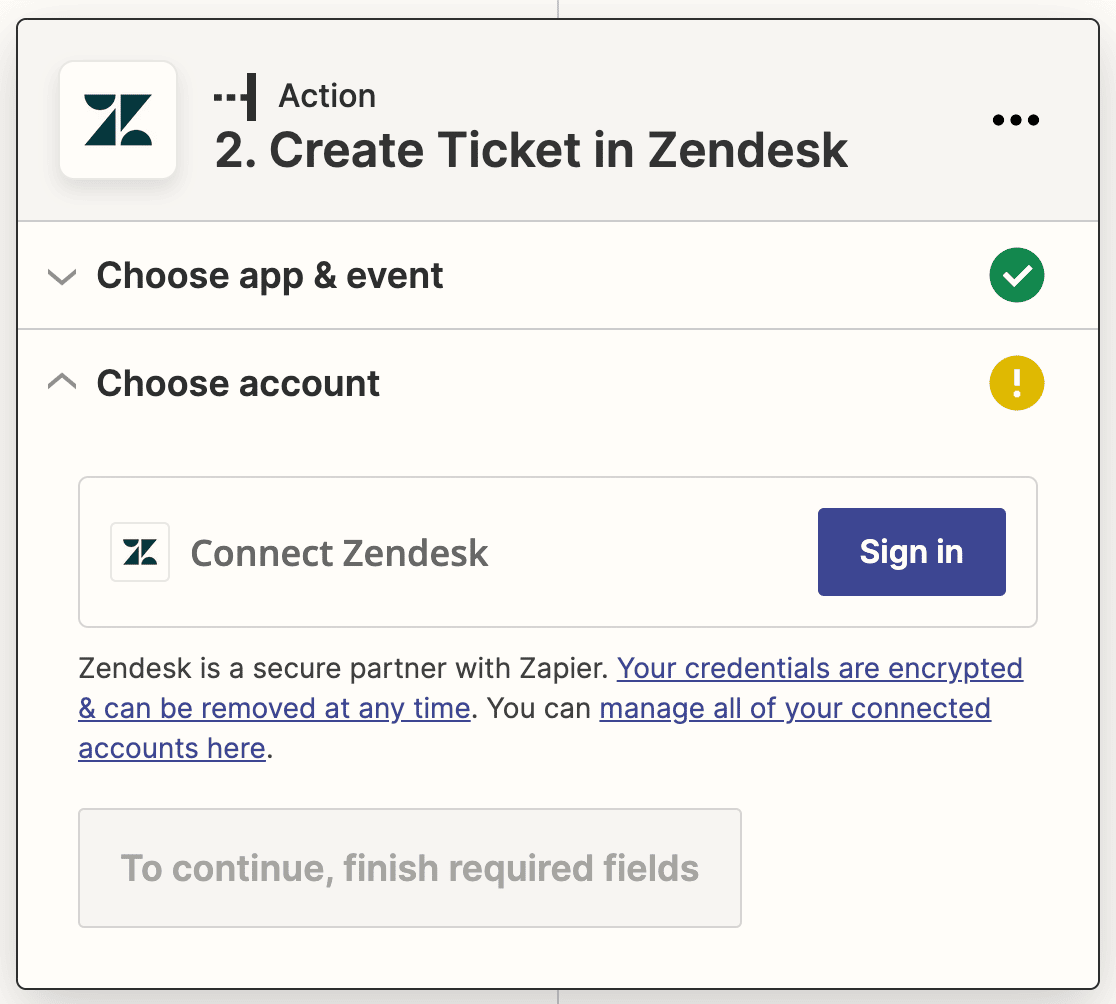
Dies öffnet ein Popup-Fenster, in dem Sie Ihre Zendesk-URL, E-Mail-Adresse und API-Schlüssel eingeben müssen.
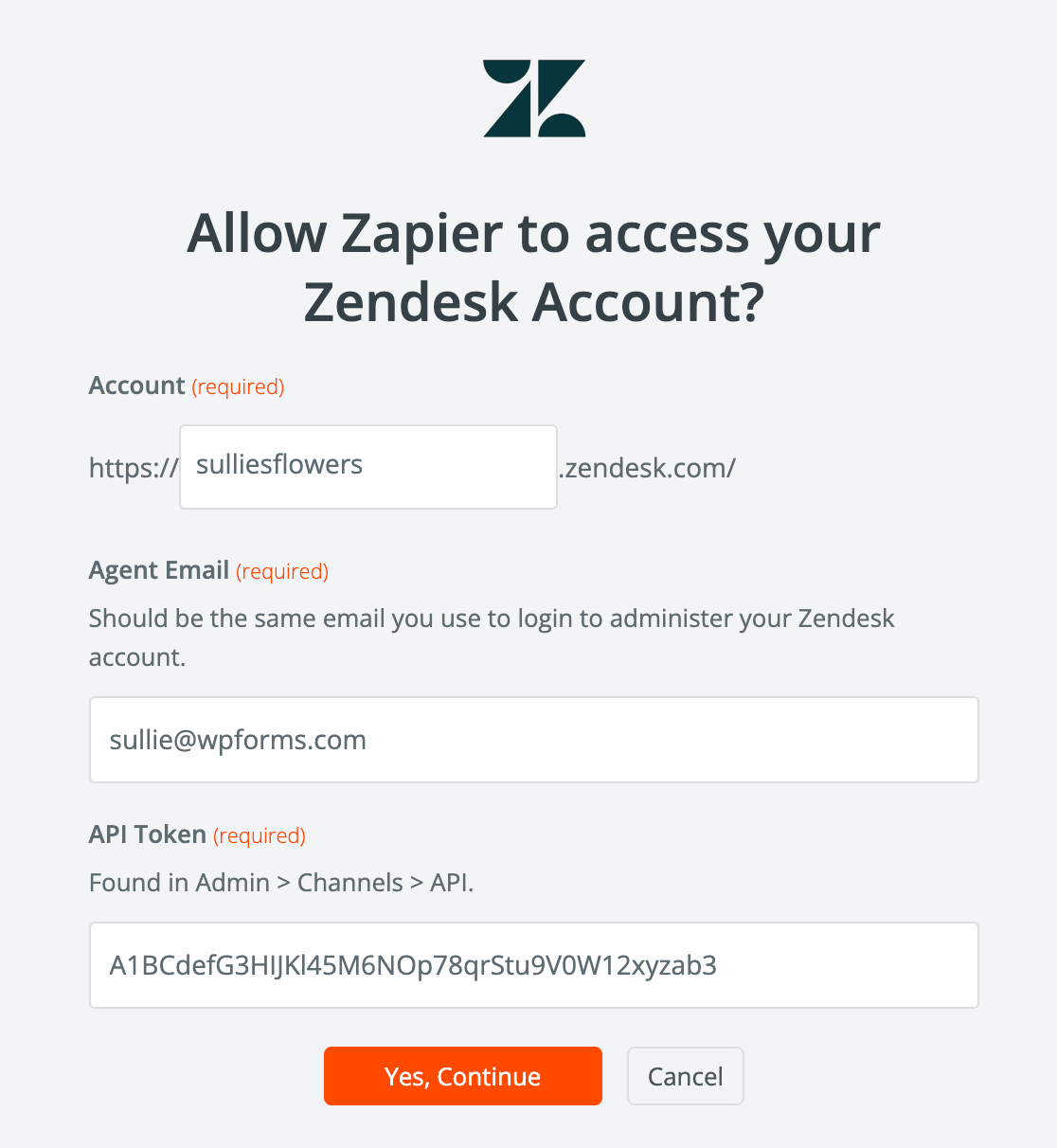
Wenn Sie Hilfe beim Finden Ihres API-Schlüssels benötigen, lesen Sie die Dokumentation von Zendesk, wie Sie API-Tokens aktivieren und generieren.
Klicken Sie auf Ja, weiter, um das Popup-Fenster zu schließen. Klicken Sie dann im Zap-Einrichtungsassistenten auf Weiter, um mit dem nächsten Schritt fortzufahren.
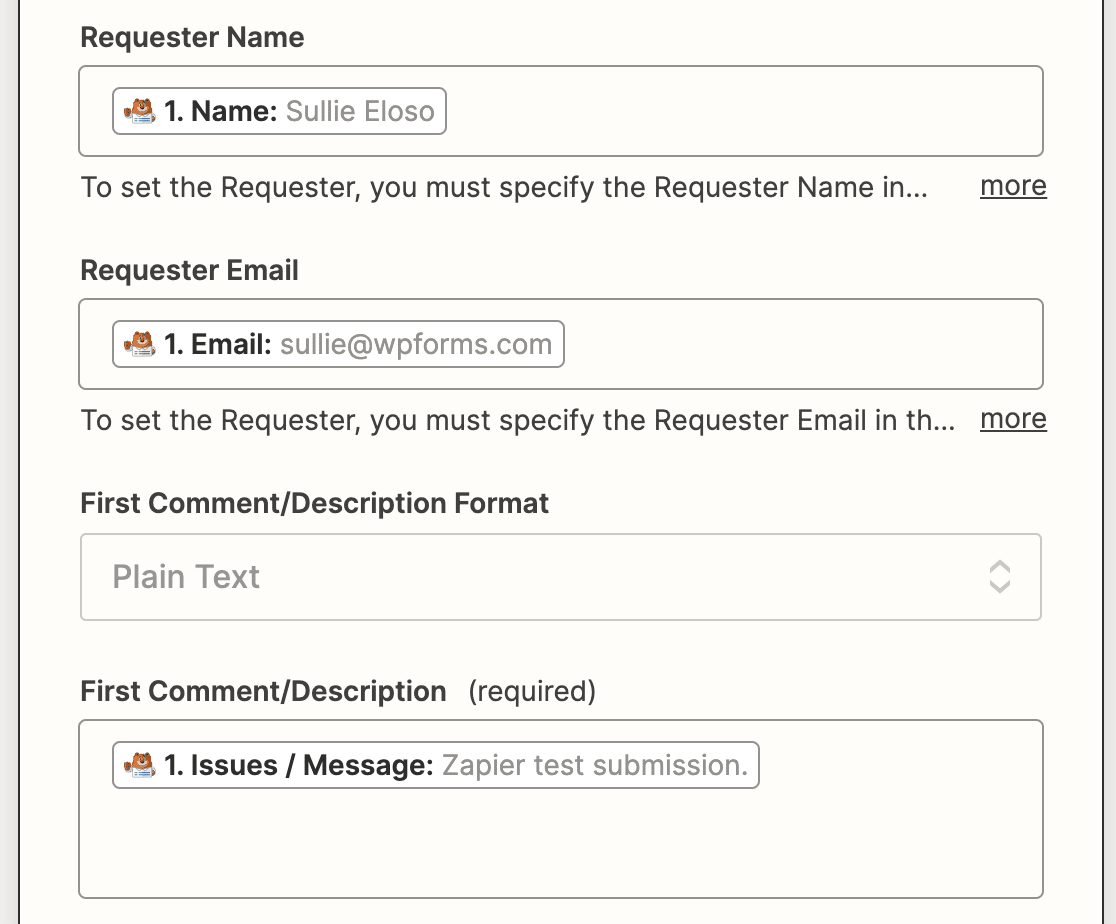
Jetzt müssen Sie eine Zendesk-Ticketvorlage einrichten. In diesem Schritt müssen Sie die richtigen WPForms-Felder den entsprechenden Zendesk-Ticketfeldern zuordnen. Verwenden Sie die Dropdown-Menüs, um die entsprechenden Felder aus Ihrem WordPress-Formular auszuwählen.
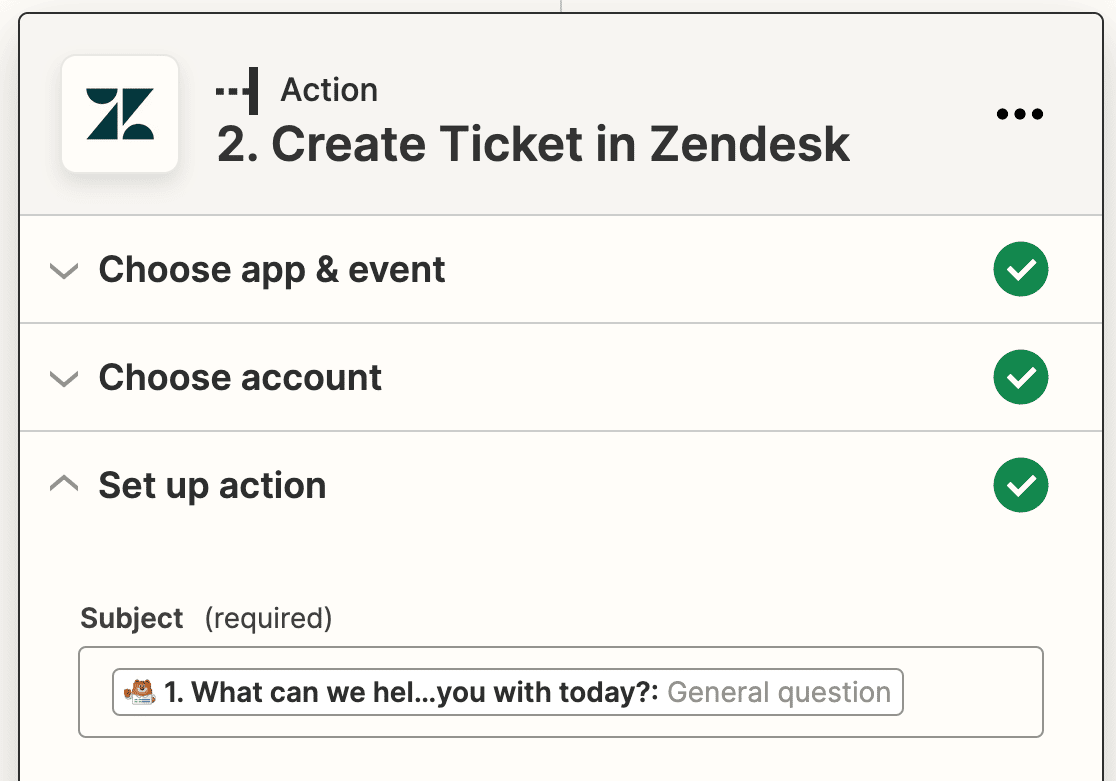
Die 2 erforderlichen Felder sind Betreff und Erster Kommentar/Beschreibung. Wir werden sie mit den Feldern „Wobei können wir Ihnen heute helfen?“ und „Probleme/Nachricht“ verbinden.
Füllen Sie alle anderen Felder aus, die Sie verbinden möchten, wie z. B. Name des Anforderers und E-Mail des Anforderers, und klicken Sie dann auf Weiter.
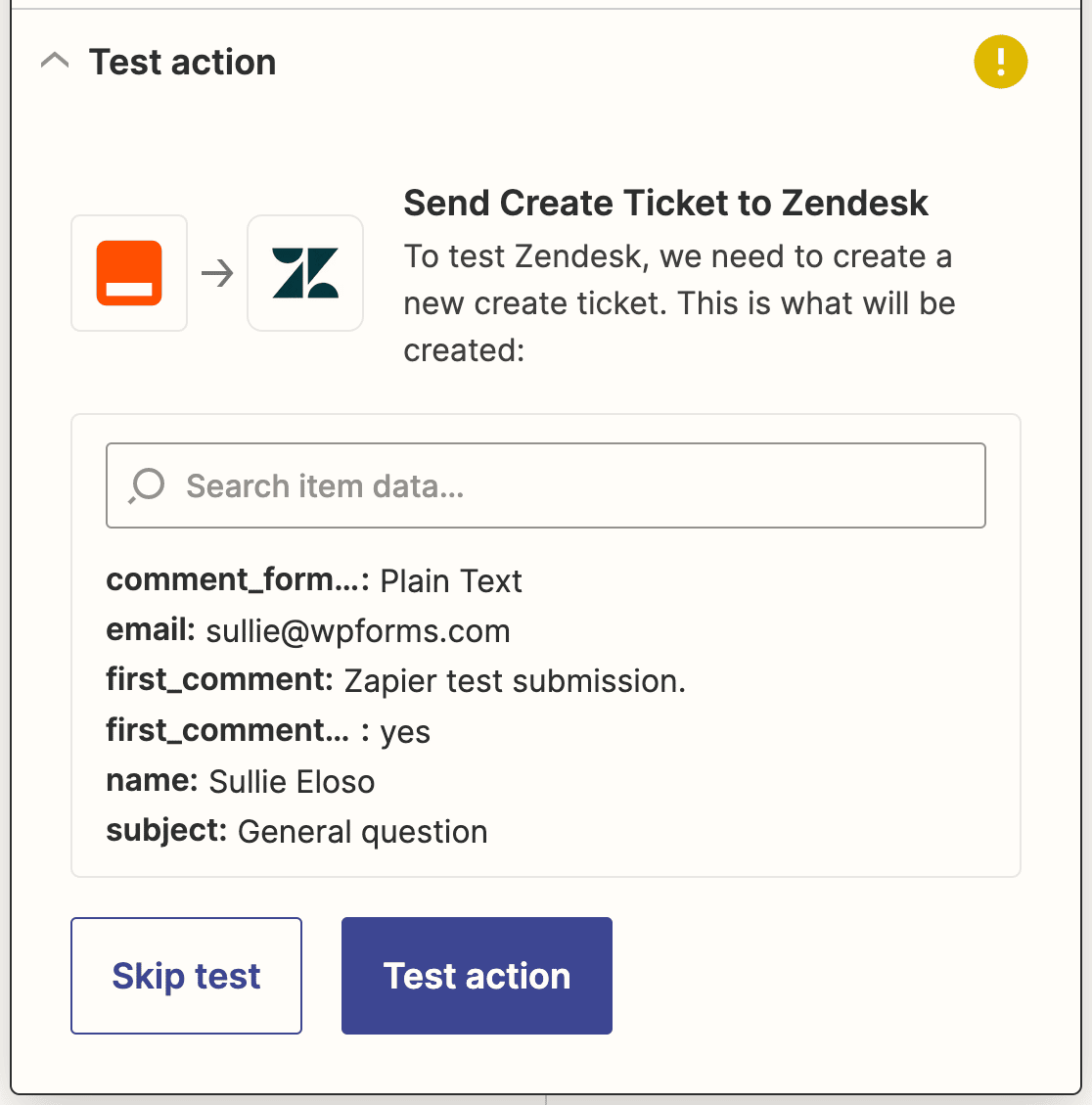
Nun testet Zapier Ihre Verbindung zu Zendesk, genau wie es für WPForms geschehen ist. Klicken Sie auf Aktion testen, um fortzufahren.
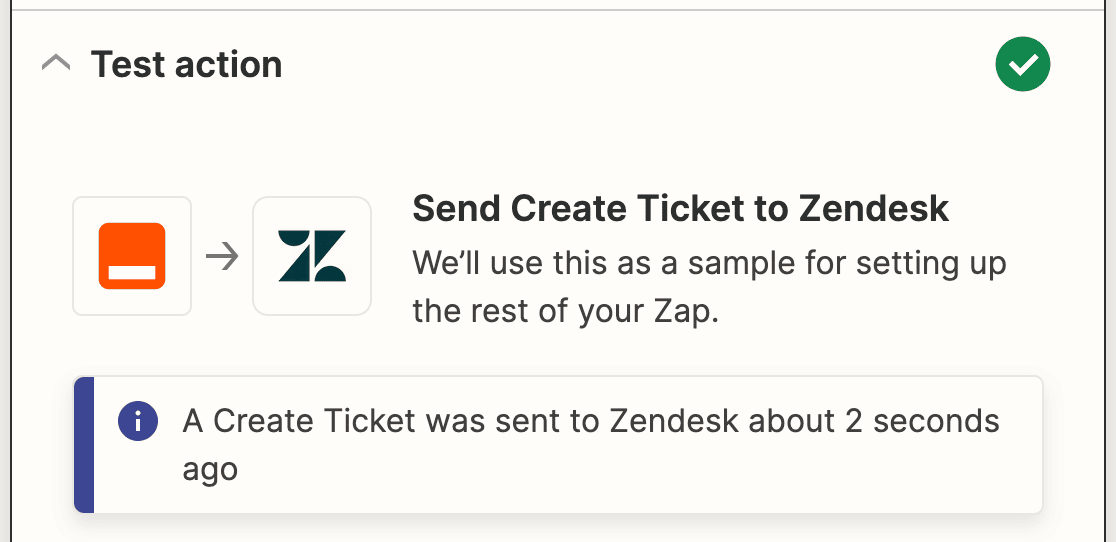
Wenn alles richtig eingerichtet ist, sehen Sie eine Erfolgsmeldung.
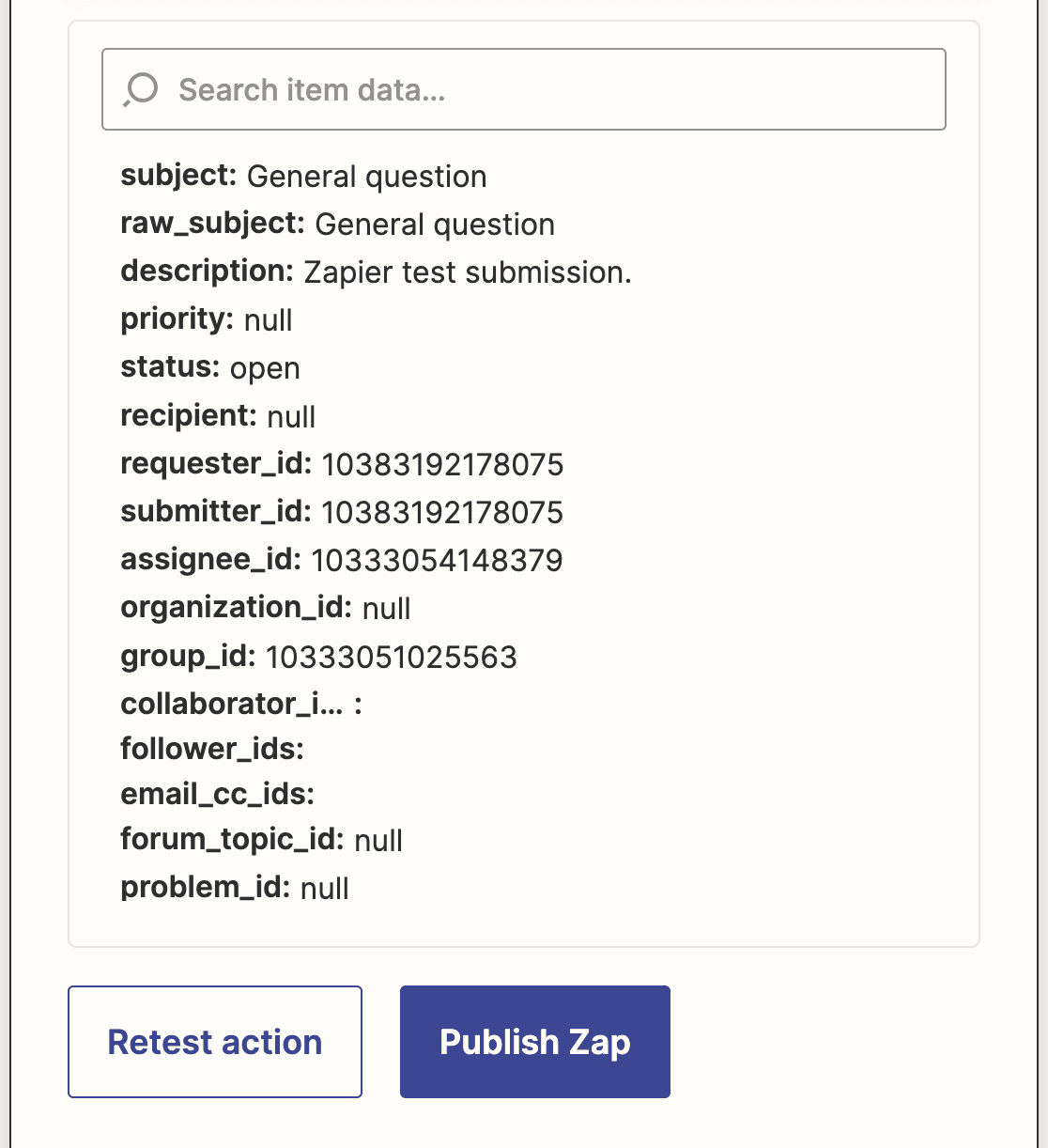
Sie können auch Zendesk überprüfen, um zu sehen, ob Ihre Testübermittlung jetzt als Ticket in Ihrem Konto hinzugefügt wurde.
Vergessen Sie schließlich nicht, Ihren Zap zu veröffentlichen, damit die Formulareingabe direkt in Ihr Zendesk-Konto gelangt, wenn jemand ein Support-Ticket-Formular auf Ihrer WordPress-Website übermittelt.
Andere Wege, Zendesk mit WordPress zu verbinden
Die Route WPForms und Zapier ist meine Wahl, wenn Sie ein benutzerdefiniertes Support-Ticket-Formular wünschen, aber sie ist nicht die einzige Option. Je nachdem, wie Ihr Team arbeitet, könnte eine dieser Optionen besser zu Ihnen passen.
Nutzen Sie das offizielle Zendesk Plugin und Web Widget
Zendesk bietet sein eigenes Support for WordPress Plugin für selbst gehostete WordPress-Seiten an. Es funktioniert in die entgegengesetzte Richtung eines Formular-Builders. Anstatt Formulareinträge an Zendesk zu senden, bringt es Zendesk in Ihr WordPress-Dashboard.
Mit dem offiziellen Plugin können Sie Tickets von einem Widget in Ihrem Admin-Dashboard aus anzeigen und verwalten, Blog-Kommentare in Support-Tickets umwandeln und das Web Widget einbetten, damit Besucher Ihre Wissensdatenbank durchsuchen oder einen Chat von jeder Seite aus starten können.
Der Haken ist, dass es einen Zendesk Team Plan oder höher erfordert und nur auf selbst gehosteten WordPress-Seiten funktioniert. Sie erhalten auch nicht viel Kontrolle über das Ticket-Formular selbst, daher passt es besser für Teams, die in Zendesk leben und hauptsächlich Dashboard-Zugriff innerhalb von WordPress wünschen.
Nutzen Sie ein kostenloses Zendesk Connector Plugin
Wenn Sie Zapier lieber ganz überspringen möchten, senden kostenlose Connector-Plugins auf WordPress.org (WP Zendesk ist ein beliebtes) Einträge von Formular-Plugins, einschließlich WPForms, direkt mit Ihrem API-Schlüssel an Zendesk.
Die Einrichtung ist im Geiste der Zapier-Methode ähnlich. Sie verbinden Ihr Zendesk-Konto, ordnen Ihre Formularfelder Ticketfeldern zu und jeder neue Eintrag erstellt automatisch ein Ticket. Der Kompromiss ist eine viel kleinere Benutzerbasis und ein leichteres Funktionsset als die Zapier-Route, daher sollten Sie einige Testübermittlungen durchführen, bevor Sie sich für echten Kundenverkehr darauf verlassen.
Sie sind sich nicht sicher, welche Methode Sie wählen sollen? Scrollen Sie nach oben zur Vergleichstabelle. Wenn Sie die volle Kontrolle über Ihr Formular und Ihre Benachrichtigungen wünschen, bleiben Sie bei WPForms und Zapier. Wenn Sie hauptsächlich Tickets innerhalb von WordPress verwalten möchten, ist das offizielle Plugin sinnvoller.
FAQs zur Zendesk WordPress-Integration
Die meisten Leute, die eine Zendesk WordPress-Integration einrichten, stoßen auf die gleichen Fragen, daher hier schnelle, direkte Antworten auf die, die wir am häufigsten hören.
Funktioniert Zendesk mit WordPress?
Ja, Zendesk funktioniert auf verschiedene Weise mit WordPress. Sie können es über ein Formular-Plugin wie WPForms mit Zapier verbinden, das offizielle Support for WordPress-Plugin von Zendesk installieren oder ein kostenloses Connector-Plugin verwenden. Die WPForms-Methode sendet jeden Formulareintrag als neues, vollständig zugeordnetes Ticket an Zendesk.
Gibt es ein WordPress-Plugin für Zendesk?
Ja. Zendesk bietet ein offizielles Support for WordPress-Plugin für selbst gehostete Seiten an. Es ermöglicht Ihnen, Tickets von Ihrem WordPress-Dashboard aus zu verwalten, Blog-Kommentare in Tickets umzuwandeln und das Web Widget einzubetten. Sie benötigen einen Zendesk Team Plan oder höher, um es nutzen zu können.
Wie erstelle ich ein Ticket-Formular in Zendesk?
Um ein Ticket-Formular direkt in Zendesk zu erstellen, gehen Sie zum Admin Center und wählen Sie unter dem Abschnitt Verwalten die Option Ticket-Formulare. Dort können Sie die Formularfelder anpassen. Wenn das Formular stattdessen auf Ihrer WordPress-Seite leben soll, erstellen Sie es mit WPForms und verbinden Sie es mit den Schritten in diesem Tutorial.
Wie integriere ich Zendesk mit WordPress?
Erstellen Sie ein Support-Ticket-Formular mit WPForms und verbinden Sie es dann mit Ihrem Zendesk-Konto über das Zapier-Addon. Sobald der Zap veröffentlicht ist, wird jede Support-Anfrage, die über Ihre WordPress-Seite eingereicht wird, direkt als Ticket an Zendesk gesendet.
Kann ich Zendesk ohne Zapier mit WordPress verbinden?
Ja. Sie können das offizielle WordPress-Plugin von Zendesk installieren oder ein kostenloses Connector-Plugin verwenden, das Formulareinträge über die API an Zendesk weiterleitet. Beide umgehen Zapier vollständig, obwohl Sie dabei etwas von der Flexibilität der Feldzuordnung aufgeben, die den Zapier-Weg so anpassbar macht.
Wie viel kostet eine Zendesk WordPress-Integration?
Die Integration selbst kostet nichts extra. Sie benötigen eine WPForms Pro-Lizenz, die 199,50 $ pro Jahr zum Einführungspreis kostet, und Zapiers kostenloser Plan deckt einen einfachen Zwei-Schritt-Zap wie den in diesem Tutorial ab. Zendesk wird separat pro Agent und Monat abgerechnet, basierend auf dem von Ihnen gewählten Plan.
Wie formatiert man ein Support-Ticket?
Halten Sie es klar und prägnant. Beginnen Sie mit einer kurzen Betreffzeile, die das Problem zusammenfasst, und geben Sie dann eine detaillierte Beschreibung des Problems an, einschließlich aller relevanten Details wie Screenshots oder Schritte zur Reproduktion. WPForms kann Ihnen helfen, Ihr Support-Ticket-Formular so zu strukturieren, dass alle notwendigen Informationen erfasst werden, bevor das Ticket Ihr Team erreicht.
Entdecken Sie als Nächstes weitere Möglichkeiten zur Automatisierung Ihres Kundensupports
Jetzt, da Ihre Zendesk WordPress-Integration live ist, können Sie den Rest Ihres Support-Workflows weiter ausbauen. Sehen Sie sich diese Kundenservice-Lösungen für WordPress an, um zu erfahren, wie Formulare Feedback-, Stornierungs- und Rückerstattungsanfragen bearbeiten können.
Und wenn Ihr Team auf einer anderen Plattform arbeitet, durchsuchen Sie die vollständige Liste der Helpdesk-Integrationen, um sie auf die gleiche Weise mit Ihren Formularen zu verbinden.
Erstellen Sie jetzt Ihr Zendesk WordPress-Formular
Bereit, Ihr Formular zu erstellen? Beginnen Sie noch heute mit dem einfachsten WordPress-Formular-Builder-Plugin. WPForms Pro enthält viele kostenlose Vorlagen und bietet eine 14-tägige Geld-zurück-Garantie.
Wenn Ihnen dieser Artikel geholfen hat, folgen Sie uns bitte auf Facebook und Twitter für weitere kostenlose WordPress-Tutorials und Anleitungen.





